iRidi для Weinzierl KNX IP BAOS
набор инструментов для создания интерфейсов управления оборудованием KNX при подключении к шине через интерфейс Weinzierl KNX IP BAOS.
документация обновлена 01.01.2024
Описание
Weinzierl KNX IP BAOS 770/771/772/773/777 (B us A ccess and O bject S erver) - это KNX IP интерфейс, который может работать с шиной KNX на уровне точек данных - KNX Application Layer, помимо телеграмм (KNXnet/IP).
Настроенный как Object Server, Weinzierl KNX IP BAOS с промежуточными адресами (Datapoints) позволяет подключиться к шине KNX по TCP/IP, при этом BAOS выполняет роль сервера - взаимодействует с шиной, получает и отправляет команды, а панели управления подключаются к этому серверу для получения и отправки данных. Такой режим работы делает нагрузку на шину минимальной, а подключение стабильным.
- BAOS 771 поддерживает до 250 точек данных (промежуточных адресов для доступа к шине), BAOS 772 - до 1000 точек данных , BAOS 773 - до 250 точек данных, BAOS 777 - до 2000 точек данных
- Object Server и промежуточные адреса доступа к шине настраиваются с помощью ETS
Преимущества работы через KNX IP BAOS в режиме Object Server:
- Одновременное, стабильное подключение до 5 панелей управления по TCP/IP
- Очень сильно снижается нагрузка на шину, т.к. KNX IP BAOS возвращает сохраненные состояния переменных без лишних обращений к шине
- Нет задержки повторного подключения, характерной для большинства KNX IP интерфейсов при переходе между Wi-Fi точками или потере сети.
Подключение
Конфигурация оборудования и настройки, необходимые для того, чтобы iRidi начал управлять оборудованием в шине KNX через интерфейс Weinzierl KNX IP BAOS.
Способы подключения к KNX
Разные способы связи с шиной обеспечивают разное число одновременных подключений панелей управления: от одной панели до безлимита. На возможное число соединений влияет выбор способа подключения.
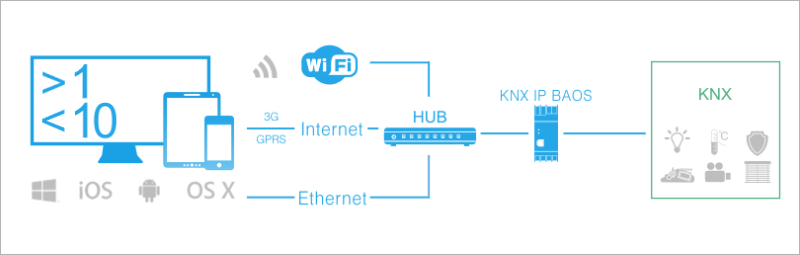
- KNX IP BAOS
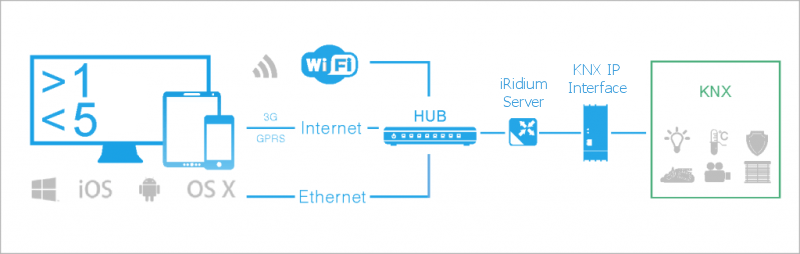
-
iRidi Server + KNX IP BAOS
-
KNX IP BAOS обеспечит до 5 одновременных подключений к шине KNX. Это значит, что будет возможно одновременное управление с 5 планшетов, смартфонов или ПК.
-
iRidi server в сочетании с KNX IP BAOS обеспечивает безлимитное подключение панелей управления, т.к. панели управления подключаются к серверу по протоколу iRidi, и не загружают шину.
Если вы выбрали работу по протоколу BAOS, учитывайте его особенности:
-
Выбирая модель BAOS убедитесь, что она поддерживает нужно число точек данных (это переменные, с помощью которых можно управлять групповыми адресами в шине). Точки данных нужно активировать только для групповых адресов, с которыми должна работать панель управления:
- KNX IP BAOS 771 - до 250 Datapoints (точек данных) и до 2000 групповых адресов
- KNX IP BAOS 772 - до 1000 точек данных и до 2000 групповых адресов
- KNX IP BAOS 773 - до 250 точек данных и 10 клиентов
- KNX IP BAOS 777 - до 2000 точек данных и до 2000 групповых адресов
-
Чтобы при старте проекта видеть статусы групповых адресов, поставьте в ETS галочку "Read" в свойствах каждого из этих адресов
-
Настройте Datapoints заранее, т.к. BAOS с Datapoints - это отдельное устройство в проекте iRidi. Если сначала настроить и привязать к GUI групповые адреса, то, при переходе на Datapoints, привязку нужно будет повторить
-
Обеспечьте подключение к одному BAOS не более 5 панелей управления, если используете больше 100 Datapoints
-
Удалите из проекта iRidi все адреса, которыми не нужно управлять. Если адрес доступен только на запись, удалите обратную связь для этого адреса (Feedback) чтобы снизить нагрузку на шину
-
BAOS 771/772 имеют ограничение по обработке пакетов: TTL не больше 16 скачков между маршрутизаторами. BAOS 777 имеет ограничение в 64 скачка (hop'a). Это имеет значение при управлении BAOS через Интернет. Если необходимо подключиться к BAOS, который находится в другом городе или стране, постарайтесь использовать BAOS 777, который примет пакеты, прошедшие более чем через 16 маршрутизаторов (это значение очень мало, если вы подключаетесь к удаленной системе).
Обратитесь в техническую поддержку iRidi для получения более подробных рекомендаций.
Импорт групповых адресов из ETS
Импорт защищенных проектов ETS6 не поддерживается!
iRidi может подключаться к шине через KNX IP BAOS и взаимодействовать с устройствами шины через датапоинты. Список датапоинтов можно импортировать из проекта ETS5 (*.knxproj) и добавлять в ваш проект iRidi – все сразу или частично. Поддерживается до-импорт и обновление настроек датапоинтов.
Чтобы импортировать датапоинты из проекта ETS5 (*.knxproj):
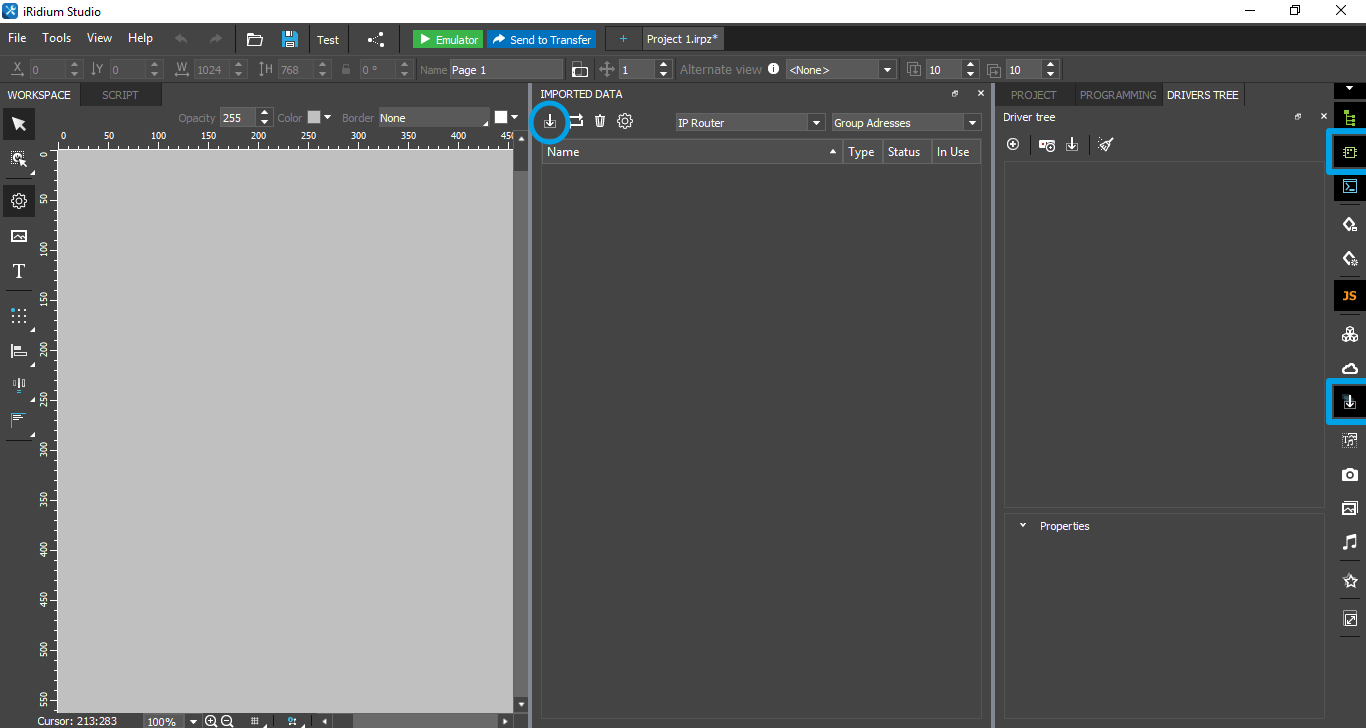
- Запустите iRidi studio, создайте проект и откройте боковые панели IMPORTED DATA и DRIVERS TREE:
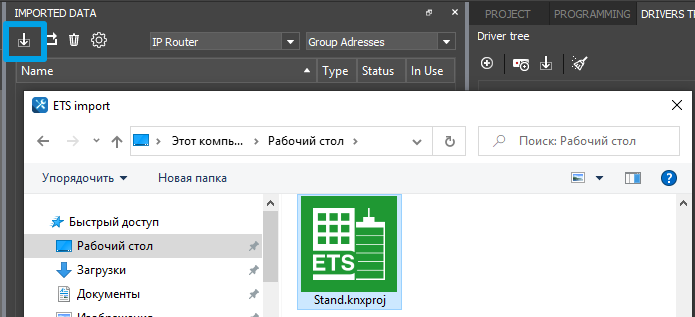
- В панели IMPORTED DATA нажмите кнопку Import и выберите файл с расширением *.knxproj
- Когда обработка файла завершена, укажите настройки синхронизации файла ETS с панелью драйверов (можно оставить по умолчанию):
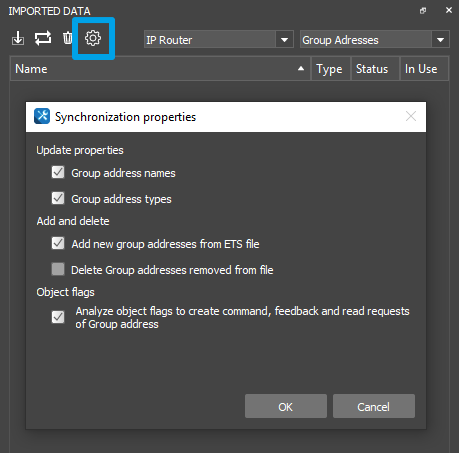
см. Настройки синхронизации файла ETS и драйвера KNX в iRidi. Вы сможете вернуться к настройкам синхронизации, нажав на клавишу Настройки в панели импорта.
Как работает анализ флагов : анализируются флаги датапоинта, и по их наличию принимается решение о добавлении команды и фидбека. Флаги:
- Communication (Соединение) – без этого флага не будет создана ни команда, ни фидбек;
- Read (Считывание) – не анализируется;
- Write (Запись) – будет добавлен фидбек;
- Transmit (Передавать) – будет добавлена команда;
- Update (Обновление) – не анализируется.
- Когда импорт завершен и указаны параметры синхронизации, добавьте адреса в проект (для этого будет создан драйвер соответствующего типа):
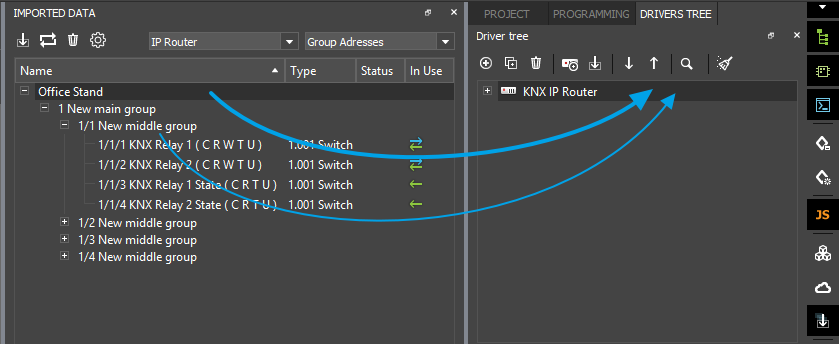
Можно добавить все или часть адресов; распределить их по папкам:
- Чтобы добавить все адреса из файла ETS, перетащите файл за заголовок в панель драйверов
- Чтобы добавить часть адресов из файла ETS, перетащите папку с адресами или группу адресов из списка
- Адреса можно сразу добавить в папки . Создайте папку в драйвере – выберите драйвер, нажмте (+) на панели драйверов, пункт "Add command/feedback folder". Перетащите выбранные адреса в папку – туда будут добавлены и команды, и фидбеки выбранных адресов.
Используйте кнопку Синхронизировать , чтобы обновить адреса в драйвере согласно настройкам синхронизации (см. Настройки в панели импорта) или перетащите адреса в панель драйверов для частичной синхронизации.
- Чтобы обновить список адресов после внесения изменений в проект ETS, экспортируйте файл из ETS и импортируйте повторно – данные будут объединены.
Новые адреса, добавленные из файла ETS, будут отмечены значком [new]. Адреса, удаленные из файла ETS будут отмечены значком корзины, их следует удалить из драйвера посредством синхронизации.
- Файл ETS проекта не хранит адрес KNX IP интерфейса. Убедитесь, что указали указали актуальный IP адрес KNX IP интерфейса:
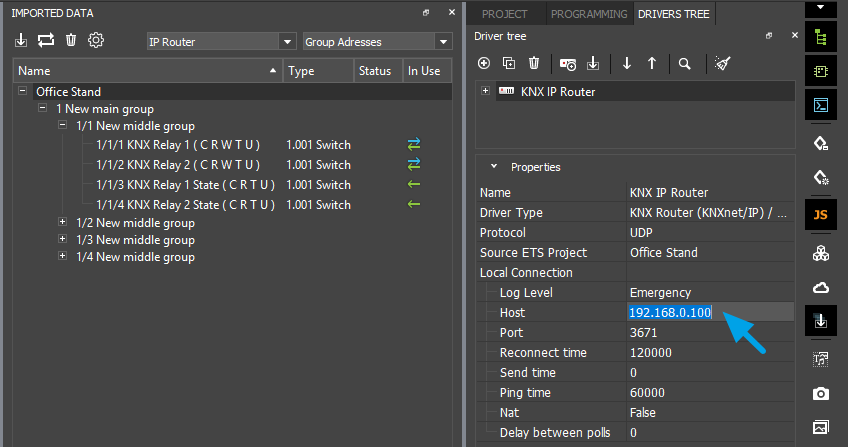
Инструменты панели IMPORTED DATA
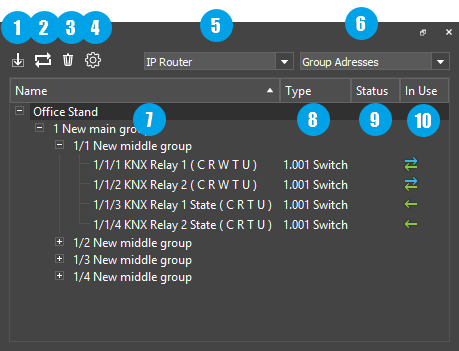
- Импортировать – добавить новый ETS файл в базу импорта, или обновить содержимое добавленного файла. Поддерживаются файлы ETS5 (*.knxproj)
- Синхронизировать – синхронизирует файл ETS проекта с соответствующим драйвером в панели. Настройки синхронизации см. по нажатию на клавишу (4). Синхронизацию можно произвести, перетащив файл из панели импорта на драйвер
- Удалить данные ETS проекта – полностью удаляет данные импорта. Частичное удаление данных из файла невозможно
- Настройки синхронизации – параметры синхронизации данных о групповых адресах между панелью импорта и драйвером (cм. описание параметров в п.3 инстуркции по импорту)
- Update properties – обновлять настройки групповых адресов при синхронизации
- Group address names – обновлять имена
- Group address properties – обновлять типы данных
- Add and delete – добавление и удаление групповых адресов при синхронизации
- Add new group addresses from ETS file – добавлять новые адреса в драйвер
- Delete group addresses removed from file – удалять из драйвера адреса, которых нет в ETS файле (после подтверждения)
- Object flags – анализ флагов групповых объектов, связанных с групповым адресом; анализ групповых объектов BAOS
- Analyze object flags to create command, feedback and read requests of Group addresses – по результатам анализа флагов, в драйвер будет добавлен только доступный способ работы с групповым адресом (команда для записи в адрес, фидбек для чтения состояния адреса, возможность запроса состояния при запуске проекта)
- Update properties – обновлять настройки групповых адресов при синхронизации
- Переключение базы групповых адресов / Датапоинтов BAOS. Файл ETS хранит информацию об адресах и датапоинтах, которые используются в разных драйверах и поддерживают разные способы сортировки
- Способ сортировки групповых адресов. Поддерживается сортировка, аналогично ETS: "Групповые адреса", "Устройства", "Здание"
- Поле Имя отображает список групповых адресов, объединенных в папки согласно выбранному способу сортировки (6). Имена формируются из трех составляющих: групповой адрес, имя (как в ETS), суммарные флаги связанных групповых объектов. Для именования команды и фидбека в драйвере используется только имя адреса
- Поле Тип отображает подтип данных гуппового адреса согласно ETS. Если адерс не связан с групповыми объектами, он не будет добавлен в проект, а поле тип – не опредлено (Unknown)
- Поле статуса отображает значок [new] у адресов, добавленных при реимпорте файла ETS. Отображает значок корзины у адресов, которые были удалены из файла ETS проекта, но еще не удалены из драйвера
- Поле "использование" отображает значок согласно тому, создана ли в драйвере команда и фидбек для соответствующего адреса
Commands & Feedbacks
Как результат импорта мы имеем два уровня настроек KNX:
- KNX Router (Interface) - драйвер, объединяет в себе список групповых адресов в шине
- Commands и Feedbacks - команды и каналы обратной связи, которые позволяют управлять групповыми адресами. Команды - групповые адреса, доступные на запись, каналы - групповые адреса, доступные на чтение.
Команды и каналы обратной связи нужно привязать к графическим элементам проекта для управления оборудованием:
- Команда привязывается к графическому элементу с указанием значения, которое нужно передать адресу в шине при нажатии на графический элемент
- Канал обратной привяжите к графическому элементу, чтобы отобразить состояние группового адреса
Чтобы связать команду или канал с графическим элементом, используйте метод drag&drop - перетягивание.
Далее представлены примеры команд для управления адресами разного типа.
Настройка подключения к шине
Выберите настройки подключения по-умолчанию. Их можно будет изменить в процессе работы с проектом.
Локальное соединение:
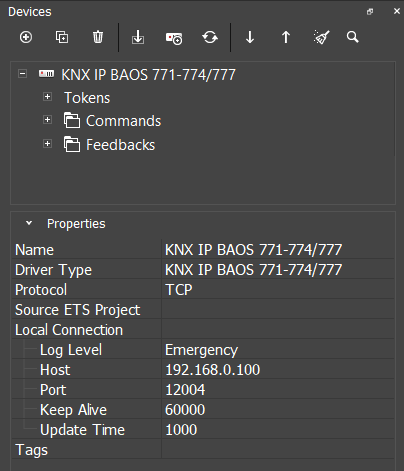
- Host - IP адрес KNX IP BAOS (IPv4)
- Port - TCP порт подключения к интерфейсу BAOS: 12004
- Update time (мс) - частота отправки команды Ping для проверки связи с роутером. По умолчанию: 0, приложение автоматически определяет частоту запроса. При ручной установке не рекомендуется менее 5000мс.
Интернет и межсетевое соединение:
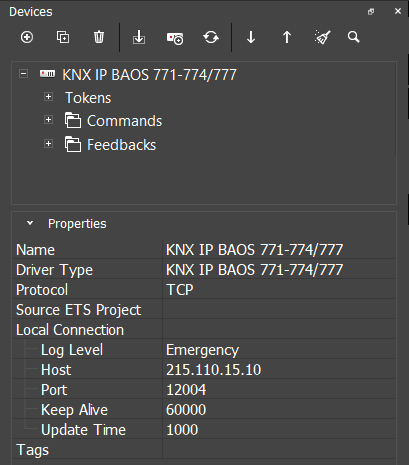
- Host - публичный IP адрес интернет-маршрутизатора
- Port - TCP порт подключения к KNX интерфейсу. Должен быть доступен из сети Интернет, поэтому настройте проброс порта с помощью службы Port Forwarding интернет-маршрутизатора
- Update time (мс) - частота отправки команды Ping для проверки связи с роутером. По умолчанию: 0, приложение автоматически определяет частоту запроса. При ручной установке не рекомендуется менее 5000мс.
Смена настроек подключения
Возможность смены параметров подключения нужна, если вы отключаетесь от Wi-Fi сети объекта автоматизации и начинаете использовать 3G или другую Wi-Fi сеть. Чтобы управление продолжило работать, нужно переключиться с локального на публичный IP адрес интернет-маршрутизатора.
Переключение не происходит автоматически, вам нужно будет нажать на клавишу выбора режима соединения. Для возможности удаленного доступа необходимо сделать порты управления системой автоматизации публичными. Для этого настраивают службу Port Forwarding на интернет-маршрутизаторе. Защищенное соединение может обеспечить VPN.
-
Скачайте шаблон (*.js) (правая кнопка: "Сохранить объект как..."), добавьте шаблон в редактор скриптов
 клавишей (+) Add Script from file
 -
Настройте параметры скрипта, как показано в примере:
function Internal_1() {
    IR.GetDevice("KNX IP BAOS 771/772").SetParameters({Host: "192.168.0.100", Port: 12004, Login: "", Password: "",
    UpdateTime: 30000});
}
function External_1() {
    IR.GetDevice("KNX IP BAOS 771/772").SetParameters({Host: "215.110.10.10", Port: 12004, Login: "", Password: "",
    UpdateTime: 30000});
}
Скопируйте имя драйвера из Projсet Device Panel, список параметров нужно скопировать из примера в точности.
- Выберите кнопку, которая будет отвечать за переключение Internal и External параметров. Откройте
Macros Editorдля события Release (Programming > Release), выберите командуScript Callи добавьте ее двойным кликом. Выберите имя функции, которую вызовет кнопка:
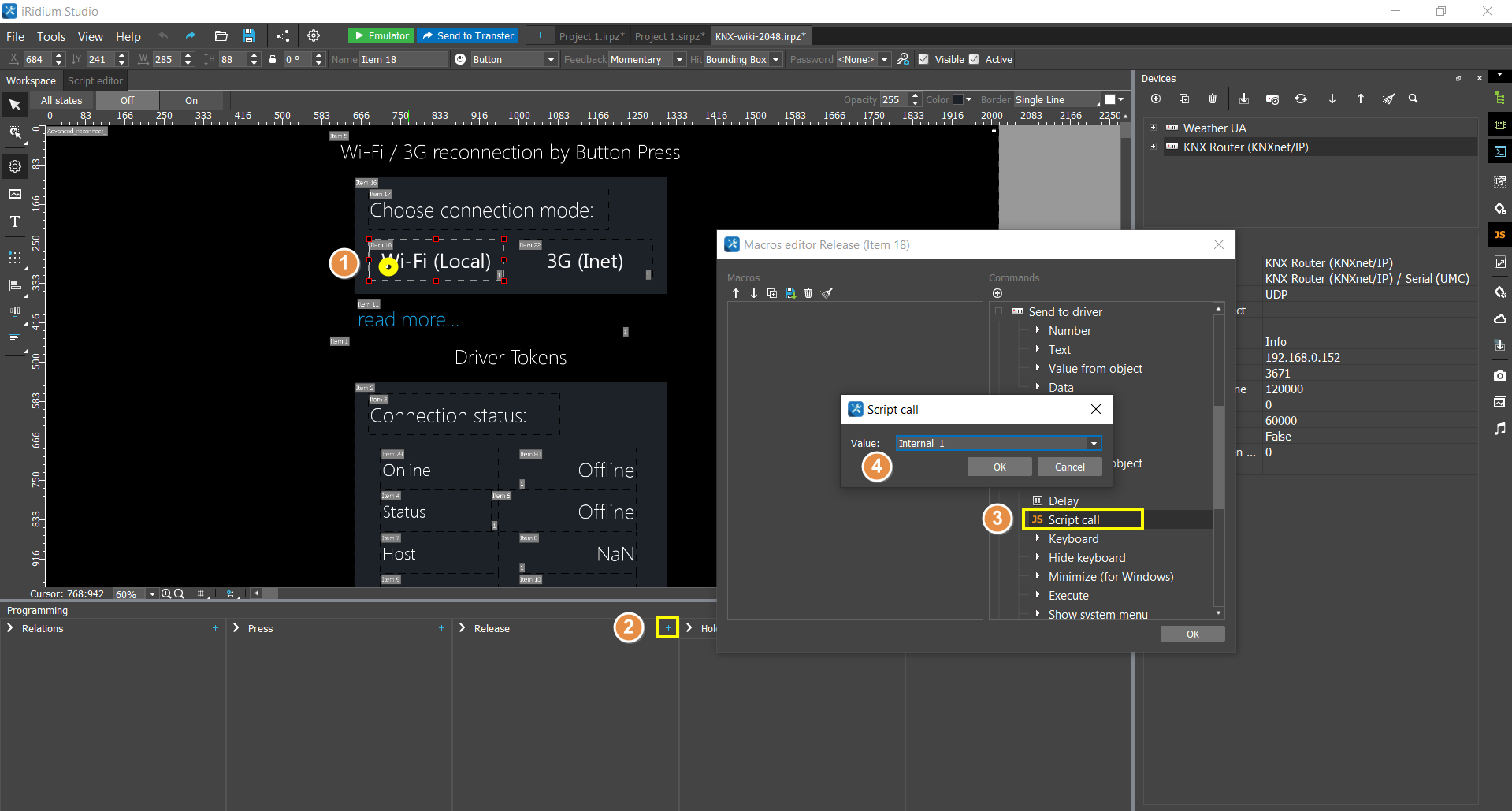
Теперь каждое нажатие на кнопку будет применять соответствующий набор настроек подключения.
Отправка команд
Без iRidi Server, команды будут уходить в шину KNX, при нажатии на графические элементы интерфейса визуализации. Каждая панель управления подключается к шине самостоятельно.
Чтобы отправить команду в шину KNX, вам нужно создать графический интерфейс для панели управления. Интерфейс состоит из страниц, попапов и графических элементов, см. основы создания графических интерфейсов.
Для упрощения работы используйте готовые интерфейсы.

Для управления оборудованием настроим команды (Commands) и каналы обратной связи (Feedbacks). Чтобы отправить команду, нужно перетянуть ее на графический элемент и указать значение (Value), которое нужно отправить. Чтобы отобразить обратную связь, нужно перетянуть канал на графический элемент, и указать, куда вывести значение (Value).
Далее представлены типы групповых адресов, которые поддерживает iRidi и настройки графических элементов, которые подойдут для управления этими типами адресов:
KNX Type: 1.1-bit
Command:
| Type | 1.1-bit | тип группового адреса KNX |
|---|---|---|
| Sub Type | несколько значений | подтип группового адреса KNX |
| Address | 1/1/1 | групповой адрес KNX (Address: 1 - для BAOS Datapoints) |
| Value * | Subtype | Назначение |
| 0 / 1 | 1.001 Switch | 0 = Off, 1 = On |
| 0 / 1 | 1.002 Bool | 0 = False, 1 = True |
| 0 / 1 | 1.003 Enable | 0 = Disable, 1 = Enable |
| 0 / 1 | 1.004 Ramp | 0 = No ramp, 1 = Ramp |
| 0 / 1 | 1.005 Alarm | 0 = No alarm, 1 = Alarm |
| 0 / 1 | 1.006 Binary Value | 0 = Low, 1 = High |
| 0 / 1 | 1.007 Step | 0 = Decrease, 1 = Increase |
| 0 / 1 | 1.008 Up/Down | 0 = Up, 1 = Down |
| 0 / 1 | 1.009 Open/Close | 0 = Open, 1 = Close |
| 0 / 1 | 1.010 Start/Stop | 0 = Stop, 1 = Start |
| 0 / 1 | 1.011 State | 0 = Inactive, 1 = Active |
| 0 / 1 | 1.012 Invert | 0 = Not inverted, 1 = Inverted |
| 0 / 1 | 1.013 DIM Send Stype | 0 = Start/Stop, 1 = Cyclically |
| 0 / 1 | 1.014 Input Source | 0 = Fixed, 1 = Calculated |
| 0 / 1 | 1.015 Rest | 0 = No action (dummy), 1 = Reset command (trigger) |
| 0 / 1 | 1.016 Ack | 0 = No action (dummy), 1 = Acknowledge command (trigger) e.g. for alarming |
| 0 / 1 | 1.017 Trigger | 0, 1 = Trigger |
| 0 / 1 | 1.018 Occupancy | 0 = Not occupied, 1 = Occupied |
| 0 / 1 | 1.019 Window/Door | 0 = Closed, 1 = Open |
| 0 / 1 | 1.021 Logical Function | 0 = OR, 1 = AND |
| 0 / 1 | 1.022 Scene A/B | 0 = Scene A, 1 = Scene B |
| 0 / 1 | 1.023 Shutter Blinds Mode | 0 = only move Up/Down mode (shutter), 1 = Move Up/Down + Step/Stop mode (blind) |
| 0 / 1 | 1.100 Coolinig/Heating | 0 = Coolinig, 1 = Heating |
* - укажите при перетягивании команды на графический элемент
Feedback:
Настройки аналогичны команде. Значение Value приходит в Feedback и его можно использовать для отображения статуса регистров на элементах.
KNX Type: 2.1-bit controlled
Command:
| Type | 2.1-bit controlled | тип группового адреса KNX |
|---|---|---|
| Subtype | несколько значений | подтип группового адреса KNX |
| Address | 1/1/1 | групповой адрес KNX (Address: 1 - для BAOS Datapoints) |
| Value * | Subtype | Назначение |
| 0 / 1 | all | No Control |
| 2 | all | Control. Function Value 0 |
| 3 | all | Control. Function Value 1 |
* - укажите при перетягивании команды на графический элемент.
Feedback:
Настройки аналогичны команде. Значение Value приходит в Feedback и его можно использовать для отображения статуса регистров на элементах.
KNX Type: 3.3-bit controlled
Command:
| Type | 3.3-bit controlled | тип группового адреса KNX |
|---|---|---|
| Subtype | несколько значений | подтип группового адреса KNX |
| Address | 1/1/1 | групповой адрес KNX (Address: 1 - для BAOS Datapoints) |
| Value * | Subtype | Назначение |
| 0 | all | Stop |
| 1 | all | 100% Decrease (Down) |
| 2 | all | 50% Decrease (Down) |
| 3 | all | 25% Decrease (Down) |
| 4 | all | 12,5% Decrease (Down) |
| 5 | all | 6,25% Decrease (Down) |
| 6 | all | 3,125% Decrease (Down) |
| 7 | all | 1,56% Decrease (Down) |
| 8 | all | Stop |
| 9 | all | 100% Increase (Up) |
| 10 | all | 50% Increase (Up) |
| 11 | all | 25% Increase (Up) |
| 12 | all | 12,5% Increase (Up) |
| 13 | all | 6,25% Increase (Up) |
| 14 | all | 3,125% Increase (Up) |
| 15 | all | 1,56% Increase (Up) |
* - укажите при перетягивании команды на графический элемент.
Feedback:
Настройки аналогичны команде. Значение Value приходит в Feedback и его можно использовать для отображения статуса регистров на элементах.
KNX Type: 4.Character
Command:
| Type | 4.Character | тип группового адреса KNX |
|---|---|---|
| Subtype | 4.002 ASCII/ISO 8859-1 | подтип группового адреса KNX |
| Address | 1/1/1 | групповой адрес KNX (Address: 1 - для BAOS Datapoints) |
| Value * | Subtype | Назначение |
| 0...255 | ISO_8859_1 | отправить ASCII символ, см. таблицу. |
* - укажите при перетягивании команды на графический элемент.
Feedback:
Настройки аналогичны команде. Значение Value приходит в Feedback и его можно использовать для отображения статуса регистров на элементах.
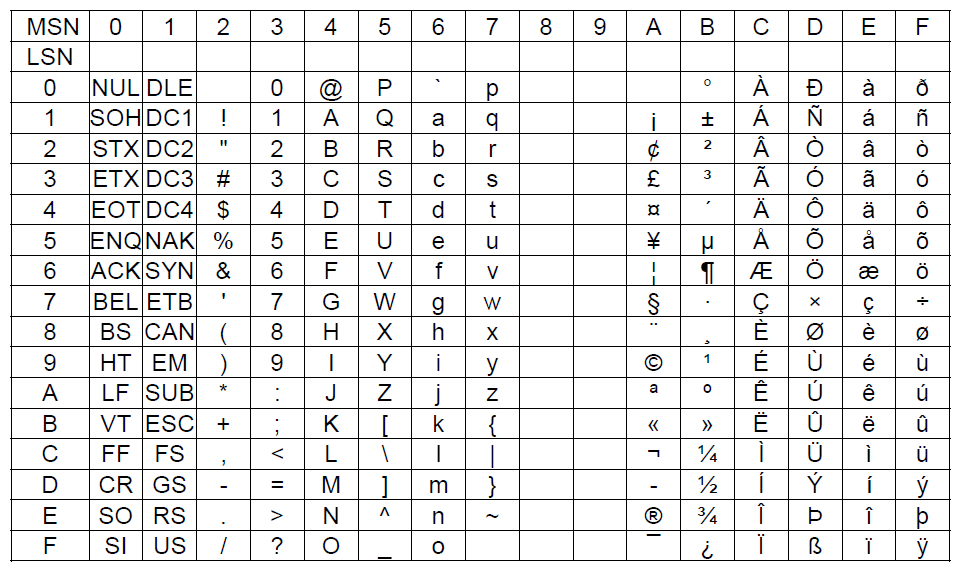
Полученное из таблицы значение в HEX нужно привести к десятичному формату и отправить с помощью кнопки.
KNX Type: 5.8-bit unsigned value
Command:
| Type | 5.8-bit unsigned value | тип группового адреса KNX |
|---|---|---|
| Subtype | несколько значений | подтип группового адреса KNX |
| Address | 1/1/1 | групповой адрес KNX (Address: 1 - для BAOS Datapoints) |
| Value * | Subtype | Назначение |
| 0...255 | VALUE, PERSENT, DECEMINAL FACTOR | значение из диапазона |
| 0...100 | 5.001 Percentage (0..100%) | (%) пересчитанное значение |
| 0...360 | 5.003 Angle | угол |
| 0...255 | 5.004 Percentage (0..255%) | значение из диапазона |
| 0...255 | 5.005 Ratio | значение из диапазона |
| 0...255 | 5.006 Tariff | значение из диапазона |
| 0...255 | 5.010 Counter Pulses | значение из диапазона |
* - укажите при перетягивании команды на графический элемент.
Feedback:
Настройки аналогичны команде. Значение Value приходит в Feedback и его можно использовать для отображения статуса регистров на элементах.
Subtype ASCII и ISO-8859_1 см. в описании KNX Type: Character
KNX Type: 6.8-bit signed value
Command:
| Type | 6.8-bit signed value | тип группового адреса KNX |
|---|---|---|
| Subtype | несколько значений | подтип группового адреса KNX |
| Address | 1/1/1 | групповой адрес KNX (Address: 1 - для BAOS Datapoints) |
| Value * | Subtype | Назначение |
| -128...127 | all | управление диапазоном |
* - укажите при перетягивании команды на графический элемент.
Feedback:
Настройки аналогичны команде. Значение Value приходит в Feedback и его можно использовать для отображения статуса регистров на элементах.
KNX Type: 7.2-byte unsigned value
Command:
| Type | 7.2-byte unsigned value | тип группового адреса KNX |
|---|---|---|
| Subtype | несколько значений | подтип группового адреса KNX |
| Address | 1/1/1 | групповой адрес KNX (Address: 1 - для BAOS Datapoints) |
| Value * | Subtype | Назначение |
| 0...65535 | all | управление диапазоном |
* - укажите при перетягивании команды на графический элемент.
Feedback:
Настройки аналогичны команде. Значение Value приходит в Feedback и его можно использовать для отображения статуса регистров на элементах.
KNX Type: 8.2-byte signed value
Command:
| Type | 8.2-byte signed value | тип группового адреса KNX |
|---|---|---|
| Subtype | несколько значений | подтип группового адреса KNX |
| Address | 1/1/1 | групповой адрес KNX (Address: 1 - для BAOS Datapoints) |
| Value * | Subtype | Назначение |
| -32768...32768 | all | управление диапазоном |
* - укажите при перетягивании команды на графический элемент.
Feedback:
Настройки аналогичны команде. Значение Value приходит в Feedback и его можно использовать для отображения статуса регистров на элементах.
KNX Type: 9.2-byte float value
Command:
| Type | 9.2-byte float value | тип группового адреса KNX |
|---|---|---|
| Subtype | несколько значений | подтип группового адреса KNX |
| Address | 1/1/1 | групповой адрес KNX (Address: 1 - для BAOS Datapoints) |
| Value * | Subtype | Назначение |
| -273... 670433 | 9.001 Temperature C | управление температурой |
| -671088... 670433 | 9.002 Temperature Diff, 9.003 Kelvin/Hour | (K, K/h) управление температурой |
| 0... 670433 | 9.004 Lux, 9.005 Speed, 9.006 Pressure, 9.007 Humidity, 9.008 Air Quality | управление диапазоном |
| -671088... 670433 | 9.010 Time 1, 9.011 Time 2, 9.020 Voltage, 9.021 Current, 9.022 Power Depensity, 9.023 Kelvin/Percent, 9.024 Power, 9.025 Volume Flow, 9.026 Rain Amount | управление диапазоном |
| -459... 670433 | 9.027 Temperature F | управление температурой |
| 0... 670433 | 9.028 Wind Speed | управление скоростью вентилирования |
* - укажите при перетягивании команды на графический элемент.
Feedback:
Настройки аналогичны команде. Значение Value приходит в Feedback и его можно использовать для отображения статуса регистров на элементах.
KNX Type: 10.Time, 11.Date
Command:
| Type | 10.Time, 11.Date | тип группового адреса KNX |
|---|---|---|
| Subtype | несколько значений | подтип группового адреса KNX |
| Address | 1/1/1 | групповой адрес KNX (Address: 1 - для BAOS Datapoints) |
| Value * | Subtype | Назначение |
| DD Month YYYY 00:00:00 | 11.001 Date | Управление датой в шине KNX (день, месяц, год) |
| 00:00:00 | 10.001 Time | управление временем в шине KNX (часы: минуты: секунды) |
* - укажите при перетягивании команды на графический элемент.
Feedback:
Настройки аналогичны команде. Значение Value приходит в Feedback и его можно использовать для отображения статуса регистров на элементах.
Отправка времени и даты производится только с помощью скрипта (см. приложенный пример). Аргументом для отправки времени или даты является экземпляр объекта Date. Если драйвер используется в серверном проекте, то дату и время нельзя отправить через веб-интерфейс.
KNX Type: 12.4-byte unsigned value
Command:
| Type | 12.4-byte unsigned value | тип группового адреса KNX |
|---|---|---|
| Subtype | 12.001 Value | подтип группового адреса KNX |
| Address | 1/1/1 | групповой адрес KNX (Address: 1 - для BAOS Datapoints) |
| Value * | Subtype | Назначение |
| 0...4294967295 | 12.001 Value | управление диапазоном |
* - укажите при перетягивании команды на графический элемент.
Feedback:
Настройки аналогичны команде. Значение Value приходит в Feedback и его можно использовать для отображения статуса регистров на элементах.
KNX Type: 13.4-byte signed value
Command:
| Type | 13.4-byte signed value | тип группового адреса KNX |
|---|---|---|
| Subtype | несколько значений | подтип группового адреса KNX |
| Address | 1/1/1 | групповой адрес KNX (Address: 1 - для BAOS Datapoints) |
| Value * | Subtype | Назначение |
| -2147383648 ... 2147483647 | all | управление диапазоном |
* - укажите при перетягивании команды на графический элемент.
Feedback:
Настройки аналогичны команде. Значение Value приходит в Feedback и его можно использовать для отображения статуса регистров на элементах.
KNX Type: 14.4-byte float value
Command:
| Type | 14.4-byte float value | тип группового адреса KNX |
|---|---|---|
| Subtype | несколько значений | подтип группового адреса KNX |
| Address | 1/1/1 | групповой адрес KNX (Address: 1 - для BAOS Datapoints) |
| Value * | Subtype | Назначение |
| 3,4E–38 ... 3,4E+38 | all | управление диапазоном |
* - укажите при перетягивании команды на графический элемент.
Feedback:
Настройки аналогичны команде. Значение Value приходит в Feedback и его можно использовать для отображения статуса регистров на элементах.
KNX Type: 16.Character string
Command:
| Type | 16.Character string | тип группового адреса KNX |
|---|---|---|
| Subtype | несколько значений | подтип группового адреса KNX |
| Address | 1/1/1 | групповой адрес KNX (Address: 1 - для BAOS Datapoints) |
| Value * | Subtype | Назначение |
| KNX is OK | 16.000 ASCII, 16.001 ISO 8859-1 | отправить строку длиной до 14 символов (ENG), до 7 символов (RUS) |
* - укажите при перетягивании команды на графический элемент.
Feedback:
Настройки аналогичны команде. Значение Value приходит в Feedback и его можно использовать для отображения статуса регистров на элементах.
KNX Type: 17.Scene Number
Command:
| Type | 17.Scene Number | тип группового адреса KNX |
|---|---|---|
| Subtype | 17.001 Scene Number | подтип группового адреса KNX |
| Address | 1/1/1 | групповой адрес KNX (Address: 1 - для BAOS Datapoints) |
| Value * | Subtype | Назначение |
| 0...63 | 17.001 Scene Number | активировать сцену |
* - укажите при перетягивании команды на графический элемент.
Feedback:
Настройки аналогичны команде. Значение Value приходит в Feedback и его можно использовать для отображения статуса регистров на элементах.
KNX Type: 18.Scene Control
Command:
| Type | 18.Scene Control | тип группового адреса KNX |
|---|---|---|
| Subtype | 18.001 Scene Control | подтип группового адреса KNX |
| Address | 1/1/1 | групповой адрес KNX (Address: 1 - для BAOS Datapoints) |
| Value * | Subtype | Назначение |
| 0...63 | 18.001 Scene Control | активировать сцену |
| 128...191 | 18.001 Scene Control | обучить сцену с 0 по 63 (обучить сцену 0 = 128) |
* - укажите при перетягивании команды на графический элемент.
Learn the scene (1-64)
|| - параметр для новых проектов, активирует сцену
параметр для новых проектов, обучает сцену
устаревший параметр старых проектов, активирует / обучает сцену |- |Address ||1/1/1||групповой адрес KNX (Address: 1 - для BAOS Datapoints)|-|Value *||Command ||width="60%"|Назначение |-|0...63||Action + scene number (0-63/128-191)||активировать сцену с 1 по 64 (нумерация сцен начинается с 0, сцена 1 = 0, сцена 64 = 63)|-|128...191||Action + scene number (0-63/128-191)||обучить сцену с 1 по 64 (нумерация сцен начинается с 128, сцена 1 = 128, сцена 64 = 191)|-| 1...64 || Activate the scene (1-64) || активировать сцену с 1 по 64 (сцена 1 = 1, сцена 64 = 64)|-| 1...64 || Learn the scene (1-64) || обучить сцену с 1 по 64 (сцена 1 = 1, сцена 64 = 64)|}
* - укажите при перетягивании команды на графический элемент
- Для активации сцены при использовании команды "Action + scene number (0-63/128-191)" номер сцены указывается со смещением в -1, т. е. для активации сцены № 1 нужно отправить в КУ 0, для активации сцены № 8 нужно отправить в КУ 7, для активации сцены № 64 нужно отправить в КУ 63.
- Для переобучения сцены при использовании команды "Action + scene number (0-63/128-191)" номер сцены указывается начиная со 128, т. е. для обучения сцены № 1 нужно отправить в КУ 128, для обучения сцены № 7 нужно отправить в КУ 134, для обучения сцены № 64 нужно отправить в КУ 191.
- Для активации сцены при использовании команды "Activate the scene (1-64)" номер сцены указывается как есть без смещения, т. е. для активации сцены № 1 нужно отправить в КУ 1, для активации сцены № 8 нужно отправить в КУ 8, для активации сцены № 64 нужно отправить в КУ 64.
- Для обучения сцены при использовании команды "Learn the scene (1-64)" номер сцены указывается как есть без смещения, т. е. для обучения сцены № 1 нужно отправить в КУ 1, для обучения сцены № 8 нужно отправить в КУ 8, для обучения сцены № 64 нужно отправить в КУ 64.
Feedback:
Настройки аналогичны команде. Значение Value приходит в Feedback и его можно использовать для отображения статуса регистров на элементах.
KNX Type: 20.1-byte
Command:
| Type | 20.1-byte | тип группового адреса KNX |
|---|---|---|
| Sub Type | несколько значений | подтип группового адреса KNX |
| Address | 1/1/1 | групповой адрес KNX (Address: 1 - для BAOS Datapoints) |
| Value * | Subtype | Назначение |
| 0...2 | 20.002 SCLO Mode/Building Mode/Occupied | 0 - здание используется, 1 - здание не используется, 2 - здание защищено. |
| 0...3 | 20.004 Priority | 0 - высокий приоритет, 1 - средний приоритет, 2 - низкий приоритет, 3 - "пустой". |
| 1...3 | 20.007 Alarm Class | 1 - простой сигнал тревоги, 2 - основной сигнал тревоги, 3 - расширенный сигнал тревоги. |
| 0...18 | 20.011 System Error Class | 0 - не ошибка, 1 - общая неисправность устройства, 2 - ошибка связи, 3 - ошибка конфигурации, 4 - аппаратная ошибка, 5 - программная ошибка, 6 - недостаточно энергонезависимой памяти, 7 - недостаточно энергозависимой памяти, 8 - получена команда выделения памяти размером 0, 9 - CRC-ошибка, 10 - обнаружен сброс watchdog, 11 - обнаружен недопустимый код операции, 12 - общая неисправность защиты, 13 - максимальная длина таблицы превышена, 14 - получена неопределенная команда загрузки, 15 - таблица групповых адресов не отсортирована, 16 - недопустимый номер соединения (TSAP), 17 - недопустимый номер объекта группы (ASAP), 18 - тип объекта группы превышает (PID_MAX_APDU_LENGTH - 2). |
| 0...4 | 20.012 HVAC Error Class | 0 - нет неисправности, 1 - неисправность датчика, 2 - технологическая неисправность / неисправность контроллера, 3 - неисправность привода, 4 - другая неисправность. |
| 0...12 | 20.014 Beaufort Wind Force Scale | шкала силы ветра. |
| 0...4 | 20.102 HVAC Mode | 0 - Auto, 1 - Comfort, 2 - Standby, 3 - Economy, 4 - Building Protection. |
| 0...4 | 20.103 DHW Mode | 0 - Auto, 1 - LegioProtect, 2 - Normal, 3 - Reduced, 4 - Off/FromProtect. |
| 0...2 | 20.104 Load Priority | 0 - нет, 1 - изменить приоритет загрузки, 2 - абсолютный приоритет загрузки. |
| 0...17, 20 | 20.105 HVAC Control Mode | 0 - Auto, 1 - Heat, 2 - Morning Warmup, 3 - Cool, 4 - Night Purge, 5 - Precool, 6 - Off, 7 - Test, 8 - Emergency Heat, 9 - Fan only, 10 - Free Cool, 11 - Ice, 12 - Maximum Heating Mode, 13 - Economic Heat / Cool Mode, 14 - Dehumidification, 15 - Calibration Mode, 16 - Emergency Cool Mode, 17 - Emergency Steam Mode, 20 - NoDem. |
| 0...5 | 20.106 HVAC Emergency Mode | 0 - Normal, 1 - EmergPressure, 2 - EmergDepressure, 3 - EmergPurge, 4 - EmergShutdown, 5 - EmergFire. |
| 0...2 | 20.107 Changeover Mode | 0 - Auto, 1 - CoolingOnly, 2 - HeatingOnly. |
| 1...5 | 20.108 Valve Mode | 1 - ступень нагрева A, 2 - ступень нагрева B для двухступенчатого нагрева (A+B), 3 - ступень охлаждения A, 4 - ступень охлаждения B для двухступенчатого охлаждения (A+B), 5 - нагрев / охлаждение для приложений. |
| 1...4 | 20.109 Damper Mode | 1 - Fresh air, 2 - Supply air, 3 - Discharge air, 4 - Extract air. |
| 1...3 | 20.110 Heater Mode | 1 - Heat Stage A On/Off, 2 - Heat Stage A Proportional, 3 - Heat Stage B Proportional. |
| 0...2 | 20.111 Fan Mode | 0 - не работает, 1 - постоянно работает, 2 - работает с интервалами. |
| 0...2 | 20.112 Master/Slave Mode | 0 - автономный, 1 - master, 2 - slave. |
| 0...2 | 20.113 Status Room Setpoint | 0 - нормальная уставка, 1 - альтернативная уставка, 2 - уставка защиты здания. |
| 1...2 | 20.120 ADA Type | 1 - Air Damper, 2 - VAV. |
| 0...1 | 20.121 Backup Mode | 0 - резервное значение, 1 - сохранить последнее состояние. |
| 0...2 | 20.122 Start Synchronization | 0 - позиция не изменилась, 1 - закрытие, 2 - открытие. |
* - укажите при перетягивании команды на графический элемент
Feedback:
Настройки аналогичны команде. Значение Value приходит в Feedback и его можно использовать для отображения статуса регистров на элементах.
KNX Type: 229.*4-1-1 byte combined information
Command:
| Type | 229.*4-1-1 byte combined information | тип группового адреса KNX |
|---|---|---|
| Subtype | 229.001 metering value(value, encoding, cmd) | подтип группового адреса KNX. |
| Units | energy, 0.001 Wh | единица измерения. |
| Alarm un ack | false/true | статус аварии объекта не подтвержден. |
| In alarm | false/true | объект в статусе аварии. |
| Overriden | false/true | основное значение отклонено. |
| Fault | false/true | основное значение повреждено из-за сбоя. |
| Out of service | false/true | значение не обслуживается. |
| Address | 1/1/1 | групповой адрес KNX (Address: 1 - для BAOS Datapoints). |
| Value * | Subtype | Назначение |
| -2147483648 ... 2147483647 | 001 metering value(value, encoding, cmd) | управление диапазоном. |
* - укажите при перетягивании команды на графический элемент.
Feedback:
Настройки аналогичны команде. Значение Value приходит в Feedback и его можно использовать для отображения статуса регистров на элементах.
KNX Type: 232.3-byte colour RGB
Command:
| Type | 232.3-byte colour RGB | тип группового адреса KNX |
|---|---|---|
| Subtype | несколько значений | подтип группового адреса KNX. |
| Address | 1/1/1 | групповой адрес KNX (Address: 1 - для BAOS Datapoints). |
| Value * | Result view | Назначение |
| 0...16777215 | Full | изменить цвет. |
| 0...255 | Red, Green, Blue | изменить цвет частично. |
* - укажите при перетягивании команды на графический элемент.
Feedback:
Настройки аналогичны команде. Значение Value приходит в Feedback и его можно использовать для отображения статуса регистров на элементах.
KNX Type: 251.* Colour RGBW
Command:
| Type | 251.* Colour RGBW | тип группового адреса KNX |
|---|---|---|
| Subtype | 251.600 RGBW value 4×(0..100%) | подтип группового адреса KNX. |
| Value param | Ceil, Partial | изменить значение цвета (полностью / частично). |
| Red information | Valid / Invalid | задействовать / не задействовать данное значение при формировании цвета. |
| Green information | Valid / Invalid | задействовать / не задействовать данное значение при формировании цвета. |
| Blue information | Valid / Invalid | задействовать / не задействовать данное значение при формировании цвета. |
| White information | Valid / Invalid | задействовать / не задействовать данное значение при формировании цвета. |
| Color part | Red, Green, Blue, White | выбор значения для частичного изменения цвета. |
| Address | 1/1/1 | групповой адрес KNX (Address: 1 - для BAOS Datapoints). |
| Value * | Value param | Назначение |
| 0...16777215 | Ceil | изменить цвет. |
| 0...255 | Partial | изменить цвет частично. |
* - укажите при перетягивании команды на графический элемент.
Feedback:
Настройки аналогичны команде. Значение Value приходит в Feedback и его можно использовать для отображения статуса регистров на элементах.
Эмулятор: проверка проекта
Эмулятор (Emulator) - приложение для проверки работы проекта в редакторе iRidi Studio.
- Эмулятор работает только после авторизации с использованием логина и пароля с сайта iRidi Mobile.
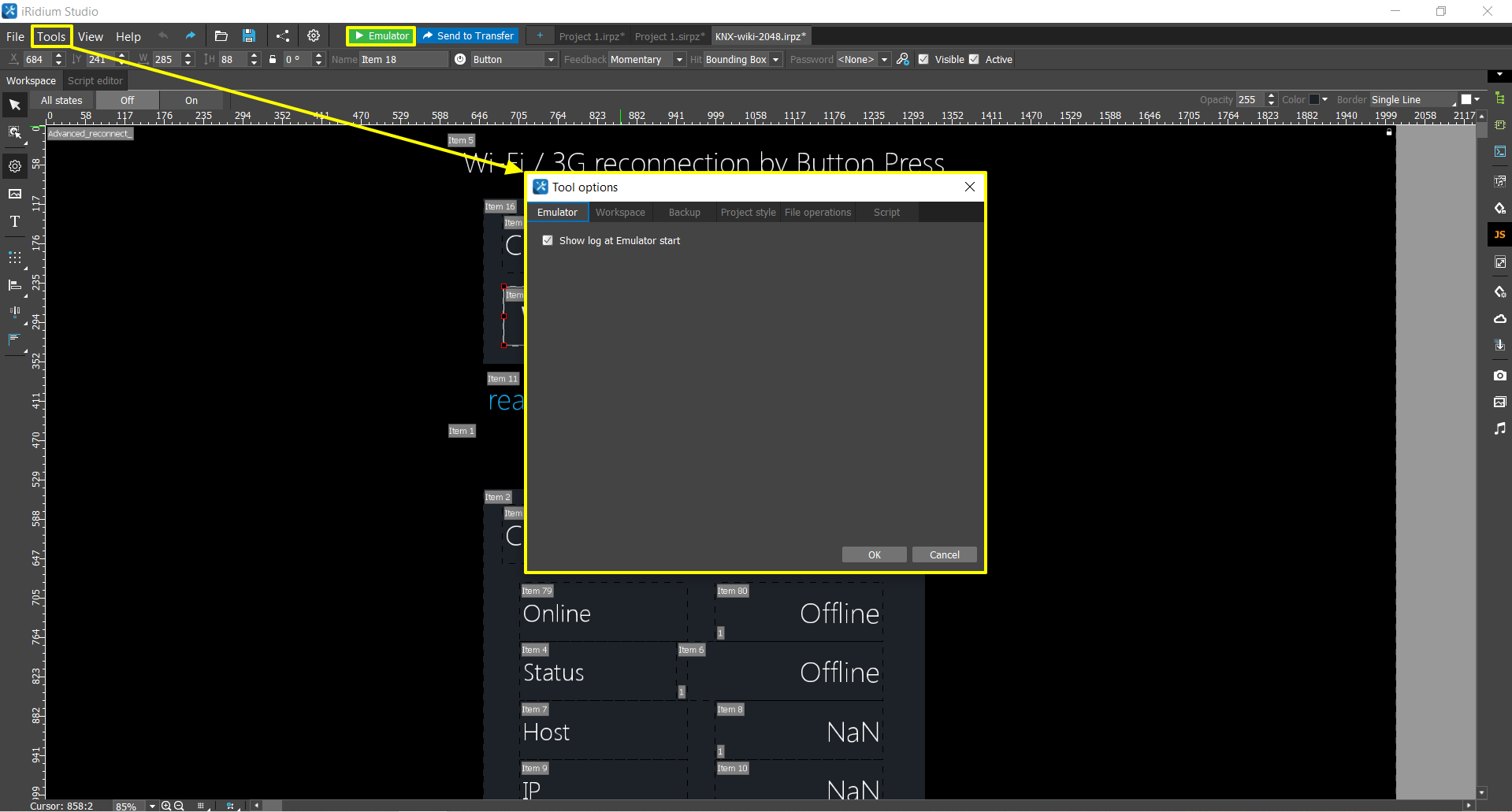
Режимы работы Эмулятора настраиваем в Tools > Options > Emulator:
- Show log at Emuator Start - автоматически открывать окно лога (иначе лог можно открыть по нажатию F4).
Горячие клавиши:
- F4 - открыть лог;
- F5 - запустить Эмулятор;
- F7 - открыть меню управления аккаунтом и проектами;
- F8 - открыть системные настройки (введите пароль 2007 ).
Синхронизация с панелью управления
Если вы - интегратор, вы можете быстро запустить созданный интерфейс визуализации на панели управления - смартфоне, планшете или ПК. Установите приложение i3 pro и авторизуйтесь в нем с помощью вашего логина и пароля интегратора с сайта iRidi Mobile.
Используйте i3 pro для iOS, Android, Windows, Mac в тестовом режиме, загружая проекты через iRidi Transfer (возможность доступна только для интеграторов):
- Emulator
- Apple iOS: приложение i3 pro
- Android OS: приложение i3 pro
- Windows 7/8: приложение i3 pro
- Mac OS: приложение i3 pro
Коммерческое использование iRidi возможно толкьо при загрузке проектов визуализации с помощью облачного сервиса iRidi Cloud на сайте iRidi Mobile (см. инструкцию).
- iRidi Cloud может настроить только зарегистрированный интегратор. После настройки, доступно приглашение пользователей к управлению объектом автоматизации.