- I3KNX
- KNX Device
KNX Device
Модуль KNX - это KNX интерфейс, через который производится связь с шиной KNX.
Устройства KNX внутри Модуля - это устройства шины, с которыми взаимодействует KNX Home Server посредством групповых адресов. В Модуле KNX доступны:
- KNX Device
Добавление устройств
Модуль KNX нужно добавить, если пропустили этот шаг в меню быстрой настройки, или если хотите настроить связь с несколькими KNX интерфейсами. Чтобы создать Модуль KNX, выберите в списке метод подключения к шине (KNX IP Interface или KNX TP Interface ), заполните настройки подключения, если подключаетесь через IP Interface и нажмите Done .
- В проект можно добавить только два KNX IP интерфейса и один KNX TP1 интерфейс. Если есть необходимость добавить большее количество интерфейсов в проект, то воспользуйтесь приложением i3 pro.

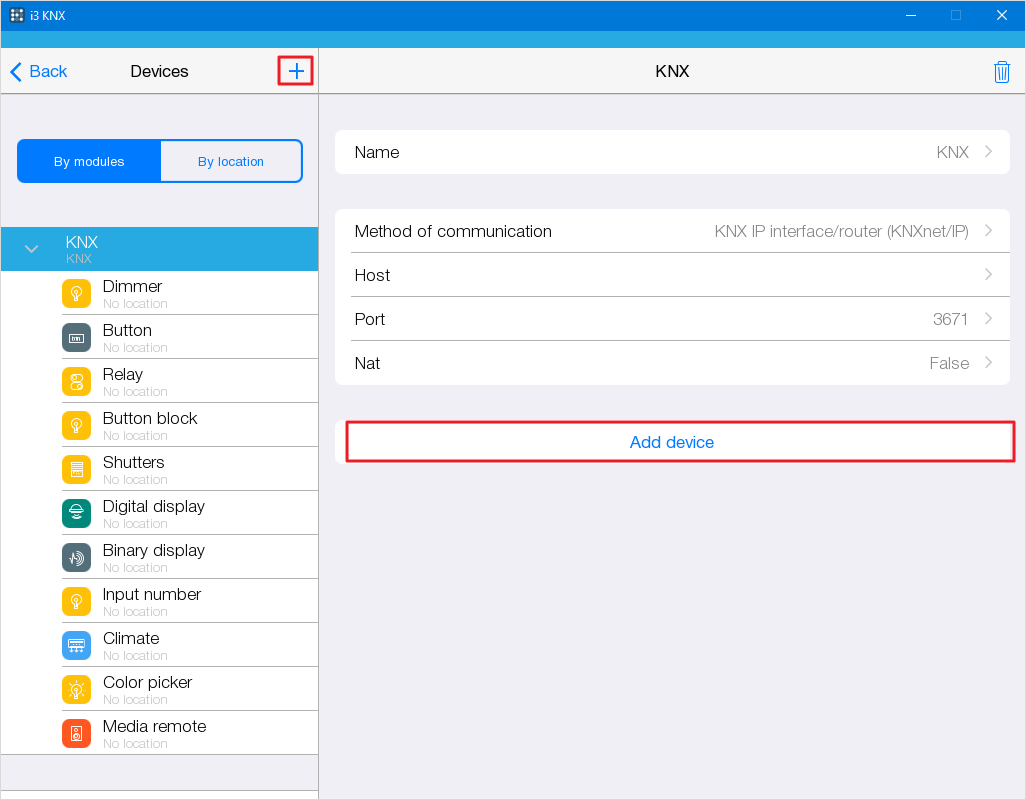
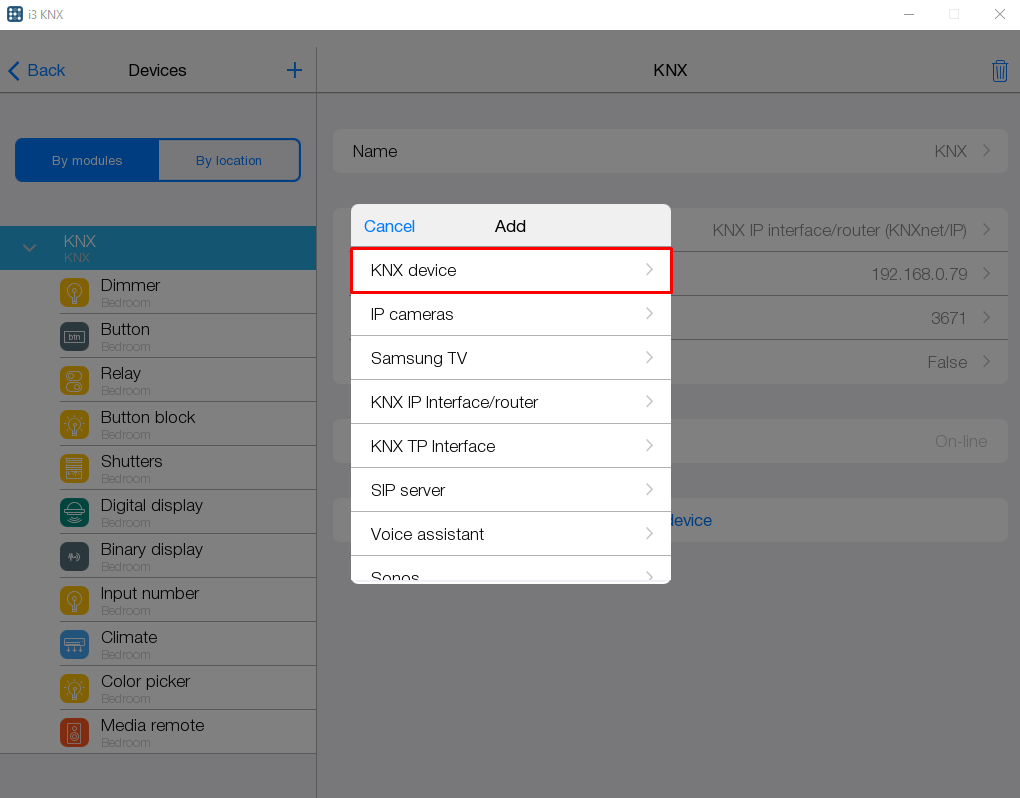
Добавьте необходимое количество устройств, нажав Add device в меню модуля, либо нажав на + > KNX device .
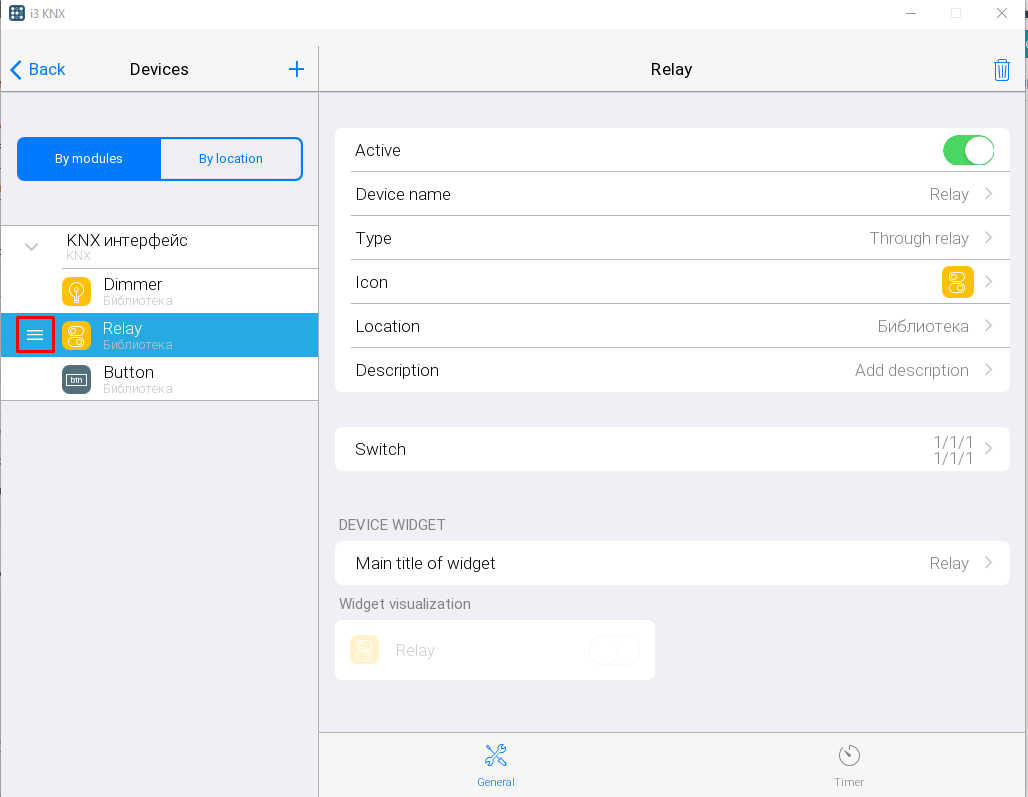
В дереве устройств доступна возможность перемещать подустройства на одной линии (методом D&D), сам KNX интерфейс не перемещается. Устройства нельзя перенести за пределы KNX интерфейса!
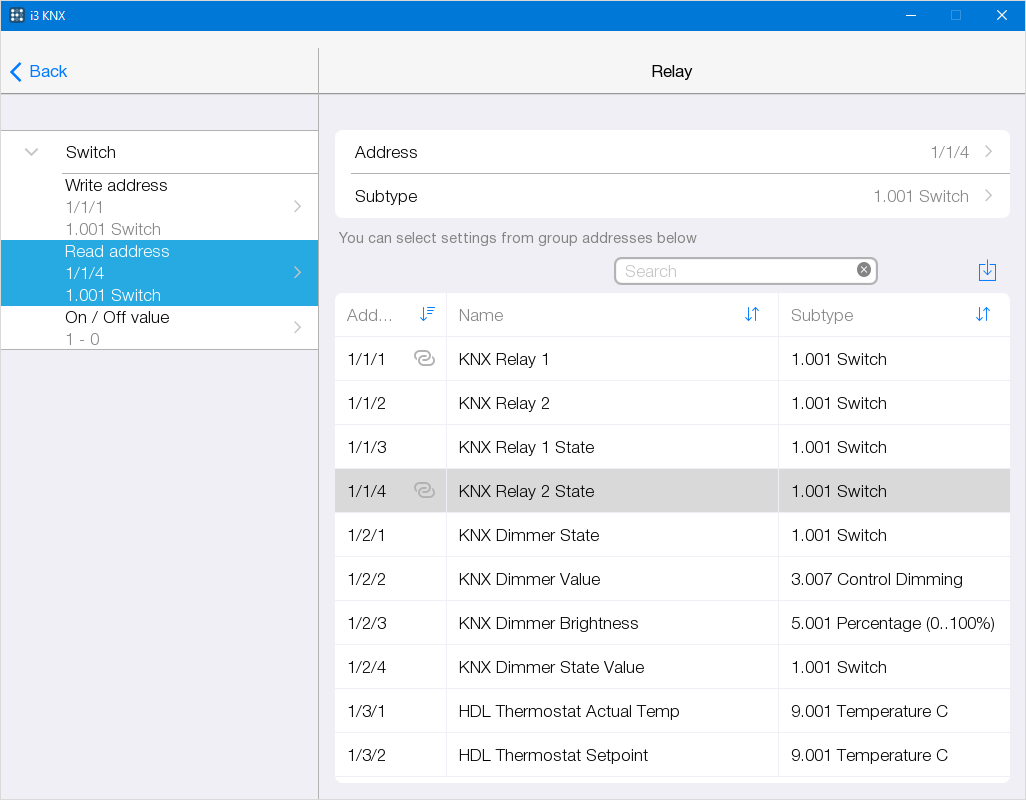
Импорт устройств из ETS
Импортируйте файл проекта из ETS, чтобы быстро настроить групповые адреса в проекте.
Если ETS проект имеет пароль, то при импорте появится окно ввода пароля:
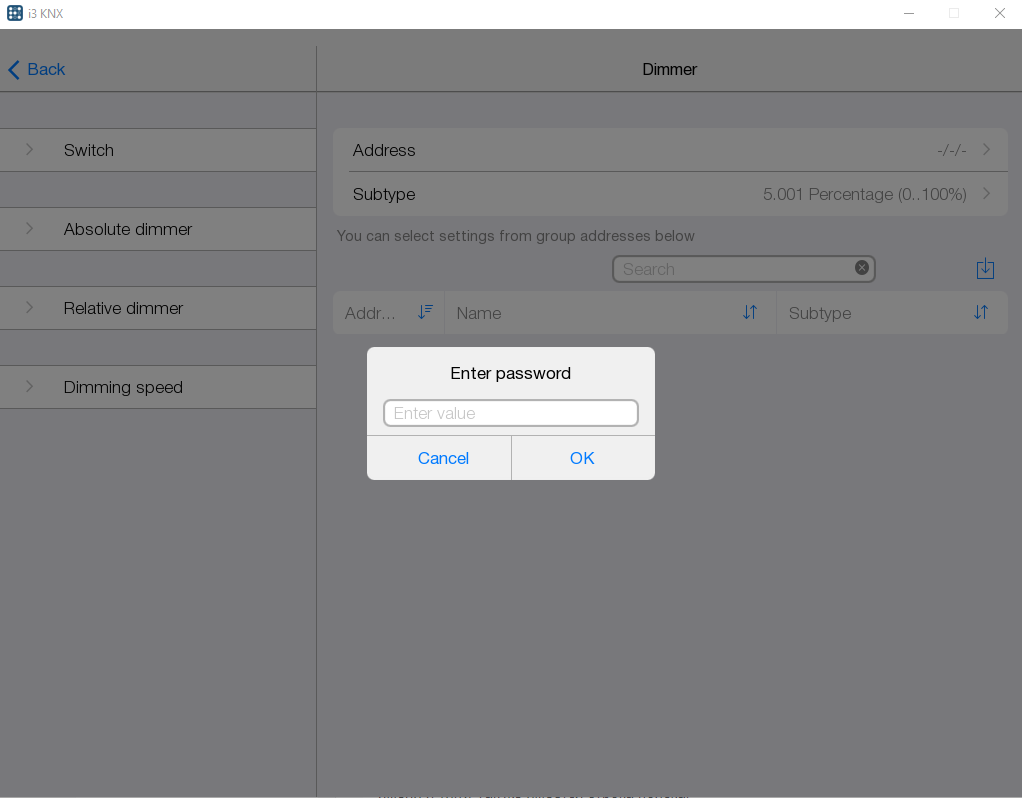
Импорт защищенных проектов ETS6 не поддерживается!
Для более удобной навигации в списке устройств имеется набор фильтров, устройства можно отсортировать по адресу, имени и типу. Так же имеется строка поиска.

При импорте устройств из ETS может возникнуть следующая ошибка: при перезапуске приложения и опросе фидбэков одновременно срабатывают и команды, отправляя запрос на оборудование. Это может быть связанно с тем, что:
- у коммуникационного объекта кнопки и/или объекта управления реле установлен флаг R;
- у коммуникационного объекта реле установлен флаг U.
Флаг U у управляющего объекта реле надо снять ОБЯЗАТЕЛЬНО, именно он заставляет реле включаться, когда кнопка отвечает о своем состоянии в шину.
Флаг R у кнопок и у связанных (управляющих) каналов реле тоже необходимо снять, и оставить его только у статусных каналов реле (всегда используем 1 ГА на запись, другой на чтение). Сервер опрашивает только те групповые адреса, которые связаны с объектами, имеющими флаг R.
Для решения этой проблемы достаточно убрать один из флагов этого группового адреса (например U).
Импорт / экспорт KNX устройств
iRidi device xml - это файл, который создается при экспорте устройств из приложения i3KNX и сохраняется в формате .irdxml. Он позволяет сохранять текущие настройки KNX устройств (имя устройства / подустройства, параметры подключения, иконка виджета и её цвет, описание, размещение, надпись и вид выбранного виджета) и добавить их в любой доступный вам проект.
Для экспорта устройств нажмите кнопку Export data to file и сохраните экспортируемый файл.
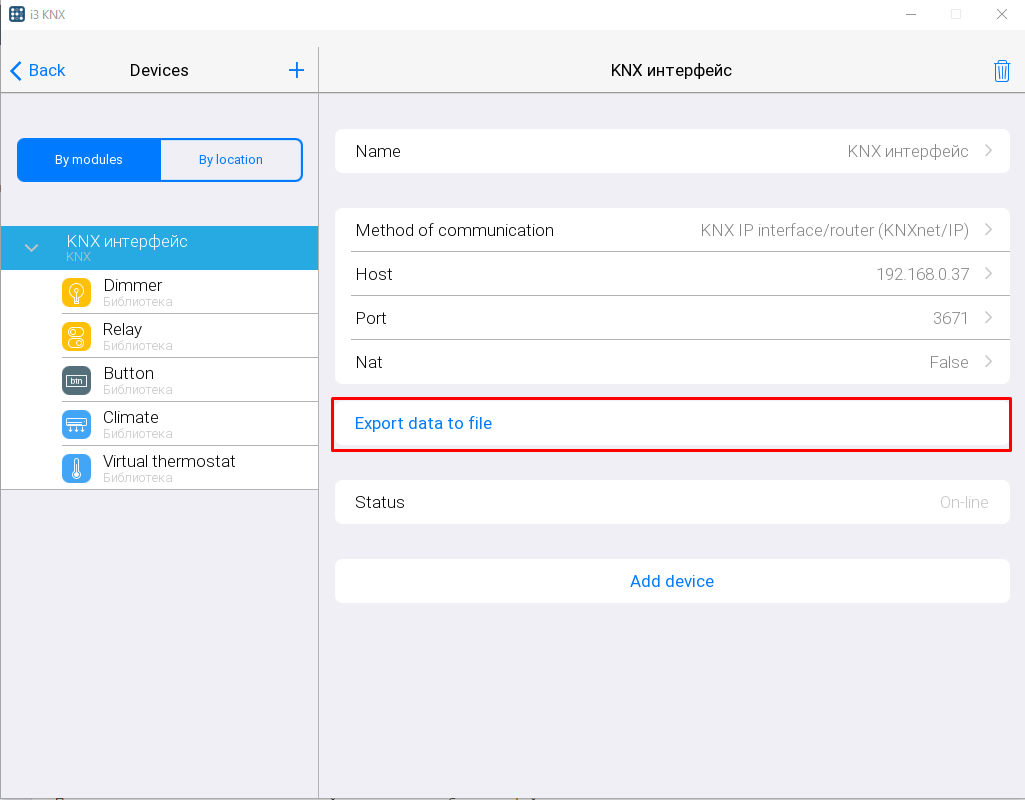
- Кнопка импорта / экспорта отображается только на Windows.
- Если устройства не настроены, то в файл сохранится пустая линия.
Для импорта сохранённых устройств в проект нажмите + и выберите KNX interface from file . После этого откроется проводник, где необходимо выбрать сохранённый ранее файл.
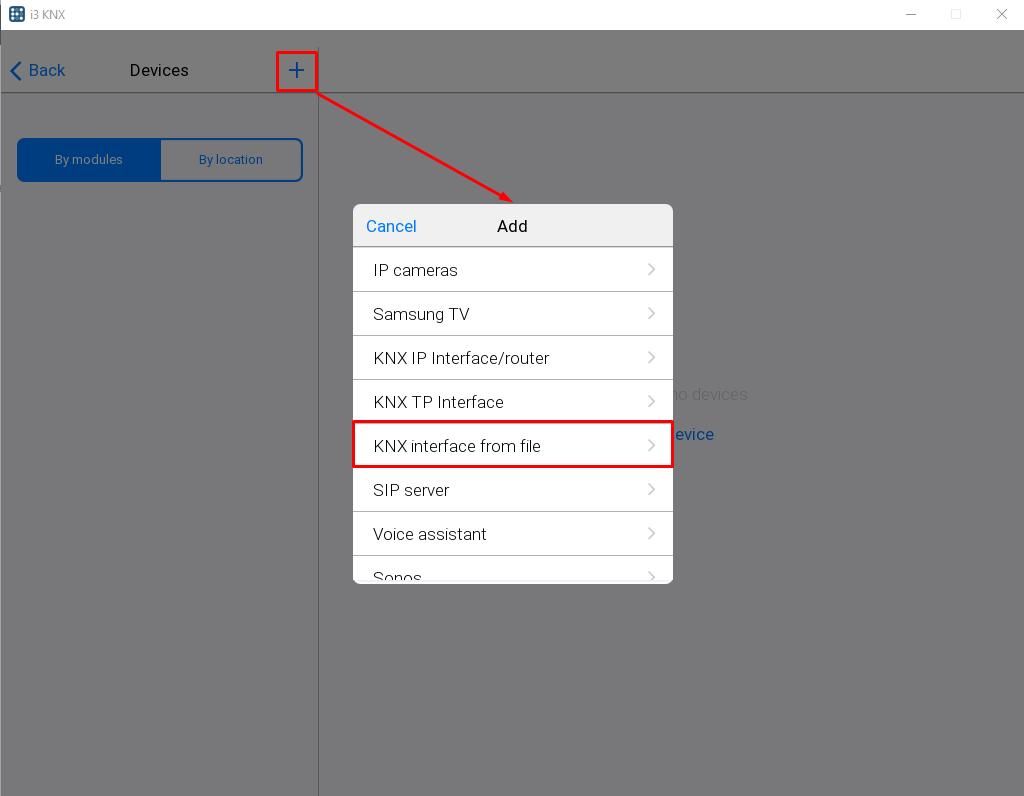
В проект будет добавлена вся линия с настроенными ранее устройствами.
- Если в проект уже была добавлена IP линия, то дополнительно добавится новая.
- В проект можно добавить только одну TP линию и не более двух IP линий. При попытке импортировать в проект линию, сверх допустимого количества, - на экране отобразится ошибка "В проект добавлено максимальное количество KNX IP(TP) интерфейсов".
Таймеры устройств
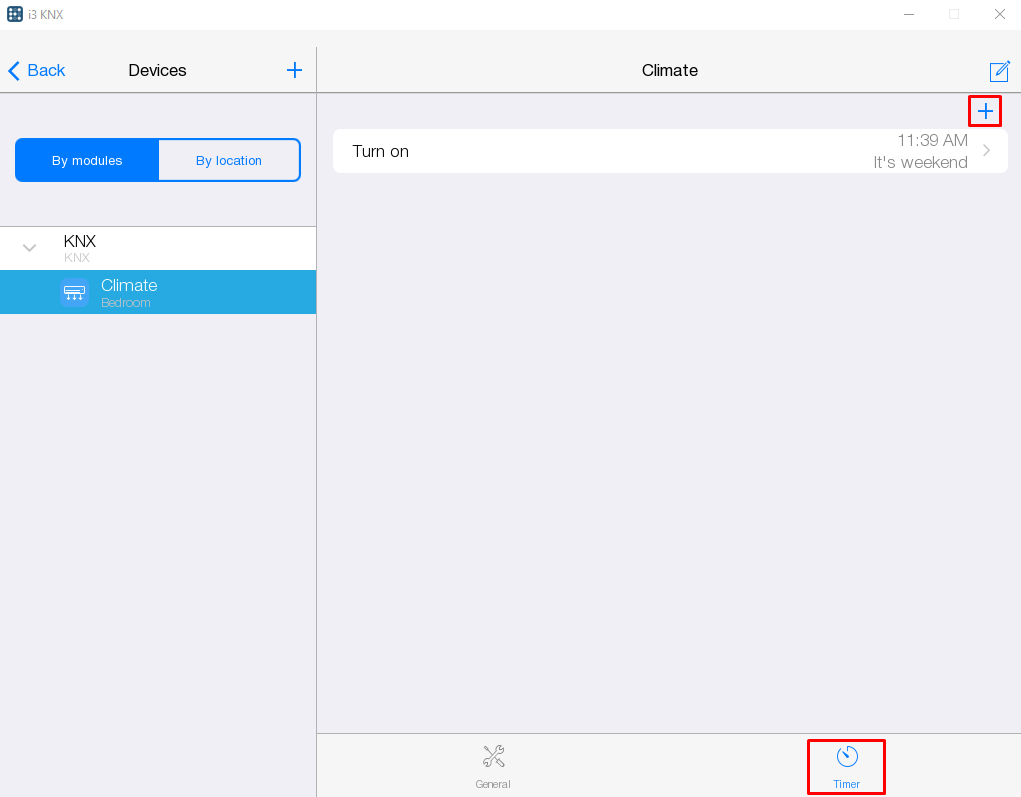
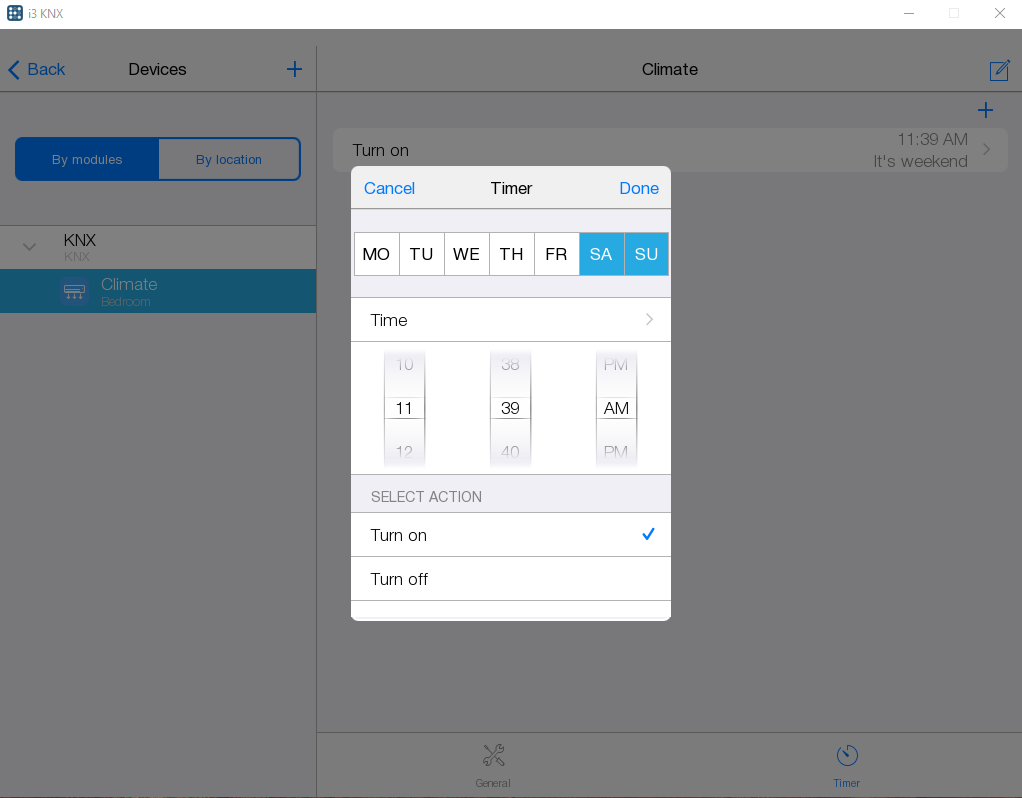
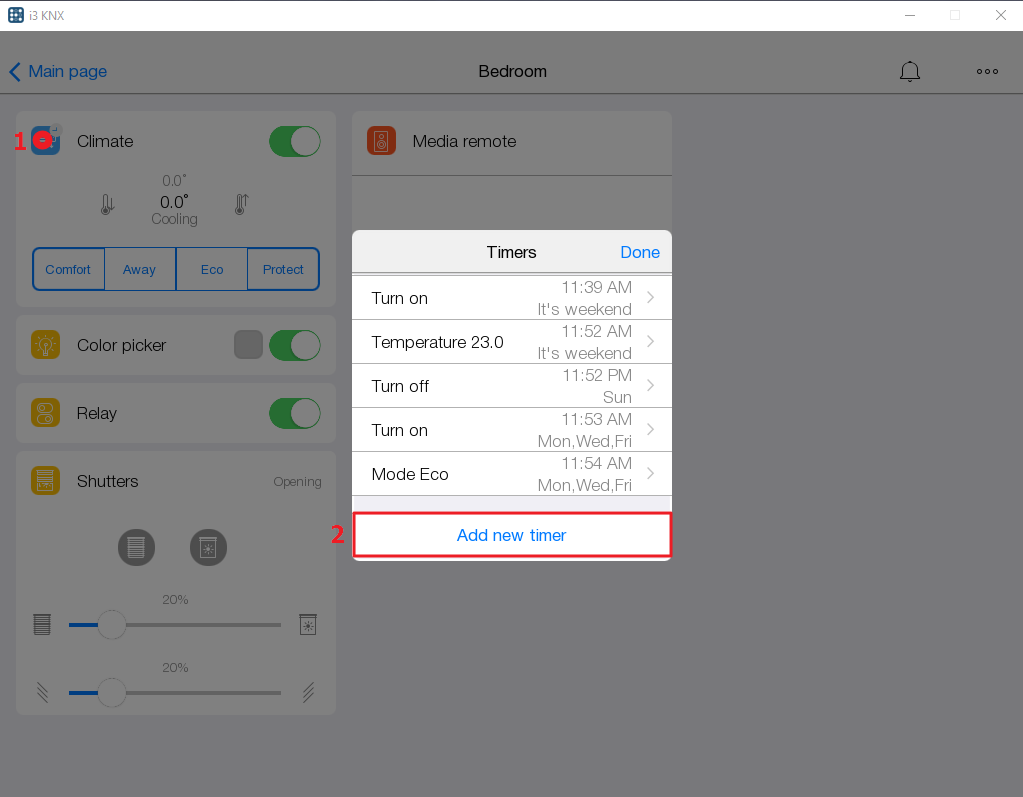
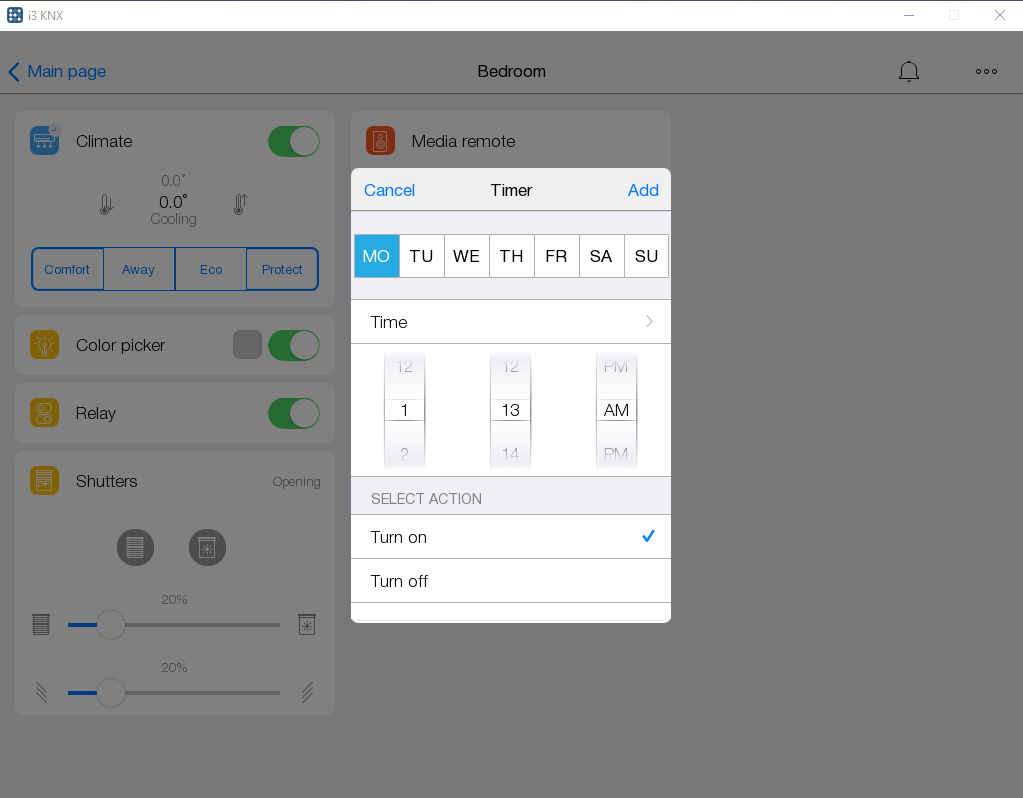
Каждое устройство KNX содержит дополнительный параметр - Таймер . С помощью таймера можно управлять действиями устройства по еженедельному расписанию. Действие будет повторяться каждую неделю в указанное время и день недели. Если не выбрать день недели, то устройство активирует действие только один раз в ближайшее указанное время. Можно добавить множество таймеров к одному устройству. Выбор действий соответствует устройству, на которое устанавливается таймер. Устройство с установленным таймером будет отображаться в интерфейсе с иконкой часов.
Таймер можно настроить:
- В конфигураторе
- По удержанию иконки виджета
- В редакторе комнат
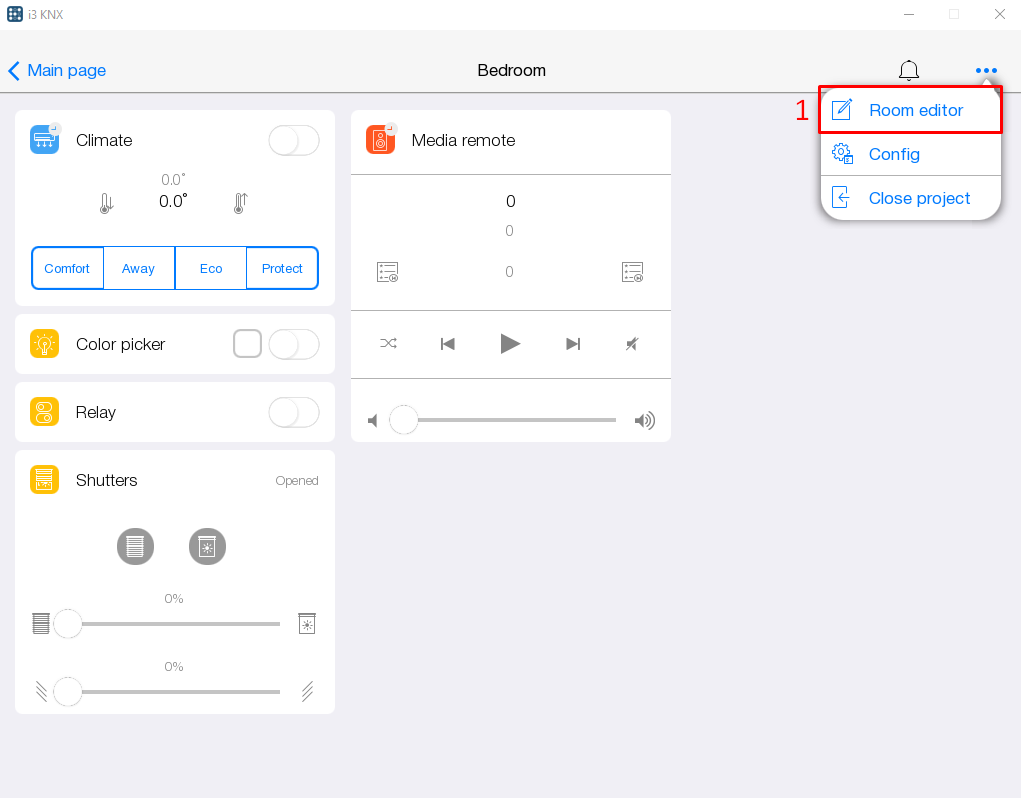
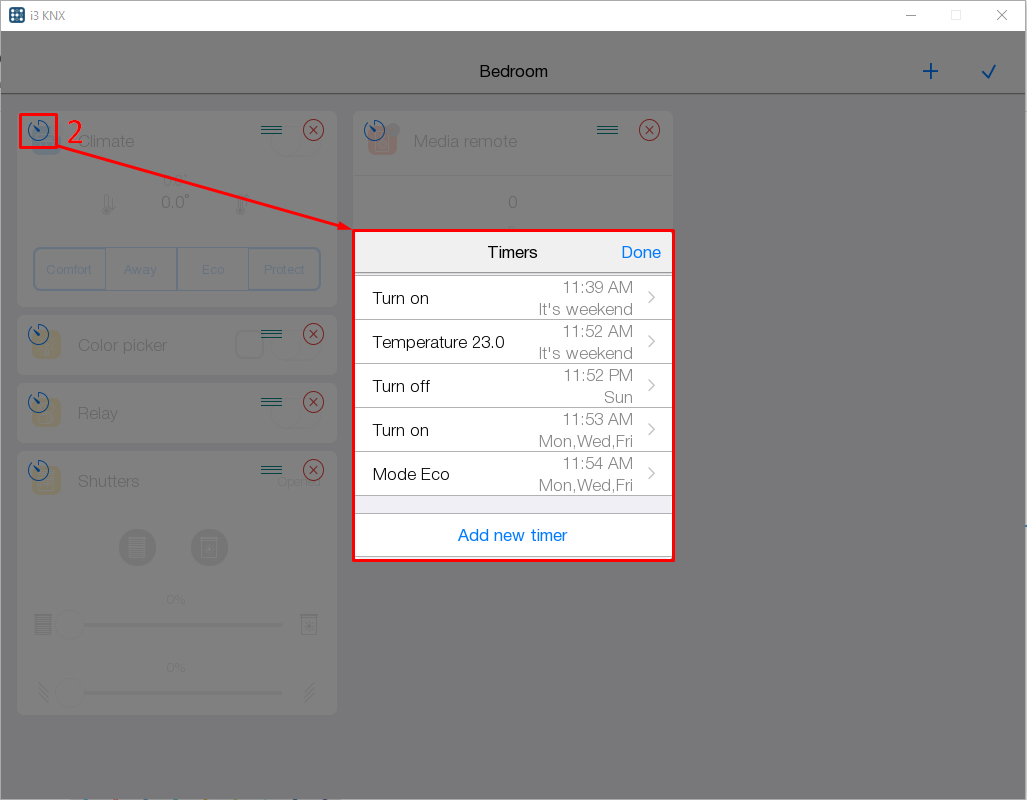
Настройка устройств
При добавлении KNX устройств в проект, на экране отображается страница настройки параметров этих устройств. К параметрам относятся как основные (адрес, подтип устройства), так и дополнительные (индивидуальные) настройки (См. ниже).
Вы можете скопировать настройки одного устройства и применить их к другому устройству такого-же типа (например, можно скопировать настройки у Реле 1 и вставить скопированные данные в Реле 2).
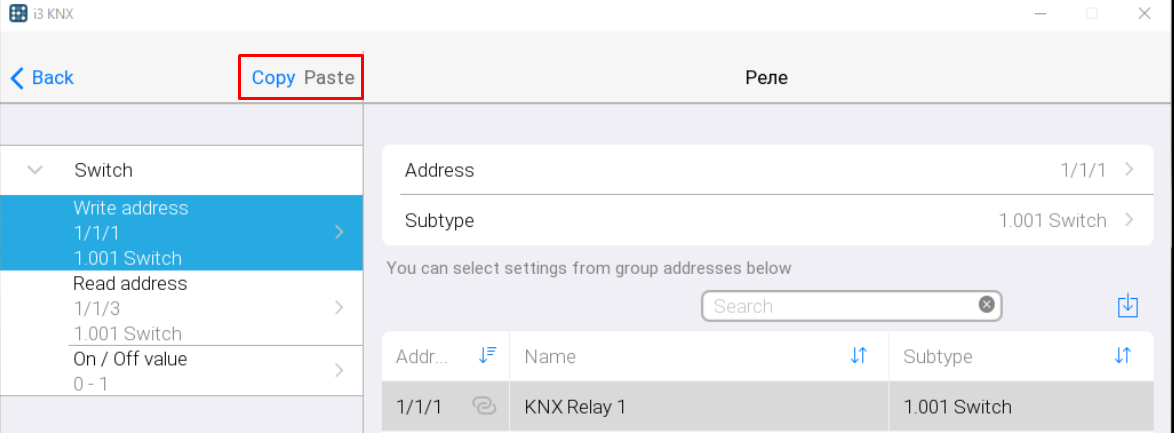
Скопировать параметры настроек можно вместе с групповым адресом и без него:
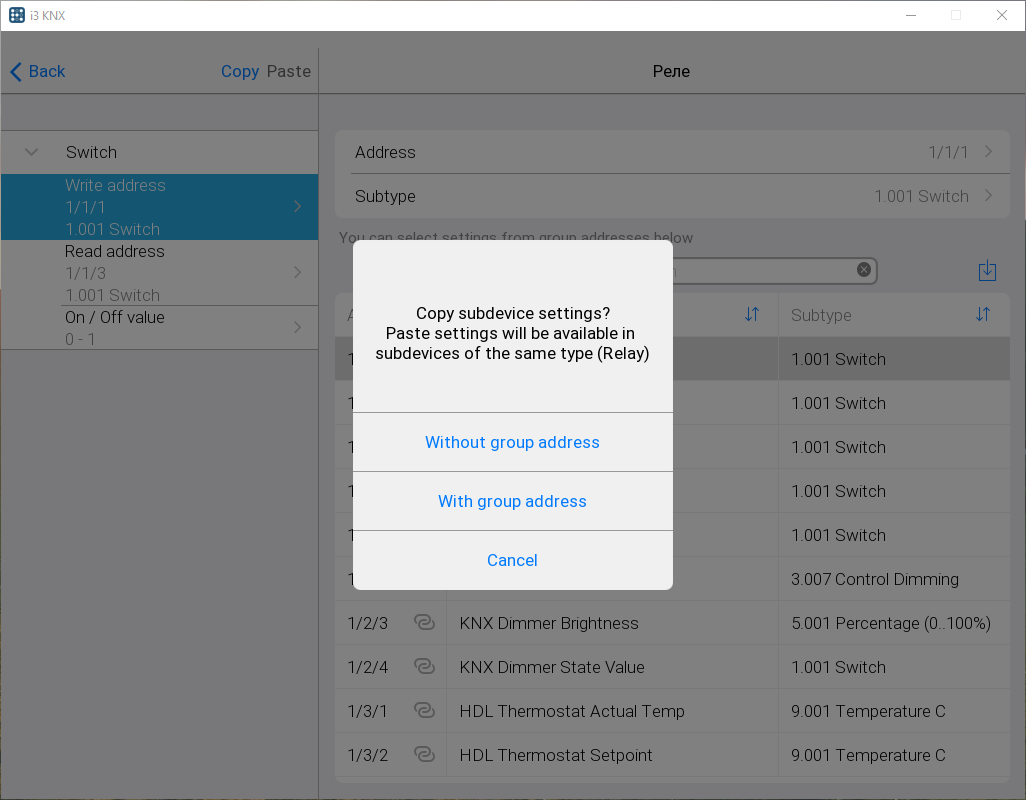
Dimmer
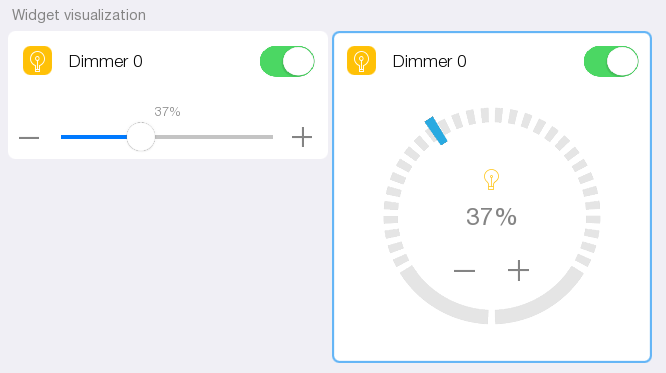
Dimmer - виджет для управления диммером освещения. Может использовать от 1 до 3 групповых адресов (1 бит, 1 байт, 4 бита).
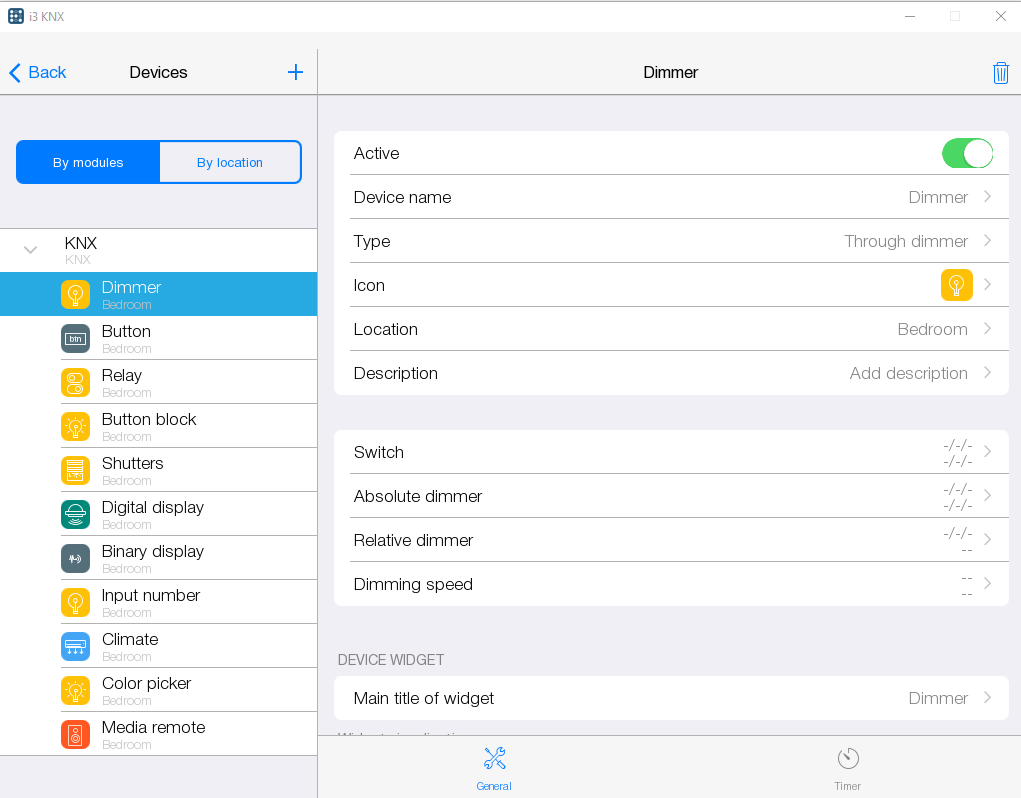
Виджеты в интерфейсе пользователя:


Типы диммера (при смене типа автоматически меняется иконка виджета):
- Through Dimmer ;
- Light .
Способы управления:
- Switch ;
- Absolute dimmer ;
- Relative dimmer ;
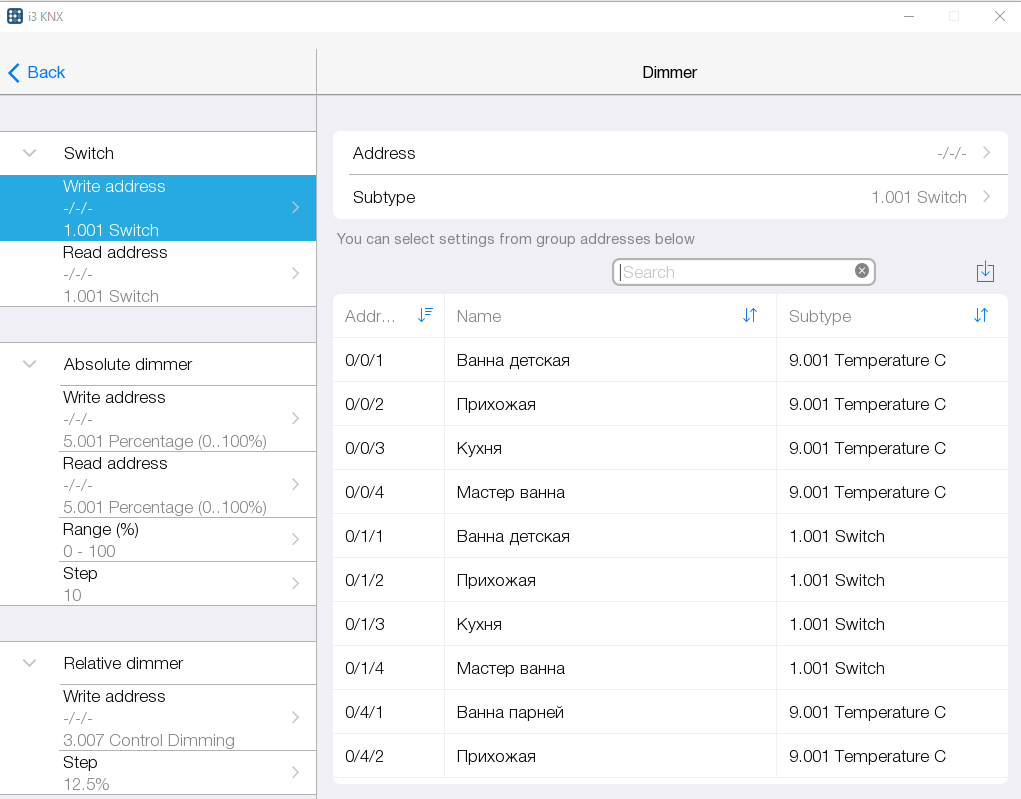
Диммер имеет дополнительные параметры для настройки:
- Switch - включение/выключение диммера (адрес размером 1 бит );
- Absolute dimmer - абсолютный диммер (адрес размером 1 байт );
- Range (%) - ограничение диапазона диммирования (по умолчанию от 0 до 100%, подробнее о диапазоне диммера см. в ETS);
- Step - шаг диммирования (используется на кнопках "+" и "-" виджета);
- Relative dimmer - относительный диммер (адрес размером 4 бита );
- Step - шаг диммирования (используется на кнопках "+" и "-" виджета, по умолчанию 12,5%);
- Color temperature - температура цвета;
- Range (K) - ограничение диапазона изменения температуры цвета (по умолчанию от 2700 до 7700K);
- Step - шаг изменения температуры цвета (используется на кнопках "+" и "-" виджета);
- Dimming speed - скорость диммирования;
- From 0 to 100% (sec) - время, за которое диммер плавно перейдет из одного состояния в другое.
Button
Button - это универсальный виджет для установки указанного числа в произвольный групповой адрес. Число отправляется в адрес при каждом нажатии на кнопку виджета.
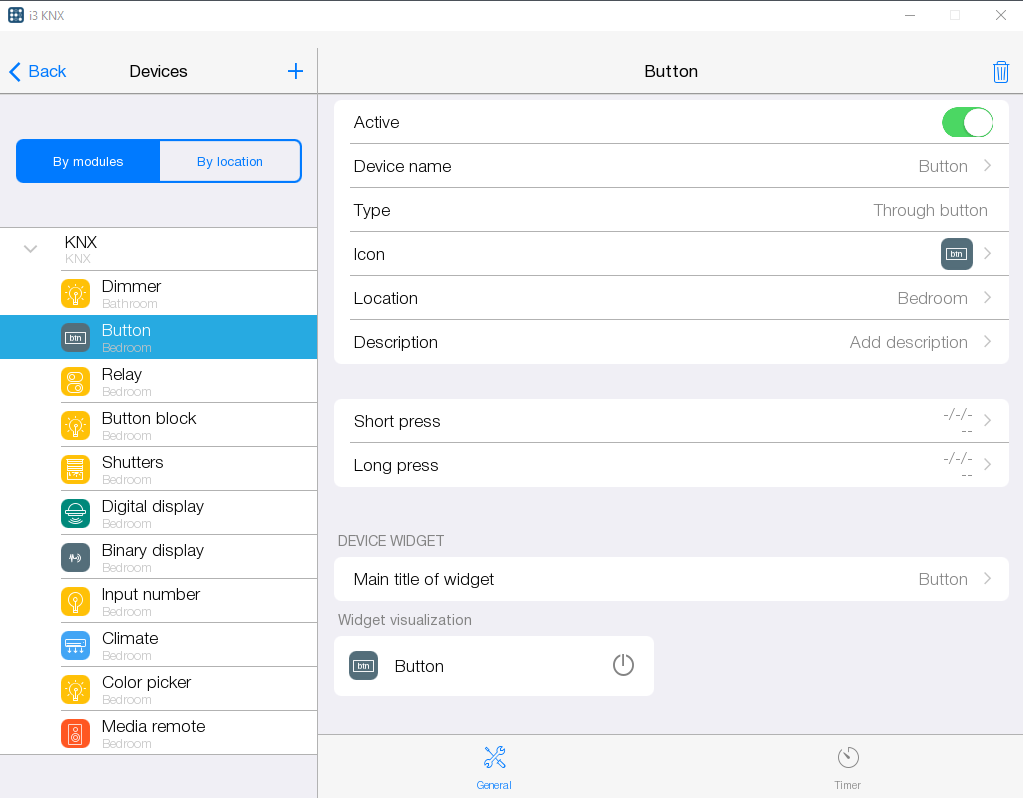
Дополнительные настройки:
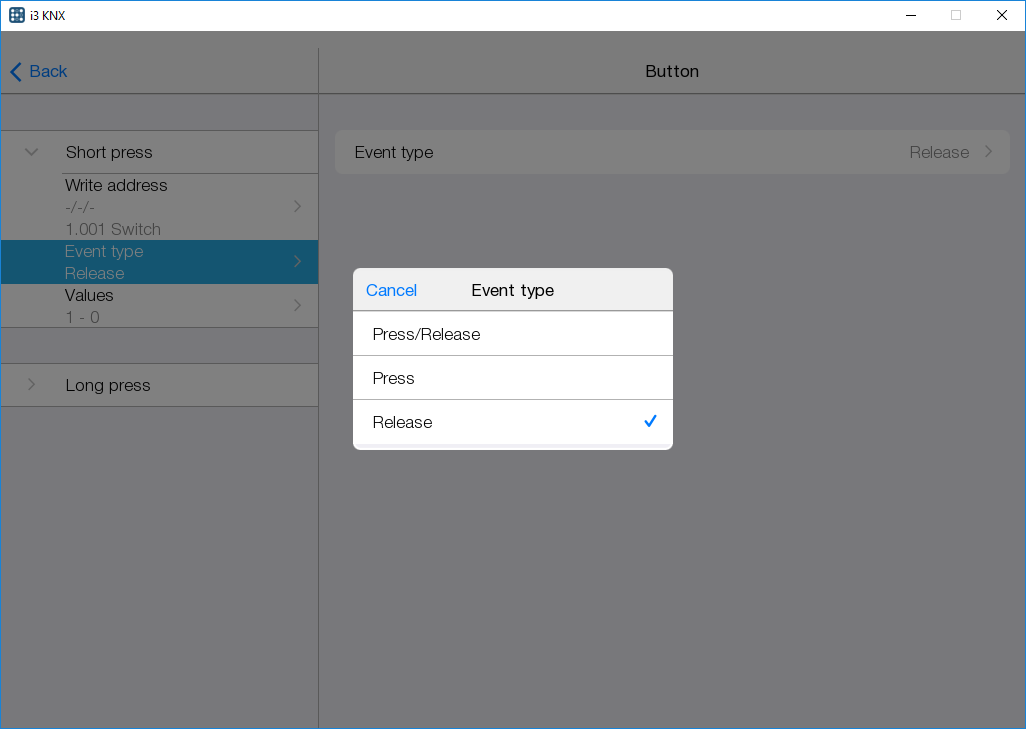
- Event type - определяет, по какому событию кнопка виджета будет записывать значение в групповой адрес (адрес записи):
- Press / Release (Long press and release) - первое значение будет записано в момент нажатия, второе - в момент отпускания кнопки пользователем;
- Press (Long press) - единственное значение будет записано в групповой адрес в момент нажатия на кнопку;
- Release (Release after long press) - единственное значение будет записано в групповой адрес в момент отпускания кнопки.
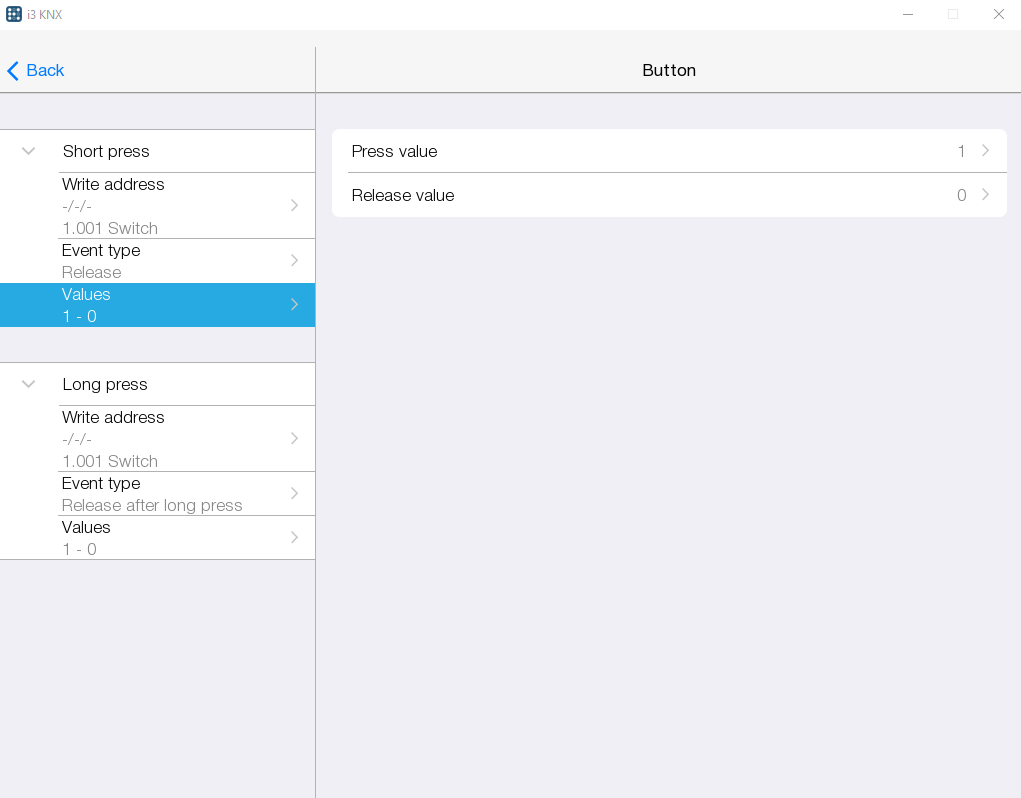
- Values - настройка значения, которое отправит кнопка.
- Для активации события Long press необходимо удерживать кнопку виджета в течении нескольких секунд, после отпускания кнопки активируется событие Release after long press.
Relay
Relay - это универсальный виджет для переключения группового адреса между двумя значениями, например 0 и 1 для реле (1 бит ). Адрес переключается между двумя значениями при каждом нажатии на триггер; состояние триггера отражает текущее состояние группового адреса.
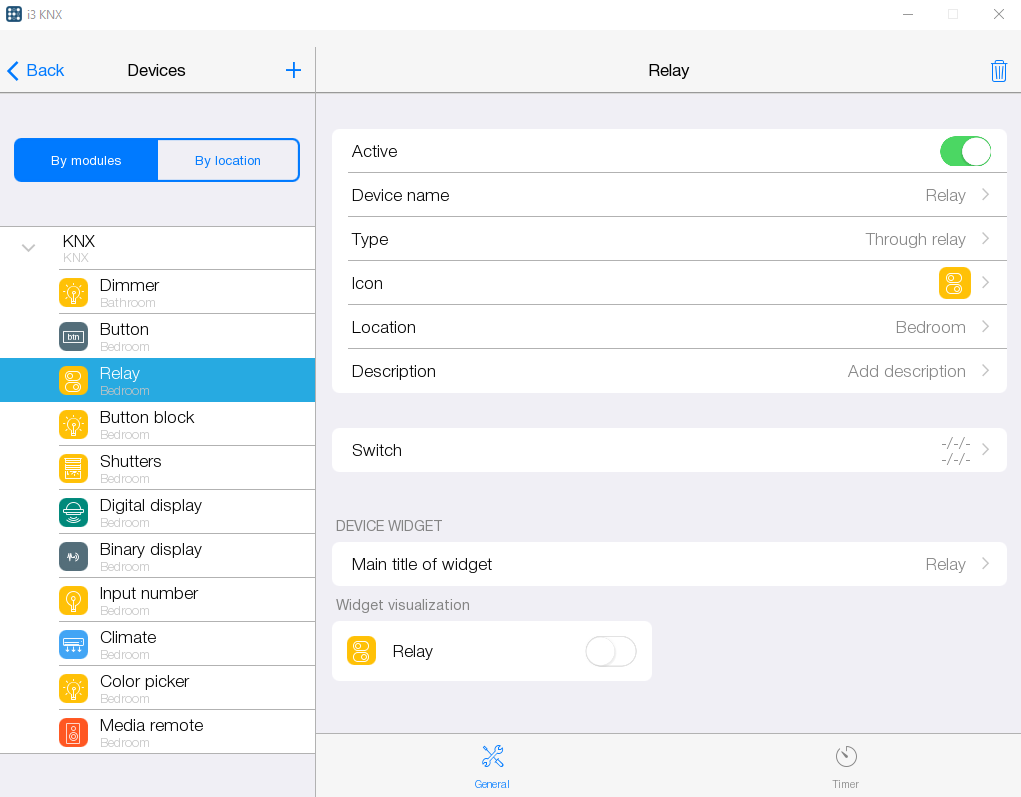
Типы реле:
- Through Relay ;
- Light ;
- Fan Control .
Дополнительные настройки:
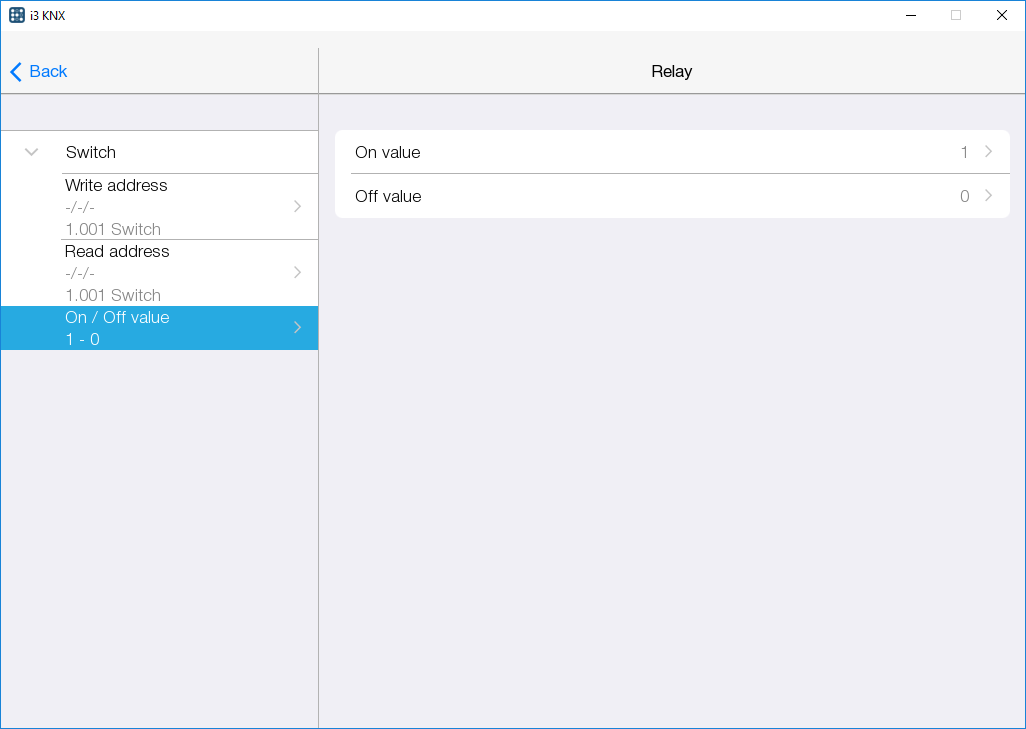
- Switch - включение/выключение реле, для настройки нажмите соответствующую кнопку:
- On/Off Value - позволяет задать значения, соответствующие “выключенному” и “включенному” состоянию реле. Таким образом можно управлять не только битовой, но и информационной переменной, например, переключать значения между 0 и 100.
Button Block
Button Block - это универсальный виджет, который содержит несколько (от 2 до 4) настраиваемых кнопок. Кнопки без настроенных групповых адресов не будут отображаться на виджете.
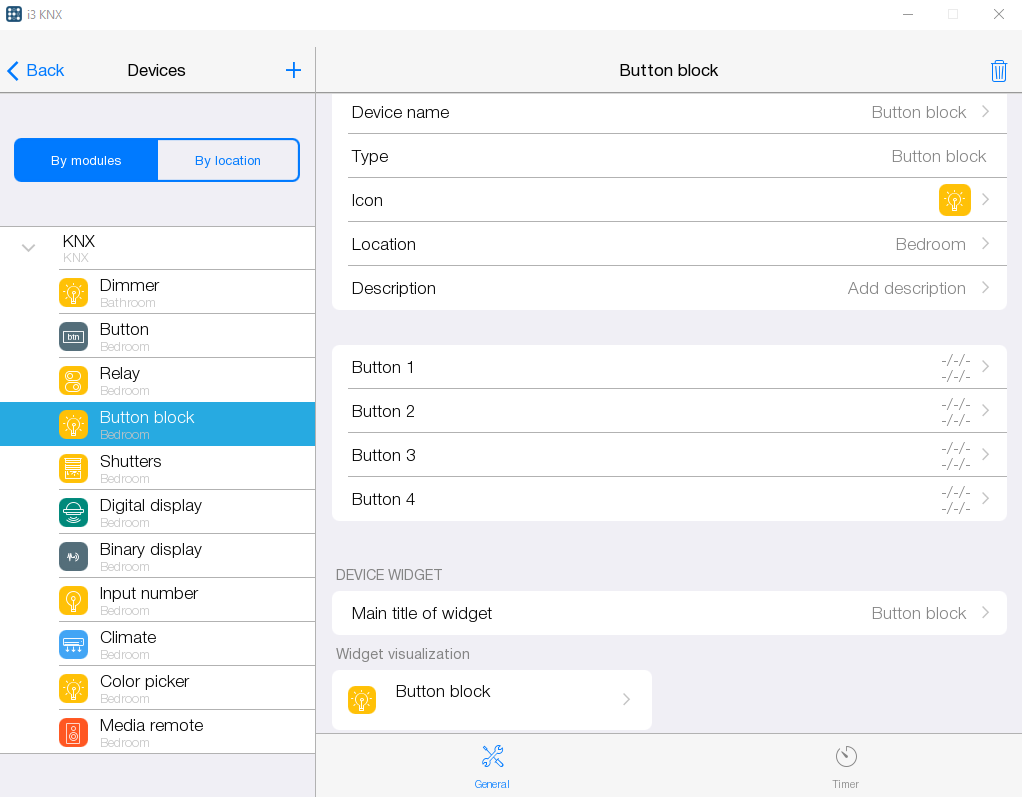
Виджеты в интерфейсе пользователя:

Настройте групповые адреса вручную, либо с помощью ETS проекта.
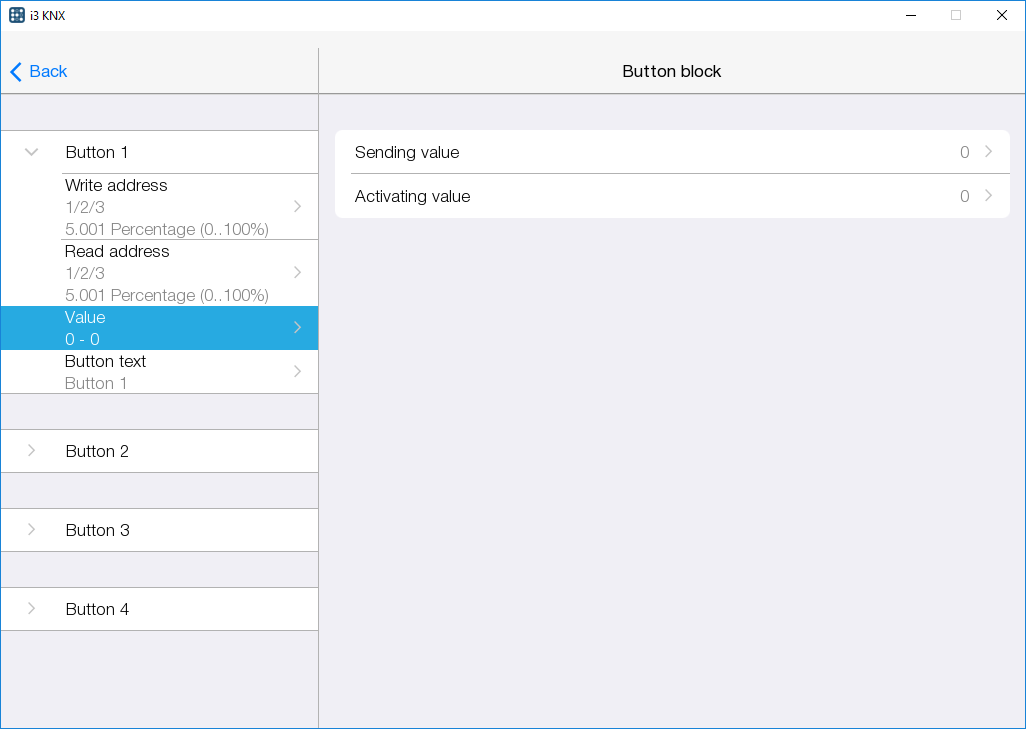
Дополнительные настройки:
- Value - значения:
- Sending value - значение, которое будет отправлено по нажатию на кнопку;
- Activating value - это значение, при получении которого кнопка изменит цвет;
- Button text - сменить имя кнопки на виджете.
Shutters
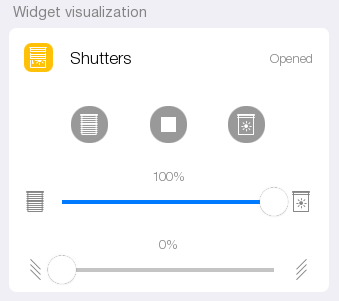
Shutters - виджет, предназначенный для управления жалюзи, шторами и роллетами.
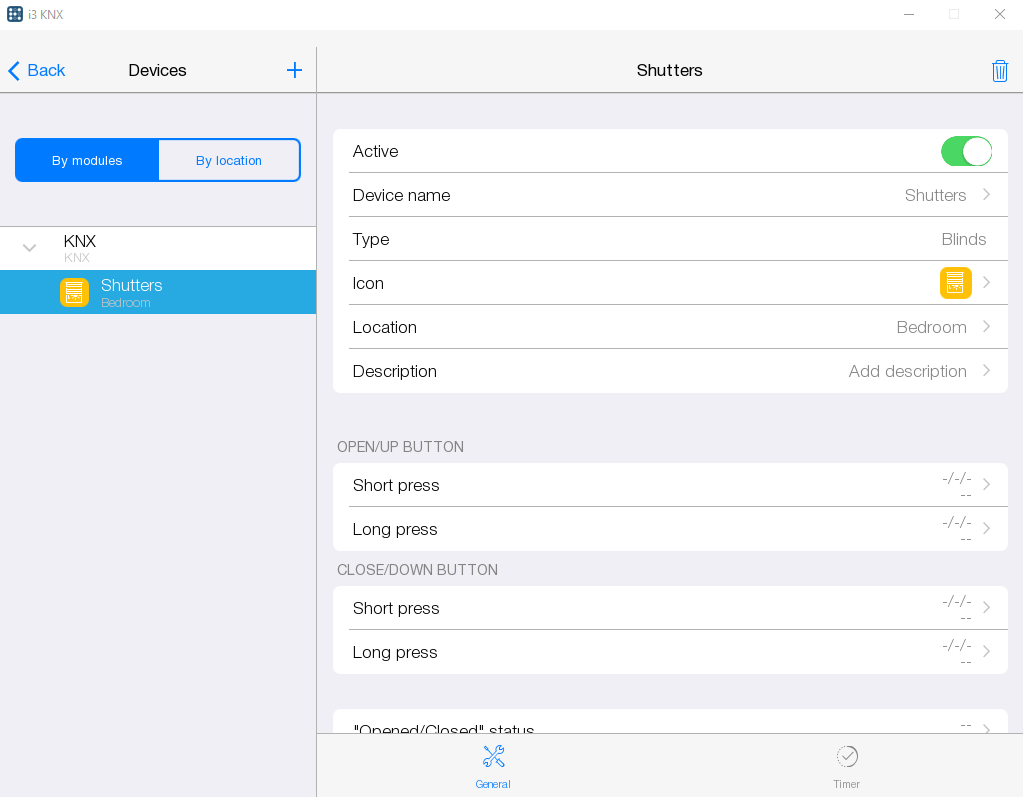
Виджет в интерфейсе пользователя:
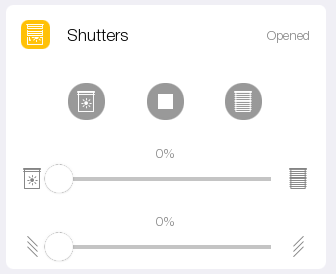
Дополнительные настройки Shutters:
- OPEN/UP BUTTON - настройки открытия штор;
- Short press - действие по короткому нажатию на кнопку;
- Long press - действие по удержанию кнопки;
- CLOSE/DOWN BUTTON - настройки закрытия штор;
- Short press - действие по короткому нажатию на кнопку;
- Long press - действие по удержанию кнопки;
- "Opened/Closed" status - отображение статуса шторы: "открыты/закрыты";
- "Moving" status - отображение статуса шторы: “в движении”;
- Position - отображение позиции шторы от 0 до 100%;
-
- State - настройка максимального и минимального значения;
-
- Plate angle - отображение и управление углом наклона пластин жалюзи;
- State - настройка максимального и минимального значения;
- STOP - настройки для остановки роллет во время открытия / закрытия штор;
- Short press - действие по короткому нажатию на кнопку;
- Long press - действие по удержанию кнопки;
- General properties - общие свойства;
- Visual display - визуальное отображение (жалюзи, шторы: сборка по краям, шторы: сборка слева, шторы: сборка справа).
Настройте групповые адреса, соответствующие операциям, вручную, либо с помощью данных из ETS проекта.
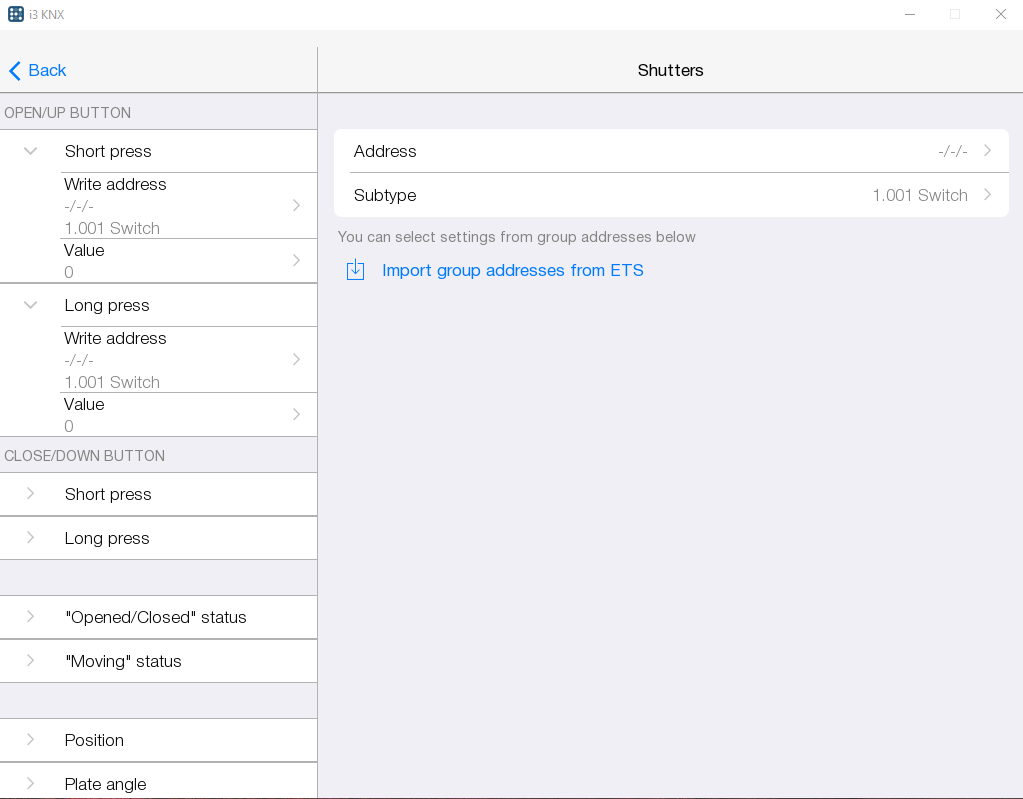
Для изменения значений, которые будут отправлены при нажатии на кнопки управления шторой/жалюзи, зайдите во вкладку Value (значения можно задать отдельно для каждой операции: короткого и длинного нажатия, отображения статуса).
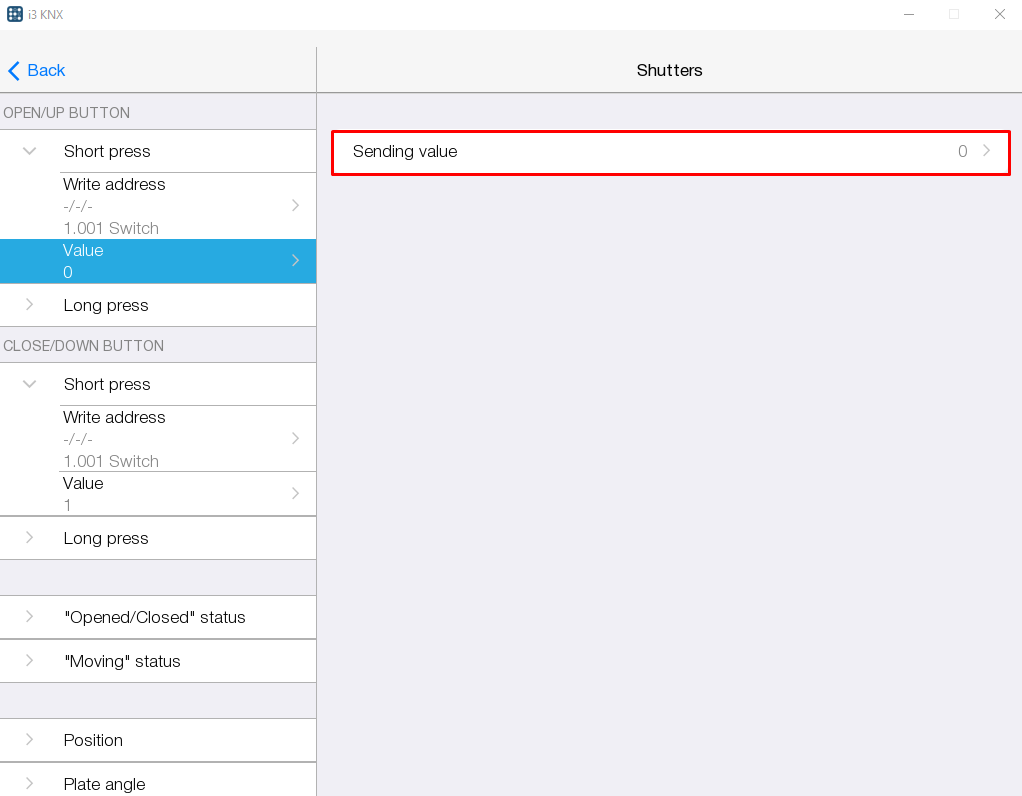
Диапазон значений для отображения Position и Plate angle можно настроить в State (по умолчанию от 0 до 100).
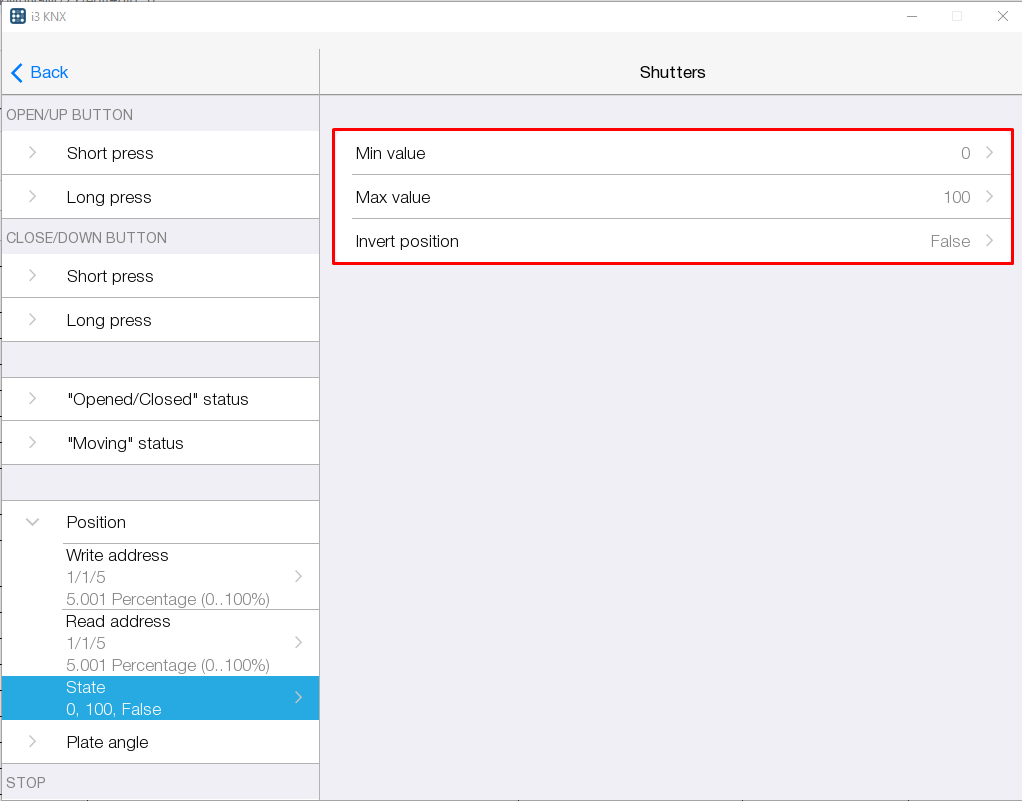
- Если значения вашего оборудования инвертированы относительно дефолтных значений открытия и закрытия на виджете, воспользуйтесь настройкой Invert position . При инвертировании значений позиции Жалюзи, необходимо также изменить значения параметра "Opened/Closed" status в соответствии с инвертированными значениями.
Настройте адреса и значения для операций, которые поддерживаются управляемым устройством. Не используемые операции можно пропустить (например, не заполнять адреса Plate angle), тогда элементы управления для них не будут отображаться на виджете.
Digital Display
Digital Display - это виджет, предназначенный для отображения в интерфейсе целого, дробного или отрицательного числового значения (длиной до восьми знаков). Например, значения с датчика температуры или влажности, с возможностью указания единиц измерения.

Type - выбор типа дисплея. При смене типа автоматически меняется иконка виджета.
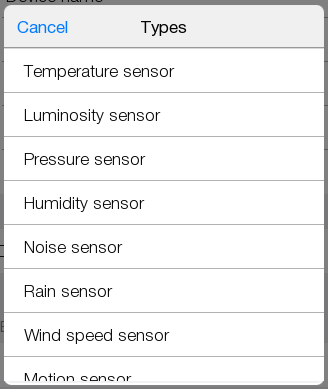
Для перехода к настройкам, нажмите Displayed Value . Введите групповой адрес, значение из которого необходимо отображать на виджете, вручную, либо выбрав из данных ETS проекта.
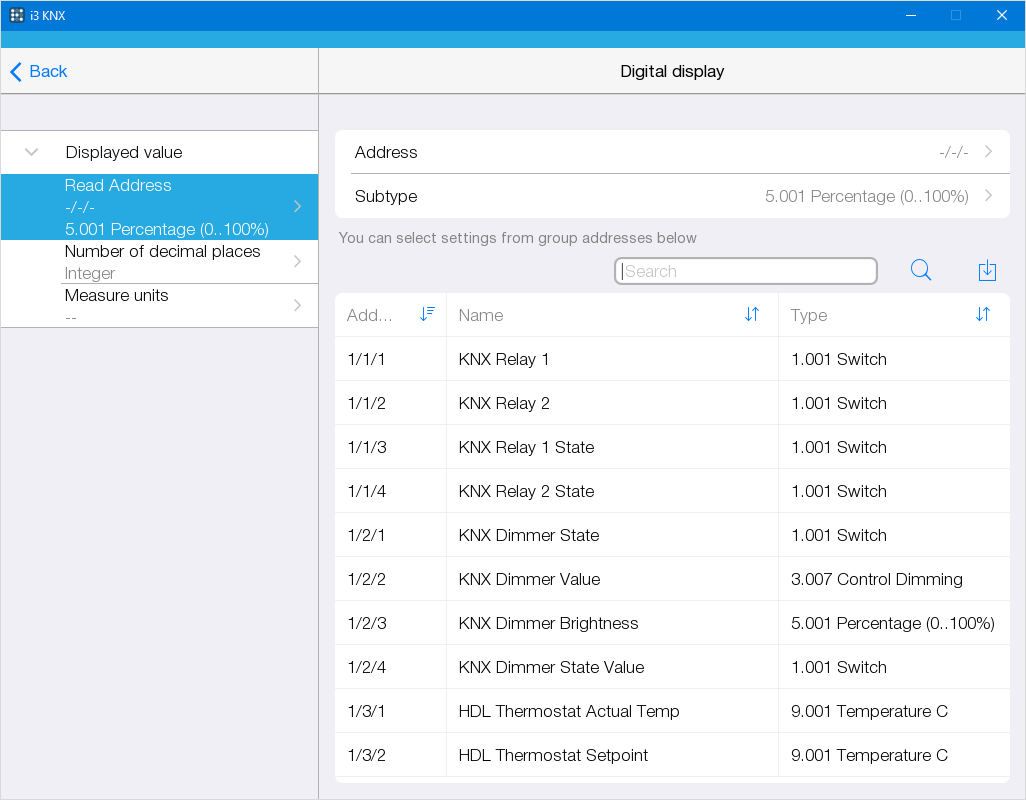
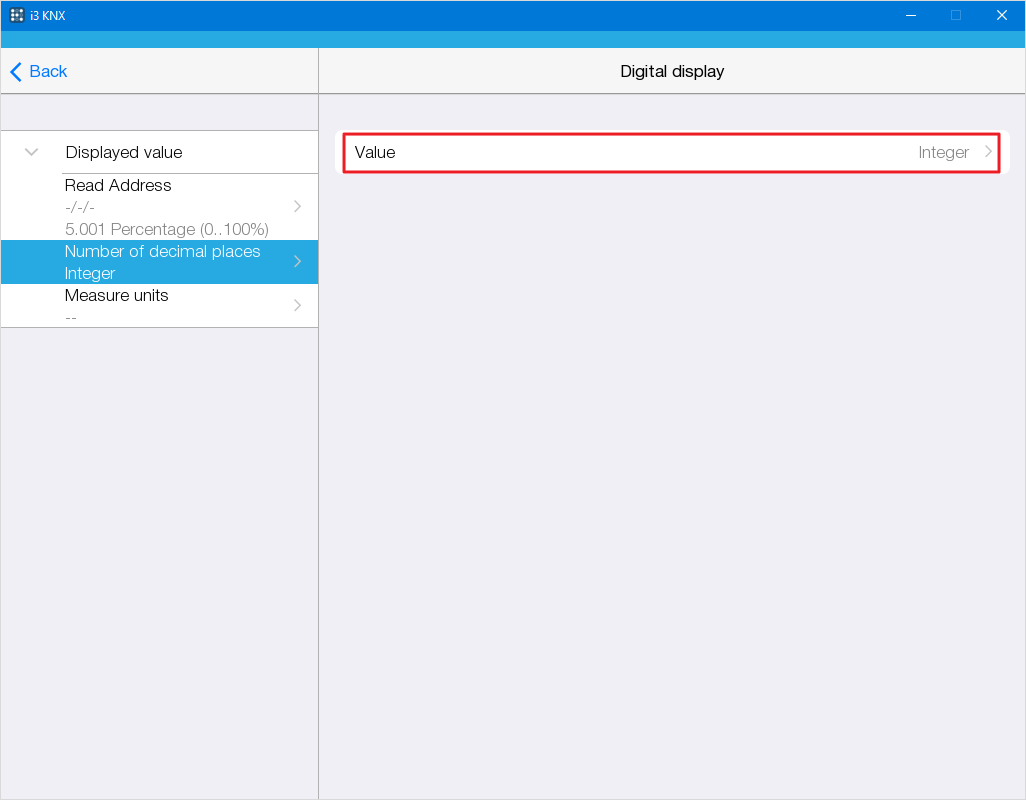
Дополнительные настройки:
- Number of decimal places - параметр позволяет настроить количество знаков, отображаемых после запятой;
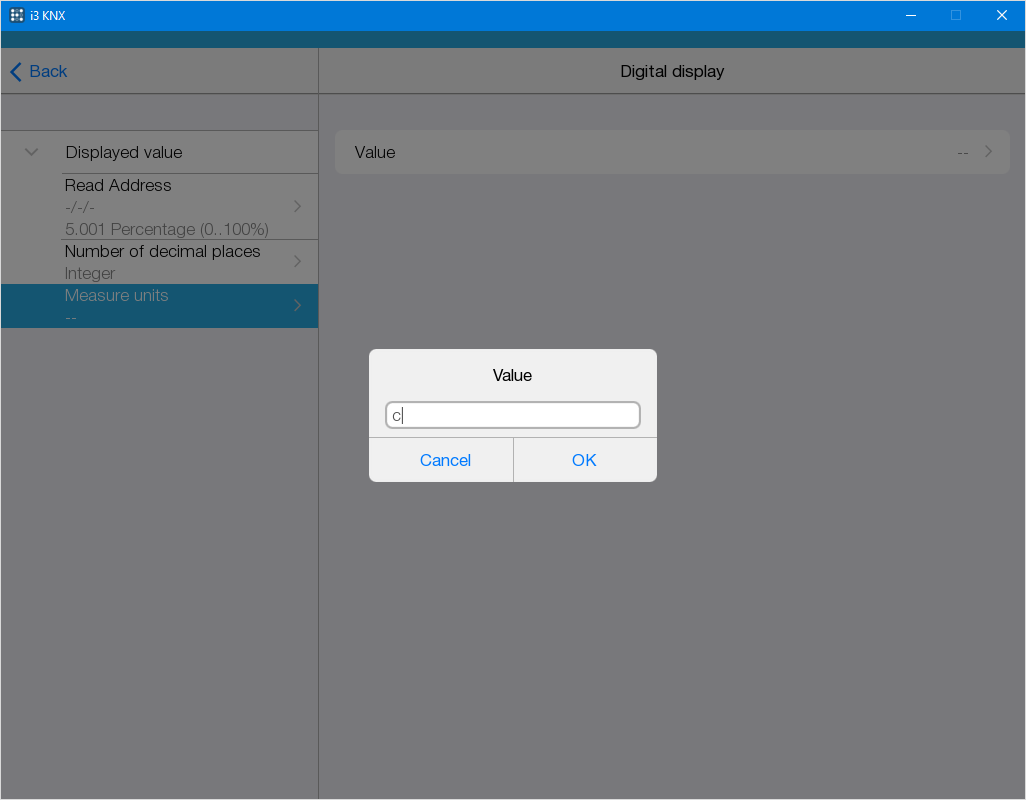
- Measure units (единицы измерения) - настройка единиц измерения, позволяют добавить после значения произвольный текст.
Binary Display
Binary Display - это виджет, предназначенный для отображения в интерфейсе состояния бинарного датчика. Например, датчика протечки или открытия двери.
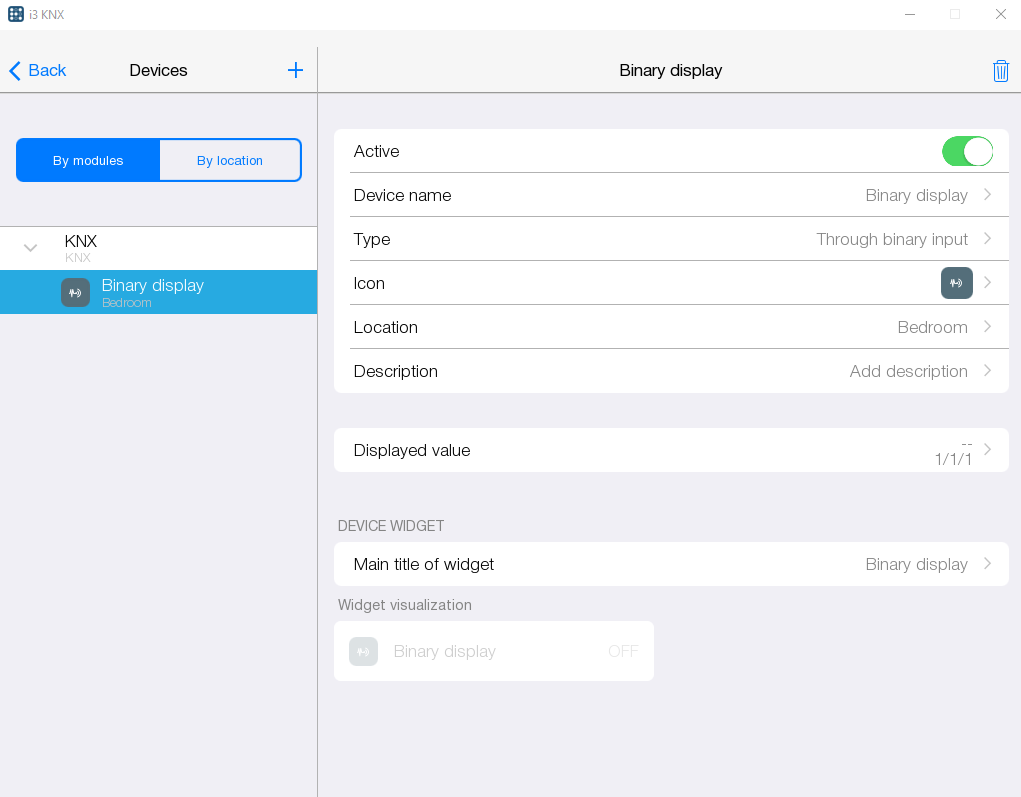
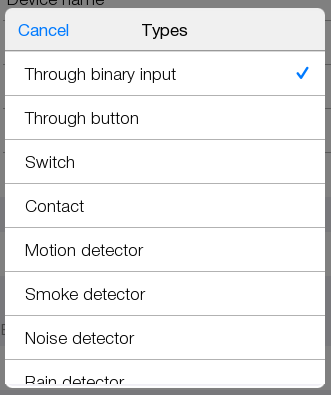
Type - выбор типа дисплея. При смене типа автоматически меняется иконка виджета.
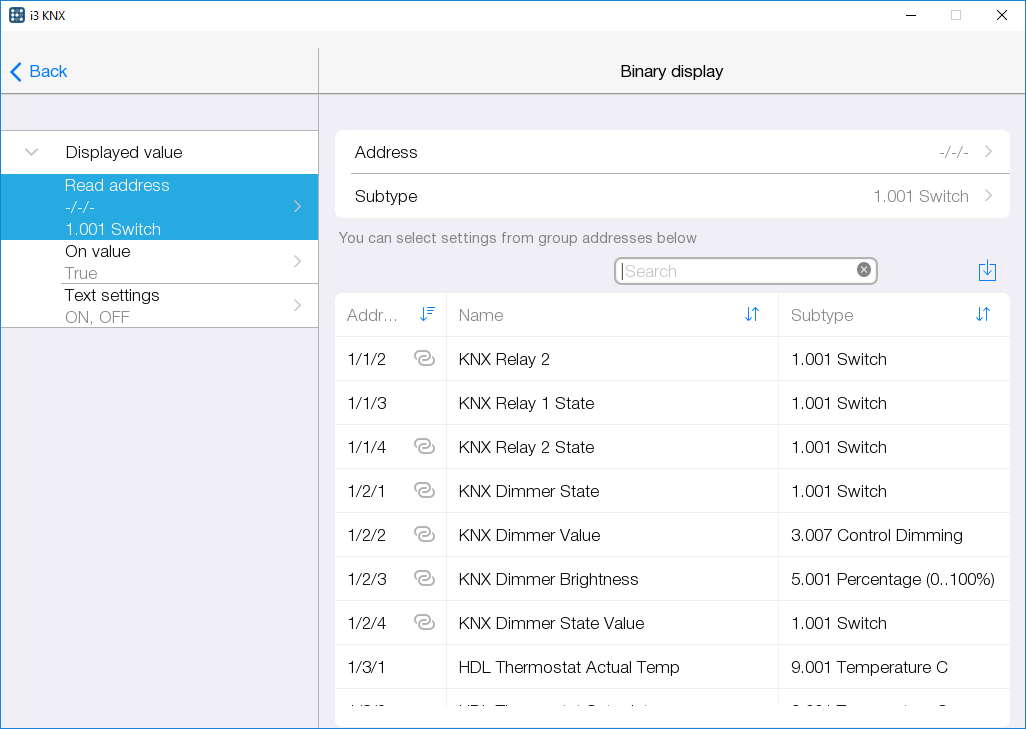
Введите групповой адрес, значение из которого необходимо отображать на виджете, вручную, либо выбрав из данных ETS проекта.
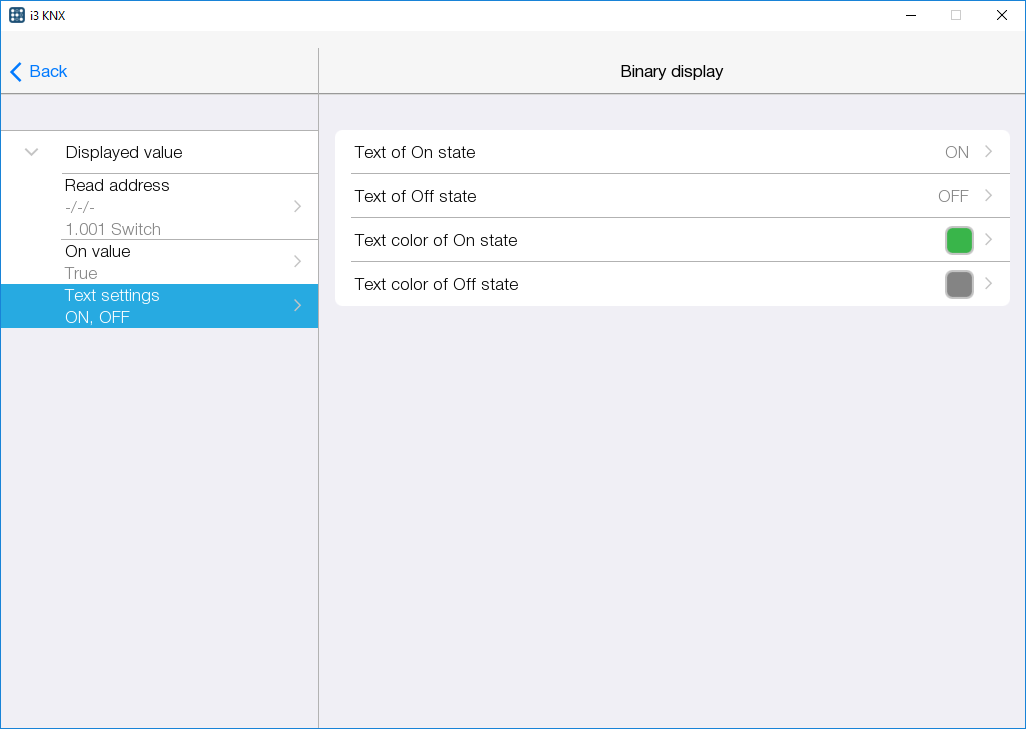
Дополнительные настройки:
- On Value - позволяет задать значение, соответствующие “включенному” состоянию датчика
- Text settings - позволяет настроить цвет и текст состояний датчика (On / Off)
Input Number
Input number - это универсальный виджет, с помощью которого можно отправить и отобразить числовое значение группового адреса.
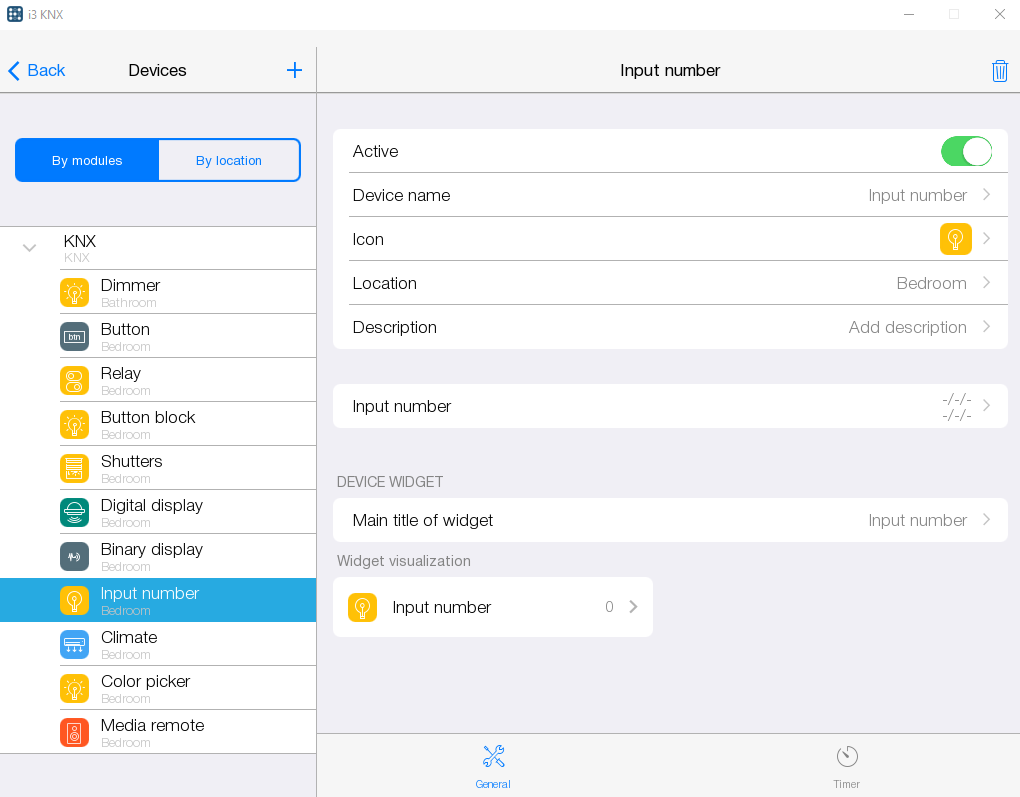
Дополнительные настройки:
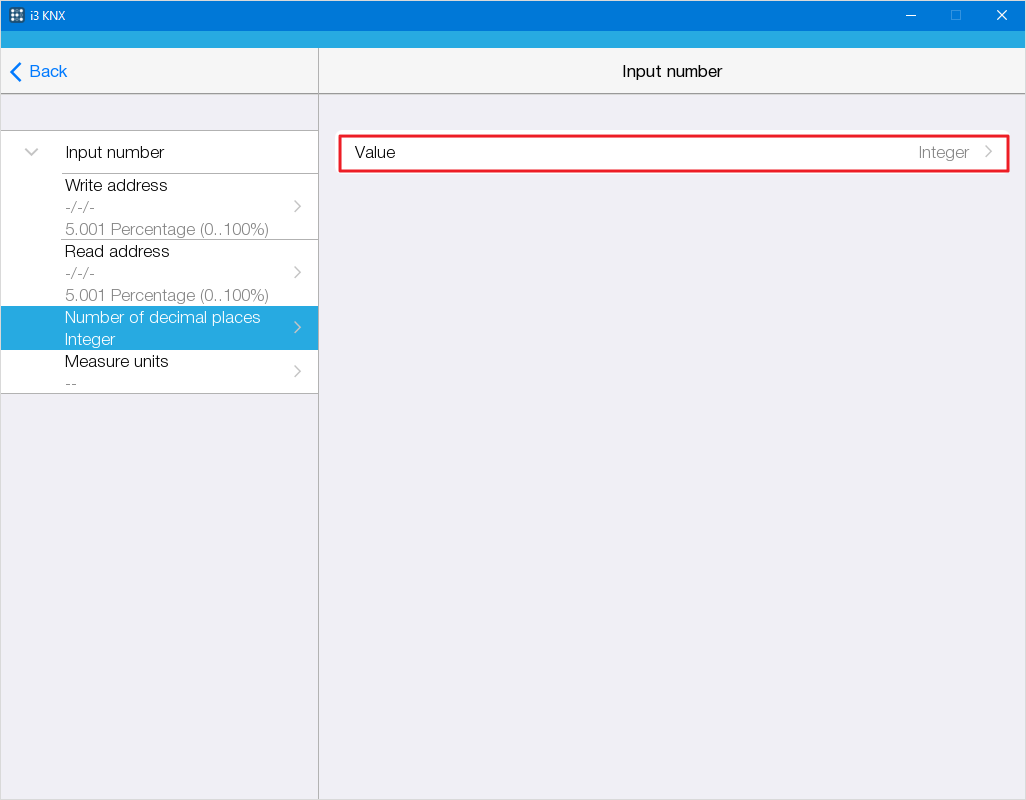
- Number of decimal places - позволяет настроить количество отображаемых знаков после запятой.
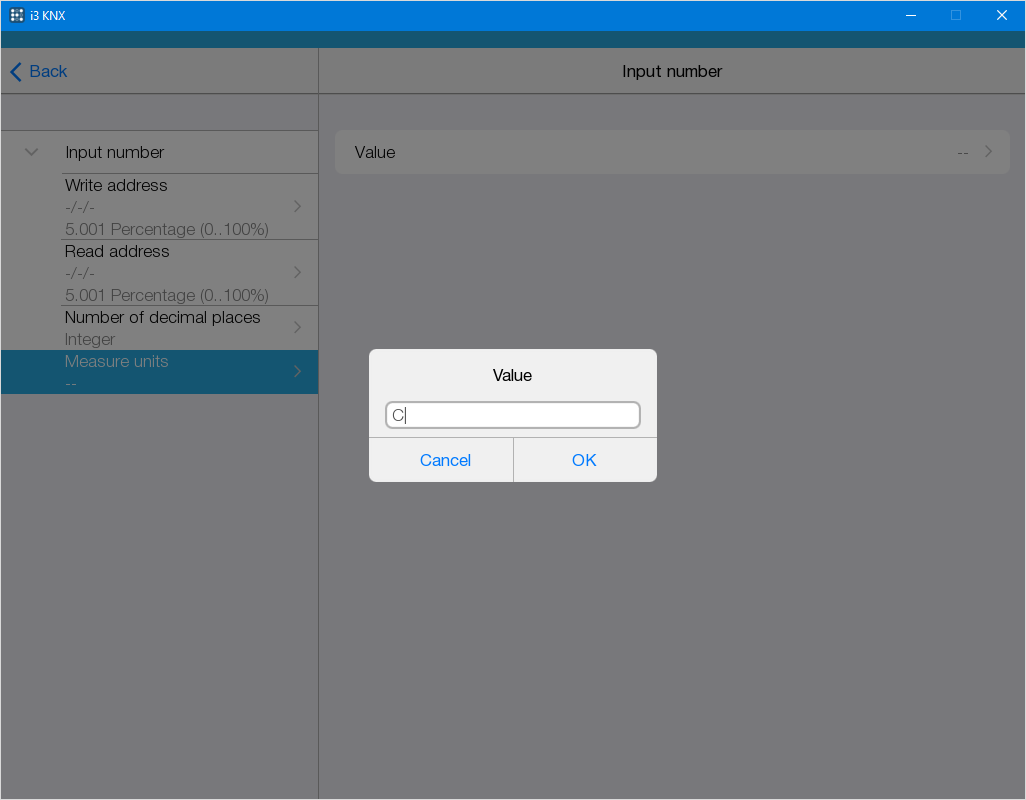
- Measure units (единицы измерения) - настройка единиц измерения, позволяют добавить после значения произвольный текст.
Climate
Climate - это виджет простого термостата. Позволяет управлять значением температурной уставки, отображать текущее значение температуры с датчика, а также режимы нагрева и охлаждения.
В поле Type можно выбрать тип устройства для корректной работы с Яндекс Алисой: кондиционер, тёплый пол.
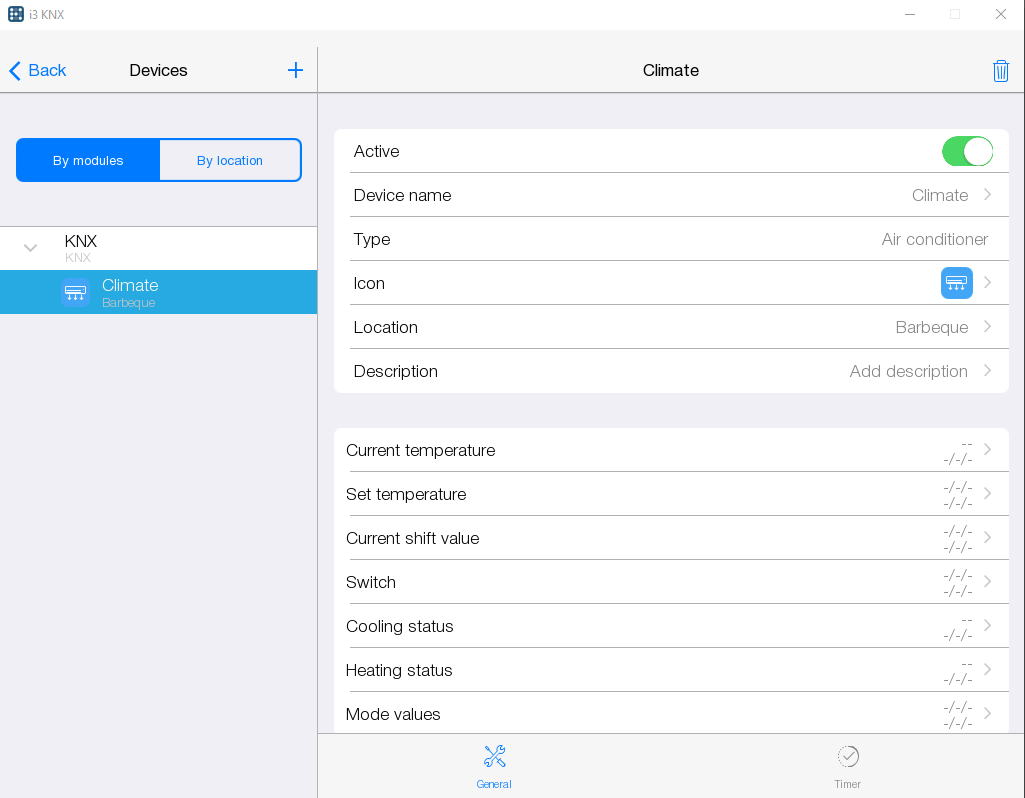
Виджеты в интерфейсе пользователя:
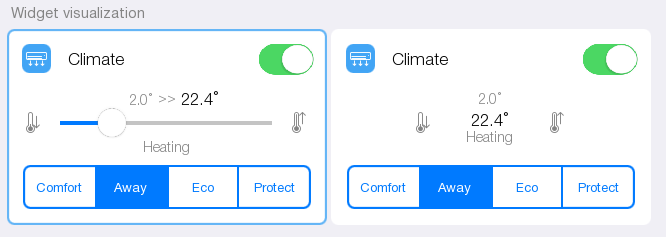
Дополнительные настройки:
Current temperature - текущее значение температуры. Доступно только на чтение. Настройте адрес вручную или с помощью ETS проекта.
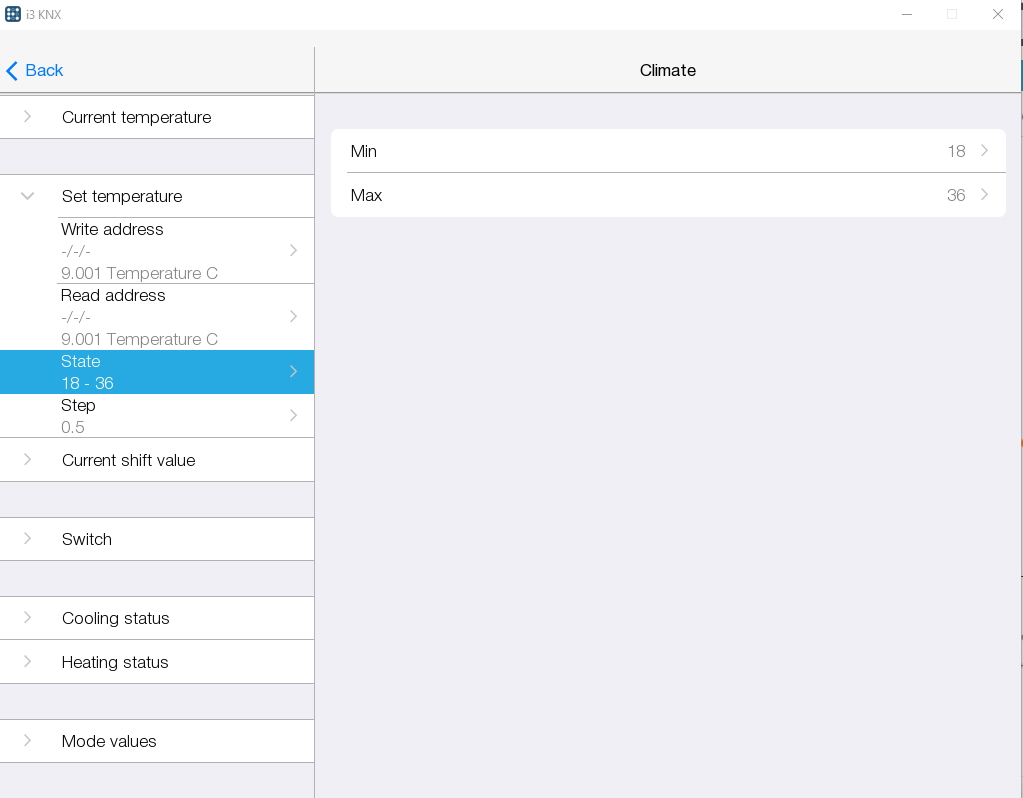
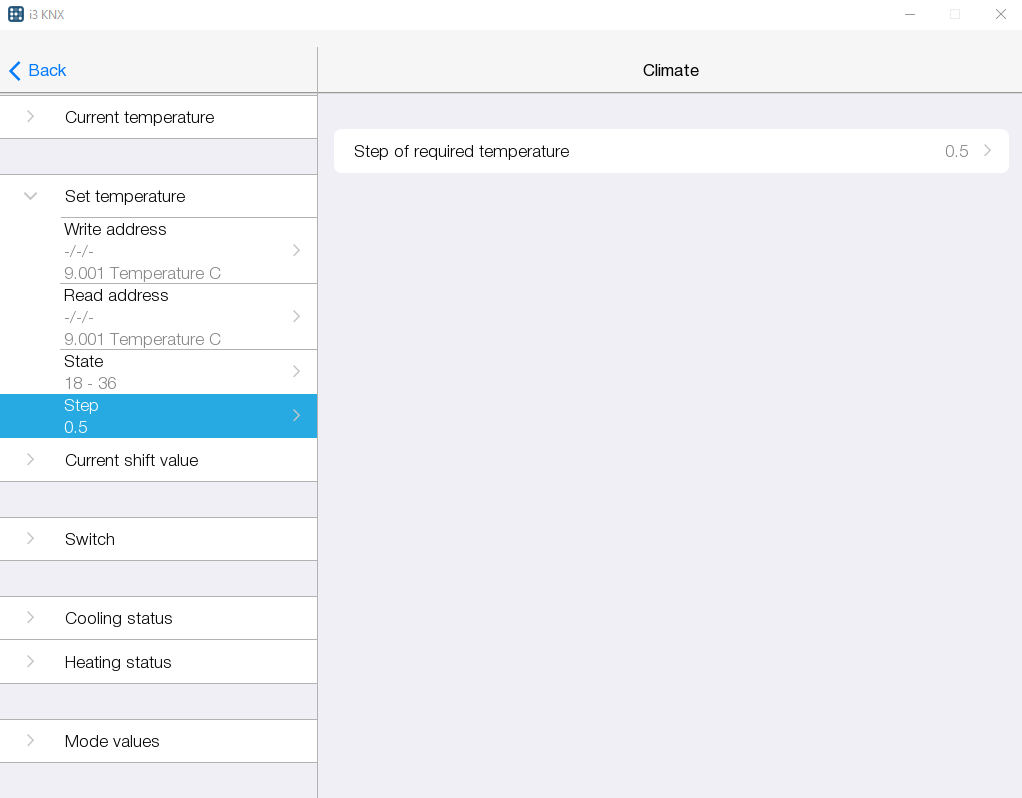
Set temperature - уставка температуры. Доступно на чтение и запись. Настройте адрес вручную или с помощью ETS проекта.
- State - диапазон регулирования уставки. По умолчанию от 18 до 36 градусов. Чтобы изменить диапазон, задайте значения Min и Max;
- Step - шаг уставки (0,5; 1).
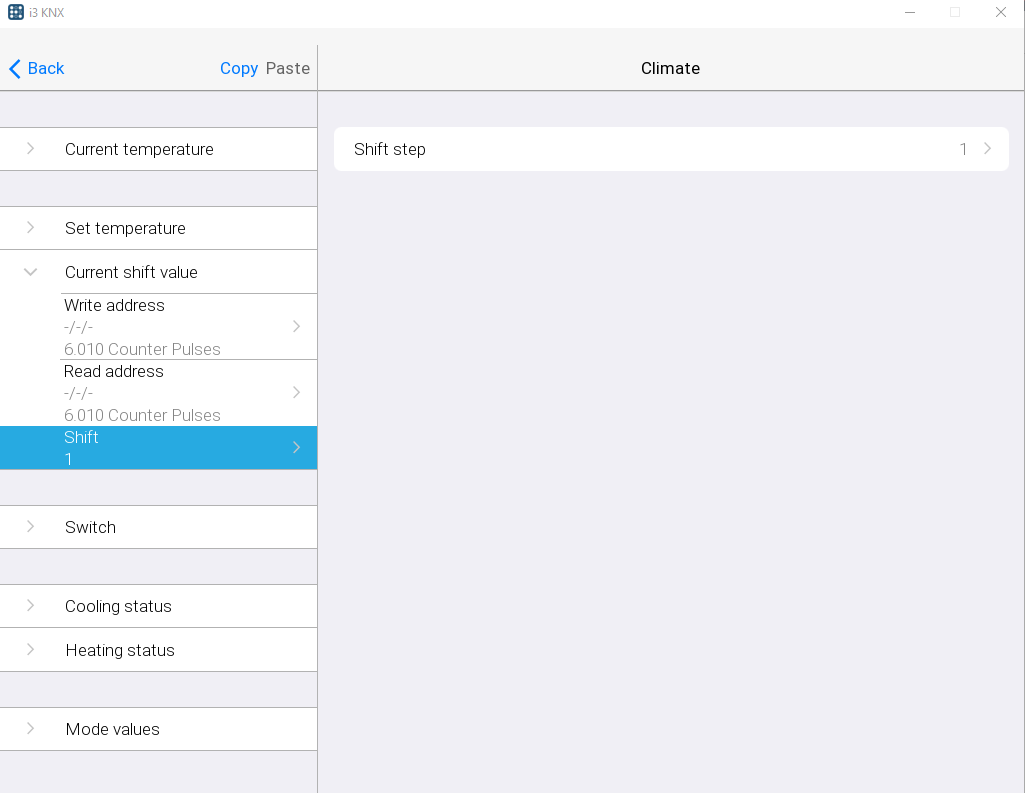
Current shift value - актуальное смещение уставки. Доступно на чтение и запись. Настройте адрес вручную или с помощью ETS проекта.
- Shift - шаг смешения уставки (1; 2).
Switch - включение/выключение термостата. Настройте групповые адреса и типы для каналов чтения и записи вручную или с помощью ETS проекта.
- On / Off value - настройка значений на включение / выключение термостата.
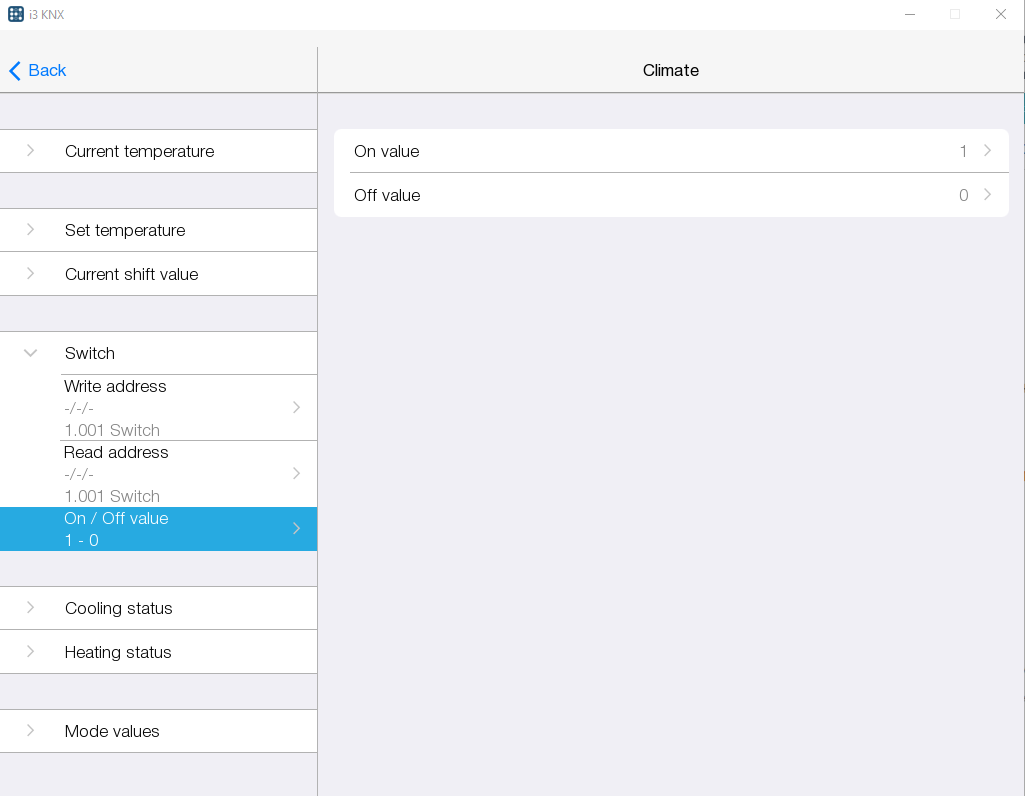
Если указать групповой адрес только на чтение, то вместо триггера будет отображаться состояние устройства (ON / OFF):

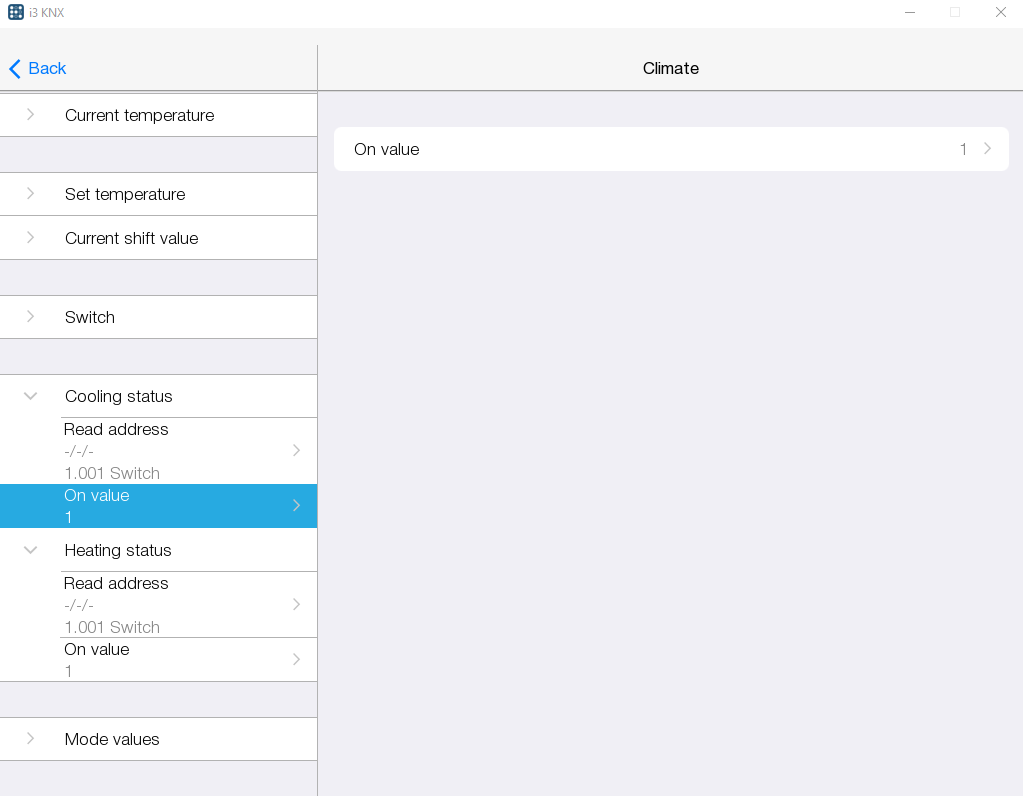
Cooling status - статус режима охлаждения, необязательный параметр. Доступен на чтение. Настройте адрес вручную или с помощью ETS проекта.
- On value - настройка активации режима охлаждения.
Heating status - статус режима нагрева, необязательный параметр. Доступен на чтение. Настройте адрес вручную или с помощью ETS проекта:
- On value - настройка активации режима нагрева.
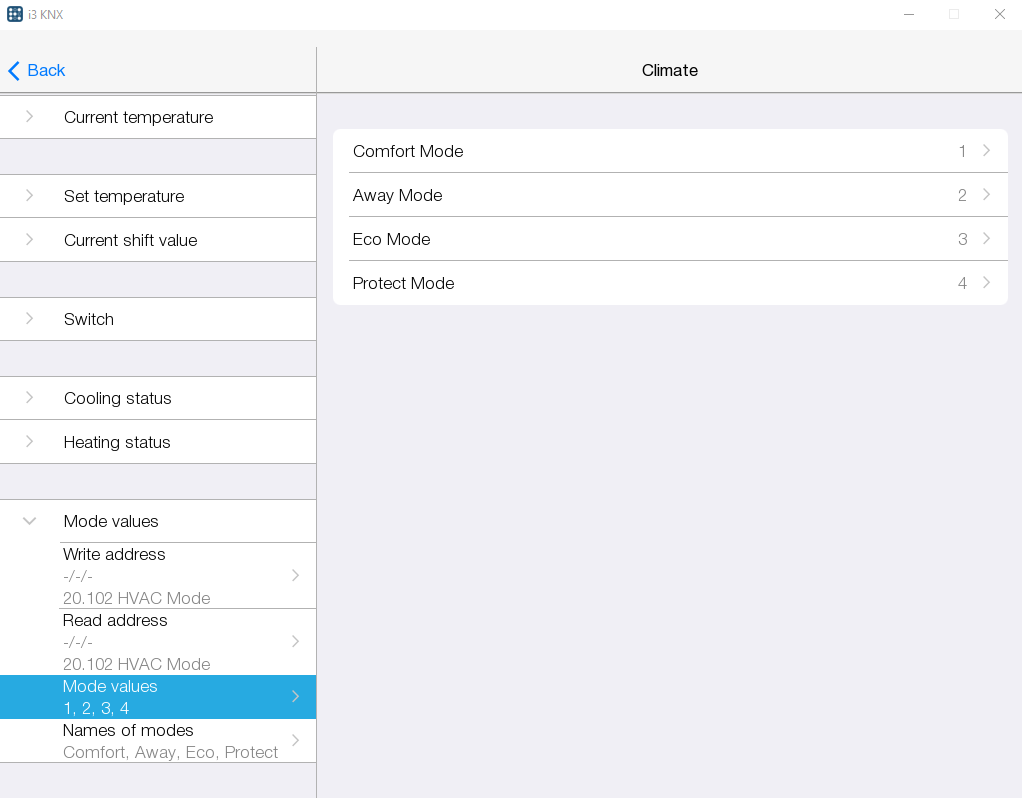
Mode values - значения предустановленных режимов термостата. Доступен на чтение и запись. Настройте адреса вручную или с помощью ETS проекта.
- Mode values - настройка значений режимов. По умолчанию:
- Comfort Mode - 1;
- Away Mode - 2;
- Eco Mode - 3;
- Protect Mode - 4.
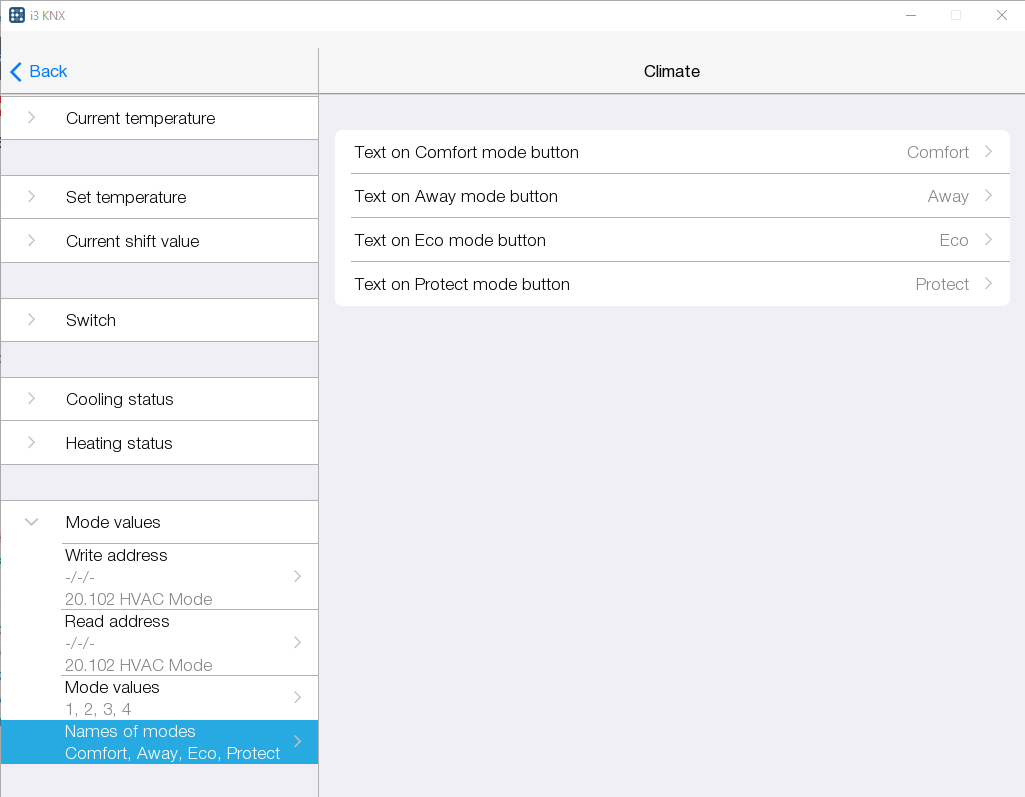
- Names of modes - название режимов. По умолчанию:
- Text on Comfort mode button - Comfort;
- Text on Away mode button - Away;
- Text on Eco mode button - Eco;
- Text on Protect mode button - Protect.
Настройте адреса и значения для операций, которые поддерживаются управляемым устройством. Не используемые операции можно пропустить (например, не заполнять адреса Mode values), тогда элементы управления для них не будут отображаться на виджете.
Color Picker
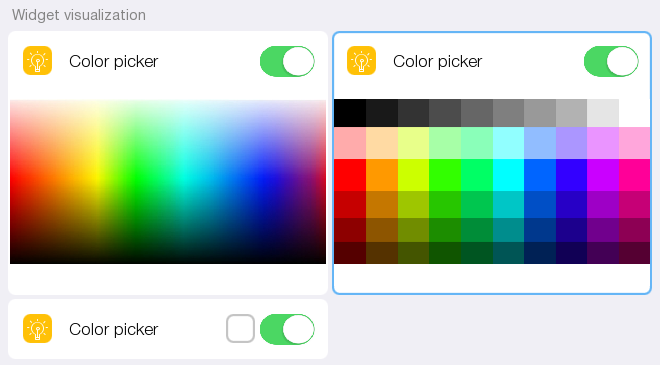
Color picker - это виджет для управления RGB или RGBA освещением при помощи 3 (или 4) отдельных диммируемых каналов.
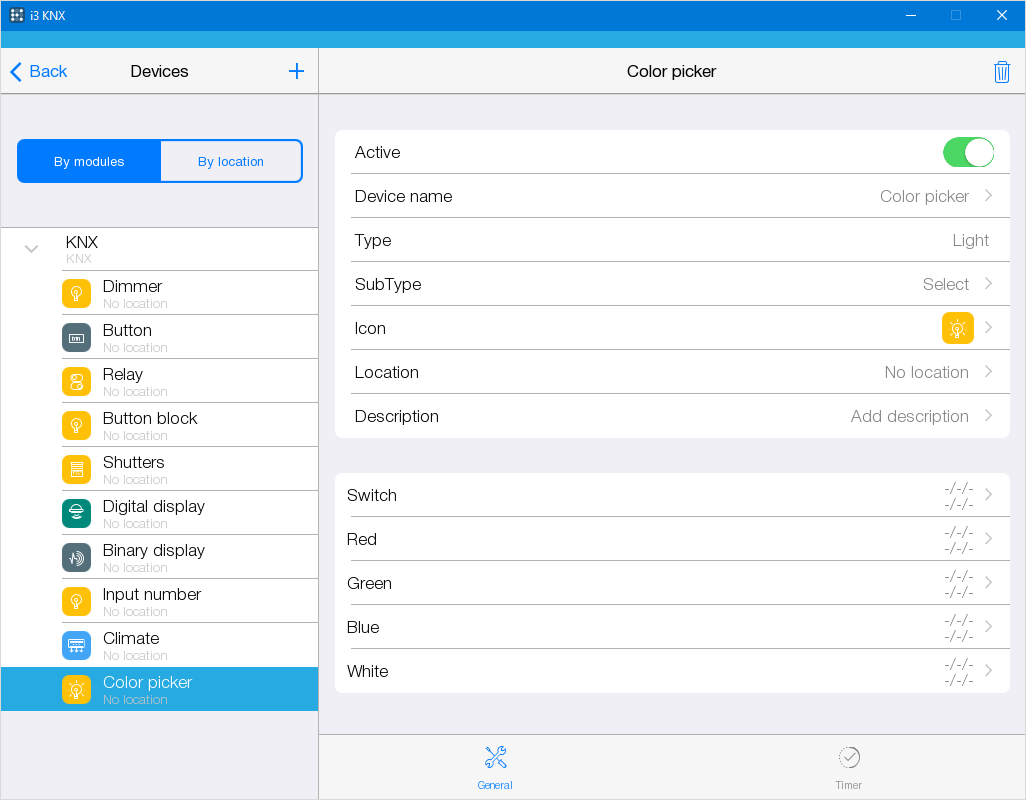
Виджеты в интерфейсе пользователя:
Дополнительные настройки:
- Switch - включение/выключение RGB(A) диммера 1-битовым адресом;
- Red - красный канал;
- Green - зеленый канал;
- Blue - синий канал;
- White - канал яркости, опциональный.
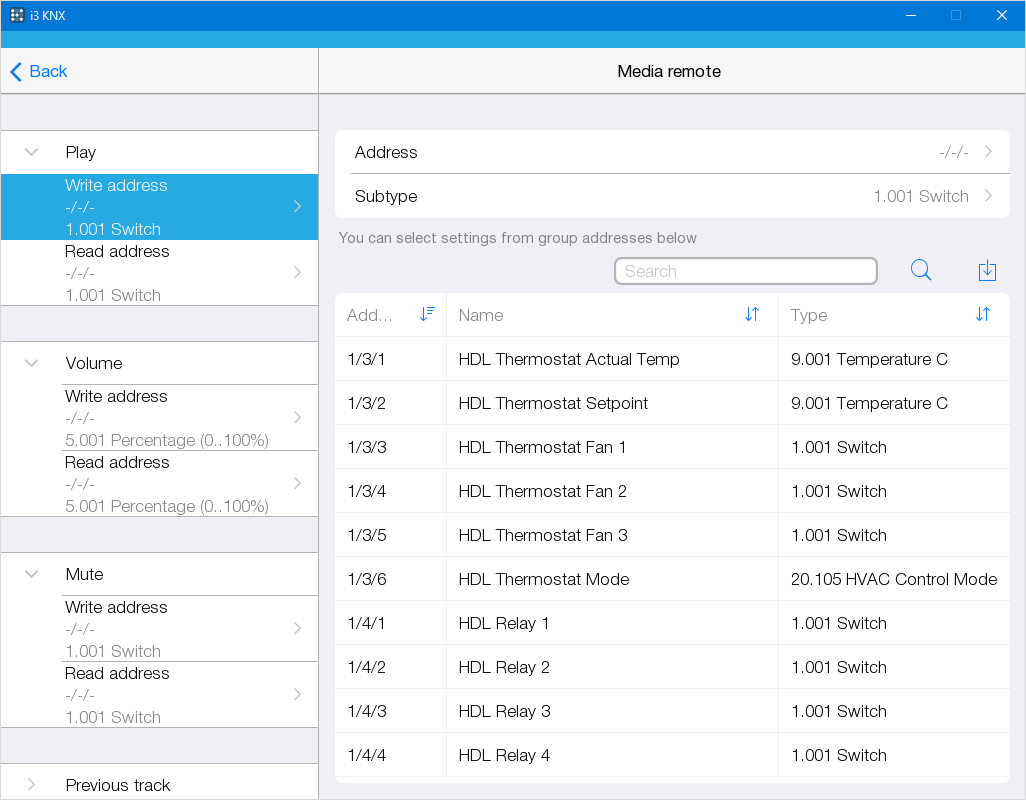
Media Remote
Media remote - это свободно настраиваемый пульт, с помощью которого можно управлять мультимедиа устройствами при помощи ИК-излучателя в системе KNX или через универсальный KNX шлюз.
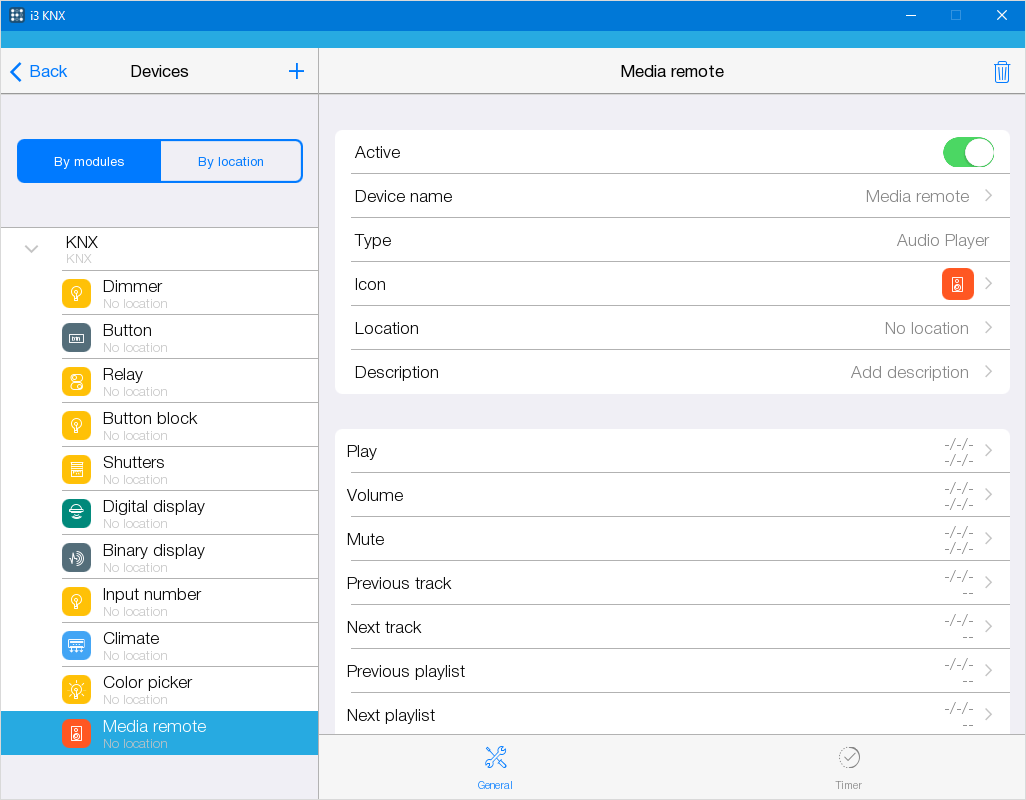
Настройте только те кнопки, которые необходимы.
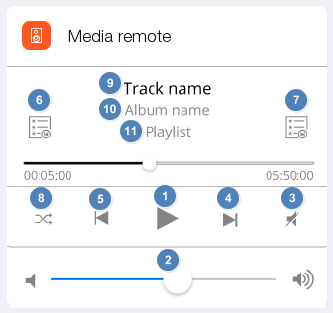
Список кнопок доступных для настройки:
-
Play - начать воспроизведение;
-
Volume - регулировка звука;
-
Mute - приглушить звук до 0, повторное нажатие возвращает уровень звука на прежнее значение;
-
Previous track - предыдущий трек;
-
Next track - следующий трек;
-
Previous Playlist - предыдущий плейлист;
-
Next Playlist - следующий плейлист;
-
Shuffle - перемешать;
-
Track - название трека;
-
Album - название альбома;
-
Playlist - название плейлиста.
Чтобы кнопка появилась в интерфейсе виджета, нужно указать в ее настройках групповые адреса, вручную, или используя данные из ETS проекта.
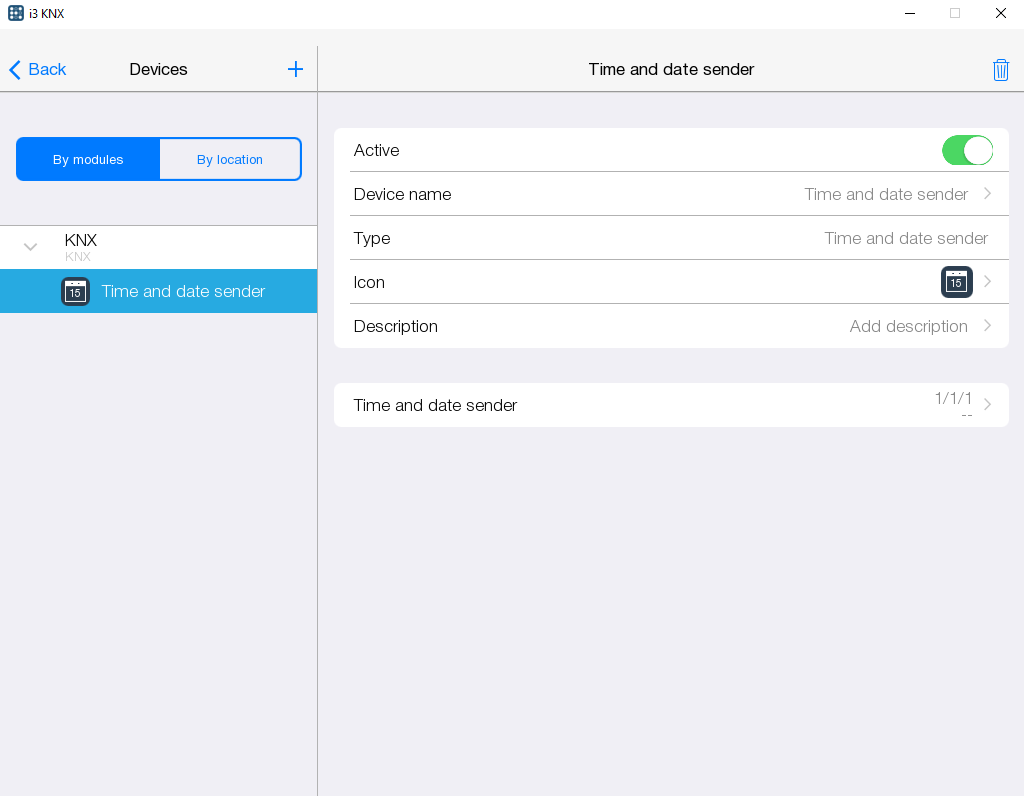
Time and date sender
Time and date sender - это универсальный инструмент, для отправки текущей даты и времени на указанный KNX адрес через заданный промежуток времени (мин.).
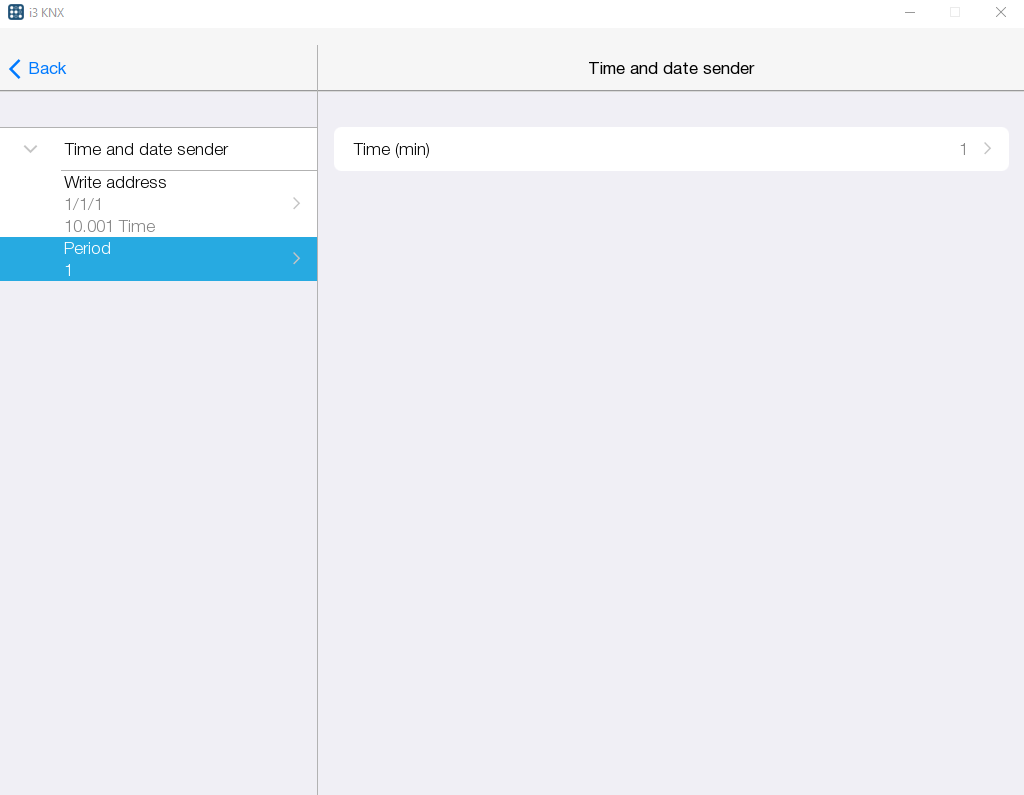
Дополнительные настройки:
- Period - периодичность (мин.), с которой приложение будет отправлять в указанный KNX адрес текущую дату и время.
Fan
Fan - виджет для управления вентилятором. Позволяет управлять скоростью обдува, выбирать и отображать выбранный режим вентилятора.
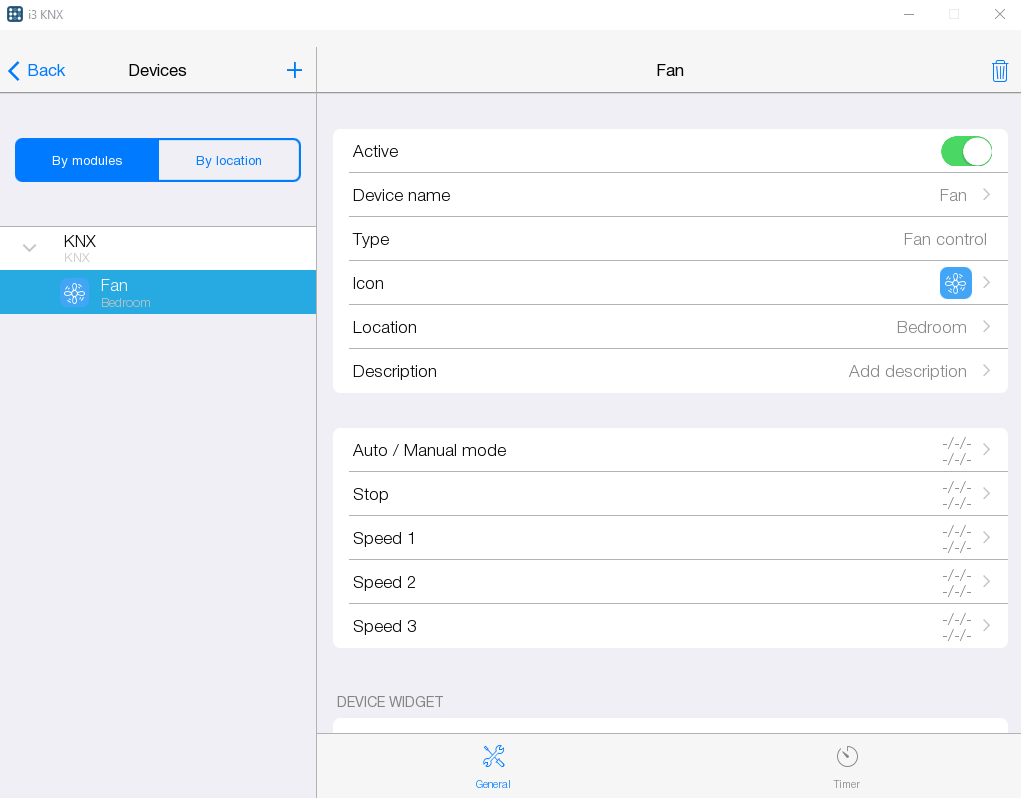
Виджеты в интерфейсе пользователя:
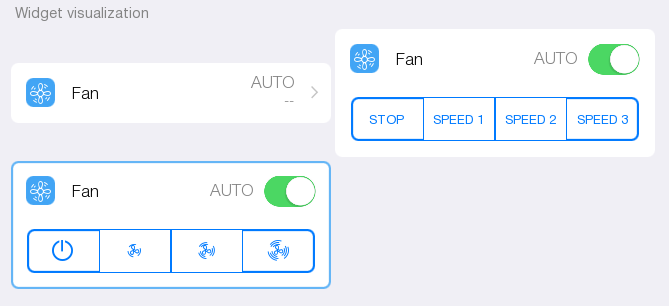
Дополнительные настройки:
- Auto / Manual mode - переключение режима вентилятора:
- Auto mode - автоматический режим,
- Manual mode - ручной режим.
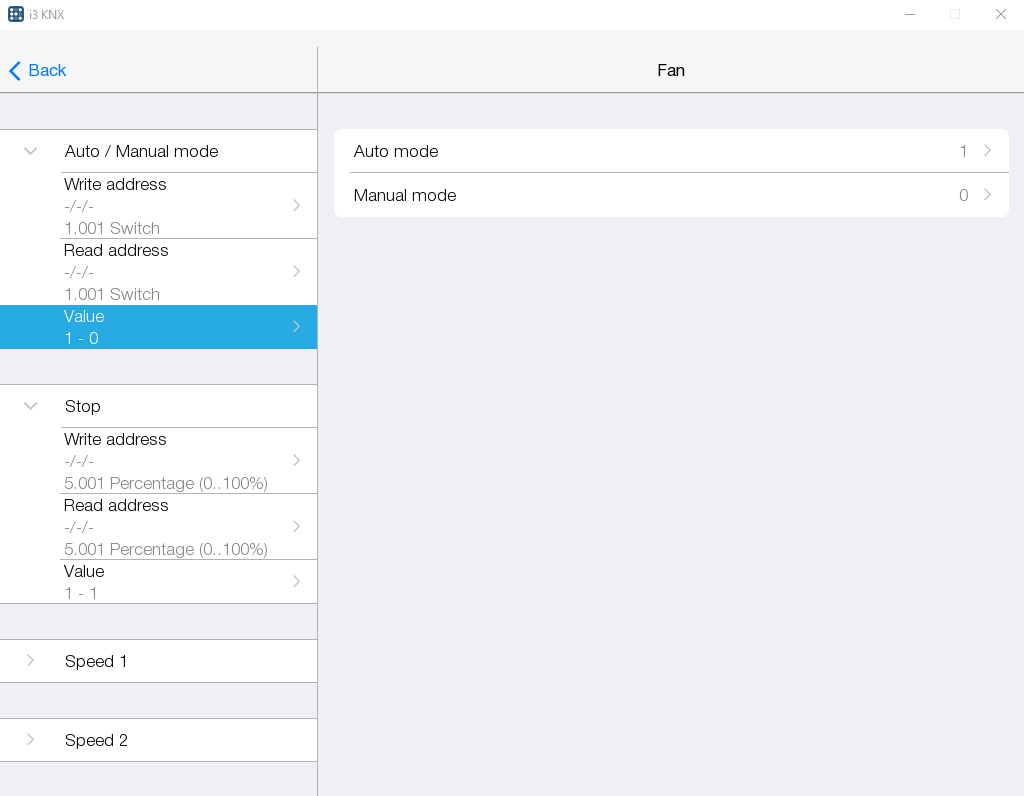
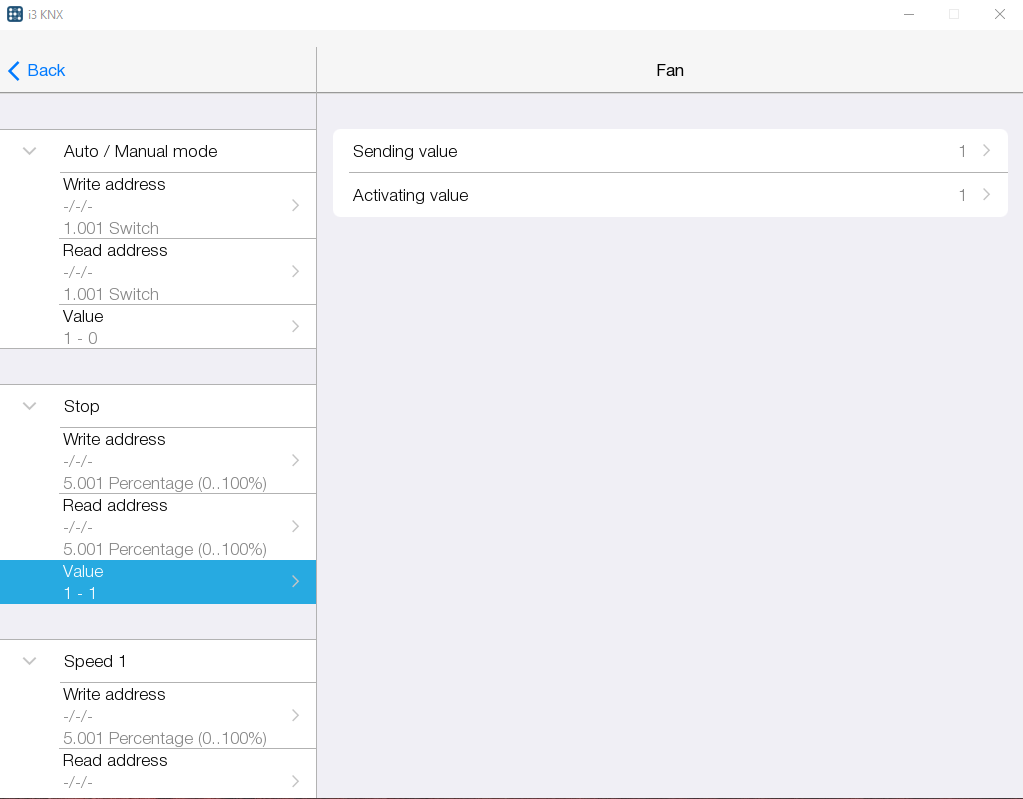
- Stop - режим остановки вентилятора:
- Sending value - настройка значения режима остановки вентилятора для отправки в шину по нажатию на кнопку,
- Activating value - изменение состояния кнопки на активное при получении данного значения с шины.
- Довольно часто скоростью работы вентилятора через шину KNX необходимо управлять с помощью нескольких отдельных адресов, каждый по 1 биту, а статус приходит в общий адрес 1 байт. Параметры Sending value и Activating value позволяют отправлять, а так же принимать значения режимов и отображать их на виджете проекта.
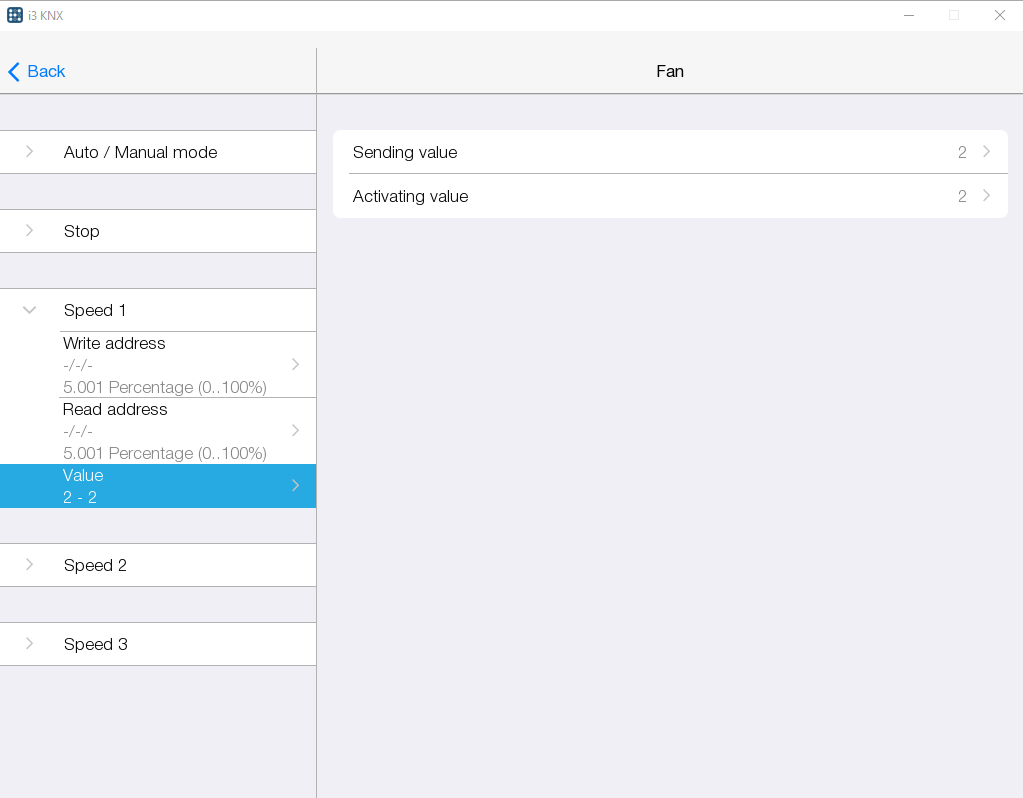
- Speed 1 / Speed 2 / Speed 3 - скорость работы вентилятора:
- Sending value - настройка значения режима скорости для отправки в шину по нажатию на кнопку,
- Activating value - изменение состояния кнопки на активное при получении данного значения с шины.
- Довольно часто скоростью работы вентилятора через шину KNX необходимо управлять с помощью нескольких отдельных адресов, каждый по 1 биту, а статус приходит в общий адрес 1 байт. Параметры Sending value и Activating value позволяют отправлять, а так же принимать значения режимов и отображать их на виджете проекта.
TV Remote
TV Remote - это свободно настраиваемый пульт, с помощью которого можно управлять телевизорами при помощи ИК-излучателя в системе KNX или через универсальный KNX шлюз.
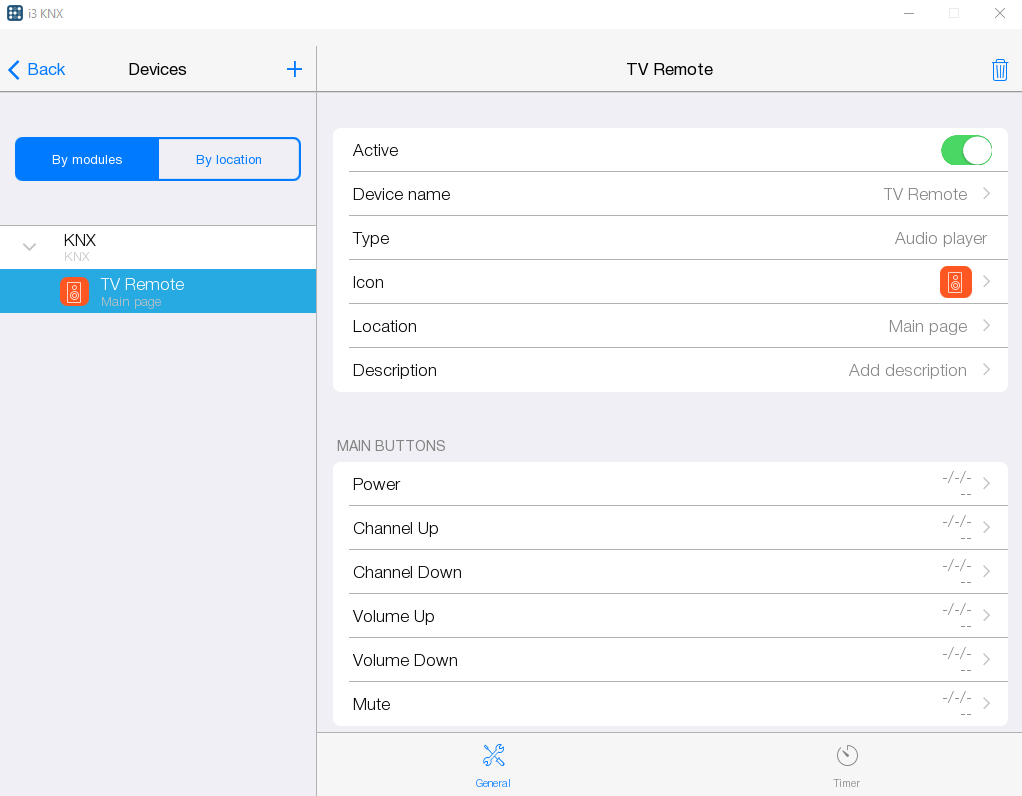
Настройте только те кнопки, которые необходимы.
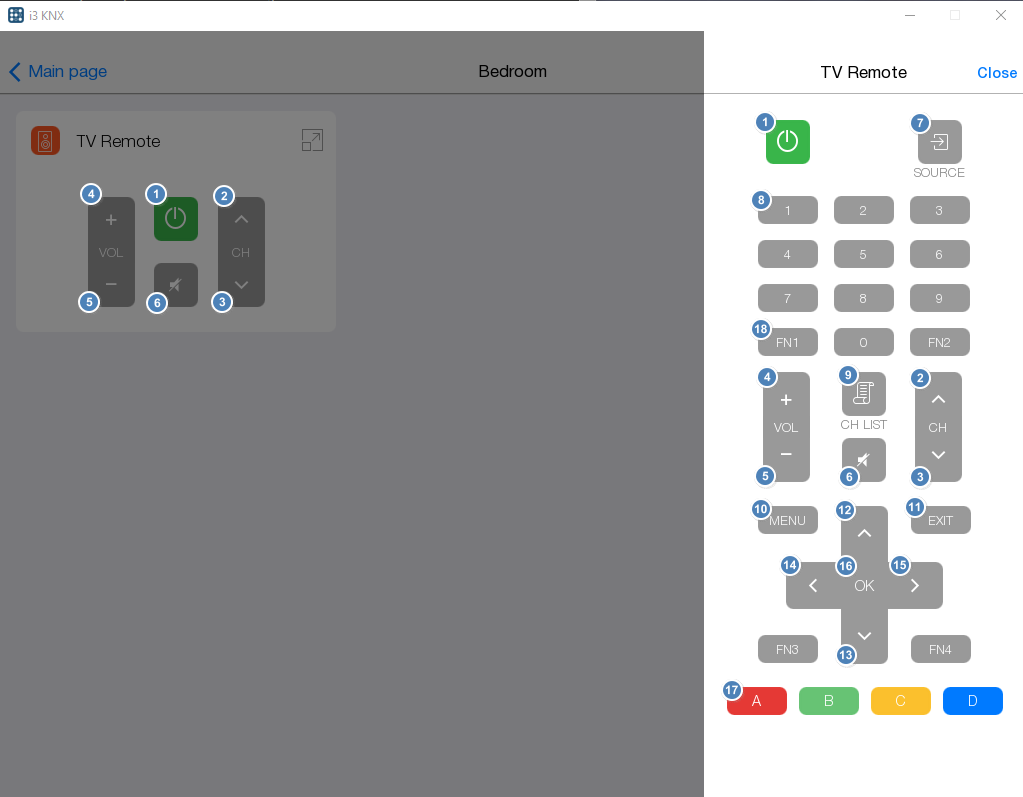
Список кнопок доступных для настройки:
-
Power - включить / выключить телевизор;
-
Channel Up - переключить на следующий канал;
-
Channel Down - переключить на предыдущий канал;
-
Volume Up - увеличить громкость;
-
Volume Down - уменьшить громкость;
-
Mute - включить / выключить звук;
-
Source - выбрать источник входного сигнала;
-
Digit 0 - 9 - переключить на необходимый канал;
-
Channels List - открыть список каналов;
-
Menu - открыть меню;
-
Exit - выйти из меню;
-
Up - кнопка вперёд;
-
Down - кнопка назад;
-
Left - кнопка влево;
-
Right - кнопка вправо;
-
Ok - кнопка "Ok";
-
Red / Green / Yellow / Blue - красная / зеленая / желтая / синяя кнопка;
-
FN 1 - 13 - настраиваемые кнопки.
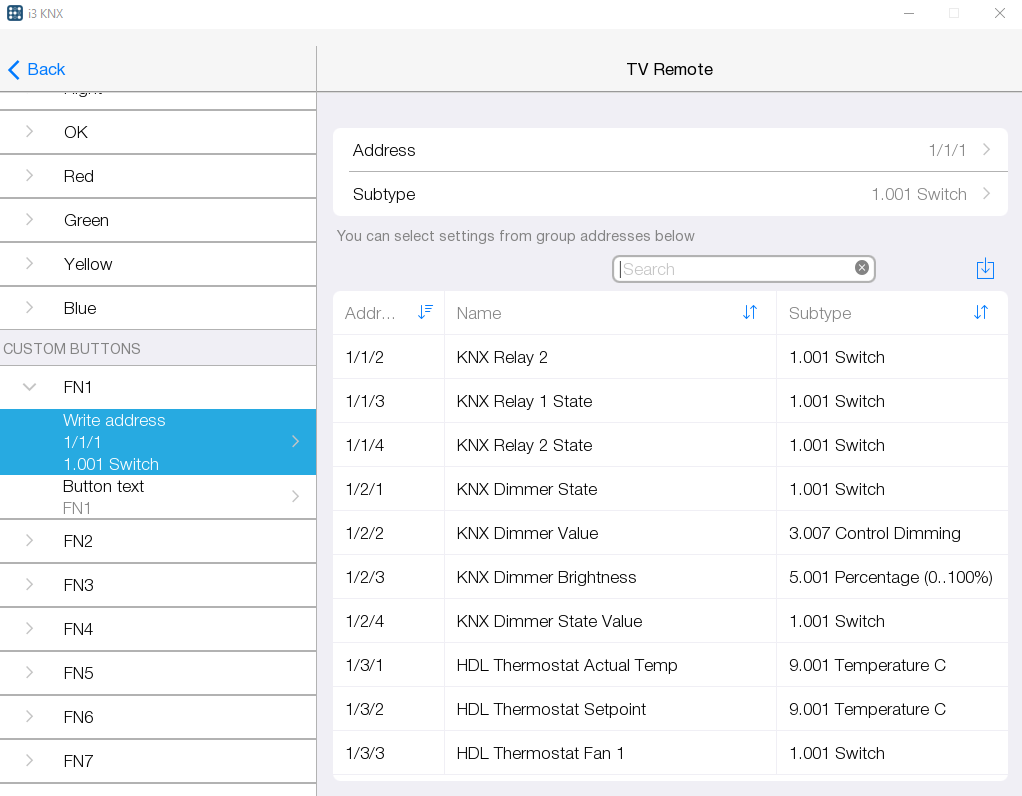
- Button text - имя кнопки.
Укажите в настройках кнопок групповые адреса, вручную, или используя данные из ETS проекта. Если не указать групповой адрес у кнопок FN 1 - 13 , то они не будут отображаться на виджете пульта.
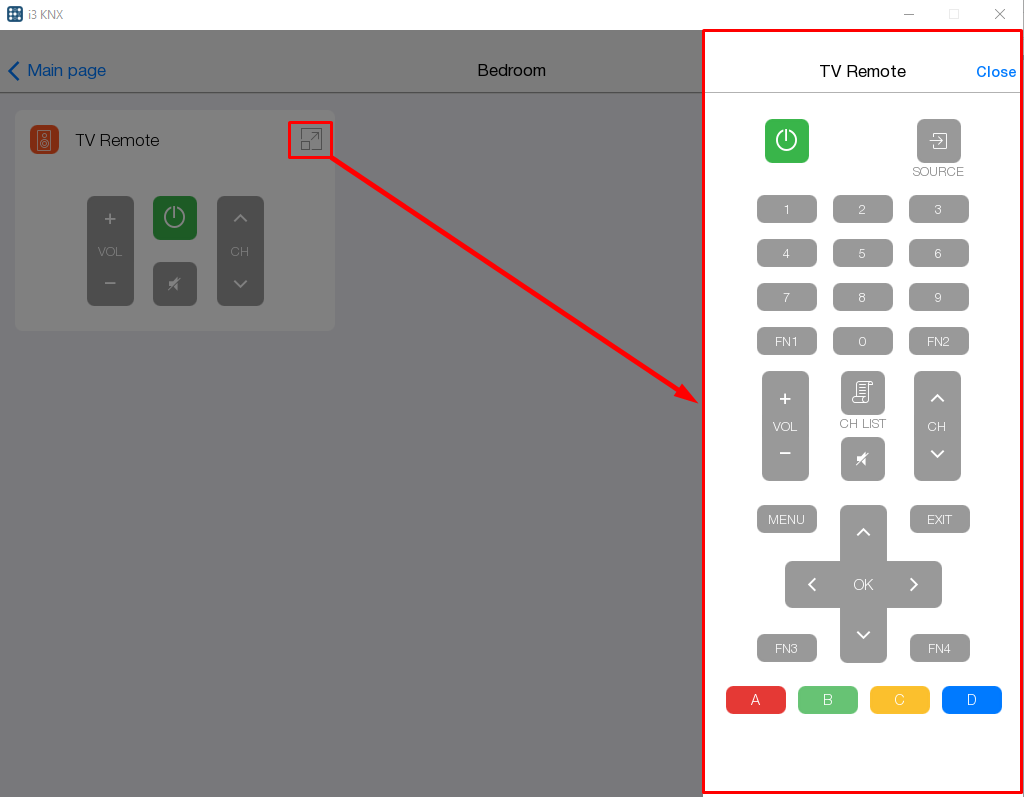
Запустите проект и опубликуйте изменения, нажав на Save to server . Разверните пульт управления, нажав на соответствующую кнопку:
Virtual thermostat
Virtual thermostat - виджет для управления оборудованием климат контроля. Позволяет управлять значением температурной уставки, отображать текущее значение температуры с датчиков, а также переключать режимы термостата.
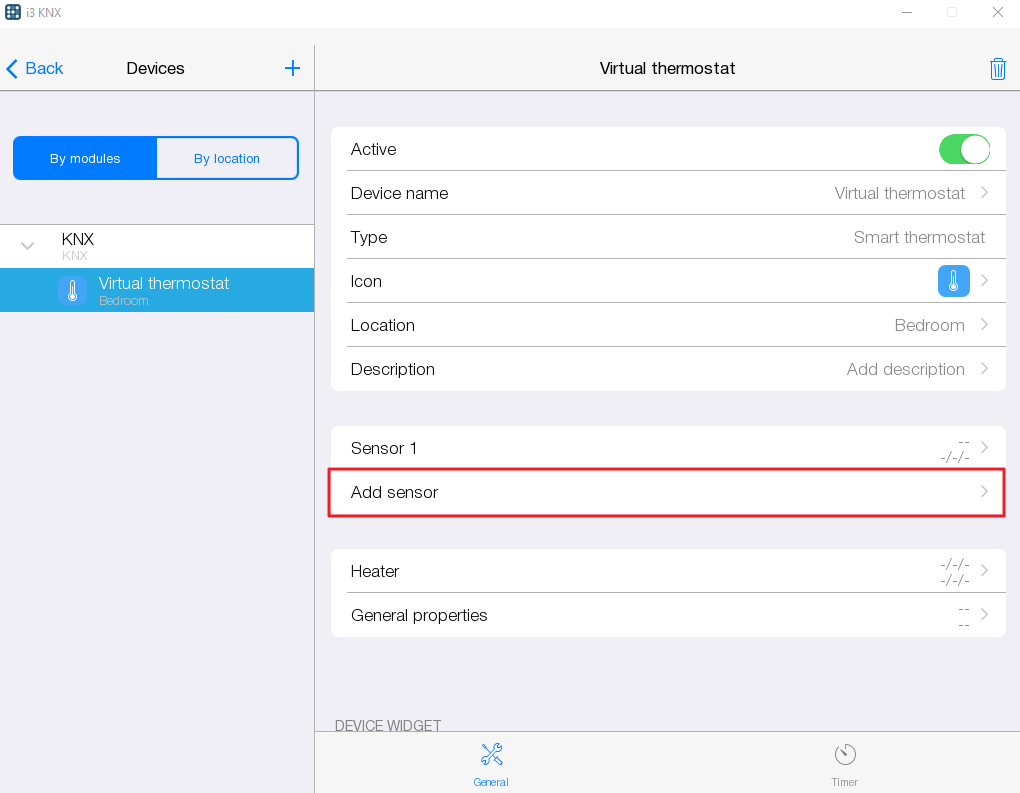
- Количество температурных датчиков может быть от 1 до 5. Для добавления нового датчика нажмите Add sensor и укажите его настройки.
Виджет в интерфейсе пользователя:
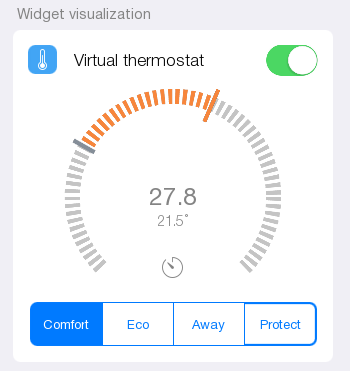
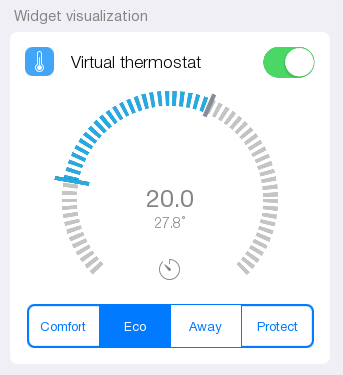
Режимы:
- Comfort (комфорт) - устанавливается при ручной настройке температуры на виджете.
- Eco (эко) - температура устанавливается на 2 градуса Цельсия холоднее, чем температура, установленная в режиме комфорт. Например, если в режиме комфорт установлено 22 градуса, то в эко режиме будет поддерживаться температура 20 градусов с допустимым отклонением.
- Away (ушел) - температура устанавливается на 4 градуса Цельсия холоднее, чем температура, установленная в режиме комфорт. Например, если в режиме комфорт установлено 22 градуса, то в режиме "ушел" будет поддерживаться температура 18 градусов с допустимым отклонением.
- Protect (защита) - отображает минимальную температуру, которая была настроена в настройках термостата. Ниже этой минимальной отметки температура не должна опускаться в помещении. При изменении актуальной температуры термостата, срабатывает режим "Защита", появляется красный треугольник на термостате, сообщающий об опасности. Термостат должен удерживать не указанное значение, а значение на 2 градуса выше, чтобы был запас до "размораживания" труб в помещении, с отклонением +/-1С.
- В случае возникновения ошибки на виджете нагревателя появляется кнопка в виде красного треугольника с восклицательным знаком. По нажатию на эту кнопку можно узнать дополнительную информацию о появившейся ошибке.
Список ошибок и предупреждений:
- Ошибка включения / выключения нагревателя - виртуальный термостат отправил команду включения /выключения, но не получил подтверждения о ее выполнении, пожалуйста, убедитесь, что устройство исправно и настроено.
- Термостат выключен - нагреватель отключен вручную но правила, таймеры и защита от размораживания по-прежнему работают.
- Опасность размораживания - проверьте нагреватель, температура упала ниже минимальной допустимой.
- Нет данных с датчика температуры - в случае возникновения ошибки, по истечении 2-х часов, происходит принудительный опрос, если данные с оборудования не приходят, то возникает ошибка: "Нет данных с датчика температуры! Опасность размораживания!".
Дополнительные настройки:
- Sensor 1-5 - текущее значение температуры комнаты.
- Heater - нагреватель (по умолчанию тип Switch), включается если температура уставки превышает актуальную температуру на значение больше настроенного допустимого отклонения (Acceptable deviation). Если уставка меньше текущей температуры на значение, превышающее величину допустимого отклонения, то нагреватель отключается.
- Heater type - тип нагревателя:
- Water normally open - водяной нормально открытый,
- Water normally close - водяной нормально закрытый,
- Electric - электрический.
- On thermostat disable - значение, которое необходимо отправить на нагреватель при выключении термостата (по умолчанию 0).
- Heater type - тип нагревателя:
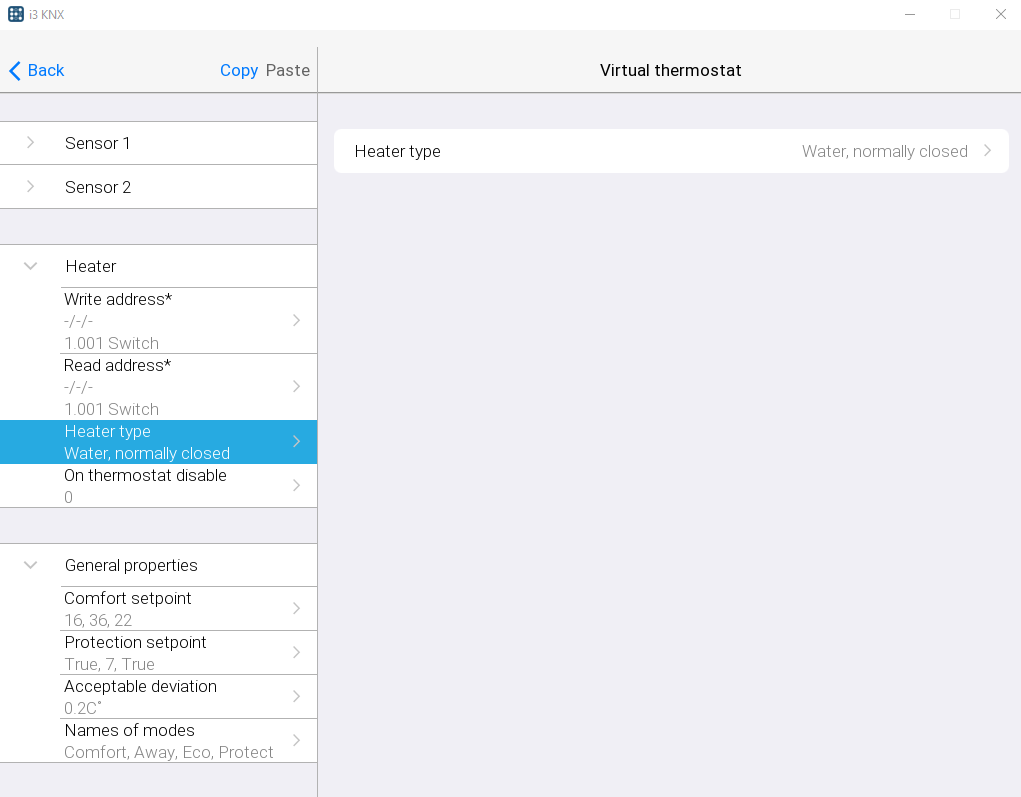
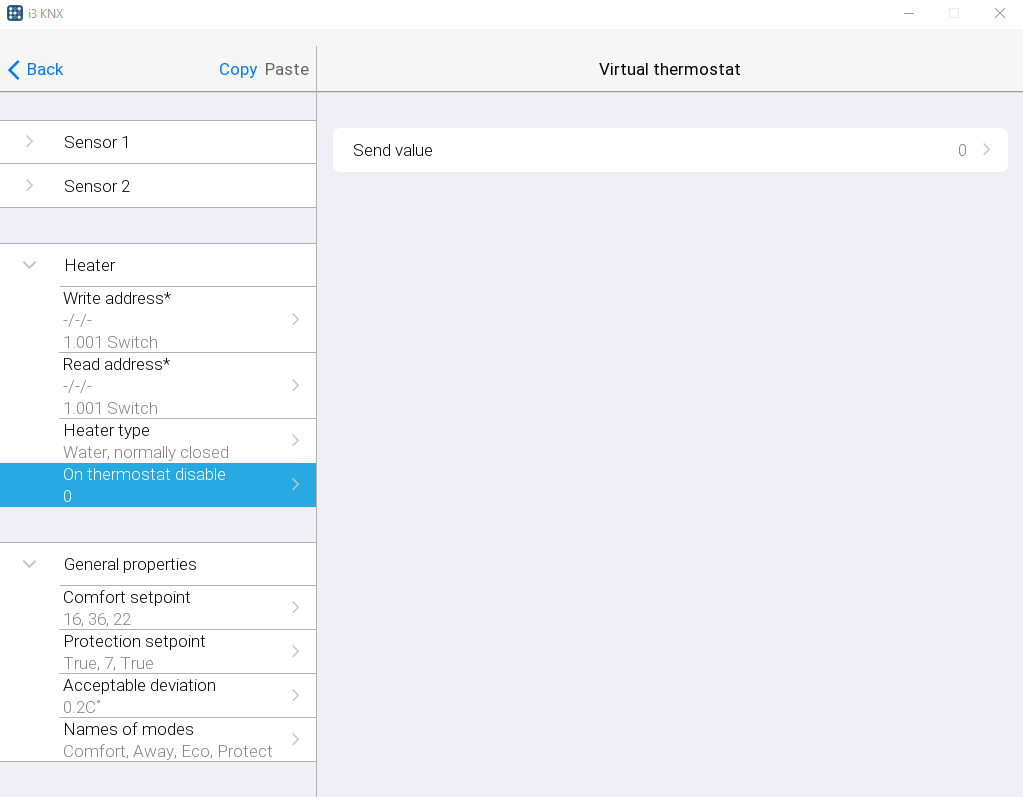
- General properties - общие свойства термостата.
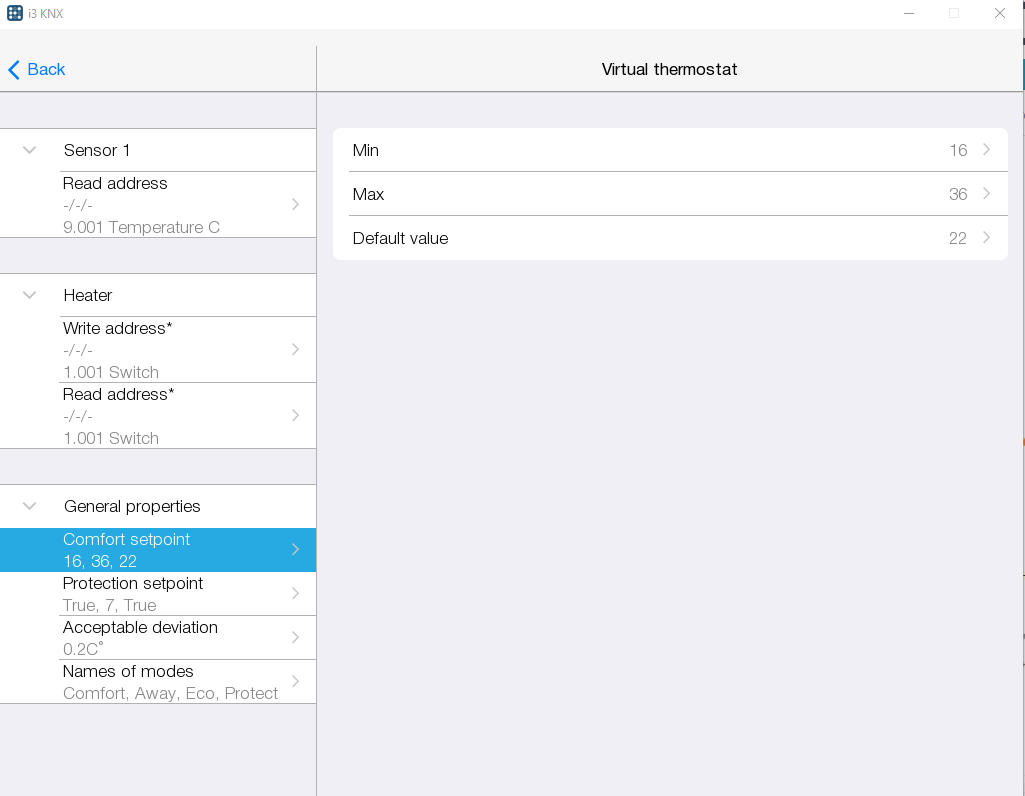
- Comfort setpoint - настройка режима комфорт.
- Min / Max - границы уставки температуры, которые задаются пользователем на виджете проекта.
- Default value - значение по умолчанию.
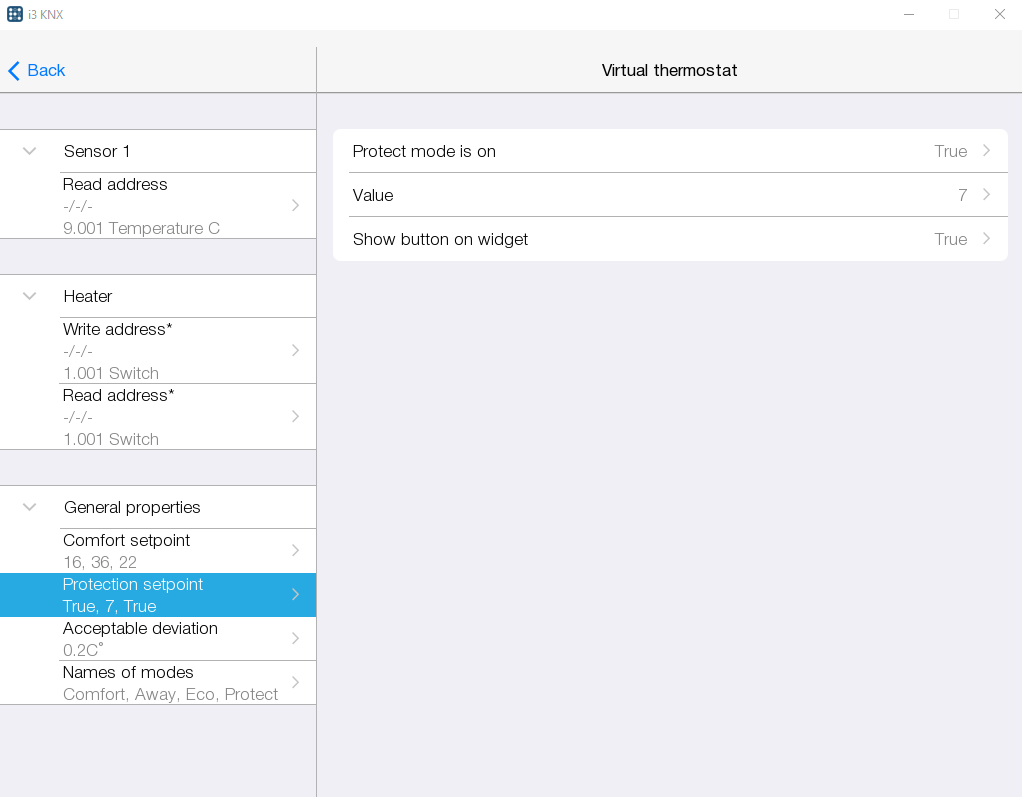
- Protection setpoint - настройка режима защиты.
- Protect mode is on - включить режим защиты.
- Value - минимальное значение, ниже которого не должна опускаться текущая температура комнаты, в противном случае на виджете возникнет ошибка размораживания.
- Show button on widget - отображение кнопки включения режима защиты на виджете виртуального термостата.
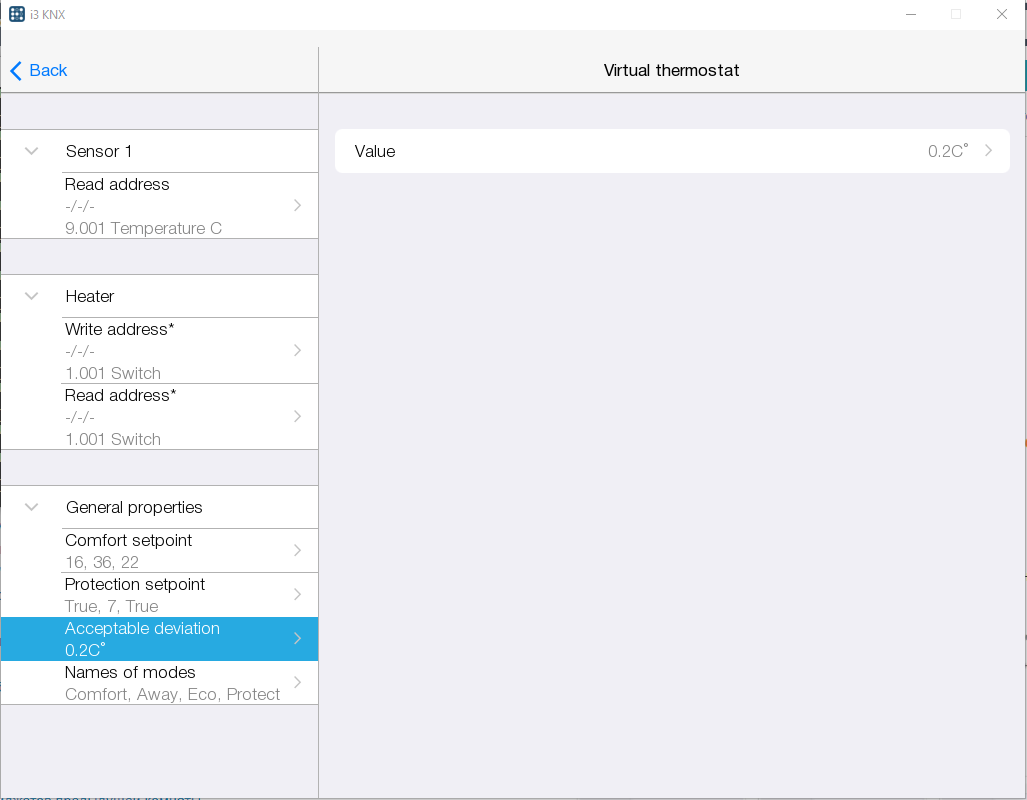
- Acceptable deviation - допустимое отклонение уставки от актуальной температуры.
- Value - значение допустимого отклонения.
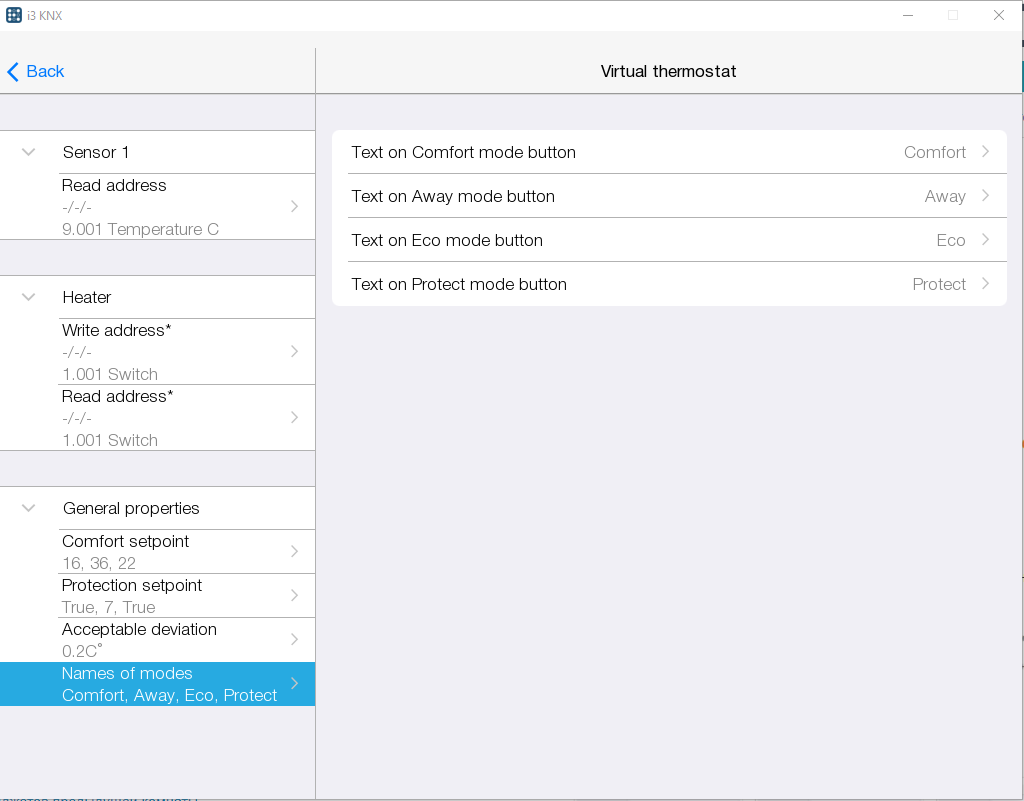
- Names of modes - название режимов. По умолчанию:
- Text on Comfort mode button - Comfort;
- Text on Away mode button - Away;
- Text on Eco mode button - Eco;
- Text on Protect mode button - Protect.
- Comfort setpoint - настройка режима комфорт.
Air conditioner
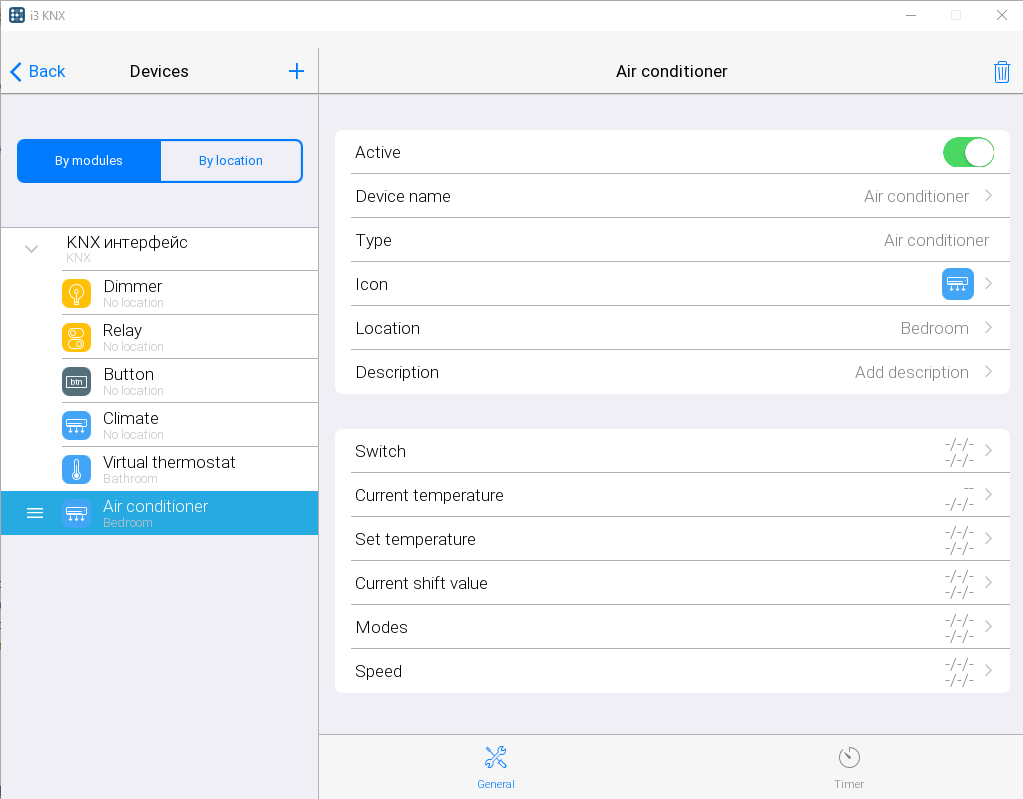
Air conditioner - виджет для управления оборудованием климат контроля. Позволяет управлять значением температурной уставки, отображать текущее значение температуры с датчиков, управлять скоростью обдува, а также переключать режимы кондиционера.
Виджет в интерфейсе пользователя:
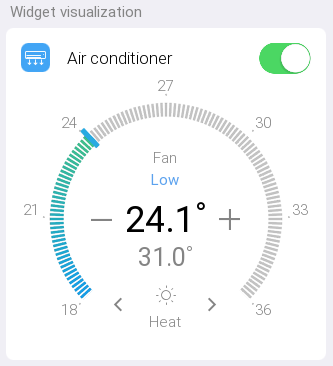
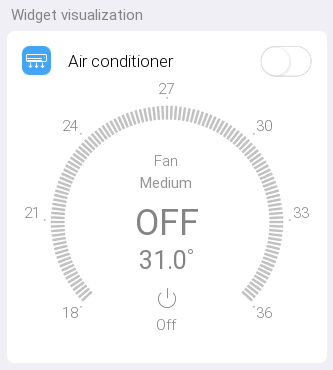
Режимы кондиционера:
- Cool (охлаждение),
- Heat (нагрев),
- Auto (авто),
- Dry (осушение),
- Fan (вентиляция).
Дополнительные настройки:
- Switch - включение / выключение кондиционера.
- Current temperature - текущее значение температуры. Доступно только на чтение.
- Set temperature - уставка температуры:
- Range (C) - ограничение диапазона изменения температуры (по умолчанию от 18 до 36).
- Step - шаг изменения температуры (используется на кнопках "+" и "-" виджета).
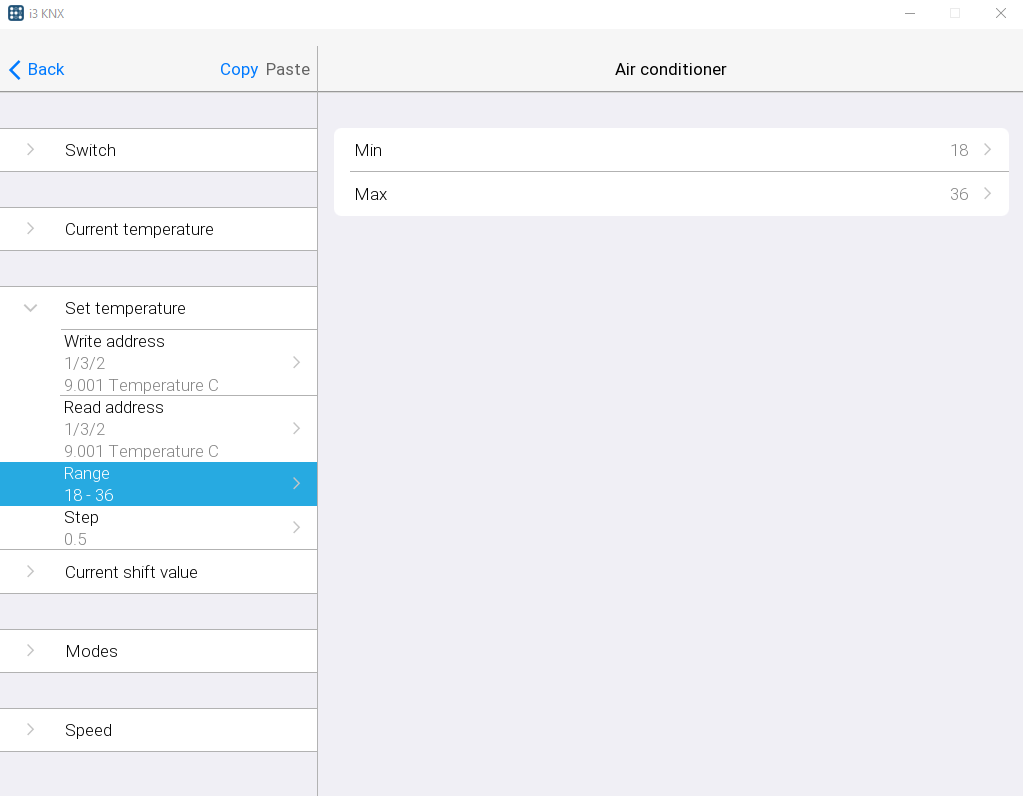
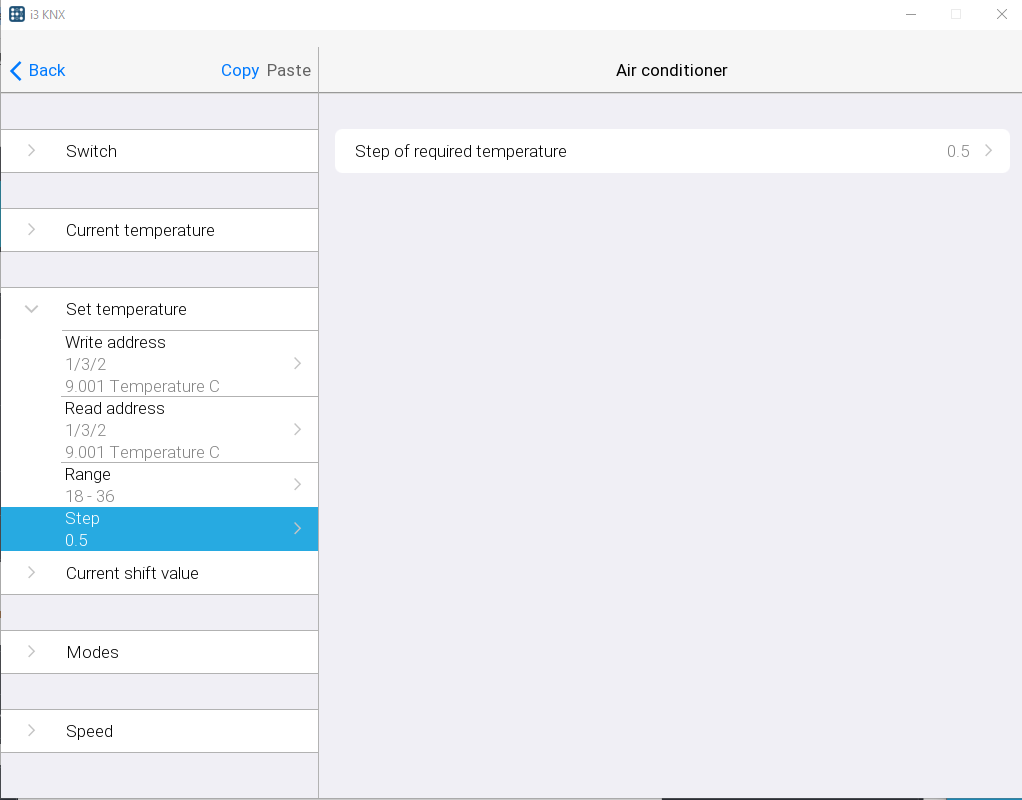
- Current shift value - актуальное смещение уставки. Доступно на чтение и запись:
- Shift - шаг смешения уставки (0.5; 1).
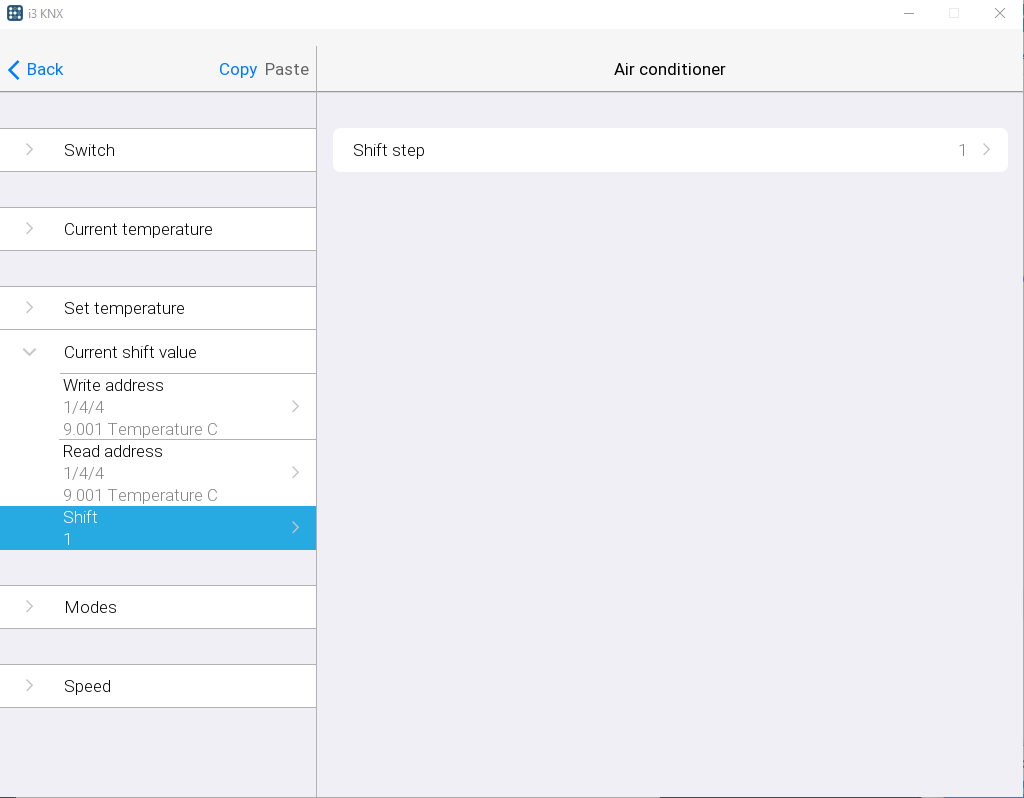
- Modes - режимы кондиционера.
- Mode settings - настройка режимов:
- Value of Cool / Heet / Auto / Dry / Fan made - значение режима.
- Text on button of Cool / Heet / Auto / Dry / Fan mode - текст, который будет отображаться на кнопке.
- Show on widget - отобразить режим на виджете.
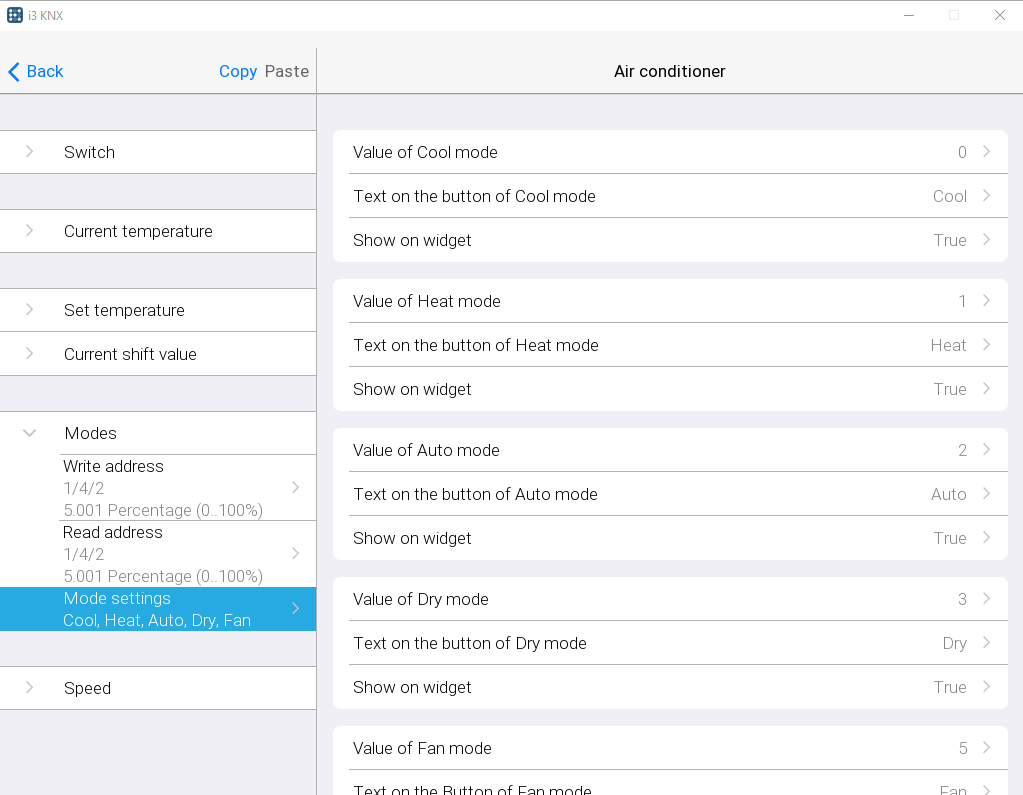
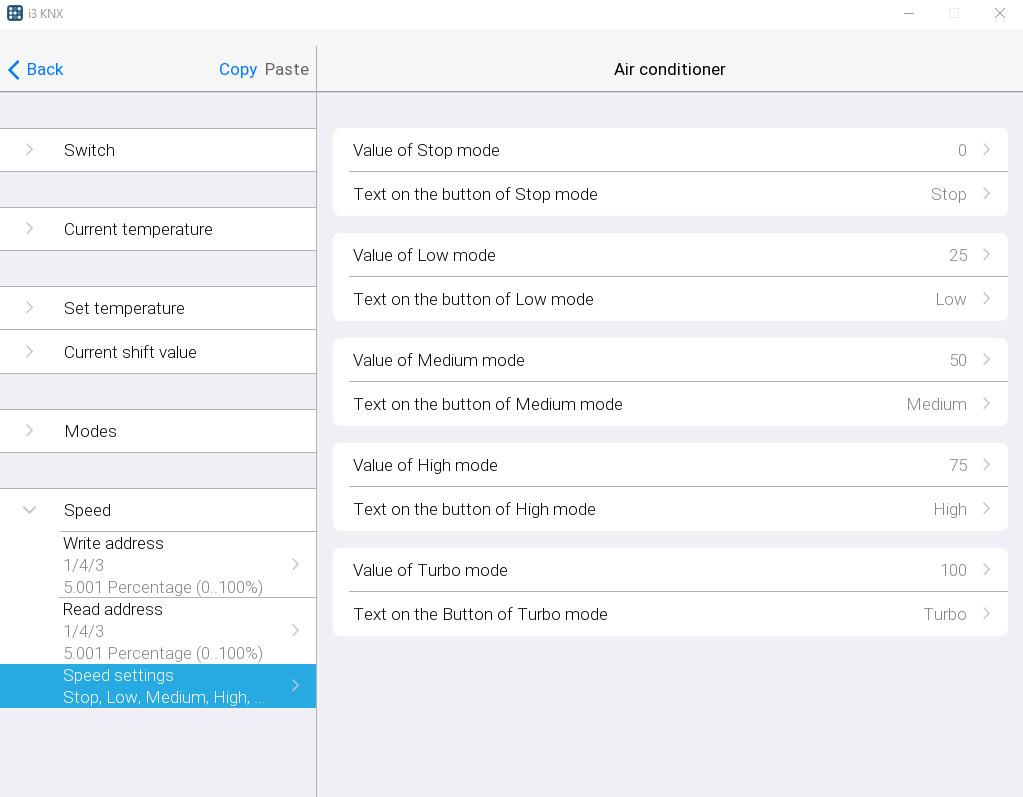
- Speed - скорость обдува.
- Speed settings - настройка скорости обдува:
- Value of Stop / Low / Medium / High / Turbo mode - значение скорости обдува.
- Text on the button of Stop / Low / Medium / High / Turbo mode - текст, который будет отображаться на кнопке.
- Speed settings - настройка скорости обдува: