iRidi для KNX
набор инструментов для создания интерфейсов управления оборудованием KNX
документация обновлена 01.01.2024
Описание
iRidi для KNX - это набор инструментов, позволяющий создать интерфейс для управления домом или офисом на базе оборудования KNX.
iRidi для KNX позволяет панели управления (iOS, Android, Windows, Mac) подключиться к KNX TP1 через любой интерфейс или роутер KNX с поддержкой IP Unicast (KNXnet/IP Tunneling): Jung IPS 100/200 REG, Jung IPR 100/200 REG, Evika Logic Machine 2, 3, Reactor, Weinzierl KNX IP BAOS 770/771/772/777, ABB, Siemens, Gira, Mean Well KSR-01IP и др.
О работе с KNX через KNX IP BAOS Object Server (Datapoints) читайте в KNX IP BAOS.
Лицензирование iRidi для KNX (подробно)
Поддерживаемые типы групповых адресов:
- 1.* 1-bit
- 2.* 2-bit controlled
- 3.* 3-bit controlled
- 4.* Character
- 5.* 8-bit unsigned value
- 6.* 8-bit signed value
- 7.* 2-byte unsigned value
- 8.* 2-byte signed value
- 9.* 2-byte float value
- 10.* Time
- 11.* Date
- 12.* 4-byte unsigned value
- 13.* 4-byte signed value
- 14.* 4-byte float value
- 16.* Character string
- 17.* Scene number
- 18.* Scene control
- 20.* 1-byte
- 229.* 4-1-1 byte combined information
- 232.* 3-byte colour RGB
- 251.* Colour RGBW
Подключение
Конфигурация оборудования и настройки, необходимые для того, чтобы iRidi начал управлять оборудованием в шине KNX.
Способы подключения к KNX
Разные способы связи с шиной обеспечивают разное число одновременных подключений панелей управления. На возможное число соединений влияет выбор KNX IP интерфейса.
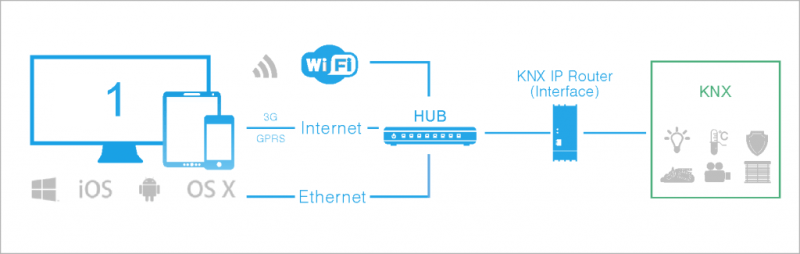
Драйверы для подключения i3 pro к KNX:
- KNX Router (KNXnet/IP) / Serial (UMC) - поддерживает 3 протокола: UDP, Serial, USB.
- KNX IP BAOS 770 / KNX IP BAOS 771-774/777 - для подключения через Weinzierl IP BAOS с настроенным режимом Object Server (через датапоинты).
Драйверы для подключения iRidi Server к KNX:
- KNX Router (KNXnet/IP) / Serial (UMC) - для любого сервера. Поддерживает 3 протокола: UDP, Serial, USB.
- KNX IP BAOS 770 / KNX IP BAOS 771-774/777 - для любого сервера. Для подключения через Weinzierl IP BAOS с настроенным режимом Object Server (через датапоинты);
- KNX LMx (Logic Machine) - только для сервера на контроллере Logic Machine . Использует физический интерфейс TP1 для доступа к шине;
- KNX I2C (доступно для iRidi Studio 1.3.8) - только для сервера на контроллере Победа . Использует физический интерфейс TP1 для доступа к шине;
- KNX kBerry BAOS - только для сервера на Raspberry с физическим интерфейсом TP1 для доступа к шине.
-
Любой KNX IP интерфейс или роутер обеспечит одно одновременное подключение iRidi к шине KNX. Это значит, что типичный KNX IP интерфейс может принять только 1 соединение KNXnet/IP в единицу времени, и одновременное управление с двух планшетов будет невозможно. Некоторые KNX интерфейсы поддерживают более 1 соединения, см. описание интерфейса.
-
KNX интерфейсы KNX IP BAOS и Logic Machine рекомендуются, если нужно управлять шиной одновременной с 5 и более устройств. KNX IP BAOS поддерживает до 5 соединений, Logic Machine (2, 3, ReActor...) поддерживают до 10 соединений.
-
iRidi Server обеспечивает безлимитное подключение к шине KNX за счет того, что устанавливает связь с шиной по KNXnet/IP, а панели управления подключаются к серверу по протоколу iRidi, и не загружают шину.
KNX Router (KNXnet/IP) / Serial (UMC)
Драйвер KNX Router (KNXnet/IP) / Serial (UMC) поддерживает несколько протоколов:
- UDP - для любого сервера. Для подключения к KNX IP интерфейсу или роутеру по IP, в режиме Unicast;
- Serial - только для сервера на контроллере UMC . Использует физический интерфейс TP1 для доступа к шине;
- USB - только для iRidi Server на Win или панельного проекта. Использует USB интерфейс для доступа к шине.
Если вы выбрали работу по протоколу KNXnet/IP Tunneling (UDP), учитывайте его особенности:
- Панель управления iRidi и KNX IP интерфейс должны находиться в одной IP-подсети;
- KNX IP интерфейс должен поддерживать протокол KNXNet/IP Tunneling;
- IP multicast (режим роутинга) не поддерживается iRidi, можно использовать только IP unicast;
- большинство KNX IP интерфейсов поддерживает только 1 Unicast соединение;
- для работы через Интернет нужно включить режим NAT в настройках драйвера KNXnet/IP в iRidi и настроить проброс портов на интернет-маршрутизаторе;
- iRidi принудительно опрашивает групповые адреса KNX при каждом запуске визуализации. Это нужно для получения начального состояния переменных KNX. Поставьте в ETS галочку "Read" в свойствах каждого из адресов, которые должны обновляться по старту приложения;
- При настройке Wi-Fi сети НЕ рекомендуется использовать несколько отдельных точек доступа. При переходе между точками на время теряется связь с KNX IP роутером, такой обрыв приведет к потере соединения с KNX от 1 до 2х минут. Это обусловлено защитой KNX интерфейсов от аварийного обрыва связи. Используйте Wi-Fi повторители для организации бесшовной сети или роутер, поддерживающий несколько соединений;
- Если в проекте >100 групповых адресов, часть данных может не прийти на панель управления при стартовом опросе. Это не касается продолжительного режима работы (событийных изменений). Укажите параметр Send Time: 15, чтобы опрос шел медленнее, но и это не гарантирует стабильного опроса. Рекомендуется использовать iRidi Server или KNX IP BAOS (режим датапоинтов) при работе с большим числом переменных KNX.
Особенности подключения к шине по USB:
- Не все устройства USB KNX работают с данным типом драйвера.
Протестированное оборудование:
- WEINZIERL / KNX USB Interface 311
- Подключаем устройство KNX HID к компьютеру;
Перед началом работы с устройством, после его подключения к компьютеру, убедитесь, что устройство работает и нет ошибки драйвера в системе Windows.
- Находим устройство в Device Manager (Диспетчере устройств) ;
- Переходим в Свойства > Properties (Сведения) ;
- В cвойствах выбираем Device instance path (ИД оборудования) ;
- В значениях HID/PID (указаны от "_" до "&") находим Vendor ID и Product ID , где VID - это Vendor ID , а PID - это Product ID .
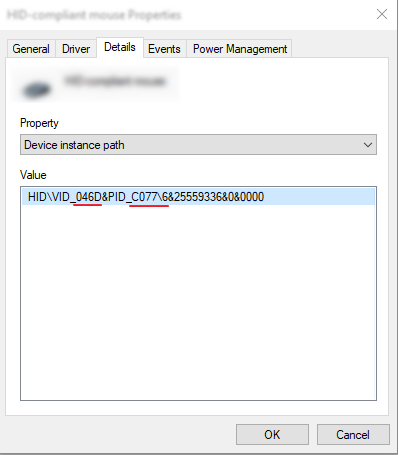
- В настройках драйвера указываем полученные Vendor ID и Product ID .
После специальной настройки KNX HID может дополнительно выполнять функции KNX/IP-шлюза:
- Подключите KNX HID к шине KNX с помощью интерфейса USB;
- В iRidi studio создайте новый проект для iRidi server: File > New > New Server Project ;
- Настройте вручную драйвер KNX Router (KNXnet/IP) / Serial (UMC) для связи KNX HID с шиной через USB (где найти параметры Vendor ID и Product ID описано выше);
Вводить физический адрес для KNX/IP-шлюза не нужно. Он автоматически преобразуется из физического адреса устройства KNX HID.
- Создайте пустой файл скрипта (JS > New Script ) и вставьте в него:
IR.AddListener(IR.EVENT_START,0,function()
{
   var KNXSerial = "KNX HID";   // name of KNX Router (KNXnet/IP) / Serial (UMC) driver in your project

   if(IR.GetDevice(KNXSerial)) {
      IR.GetDevice(KNXSerial).SetParameters({ServerDevice: "KNX IP"});
   }
   IR.CreateDevice(IR.DEVICE_KNX_IP_SERVER,
                  "KNX IP",
                  {Port: 3671,
                  ClientDevice: KNXSerial
                  });
});
- После запуска проекта с настроенным драйвером и скриптом на сервере, вы сможете найти KNX HID в ETS и использовать как интерфейс доступа в шине. Так же станет доступна прошивка устройств на шине, с помощью KNX HID .
Определение события начала и конца опроса шины
Определить начало или конец опроса можно двумя способами:
- При помощи токена драйвера TagUpdate . 1 - старт опроса, 0 - завершение опроса.

- Слушателями начала и конца опроса(IR.EVENT_TAG_UPDATE_START, IR.EVENT_TAG_UPDATE_END. Для удобства данную информацию можно вывести в лог, чтобы отследить время опроса.
Обратитесь в техническую поддержку iRidi для получения более подробных рекомендаций.
Импорт групповых адресов из ETS
Импорт защищенных проектов ETS6 не поддерживается!
iRidi подключается к шине KNX и может взаимодействовать с устройствами шины, устанавливая и считывая значения групповых адресов. Список групповых адресов можно импортировать из проекта ETS5 (*.knxproj) и добавлять в ваш проект iRidi – все сразу или частично. Поддерживается до-импорт и обновление настроек групповых адресов. Поддерживается импорт датапоинтов KNX IP BAOS.
Чтобы импортировать групповые адреса из проекта ETS5 (*.knxproj):
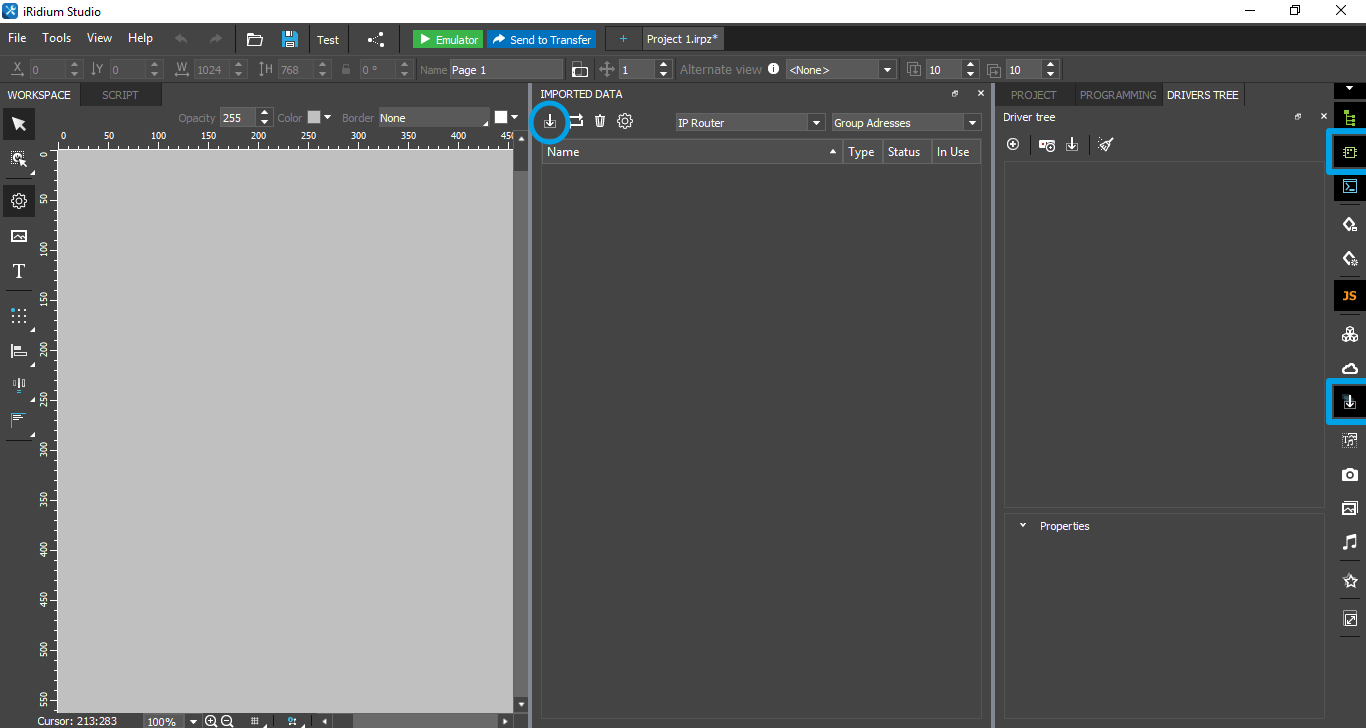
- Запустите iRidi studio, создайте проект и откройте боковые панели IMPORTED DATA и DRIVERS TREE:
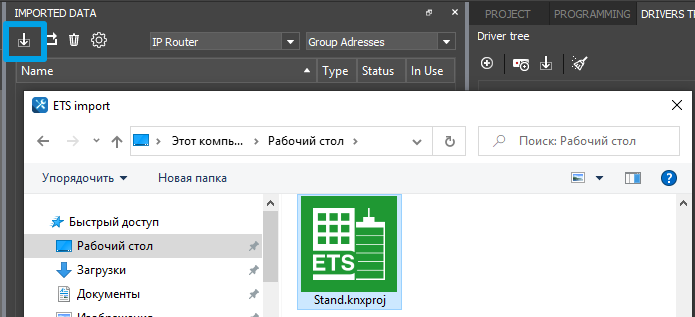
- В панели IMPORTED DATA нажмите кнопку Import и выберите файл с расширением *.knxproj
- Когда обработка файла завершена, укажите настройки синхронизации файла ETS с панелью драйверов (можно оставить по умолчанию):
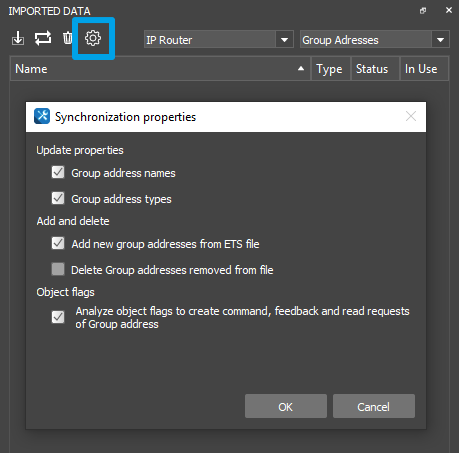
см. Настройки синхронизации файла ETS и драйвера KNX в iRidi. Вы сможете вернуться к настройкам синхронизации, нажав на клавишу Настройки в панели импорта.
При повторном импорте или обновлении импортированной базы ETS появляется диалоговое оно с настройками импорта где можно:

- Add as a new - импортировать проект ETS как новый;
- Merge with - объединить с текущей базой проекта;
- Synchronized updates with a corresponding driver automatically - сделать синхронизацию с драйвером по завершении импорта;
- Update checkboxes with “smart import” - выбрать режим работы “smart import”
- All - обновить все чекбоксы (пользовательские уставки создания команд и фидбэков будут сброшены);
- Only new - обновить только новые (пользовательские уставки создания команд и фидбэков будут сохранены).
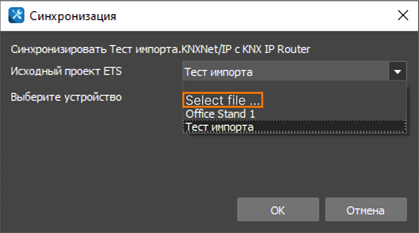
Выбор нового source-файла для существующего драйвера KNX Синхронизация драйвера с проектом проводится с помощью опции в контекстном меню или кнопки на панели управления структурой драйверов проекта:
- Синхронизация драйвера при использовании опции “Select file…” в параметрах драйвера
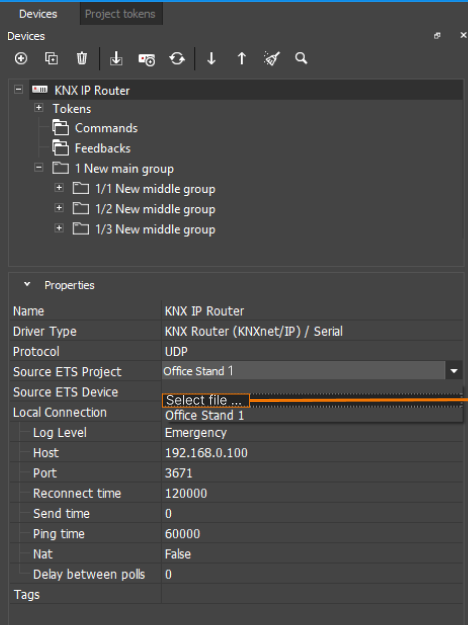
Выберите опцию “Select file…” и выберите файл с расширением *.knxproj в открывшемся окне
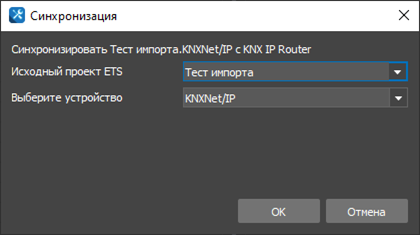
- Синхронизация драйвера при использовании кнопки синхронизации в контекстном меню
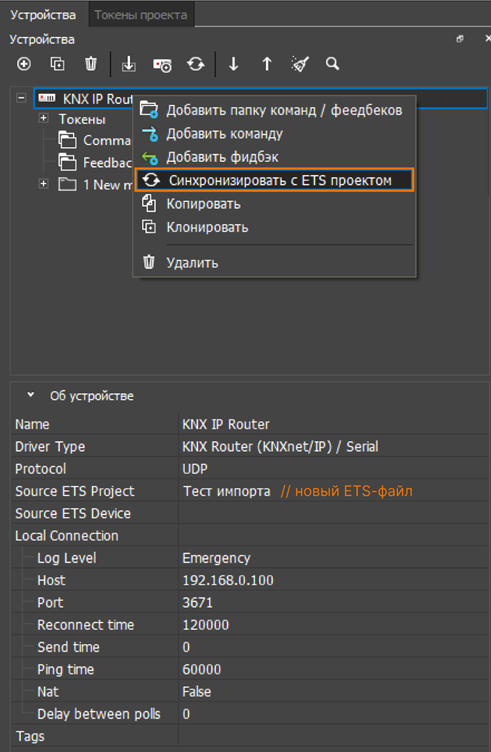
Необходимо выбрать проект-источник и устройство синхронизации
Выбрать параметр “Select file…” для загрузки нового source-файла
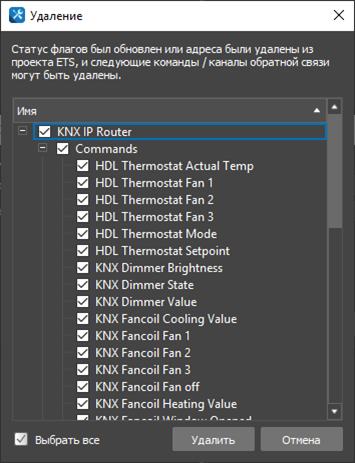
После определения источника и устройства следует попап удаления неактуальных / отсутствующих элементов от старого источника
Как работает анализ флагов групповых адресов: суммируются флаги всех коммуникационных объектов, связанных с групповым адресом, и по их наличию принимается решение о добавлении команды и фидбека. Флаги:
- Communication (Соединение) – без этого флага не будет создана ни команда, ни фидбек
- Write (Запись) – будет добавлена команда
- Transmit (Передавать) – будет добавлен фидбек. Опция "Read on start" будет выключена, если нет флага Read
- Read (Считывание) – включает опцию "Read on start" в настройках созданного фидбека
- Update (Обновление) – не анализируется
- Когда импорт завершен и указаны параметры синхронизации, добавьте адреса в проект (для этого будет создан драйвер соответствующего типа):
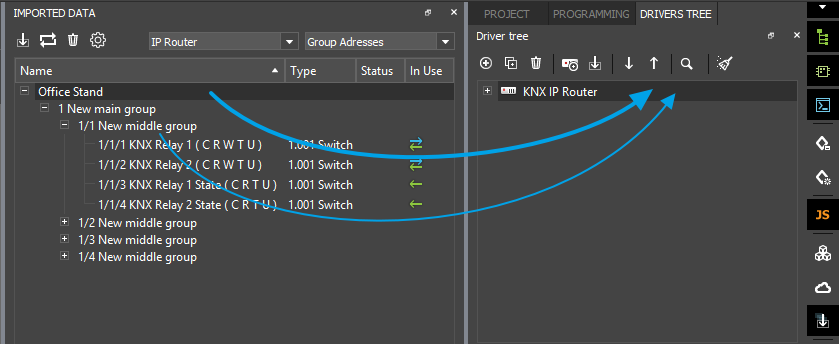
Можно добавить все или часть адресов; распредлить их по папкам:
- Чтобы добавить все адреса из файла ETS, перетащите файл за заголовок в панель драйверов
- Чтобы добавить часть адресов из файла ETS, перетащите папку с адресами или группу адресов из списка
- Адреса можно сразу добавить в папки . Создайте папку в драйвере – выберите драйвер, нажмте (+) на панели драйверов, пункт "Add command/feedback folder". Перетащите выбранные адреса в папку – туда будут добавлены и команды, и фидбеки выбранных адресов.
Используйте кнопку Синхронизировать , чтобы обновить адреса в драйвере согласно настройкам синхронизации (см. Настройки в панели импорта) или перетащите адреса в панель драйверов для частичной синхронизации.
- Чтобы обновить список адресов после внесения изменений в проект ETS, экспортируйте файл из ETS и импортируйте повторно – данные будут объединены.
Новые адреса, добавленные из файла ETS, будут отмечены значком [new]. Адреса, удаленные из файла ETS будут отмечены значком корзины, их следует удалить из драйвера посредством синхронизации.
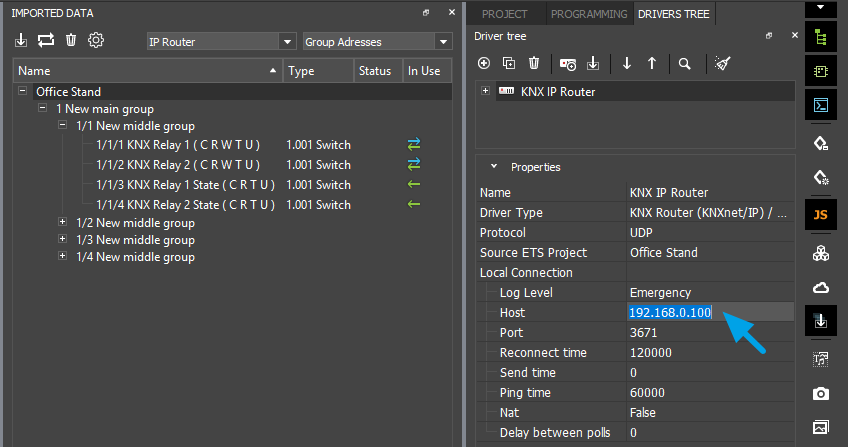
- Файл ETS проекта не хранит адрес KNX IP интефрейса. Убедитесь, что указали указали актуальный IP адрес KNX IP интефрейса:
Инструменты панели IMPORTED DATA
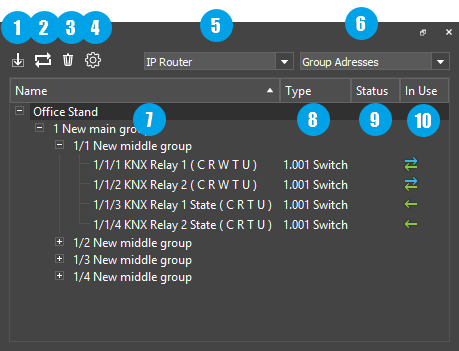
- Импортировать – добавить новый ETS файл в базу импорта, или обновить содержимое добавленного файла. Поддерживаются файлы ETS5 (*.knxproj).
- Синхронизировать – синхронизирует файл ETS проекта с соответствующим драйвером в панели. Настройки синхронизации см. по нажатию на клавишу (4). Синхронизацию можно произвести, перетащив файл из панели импорта на драйвер.
- Удалить данные ETS проекта – полностью удаляет данные импорта. Частичное удаление данных из файла невозможно.
- Настройки синхронизации – параметры синхронизации данных о групповых адресах между панелью импорта и драйвером (cм. описание параметров в п.3 инструкции по импорту).
- Update properties – обновлять настройки групповых адресов при синхронизации.
- Group address names – обновлять имена.
- Group address properties – обновлять типы данных.
- Add and delete – добавление и удаление групповых адресов при синхронизации.
- Add new group addresses from ETS file – добавлять новые адреса в драйвер.
- Delete group addresses removed from file – удалять из драйвера адреса, которых нет в ETS файле (после подтверждения).
- Object flags – анализ флагов групповых объектов, связанных с групповым адресом; анализ групповых объектов BAOS.
- Analyze object flags to create command, feedback and read requests of Group addresses – по результатам анализа флагов, в драйвер будет добавлен только доступный способ работы с групповым адресом (команда для записи в адрес, фидбек для чтения состояния адреса, возможность запроса состояния при запуске проекта).
- Update properties – обновлять настройки групповых адресов при синхронизации.
- Переключение базы групповых адресов / Датапоинтов BAOS. Файл ETS хранит информацию об адресах и датапоинтах, которые используются в разных драйверах и поддерживают разные способы сортировки.
- Способ сортировки групповых адресов. Поддерживается сортировка, аналогично ETS: "Групповые адреса", "Устройства", "Здание".
- Поле Имя отображает список групповых адресов, объединенных в папки согласно выбранному способу сортировки (6). Имена формируются из трех составляющих: групповой адрес, имя (как в ETS), суммарные флаги связанных групповых объектов. Для именования команды и фидбека в драйвере используется только имя адреса.
- Поле Тип отображает подтип данных гуппового адреса согласно ETS. Если адерс не связан с групповыми объектами, он не будет добавлен в проект, а поле тип – не опредлено (Unknown).
- Поле статуса отображает значок [new] у адресов, добавленных при реимпорте файла ETS. Отображает значок корзины у адресов, которые были удалены из файла ETS проекта, но еще не удалены из драйвера.
- Поле "использование" отображает значок согласно тому, создана ли в драйвере команда и фидбек для соответствующего адреса.
Commands & Feedbacks
Как результат импорта мы имеем:
- KNX Router (Interface) - драйвер, объединяет в себе список групповых адресов в шине;
- Commands и Feedbacks - команды и каналы обратной связи, которые позволяют управлять групповыми адресами. Команды - групповые адреса, доступные на запись, каналы - групповые адреса, доступные на чтение.
Команды и каналы обратной связи нужно привязать к графическим элементам проекта для управления оборудованием:
- Команда привязывается к графическому элементу с указанием значения, которое нужно передать адресу в шине при нажатии на графический элемент;
- Канал обратной привяжите к графическому элементу, чтобы отобразить состояние группового адреса.
Чтобы связать команду или канал с графическим элементом, используйте метод drag&drop - перетягивание.
Далее представлены примеры команд для управления адресами разного типа.
Настройка подключения к шине
Выберите настройки подключения по-умолчанию. Их можно будет изменить в процессе работы с проектом.
Локальное соединение
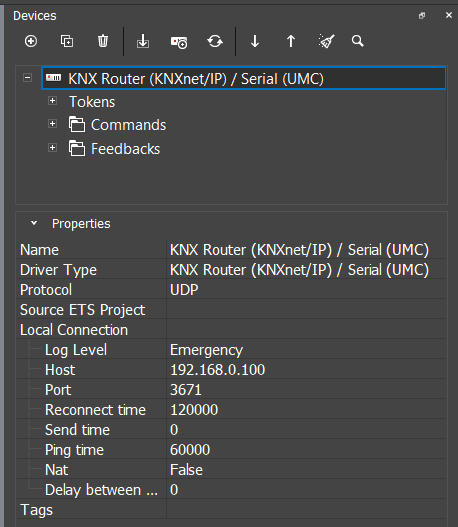
- Host - IP адрес KNX IP интерфейса (IPv4)
- Port - UDP порт подключения к KNX интерфейсу: 3671
- Reconnect time (мс) - время ожидания при аварийном обрыве соединения: 60000 или 120000 мс (зависит от KNX интерфейса)
- Send time (мс) - пауза между отправкой команд в шину, вводится для снижения загруженности шины, когда кнопки, скрипты или расписания отправляют много команд подряд
- Ping Time (мс) - частота отправки команды Ping для проверки связи с интерфейсом
- Nat - режим NAT, включите при работе через Интернет или в при работе с другой IP-подсетью
- DelayBetweenPolls (мс) - интервал между запросами статуса групповых адресов при подключении драйвера к шине. Опрашиваются все адреса в Feedback, у которых включена опция "Read on start". Рекомендуется вводить DelayBetweenPolls от 100 мс при количестве адресов более 100 шт – для снижения нагрузки на шину. При опросе более 1000 адресов, оптимальна задержка от 500 мс.
Интернет и межсетевое соединение
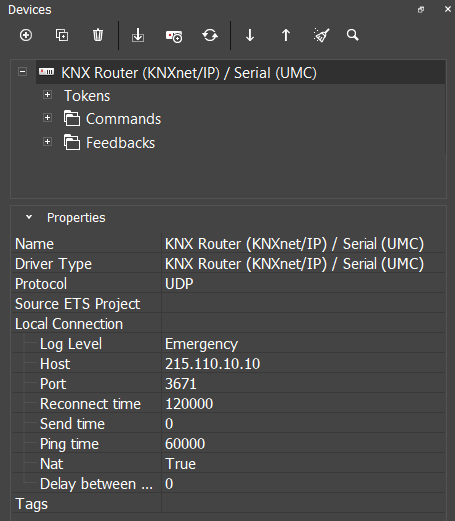
- Host - публичный IP адрес интернет-маршрутизатора
- Port - UDP порт подключения к KNX интерфейсу. Должен быть доступен из сети Интернет, поэтому настройте проброс порта с помощью службы Port Forwarding интернет-маршрутизатора
- Reconnect time (мс) - время ожидания при аварийном обрыве соединения: 60000 или 120000 мс (зависит от KNX интерфейса)
- Send time (мс) - пауза между отправкой команд в шину, вводится для снижения загруженности шины, когда кнопки, скрипты или расписания отправляют много команд подряд
- Ping Time (мс) - частота отправки команды Ping для проверки связи с интерфейсом
- Nat - режим NAT, включите при работе через Интернет или в при работе с другой IP-подсетью
- DelayBetweenPolls (мс) - интервал между запросами статуса групповых адресов при подключении драйвера к шине. Опрашиваются все адреса в Feedback, у которых включена опция "Read on start". Рекомендуется вводить DelayBetweenPolls от 100 мс при количестве адресов более 100 шт – для снижения нагрузки на шину. При опросе более 1000 адресов, оптимальна задержка от 500 мс.
Для работы через Интернет укажите публичный IP-адрес маршрутизатора, к которому подключен контроллер и настройте Port Forwarding.
Публичный IP-адрес маршрутизатора можно узнать, например, через Яндекс.Интернет
Физическое подключение (Serial)
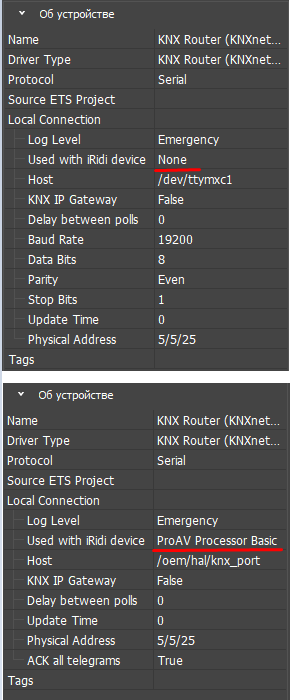
- Protocol - Serial;
- Log Level - уровень логирования;
- Host - порт, по которому будет осуществляться связь сервера и шины;
- Used with iRidi device - выставляет хост для соответствующего оборудования (при выборе этого параметра строка Host будет не активна);
- Delay between polls (мс) - интервал между запросами статуса групповых адресов при подключении драйвера к шине. Опрашиваются все адреса в Feedback, у которых включена опция "Read on start". Рекомендуется вводить DelayBetweenPolls от 100 мс при количестве адресов более 100 шт – для снижения нагрузки на шину. При опросе более 1000 адресов, оптимальна задержка от 500 мс;
- Baud Rate - скорость обмена данными;
- Данный параметр скрывается, если в поле "Used with iRidi device" выставлено не [None];
- Data Bits - число информационных разрядов в кадре;
- Данный параметр скрывается, если в поле "Used with iRidi device" выставлено не [None];
- Parity - контроль четности;
- Данный параметр скрывается, если в поле "Used with iRidi device" выставлено не [None];
- Stop Bits - cтоповый бит в кадре;
- Данный параметр скрывается, если в поле "Used with iRidi device" выставлено не [None];
- Update Time (мс) - частота обновления данных;
- Physical Address - физический адрес;
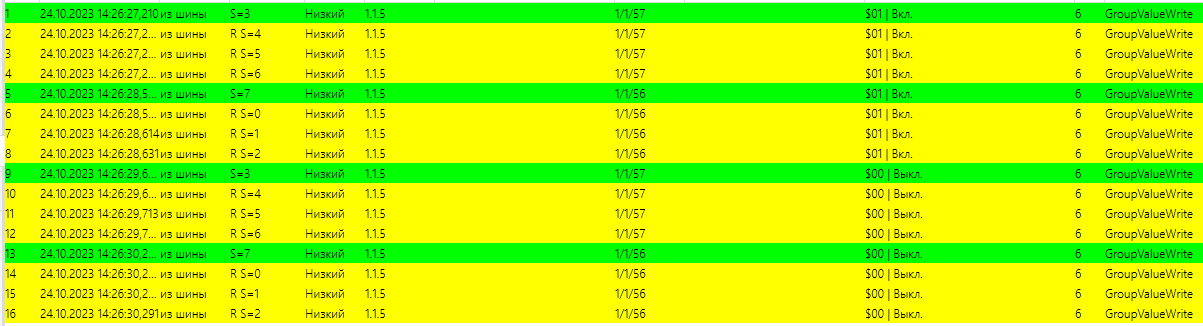
- ACK All Telegrams - Значения True/False.
- Параметр ACK All Telegrams показывается в студии только если "Used with iRidi device" выставлен не [None].
Параметр отвечает за функцию ответа сервера как KNX устройства, на приходящие ему телеграммы по физической шине.
Если параметр True то сервер будет отвечать на все приходящие к нему телеграммы по физическому уровню TP1 и соответственно устройства не будут повторно предпринимать попытки отправки пакета.

Если параметр стоит False , то сервер не будет отвечать на приходящие к нему телеграммы по физическому уровню TP1, что приведёт к тому, что устройство на шине KNX предпримет еще 3 попытки отправки пакета, если на шине НЕТ устройства кроме сервера, которое работает с запрошенным групповым адресом.
Если параметр стоит False, то сервер не будет отвечать на приходящие к нему телеграммы по физическому уровню TP1, что приведёт к тому, что устройство на шине KNX предпримет еще 3 попытки отправки пакета, если на шине НЕТ устройства кроме сервера, которое работает с запрошенным групповым адресом.
Удалённое подключение (ETS Remote)
ETS Remote - это удаленное подключение к шине KNX. Для его работы требуется: сервер с модулем KNX и загруженным на него серверным проектом, WIN клиент с загруженным на него панельным проектом, а так же приобретенная лицензия с дополнением ETS Remote .
-
В серверном проекте добавьте драйвер KNX Router (KNXnet/IP) / Serial и настройте его в соответствии с вашим сервером.
-
Включите в настройках проекта в студии мод Cloud Gate.
-
В веб интерфейсе сервера (Главная страница => Other), в пункте Server working mode , необходимо установить значение None .
-
После запуска сервера и панели загрузите на них проекты через облако.
-
В системном меню панельного проекта (F8) установите триггер ETS Remote в включенное состояние.
-
После этого в интерфейсах ETS5 появится устройство iRidi ETS Remote с IP и MAC адресом вашего устройства. Вы можете работать с шиной через этот интерфейс, как через обычный шлюз KNX.
При удачном подключении в лог клиента выводиться сообщение "KNX_REMOTE Open stream successfully".
- На сервере одновременно может работать драйвер KNX в режиме Serial и KNX шлюз, но только через скрипт. Для доступа к шине, находясь на объекте, вы можете использовать ETS Remote с локальным подключением к серверу или скриптовой шлюз. Для включения локального режима работы ETS Remote необходимо перейти в настройки драйвера iRidi Server в панельном проекте (F8 > Драйвера > iRidium Server). В них требуется выключить режим работы Cloud Gate и указать IP адрес сервера. Сервис доступен только через учетную запись интегратора. Клиент не может получить доступ к этой функции через меню на панельном проекте.
При работе с ETS Remote могут возникнуть ошибки, описание которых указано ниже:
| Ошибка | Описание |
|---|---|
| ETS Remote driver was not found on the server | Данная ошибка возникает в виде попапа в активном окне проекта i3 pro, если идёт попытка включить ETS Remote при связи с сервером без драйвера KNX в проекте. После появления данной ошибки ETS Remote автоматически выключается. |
| ETS Remote connection is already in use from another PC. If you continue, the other connection will be closed | Данная ошибка возникает в виде попапа в активном окне проекта i3 pro, если идёт попытка включить ETS Remote на 2 клиенте, при активном подключении на другом клиенте. ETS Remote при ней включается но работа нестабильна. Спустя 1 минуту один из клиентов отключит ETS Remote с ошибкой "Server has been offline longer than 60 seconds. ETS Remote is deactivated". |
| Connection to the server is lost | Данная ошибка появляется в логе клиента (F4), если во время работы ETS Remote клиент теряет связь с сервером. Спустя минуту, если клиент не восстановил связь с сервером, в клиенте появляется следующая ошибка. Если связь была восстановлена ETS Remote продолжает свою работу. |
| Server has been offline longer than 60 seconds. ETS Remote is deactivated | Данная ошибка появляется в виде попапа в рабочей области клиента i3Pro, если спустя 1 минуту потери связи клиента и сервера она не была восстановлена. После появления данной ошибки ETS Remote автоматически выключается. |
| Server is Offline | Данная ошибка возникает в виде попапа в активном окне проекта i3 pro при попытке включить ETS Remote, если нет связи с сервером. После включения ETS Remote сервер ждет 1 минуту, если связь появилась то ETS Remote работает в обычном режиме, если нет то возникает эта ошибка. |
| Selected server does not support ETS Remote | Данная ошибка возникает в виде попапа в активном окне проекта i3 pro, если идёт попытка включить ETS Remote при связи с любым сервером кроме того, где включен режим ETS Remote. После появления данной ошибки ETS Remote автоматически выключается. |
Ограничения
На текущий момент не поддерживается прошивка следующих устройств:
- Панель управления Akuvox HyPanel Series
- Логический модуль ABB ABL/S2.1
Если при прошивке этих устройств появляется ошибка, используйте прямое подключение к KNX-шине, например через USB-интерфейс. Также рекомендуем проверить возможность прошивки устройства локально через ETS и при необходимости обратиться к производителю устройства.
Смена настроек подключения
Возможность смены параметров подключения нужна, если вы отключаетесь от Wi-Fi сети объекта автоматизации и начинаете использовать 3G или другую Wi-Fi сеть. Чтобы управление продолжило работать, нужно переключиться с локального на публичный IP адрес интернет-маршрутизатора.
Переключение не происходит автоматически, вам нужно будет нажать на клавишу выбора режима соединения. Для возможности удаленного доступа необходимо сделать порты управления системой автоматизации публичными. Для этого настраивают службу Port Forwarding на интернет-маршрутизаторе. Защищенное соединение может обеспечить VPN.
-
Скачайте шаблон (*.js) (правая кнопка: "Сохранить объект как..."), добавьте шаблон в редактор скриптов
 клавишей (+) Add Script from file
 -
Настройте параметры скрипта, как показано в примере:
function Internal_1() {
    IR.GetDevice("KNX Router (KNXnet/IP)").SetParameters({Host: "192.168.0.100", Port: 3671, Login: "", Password: "",
    ConnectionWaitTime: 60000, SendWaitTime: 0, PingTime: 30000, NAT: 0});
}
function External_1() {
    IR.GetDevice("KNX Router (KNXnet/IP)").SetParameters({Host: "215.110.10.10", Port: 3671, Login: "", Password: "",
    ConnectionWaitTime: 60000, SendWaitTime: 0, PingTime: 30000, NAT: 1});
}
Скопируйте имя драйвера из Projсet Device Panel, список параметров нужно скопировать из примера в точности.
- Выберите кнопку, которая будет отвечать за переключение Internal и External параметров. Откройте
Macros Editorдля события Release (Programming > Release), выберите командуScript Callи добавьте ее двойным кликом. Выберите имя функции, которую вызовет кнопка:
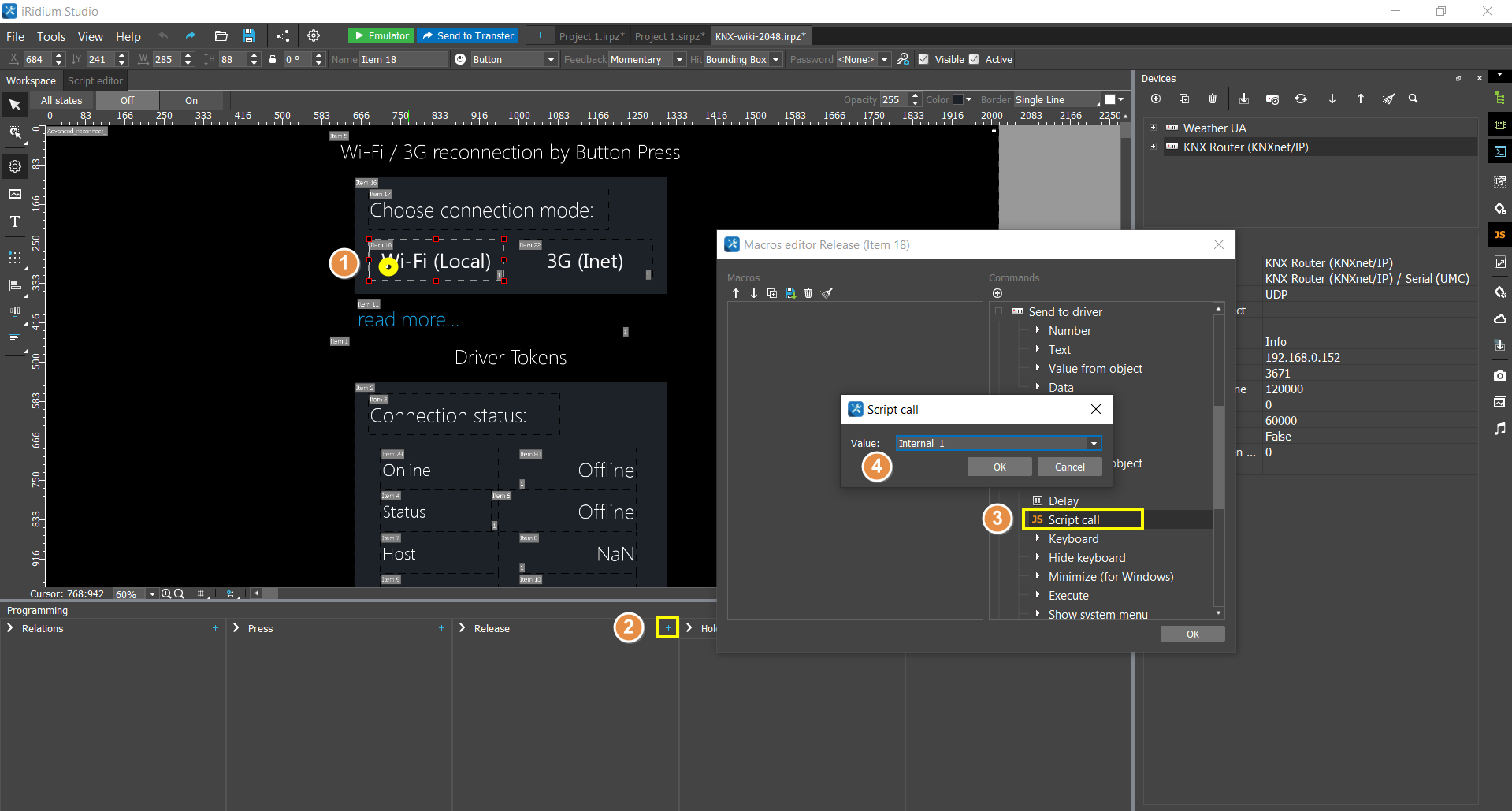
Теперь каждое нажатие на кнопку будет применять соответствующий набор настроек подключения.
Настройка многоклиентного подключения
Есть несколько способов обеспечить подключение нескольких панелей управления к шине KNX.
- iRidi Server
- возможности: неограниченное число соединений с шиной
- требования: установка приложения на ПК или использование аппаратного решения. Требует изменения способа лицензирования и адаптации проекта.
Использование iRidi Server удешевляет визуализацию и делает связь с шиной более стабильной. Решение предпочтительно, если в вашем проекте заложено более 5 панелей управления. Собственный протокол сервера обеспечивает защищенное, стабильное соединение с шиной, нагрузка на шину минимальна. Имеется возможность построения графиков и ведения логов событий в шине.
- KNX IP BAOS или Logic Machine
- возможности: до 5 одновременных соединений через KNX IP BAOS, до 10 соединений через Logic Machine
- требования: приобретение KNX IP интерфейса указанного производителя
Настройка производится следующим образом:
2.1. Logic Machine, протокол KNXnet/IP Tunneling
Дополнительные настройки не требуются. Контроллер Logic Machine изначально может принять до 10 KNXnet/IP соединений.
2.2. KNX IP BAOS, протокол KNXnet/IP Tunneling
Роутеры KNX IP BAOS поддерживают до 5 соединений KNXnet/IP Tunneling, но на заводских настройках активно только одно. Оно имеет физический адрес 15.15.250. Чтобы активировать остальные туннели, удерживайте клавишу Программирование (Learn Button) на роутере >1 секунды. Оставшиеся 4 туннеля будут активированы с помощью 4-кратного длинного нажатия клавиши "Программирование" и займут физические адреса в соответствии с адресом первого туннеля. Пример:
1. Tunneling connection 1 (15.15.250)
Нажмите и удерживайте клавишу программирования >1 сек.
(мигание LED индикатора покажет, что дополнительный туннель настроен и активирован)
2. Tunneling connection 2 (15.15.251)
Нажмите и удерживайте клавишу программирования >1 сек.
3. Tunneling connection 3 (15.15.252)
Нажмите и удерживайте клавишу программирования >1 сек.
4. Tunneling connection 4 (15.15.253)
Нажмите и удерживайте клавишу программирования >1 сек.
5. Tunneling connection 5 (15.15.254)
Чтобы изменить диапазон физических адресов для настроенных туннельных соединений, используйте ETS (измените адрес первого соединения и повторите процедуру настройки оставшихся 4х). Пример:
1. Tunneling connection 1 (1.1.1)
 2. Tunneling connection 2 (1.1.2)
 3. Tunneling connection 3 (1.1.3)
 4. Tunneling connection 4 (1.1.4)
5. Tunneling connection 5 (1.1.5)
2.3. KNX IP BAOS, протокол BAOS
Роутеры BAOS имеют возможность настройки многоклиентного соединения по протоколу BAOS (Bus Access and Object Server), который обеспечивает, на практике, до 5 подключений к роутеру по ТСР/IP.
Нужно произвести настройку в ETS, которая обеспечит:
- снижение нагрузки на шину, т.к. нет необходимости в опросе шины при стартовой инициализации переменных
- стабильную работу через Интернет (ТСР протокол)
- быстрое переподключение при обрывах связи, которые происходят при переходе между точками доступа Wi-Fi
- iRidi Gate
- возможности: около 5 одновременных соединений
- требования : установка приложения на Windows
iRidi Gate - это программа для установки на Windows PC, которая обеспечивает передачу данных между панелями управления и KNX IP интерфейсом. Изначально, KNX IP интерфейс не может принять больше 1 соединения, поэтому Gate передает команды от всех панелей управления KNX интерфейсу и распределяет обратную связь между панелями.
В определенных пределах (примерно до 5 панелей, которые управляют 100-150 групповыми адресами), использования Gate достаточно для обеспечения многоклиентности. Работа с большим числом устройств и переменных может привести к излишней нагрузке на шину и потере некоторых данных и команд.
Отправка команд
Без iRidi Server, команды будут уходить в шину KNX напрямую, при нажатии на графические элементы интерфейса визуализации. Каждая панель управления подключается к шине самостоятельно.
Чтобы отправить команду в шину KNX, вам нужно создать графический интерфейс для панели управления. Интерфейс состоит из страниц, попапов и графических элементов, см. основы создания графических интерфейсов.
Для упрощения работы используйте готовые интерфейсы.

Для управления оборудованием настроим команды (Commands) и каналы обратной связи (Feedbacks). Чтобы отправить команду, нужно перетянуть ее на графический элемент и указать значение (Value), которое нужно отправить. Чтобы отобразить обратную связь, нужно перетянуть канал на графический элемент, и указать, куда вывести значение (Value).
Для команд драйвера KNX существует дополнительный параметр Command type:
- Read request - при вызове команды будет приходить опрос шины без записи значения, если состояние устройства изменили механически, то драйвер получит обновленное состояние, как при старте опроса;
- Write value - при вызове команды происходит запись значения в шину.
Все существующие команды, и все вновь создаваемые команды получают тип "Write value".
Важно!. При использовании установите параметр Send time в настройках драйвера.
Далее представлены типы групповых адресов, которые поддерживает iRidi и настройки графических элементов, которые подойдут для управления этими типами адресов.
KNX Type: 1.1-bit
Command:
| Type | 1.1-bit | тип группового адреса KNX |
|---|---|---|
| Sub Type | несколько значений | подтип группового адреса KNX |
| Address | 1/1/1 | групповой адрес KNX (Address: 1 - для BAOS Datapoints) |
| Value * | Subtype | Назначение |
| 0 / 1 | 1.001 Switch | 0 = Off, 1 = On |
| 0 / 1 | 1.002 Bool | 0 = False, 1 = True |
| 0 / 1 | 1.003 Enable | 0 = Disable, 1 = Enable |
| 0 / 1 | 1.004 Ramp | 0 = No ramp, 1 = Ramp |
| 0 / 1 | 1.005 Alarm | 0 = No alarm, 1 = Alarm |
| 0 / 1 | 1.006 Binary Value | 0 = Low, 1 = High |
| 0 / 1 | 1.007 Step | 0 = Decrease, 1 = Increase |
| 0 / 1 | 1.008 Up/Down | 0 = Up, 1 = Down |
| 0 / 1 | 1.009 Open/Close | 0 = Open, 1 = Close |
| 0 / 1 | 1.010 Start/Stop | 0 = Stop, 1 = Start |
| 0 / 1 | 1.011 State | 0 = Inactive, 1 = Active |
| 0 / 1 | 1.012 Invert | 0 = Not inverted, 1 = Inverted |
| 0 / 1 | 1.013 DIM Send Stype | 0 = Start/Stop, 1 = Cyclically |
| 0 / 1 | 1.014 Input Source | 0 = Fixed, 1 = Calculated |
| 0 / 1 | 1.015 Rest | 0 = No action (dummy), 1 = Reset command (trigger) |
| 0 / 1 | 1.016 Ack | 0 = No action (dummy), 1 = Acknowledge command (trigger) e.g. for alarming |
| 0 / 1 | 1.017 Trigger | 0, 1 = Trigger |
| 0 / 1 | 1.018 Occupancy | 0 = Not occupied, 1 = Occupied |
| 0 / 1 | 1.019 Window/Door | 0 = Closed, 1 = Open |
| 0 / 1 | 1.021 Logical Function | 0 = OR, 1 = AND |
| 0 / 1 | 1.022 Scene A/B | 0 = Scene A, 1 = Scene B |
| 0 / 1 | 1.023 Shutter Blinds Mode | 0 = only move Up/Down mode (shutter), 1 = Move Up/Down + Step/Stop mode (blind) |
| 0 / 1 | 1.100 Coolinig/Heating | 0 = Coolinig, 1 = Heating |
* - укажите при перетягивании команды на графический элемент
Feedback:
Настройки аналогичны команде. Значение Value приходит в Feedback и его можно использовать для отображения статуса регистров на элементах.
KNX Type: 2.1-bit controlled
Command:
| Type | 2.1-bit controlled | тип группового адреса KNX |
|---|---|---|
| Subtype | несколько значений | подтип группового адреса KNX |
| Address | 1/1/1 | групповой адрес KNX (Address: 1 - для BAOS Datapoints) |
| Value * | Subtype | Назначение |
| 0 / 1 | all | No Control |
| 2 | all | Control. Function Value 0 |
| 3 | all | Control. Function Value 1 |
* - укажите при перетягивании команды на графический элемент.
Feedback:
Настройки аналогичны команде. Значение Value приходит в Feedback и его можно использовать для отображения статуса регистров на элементах.
KNX Type: 3.3-bit controlled
Command:
| Type | 3.3-bit controlled | тип группового адреса KNX |
|---|---|---|
| Subtype | несколько значений | подтип группового адреса KNX |
| Address | 1/1/1 | групповой адрес KNX (Address: 1 - для BAOS Datapoints) |
| Value * | Subtype | Назначение |
| 0 | all | Stop |
| 1 | all | 100% Decrease (Down) |
| 2 | all | 50% Decrease (Down) |
| 3 | all | 25% Decrease (Down) |
| 4 | all | 12,5% Decrease (Down) |
| 5 | all | 6,25% Decrease (Down) |
| 6 | all | 3,125% Decrease (Down) |
| 7 | all | 1,56% Decrease (Down) |
| 8 | all | Stop |
| 9 | all | 100% Increase (Up) |
| 10 | all | 50% Increase (Up) |
| 11 | all | 25% Increase (Up) |
| 12 | all | 12,5% Increase (Up) |
| 13 | all | 6,25% Increase (Up) |
| 14 | all | 3,125% Increase (Up) |
| 15 | all | 1,56% Increase (Up) |
* - укажите при перетягивании команды на графический элемент.
Feedback:
Настройки аналогичны команде. Значение Value приходит в Feedback и его можно использовать для отображения статуса регистров на элементах.
KNX Type: 4.Character
Command:
| Type | 4.Character | тип группового адреса KNX |
|---|---|---|
| Subtype | 4.002 ASCII/ISO 8859-1 | подтип группового адреса KNX |
| Address | 1/1/1 | групповой адрес KNX (Address: 1 - для BAOS Datapoints) |
| Value * | Subtype | Назначение |
| 0...255 | ISO_8859_1 | отправить ASCII символ, см. таблицу. |
* - укажите при перетягивании команды на графический элемент.
Feedback:
Настройки аналогичны команде. Значение Value приходит в Feedback и его можно использовать для отображения статуса регистров на элементах.
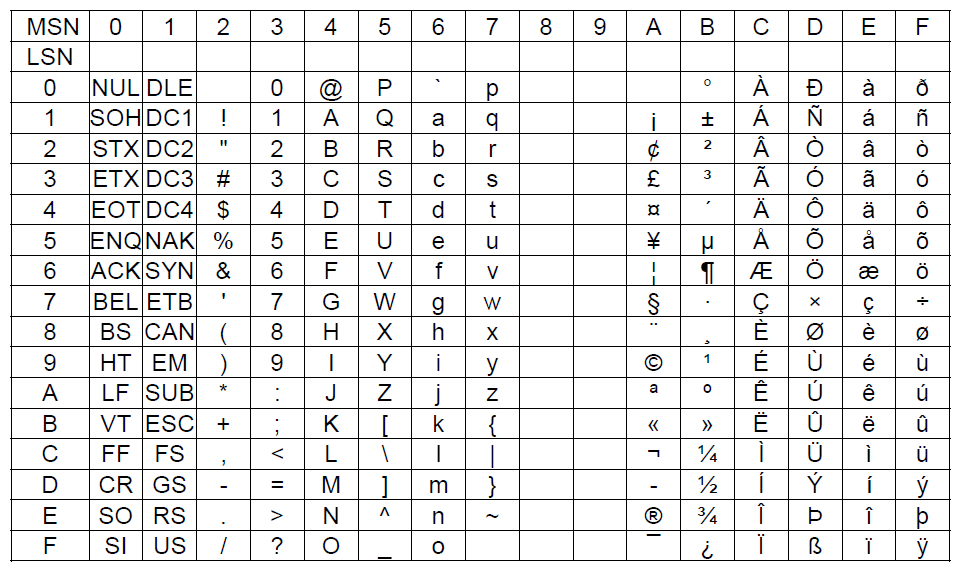
Полученное из таблицы значение в HEX нужно привести к десятичному формату и отправить с помощью кнопки.
KNX Type: 5.8-bit unsigned value
Command:
| Type | 5.8-bit unsigned value | тип группового адреса KNX |
|---|---|---|
| Subtype | несколько значений | подтип группового адреса KNX |
| Address | 1/1/1 | групповой адрес KNX (Address: 1 - для BAOS Datapoints) |
| Value * | Subtype | Назначение |
| 0...255 | VALUE, PERSENT, DECEMINAL FACTOR | значение из диапазона |
| 0...100 | 5.001 Percentage (0..100%) | (%) пересчитанное значение |
| 0...360 | 5.003 Angle | угол |
| 0...255 | 5.004 Percentage (0..255%) | значение из диапазона |
| 0...255 | 5.005 Ratio | значение из диапазона |
| 0...255 | 5.006 Tariff | значение из диапазона |
| 0...255 | 5.010 Counter Pulses | значение из диапазона |
* - укажите при перетягивании команды на графический элемент.
Feedback:
Настройки аналогичны команде. Значение Value приходит в Feedback и его можно использовать для отображения статуса регистров на элементах.
Subtype ASCII и ISO-8859_1 см. в описании KNX Type: Character
KNX Type: 6.8-bit signed value
Command:
| Type | 6.8-bit signed value | тип группового адреса KNX |
|---|---|---|
| Subtype | несколько значений | подтип группового адреса KNX |
| Address | 1/1/1 | групповой адрес KNX (Address: 1 - для BAOS Datapoints) |
| Value * | Subtype | Назначение |
| -128...127 | all | управление диапазоном |
* - укажите при перетягивании команды на графический элемент.
Feedback:
Настройки аналогичны команде. Значение Value приходит в Feedback и его можно использовать для отображения статуса регистров на элементах.
KNX Type: 7.2-byte unsigned value
Command:
| Type | 7.2-byte unsigned value | тип группового адреса KNX |
|---|---|---|
| Subtype | несколько значений | подтип группового адреса KNX |
| Address | 1/1/1 | групповой адрес KNX (Address: 1 - для BAOS Datapoints) |
| Value * | Subtype | Назначение |
| 0...65535 | all | управление диапазоном |
* - укажите при перетягивании команды на графический элемент.
Feedback:
Настройки аналогичны команде. Значение Value приходит в Feedback и его можно использовать для отображения статуса регистров на элементах.
KNX Type: 8.2-byte signed value
Command:
| Type | 8.2-byte signed value | тип группового адреса KNX |
|---|---|---|
| Subtype | несколько значений | подтип группового адреса KNX |
| Address | 1/1/1 | групповой адрес KNX (Address: 1 - для BAOS Datapoints) |
| Value * | Subtype | Назначение |
| -32768...32768 | all | управление диапазоном |
* - укажите при перетягивании команды на графический элемент.
Feedback:
Настройки аналогичны команде. Значение Value приходит в Feedback и его можно использовать для отображения статуса регистров на элементах.
KNX Type: 9.2-byte float value
Command:
| Type | 9.2-byte float value | тип группового адреса KNX |
|---|---|---|
| Subtype | несколько значений | подтип группового адреса KNX |
| Address | 1/1/1 | групповой адрес KNX (Address: 1 - для BAOS Datapoints) |
| Value * | Subtype | Назначение |
| -273... 670433 | 9.001 Temperature C | управление температурой |
| -671088... 670433 | 9.002 Temperature Diff, 9.003 Kelvin/Hour | (K, K/h) управление температурой |
| 0... 670433 | 9.004 Lux, 9.005 Speed, 9.006 Pressure, 9.007 Humidity, 9.008 Air Quality | управление диапазоном |
| -671088... 670433 | 9.010 Time 1, 9.011 Time 2, 9.020 Voltage, 9.021 Current, 9.022 Power Depensity, 9.023 Kelvin/Percent, 9.024 Power, 9.025 Volume Flow, 9.026 Rain Amount | управление диапазоном |
| -459... 670433 | 9.027 Temperature F | управление температурой |
| 0... 670433 | 9.028 Wind Speed | управление скоростью вентилирования |
* - укажите при перетягивании команды на графический элемент.
Feedback:
Настройки аналогичны команде. Значение Value приходит в Feedback и его можно использовать для отображения статуса регистров на элементах.
KNX Type: 10.Time, 11.Date
Command:
| Type | 10.Time, 11.Date | тип группового адреса KNX |
|---|---|---|
| Subtype | несколько значений | подтип группового адреса KNX |
| Address | 1/1/1 | групповой адрес KNX (Address: 1 - для BAOS Datapoints) |
| Value * | Subtype | Назначение |
| DD Month YYYY 00:00:00 | 11.001 Date | Управление датой в шине KNX (день, месяц, год) |
| 00:00:00 | 10.001 Time | управление временем в шине KNX (часы: минуты: секунды) |
* - укажите при перетягивании команды на графический элемент.
Feedback:
Настройки аналогичны команде. Значение Value приходит в Feedback и его можно использовать для отображения статуса регистров на элементах.
Отправка времени и даты производится только с помощью скрипта (см. приложенный пример). Аргументом для отправки времени или даты является экземпляр объекта Date. Если драйвер используется в серверном проекте, то дату и время нельзя отправить через веб-интерфейс.
KNX Type: 12.4-byte unsigned value
Command:
| Type | 12.4-byte unsigned value | тип группового адреса KNX |
|---|---|---|
| Subtype | 12.001 Value | подтип группового адреса KNX |
| Address | 1/1/1 | групповой адрес KNX (Address: 1 - для BAOS Datapoints) |
| Value * | Subtype | Назначение |
| 0...4294967295 | 12.001 Value | управление диапазоном |
* - укажите при перетягивании команды на графический элемент.
Feedback:
Настройки аналогичны команде. Значение Value приходит в Feedback и его можно использовать для отображения статуса регистров на элементах.
KNX Type: 13.4-byte signed value
Command:
| Type | 13.4-byte signed value | тип группового адреса KNX |
|---|---|---|
| Subtype | несколько значений | подтип группового адреса KNX |
| Address | 1/1/1 | групповой адрес KNX (Address: 1 - для BAOS Datapoints) |
| Value * | Subtype | Назначение |
| -2147383648 ... 2147483647 | all | управление диапазоном |
* - укажите при перетягивании команды на графический элемент.
Feedback:
Настройки аналогичны команде. Значение Value приходит в Feedback и его можно использовать для отображения статуса регистров на элементах.
KNX Type: 14.4-byte float value
Command:
| Type | 14.4-byte float value | тип группового адреса KNX |
|---|---|---|
| Subtype | несколько значений | подтип группового адреса KNX |
| Address | 1/1/1 | групповой адрес KNX (Address: 1 - для BAOS Datapoints) |
| Value * | Subtype | Назначение |
| 3,4E–38 ... 3,4E+38 | all | управление диапазоном |
* - укажите при перетягивании команды на графический элемент.
Feedback:
Настройки аналогичны команде. Значение Value приходит в Feedback и его можно использовать для отображения статуса регистров на элементах.
KNX Type: 16.Character string
Command:
| Type | 16.Character string | тип группового адреса KNX |
|---|---|---|
| Subtype | несколько значений | подтип группового адреса KNX |
| Address | 1/1/1 | групповой адрес KNX (Address: 1 - для BAOS Datapoints) |
| Value * | Subtype | Назначение |
| KNX is OK | 16.000 ASCII, 16.001 ISO 8859-1 | отправить строку длиной до 14 символов (ENG), до 7 символов (RUS) |
* - укажите при перетягивании команды на графический элемент.
Feedback:
Настройки аналогичны команде. Значение Value приходит в Feedback и его можно использовать для отображения статуса регистров на элементах.
KNX Type: 17.Scene Number
Command:
| Type | 17.Scene Number | тип группового адреса KNX |
|---|---|---|
| Subtype | 17.001 Scene Number | подтип группового адреса KNX |
| Address | 1/1/1 | групповой адрес KNX (Address: 1 - для BAOS Datapoints) |
| Value * | Subtype | Назначение |
| 0...63 | 17.001 Scene Number | активировать сцену |
* - укажите при перетягивании команды на графический элемент.
Feedback:
Настройки аналогичны команде. Значение Value приходит в Feedback и его можно использовать для отображения статуса регистров на элементах.
KNX Type: 18.Scene Control
Command:
| Type | 18.Scene Control | тип группового адреса KNX |
|---|---|---|
| Subtype | 18.001 Scene Control | подтип группового адреса KNX |
| Address | 1/1/1 | групповой адрес KNX (Address: 1 - для BAOS Datapoints) |
| Value * | Subtype | Назначение |
| 0...63 | 18.001 Scene Control | активировать сцену |
| 128...191 | 18.001 Scene Control | обучить сцену с 0 по 63 (обучить сцену 0 = 128) |
* - укажите при перетягивании команды на графический элемент.
| Параметр | Command / Action | Назначение |
|---|---|---|
| Address | 1/1/1 | Групповой адрес KNX (Address: 1 – для BAOS Datapoints) |
| Value 0…63 | Action + scene number (0-63/128-191) | Активировать сцену с 1 по 64 (нумерация сцен начинается с 0, сцена 1 = 0, сцена 64 = 63) |
| Value 128…191 | Action + scene number (0-63/128-191) | Обучить сцену с 1 по 64 (нумерация сцен начинается с 128, сцена 1 = 128, сцена 64 = 191) |
| 1…64 | Activate the scene (1-64) | Активировать сцену с 1 по 64 (сцена 1 = 1, сцена 64 = 64) |
| 1…64 | Learn the scene (1-64) | Обучить сцену с 1 по 64 (сцена 1 = 1, сцена 64 = 64) |
* - укажите при перетягивании команды на графический элемент
- Для активации сцены при использовании команды "Action + scene number (0-63/128-191)" номер сцены указывается со смещением в -1, т. е. для активации сцены № 1 нужно отправить в КУ 0, для активации сцены № 8 нужно отправить в КУ 7, для активации сцены № 64 нужно отправить в КУ 63.
- Для переобучения сцены при использовании команды "Action + scene number (0-63/128-191)" номер сцены указывается начиная со 128, т. е. для обучения сцены № 1 нужно отправить в КУ 128, для обучения сцены № 7 нужно отправить в КУ 134, для обучения сцены № 64 нужно отправить в КУ 191.
- Для активации сцены при использовании команды "Activate the scene (1-64)" номер сцены указывается как есть без смещения, т. е. для активации сцены № 1 нужно отправить в КУ 1, для активации сцены № 8 нужно отправить в КУ 8, для активации сцены № 64 нужно отправить в КУ 64.
- Для обучения сцены при использовании команды "Learn the scene (1-64)" номер сцены указывается как есть без смещения, т. е. для обучения сцены № 1 нужно отправить в КУ 1, для обучения сцены № 8 нужно отправить в КУ 8, для обучения сцены № 64 нужно отправить в КУ 64.
Feedback:
Настройки аналогичны команде. Значение Value приходит в Feedback и его можно использовать для отображения статуса регистров на элементах.
KNX Type: 20.1-byte
Command:
| Type | 20.1-byte | тип группового адреса KNX |
|---|---|---|
| Sub Type | несколько значений | подтип группового адреса KNX |
| Address | 1/1/1 | групповой адрес KNX (Address: 1 - для BAOS Datapoints) |
| Value * | Subtype | Назначение |
| 0...2 | 20.002 SCLO Mode/Building Mode/Occupied | 0 - здание используется, 1 - здание не используется, 2 - здание защищено. |
| 0...3 | 20.004 Priority | 0 - высокий приоритет, 1 - средний приоритет, 2 - низкий приоритет, 3 - "пустой". |
| 1...3 | 20.007 Alarm Class | 1 - простой сигнал тревоги, 2 - основной сигнал тревоги, 3 - расширенный сигнал тревоги. |
| 0...18 | 20.011 System Error Class | 0 - не ошибка, 1 - общая неисправность устройства, 2 - ошибка связи, 3 - ошибка конфигурации, 4 - аппаратная ошибка, 5 - программная ошибка, 6 - недостаточно энергонезависимой памяти, 7 - недостаточно энергозависимой памяти, 8 - получена команда выделения памяти размером 0, 9 - CRC-ошибка, 10 - обнаружен сброс watchdog, 11 - обнаружен недопустимый код операции, 12 - общая неисправность защиты, 13 - максимальная длина таблицы превышена, 14 - получена неопределенная команда загрузки, 15 - таблица групповых адресов не отсортирована, 16 - недопустимый номер соединения (TSAP), 17 - недопустимый номер объекта группы (ASAP), 18 - тип объекта группы превышает (PID_MAX_APDU_LENGTH - 2). |
| 0...4 | 20.012 HVAC Error Class | 0 - нет неисправности, 1 - неисправность датчика, 2 - технологическая неисправность / неисправность контроллера, 3 - неисправность привода, 4 - другая неисправность. |
| 0...12 | 20.014 Beaufort Wind Force Scale | шкала силы ветра. |
| 0...4 | 20.102 HVAC Mode | 0 - Auto, 1 - Comfort, 2 - Standby, 3 - Economy, 4 - Building Protection. |
| 0...4 | 20.103 DHW Mode | 0 - Auto, 1 - LegioProtect, 2 - Normal, 3 - Reduced, 4 - Off/FromProtect. |
| 0...2 | 20.104 Load Priority | 0 - нет, 1 - изменить приоритет загрузки, 2 - абсолютный приоритет загрузки. |
| 0...17, 20 | 20.105 HVAC Control Mode | 0 - Auto, 1 - Heat, 2 - Morning Warmup, 3 - Cool, 4 - Night Purge, 5 - Precool, 6 - Off, 7 - Test, 8 - Emergency Heat, 9 - Fan only, 10 - Free Cool, 11 - Ice, 12 - Maximum Heating Mode, 13 - Economic Heat / Cool Mode, 14 - Dehumidification, 15 - Calibration Mode, 16 - Emergency Cool Mode, 17 - Emergency Steam Mode, 20 - NoDem. |
| 0...5 | 20.106 HVAC Emergency Mode | 0 - Normal, 1 - EmergPressure, 2 - EmergDepressure, 3 - EmergPurge, 4 - EmergShutdown, 5 - EmergFire. |
| 0...2 | 20.107 Changeover Mode | 0 - Auto, 1 - CoolingOnly, 2 - HeatingOnly. |
| 1...5 | 20.108 Valve Mode | 1 - ступень нагрева A, 2 - ступень нагрева B для двухступенчатого нагрева (A+B), 3 - ступень охлаждения A, 4 - ступень охлаждения B для двухступенчатого охлаждения (A+B), 5 - нагрев / охлаждение для приложений. |
| 1...4 | 20.109 Damper Mode | 1 - Fresh air, 2 - Supply air, 3 - Discharge air, 4 - Extract air. |
| 1...3 | 20.110 Heater Mode | 1 - Heat Stage A On/Off, 2 - Heat Stage A Proportional, 3 - Heat Stage B Proportional. |
| 0...2 | 20.111 Fan Mode | 0 - не работает, 1 - постоянно работает, 2 - работает с интервалами. |
| 0...2 | 20.112 Master/Slave Mode | 0 - автономный, 1 - master, 2 - slave. |
| 0...2 | 20.113 Status Room Setpoint | 0 - нормальная уставка, 1 - альтернативная уставка, 2 - уставка защиты здания. |
| 1...2 | 20.120 ADA Type | 1 - Air Damper, 2 - VAV. |
| 0...1 | 20.121 Backup Mode | 0 - резервное значение, 1 - сохранить последнее состояние. |
| 0...2 | 20.122 Start Synchronization | 0 - позиция не изменилась, 1 - закрытие, 2 - открытие. |
* - укажите при перетягивании команды на графический элемент
Feedback:
Настройки аналогичны команде. Значение Value приходит в Feedback и его можно использовать для отображения статуса регистров на элементах.
KNX Type: 229.*4-1-1 byte combined information
Command:
| Type | 229.*4-1-1 byte combined information | тип группового адреса KNX |
|---|---|---|
| Subtype | 229.001 metering value(value, encoding, cmd) | подтип группового адреса KNX. |
| Units | energy, 0.001 Wh | единица измерения. |
| Alarm un ack | false/true | статус аварии объекта не подтвержден. |
| In alarm | false/true | объект в статусе аварии. |
| Overriden | false/true | основное значение отклонено. |
| Fault | false/true | основное значение повреждено из-за сбоя. |
| Out of service | false/true | значение не обслуживается. |
| Address | 1/1/1 | групповой адрес KNX (Address: 1 - для BAOS Datapoints). |
| Value * | Subtype | Назначение |
| -2147483648 ... 2147483647 | 001 metering value(value, encoding, cmd) | управление диапазоном. |
* - укажите при перетягивании команды на графический элемент.
Feedback:
Настройки аналогичны команде. Значение Value приходит в Feedback и его можно использовать для отображения статуса регистров на элементах.
KNX Type: 232.3-byte colour RGB
Command:
| Type | 232.3-byte colour RGB | тип группового адреса KNX |
|---|---|---|
| Subtype | несколько значений | подтип группового адреса KNX. |
| Address | 1/1/1 | групповой адрес KNX (Address: 1 - для BAOS Datapoints). |
| Value * | Result view | Назначение |
| 0...16777215 | Full | изменить цвет. |
| 0...255 | Red, Green, Blue | изменить цвет частично. |
* - укажите при перетягивании команды на графический элемент.
Feedback:
Настройки аналогичны команде. Значение Value приходит в Feedback и его можно использовать для отображения статуса регистров на элементах.
KNX Type: 251.* Colour RGBW
Command:
| Type | 251.* Colour RGBW | тип группового адреса KNX |
|---|---|---|
| Subtype | 251.600 RGBW value 4×(0..100%) | подтип группового адреса KNX. |
| Value param | Ceil, Partial | изменить значение цвета (полностью / частично). |
| Red information | Valid / Invalid | задействовать / не задействовать данное значение при формировании цвета. |
| Green information | Valid / Invalid | задействовать / не задействовать данное значение при формировании цвета. |
| Blue information | Valid / Invalid | задействовать / не задействовать данное значение при формировании цвета. |
| White information | Valid / Invalid | задействовать / не задействовать данное значение при формировании цвета. |
| Color part | Red, Green, Blue, White | выбор значения для частичного изменения цвета. |
| Address | 1/1/1 | групповой адрес KNX (Address: 1 - для BAOS Datapoints). |
| Value * | Value param | Назначение |
| 0...16777215 | Ceil | изменить цвет. |
| 0...255 | Partial | изменить цвет частично. |
* - укажите при перетягивании команды на графический элемент.
Feedback:
Настройки аналогичны команде. Значение Value приходит в Feedback и его можно использовать для отображения статуса регистров на элементах.
Эмулятор: проверка проекта
Эмулятор (Emulator) - приложение для проверки работы проекта в редакторе iRidi Studio.
- Эмулятор работает только после авторизации с использованием логина и пароля с сайта iRidi Mobile.
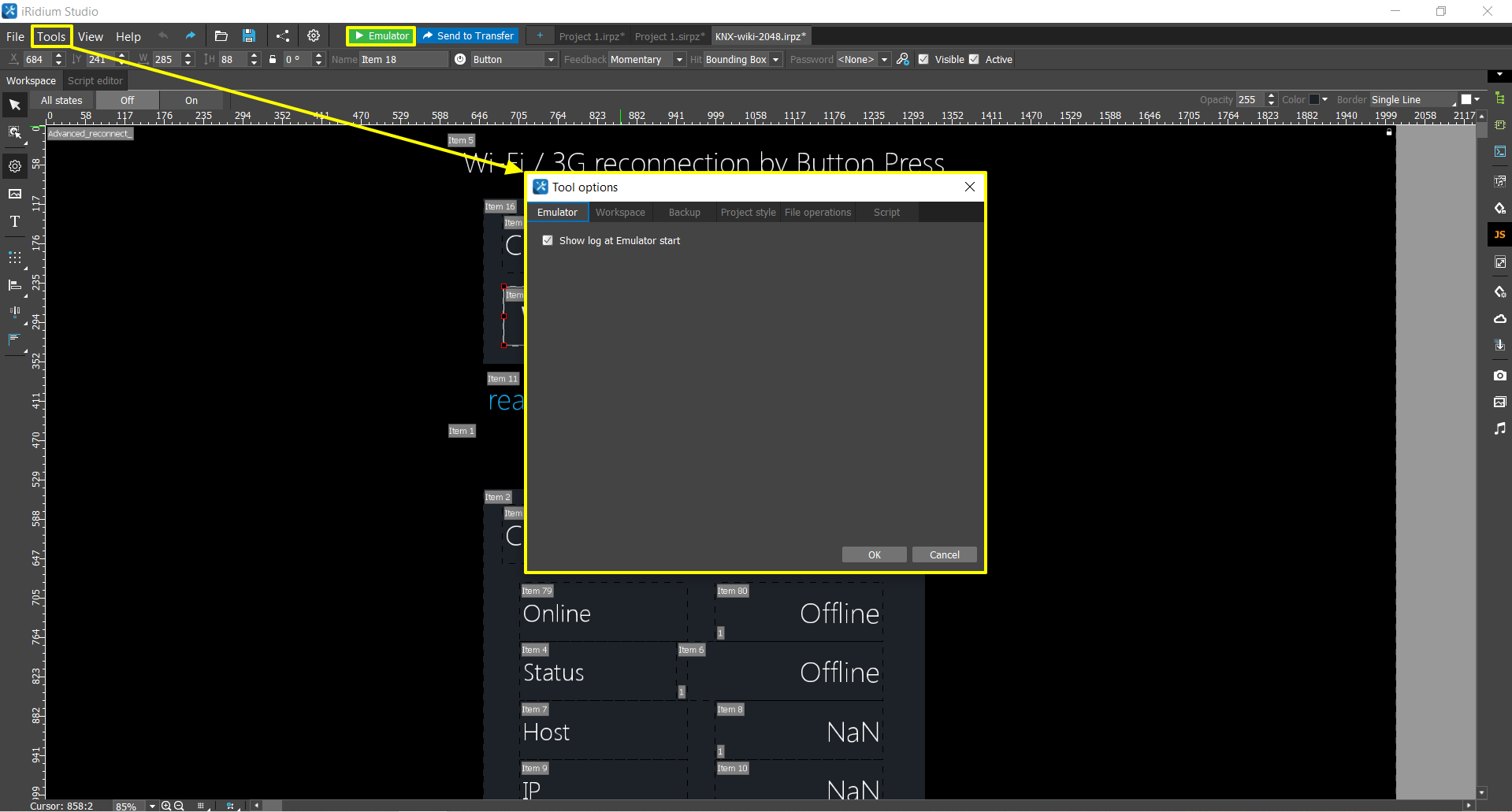
Режимы работы Эмулятора настраиваем в Tools > Options > Emulator:
- Show log at Emuator Start - автоматически открывать окно лога (иначе лог можно открыть по нажатию F4).
Горячие клавиши:
- F4 - открыть лог;
- F5 - запустить Эмулятор;
- F7 - открыть меню управления аккаунтом и проектами;
- F8 - открыть системные настройки (введите пароль 2007 ).
Синхронизация с панелью управления
Если вы - интегратор, вы можете быстро запустить созданный интерфейс визуализации на панели управления - смартфоне, планшете или ПК. Установите приложение i3 pro и авторизуйтесь в нем с помощью вашего логина и пароля интегратора с сайта iRidi Mobile.
Используйте i3 pro для iOS, Android, Windows, Mac в тестовом режиме, загружая проекты через iRidi Transfer (возможность доступна только для интеграторов):
- Emulator
- Apple iOS: приложение i3 pro
- Android OS: приложение i3 pro
- Windows 7/8: приложение i3 pro
- Mac OS: приложение i3 pro
Коммерческое использование iRidi возможно толкьо при загрузке проектов визуализации с помощью облачного сервиса iRidi Cloud на сайте iRidi Mobile (см. инструкцию).
- iRidi Cloud может настроить только зарегистрированный интегратор. После настройки, доступно приглашение пользователей к управлению объектом автоматизации.