iRidi для KIN TOUCH
настройка SIP-видеофонов KIN TOUCH для работы с iRidi
документация обновлена 01.01.2024
Протестированное устройство
| Модель | Описание | Внешний вид |
|---|---|---|
| KIN TOUCH | внутренний IP-видеодомофон | 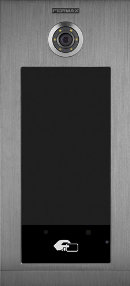 |
Проверка качества звука на модели KIN TOUCH
Техническая спецификация KIN TOUCH
| Характеристика | Значение |
|---|---|
| Электропитание | 12 В пост. тока или PoE |
| Потребляемая мощность в режиме ожидания | 290 мА (*) |
| При подключенном тепловом сопротивлении в режиме ожидания | 750 мА (** ) |
| Потребляемая мощность в рабочем режиме | 1000 мА |
| При подключенном тепловом сопротивлении в рабочем режиме | 1500 мА (** ) |
| Технические характеристики экрана | |
| Диагональ | 25,5 см |
| Формат | 16:9 |
| Разрешение | 1024 × 600 пикселей |
| Аудио | |
| Кодек | PCMA/PCMU/GSM/G722 |
| Технические характеристики камер | |
| Разрешение | 1280 (H) × 720 (V) |
| Угол обзора | 55º (H), 105º (V) |
| Минимальная освещенность | 0,5 Люкс |
| Максимальное время разговора | 120 с |
| Время срабатывания реле разблокировки электрического замка | 1–9 с |
| Задержка активации реле разблокировки электрического замка | 0–9 с |
| Время срабатывания датчика открытой двери | отключено, 30 с, 60 с, 120 с, 180 с, 250 с |
| Емкость идентификаторов (карт) | 100 000 карт |
| Емкость системы распознавания лиц | 6 000 лиц |
| Рабочая температура | -40 – 70 ºC |
| Относительная влажность | 20% – 80%, без конденсации |
(*) В местах с температурой ниже -20 ºC используйте источник питания 12 В пост. тока 2A вместо источника питания PoE.
(* * ) Внутреннее тепловое сопротивление включается автоматически, когда температура окружающей среды опускается ниже -20º C.
Подключение KIN TOUCH
- Подключите питание PoE или 12 В постоянного тока к домофону KIN TOUCH.
- Подключите SIP сервер в одну локальную сеть с вызывным устройством, в одну подсеть (с одинаковой маской).
- Настройте KIN TOUCH.
С домофона для произведения звонка необходимо ввести номер квартиры.
УСТРОЙСТВО
В разделе «УСТРОЙСТВО» для справки приведена техническая информация, относящаяся к панели.
- ПАНЕЛЬ FERMAX MEET: Тип устройства
- ПРОШИВКА: Версия установленной прошивки
- УСТРОЙСТВО: Тип и номер панели
- СЕРИЙНЫЙ №: Уникальный идентификационный номер панели
- MAC: MAC-номер панели
- IP: IP-адрес, назначенный данной панели
Основные настройки KIN TOUCH
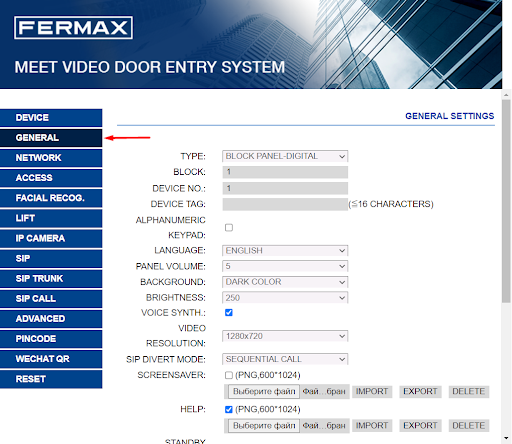
Раздел «ОСНОВНЫЕ НАСТРОЙКИ» позволяет настроить идентификационные параметры панели KIN в рамках конкретной установки. Позволяет настроить дату и время.
ТИП: Выберите параметры идентификации панели. В зависимости от выбранного ТИПА панели появятся различные опции.
Панель главного входа
Панель, установленная на одном из главных входов в жилой комплекс.
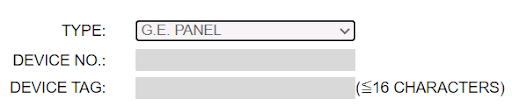
- № УСТРОЙСТВА: Номер, соответствующий главному входу, где установлена данная панель (1-9000). В случае, если главный вход только один, оставьте это значение равным 1.
- ТЕГ УСТРОЙСТВА: Текст будет отображаться на мониторе и на пульте консьержа.
Панель блока
Панель, установленная на отдельном здании или на входе в блок жилого комплекса.
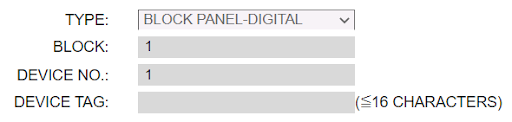
- БЛОК: Номер, присвоенный блоку, в котором установлена данная панель (1-999). В случае отдельных блоков оставьте значение по умолчанию: 1.
- УСТРОЙСТВО №: Номер, присвоенный входу блока, в котором установлена панель (1-99). В случае блоков с одним входом оставьте значение по умолчанию: 1.
- ТЕГ УСТРОЙСТВА: Текст будет отображаться на мониторе и на пульте консьержа.
Личная панель
Для отдельных квартир или апартаментов. Можно позвонить только в одну квартиру.
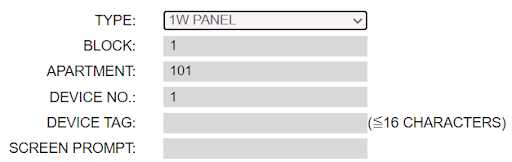
- БЛОК: Номер блока, к которому относится квартира или апартаменты (1-999). В случае апартаментов или отдельных квартир (не входящих в блок), оставьте значение по умолчанию: 1. * КВАРТИРА: Номер квартиры или дома, где установлена данная панель (0001-9899).
- ОПИСАНИЕ: Текст для размещения на панели для информирования посетителей.
- № УСТРОЙСТВА: Номер, присвоенный данной панели (1-9). При наличии только одной панели оставьте значение по умолчанию 1. * ТЕГ УСТРОЙСТВА: Текст будет отображаться на мониторе и у консьержа.
- ОПИСАНИЕ: Текст для размещения на панели для информирования посетителей.
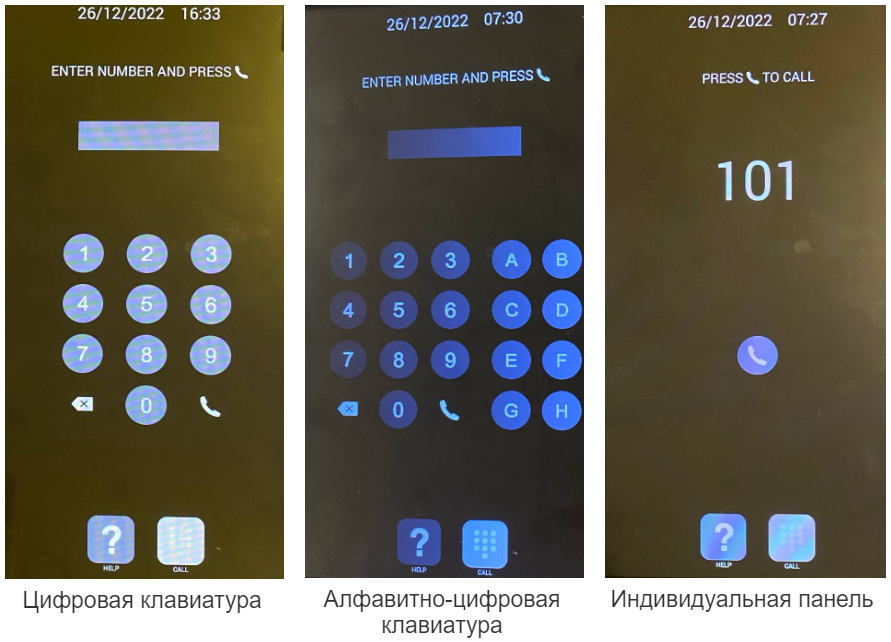
БУКВЕННО-ЦИФРОВАЯ КЛАВИАТУРА: Отметьте эту клетку, если на панели будет использоваться алфавитно-цифровая клавиатура, или деактивируйте отметку, если будет использоваться только цифровая клавиатура. В случае использования АЛФАВИТНОЙ КЛАВИАТУРЫ дополнительно будут доступны символы A-H. Панель преобразует A в цифру 1, В – в 2 и т.д. Например, при наборе 80C вызов будет направлен на монитор 803.
ЯЗЫК: Выберите нужный язык из предложенных вариантов:
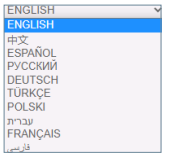
По умолчанию выбран ENGLISH. После изменения языка обновите страницу.
УРОВЕНЬ ЗВУКА ПАНЕЛИ: Выберите желаемое значение для уровня громкости разговора в диапазоне от 1 до 5. Выбранная громкость будет общей как для улицы, так и для квартиры.
БЛЕСК: Выберите значение яркости экрана из 50, 100, 150, 200 и 250 (по умолчанию 250).
ГОЛОСОВОЙ СИНТЕЗАТОР «ДВЕРЬ ОТКРЫТА»: Включает или выключает звучащую фразу, указывающую, что дверь открыта. Если этот параметр не выбран, при открытии двери не будет звучать сигнал.
РАЗРЕШЕНИЕ ВИДЕО: Адаптация разрешения изображения к разрешению соответствующего монитора. Значение по умолчанию – 640×480. РЕЖИМ ПЕРЕАДРЕСАЦИИ SIP: Эта функция относится к устройствам в таблице SIP ВЫЗОВЫ. Более подробную информацию см. в разделе «SIP ВЫЗОВЫ».
ПАРАЛЛЕЛЬНЫЙ ЗВОНОК: При вызове с панели одновременно звонят и внутренний монитор, и все связанные с ним SIP-устройства. Когда одно из устройств отвечает, другое устройство перестает звонить.
ПОСЛЕДОВАТЕЛЬНЫЙ: При вызове с панели внутренний монитор будет звонить в течение 30 секунд, и при отсутствии ответа звонок будет перенаправлен на связанное SIP-устройство или устройства, которые начнут звонить.
ЭКРАННАЯ ЗАСТАВКА: Включает или выключает заставку панели. Заставка появляется, когда панель не активна и никто не находится перед ней в течение 60 секунд. Еще через 3 минуты панель выключается в целях экономии энергии. Заставку можно настраивать. За более подробной информацией обращайтесь в наш технический отдел.
ПОМОЩЬ: Включает значок ПОМОЩЬ на панели. Информация на экране ПОМОЩЬ настраивается. За более подробной информацией обращайтесь в наш технический отдел.
ИНТЕРФЕЙС РЕЖИМА ОЖИДАНИЯ: Вы можете установить интерфейс режима ожидания в положение ВЫЗОВ, ПОМОЩЬ или СПРАВОЧНИК.
КОНСЬЕРЖИ: Из выпадающего списка можно выбрать 0, 1 или 2 пульта консьержа. Если выбран 0, значок ПУЛЬТЫ КОНСЬЕРЖА не появится на панели. Если выбран 1, посетители смогут напрямую звонить одному консьержу. Если выбрано 2, посетители смогут напрямую звонить 2 консьержам. Каждый консьерж имеет номер от 9901 до 9910, в зависимости от установки. Помимо прямых вызовов, можно также звонить консьержам, набирая соответствующий номер напрямую, как если бы это был звонок в квартиру.
ФОРМАТ ДАТЫ: Формат, в котором на экране будет отображаться информация о дате.
ДАТА: Ручная установка даты (см. примечание ниже).
ВРЕМЯ: Ручная установка времени (см. примечание ниже).
ЧАСОВОЙ ПОЯС: Настройка часового пояса. Выберите пояс и сохраните.
ЛЕТНЕЕ ВРЕМЯ: Необходимо активировать в период действия ЛЕТНЕГО ВРЕМЕНИ и отключать в зимнее время.
Настройка сети KIN TOUCH
Для того, чтобы продолжить работу с KIN TOUCH, необходимо произвести настройку сети:
- Откройте web-интерфейс KIN TOUCH в web-браузере. Для этого нужно перейти по IP адресу, который указан в инструкции, по умолчанию 10.1.0.1 и ввести логин и пароль администратора по умолчанию:
- Логин: admin.
- Пароль: 123456.
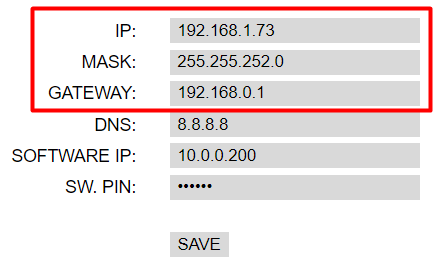
- В web-интерфейсе нажмите кнопку СЕТЬ :
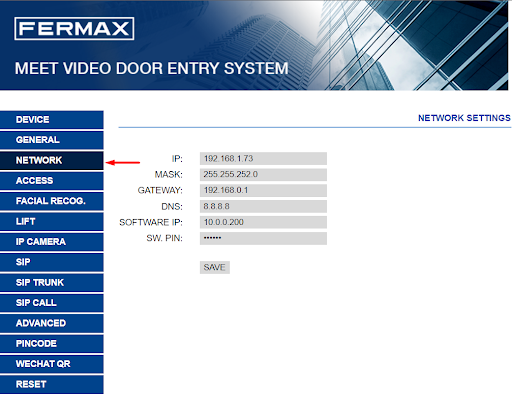
- В настройках сетевых протоколов установите ip адрес, маску подсети и шлюз подсети, доступную для остальных используемых устройств.
Настройка SIP KIN TOUCH
Чтобы совершать звонки между панелями iRidi, звонить с IP-видеодомофона KIN TOUCH в i3 pro и обратно, необходимо настроить SIP сервер. Настроим работу KIN TOUCH одновременно в режиме SIP абонента, для этого в web-интерфейсе перейдите на вкладку SIP :
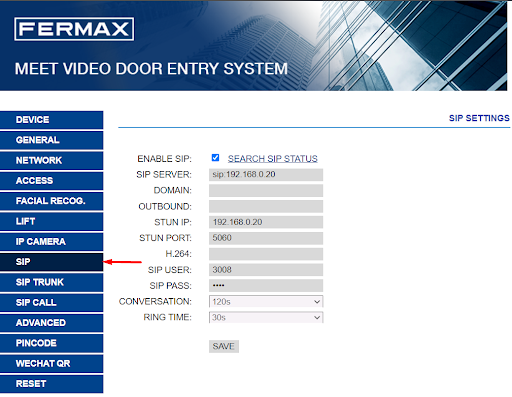
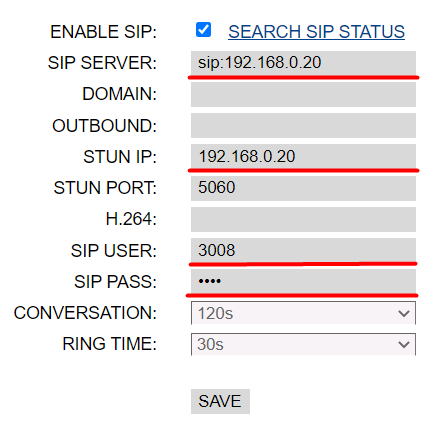
- Поставьте галочку “включить SIP”.
- Вписать ip в SIP Сервер.
- Впишите в SIP ЛОГИН.
- Впишите в SIP ПАРОЛЬ.
SIP вызовы
В web-интерфейсе нажмите кнопку SIP ВЫЗОВЫ
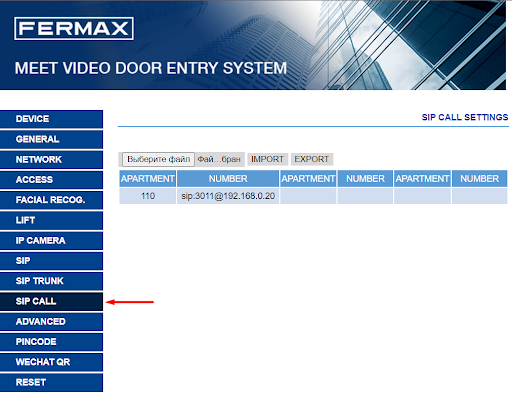
Эта опция позволяет генерировать вызовы на мобильные устройства (смартфоны) в тех случаях, когда в установке нет монитора MEET, связанного с квартирой. Вызов может быть принят одновременно на 8 смартфонах.
Кроме того, можно одновременно генерировать вызовы на несколько MEET-устройств и/или SIP устройств третьих лиц, используя протокол SIP вместо протокола FERMAX MEET. На панель нужно импортировать файл CSV с информацией об устройстве или устройствах, на которые будет поступать вызов.
- Выберите ЭКСПОРТ или создайте новый файл CSV, чтобы создать таблицу CSV.
- Используйте Microsoft Excel для открытия созданного файла CSV.
- Ячейки A1 и B1 будут содержать текст: APARTMENT, NAME.
- В ячейках А2, А3 и т.д. указываются номера, которые нужно набрать на панели. В ячейках B2, B3 и т.д. указываются адреса перенаправления в формате:
sip:user@IP_SIP_SERVER, где user – идентификатор, с которым вызываемое устройство запрограммировано на SIP-сервере, а IP_SIP_SERVER – IP-адрес SIP-сервера.
ДОПОЛНИТЕЛЬНЫЕ НАСТРОЙКИ
В этом разделе можно выполнить некоторые дополнительные настройки, например, быстрый набор и звонок через справочник (телефонную книгу).
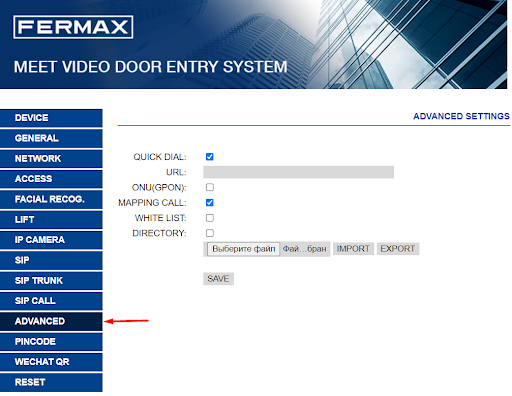
БЫСТРЫЙ НАБОР: Эта функция недоступна в данной версии.
URL: Укажите устройство, которое должно принимать прямой вызов, с соответствующим форматом:
- Монитор установки > sip:@IP_монитора
- Устройство SIP: > sip:пользователь@IP_сервера_SIP
- Устройство с FERMAX MEET ME > sip:пользователь@sip.fermax.com
ONU (GPON): Необходима для активации в крупных установках на базе протокола SIP (GPON).
ОТОБРАЖЕНИЕ ЗВОНКА: Установщик может создать список отображенных вызовов, код отображения может включать цифровой и буквенно-цифровой код. Для панели блока допускается от 1 до 5 знаков. Для панели главного входа допускается от 1 до 8 знаков. Посетитель может позвонить в квартиру через код отображения, если квартира имеет такой код. Посетитель может позвонить в квартиру посредством кода или посредством номера квартиры, если эта квартира не имеет кода.
БЕЛЫЙ СПИСОК: Вы можете позвонить в квартиру, если она отмечена буквой Y в колонке"белый список" , в противном случае позвонить в квартиру невозможно.
КАТАЛОГ: Панель KIN позволяет использовать телефонный справочник для прямого звонка в квартиры. Посетители могут выбрать имя владельца квартиры и позвонить напрямую, без необходимости знать номер квартиры.
Настройка драйвера SIP в проекте i3Pro
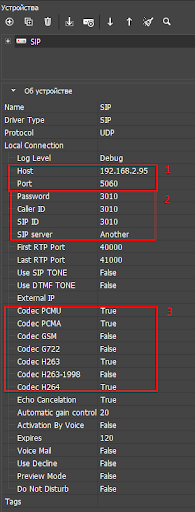
- Host: ip-адрес SIP сервера;
- Port: 5060;
- Password: пароль абонента Sip;
- Caller ID: имя абонента;
- SIP ID: номер абонента, данный номер будет присвоен оборудованию на котором будет запущен проект;
- SIP server: Another;
- Используемые кодеки .