Модуль Sonos
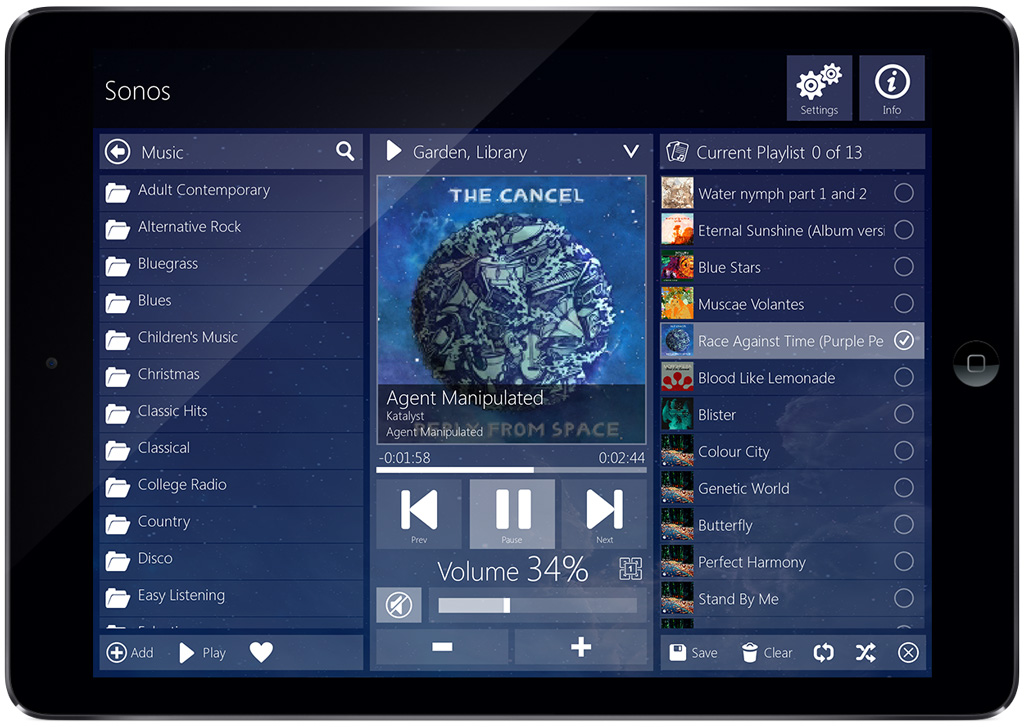
Это полнофункциональная панель управления музыкальными системами Sonos с iPad, iPhone, Mac, а также устройств на базе Android и Windows.
Приложение поддерживает любую систему Sonos от версии 3.8 и выше.
Модуль Sonos легко интегрируется с проектами для управления AMX, KNX, Crestron и другими системами.
Характеристики:
- Автоматическое соединение с Sonos по домашней сети WiFi
- Воспроизведение музыки и Интернет радио по всему дому: разных песен в разных комнатах или одной и той же песни синхронно по всему дому
- Поиск треков в приложении и использование других ресурсов, включая домашнюю сеть для поиска необходимого контента
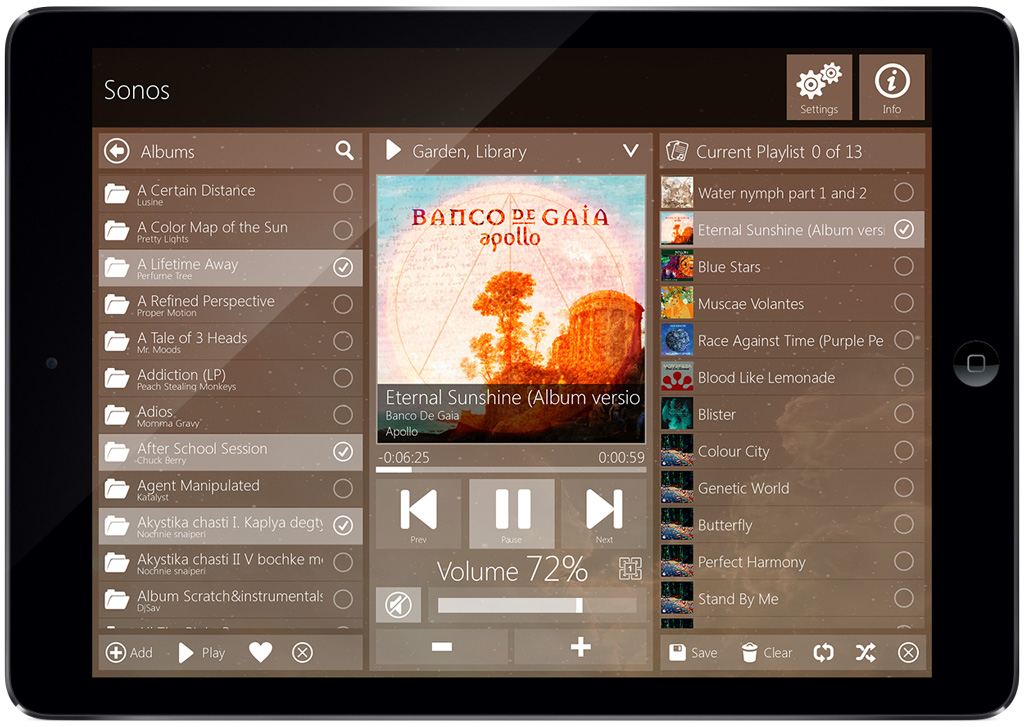
- Сортировка и воспроизведение треков по алфавиту, жанру, альбому и т.д.
- Отображение текущего листа воспроизведения
- Просмотр обложек альбомов в эскизах или полноэкранном режиме
- Управление звуком в одной комнате или сразу во всех комнатах
Требуемые лицензии:
Скачайте JS модуль Sonos с нашего сайта:
Если вы хотите запустить модуль на другом устройстве (Android, Mac), адаптируйте его под нужное разрешение.
Работа с модулем
Чтобы увидеть работу модуля, запустите модуль Sonos в Эмуляторе на ПК, на планшете или смартфоне. Для этого не нужно настраивать или редактировать модуль в iRidi GUI Editor. Помните, что для работы модуля нужна лицензия для AV & Custom Systems.
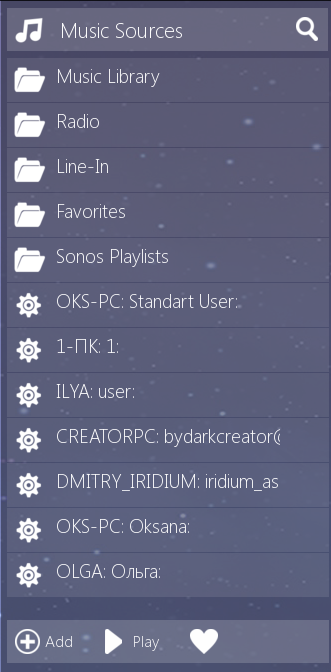
После запуска модуля произойдет сканирование вашей локальной сети на наличие Sonos-устройств и откроется его главная страница. Слева на этой странице находится список источников звука. Это может быть интернет-радио, устройство подключенное в линейный вход (line-in) Sonos, либо устройства находящиеся в той же локальной сети.
Для того чтобы модуль заработал, необходимо иметь в одной с модулем сети хотя бы один включенный Sonos-плеер
В центральной части находится пульт управления плеером и информация о текущем треке, а также возможность выбора зон системы Sonos.
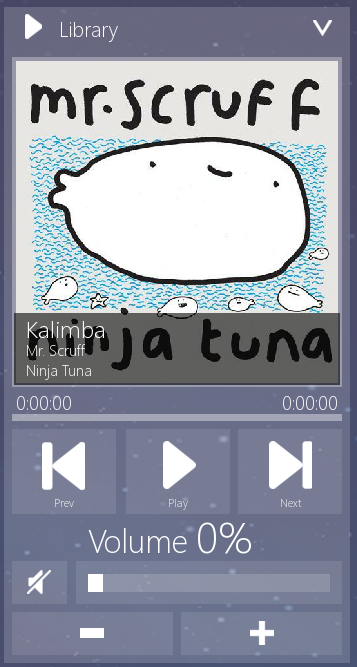
Чтобы изменить зону, необходимо нажать на клавишу с текущей зоной и в выпадающем меню выбрать нужную вам. Вы также можете объединять зоны. Для этого необходимо нажать на иконку  рядом с одной из зон. В открывшемся меню отметьте галочками те зоны, которые хотите объединить. После этого вы можете задать музыку, которая будет во всех этих зонах и управлять их общей громкостью. При желании можно настроить разную громкость в каждой из зон нажав на иконку, которая появится после их объединения.

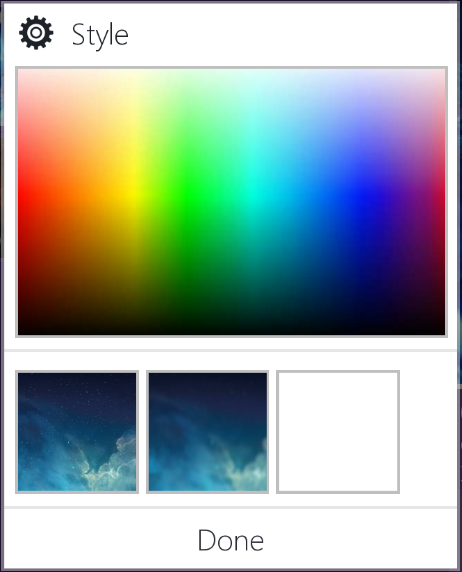
В модуле имеется возможность изменить стиль оформления. Кнопка Settings открывает окно с выбором цвета оформления и выбором картинки для заднего плана.
- Вы также можете посмотреть видео, о том как работать с модулем Sonos.
Добавление модуля в проект
Что бы добавить модуль в ваш проект необходимо:
- в окне
PROJECTS OVERVIEWмышкой выбрать папку модуля и удерживая кнопку нажатой, перетащить его на папку вашего проекта:

- редактор спросит вас стоит ли объединить эти две папки. Выберите
Yes

Теперь проекты объединены.
Чтобы иметь доступ к плееру с разных страниц проекта , зайдите на страницу модуля Sonos_FAQ в iRidi GUI editor и скопируйте кнопку

Эту кнопку нужно добавить на все страницы вашего проекта, с которых вы хотели бы открывать модуль. Кнопка уже имеет привязку к странице модуля, поэтому вам не придется ничего дополнительно настраивать.
Также на странице Sonos_FAQ в iRidi GUI editor имеется кнопка возврата на предыдущую страницу.

Ее необходимо добавить на страницу модуля, чтобы иметь возможность вернуться на страницу вашего проекта, с которой был запущен модуль. Кнопка также имеет все необходимые для этого команды и настраивать дополнительно ее не нужно.
Адаптация для устройств с другим разрешением экрана
Что бы модуль корректно отображался на любой панели управления, достаточно изменить разрешение экрана, используемое в модуле с помощью iRidi GUI Editor.
Для этого необходимо:
-
Открыть наиболее близкий к вашим требованиям модуль iTunes в iRidi GUI editor. Например, для адаптации модуля под Android смартфон , нужно взять модуль для iPhone. Для адаптации под планшет - модуль для iPad.
-
Нажать клавишу
Project properties
 ,
,
чтобы открыть свойства проекта.
-
Найти пункт
Target Deviceв пунктеGeneralи в выпадающем списке выбрать то устройство, на котором собираетесь использовать модуль. Если в списке нет вашего устройства, выберетеCustomи впишите нужное разрешение в пунктыLandscape WidthиLandscape Height. -
Нажмите кнопку
Save. -
Редактор спросит вас
Resize all pagesиResize items and popups. ОтветьтеYESв обоих диалогах и редактор автоматически поменяет разрешение на всех страницах и попапах.
Правила редактирования
Нельзя
- менять или удалять элементы на страницах и попапах
- менять имена страниц и попапов
- менять имена элементов
- удалять файлы скриптов из проекта
- изменять тип (Type) графических элементов
- удалять состояния (States) графических элементов
- добавлять модуль в ваш проект несколько раз
- удалять токены проекта
Можно
- менять разрешение экрана модуля под свой проект
- менять настройки внешнего вида элементов:
- цвет и иконки состояний
- текст в текстовых полях
- прозрачность и др. параметры во вкладке States
- в модуле Metro_Sonos_Retina_2048_RC_2.2.1.irpz разрешено добавлять IP-адреса плееров в скрипт, а также редактировать скрипт модуля Sonos_Open_Zones с целью добавления зон системы и привязки их к кнопкам на главной странице. (информация об этом имеется в файле ReadMe.txt и на странице самого скрипта)