iRidi для Intrend
Набор инструментов для создания интерфейсов управления оборудованием от производителей Auvix.
документация обновлена 01.01.2024
Доступен с версии 1.3.76
Примеры:
Описание
Auvix — это компания-производитель решений в области видеокоммутации. Компания производит контроллеры видеостены, гибридные матричные коммутаторы, системы управления AV-комплексами.
iRidi поддерживает ITMFS и ITMMS серии матриц Intrend.
iRidi для Intrend — позволяет панели управления (iOS, Android, Windows, Mac) подключиться к оборудованию видеокоммутации Intrend и управлять им через приложение i3Pro.
Протестировано с оборудованием:
Подключение
Способы подключения к Intrend
- Локальное соединение работает только в локальной сети объекта автоматизации. Использует протокол TCP. Соединение устанавливается между панелью и матрицей Intrend через сетевой маршрутизатор.
- Соединение через Serial (RS232) - работает через RS232.
Работа в IRidi Studio
Добавление шаблона
-
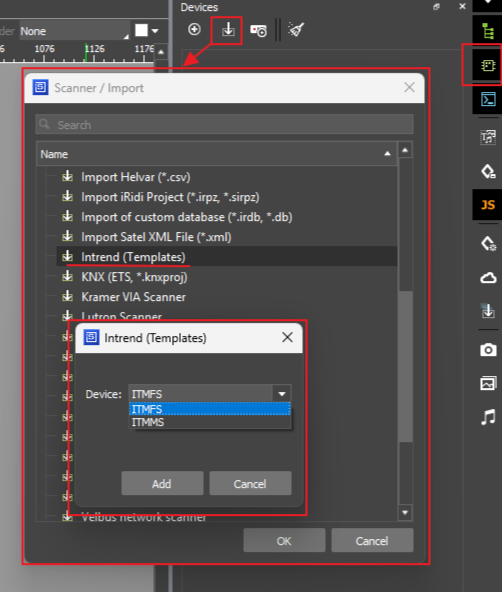
Создайте новый проект и нажмите клавишу Scanner / Import > Intrend (Templates) на вкладке Devices;
-
Выберите устройство, которым планируете управлять.
Добавление драйвера вручную
Добавьте драйвер Intrend в проект из базы данных iRidi:
-
Запустите приложение iRidi Studio, создайте новый проект iRidi;
-
Откройте боковую панель Device и выберите драйвер Intrend.
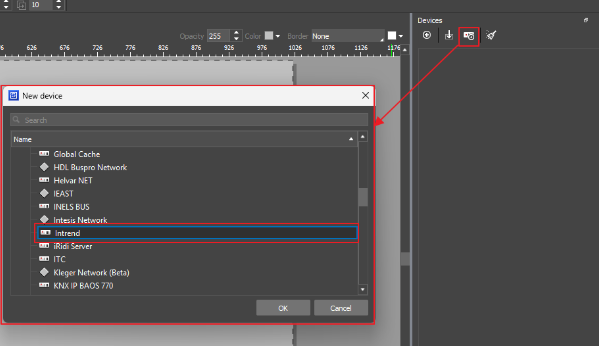
Обязательно укажите адрес оборудования в проекте iRidi, иначе он не будет работать.
Настройка параметров подключения
Когда драйвер добавлен в проект, нужно указать настройки подключения.
Настройка параметров при подключении через Serial
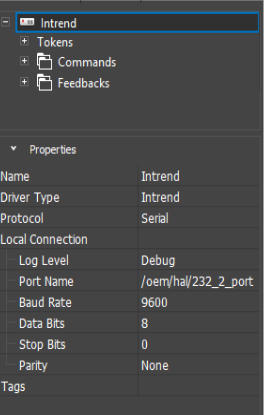
- Log Level - уровень логирования;
- Host - адрес оборудования;
- Update Time - частота опроса оборудования (мс.);
- Baud Rate - скорость обмена данными (не редактируемое);
- Data Bits - число информационных разрядов в кадре (не редактируемое);
- Stop Bits - стоповый бит (не редактируемое);
- Parity - контроль четности (не редактируемое).
Настройка параметров при подключении через TCP
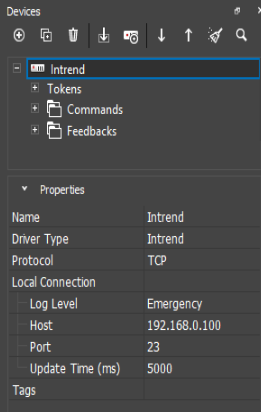
- Log Level - уровень логирования;
- Host - IP-адрес оборудования;
- Port - порт подключения устройства;
- Update Time - частота опроса оборудования (мс.).
Настройка команд и фидбеков
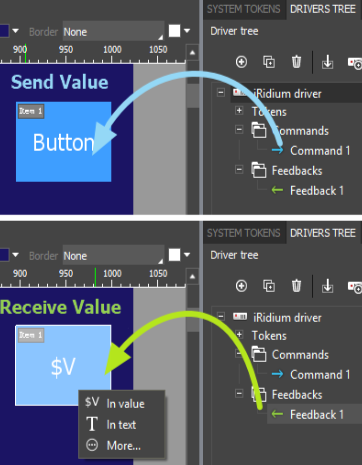
Для управления оборудованием настройте команды (Commands) и каналы обратной связи (Feedbacks). Чтобы отправить команду, перетяните ее на графический элемент и укажите значение (Value), которое необходимо отправить. Чтобы отобразить значение с канала обратной связи, перетащите Feedback на графический элемент, и укажите, каким образом вывести значение (Value).
Подробнее о работе с графическими элементами написано в статье "Типы графических элементов".
Общие команды
Управление матрицей и ее видеовходами/видеовыходами
Матрицы, поддерживающие общие команды:
- ITMMS
- ITMFS
Commands
| Параметр | Значение | Описание |
|---|---|---|
| Panel Lock | 0, 1 | Блокировка панели управления контроллера (0 - OFF, 1 - ON) |
| Select Input for Output | 1–140 | Выбрать источник для выхода № |
| Select Input for All Output | 1–140 | Выбрать источник для всех выходов |
| Set Output Resolution | 1–140 | Установить тип сигнала на выходе |
| Set Output Brightness | 1–100 | Установить яркость на выходе |
| Set Output Contrast | 1–100 | Установить контрастность на выходе |
| Set Output Saturation | 1–100 | Установить цветовую насыщенность на выходе |
| Set Output Sharpness | 1–100 | Установить резкость на выходе |
| Set Output to Default | 1–140 | Установить параметры выхода по умолчанию |
| Set Mirror to Output | 0, 1 | Установить переворот изображения на выходе (0 - OFF, 1 - ON) |
| TV WALL Mode | 1–65535 | Вызвать предустановку видеостены |
| Call Switching Preset | 1–30 | Вызвать пресет коммутации |
| Save Switching Preset | 1–30 | Сохранить текущую коммутацию в пресет |
Feedbacks
| Параметр | Значение | Описание |
|---|---|---|
| Panel Lock | 0, 1 | Блокировка панели управления контроллера (0 - OFF, 1 - ON) |
| Input Resolution | String | Тип входного сигнала |
| Route-matrix | 1–140 | Указывает на источник сигнала для определенного выхода |
| Output Resolution | String | Тип входного сигнала |
| Output Brightness | 0–100 | Установленная яркость на выходе |
| Output Contrast | 0–100 | Установленная контрастность |
| Output Saturation | 0–100 | Установленная цветовая насыщенность |
| Output Sharpness | 0–100 | Установленная резкость |
| Output Mirror | 0–1 | Поворот изображения (0 - OFF, 1 - ON) |
CEC
Команды CEC - управление подключенными мониторами.
Матрицы, поддерживающие СЕС:
- ITMFS
Commands
| Параметр | Значение | Описание |
|---|---|---|
| CEC - Auto Power-on | 0, 1 | Установить режим автоматического включения дисплеев при появлении сигнала (0 - OFF, 1 - ON) |
| CEC - Input Power | 0, 1 | Включить или выключить питание источника (0 - OFF, 1 - ON) |
| CEC - Output Power | 0, 1 | Включить или выключить питание дисплея (0 - OFF, 1 - ON) |
| CEC - Output Volume | 0–100 | Изменить громкость звука на дисплее |
| CEC - Output Mute | 0, 1 | Выключить/включить звук на дисплее (0 - OFF, 1 - ON) |
Feedbacks
| Параметр | Значение | Описание |
|---|---|---|
| CEC - Auto Power-on | 0, 1 | Режим автовключения (0 - OFF, 1 - ON) |