iRidi для Intesis
Набор инструментов для создания интерфейсов управления оборудованием в шине Intesis.
документация обновлена 01.01.2024
Пример: Intesis
Описание
iRidi для Intesis - это набор инструментов, позволяющий создать интерфейс для управления климатическим оборудованием Intesis.
Драйвер работает с шлюзами из группы интерфейсов Home Automation . Подробный список оборудования доступен на официальном сайте.
Подключение
Для настройки оборудования скачайте официальное приложение Intesis MAPS по ссылке и выполните следующие действия по настройке:
-
Запустить приложение Intesis MAPS и перейти на вкладку Home Automation (Start > Create New Project > Home Automation);
-
Выберите протокол Panasonic (Device Protocol > Panasonic);
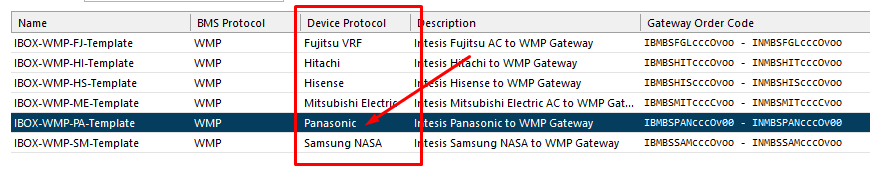
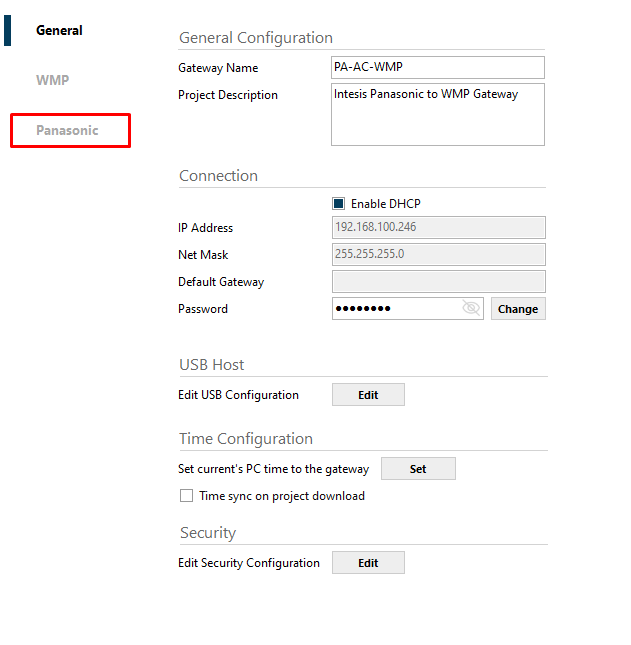
- Во вкладке General задайте имя шлюза, настройки подключения и пароль;
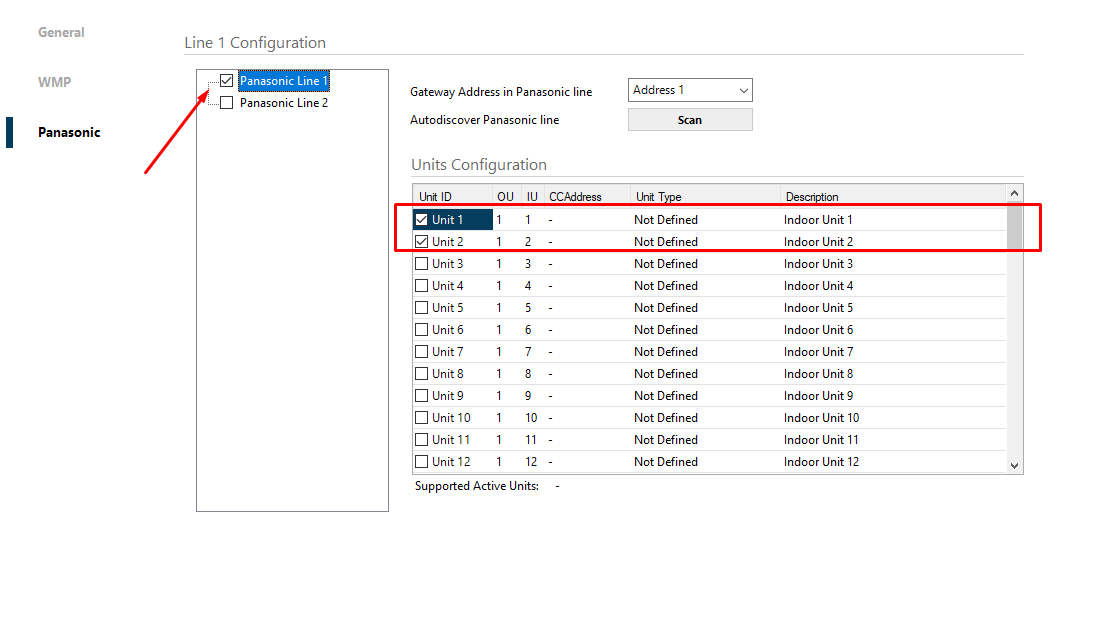
- На каждую линию Panasonic можно подключить до 64 кондиционеров. Добавьте кондиционеры с помощью встроенного сканера или ручным вводом данных;
- Для подключения к оборудованию перейдите на вкладку Connection и выберите шлюз из доступных (встроенный сканер найдет все доступные шлюзы). Данные для первоначального входа уже будут занесены;
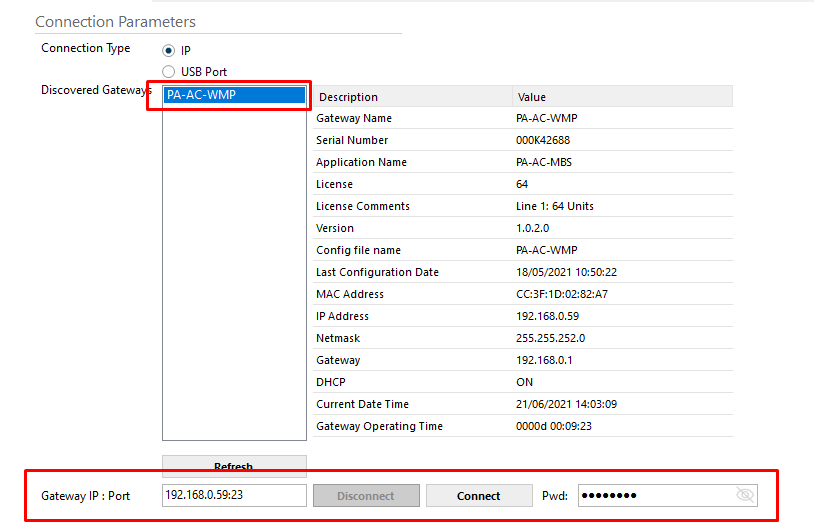
- Если данные были изменены другим пользователем, то они не будут отображаться на экране.
- Загрузка своих конфигураций (проектов) на шлюз Intesis осуществляется через вкладку Receive/Send .

Работа в iRidi
Создайте новый проект, на вкладке DEVICES добавьте драйвер Intesis Network.
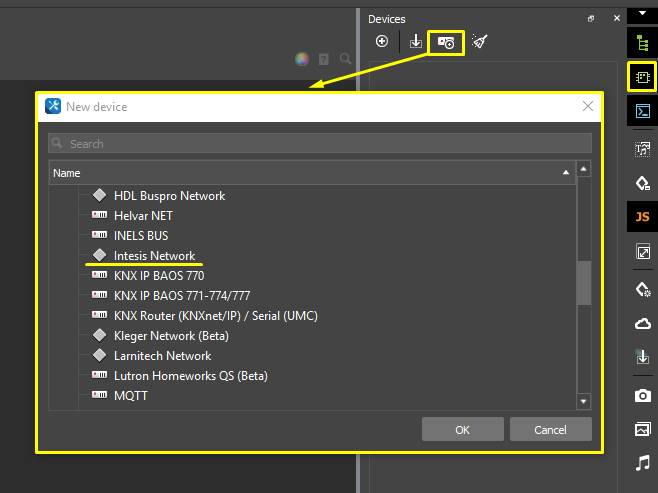
Настройка драйвера
Укажите настройки подключения драйвера:
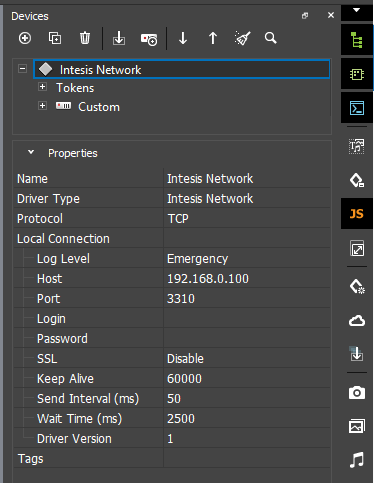
- Log Level - уровень логирования;
- Host - IP адрес шлюза;
- Port - порт подключения к оборудованию (по умолчанию 3310);
- Login / Password - логин и пароль доступа к оборудованию;
- SSL - тип шифрования;
- Keep Alive - время удержания соединения в миллисекундах;
- Send Interval (ms) - частота отправки запросов в миллисекундах;
- Wait Time (ms) - время ожидания ответа на запрос в миллисекундах;
- Driver Version - версия драйвера.
Настройка устройств
При добавлении драйвера в нем по умолчанию формируется одно устройство Custom с полным списком команд и фидбеков. Устройство можно переименовать и добавить при необходимости дополнительное. Щелкните ЛКМ по добавленному драйверу Intesis Network и выберите Add subdevice для добавления дополнительного устройства.
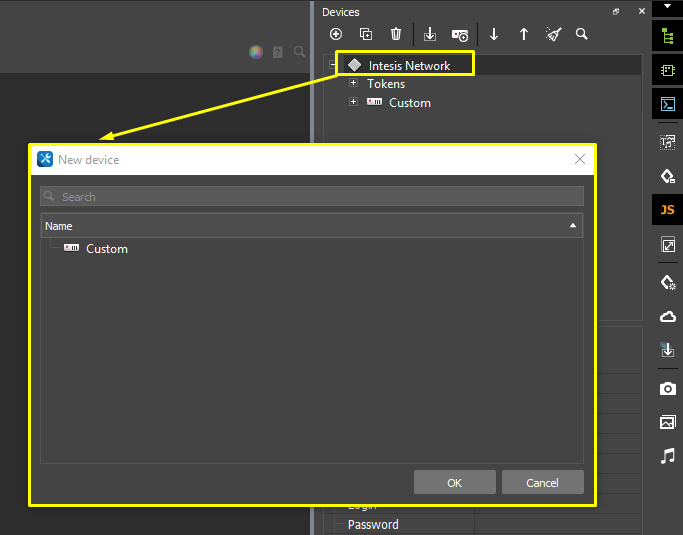
Нажмите на устройство и укажите его настройки:
- Name - имя устройства;
- Driver Type - тип драйвера;
- Unit ID - идентификационный номер устройства в шине;
- Device Type - Custom Unit.
Commands & Feedbacks
Все команды и фидбеки имеют предустановленные настройки, при необходимости вы можете изменить, добавить или удалить команду / фидбек.
Command
| Параметр | Значение | Описание |
|---|---|---|
| On/Off | 0 / 1 | Включение / выключение устройства: 0 - выключение, 1 - включение |
| Auto Mode | any value | Переключить на автоматический режим |
| Heat Mode | any value | Переключить на режим нагрева |
| Dry Mode | any value | Переключить на режим удаления влаги из воздуха |
| Cool Mode | any value | Переключить на режим охлаждения |
| Fan Mode | any value | Переключить на режим проветривания |
| Mode | 0–4 | Задать режим кондиционера: 0-Auto 1-Heat 2-Dry 3-Fan 4-Cool |
| Temperature Setpoint | Temperature | Задать выбранную температуру в °С |
| Fan Speed | 0–5 | Задать скорость обдува (0-Auto) |
| Fan Speed Auto | any value | Переключить скорость обдува на авто |
| Fan Speed (1–9) | any value | Задать скорость обдува |
| Vane Vertical Position | 0–6 | Положение заслонки по вертикали: 0-Auto 1-Swing 2-Pos1 3-Pos2 4-Pos3 5-Pos4 6-Pos5 |
| Vane Vertical Position Auto | any value | Auto режим для заслонки по вертикали |
| Vane Vertical Position (1–9) | any value | Положение заслонки по вертикали: 2-Pos1 3-Pos2 4-Pos3 5-Pos4 6-Pos5... |
| Vane Vertical Position Swing | any value | Включить режим Swing для вертикальных заслонок |
| Vane Horisontal Position | 0–6 | Положение заслонки по горизонтали: 0-Auto 1-Swing 2-Pos1 3-Pos2 4-Pos3 5-Pos4 6-Pos5 |
| Vane Horisontal Position Auto | any value | Auto режим для заслонки по горизонтали |
| Vane Horisontal Position (1–9) | any value | Положение заслонки по горизонтали: 2-Pos1 3-Pos2 4-Pos3 5-Pos4 6-Pos5... |
| Vane Horisontal Position Swing | any value | Включить режим Swing для горизонтальных заслонок |
Feedbacks
| Параметр | Значение | Описание |
|---|---|---|
| On/Off | 0 / 1 | Состояние включенности устройства: 0 - выключено, 1 - включено |
| Auto Mode | 0 / 1 | Автоматический режим |
| Heat Mode | 0 / 1 | Режим подогрева воздуха |
| Dry Mode | 0 / 1 | Режим удаления влаги из воздуха |
| Fan Mode | 0 / 1 | Режим проветривания |
| Cool Mode | 0 / 1 | Режим охлаждения воздуха |
| Mode | 0–4 | Выбранный режим кондиционера: 0-Auto 1-Heat 2-Dry 3-Fan 4-Cool |
| Temperature Setpoint | Temperature | Выбранная температура в °С |
| Fan Speed | 0–5 | Выбранная скорость обдува: 0-Auto 1-Low 2-Low+ 3-Med 4-Med+ 5-High |
| Fan Speed Auto | 0 / 1 | Режим авто для вентилятора |
| Fan Speed (1–9) | 0 / 1 | Выбранная скорость обдува |
| Vane Vertical Position | 0–6 | Положение заслонки по вертикали: 0-Auto 1-Swing 2-Pos1 3-Pos2 4-Pos3 5-Pos4 6-Pos5 |
| Vane Vertical Position Auto | 0 / 1 | Режим Auto для вертикальных заслонок |
| Vane Vertical Position (1–9) | 0 / 1 | Положение заслонки по вертикали: 2-Pos1 3-Pos2 4-Pos3 5-Pos4 6-Pos5... |
| Vane Vertical Position Swing | 0 / 1 | Режим Swing для вертикальных заслонок |
| Vane Horisontal Position | 0–6 | Положение заслонки по горизонтали: 0-Auto 1-Swing 2-Pos1 3-Pos2 4-Pos3 5-Pos4 6-Pos5 |
| Vane Horisontal Position Auto | 0 / 1 | Режим Auto для горизонтальных заслонок |
| Vane Horisontal Position (1–9) | 0 / 1 | Положение заслонки по горизонтали: 2-Pos1 3-Pos2 4-Pos3 5-Pos4 6-Pos5... |
| Vane Horisontal Position Swing | 0 / 1 | Режим Swing для горизонтальных заслонок |
| Ambient Temperature | -35 – 92,5 | Температура окружения / помещения (в °С) |
Настройка команд и фидбеков

Для управления оборудованием настройте команды (Commands) и каналы обратной связи (Feedbacks). Чтобы отправить команду, перетяните ее на графический элемент и укажите значение (Value), которое необходимо отправить. Чтобы отобразить значение с канала обратной связи, перетащите Feedback на графический элемент, и укажите, каким образом вывести значение (Value).
Подробнее о работе с графическими элементами написано в статье "Типы графических элементов".