- iRidi Studio 2019
- Графики и диаграммы
Графики и диаграммы или др. источника
Линейные графики – это способ отображения исторических данных из базы iRidi Server или др. источника Диаграммы – способ визуального сопоставления нескольких значений в интерфейсе визуализации
Линейные графики (Linear Trend)
Linear Trend (линейная диаграмма) – это график изменения переменной, на котором точки – значения переменной, соединены между собой линией. На графике можно отображать изменение нескольких переменных во времени.
График отображает значения из базы данных iRidi Server , из внешней базы данных, или массива, сформированного с помощью JavaScript. Ряд параметров линейной диаграммы доступен для изменения из скриптов.
Приложение i3 pro не сохраняет собственную базу данных, поэтому графики обычно отображают информацию, полученную от iRidi Server.
Настройка графиков
- сохраните историю изменения фидбека в базу данных iRidi Server
- настройте отображение истории на графике: создайте графический элемент Linear Trend в интерфейсе i3 pro, и свяжите его с фидбеком сервера, историю которого отображаете
1. Сохраните историю фидбека в базу данных iRidi Server
Записать в базу можно Feedback драйвера или виртуальный Feedback. Настройки сохранения в базу доступны в проекте логики для iRidi Server: настройка фидбеков iRidi Server
2. Отобразите историю переменной на графике
Создайте графический элемент Linear Trend в интерфейсе i3 pro, и свяжите его с фидбеком сервера, историю которого отображаете:
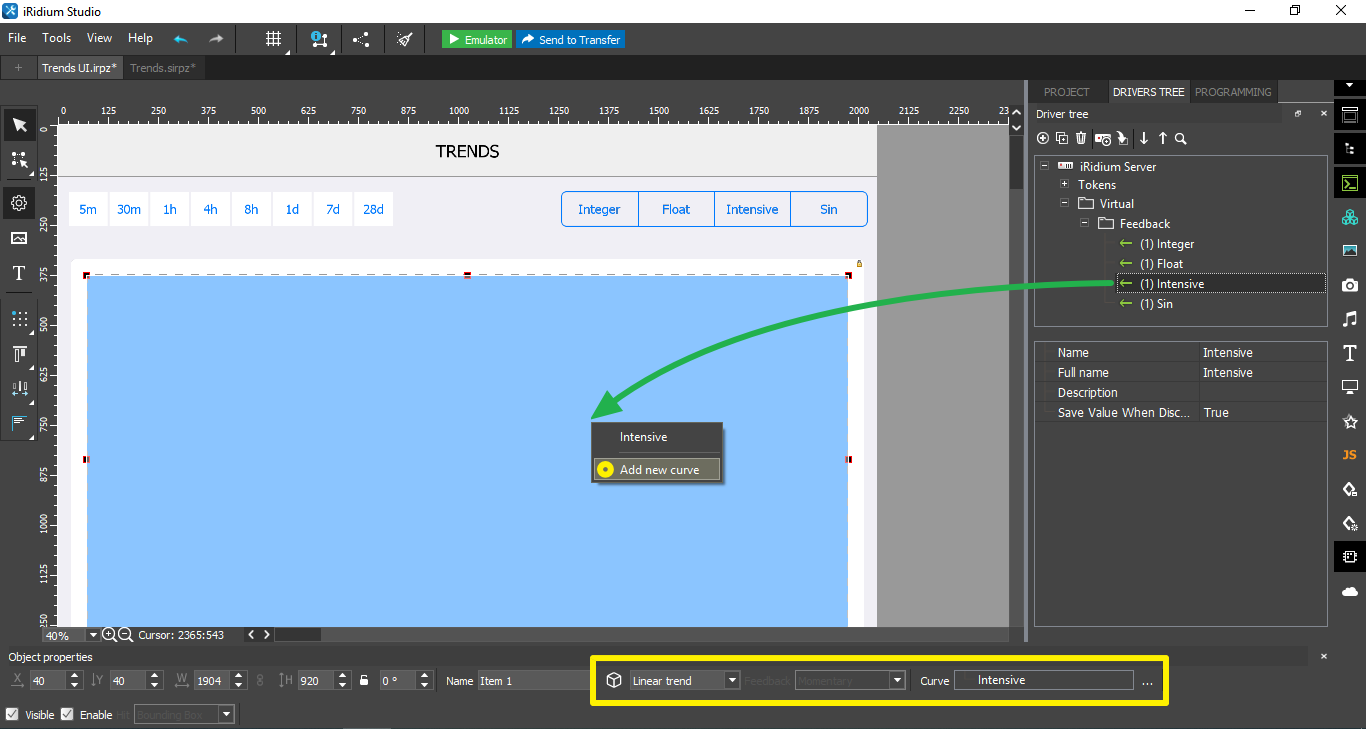
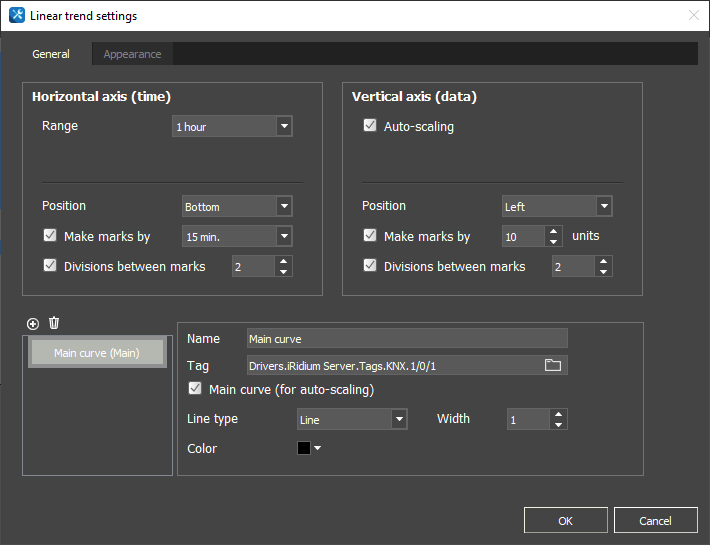
Двойным кликом по элементу откройте настройки внешнего вида и размаха графика и каждой его кривой:
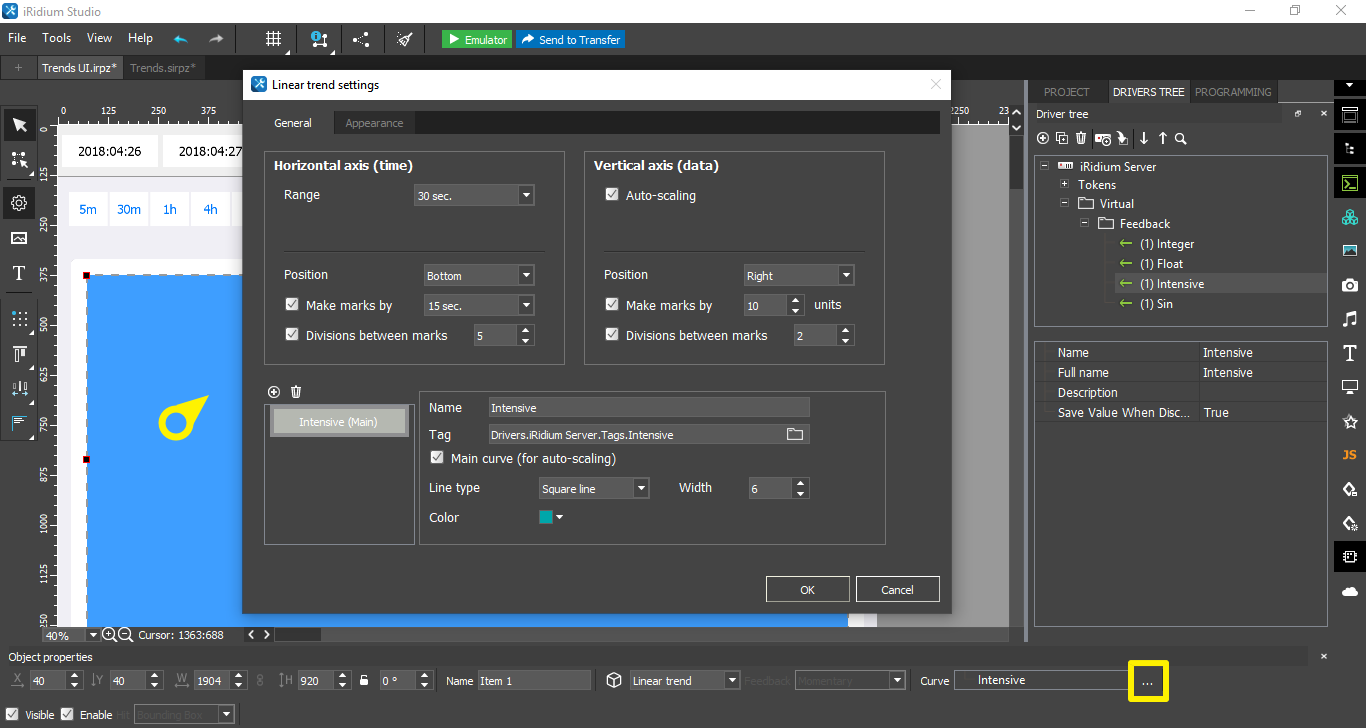
Основные настройки графика (General):
- Горизонтальная ось (время)
- Range – размах уровня по оси времени
- Position – размещение оси времени: сверху или снизу от графика
- Make marks by – засечки на графике, с указанным интервалом в сек/мин/ч/дн
- Divisions between marks – количество подпунктов между засечками
- Вертикальная ось (данные)
- Auto-scaling – авто-масштабирование шкалы от нуля до полученного значения или
- Min ... Max (если Auto-scaling выключен) – фиксированный диапазон отображения данных
- Position - размещение оси данных: слева или справа от графика
- Make marks by – засечки на графике, с указанным целочисленным интервалом
- Divisions between marks – дополнительных пунктов между основными засечками
- Список кривых , которые отображает график, и их настройки
- Name – название кривой, можно отобразить на оси
- Tag – переменная сервера, из которой график получает данные для построения кривой
- Main curve (for Auto-scaling) – отметить кривую как "главную" для авто-масштабирования
- Line type – тип кривой
- Line – точки кривой соединяются отрезками прямой, линия непрерывная
- Dotted line – точки кривой соединяются отрезками прямой, линия пунктирная
- Square line – кривая строится ступеньками от точки до точки, линия непрерывная
- Width – толщина линии или точки
- Color – цвет линии
Настройки области диаграммы (Appearance):
- Заливка в области диаграммы и области осей
- Горизонтальная ось (время): линия, засечки, дополнительные засечки, текст на засечках, заголовок оси
- Вертикальная ось (данные): линия, засечки, дополнительные засечки, текст на засечках, заголовок оси
- Курсор в области диаграммы
Настройки области диаграммы"
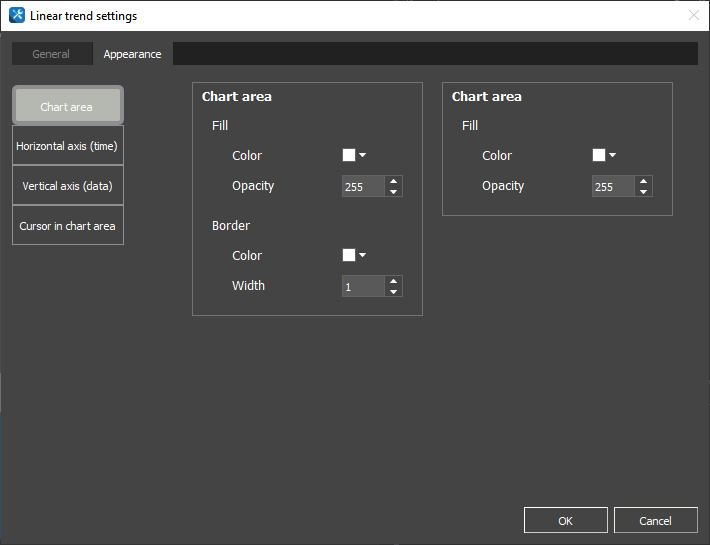
Chart area. Заливка в области диаграммы и области осей
- Axis area – заливка в области осей, рамка вокруг осей
- Fill - заливка
- Color - цвет заливки
- Opacity - общая непрозрачность области осей
- Border - рамка вокруг осей
-
- Color - цвет рамки
- Width - толщина рамки
-
- Fill - заливка
- Chart area – заливка в области диаграммы
- Fill - заливка
- Color - цвет заливки
- Opacity - общая непрозрачность области диаграммы
- Fill - заливка
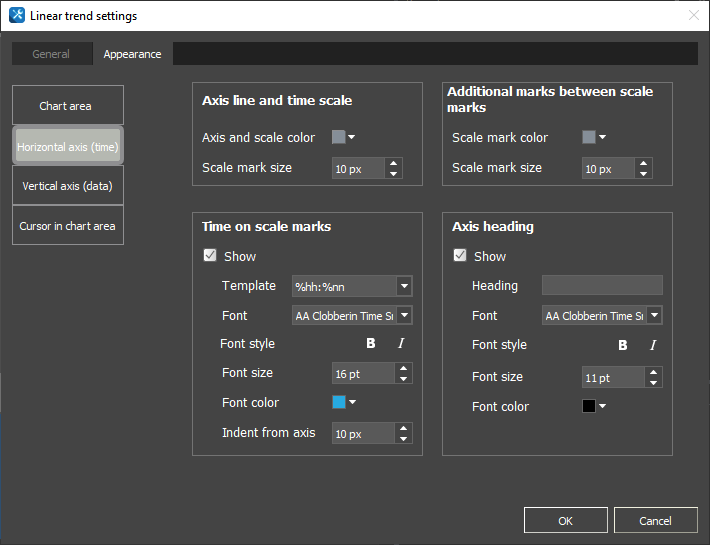
Horizontal axis (time). Горизонтальная ось (время): линия, засечки, доп. засечки, текст на засечках, заголовок
- Axis line and time scale – линия оси и основные засечки
- Color – цвет линии оси и засечек
- Mark size – высота засечек
- Time on scale marks – отметки времени на засечках
- Show – показывать отметки времени на засечках
- Template – формат отображения времени на засечках
- Font - настройки шрифта и цвет текста на засечках
- Indent from axis – отступ текста от линии оси, зависит от от высоты засечек и размера шрифта
- Additional marks between scale marks – дополнительные засечки
- Color – цвет дополнительных засечек
- Mark size – высота дополнительных засечек
- Axis heading – заголовок оси
- Show – показывать заголовок
- Heading – текст заголовка
- Font - настройки шрифта и цвет текста заголовка
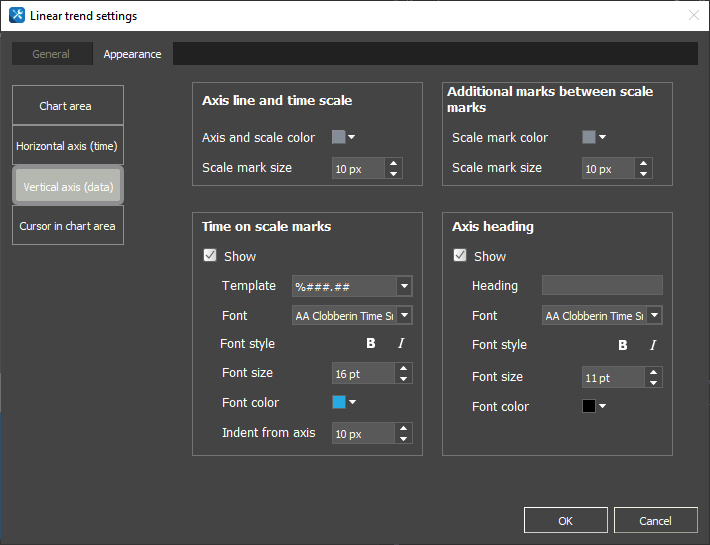
Vertical axis (data). Вертикальная ось (данные): линия, засечки, доп. засечки, текст на засечках, заголовок
- Axis line and time scale – линия оси и основные засечки
- Color – цвет линии оси и засечек
- Mark size – высота засечек
- Time on scale marks – значения на засечках
- Show – показывать значения на засечках
- Template – формат отображения значений на засечках
- Font - настройки шрифта и цвет текста на засечках
- Indent from axis – отступ текста от линии оси, зависит от от высоты засечек и размера шрифта
- Additional marks between scale marks – дополнительные засечки
- Color – цвет дополнительных засечек
- Mark size – высота дополнительных засечек
- Axis heading – заголовок оси
- Show – показывать заголовок
- Heading – текст заголовка
- Font - настройки шрифта и цвет текста заголовка

Cursor in chart area. Курсор в области диаграммы (для Windows)
- Show – показывать курсор
- Color – цвет курсора
- Hide in (мс) – скрывать после указанного времени неподвижности
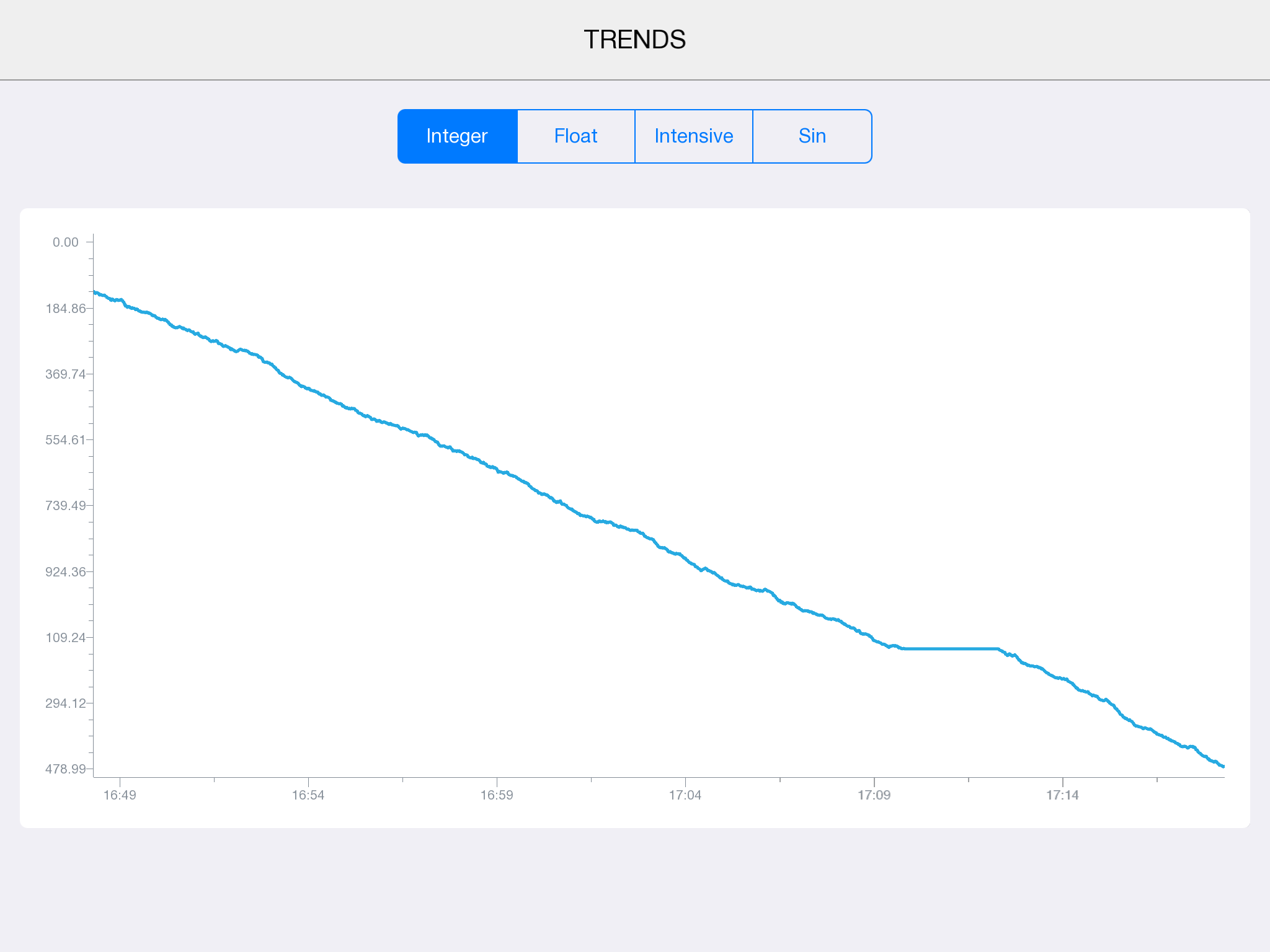
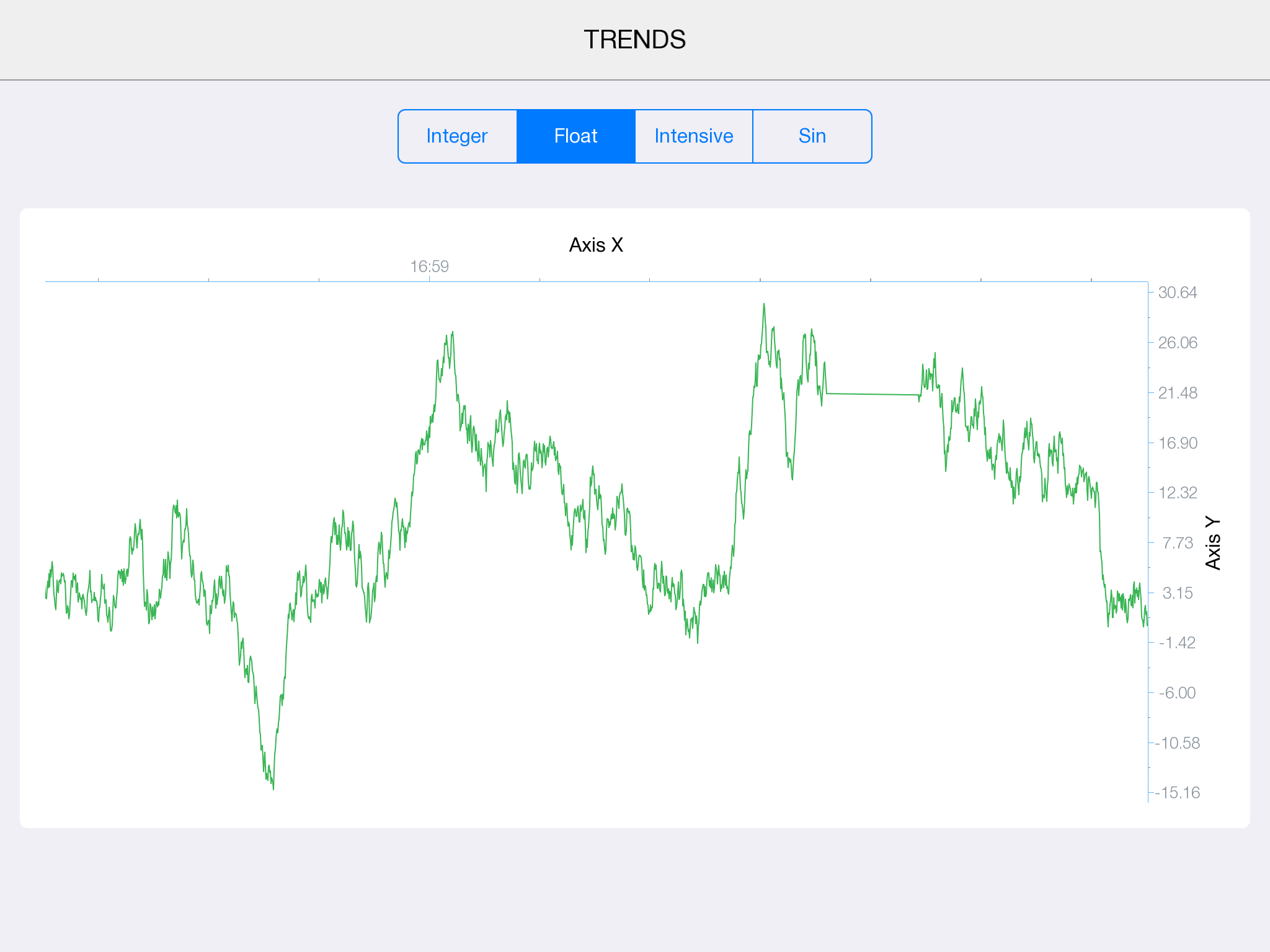
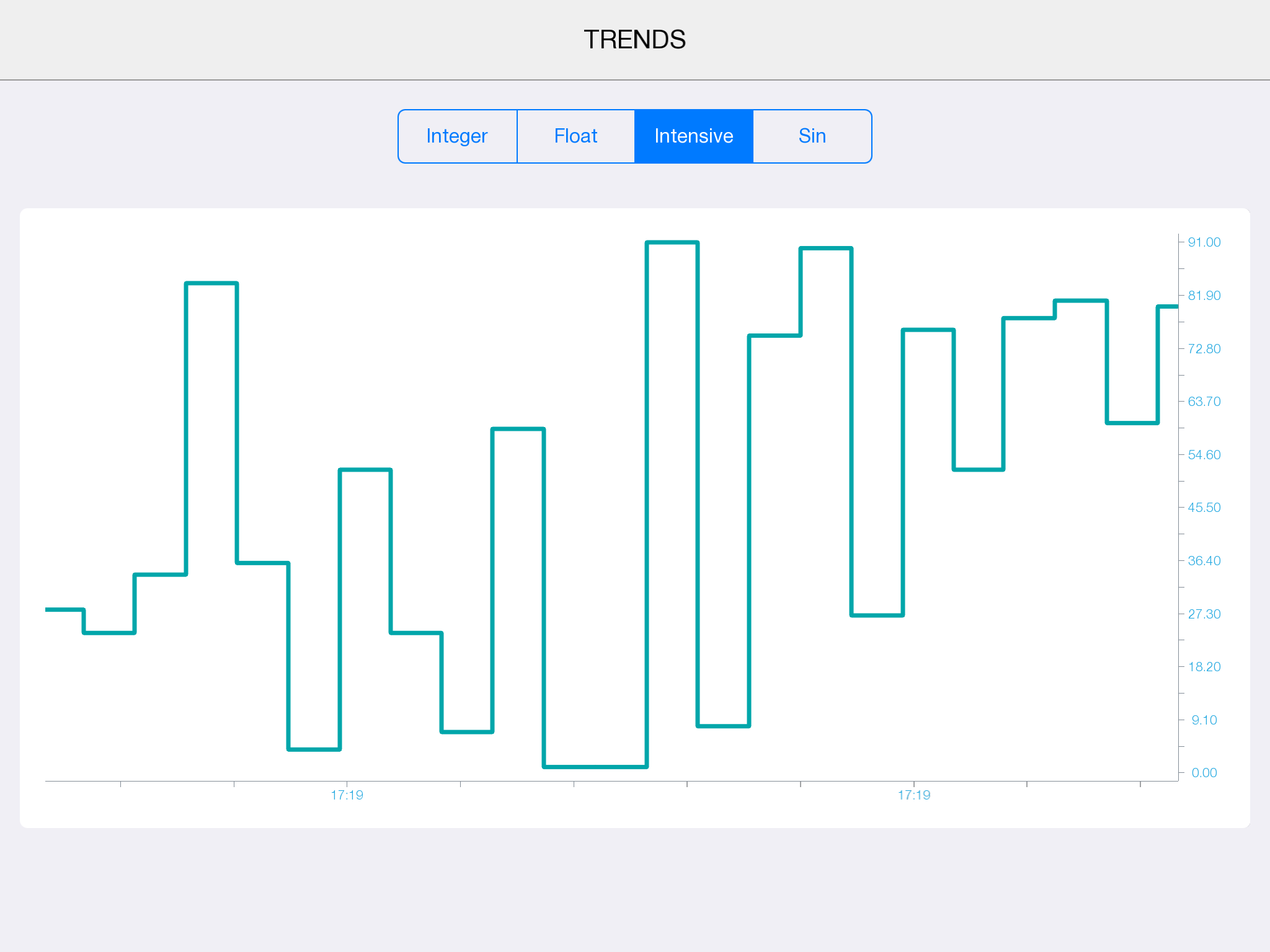
Пример:
скачать: настройка графиков для i3 pro и сохранения базы для iRidi Server
Заполнение графика массивом данных из JavaScript
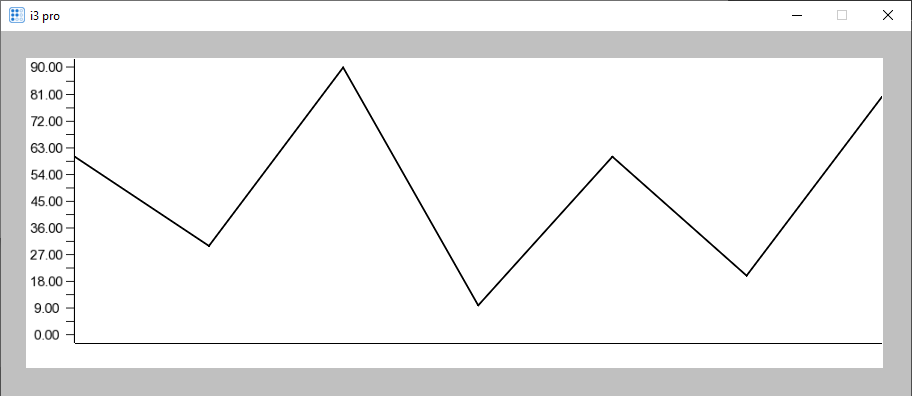
Вы можете передать в кривую графика данные в виде двумерного массива, содержащего координаты точек кривой графика.
Пример массива:
var l_aArray = [[0, 60], [1, 30], [2, 90], [3, 10], [4, 60], [5, 20], [6, 80]];
Пример реализации:
function trend_processer(trend, curve_name) {
    var trend_curve = trend.GetCurve(curve_name);
    trend_curve.SetCurveTag("");
    trend.EndTime = new iDate();

    this.Show = function (data_array) {
        trend_curve.SetData(data_array, 0, data_array.length - 1);
    }
}

// get a curve
var Curve1 = new trend_processer(IR.GetPage("Page 1").GetItem("Item 1"),
            "Main curve");

// display data
Curve1.Show([[0, 60], [1, 30], [2, 90], [3, 10], [4, 60], [5, 20], [6, 80]]);
Результирующая кривая:
Заполнение графика из внешней SQL базы данных
Чтобы вывести информацию из внешней базы данны:
- настройте драйвер ODBC в проекте для iRidi Server, добавьте скрипт #1
- создайте виртуальный тег, через который данные будут передаваться с серверного проекта в панельный
- создайте интерфейс для i3 pro, добавьте в него элемент Linear Trend для отображения данных и скрипт #2
скрипт #1 для iRidi Server:
IR.AddListener(IR.EVENT_START,0,function()
{
IR.SetTimeout(2000, function(){
   var MySQL = new ODBC("root", "", "MySQLresurs"); // creating database connection object
   if(MySQL == false)
   {
      IR.Log("Wrong connection");
   }
   else
   {
      IR.Log("Right connection");
   }
   var response = MySQL.Query("SELECT * FROM test");
   if (response)          // if connection is successful and answer exists
   {
       var rows = response.GetRows();
       var columns = response.GetColumns();
       var data = {};               // two-dimension array with query result
       for (var i = 0; i < columns; i++) {
           var colName = response.GetColumnName(i);
           data[colName] = [];
           for (var j = 0; j < rows; j++) {
               data[colName][j] = response.GetRowValue(i, j);
           }
       }
    response.Free(); // free memory of recordset (optional action for memory optimization)
    IR.Log(JSON.Stringify(data));
    IR.SetVariable("Server.Tags.Data",JSON.Stringify(data));
    }
});
});
скрипт #2 для i3 pro:
var l_oDevice = IR.GetDevice("iRidi Server");
var l_oPage = IR.GetPage("Page 1");
var l_oTrend = l_oPage.GetItem("Item 1");
var L_oCurve = l_oTrend.GetCurve("test");
var l_aArray = [];

IR.AddListener(IR.EVENT_TAG_CHANGE, l_oDevice ,function(m_sTag, m_sData) {
   if(m_sTag == "Data"){
      l_aArray = [];
      var m_oData = JSON.Parse(m_sData);
      for(var Index in m_oData["X"]){
         l_aArray[Index] = [m_oData["X"][Index], m_oData["Y"][Index]+0];
      }
   }
});
Настройка графика с помощью JavaScript
Как и любой другой элемент Linear Trend имеет свои параметры, к которым можно обращаться непосредственно через скрипты. Опишем сценарий, который будет выводить время начала работы (StartTime) графика в лог:
var trend = IR.GetPage("Page 1").GetItem("Item 1"); // Получаем указатель на график.
IR.Log("Trend start:"+trend.StartTime); // Выводим время начала работы тренда в виде десятичного числа.
var date = new iDate(trend.StartTime); // Осуществляем перевод числа в формат даты.
IR.Log("Year = " + date.year);
IR.Log("Month = " + date.month);
IR.Log("Date = " + date.date);
IR.Log("Hours = " + date.hours);
IR.Log("Minutes = " + date.minutes);
IR.Log("Seconds = " + date.seconds);
Сценарий выводит диапазон (Range) графика в лог:
date = new iDate(trend.Range);
IR.Log("RANGE = "+date.minutes);
Если вы хотите изменить диапазон, т.е. изменить шкалу ОХ, вам необходимо изменить значение параметра Range:
trend.Range = 0.00138889; //Для Range число 1 = 1 дню, значит 1 час = 1/24 и т.д.
Разберём изменение настроек шкалы OY. Чтобы изменить эти настройки, нам необходимо знать имя нужного нам графика:
- Зайдите в настройки тренда,
- Перейдите во вкладку General,
- Выберите нужный вам график.
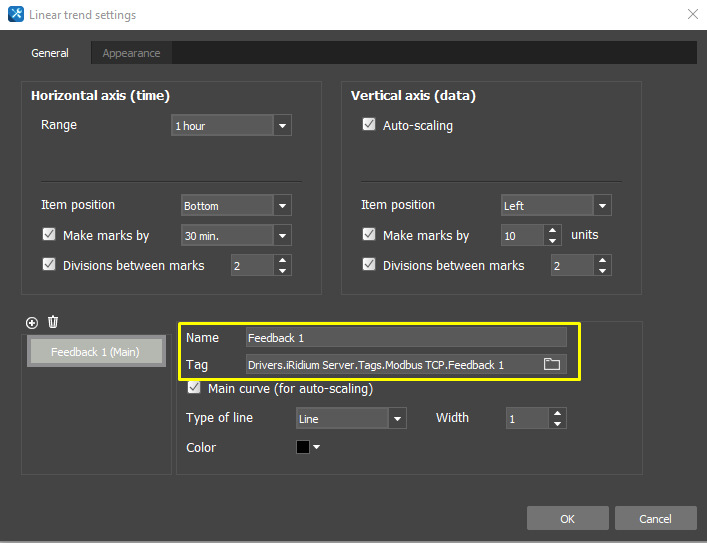
var graph= trend.GetCurve("Feedback 1"); //Получаем указатель на нужный график
//Выводим в лог информацию о графике:
IR.Log("Curve min:" + graph.Min); // Минимальное значение шкалы OY
IR.Log("Curve max:" +graph.Max); // Максимальное значение шкалы OY
IR.Log("Curve color:" +graph.Color); // Цвет графика
Изменим эти параметры:
graph.Min = 0;
graph.Max = 75;
graph.Color = 0x00FF00FF; //Обратите внимание на шаблон изменения цвета: 0x - перевод из системы счисления HEX в DEС, первые 6 символов - цветовая палитра RGB, последние два - прозрачность (FF - непрозрачный, 00 - полностью прозрачный)
Для просмотра истории изменения параметров фидбека можно использовать функцию перемотки тренда. Данная функция помогает отследить изменения не переключая режим тренда.
function left() {
    trend.Stop; // Происходит остановка тренда
    trend.StartTime = trend.StartTime-1/720; // перемещение относительно шкалы ОХ на определённое время назад
    trend.EndTime = trend.EndTime-1/720; // 1/720 - смещение времени на две минуты
};

function right() {
    trend.Stop; // Происходит остановка тренда
    trend.StartTime = trend.StartTime+1/720; // Смещение шкалы ОХ на определённое время вперёд
    trend.EndTime = trend.EndTime+1/720;
};
Более подробное описание свойств и методов работы с графиком здесь.
Круговые и столбцовые диаграммы
Диаграммы – способ визуального сопоставления нескольких значений в интерфейсе визуализации. Они используют текущие значения переменных, а не исторические данные, поэтому работают и без iRidi Server.
Круговая диаграмма (Pie Chart)
Pie Chart (круговая диаграмма) – разделена на фрагменты-секторы для иллюстрации числовой пропорции. На круговой диаграмме длина дуги каждого среза пропорциональна величине, которую он представляет.

| Type | Pie Chart |
|---|---|
| SectorGap | Промежуток между секторами. |
| ConvasColor | Цвет фона элемента, на котором располагается диаграмма. |
| ConvasOpacity | Непрозрачность фона элемента от 0 до 255. |
| BorderColor | Рамка фоновой части элемента. |
| BorderDepth | Ширина рамки фоновой части элемента. |
| ChartSectors | Добавление и настройка секторов круговой диаграммы. Настройка диаграммы производится с помощью скриптов или заполнением параметров в iRidi Studio. |
Настройка диаграммы в iRidi Studio
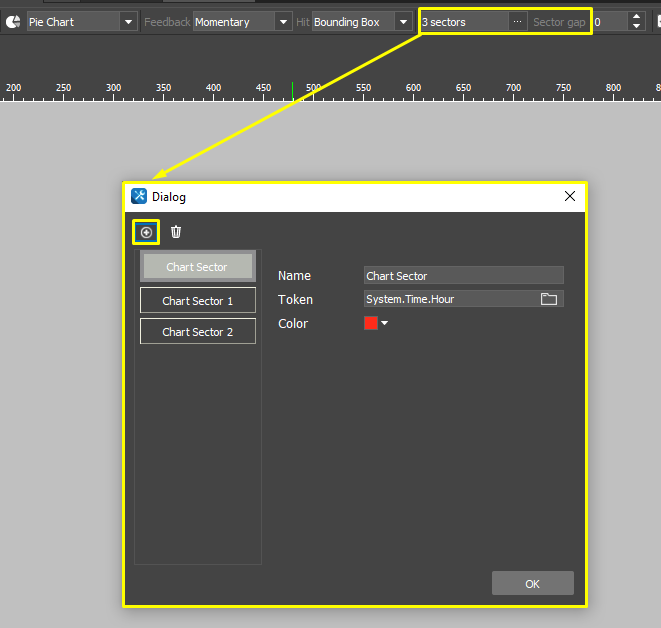
- Откройте окно настройки круговой диаграммы двойным кликом по элементу или с помощью параметра элемента ChartSectors на динамической панели.
- Нажмите "+" для добавления сектора круговой диаграммы.
- Задайте параметры каждому сектору круговой диаграммы:
- Name - имя сектора,
- Token - токен, значение которого будет отображено на круговой диаграмме,
- Color - цвет сектора.
Пример:
Настройка диаграммы с помощью скриптов
В диаграмму передается массив объектов - секторов диаграммы, у которых есть ключи Value (значение, целое число) и Color (цвет, HEX код). Значением и цветом можно управлять в процессе работы клиента, передавая объекту массива новые значения. Можно менять количество секторов, добавляя и удаляя элементы массива.
Пример #1 заполнения диаграммы:
var chart = IR.GetItem("PiePage").GetItem("pie");

   chart.Data = [
      {
        Value: 20,
        Color: 0xF7464AFF,
      },
      {
        Value: 45,
        Color: 0x46BFBDFF,
      },
      {
        Value: 100,
        Color: 0xFDB45CFF,
      }
   ];
Пример #2 заполнения диаграммы данными из разных источников:
// add a new Pie
var Pie_1 = new pie_processer(IR.GetItem("PiePage").GetItem("pie"));

// add a constant as piece of Pie
Pie_1.AddPiece("Orange", 0xFDB45CFF, 30);

// remove one of piecs
Pie_1.RemovePiece("Orange");

// change a pice on the level release
IR.AddListener(IR.EVENT_ITEM_RELEASE, IR.GetItem("PiePage").GetItem("level_1"), function() {
  var value = IR.GetItem("PiePage").GetItem("level_1").Value;
  Pie_1.AddPiece("Red", 0xF7464AFF, value);
});

// one more piece that displayed on "tag change" of Driver
IR.AddListener(IR.EVENT_TAG_CHANGE, IR.GetDevice("KNX"), function(name,value) {
  if (name = "1/1/1") {
      Pie_1.AddPiece("Green", 0x2EFF0AFF, value);
  }
});


// processing of added PieCharts
function pie_processer(chart) {
   var piece = {};

   this.AddPiece = function (in_name, in_color, in_value) {
       piece[in_name] = {Color: in_color, Value: in_value};
       update_pie();
   };

   this.RemovePiece = function (in_name) {
       delete piece[in_name];
       update_pie();
   };

   function update_pie() {
      var data = [];
      for (key in piece) {
          data.push(piece[key]);
      }
      chart.Data = data;
  };
}
Столбцовая диаграмма (Bar Chart)
Bar Chart (столбцовая диаграмма) – отображает сравнение нескольких значений, представленных прямоугольными зонами, высоты (длины) которых пропорциональны величинам, которые они отображают. Заполнение диаграммы производится из скриптов.
Заполнение диаграммы производится из скриптов. В диаграмму передается массив объектов - секторов диаграммы, у которых есть ключи Value (значение, целое число) и Color (цвет, HEX код). Значением и цветом можно управлять в процессе работы клиента, передавая объекту массива новые значения. Можно менять количество секторов, добавляя и удаляя элементы массива.
Пример #1 заполнения диаграммы:
IR.AddListener(IR.EVENT_START, 0, function () {

    var chart1 = IR.GetItem("BarPage").GetItem("bar1");

    chart1.Data = {
            Labels : ["Value"], // text on the horizontal axis
            Datasets : [{
                FillColor : 0x0099CC80, // column color
                StrokeColor : 0xFF0004FF, // column border color
                Data : [100] // var value
            }, {
                FillColor : 0x9933CC80,
                StrokeColor : 0x00FF33FF,
                Data : [100]
            }, {
                FillColor : 0xFF33CC80,
                StrokeColor : 0xFF33CCFF,
                Data : [100]
            }]
    }

    chart1.ChartType = 1; // column / stack / square
    chart1.StrokeWidth = 3; // the width of a single column
    chart1.BarGap = 1; // the distance between columns
    chart1.SetGap = 8;
    chart1.GridColor = 0xFF0000FF; // the color of greed
    chart1.GridStep = 25; // the distance between greed lines
    chart1.ShiftX = 10; // the diatance betweeenhorizontal axis and columns
    chart1.TextColor = 0xFF0000FF; // the color of labels and greed numbers
});