- iRidi Studio 2019
- Воспроизведение звуков, вибрация
Воспроизведение звуков, вибрация
Обозначение нажатий на элементы, событий и уведомлений – звуком и вибрацией
Звук и вибрация при нажатии на кнопку
Воспроизвести звук или вибрацию при нажатии на элемент, можно на телефонах и планшетах, оснащенных вибро-мотором.
Для работы со звуками служит набор команд (макросов) в свойствах графических элементов:
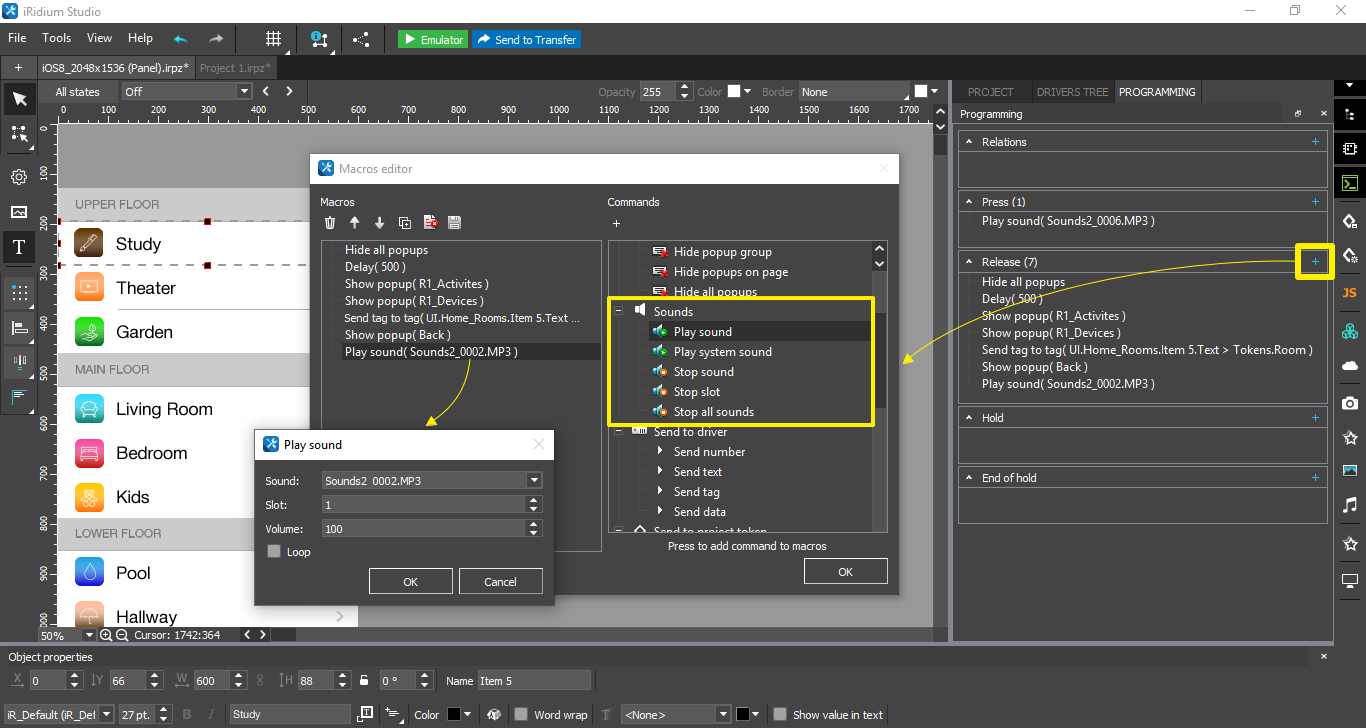
Sound (управление звуками):
- Play Sound (файл, номер дорожки, громкость, цикличность). Начать воспроизведение аудио-файл
- Play System Sound (звук, номер дорожки, громкость). Воспроизвести стандартный звук
- Stop Sound (файл). Остановить воспроизведение аудио-файла
- Stop Slot (номер дорожки). Остановить воспроизведение аудио-файла на указанной дорожке
- Stop All Sounds. Остановить воспроизведение любых звуков в проекте
Подробнее о командах в макросах >>>
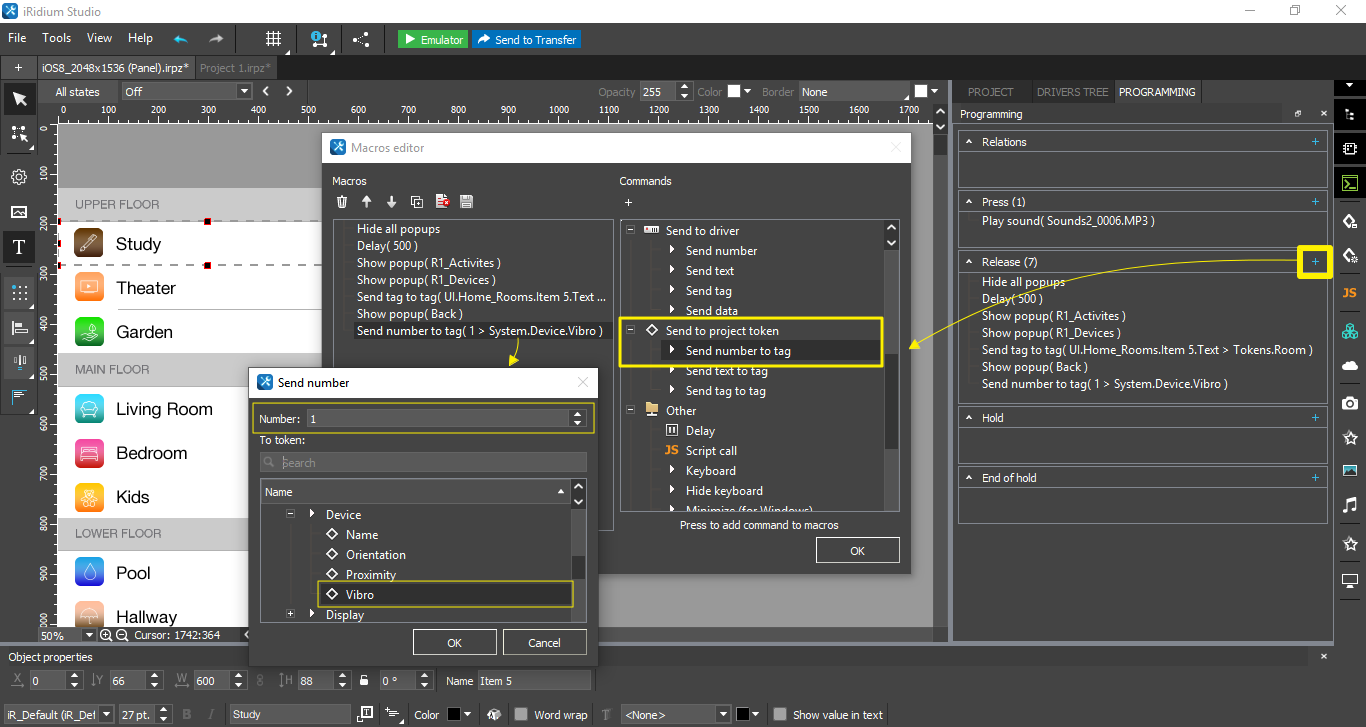
Для вибрации нужно активировать System token проекта: Device > Vibro. Он доступен в списке системных токенов. На момент написания статьи, токен принимает только значение 1: "выполнить вибрацию". Продолжительность вибрации – 1 секунда. Менять продолжительность нельзя.
Чтобы активировать токен при нажатии на кнопку, используйте макрос Send number to tag из группы Send to project token . Записывайте в токен число 1 :
Звук и вибрация при событии в системе
Любое событие: изменение переменной, токена, наступление указанного времени и др. можно использовать как событие для воспроизведения звука и других действий. Частая задача: показать окно-попап с предупреждением, и воспроизвести звук, если в системе управления произошел сбой, если поступил звонок с домофона и т.д.
Связать событие и действие вы можете с помощью простого скрипта.
Пример: воспроизвести звук и вибрацию, открыть попап, если фидбек "1/0/2" драйвера "iRidi Server" стал равен 1
IR.AddListener(IR.EVENT_TAG_CHANGE, IR.GetDevice("iRidi Server"), function(name, value)
{
    // if the feedback "1/0/2" of "iRidi Server" changes to value 1
    if (name == "1/0/2" && value == 1) {
        // play sound, all slots, volume: 50
        IR.PlaySound('Sounds1_0012.mp3', 0, 50);
        // vibration
        IR.SetVariable("System.Vibro", true);
        // open popup "Alarm"
        IR.ShowPopup("Alarm");
    }
});
Все типы событий и действий см. в руководстве и справочнике по JavaScript в iRidi.
Звук Push-уведомлений
Когда приложение i3 pro открыто и развернуто на телефоне или планшете, Push уведомление не воспроизводится со звуком, и не появляется всплывающая подсказка.
Чтобы не пропустить уведомление, нужно настроить обработку уведомлений внутри приложения i3 pro: интерфейс должен показать попап и воспроизвести звук при получении уведомления. Как это сделать:
Читайте пункт 4.1 инструкции по настройке Push >>>
IP-камеры с поддержкой аудио
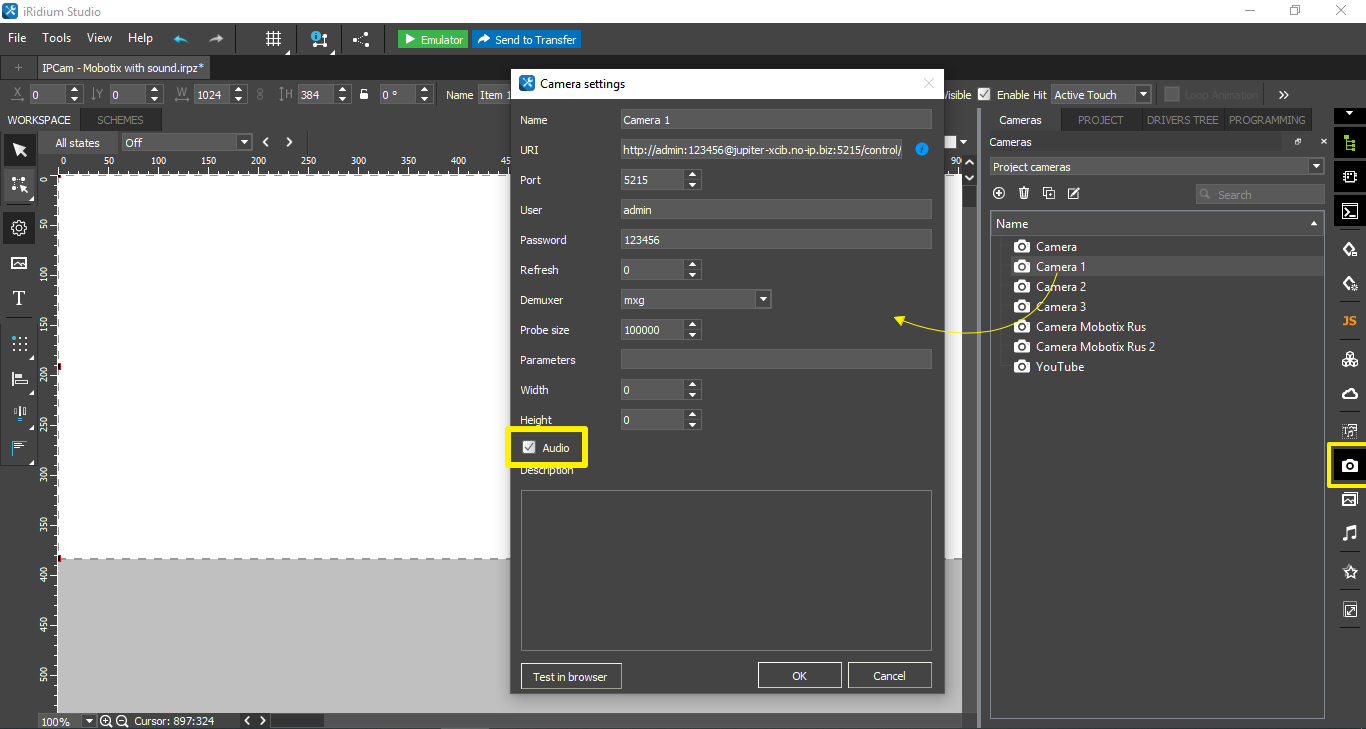
Некоторые IP-камеры, например Mobotix, могут передавать видео-поток в формате mxpeg, содержащий аудио-дорожку. Если вы хотите воспроизводить звук на странице IP-камеры, включите галочку Audio в настройках камеры:
Другие настройки IP-камеры >>>
SIP-телефония: звук вызова
Готовые интерфейсы для SIP-телефонии осуществляют работу со звуком вызовов:
- в открытом приложении i3 pro воспроизводится звук вызова
- в свернутом и закрытом приложении можно настроить длинный сигнал при получении Push уведомления о звонке: