- iRidi Studio 2019
- Правила (Routines)
Правила (Routines)
Правило автоматически запускается при возникновении определенного события: при получении данных от оборудования или срабатывании событий расписания
Правила работают только на iRidi Server
Правила работают с двумя типами расписаний Advanced и Simple :
- Advanced - продвинутые (основные) расписания. С помощью продвинутых расписаний можно предварительно задать в студии время и дни начала и окончания события, а также период повторения события. Продвинутые расписания так же работают с элементом TimeTable.
- Simple - упрощенные расписания. Упрощенные расписания дают возможность работать с редактируемыми правилами из запущенного панельного проекта.
- Подробное описание настройки и работы с расписаниями здесь.
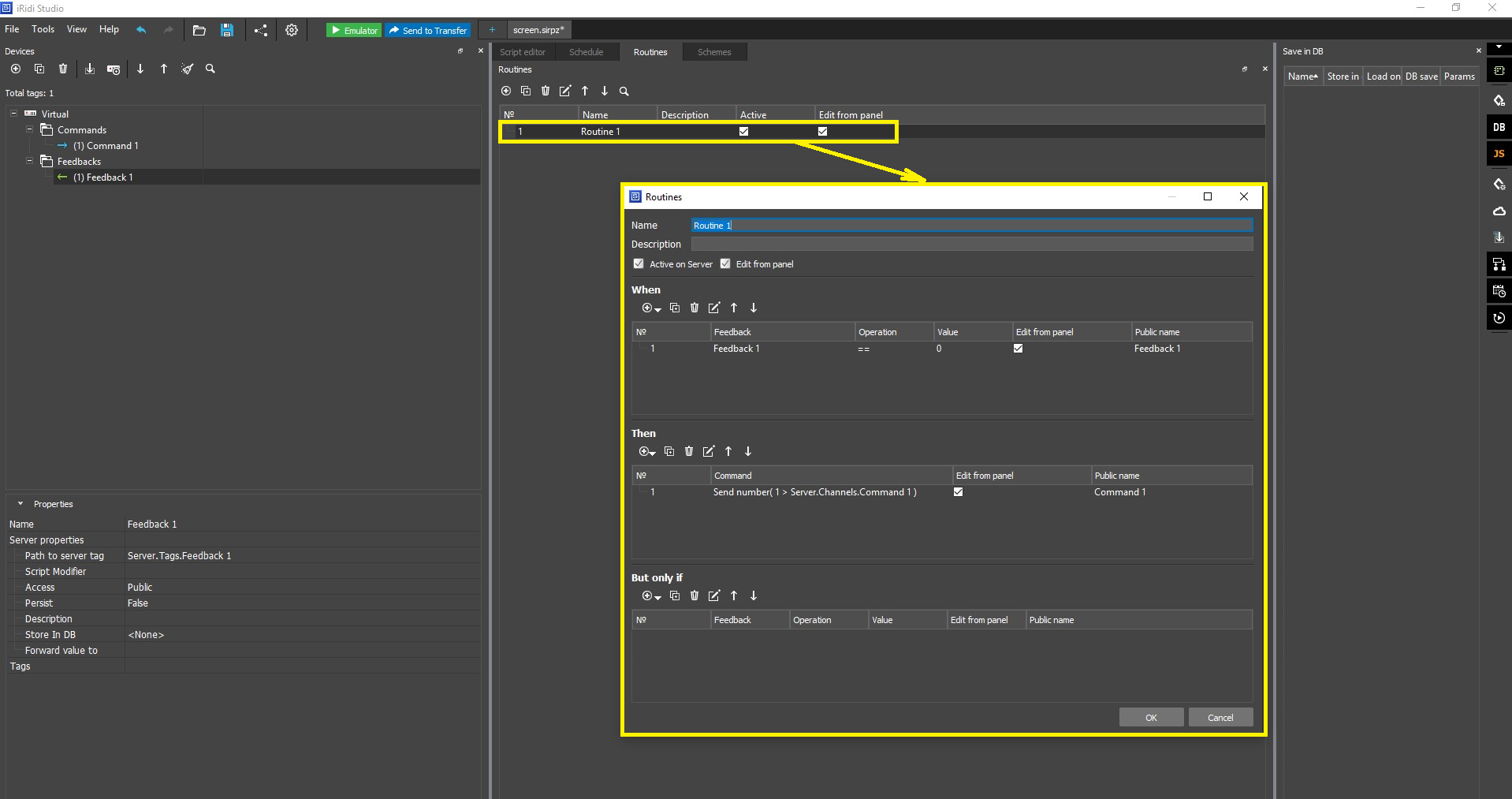
Окно правил содержит следующие параметры настройки:
- Name - имя правила;
- Description - описание;
- Active (Active on Server) - включить / выключить правило на сервере;
- Edit from panel - включить / выключить редактирование правил с панели управления.
Правила: условия срабатывания, действия при срабатывании, исключения
Правила работают на основе событийной логики:
-
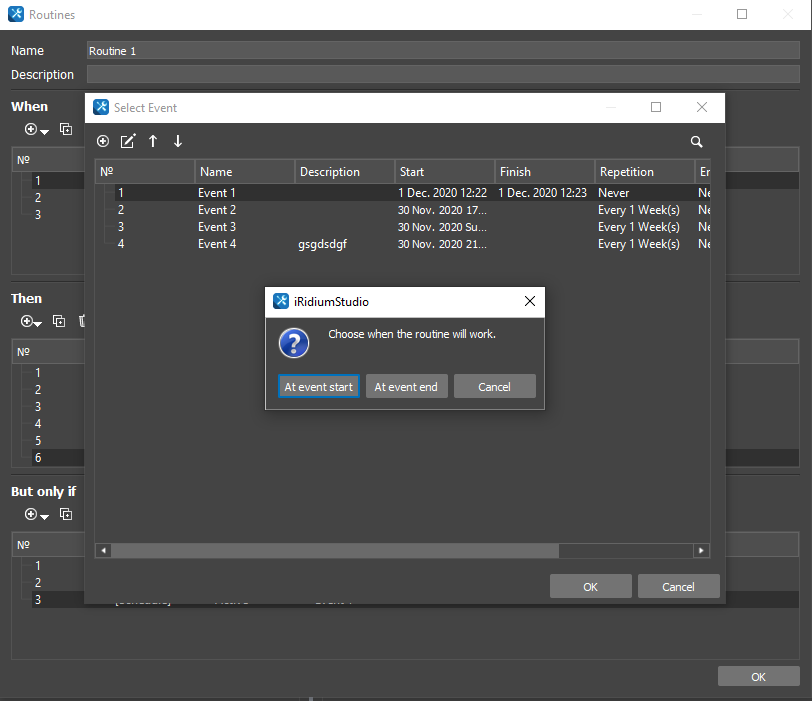
Условие срабатывания (WHEN) - событие, которое взывает выполнение команд, указанных в THEN, но только если при этом выполняются условия, указанные в BUT ONLY IF.
- Feedback - переменная (фидбек) драйвера. Срабатывает однократно, в момент изменения переменной от текущего значения к указанному в условии. Следующее присвоение того же значения переменной не вызовет срабатывания условия (нужно сначала сбросить значение, затем присвоить заново).
- Operation - операторы сравнения:
- Start/Finish - правило активируется по старту или финишу расписания (Advanced),
- Timer - правило активируется по старту или финишу расписания (Simple),
- == - правило активируется, если значение Feedback = Value.
- Value - значение фидбека, по которому активируется правило.
- Edit - редактирование события в панельном проекте (кроме расписаний с типом "Advanced").
- Public name - имя события (для отображения в панельном проекте).
-
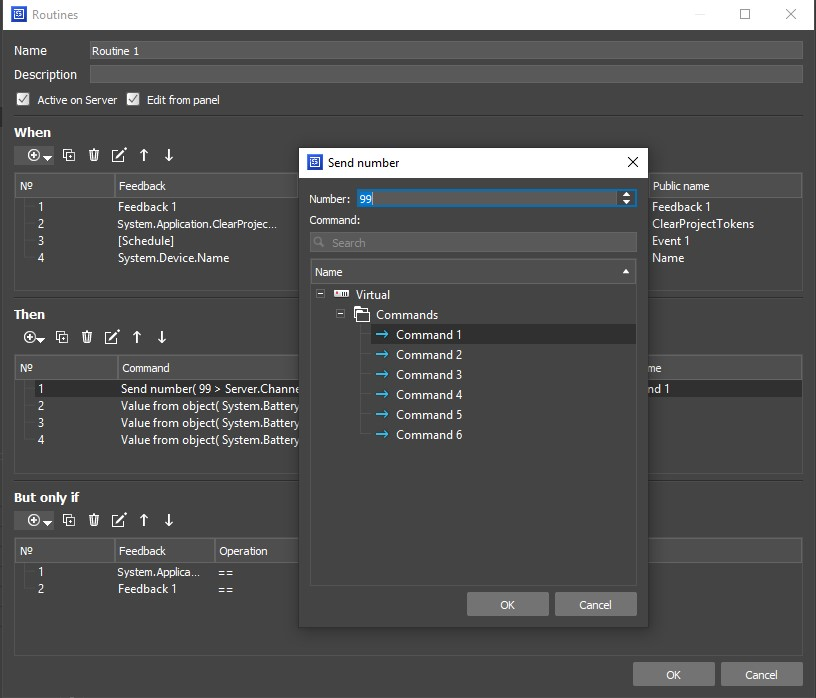
Действия при срабатывании (THEN) - все команды, настроенные в THEN будут выполнены друг за другом, начиная с верхнего в списке.
- Feedback - выполняемые команды:
- Send number - отправить число,
- Send text - отправить текст,
- Send data - отправить данные в 16-ом формате,
- Send token - отправить токен,
- Delay - задержка (в мс.),
- Script call - активация скриптовой функции.
- Edit - редактирование действий в панельном проекте (кроме Send data, Script call и Send tag).
- Public name - имя действия (для отображения в панельном проекте).
- Feedback - выполняемые команды:
-
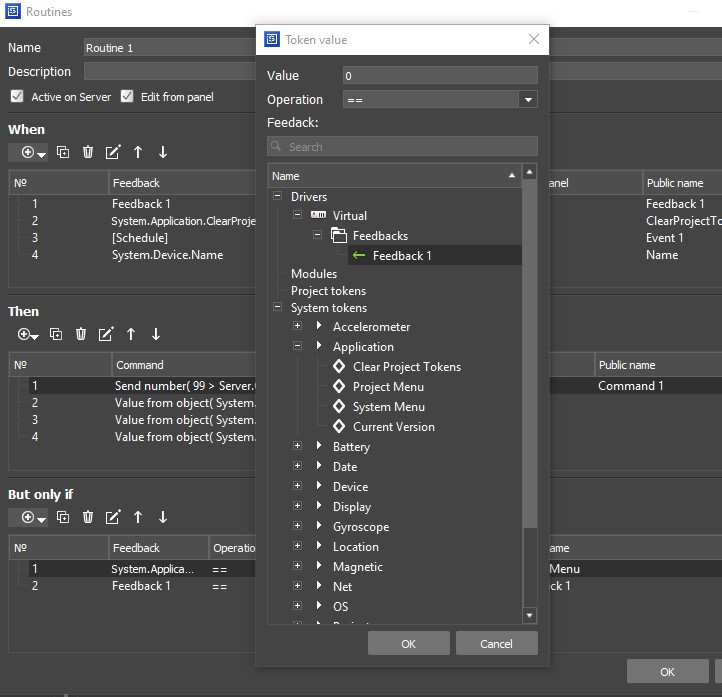
Исключающие условия (BUT ONLY IF) - если они не выполнены, команды из THEN не сработают. Если условий несколько, должны выполниться они все.
- Feedback - переменная (фидбек) драйвера или расписание (должен быть равен указанному значению Value).
- Operation - операторы сравнения:
- ==, !=, , = - сравнение значений в канале с указанными значениями Value,
- Active / Inactive - активация расписания с типом Advanced.
- Value - значения, для сравнения с Feedback.
- Edit - редактирование условий для значений каналов в панельном проекте.
- Public name - имя условия (для отображения в панельном проекте).
 WHEN
WHEN
 THEN
THEN
 BUT ONLY IF
- В релизе 1.3.62 реализован функционал добавления нового действия/условия в список под выделенной строкой.
Активация правила с панели управления
Созданное правило (Routines) можно запустить самостоятельно с панели управления по нажатию на кнопку. Для этого необходимо:
- В серверном проекте создайте пару виртуальный канал + виртуальный тег для каждого правила.

- Настройте шлюзование между виртуальным каналом и соответствующим тегом.
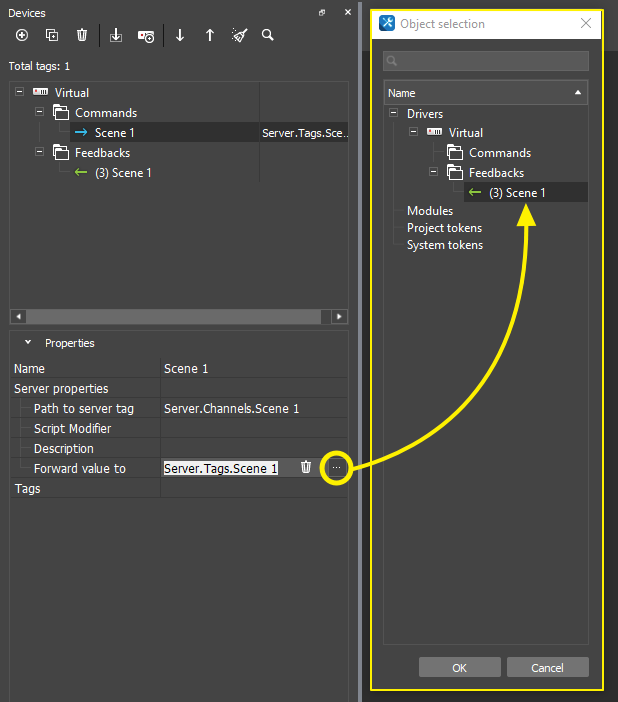
- В настройках правила (Routines) укажите изменение виртуального тега, как условие для активации.
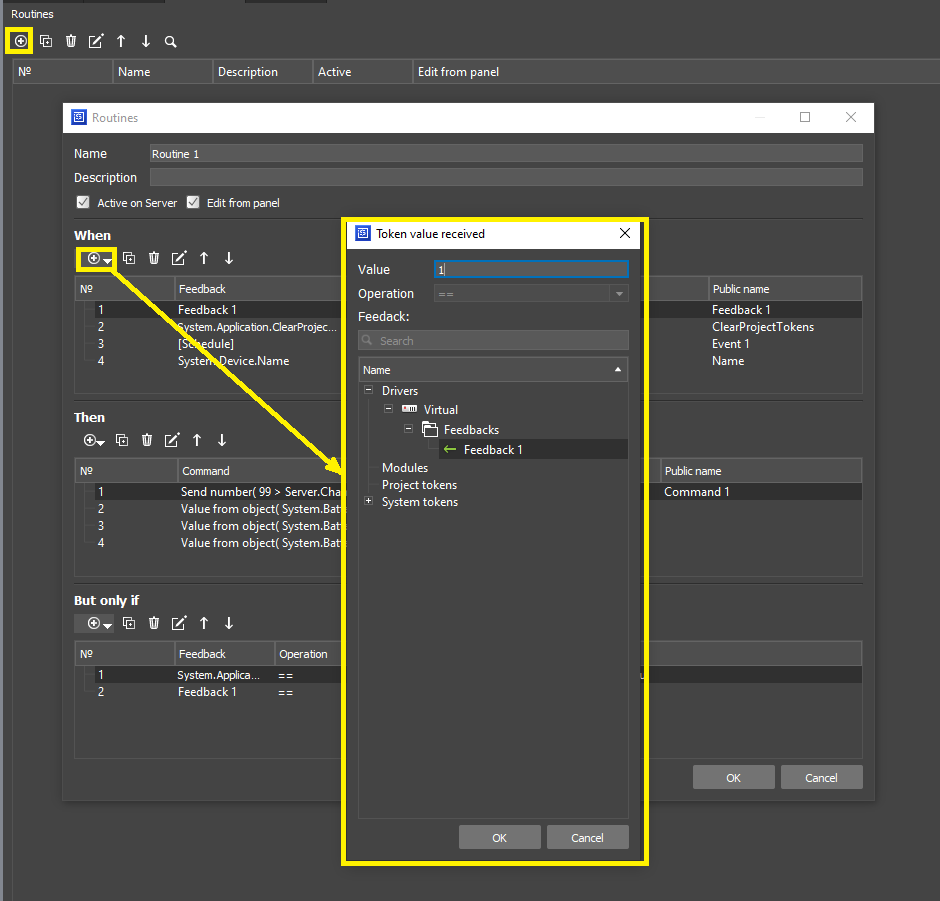
-
Синхронизируйте панельный и серверный проект, привяжите виртуальный канал к графическому элементу (кнопке).
-
В панельном проекте по нажатию на кнопку отправляйте значение в соответствующий виртуальный канал.
Настройка редактируемых правил
Редактируемые правила - это созданные в iRidi Studio правила, параметры которых можно редактировать конечному пользователю в запущенном панельном проекте.
- Создайте в серверном проекте нужное количество серверных правил и задайте первоначальные параметры настройки (которые потом мы сможем редактировать из панельного проекта).
- Редактируемые рутины работают только с расписаниями типа Simple.
- Синхронизируйте серверный проект с панельным с помощью драйвера iRidi Server.
- Перетащите команду вызова интерфейса редактирования рутины на элемент в панельном проекте.
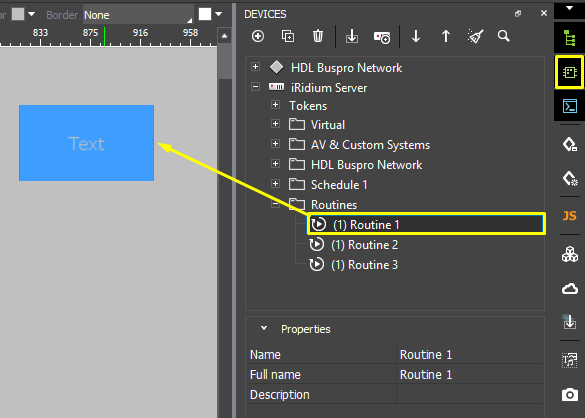
Использование редактируемых правил в проекте
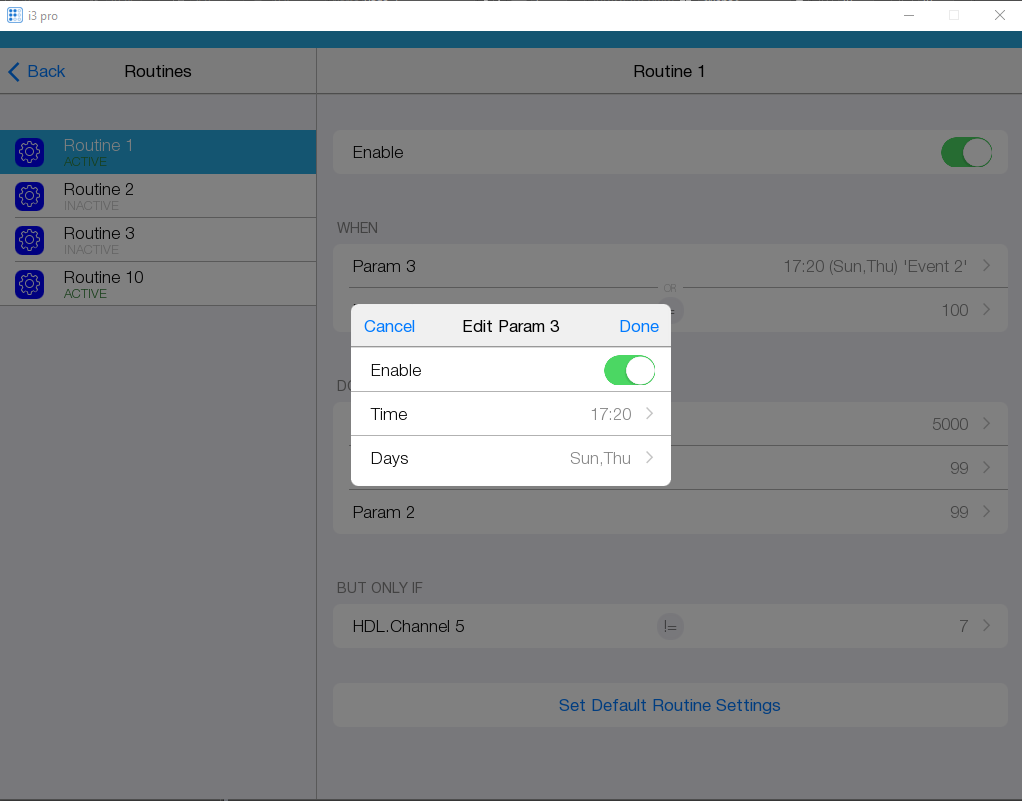
Для того, чтобы начать редактирование серверных правил, в панельном проекте необходимо нажать кнопку, к которой была привязана команда открытия окна редактора (п.3 Настройка редактируемых правил). На экране отобразится окно редактора:
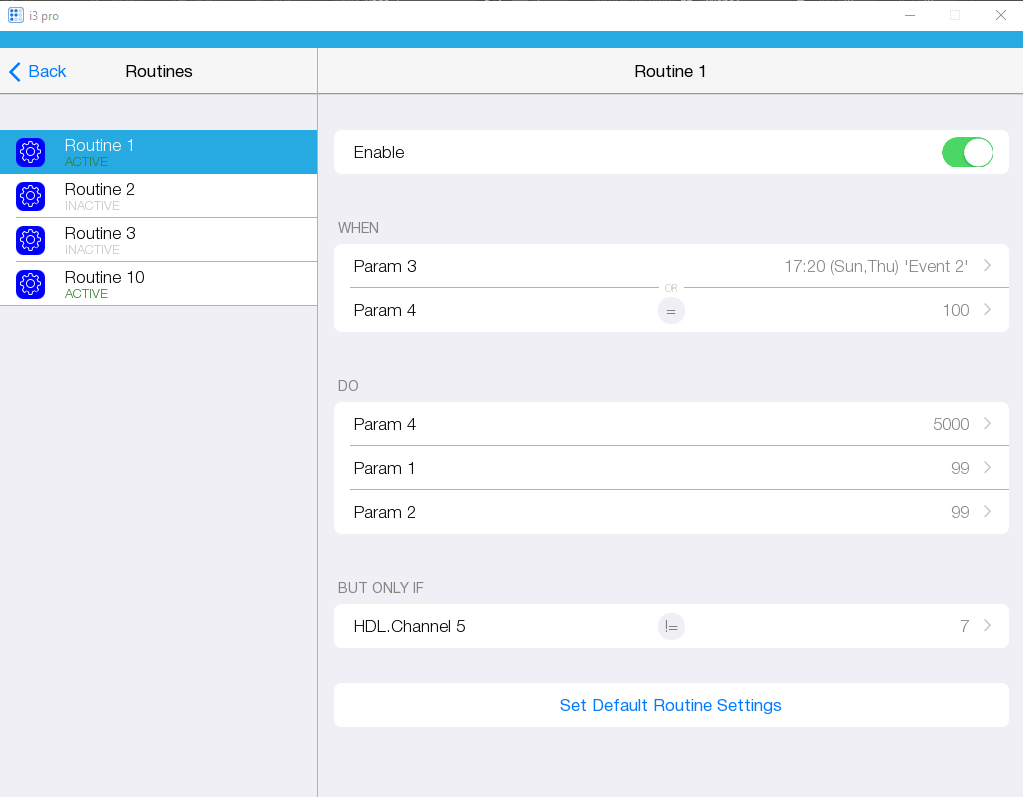
В окне редактора можно:
- Активировать или деактивировать параметр или всё правило (Enable),
- Изменить оператор сравнения (==, и др.),
- Изменить значение параметра или время активации правила,
- Сбросить настройки правила до настроенных по умолчанию (Set Default Routine Settings).
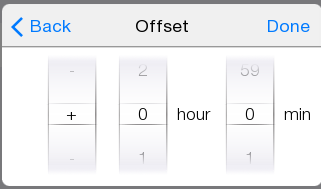
При редактировании времени отработки сценария можно выбрать положительные и отрицательные значения относительно заката/рассвета.
Использование редактируемых правил в проекте
Пользовательский перевод правил в проекте i3Pro
Функционал пользовательского перевода правил и расписаний в программной платформе i3Pro позволяет пользователям добавлять независимые переводы, не привязанные к общей локализации интерфейса. Эта функция доступна в настройках серверного проекта и поддерживает перевод на 10 основных языков, используемых студией.
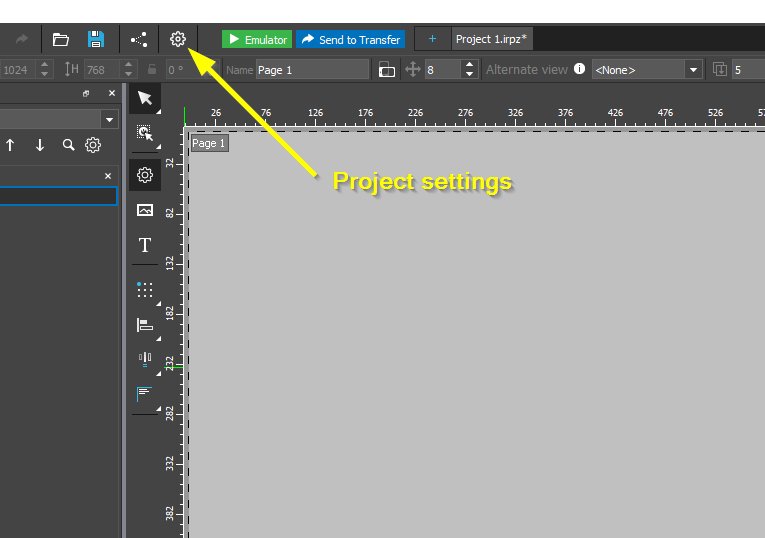
Настройка языка перевода
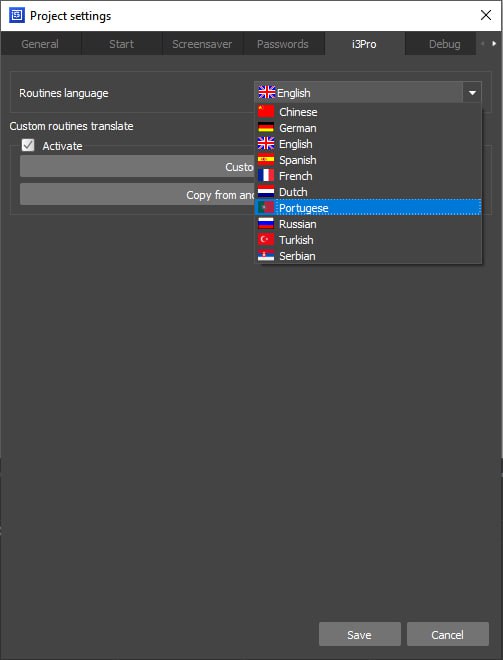
Поле «Язык перевода правил» позволяет выбрать основной язык перевода из предложенных вариантов, что даёт возможность создавать независимый перевод для страниц правил в i3Pro.
Важно! Язык перевода правил не зависит от текущего выбранного языка студии или интерфейса i3Pro — пользователь может выбрать любой доступный язык.
Собственный перевод правил
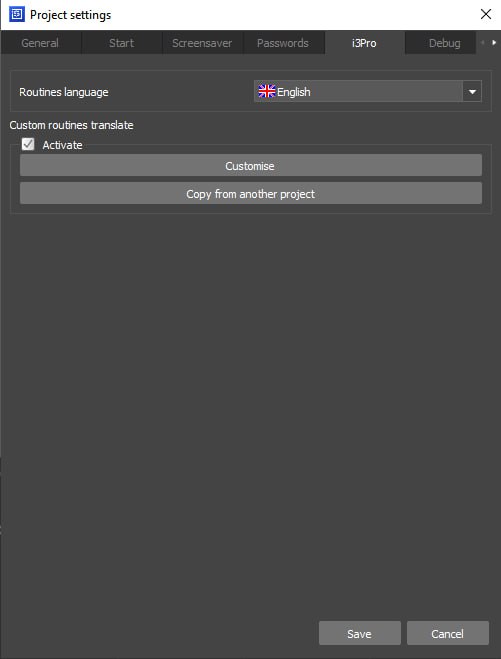
Функция «Собственный перевод правил» позволяет пользователю настраивать переводы страниц правил и расписаний индивидуально для каждого проекта. Для активации этой функции необходимо включить её во вкладке «i3Pro» настроек панельного проекта.
Важно! Перед настройкой пользовательских переводов требуется хотя бы один раз запустить i3Pro, чтобы загрузить шаблоны стандартных переводов. Например, это можно сделать через эмулятор, доступный в программе.
Редактирование пользовательского перевода
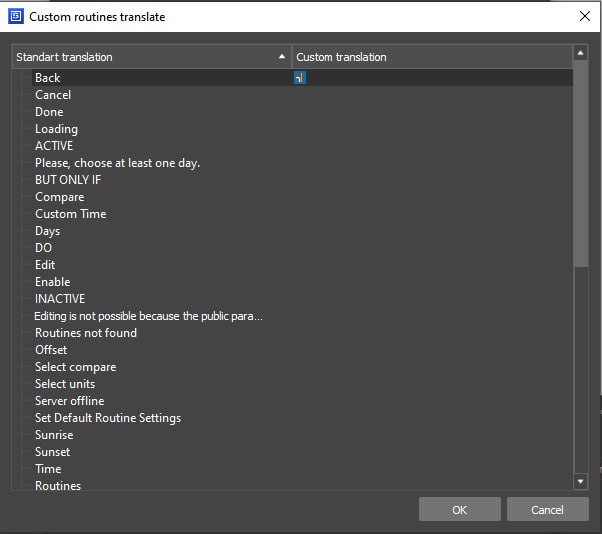
Пользовательский перевод основывается на стандартных шаблонах перевода. С помощью кнопки «Настроить» открывается таблица с переводами, которую можно заполнить собственными значениями. Заполненные поля будут использоваться вместо стандартных переводов элементов, а пустые поля продолжат использовать стандартные переводы на выбранном языке.
Копирование переводов из другого проекта С помощью кнопки «Скопировать из другого проекта» можно перенести настройки пользовательского перевода из другого панельного проекта. Для этого достаточно указать нужный проект в открывшемся окне браузера.
После настройки и загрузки проекта в i3Pro на страницах правил будет отображаться настроенный перевод пользователя.