- iRidi Studio 2019
- Важные настройки интерфейса и сервера
Настройки панельного и серверного проекта в в iRidi studio
Параметры, которые влияют на состояние панельного и серверного проекта при запуске и в процессе работы.
Панельный проект - это графический интерфейс, подкрепленный инструментами логики для управления умным домом.
Серверный проект не включает графической части - это набор скриптов, инструменты логики или список оборудования, с которым необходимо работать.
Настройки панельного проекта
Настройки проекта панельного проекта включают в себя основные параметры отображения, запуска и управления проектом.
Открытие окна настроек
Чтобы открыть настройки вы можете воспользоваться любым предложенным вариантом:

- Нажмите правой кнопкой мыши на вкладку с именем проекта в iRidi Studio и выберите пункт Settings (Настройки).

- Откройте боковую панель управления страницами и окнами-попапами проекта (Project) и нажмите на иконку "шестеренка" в правой верхней части панели.

- Нажмите на иконку "шестеренка" в панели управления iRidi Studio.
Категории настроек
В окне настроек панельного проекта вы можете указать:
- основные параметры проекта (например, разрешение экрана),
- функции, которые будут выполняться по старту приложения (открытие окон, страниц и др.),
- настройки окна скринсейвера,
- можете обезопасить свой проект паролями,
- настроить отладку проекта или указать информацию о заказчике и проекте.
General (Основные)
-
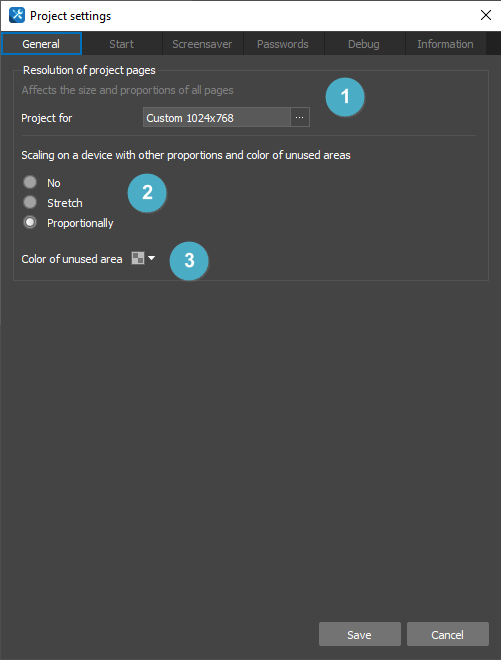
Разрешение страниц проекта . Меняя разрешение, можно масштабировать интерфейс визуализации. Если вы планируете масштабирование под разные устройства - начните разработку с самого большого разрешения, чтобы не терялось качество растровых изображений. При начале масштабирования вы выбираете - останутся элементы и окна исходного размера, или изменятся пропорционально странице.
-
Способ масштабирования . Определяет, как будет растянут интерфейс при запуске на телефоне или планшете с разрешением, отличным от разрешения интерфейса. Например, разница пропорций приведет к появлению черных полос по краям экрана при масштабировании "No" или "Proportionally", а растягивание "Stretch" может исказить пропорции самого интерфейса, который будет растянут на весь экран.
-
Цвет неиспользуемой зоны . Устанавливает цвет, прозрачность и насыщенность полос, которые образуются при разных разрешениях экрана и графического интерфейса проекта (при масштабировании "No" или "Proportionally"). Таким образом полосы можно выкрасить в цвет интерфейса.
Start (Запуск)
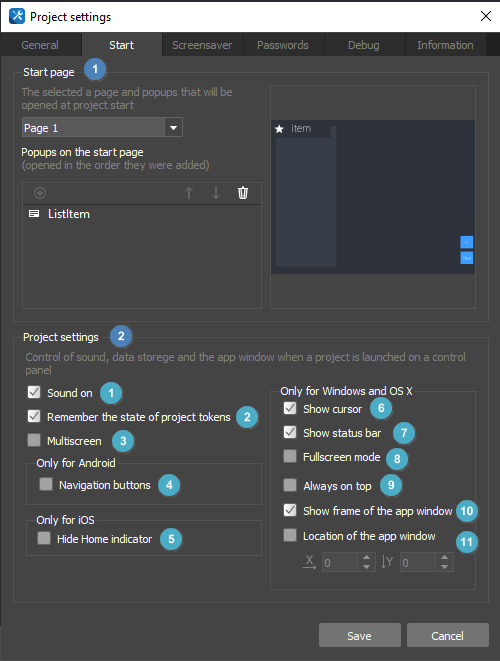
- Стартовая страница и окна .Выберите страницу и набор попапов, которые будут открываться при запуске интерфейса в . Попапы открываются по порядку добавления в список, результат виден на превью.
- Поведение приложения :
- Sounds on - управление воспроизведением любых звуков в проекте.
- Remember the state of project tokens - сохраняет в токенах проекта данные, которые понадобятся при следующем запуске приложения (пароли, сценарии пользователя), включите эту галочку. Иначе токены проекта приходят в исходное состояние при каждом старте .
- Multiscreen - отобразить окно i3 Pro на 2-х или более мониторах. Для этого необходимо указать суммарное разрешение экранов (например, Custom 3840x1080 - для 2-х экранов разрешением Full HD).
- (для Android) Navigation buttons - показывать программные клавиши Android устройства поверх визуализации. Важно для планшетов и телефонов без физических кнопок навигации по ОС.
- (для iOS) Hide Home indicator - скрыть кнопку "Home" на экране устройства iOS.
- (для Windows и OS X) Show cursor - показывать или скрывать курсор в пределах окна .
- (для Windows и OS X) Show status bar - открыть окно в полноэкранном режиме, но не скрывать панель задач (не работает с настройкой "Show frame of the app window").
- (для Windows и OS X) Fullscreen mode - открывать на весь экран.
- (для Windows и OS X) Always on top - показывать поверх всех окон.
- (для Windows и OS X) Show frame of the app window - показывать с рамкой или без рамки.
- (для Windows и OS X) Location of the app window - открывать в определенном месте экрана (по координатам).
Screensaver (Скринсейвер)
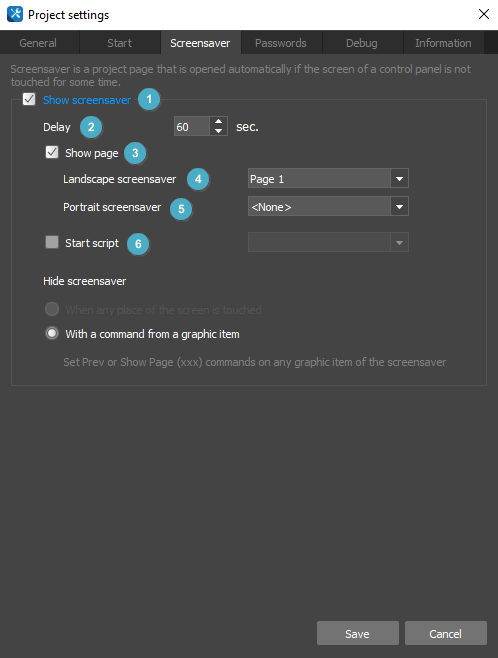
Если некоторое время не прикасаться к экрану телефона или планшета, может появится страница-заставка или выполниться скрипт. Заставка - это всегда страница (Page), и вернуться с нее на страницу, открытую ранее, вы можете командой "Previous page". Кнопку с этой командой нужно разместить на странице-заставке. Выполняемый скрипт - это JS функция без входных параметров, которую можно выполнить при фиксации приложением i3 pro указанного времени простоя.
Параметры настроек:
- Show screensaver - включить скринсейвер;
- Delay - время в секундах, по истечению которого, активируется скринсейвер, если оставить проект не тронутым;
- Show page - скринсейвер будет открывать указанную страницу (заставку);
- Landscape screensaver - выбор альбомной ориентации страницы для скринсейвера;
- Portrait screensaver - выбор портретной ориентации страницы для скринсейвера;
- Start script - запустить скриптовую функцию при активации скринсейвера.
Passwords (Пароли)
-
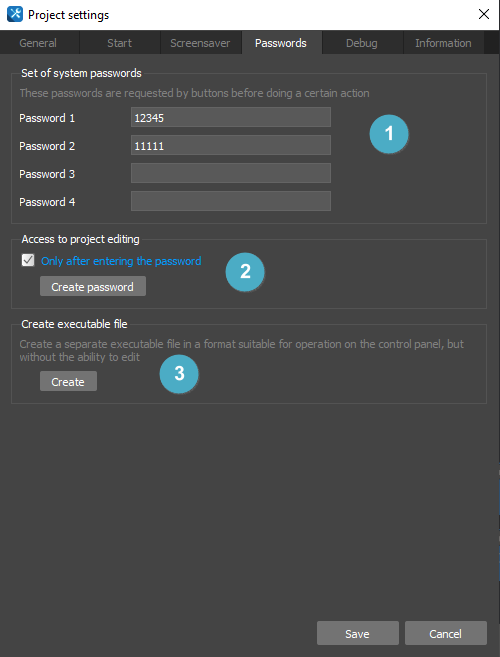
Set of system passwords.
Каждый из 4-х системных паролей можно использовать на кнопках (Button) в интерфейсе визуализации. Кнопка не выполнит привязанные к ней команды (PROGRAMMING), пока не будет введен пароль. В настройках кнопки вы выбираете - какой пароль запрашивать. Так можно реализовать многоуровневый доступ к функционалу проекта. -
Access to project editing.
Вы можете создать пароль, который будет запрашиваться при попытке редактировать проект. Таким образом проект можно защитить от редактирования посторонними лицами, не имеющих доступа к паролю. -
Create executable file.
Проект iRidi (.irpz, .sirpz) можно сохранить в защищенном формате, который не позволит третьим лицам получить доступ к изменению проекта, его настройкам и ресурсам (иконки, звуки, изображения, каналы оборудования). Защищенный проект (.pirpz, '.psirpz) нельзя открыть в Studio, но можно загрузить на панель управления, где приложение автоматически распакует и запустит интерфейс.
- Кодирование проекта - необратимый процесс. Файл, сохраненный в формате *.pirpz нельзя превратить обратно в *.irpz, нельзя редактировать. Его можно только загрузить на панель управления. Кодированный проект сохраняется рядом с исходным, редактировать можно только исходный проект.
Debug (Отладка)
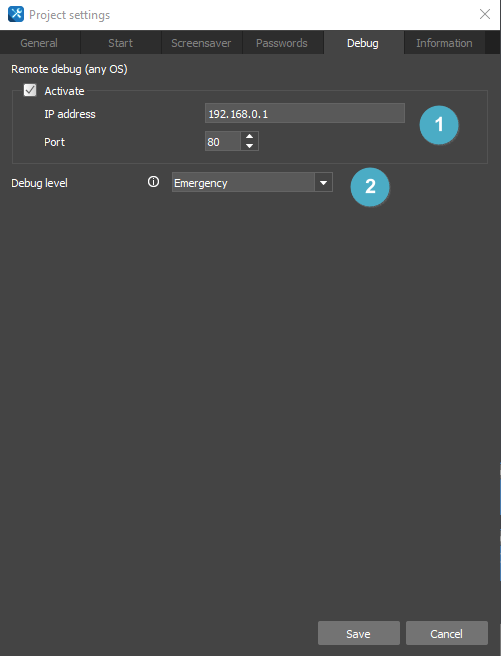
- Когда i3 pro запущено на телефоне или планшете, лог приложения нельзя увидеть так же, как на ПК (в окне по F4). Но, лог с мобильного устройства можно пересылать на ваш ПК по протоколу SMTP. Для этого установите подходящий вам SMTP сервер на ПК, а в настройках интерфейса укажите адрес SMTP сервера.
- Установите необходимый уровень логирования для получения лога. От уровня логирования зависит в каком количестве и какая информация будет проходить в лог от EMERGENCY (чрезвычайная ситуация) до DEBUG (подробная информация). Более подробная информация по отладке проектов описана здесь.
Info (Информация)
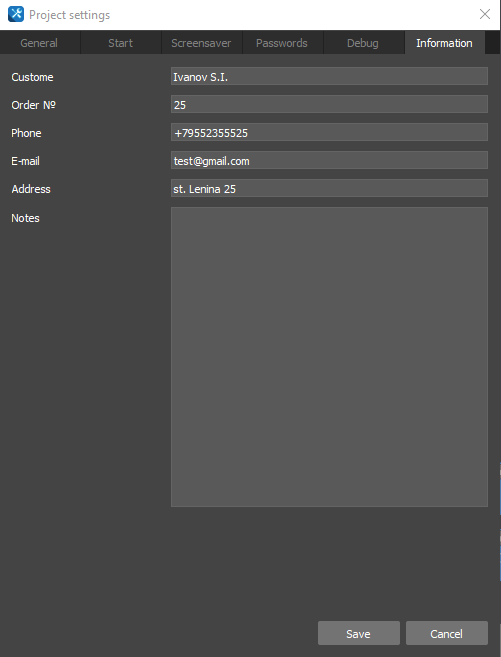
В информации об интерфейсе укажите адрес и телефон заказчика, номер заказа, описание интерфейса. Через какое-то время они могут пригодиться!
Настройки серверного проекта
Открытие окна настроек
Чтобы открыть настройки вы можете воспользоваться любым предложенным вариантом:

- Нажмите правой кнопкой мыши на вкладку с именем проекта в iRidi Studio и выберите пункт Settings (Настройки).

- Нажмите на иконку "шестеренка" в панели управления iRidi Studio.
Категории настроек
В окне настроек проекта iRidi Server вы можете указать:
- настройки и способ подключения к серверу, координаты (для работы астротаймера),
- настроить уровень логирования
- указать информацию о заказчике и проекте.
Setting (Настройки)
-
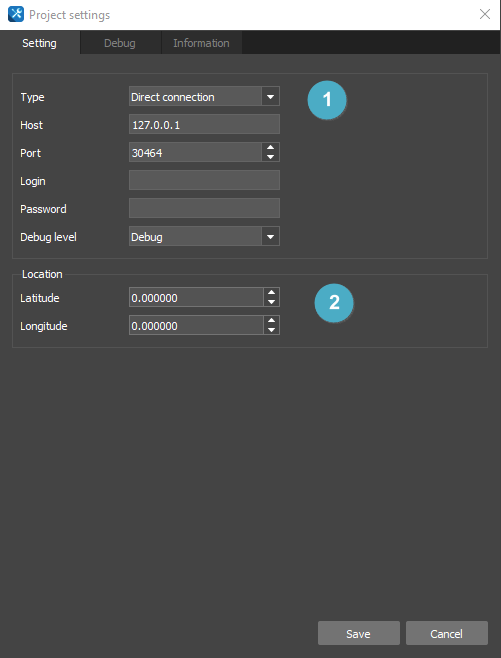
Settings - способ подключения i3 pro к iRidi Server - по IP-адресу или через промежуточный сервер (Cloud Gate), когда нужна возможность удаленной работы с сервером:
- Type: Direct connetion - подключение i3 pro к серверу напрямую, по IP-адресу сервера. В настройках сервера укажите СОБСТВЕННЫЙ IP-адрес сервера, порт подключения (30464), при необходимости - логин и пароль подключения, которые нужно будет прописать в i3 pro для установки соединения с сервером. Debug Level определяет, насколько подробная информация будет отображена в логе сервера, где "Debug" - наиболее подробная информация.
- Type: Remote cloud control - подключение i3 pro к iRidi Server через промежуточный сервер Cloud Gate, который обеспечивает связь с сервером через интернет без настроек на роутере объекта автоматизации. Как настроить Cloud Gate?
-
Location - широта и долгота размещения сервера для настройки астротаймера Расписаний.
Debug (Отладка)
-
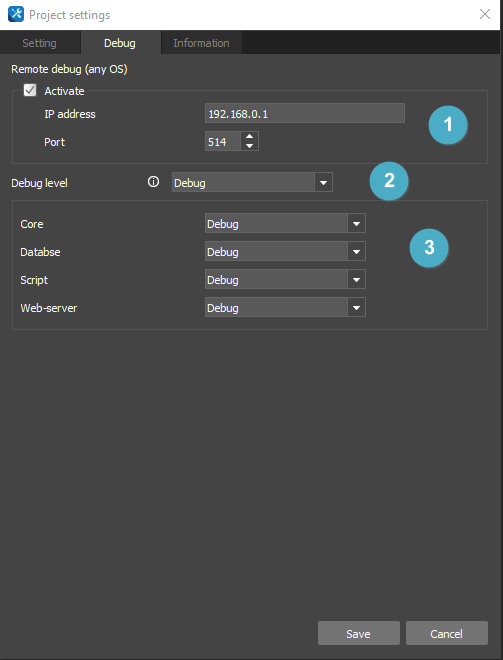
Когда сервер работает на аппаратной платформе, его лог нельзя увидеть так же, как в консоли на ПК. Но, лог можно переслать на ПК по протоколу SMTP. Для этого установите подходящий вам SMTP сервер на ПК, а в настройках интерфейса укажите адрес SMTP сервера.
-
Установите необходимый уровень логирования для получения лога. От уровня логирования зависит в каком количестве и какая информация будет проходить в лог от EMERGENCY (чрезвычайная ситуация) до DEBUG (подробная информация). Более подробная информация по отладке проектов описана здесь.
-
Так же можно задать разный уровень логирования для отдельных компонентов серверного проекта (ядро, база данных, скрипт, веб сервер). Если один из уровней логирования отдельных компонентов превышает общий уровень логирования (п.2), то общий уровень логирования принимает значение наибольшего уровня логирования отдельных компонентов.
Info (Информация)
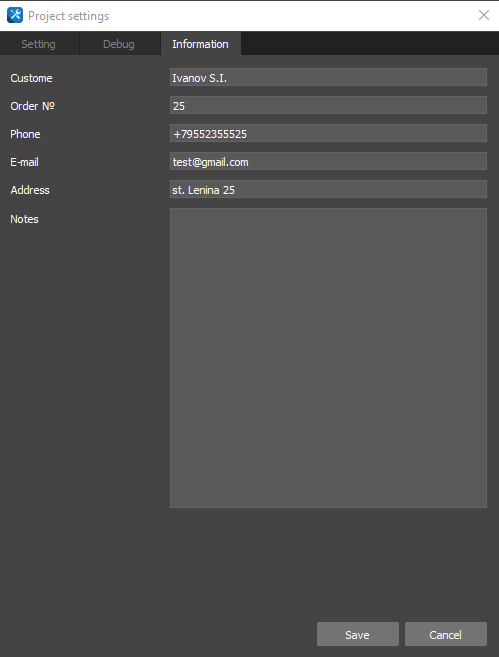
В информации о проекте укажите адрес и телефон заказчика, номер заказа, описание содержимого. Через какое-то время они могут пригодиться!