- iRidi Studio 2019
- Внешний вид элементов интерфейса
Внешний вид элементов интерфейса
Элементы интерфейса - это страницы, окна-попапы и расположенные на них графические элементы - надписи, кнопки, уровни, джойстики и др.
В этом разделе рассмотрим, как создавать внешний вид страниц и попапов; как настраивать варианты внешнего вида графических элементов.
Особенности внешнего вида объектов интерфейса
Страница
Страница - базовый элемент интерфейса, его основа. Создавая новый интерфейс, вы получаете одну страницу для размещения графических элементов. Далее, вы можете добавить в интерфейс другие страницы и окна-попапы.
Особенности внешнего вида страницы:
- Размер всех страниц интерфейса равен разрешению, которое вы выбрали при создании интерфейса;
- Страница, образно, закрывает "пустое пространство", которое не содержит никакого интерфейса и не обрабатывает нажатия пользователя, поэтому:
- страницы не могут появляться с эффектами анимации,
- не могут быть прозрачными и полупрозрачными.
Неактивная зона интерфейса
Это то самое "пустое пространство" вокруг страниц, которое не содержит интерфейса и появляется, если пропорции интерфейса не соответствуют пропорциям устройства, где запущено приложение i3 pro.
Цвет неактивных областей можно сменить в настройках проекта: General > Color.
Окно-попап
Окно-попап (попап) - это окно с графическими элементами, которое можно открыть в любом месте страницы.
Особенности внешнего вида попапа:
- может быть любого размера,
- может быть визуально прозрачным,
- можно открыть в любом месте страницы,
- можно применить анимацию появления и закрытия.
Графический элемент
На графические элементы в интерфейсе i3 pro можно нажимать, и нажатия будут сопровождаться отправкой команд. Чтобы показать совершение действия (касание кнопки), и событие (лампа включилась), внешний вид элемента может меняться процессе работы.
Возможность изменения внешнего вида - это важнейшая особенность элемента в i3 pro, реализуемая за счет хранения нескольких вариантов внешнего вида , так называемых Состояний (States) элемента.
Состояния графического элемента
Чтобы создать или удалить состояние графического элемента, а также для быстрого перемещения между состояниями используйте Project > States :

| Иконка | Описание |
|---|---|
 | All States - редактировать все состояния графического элемента. |
 | Current State - редактировать выбранное состояние графического элемента. |
 | Prev State - открыть предыдущее состояние. |
 | Next State - открыть следующее состояние. |
 | Add State - добавить одно состояние. |
 | Delete State - удалить выбранное состояние. |
В зависимости от желаемого поведения (Type), количество вариантов отображения меняется. Например:
- простейшая надпись - Label, имеет 1 вариант внешнего вида = 1 состояние
Это может быть название комнаты или дисплей с температурой в комнате; - кнопка - Button, имеет "включенный" и "выключенный" варианты = 2 состояния
Это привычное поведение кнопки - меняет цвет при нажатии и возвращается в исходное состояние при отпускании; - уровень - Level, имеет "заполненный" и "незаполненный" варианты = 2 состояния
Это всевозможные ползунки, которые можно перемещать по шкале, "заполняя" её; - У элементов с пометкой "Multistate" вы можете создать любое количество состояний для анимации и для смены внешнего вида в соответствии с конкретным значением параметра. Это анимация, прогресс-бары.
Количество состояний отображается над рабочей зоной редактора при выборе элемента. Выберите состояние элемента, чтобы редактировать его внешний вид:
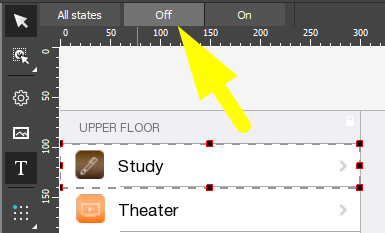
Состояния элемента можно поменять местами , для этого курсором мыши переместите одно состояние на новую позицию относительно другого. Количество состояний зависит от типа элемента и влияет на его поведение.
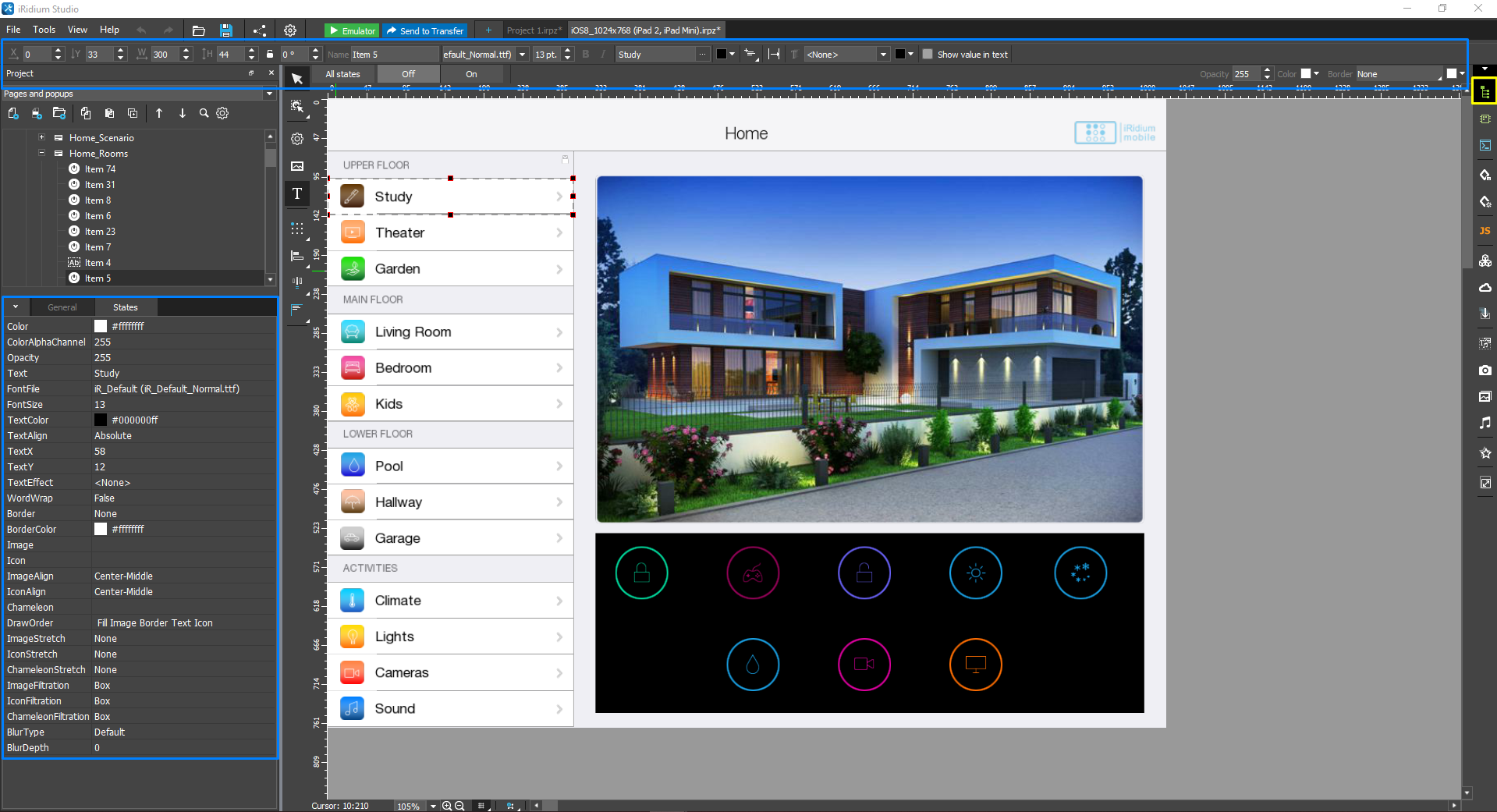
Настройки внешнего вида выбранного состояния будут отражены на динамической панели (под рабочей зоной) и в окне States, которое является частью боковой панели PROJECT.
В процессе работы интерфейса, элемент будет переключать cостояния в соответствии со своими настройками. На это могут влиять нажатия, данные, полученные от оборудования или из токенов, команды из JavaScript.
Настройки внешнего вида
Внешний вид страницы, попапа, или состояния графического элемента определяется несколькими составляющими, которые расположены слоями ; по порядку наложения:
- Fill - заливка цветом;
- Image , Chameleon image или IP-камера - картинка, картинка-хамелеон или IP-камера (нельзя использовать одновременно);
- Border - рамка;
- Text - текст;
- Icon - изображение-иконка.
Слои можно перемещать относительно друг-друга, но это редко используется.
Все свойства, влияющие на внешний вид элемента, можно увидеть в панели PROJECT > State, а также в динамической панели (панель быстрого доступа).

В быстром доступе основные свойства сгруппированы в 2 вкладки:
- Редактор изображений - управление изображениями (картинкой, хамелеоном, иконкой) и их настройками;
- Редактор текста - управление текстом и его настройками.
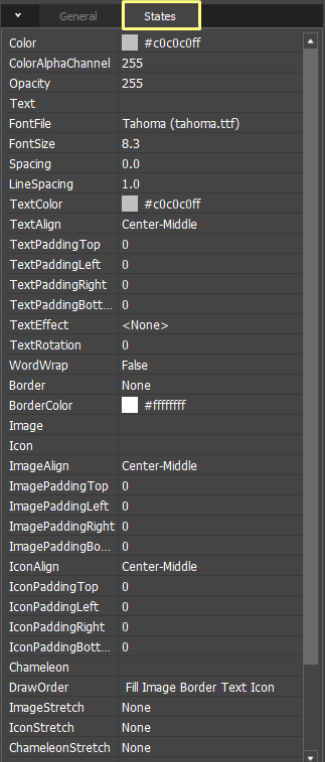
В боковой панели PROJECT > вкладка States, показаны все свойства элемента:
| Параметр | Описание |
|---|---|
| States | Состояние редактируемого элемента: All states - редактирование всех состояний, Off - редактирование состояния неактивной кнопки, On - редактирование состояния активированной кнопки. |
| Color | Цвет заливки изображения |
| Color Alpha Channel | Насыщенность цвета |
| Opacity | Степень непрозрачности элемента |
| Text | Поле ввода текста |
| FontFile | Шрифт, используемый для ввода текста на элемент. Требования к специфическим шрифтам (арабские языки, иероглифическое письмо), помимо рекомендации использовать Arial Unicode MS: 1. Формат шрифта: ТТF (ТТС не поддерживается); 2. Шрифт должен включать все необходимые иероглифы или символы; 3. Шрифт должен поддерживать Unicode. |
| Font Size | Размер шрифта |
| Spacing | Межбуквенный интервал |
| LineSpacing | Межстрочный интервал |
| Text Color | Цвет текста |
| Text Align | Выравнивание текста |
| Text Padding Top / Left / Right / Bottom | Отступ текста от границ |
| Text Effect | Эффекты текста + цвет эффектов |
| TextRotation | Угол поворота текста. Подробнее: здесь |
| Word Wrap | Перенос строк |
| Border | Тип границы |
| Border Color | Цвет границы |
| Image | Основное изображение |
| Icon | Иконка поверх изображения |
| Image Align | Выравнивание изображения |
| Image Padding Top / Left / Right / Bottom | Отступ изображения |
| Icon Align | Выравнивание иконки |
| Icon Padding Top / Left / Right / Bottom | Отступ иконки |
| Chameleon | PNG-изображение, меняющее цвет в зависимости от заливки элемента |
| Draw Order | Порядок слоёв (фон, изображение, иконка, текст, граница) |
| Image Stretch | Растягивание изображения |
| Icon Stretch | Растягивание иконки |
| Chameleon Stretch | Растягивание хамелеона |
| Image Filtration | Фильтрация изображения |
| Icon Filtration | Фильтрация иконки |
| Chameleon Filtration | Фильтрация хамелеона |
| Blur Type | Тип блюра (размытия изображения на элементе): Default — размытие изображения элемента; Background — размытие заднего фона под элементом. Подробнее: здесь |
| Blur Depth | Глубина размытия (0–100) |
Изображения
Image: основные и фоновые
Image - это основные изображения элементов и фоновые изображения страниц и окон. Их можно растягивать на элементе и странице. Основное изображение расположено под Icon - как фон для иконки.
Cпособы добавления Image на элемент/страницу/попап:
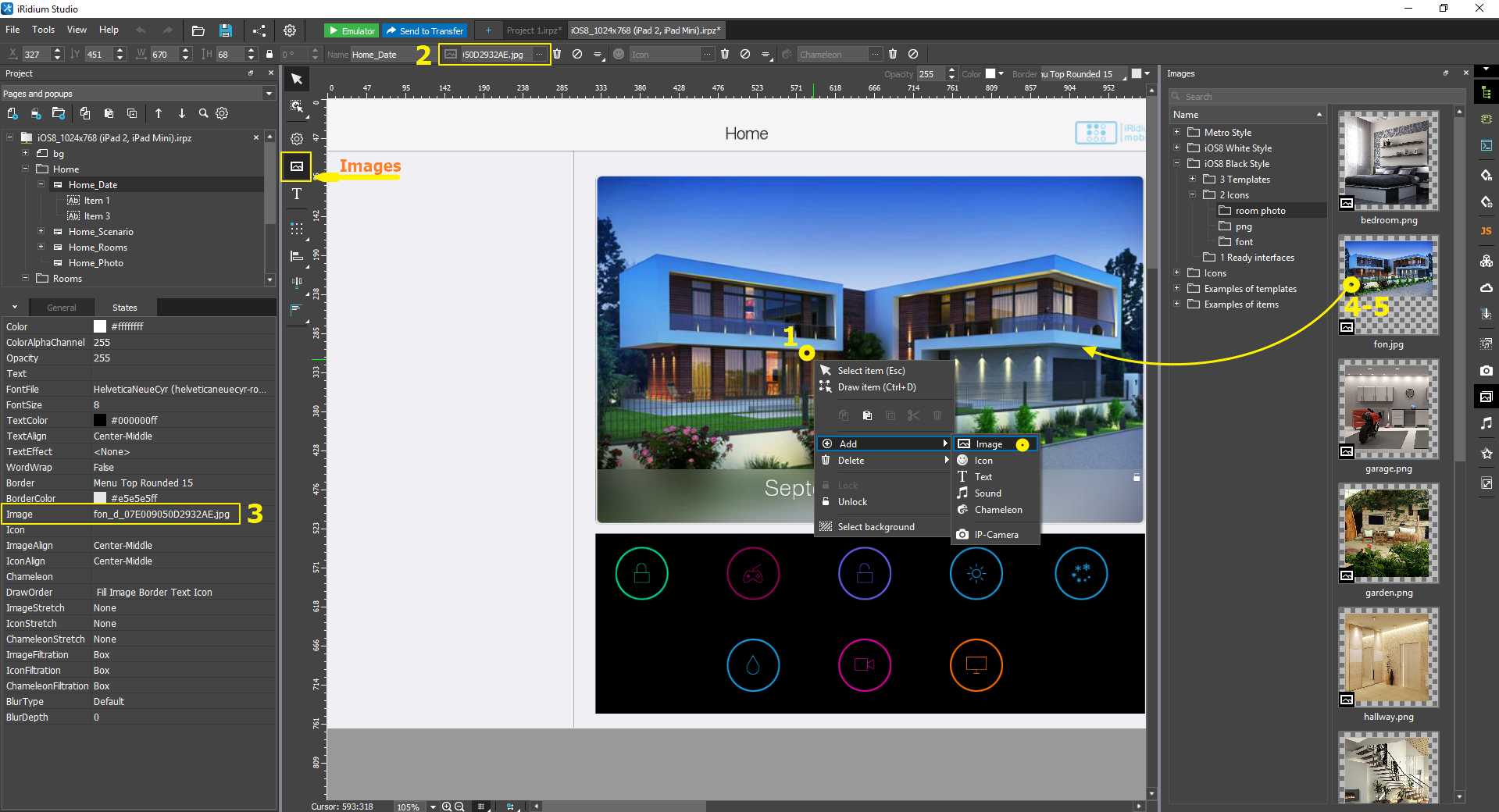
- Нажмите правой кнопкой мыши на элемент, попап или страницу, выберите пункт Add > Image ;
- В левой панели инструментов включите режим отображения "Images" для панели быстрого доступа. Выберите изображение в поле Image, настройте его растягивание и расположение на элементе;
- Выберите и настройте изображение в панели свойств элемента: PROJECT > States > Image: [ ... ];
- Перетяните изображение на графический элемент или страницу из Галереи;
- Нажмите “Put to page (popup) background” в меню правой кнопки мыши в Галерее, чтобы сделать изображение фоном страницы или окна (не работает для сложных объектов галереи).
Настройки Image:
- Image – файл изображения;
- Image align – выравнивание относительно элемента (привязать изображение к углу, середине стороны, центру элемента, или задать конкретные координаты левого-верхнего угла изображения относительно элемента);
- Image Padding Top / Left / Right / Bottom - отступ изображения от границ элемента (верхней/ левой./ правой/ нижней);
- Image stretch - растягивание на элементе:
- none - отображается в оригинальном размере,
- Proportional - растягивать на весь элемент, сохраняя пропорции (могут появиться пустые полосы),
- Full size - растягивать на весь элемент, не сохраняя пропорции (изображение может быть искажено);
- Image filtration - алгоритм обработки изображения, который используется, если включен Image stretch. В зависимости от алгоритма, растянутое на элементе изображение может выглядеть более "угловатым" или "замыленным".
Нельзя использовать Image одновременно с Chameleon Image или IP-камерой - настроенный хамелеон будет отображаться, а основное изображение или IP-камера - нет, т.к. они находятся на одном слое "фонового изображения".
Icon: иконки
Icon - это изображения-иконки, которые можно наложить на основные (Image, Chameleon Image) изображения элементов, страниц и окон. Icon можно перетаскивать по элементу курсором, если выбрать элемент, а на нем Icon.
- Вместо Icon очень часто используют специальные шрифты. Т.е. иконка на элементе задается не картинкой, а текстовым символом - это позволяет изменять ее размер быстро, и без потери качества, просто управляя размером шрифта. iRidi предоставляет множество "иконочных" шрифтов вместе с iRidi Studio, см. шрифты "IR_xxx".
Cпособы добавления Icon на элемент/страницу/попап:
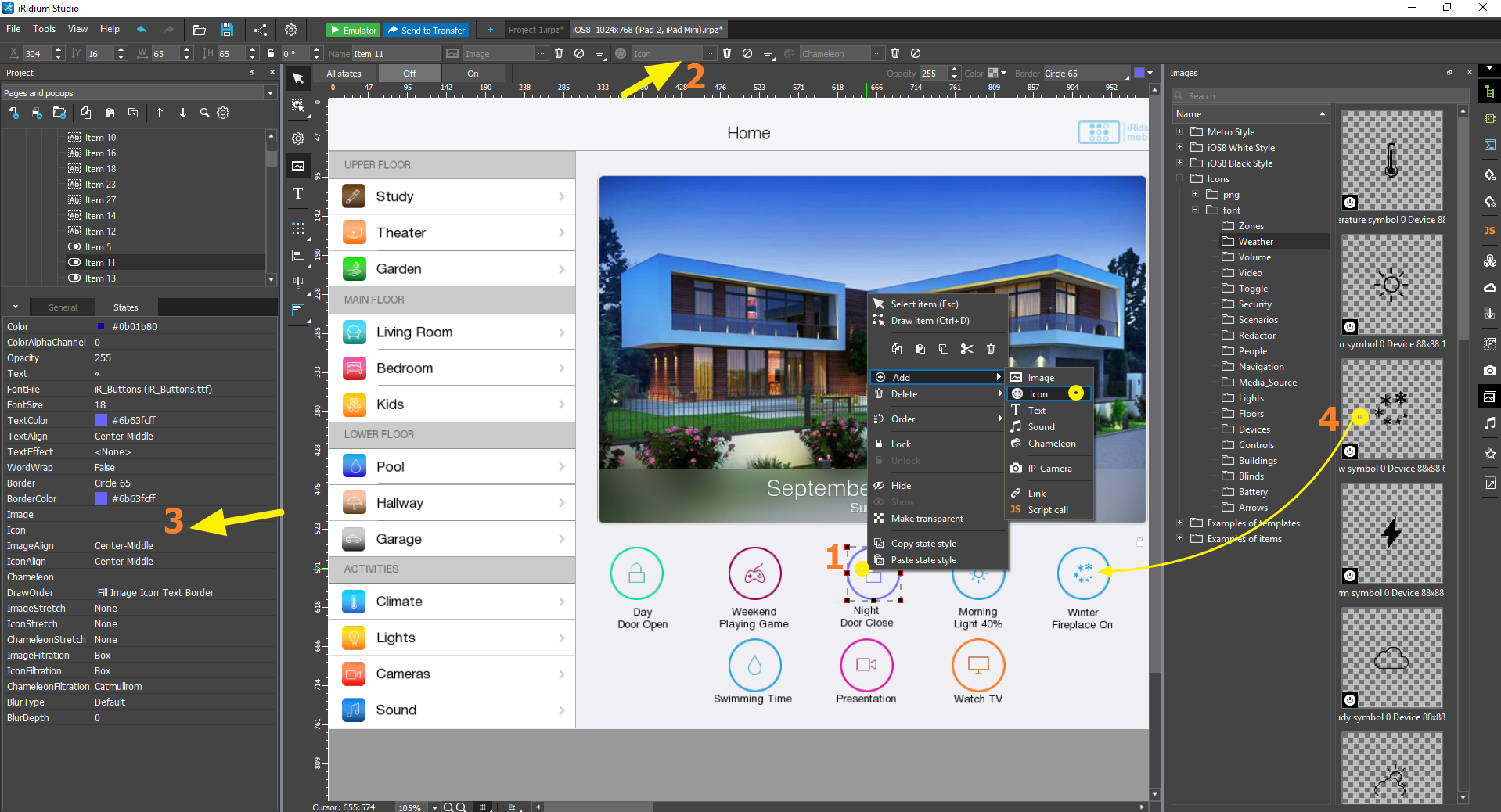
- Нажмите правой кнопкой мыши на элемент, попап или страницу, выберите пункт Add > Icon ;
- В левой панели инструментов включите режим отображения "Images" для панели быстрого доступа. Выберите изображение в поле Icon, настройте его расположение на элементе;
- Выберите и настройте изображение в панели свойств элемента: PROJECT > States > Icon: [ ... ];
- Перетяните изображение на графический элемент или страницу из Галереи.
Настройки Icon:
- Icon – файл изображения;
- Icon align – выравнивание относительно элемента (привязать изображение к углу, середине стороны, центру элемента, или задать конкретные координаты левого-верхнего угла изображения относительно элемента);
- Icon Padding Top / Left / Right / Bottom - отступ иконки от границ элемента (верхней/ левой./ правой/ нижней);
- Icon stretch – растягивание на элементе:
- none – отображается в оригинальном размере,
- Proportional – растягивать на весь элемент, сохраняя пропорции (могут появиться пустые полосы),
- Full size – растягивать на весь элемент, не сохраняя пропорции (изображение может быть искажено);
- Icon filtration – алгоритм обработки изображения, который используется, если включен Icon stretch. В зависимости от алгоритма, растянутое на элементе изображение может выглядеть более "угловатым" или "замыленным".
Chameleon Image: изображения-хамелеоны
Chameleon Image - изображение с изменяемым цветом, он позволяет создать множество цветовых схем для одного шаблона: градиент, свечение, эффект тени, глубины и др. Хамелеон использует цвета, указанные в цвете заливки и рамки элемента, чтобы перекрашивать себя (отсюда, сами заливка и рамка не будут отображаться вместе с хамелеоном, а также его нельзя использовать одновременно с Image).
Хамелеон - изображение в формате PNG, состоит из четырех цветовых каналов (прозрачность, красный, зеленый и синий: ARGB). Цвета обрабатываются следующим образом:
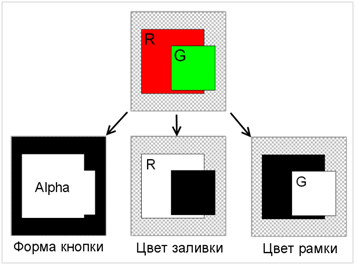
- Прозрачность - задает границы элемента;
- Red - область, которая будет заполнена цветом заливки элемента (Fill);
- Green - область, которая будет заполнена цветом бордюра элемента (Border);
- Blue - не используется.
Чтобы прозрачность была распознана правильно, сохраните PNG файл в RGB цветах (32-bit).
Пример хамелеона. Сверху - изображение, снизу - примеры его использования в качестве хамелеона:
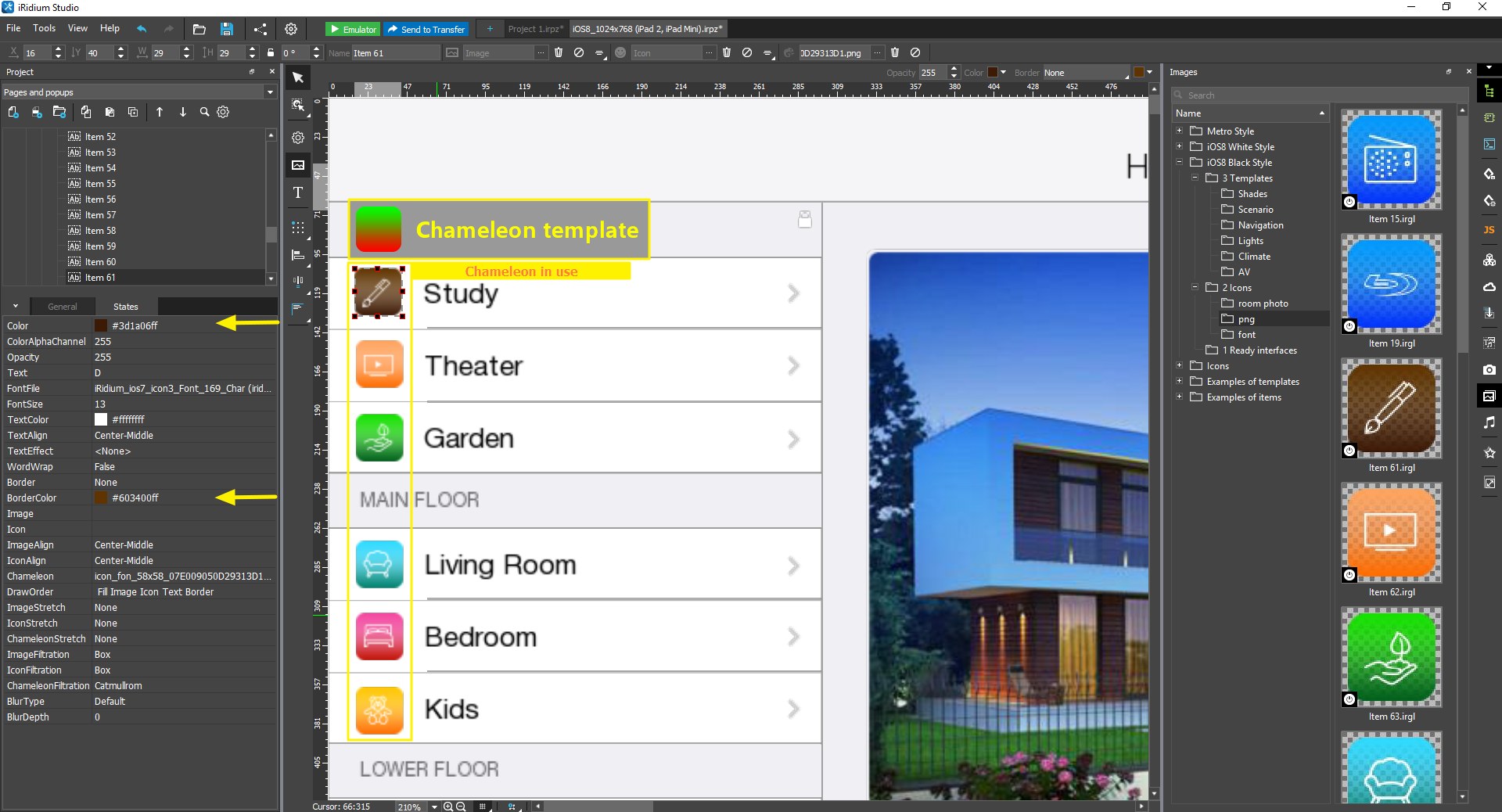
Нельзя использовать Chameleon Image одновременно с Image или IP-камерой - настроенный хамелеон будет отображаться, а основное изображение или IP-камера - нет, т.к. они находятся на одном слое "фонового изображения".
IP-камеры
IP-камера (или динамическое изображение) - это потоковое видео из сети, которое можно выводить на элементе. Ссылка на IP-камеру указывается вместо Image элемента. IP-камеру можно растягивать на элементе, но делать этого не рекомендуется - это сильно "нагружает" приложение, поэтому лучше передавать видео-поток сразу в желаемом разрешении. Кроме видео-потока, можно указать ссылку на изображение из локальной сети или интернета, если оно периодически обновляется.
Способы добавления IP-камеры на элемент/страницу/попап:
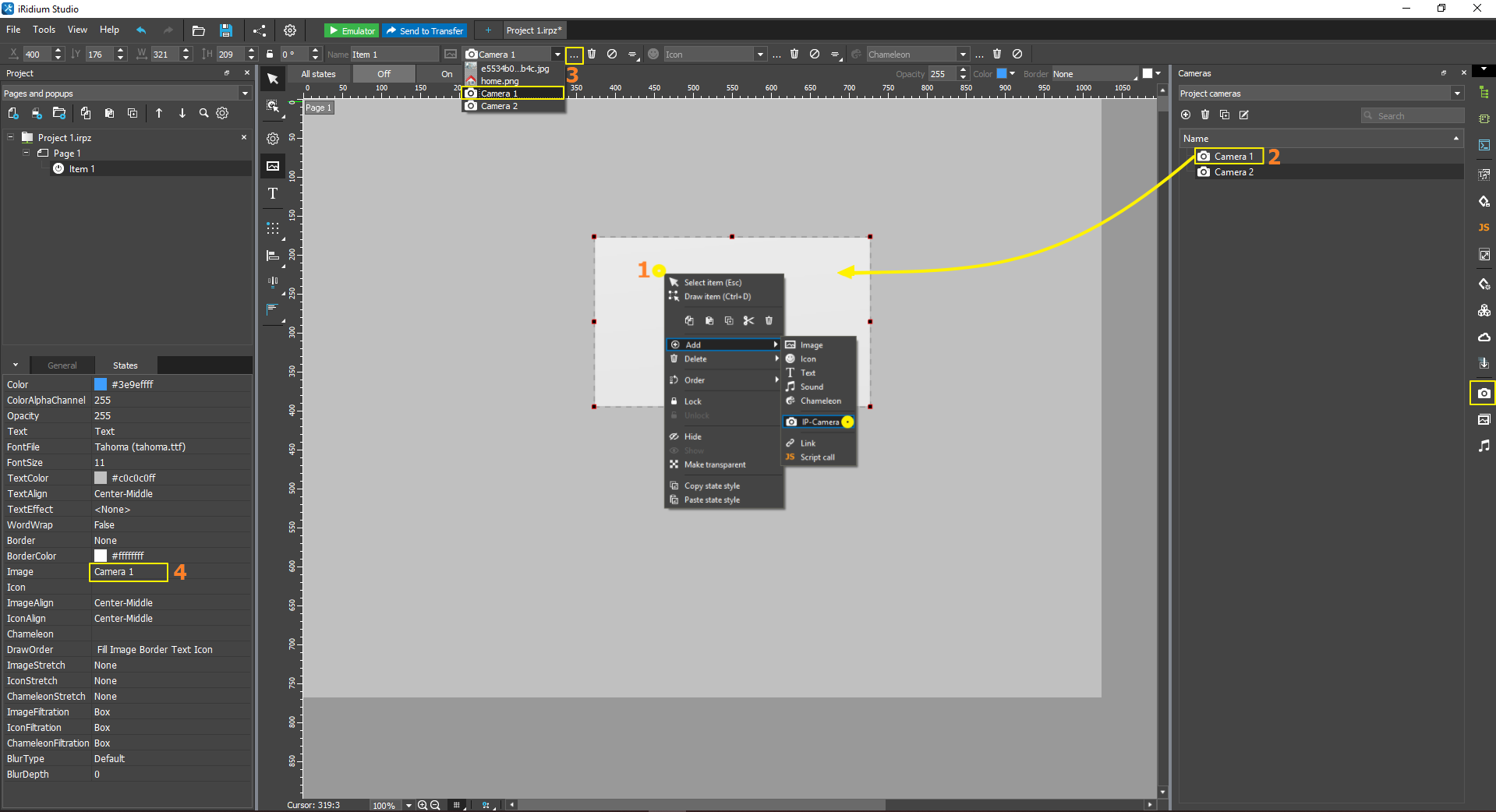
- Нажмите правой кнопкой мыши на элемент, попап или страницу, выберите пункт Add > IP-Camera ;
- Перетяните камеру на графический элемент из панели CAMERAS (открывается из правой панели инструментов);
- В левой панели инструментов включите режим отображения "Images" для панели быстрого доступа. Выберите камеру в поле Image, настройте его растягивание и расположение на элементе;
- Выберите и настройте изображение в панели свойств элемента: PROJECT > States > Image: [ ... ];
Настройки IP-камеры:
Нельзя использовать IP-камеру одновременно с Image или Chameleon Image - настроенный хамелеон будет отображаться, а основное изображение или IP-камера - нет, т.к. они находятся на одном слое "фонового изображения".
Текст
Text - это блок текста, который является частью любого графического элемента, а также может быть добавлен на страницу и попап. Блок текста можно перетаскивать по элементу курсором – если выбрать элемент, на нем текст, а затем тащить текст мышью. Текст отображается в пределах объекта, на котором расположен, и не может выходить за них (обрезается).
Текст часто используют вместо Icon . Специальные "иконочные" шрифты позволяют заменить картинку-иконку на текстовый символ - это позволяет быстро менять размер иконки без потери качества, просто управляя размером шрифта. iRidi предоставляет множество "иконочных" шрифтов вместе с iRidi Studio, см. шрифты "IR_xxx":
Cпособы добавления текста на элемент/страницу/попап:
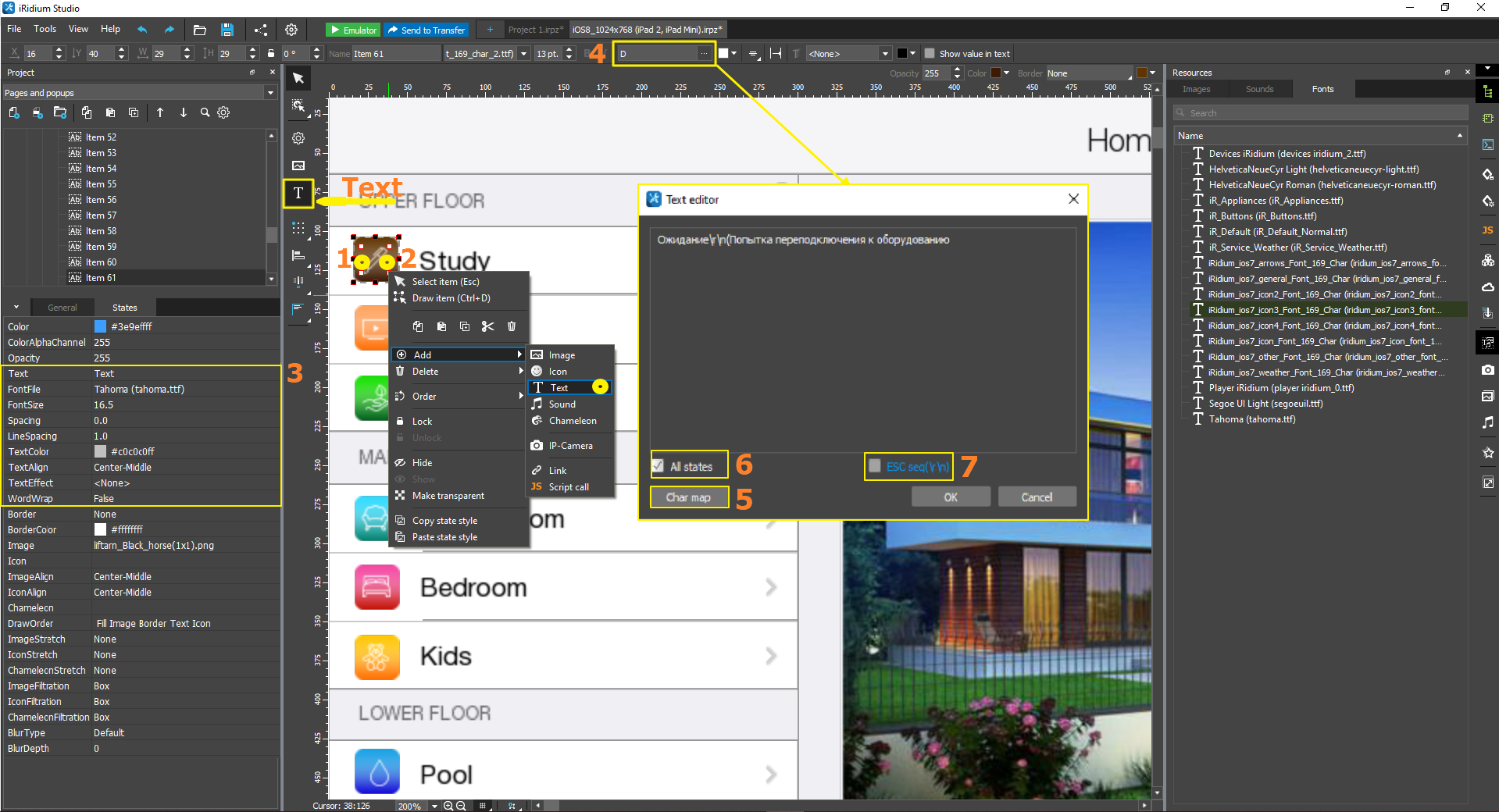
- Если на элементе уже есть текст, выберите элемент, затем двойным кликом по тексту начните его редактирование;
- Если текста еще нет, нажмите правой кнопкой мыши на элемент, попап или страницу, выберите пункт Add > Text ;
- Введите текст в свойствах элемента: PROJECT > States > Text: [ ];
- Введите текст в поле ввода в панели быстрого доступа;
- В оконном режиме ввода текста откройте карту символов (Char map) и выберите символы для вставки в текстовое поле (способ очень удобен для работы со шрифтовыми иконками);
- Для добавления текста на все состояния графического элемента нажмите All states ;
- При активации чекбокса ESC seq(\r\n) становится доступно перемещение позиции печати на одну строку вниз, при введении символов "\r\n" в текстовом окне (аналог клавиши Enter).
Настройки текста:
- Text – блок или строка текста. Поддерживает переносы строк при редактировании в оконном режиме;
- Font file – файл шрифта. В списке шрифтов вы найдете стандартные, а так же специальные шрифты iRidi. Приложение не загружает автоматически шрифты, имеющиеся в системе. Для добавления собственного шрифта необходимо воспользоваться данной инструкцией;
- Font size – размер шрифта;
- Spacing - межбуквенный интервал;
- LineSpacing - межстрочный интервал;
- Bold, Italic – полужирный текст или курсив (если шрифт поддерживает);
- Text align – выравнивание относительно элемента (привязать текст к углу, середине стороны, центру элемента, или задать конкретные координаты левого-верхнего угла текстового блока относительно элемента);
- Text Padding Top / Left / Right / Bottom - отступ текста от границ элемента (верхней/ левой./ правой/ нижней).
- В зависимости от типа выравнивания (Text Align) выбираются "главные стороны выравнивания". Например, для выравнивания сверху слева, слева по центру, сверху по центру и по центру - главными отступами будут левый и верхний. Для остальных типов выравнивания приоритетными являются линии в соответствующих углах.
- Если включен перенос текста (Word Wrap), то он будет переноситься когда дойдет до отступа в элементе. В зависимости от выравнивания текст может выходить за нижние и верхние пределы.
- TextColor – цвет текста;
- Word wrap – автоматический перенос строки, если текст не помещается в ширину элемента;
- Text effect – эффект "тени" у текста, несколько вариантов тени;
- Effect color – цвет "тени";
- Show value in text – показать в текстовом поле значение, полученное в Value. Можно указать формат отображения (целое число или количество нулей после запятой). Выбранный шаблон отображения данных можно добавить в текст.
Заливка и непрозрачность
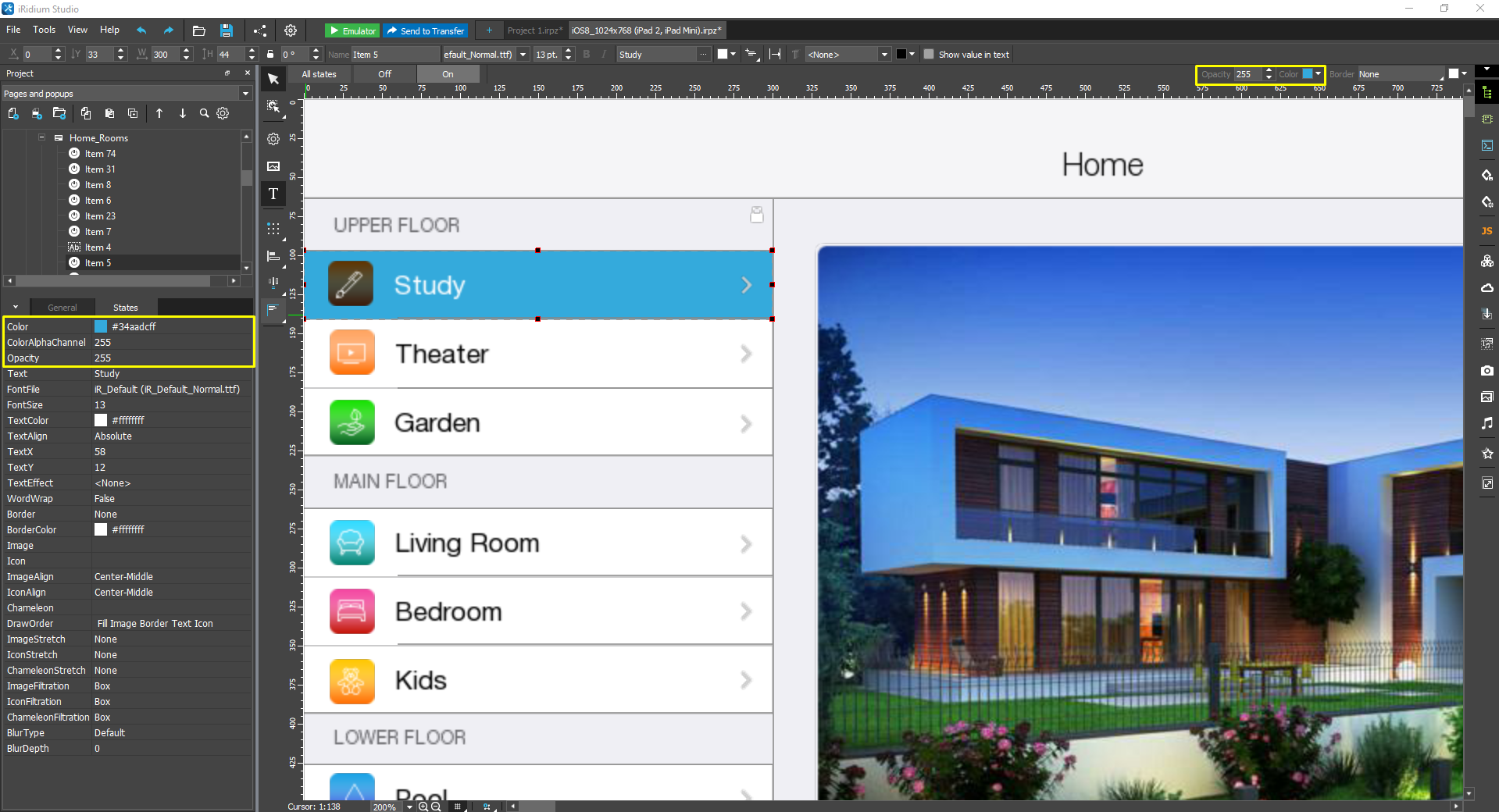
Заливка (Fill) - это заполнение графического элемента цветом. Заливка - это цвет RGB с альфа-каналом (Alpha channel), т.е. сквозь цвет заливки могут просвечивать объекты, расположенные слоем ниже. Альфа-канал не поддерживает только заливка страниц (Page).
Непрозрачность (Opacity) - параметр, который определяет непрозрачность всего элемента - всех слоев, из которых состоит элемент (заливка, изображения, текст и рамка).
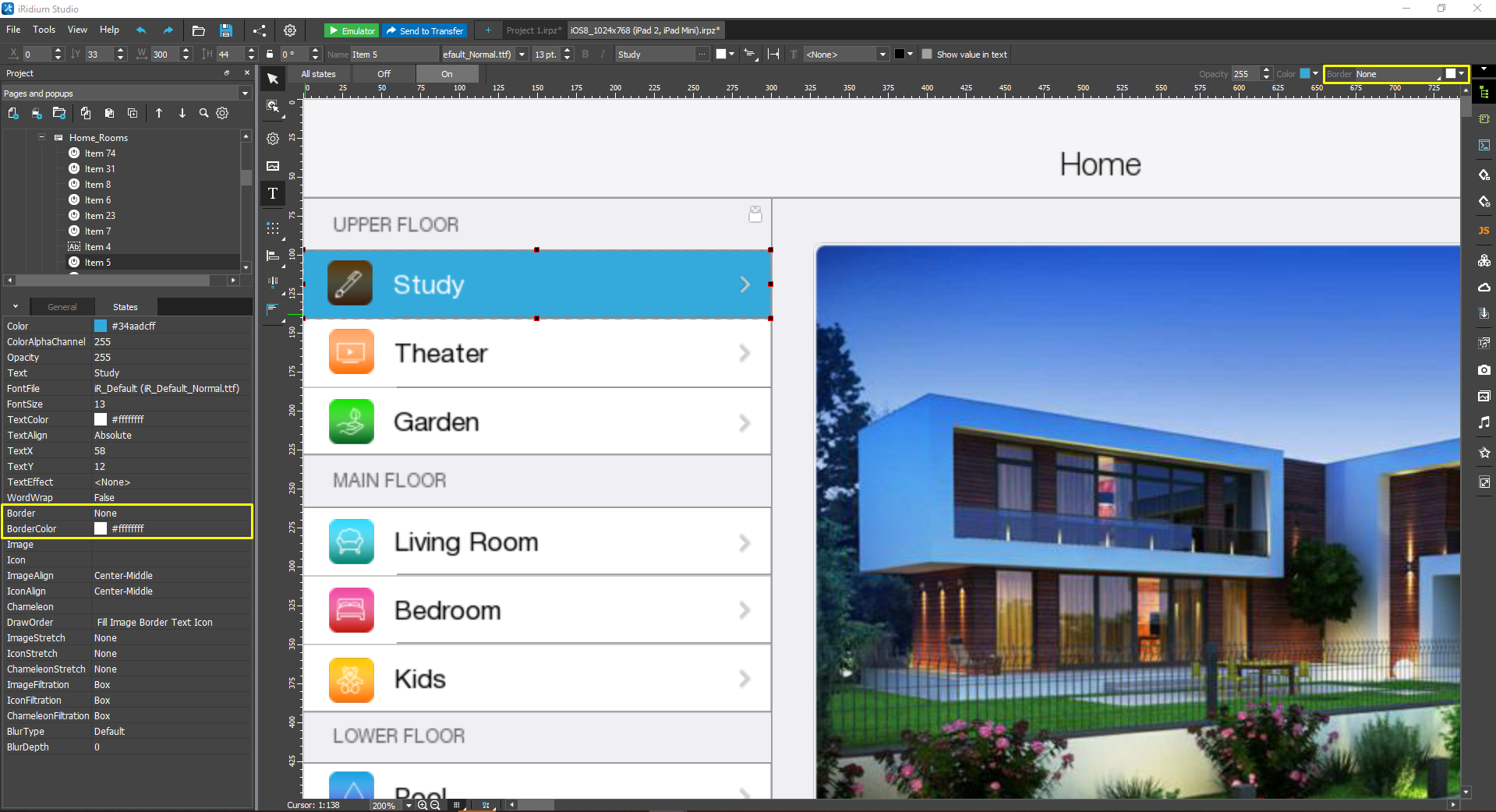
Настройка цвета и непрозрачности доступна рядом со списком состояний элемента, над рабочей зоной:
Рамка
Рамка позволяет установить форму и цвет границы графического элемента, страницы или попапа. Рамка добавляется с внутренней стороны элемента, не изменяя его общий размер. Управлять можно только цветом рамки, свойства (скругление, толщина) не управляются - нужно выбирать подходящую рамку из списка доступных.
Настройка рамки доступна рядом с настройкой цвета и непрозрачности, над рабочей зоной: