- iRidi Studio 2019
- Импорт данных в iRidi Studio из различных систем автоматизации
Импорт данных в iRidi Studio
В этом разделе мы рассмотрим особенности импорта данных из разных источников
Добавить драйвер
Подробно о драйверах, их назначении, особенностях и настройке, читайте в разделе Драйверы для профессиональных систем. В этом разделе мы рассмотрим особенности импорта данных из разных источников.
Драйвер можно добавить в интерфейс i3 pro или на iRidi Server:
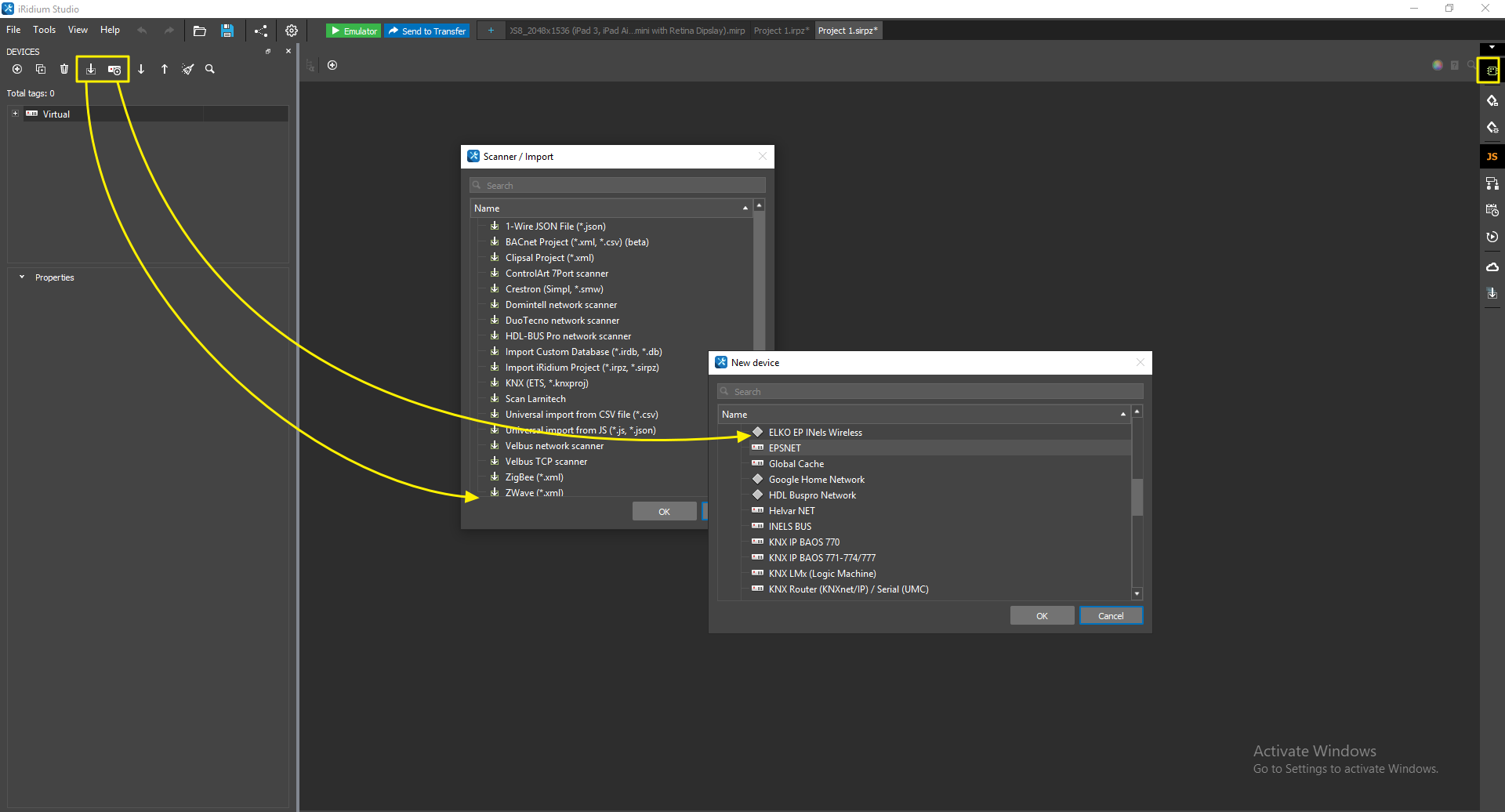
- импортом файла конфигурации вашего оборудования, сканированием локальной сети. Поддерживаются (актуальный список см. в iRidi Studio):
- AMX (TPDesign, *.TP4, *.TP5) – не отображается в импорте драйверов, но проект TP4 можно открыть в студии так же, как *.irpz - файл *.TP4 будет автоматически конвертирован в формат i3 pro;
- BACnet - импорт из SBO Workstation;
- Crestron (SIMPL, *.smw) – импорт файла, формирует список джоинов;
- Domintell - сканирование сети;
- DuoTecno – сканирование сети;
- HDL-BUS Pro – сканирование сети;
- iRidi project (iRidi Studio, *.irpz, *.sirpz) – импорт файла, позволяет добавить драйверы из одного проекта в другой;
- KNX (ETS, *.knxproj) – импорт файла, формирует список IP интерфейсов и групповых адресов;
- Larnitech - сканирование ПЛК;
- Universal import from CSV file (*.csv) – импорт драйвера из *csv файла в iRidi;
- Universal import from JS (*.js) – импорт драйвера из *.js файла в iRidi;
- Velbus - сканирование сети.
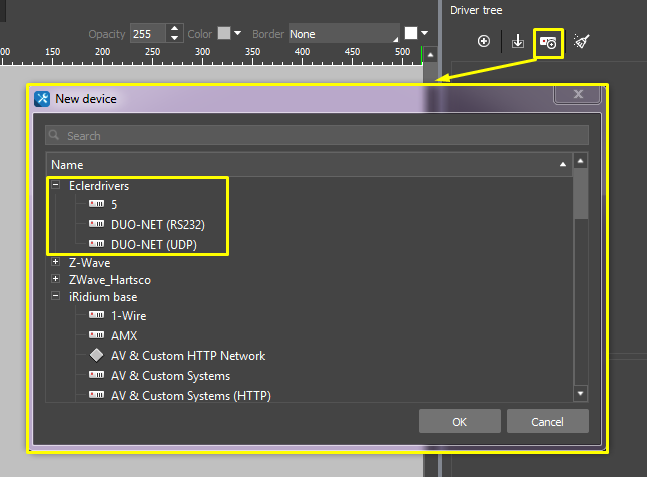
- из базы данных , где хранится список драйверов разного типа, которые можно использовать в проекте. Команды и фидбеки необходимо будет формировать вручную
- создать через JavaScript . В таком случае он не будет отображаться в дереве драйверов, но будет работать при запуске i3 pro, способом, который определил разработчик. См. JS API.
AMX. Использование проекта TPDesign
Файлы TPDesign (*.TP4, *.TP5) не отображается в импорте драйверов, но проект TP4 можно открыть в студии так же, как *.irpz - файл *.TP4 будет автоматически конвертирован в формат i3 pro и доступен для редактирования. Но, обратная совместимость не поддерживается - вы не можете сохранить проект iRidi в формате TP4 или TP5, т.к. iRidi использует множество компонентов, не имеющих AMX аналогов. Студия открывает проект с возможностью редактирования графических элементов и звуков.
-
Используйте меню
File > Open, чтобы создать интерфейс для i3 pro на базе интерфейса AMX. -
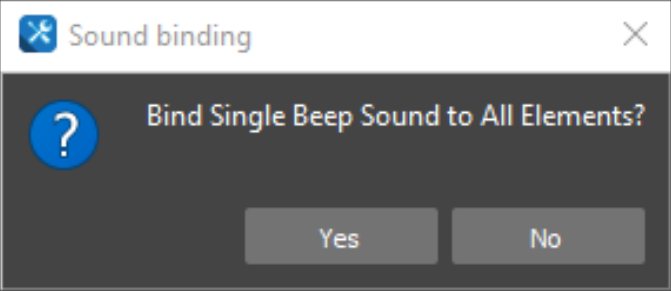
После импорта файла, iRidi Studio предложит так же импортировать из проекта TPDesign привязанные к элементам звуки (SingleBeepSound):
BACnet. Импорт из SBO Workstation
Конфигурацию оборудования можно сохранить в формате xml и импортировать в iRidi.
- Сохраните файл проекта в формате *.xml (BACnet Project)
- Авторизуйтесь в StruxureWare Building Operation Workstation
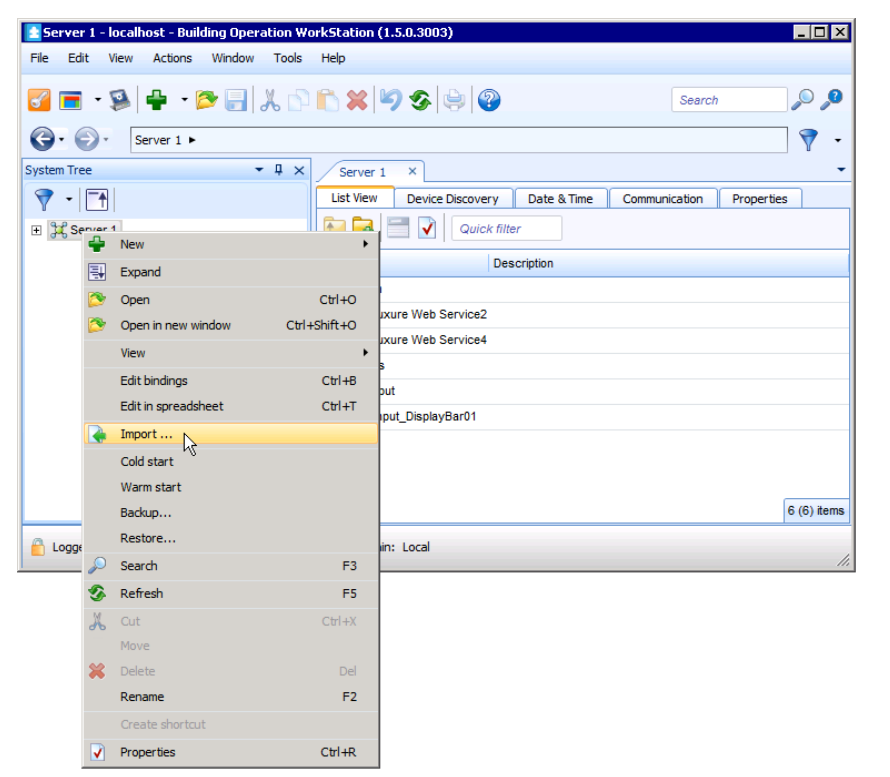
- В StruxureWare Building Operation кликните правой кнопкой мыши по Enterprise server, и выберите пункт Import из раскрывающегося списка
- Создайте проект в iRidi Studio, откройте меню
File > Importи выберите *.xml (BACnet Project) для импорта - На основе файла формируется драйвер с каналами и тегами
Crestron. Импорт из SIMPL Windows
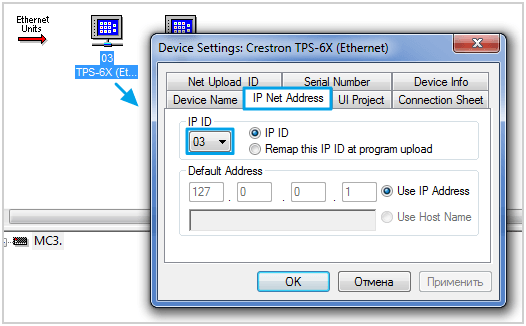
- В проект SIMPL Windows обязательно добавьте любую панель, настройте для нее идентификатор IP ID – управляющие устройства iRidi будут использовать IP ID для подключения к контроллеру Crestron:
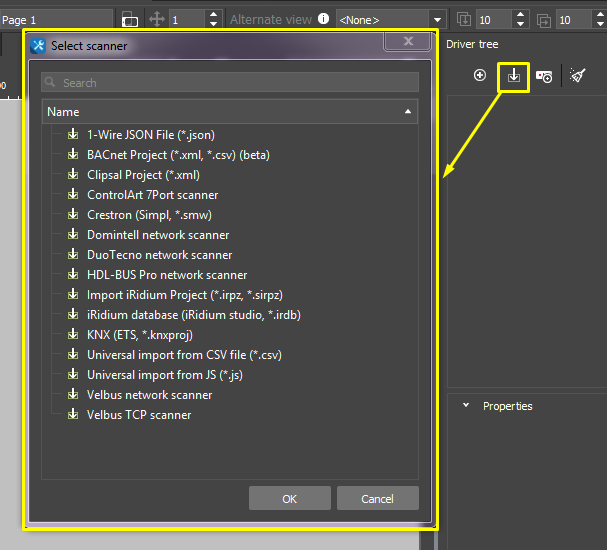
Создайте проект в iRidi Studio, меню File > Import, или нажмите кнопку Import в панели драйверов. Выберите проект SIMPL Windows (*.smw ) для импорта:
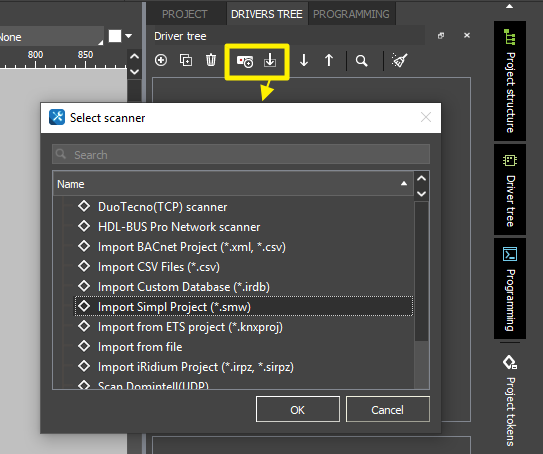
Отметье папки с джоинами, предназначенными для панели управления. Вы получите драйвер, включающий джоины, доступные на запись (Commands) и чтение (Feedbacks):
Вы также можете добавить пустой драйвер Crestron и создать список джоинов вручную.
Domintell. Сканирование сети
Сканирование шины Domintell работает только в локальной сети, по протоколу UDP, при указании IP-адреса DETH02, через который ведется сканирование. Прежде чем начать, завершите все активные подклюния к DETH02.
Создайте проект в iRidi Studio, меню File > Import, или нажмите кнопку Import в панели драйверов. Выберите пункт "Domintell network scanner". Укажите IP-адрес вашего DETH02. 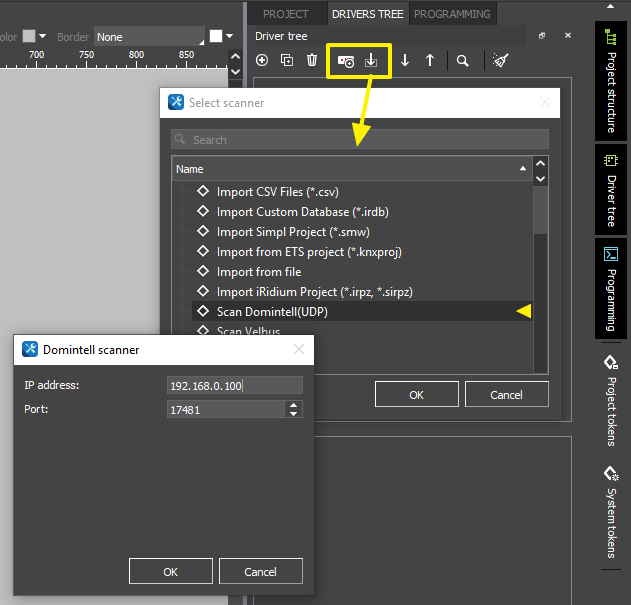
Если у вас нет возможности сканировать сеть, добавьте Domintell Network (UDP) и исполнительные устройства вручную:
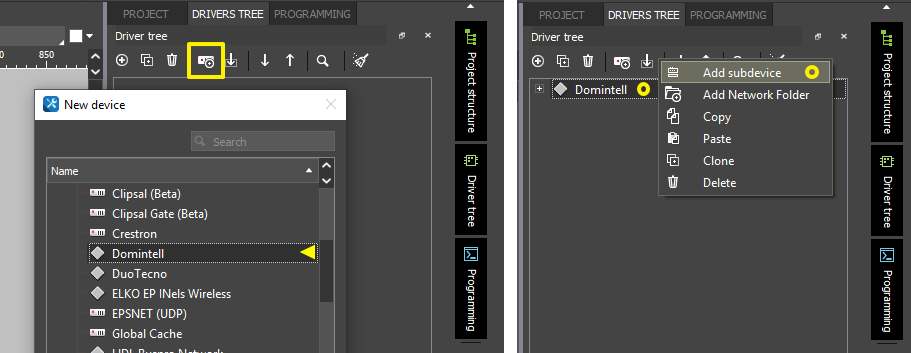
Список поддерживаемых устройств Domintell Light Protocol:
- DPBUT1 (BU1), DPBUT2 (BU2), DPBUT4 (BU4), DPBUT6 (BU6), DISM04 (IS4), DISM08 (IS8), DISM20 (I20)
- DPBR02 (BR2), DPBR04 (BR4), DPBR06 (BR6)
- DPBL01 (B81), DPBL02 (B82), DPBL04 (B84), DPBL06 (B86)
- DAMPLI01 (AMP)
- DINTMB01 (MBD)
- DBIR01 (BIR), DMR01 (DMR), DTRP01 (TRP), DLED01 (LED)
- DTRV01 (TRV), DTRP02 (TPV), DTRVBT01 (V24)
- DDIM01 (DIM), DOUT10V01 (D10), DINTDALI01 (DAL)
- DLCD03 (LC3), DPBTLCD0x (PBL), DPBRLCD0x (PRL), DTEM01 (TE1), DTEM02 (TE2), DTSC01_03 (TSB), DTSC04 (LT4)
- DMOV01 (DET), DIN10V01 (I10), DISM04 (IS4), DISM08 (IS8)
- SOFT_VAR (VAR), SYS_VAR (SYS), MEM (MEM), SFE (SFE), ZON (ZON)
- FAN01 (FAN), DMV01 (DMV)
HDL-BUS Pro. Сканирование сети
Сканирование локальной сети позволяет автоматически сформировать список доступных для управления устройств, аналогично Поиску в HDL setup tool. Укажите, в течение какого времени (мс) производить сканирование сети и сколько попыток сканирования выполнить. Увеличьте продолжительность и повторите сканирование, если найдены еще не все устройства в сети:
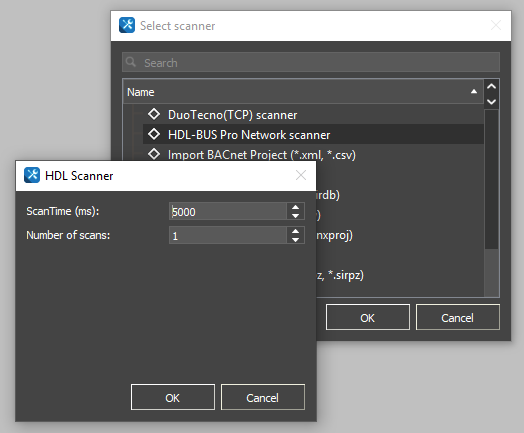
После добавления устройств появится окно, в котором можно установить интервал, с которым будут опрашиваться устройства:

- On Start Update - установить интервал для всех каналов, у которых по умолчанию включено свойство Use Timer. Поставьте галочку и укажите интервал отправки запроса (в секундах) – он будет применен для всех каналов, которые запрашивают статус устройства.
- Every Channel - позволяет установить интервал опроса для команд, у которых таймер по умолчанию выключен
- такой же диалог появится при загрузке проекта, созданного в iRidium v2.
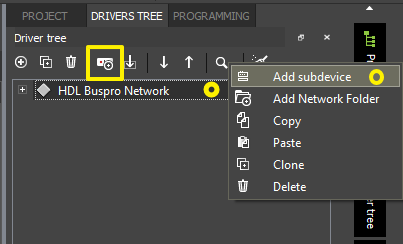
Чтобы добавить исполнительные устройства (subdevice) в драйвер HDL вручную, добавьте HDL Network и выберите пункт "Add subdevice", чтобы добавить устройства:
iRidi database (iRidi Studio, *.irdb). Импорт драйвера из базы данных.
*iRidi database (iRidi Studio, .irdb) - это возможность импорта драйвера из базы данных, созданного в старой студии.
- Выберите из списка iRidi database (iRidi Studio, *.irdb) и укажите путь к файлу.
- В списке появятся драйвера указанные в файле импорта.
KNX. Импорт из ETS
iRidi Studio поддерживает импорт из ETS5 в форматах *.knxproj, *.csv. Желательно использовать английский язык в имени проекта. Язык Windows должен совпадать с языком проекта – для корректного импорта имен.
Для импорта проектов из ETS5 в i3 pro разработан специальный интструмент - ETS import . Подробнее о его работе можно прочитать в статье по работе с ETS Import.
- Если ETS проект защищен паролем – сохраните его без пароля, иначе возникнет ошибка импорта
- Сохраните файл проекта в формате *.knxproj.
- Создайте проект в iRidi Studio, откройте меню
File > Importи выберите ETS проект для импорта - Начнется распаковка проекта. В диалоге распаковки укажите, какие IP-интерфейсы вы хотите добавить:
- KNX Router (Interface) - содержит все 3-х составные групповые адреса ETS проекта
- KNX IP BAOS - содержит список Datapoints, промежуточных адресов, которые связаны с групповыми. Управление через Datapoints имеет свои особенности настройки (см. информацию о BAOS)
- Диалоговое окно покажет список адресов, размерность которых не удалось определить при импорте - они не будут добавлены! Проверьте полноту настройки этих адресов в ETS и обратитесь в поддержку
- Завершите импорт – интерфейсы с импортированными адресами появятся в вашем проекте
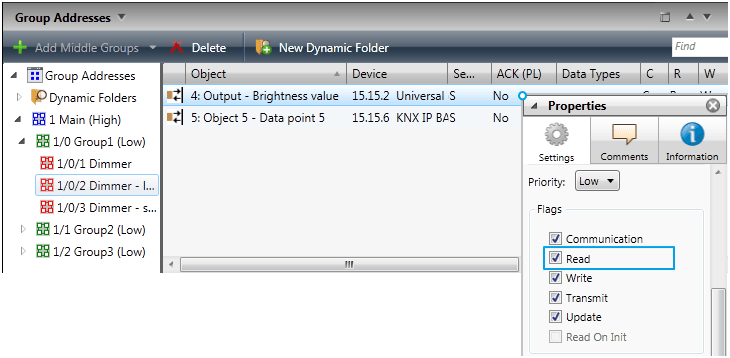
- в ETS присвойте флаг “[√] Read” групповым адресам, которые нужно опрашивать при запуске i3 pro или iRidi Server (в зависимости от того, где работает драйвер). Опрос производится при запуске проекта, однократно (до 3х попыток), и позволяет актуализировать статусы групповых адресов. В настройках каждого адреса можно отключить стартовый опрос; флаг Read в ETS позволяет адресам отвечать на опрос.
Larnitech. Сканирование контроллера
Larnitech scanner - опрашивает контроллер Larnitech на наличие доступных устройств и заносит их в список драйверов iRidi Studio.
- Выберите Larnitech scanner в списке импортов.
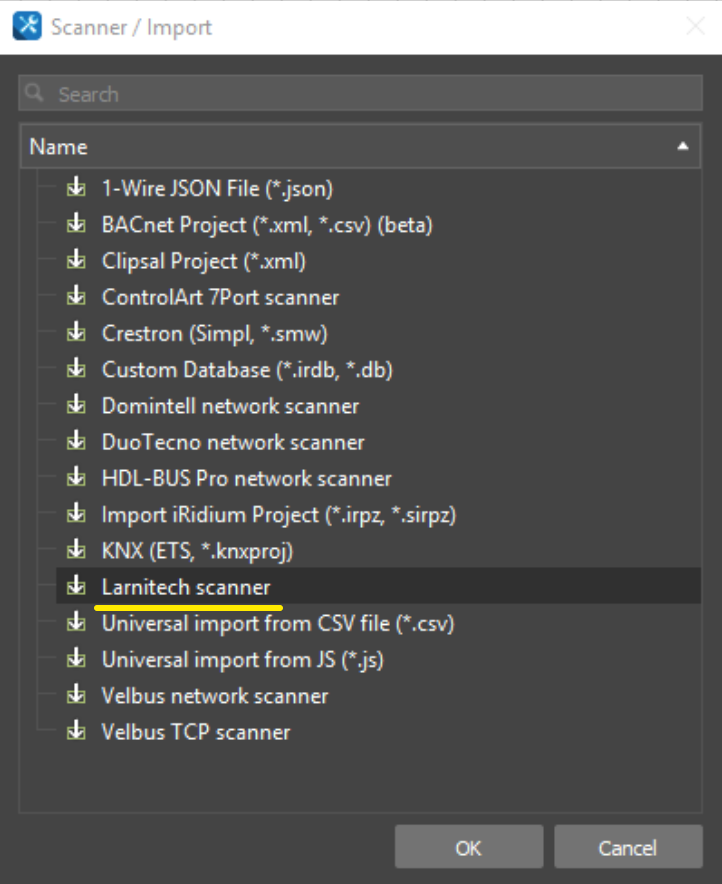
- Введите настройки:
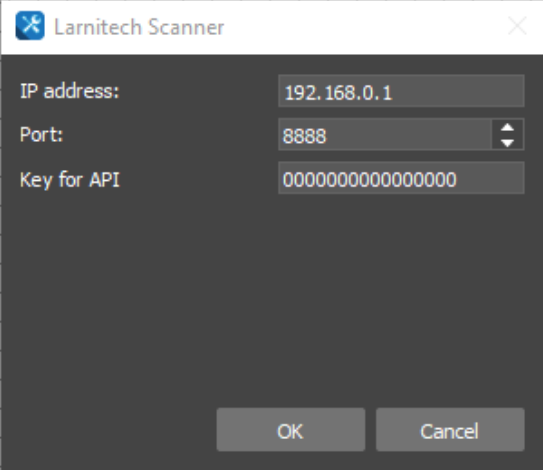
- IP address- IP-адрес шлюза или контроллера Larnitech;
- Port - по умолчанию 8888;
- Key for API - ключ доступа. Чтобы его узнать, перейдите в веб-интерфейс шлюза или контроллера (LT Setup). Далее перейдите на вкладку Плагины.
- Далее настройте устройства в iRidi Studio с помощью статьи.
Universal import from CSV File (*.csv)
Universal import from CSV File - это возможность импорта драйверов из таблицы, представленной в формате CSV.
CSV (от англ. Comma-Separated Values — значения, разделённые запятыми) — текстовый формат, предназначенный для представления табличных данных. Строка таблицы соответствует строке текста, которая содержит одно или несколько полей, разделенных запятыми. Большинство привычных нам таблиц excel можно представить в формате csv. Такой формат удобен для неоднократного импорта драйверов со схожими параметрами в проекты.
Пример:
Структура файла
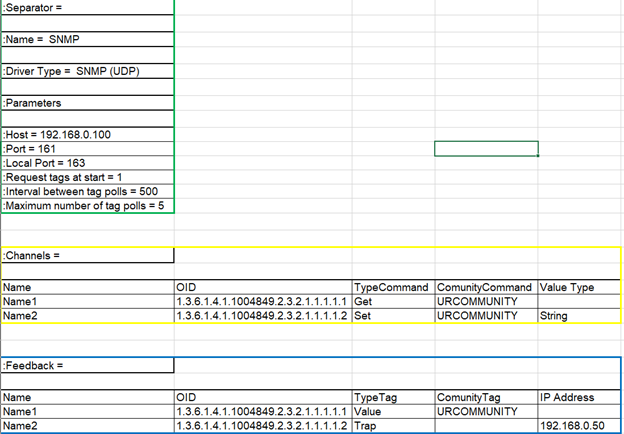
- Параметры драйвера (отмечены зеленым цветом):
- Name - имя драйвера;
- Driver Type - тип драйвера и протокол подключения;
- Parameters - параметры подключения (Host, Port, и другие специфические параметры драйвера).
- Параметры команд (отмечены желтым цветом) - формируется таблица, в заголовках таблицы указываются параметры команды, ниже приводятся значения данных параметров.
- Параметры фидбеков (отмечены синим цветом) - формируется таблица, в заголовках таблицы указываются параметры фидбеков, ниже приводятся значения данных параметров.
- Все параметры драйвера и возможные значения можно найти в iRidi Studio.
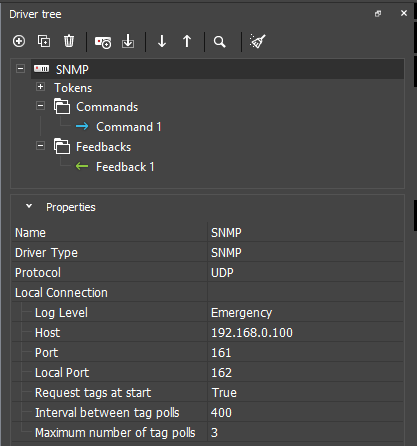
-
При создании CSV файла, в качестве разделителя полей нужно использовать точку с запятой, а разделителя строк двойные кавычки.
-
Нельзя в именах каналов и фидбеков использовать точку и двоеточие. Это зарезервированные для парсинга символы.
-
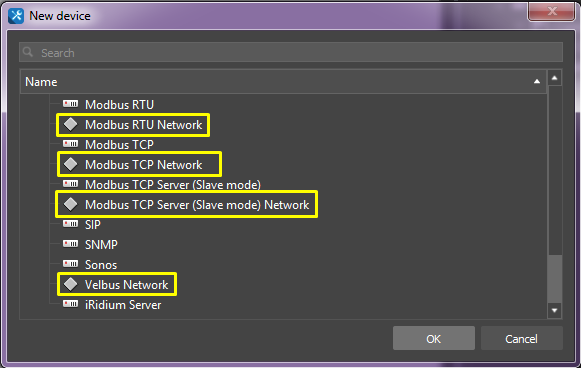
Импорт из CSV не применим к драйверам с пометкой "Network".
Импорт CSV файла
- Выберите из списка Universal import from CSV files (*.csv) и укажите путь к файлу.
- После импорта данных в проект добавятся новые драйвера.
Universal import from JS (*.js)
Universal import from JS - это возможность импорта драйверов из текстового файла формата js, который содержит информационную структуру json. Json - описывает список драйверов для импорта. В этом файле драйверу можно задать определенные характеристики для подключения, а также создать команды и фидбеки.
Полную инструкцию по импорту драйвера читайте здесь.