- iRidi Studio 2019
- Видео с IP-камер и изображения из сети
Видео с IP-камер и изображения из сети
позволяют интегрировать в ваш интерфейс видео-потоки и статические изображения по ссылкам в локальной сети или в интернете
Управление видео-потоками в интерфейсе
В iRidi Studio откройте панель CAMERAS - хранилище ссылок на видео-потоки с IP-камер, которые можно использовать, и которые уже используются в интерфейсе визуализации.
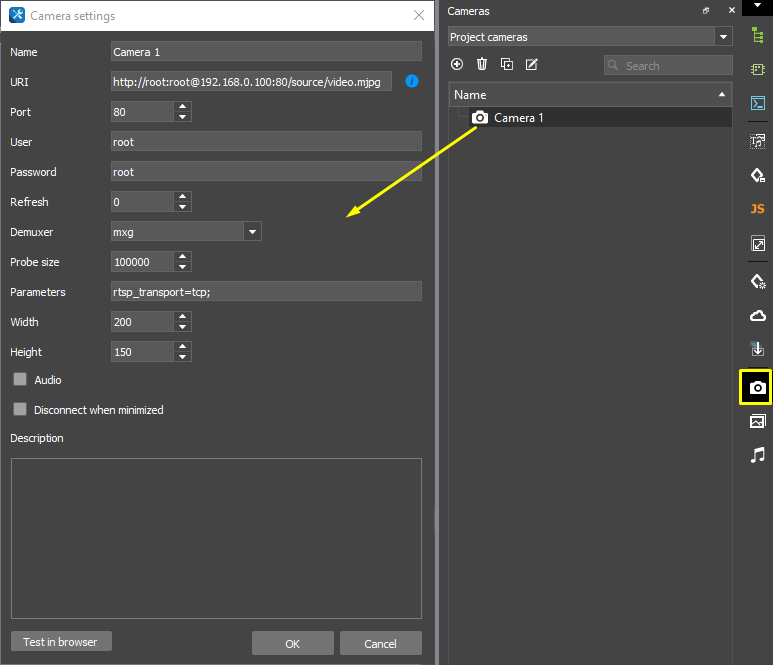
Режимы просмотра:
- Gallery cameras - общий архив типичных ссылок на популярные модели IP-камер. Вы может добавить в архив свои ссылки.
- Project cameras - ссылки на IP-камеры, которые вы добавляли в интерфейс визуализации. Удалить не используемые ссылки из проекта можно при помощи инструмента "Неиспользуемые ресурсы" (Unused resources) на вкладке Resources (панель инструментов в правой части экрана).
Настройка видео с IP-камер
Динамические изображения (Dynamic Images) – потоковое видео или снепшоты, загружаемые из ресурса в Интернете или локальной сети. В качестве ресурса может выступать DVR, IP-камера, видео-регистратор, сервер.
Поддерживаются видео-кодеки:
- JPEG / MJPEG - потоковое видео и покадровое получение данных от IP-камеры или регистратора кадры (снепшоты) - изображения *.jpg или *.png;
- H.264 / MPEG-4 - видео высокой степени сжатия.
Для работы нужна прямая ссылка на изображение или видео-поток (без элементов интерфейса, компонентов ActiveX и т.п.).
где найти прямую ссылку на поток с IP-камеры:
- Добавим ссылку в проект iRidi:

Cameras >
Project cameras > Add camera
- добавить в проект ссылку на IP-камеру или поток с регистратора.
Пример ссылки на динамическое изображение:
http://root:root@192.168.0.100:80/source/video.mjpg
rtsp://root:root@mydomain.com:554/mpeg4/media.amp
- http:// - протокол передачи данных (HTTP или RTSP)
- root:root@ - логин:пароль доступа к камере
- 192.168.0.100 - адрес ресурса - источника видео
- :80 - порт подключения к источнику
- /source/video.mjpg - ссылка на поток данных
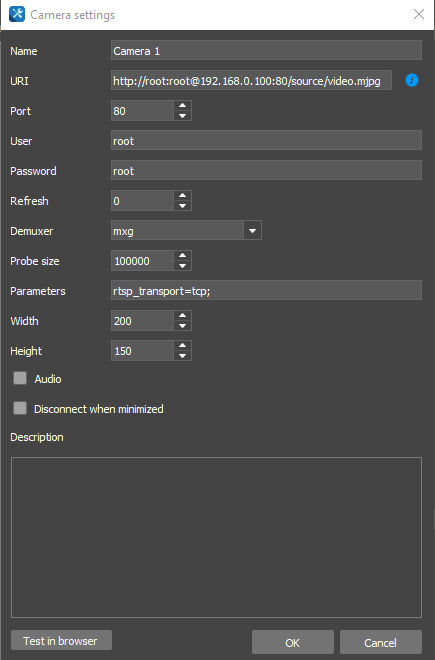
- Настроим ссылку в проекте:
-
URI - ссылка на видео-поток (или поток кадров). Логин, пароль и порт доступа к камере можно указать в строках ниже;
-
Port - для JPEG/MJPEG, по умолчанию, порт: 80, для MPEG-4/H.264 порт: 554;
-
Login / Password - логин и пароль доступа к видео-потоку с камеры;
-
Refresh (мс) - переподключение к источнику видео;
- Refresh: 0 (мс) - для потокового видео MJPEG/H.264/MPEG-4;
- Refresh: 1000...n (мс) - для по-кадровой трансляции JPEG;
- Refresh: 0 (мс) - для потокового видео MJPEG/H.264/MPEG-4;
-
Demuxer - автоматический или ручной выбор типа потока FFMPEG (для случаев, когда поток не определяется автоматически). Иногда используется при работе с Mobotix;
-
Probe Size : 50000 (Кб) - размер буфера данных в Кб, который приложение загрузит перед началом воспроизведения видео. По умолчанию, если оставить 0, составляет 5 Мб. Можно уменьшить для камер с малым разрешением или для медленного соединения, но, не рекомендуются значения менее 20000 Кб;
-
Param - строка для указания типа транспорта RTSP. Укажите:
rtsp_transport=tcp;если RTSP поток с IP камеры загружается через Интернет или его качество неудовлетворительное;rtsp_transport=udp;или пустое поле подключает загрузку RTSP потока в локальной сети по UDP;
-
ScaleWidth / ScaleHeight - ширина / высота кадра для масштабирования. Если оставить пустые поля, то видео отобразится с оригинальным разрешением;
-
Audio - определяет необходимость воспроизведения аудио-потока с mxpeg камеры (если таковой имеется);
-
Disconnect when minimized - прекращает прием потокового видео при сворачивании приложения или блокировки экрана устройства (это позволяет экономить интернет трафик).
- Для изменения данного параметра во время работы проекта используются скрипт, пример ниже:
function onDisconnect()
{
            IR.GetImage("Camera name").DisconnectWhenMinimized = state;
}
Где:
- Camera name - имя камеры,
- state - cостояние параметра (true - включен, false - выключен).
Клавишей Test in browser вы можете проверить работу JPEG/MJPEG ссылки: камера в браузере должна отображаться без элементов управления, рамок и др. программных оболочек.
- Привяжем камеру к графическому элементу:
На элемент, который должен отображать поток с камеры, перетащите динамическое изображение из окна "Cameras". После этого можно открыть редактирование ссылки двойным кликом на элемент, к которому она привязана.
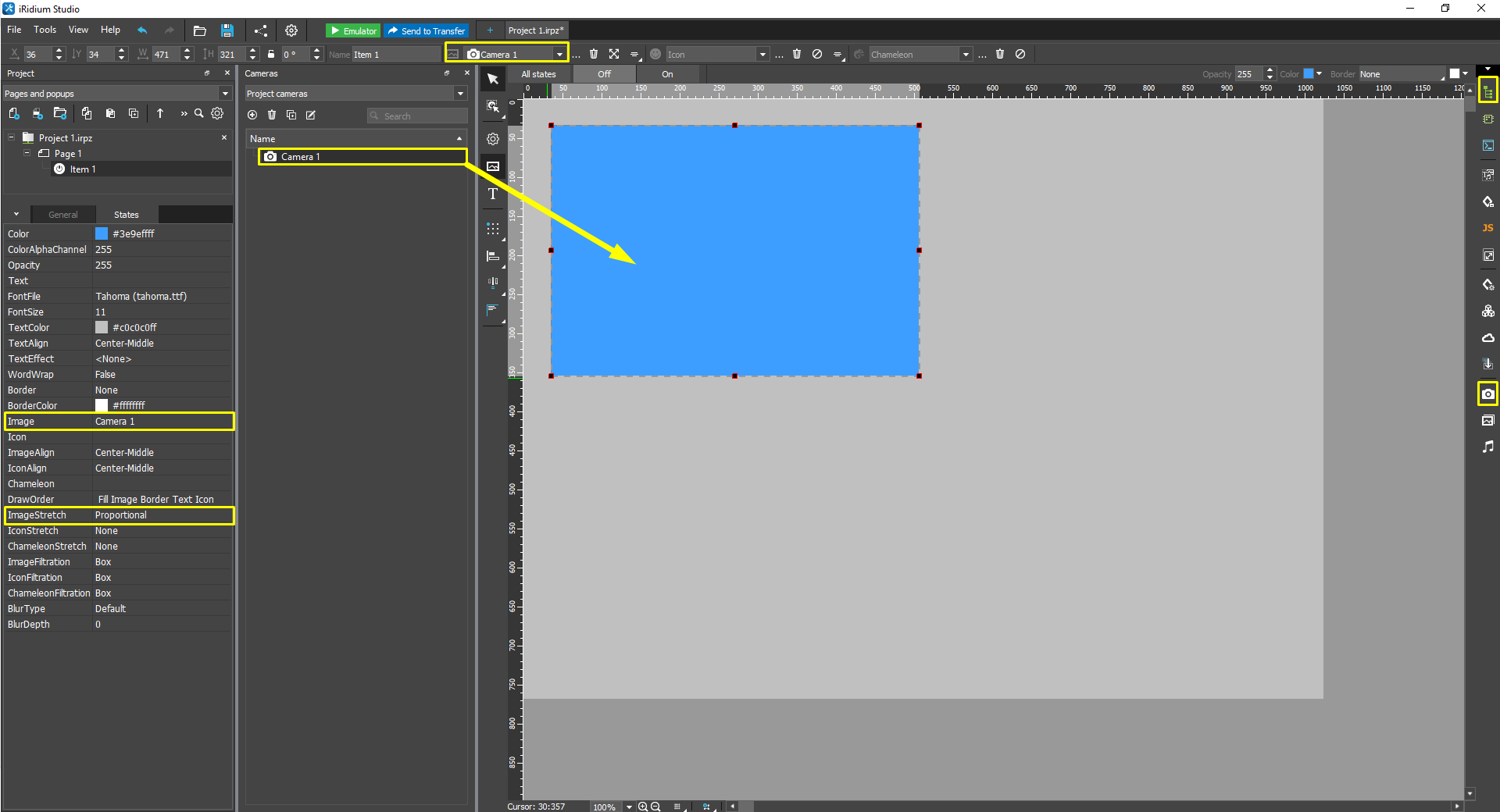
Выберите способ масштабирования потока с IP-камеры на графическом элементе, в поле "Image Stretch" (окно Project > States):
- None - не масштабировать поток с IP-камеры;
- Proportional - масштабировать с сохранением пропорций;
- Full Size - масштабировать без сохранения пропорций, по размеру элемента.
-
Масштабирование изображения на стороне iRid создает большую нагрузку на устройство визуализации, старайтесь сразу задавать желаемое разрешение в настройках IP-камеры.
-
Число видимых камер в вашем проекте не должно быть больше 4-5 для стабильной работы проекта iRid. К видимым относятся все камеры, находящиеся на открытых в данный момент страницах и попапах проекта. Чем больше разрешение камеры и чем меньше ресурсов у панели управления, тем меньше камер можно отобразить.
Превышение рекомендуемого числа камер может привести к проблемам при работе всего проекта. -
Через скрипт можно привязать на графический элемент только одно динамическое изображение. Это значит, что нельзя через скрипт установить одно изображение в State 1, и другое - в State 2 элемента.
-
Для удаленного просмотра видео с IP-камер используется внешний IP-адрес, в этом случае неприменим Cloud Gate, т.к. i3 pro получает видео с IP-камер напрямую, минуя iRidi Server. Использование внешнего IP-адреса является не безопасным и создаёт уязвимость для проникновения злоумышленников. Для повышения уровня безопасности вы можете использовать следующие варианты:
- использовать сервис, который обеспечит онлайн-доступ к видео в реальном времени. Для сервиса Ivideon существует одноименный lite-модуль, который позволит встроить видео-поток, транслируемый сервисом, в интерфейс i3 pro. В случае с другими сервисами, видео не удастся встроить в интерфейс, но можно будет открыть в браузере;
- использовать достаточно сложный пароль к IP-камере, выставить камеры в интернет с помощью DDNS или статического адреса;
- использовать VPN как единственный способ удаленного подключения ко всему объекту автоматизации;
- отказаться от просмотра видео с IP-камер через интернет.
Погодные информеры
Погодный информер – расположенное по статической ссылке изображение, которое с определенной периодичностью обновляется и доступно для загрузки по НТТР. Коды информеров предоставляются различными сайтами, например:
Сервис предоставляет код для вставки на сайт, из которого нам понадобится только ссылка на изображение (картинку) в формате png или jpg, она настраивается аналогично ссылке на IP-камеру в окне "Cameras":
Пример погодного информера на сайте:

Пример ссылки на погодный информер в iRidi:
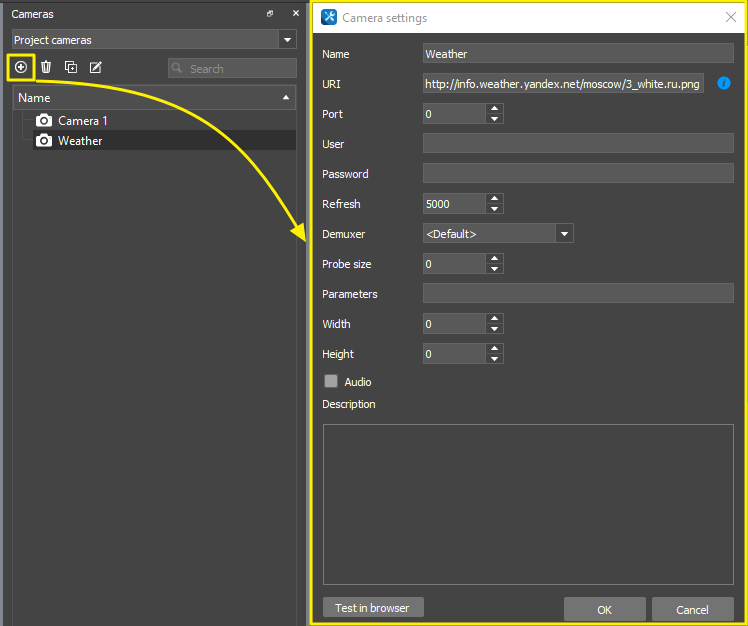
- URI - ссылка на изображение, проверенная в браузере, целиком вставляется в строку URI настроек камеры;
- Refresh: 1000...n (мс) - частота обновления картинки (не указывайте меньше 1000 мс).
http://info.weather.yandex.net/moscow/3_white.ru.png
- http:// - протокол передачи данных (HTTP или RTSP)
- info.weather.yandex.net - адрес ресурса - источника видео
- /moscow/3_white.ru.png - ссылка на изображение-информер
Клавишей Test in browser проверьте работу готовой ссылки.
Перетащите изображение на элемент. Размер элемента должен совпадать с разрешением информера для качественного отображения.
Редактировать ссылку можно по двойному клику на элемент, к которому она привязана.
PTZ контроль
PTZ контроль - это управление IP камерой или видео-регистратором по HTTP. Если ваша камера поддерживает команды PTZ, вы можете управлять ей: изменить положение камеры, если она оснащена приводом для поворота, изменить точку фокусировки, установить параметры записи и другое.
Команды PTZ необходимо отправлять с помощью драйвера AV & Custom Systems (HTTP), обычно они формируются как GET запросы, которые можно отправить через браузер. Изучите REST API вашей камеры или регистратора, чтобы получить список команд PTZ, используйте этот список в соответствии с инструкцией AV & Custom Systems (HTTP).
Видео с камер панели управления
Если i3 pro работает на iOS, Windows или Android устройстве, оснащенном фронтальной камерой (или на ноутбуке с веб-камерой), вы можете подключить отображение видео с этой камеры в проекте iRidi.
Обычно эта возможность используется при работе с SIP видео для демонстрации потока, котрый передается по протоколу SIP другому абоненту.
Чтобы отобразить видео с основной или фронтальной камеры панели управления в своем проекте, привяжите ссылку на камеру к графическому элементу и запустите получение потока. Настройка производится в редакторе скриптов (JS):
IR.AddListener(IR.EVENT_START,0,function()
{
   // link the camera image to display Item
   IR.GetItem("Page 1").GetItem("Item 1").GetState(0).Image = "ir_camera://";
});
function CameraStart ()
{
   // start the camera record and flip it into vertical position (if started on iPad)
   IR.Camera(IR.CAMERA_RECORD, IR.CAMERA_FRONT, IR.CAMERA_RESOLUTION_MEDIUM);
   IR.Camera(IR.CAMERA_FLIP_VERTICAL, 1);
}
function CameraStop ()
{
   // stop the camera record
   IR.Camera(IR.CAMERA_STOP);
}
Запустить и остановить демонстрацию видео вы можете, вызывая функции CameraStart и CameraStop командой ScriptCall:
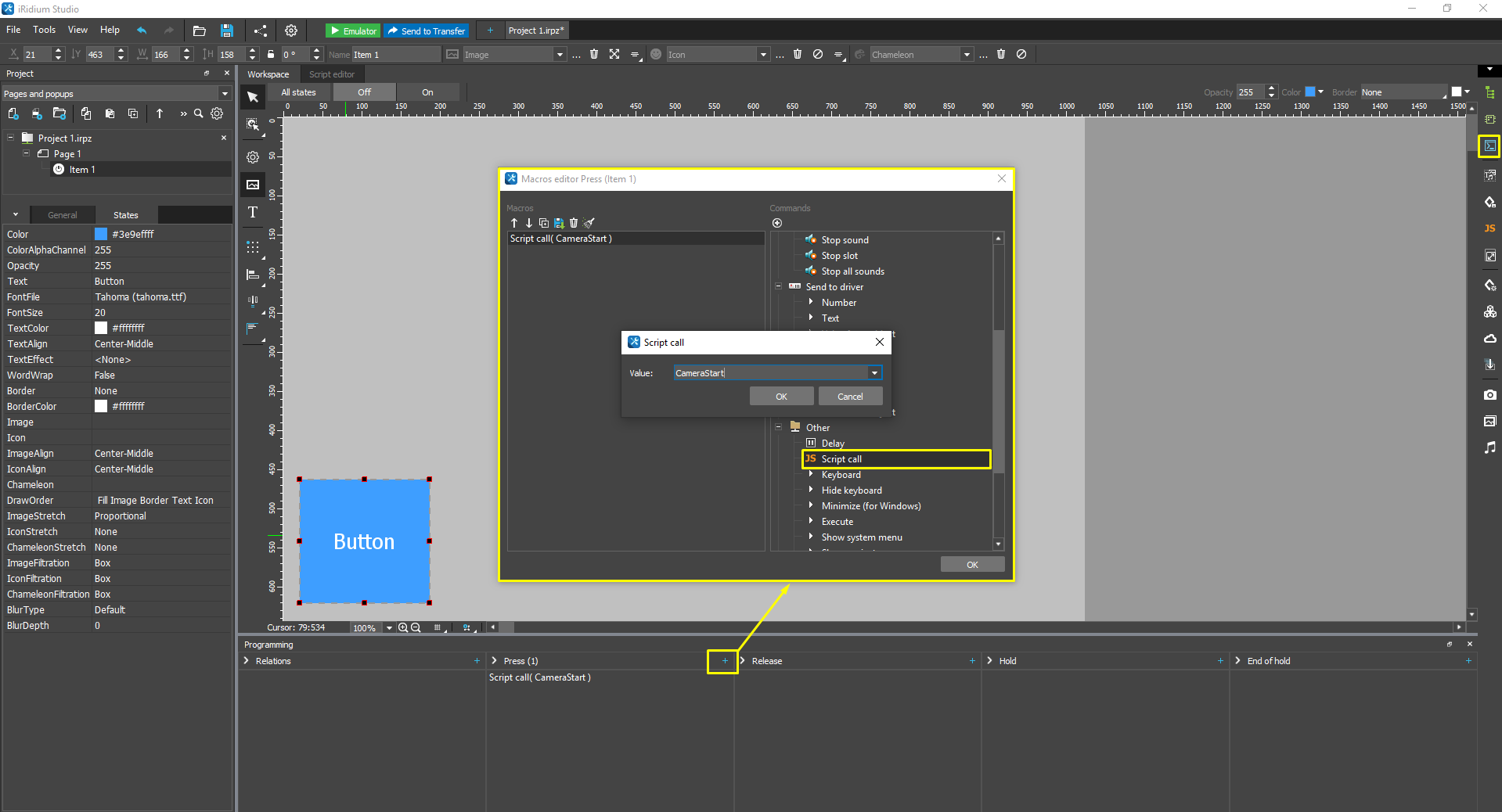
То же самое можно сделать, добавив вызов функций по какому-то событию в скриптах:
IR.AddListener(IR.EVENT_APP_ENTER_FOREGROUND, 0, function()
{
    CameraStart (); // start video when iRidium in foreground
});
IR.AddListener(IR.EVENT_APP_ENTER_BACKGROUND, 0, function()
{
    CameraStop (); // stop video when iRidium in background
});
- Настройки видео (качество, поворот картинки и др.) формируются при создании видео-потока методом IR.Camera(), который подробно описан в Справочнике по JavaScript.
SIP-видео
Во время видео-вызова SIP необходимо отображать видео-поток, присылаемый абонентом, с которым установлена связь.
Поток генерируется автоматически при установке видео-вызова средствами драйвера SIP, чтобы вывести поток, привяжите его к графическому элементу, который будет отображать видео. Привязка производится в редакторе скриптов (JS):
IR.AddListener(IR.EVENT_START,0,function()
{
   // display the SIP video
   IR.GetItem("Page 1").GetItem("Item 1").GetState(0).Image = "sip_image://";
});