- iRidi Studio 2019
- Emulator и "Send to Transfer"
Эмулятор и "Send to Transfer"
это инструменты для быстрого запуска разрабатываемого интерфейса и серверной логики на вашем ПК и других устройствах
Эмуляция интерфейса для i3 pro
Эмулятор запускает интерфейс из iRidi Studio в приложении i3 pro на вашем ПК
Для использования Эмулятора, вам нужен аккаунт разработчика , зарегистрированный на сайте iRidi mobile. Авторизуйтесь в i3 pro на своем ПК с использованием аккаунта разработчика.
Время работы эмулятора ограничено 5 минутами. Затем Эмулятор нужно закрыть, и запустить заново.
В Эмуляторе не работают следующие функции/возможности i3 pro:
- Push-уведомления. За работу Push-уведомлений отвечает сайт iRidi mobile. Чтобы тестировать уведомления, загружайте интерфейсы на сайт и используйте Trial license (временную лицензию)
- Cloud Gate. Это сервис для соединения i3 pro и iRidi Server через интернет, который работает, только если интерфейс i3 pro и конфигурация iRidi Server загружены с сайта iRidi mobile, из одного и того же объекта
Эти ограничения обусловлены принципом работы указанных функций. Искусственных ограничений нет.
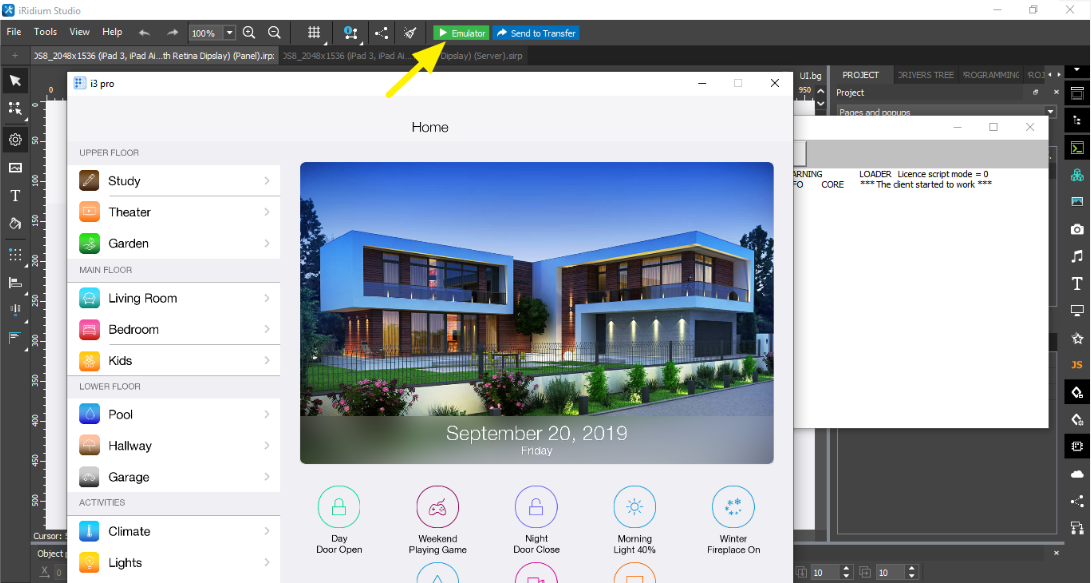
Настройки в iRidi Studio (Tools > Options > Emulator):
- Show Log at Emulator start - показывать окно Лога при запуске Эмулятора
Горячие клавиши:
- F4 - открыть лог
- F5 - запустить Эмулятор (в iRidi Studio)
- F7 - открыть меню интерфейсов
- F8 - открыть настройки текущего интерфейса
Навигация по графическим элементам
При работе в i3Pro и эмулятора на Windows есть возможность осуществлять навигацию по графическим элементам при помощи горячих клавиш на клавиатуре. Функционал будет полезен при тестировании и отладке работы интерфейса, например, для устройств AV Remote Control (AV-R).
Навигация по элементам доступна сразу после запуска i3Pro, дополнительная настройка не требуется.
Сочетания клавиш и их назначение:
Ctrl + клавиши навигации (вверх, влево, вправо, вниз) - позволяют перемещать фокус навигации с одного элемента на другой
Ctrl + Enter - позволяет производить нажатие (Press), а также отжатие (Release) на элементе. При взаимодействии с элементами типа Level, а также со всеми типами списков, данное сочетание позволяет зафиксировать фокус на элементе для дальнейшего взаимодействия с ним. Например, в случае с элементом Level появляется возможность регулировать значение уровня с помощью стрелок навигации, а для списков появляется возможность перемещаться между элементами списка, при этом повторное нажатие данного сочетания на элементе списка позволяет зафиксировать фокус на нем и взаимодействовать с элементам внутри.
Ctrl + Delete - позволяет снять фокус с элемента типа Level, а также с элементов типа “Список” и элементов внутри него.
Например, если на элементе типа Level было нажато сочетание Ctrl + Enter, то после этого, чтобы переместить фокус навигации на другой элемент, необходимо нажать сочетание Ctrl+Delete один раз. В случае с элементом типа “Список”, может потребоваться нажать сочетание Ctrl+Delete несколько раз, чтобы выйти на уровень самого списка, после чего можно будет перемещать фокус навигации на другие элементы на странице.
Особенности работы:
- Из навигации исключены элементы, у которых любой из следующих параметров имеет значение: HIT = Pass Through, Visible = False или Enable = False.
- Также из навигации полностью исключены следующие элементы: Joystick, Edit Box, Text Area, Linear Trend, Pie Chart и Bar Chart.
- У элемента Circular level, значение параметра LevelMode которого равно: Looped, Double или Triple, нельзя зафиксировать фокус навигации.
Навигация по попапам осуществляется по принципу - в фокусе находится самый последний открытый попап. В связи с этим, для перехода к другому попапу, необходимо закрыть текущий находящийся в фокусе попап, а для перехода к навигации по странице, необходимо закрыть все попапы на странице.
Эмуляция логики для iRidi Server
Эмулятор запускает проект из iRidi Studio в приложении iRidi Server на вашем ПК, в режиме Test mode
Для использования Эмулятора, вам нужен аккаунт разработчика , зарегистрированный на сайте iRidi mobile. Авторизуйтесь в iRidi Server на своем ПК с использованием аккаунта разработчика. Для этого:
- запустите консольное приложение iRidi Server на ПК
- в появившейся консоли нажмите
w - в стандартном браузере откроется web-интерфейс сервера
- авторизуйтесь в веб-интефрейсе, используя аккаунт разработчика
- включите опцию "Test mode" в процессе стартовой настройки сервера, или в верхнем правом углу web-интерфейса - это позволит загружать проекты Эмулятором и через iRidi Transfer
Время работы сервера в "Test mode"' ограничено 1 неделей. Затем сервер сотрет конфигурацию и базу данных. Конфигурацию нужно будет загрузить на сервер заново.
В "Test mode" не работают следующие функции/возможности:
- Отравка Push-уведомлений с сервера. За работу Push-уведомлений отвечает сайт iRidi mobile. Чтобы тестировать уведомления, загружайте конфигурацию сервера на сайт и используйте Trial license (временную лицензию).
- Cloud Gate. Это сервис для соединения i3 pro и iRidi Server через интернет, который работает, только если интерфейс i3 pro и конфигурация iRidi Server загружены с сайта iRidi mobile, из одного и того же объекта.
Эти ограничения обусловлены принципом работы указанных функций. Искусственных ограничений нет.
Горячие клавиши в консоли сервера:
- h - показать список горячих клавиш
- w - открыть web-интерфейс сервера
- c - запустить Эмулятор (в iRidi Studio)
- h - повысить уровень логирования
- a - понизить уровень логирования
Send to Transfer
Send to Transfer отправляет интерфейс или серверный проект из iRidi Studio на телефон, планшет или сервер который находится в той же сети, что и ваш ПК
Для отправки данных через Transfer, как и для Эмуляции, вам нужен аккаунт разработчика , зарегистрированный на сайте iRidi mobile. Авторизуйтесь с использованием аккаунта разработчика в i3 pro и iRidi Server, куда хотите передавать данные. На сервере через web-интерфейс включите опцию "Test mode".
Время работы и ограничения функционала интерфейса и сервера – такие же, как при Эмуляции
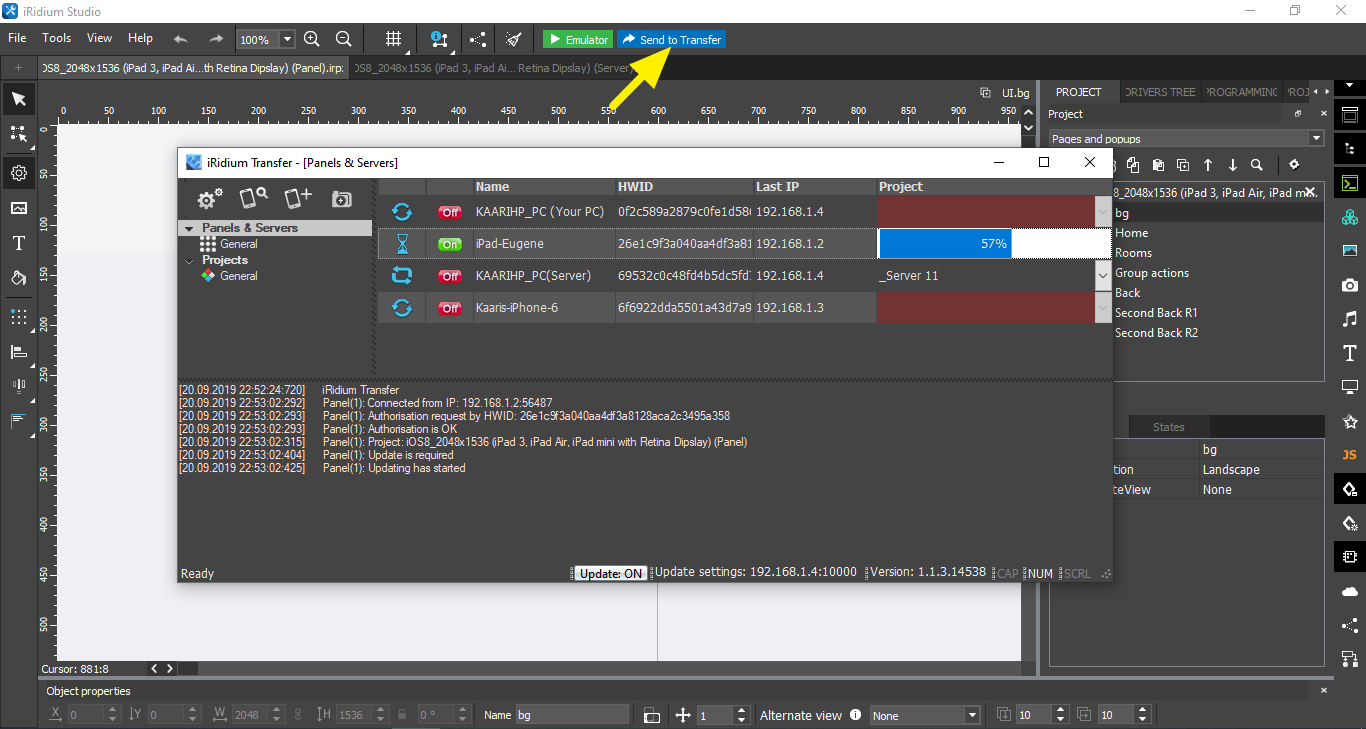
Как пользоваться iRidi transfer:
- Запустите i3 pro или iRidi Server на устройстве, куда хотите передать конфигурацию. i3 pro не сворачивайте
- Нажмите кнопку "Send to Transfer" в iRidi Studio
- Если это первый запуск, нажмите кнопку "Search Panels" в левой верхней части Transfer. В списке появятся устройства, на которых сейчас запущено и развернуто приложение i3 pro и устройства, где запущен iRidi Server
- Если запуск не первый - выберите имя устройства, куда нужно передать конфигурацию
Как понять, что передача идет успешно:
- Индикатор рядом с названием устройства: в состоянии On. Это значит, что приложение запущено, авторизация пройдена и устройство готово принять проект
- в Transfer бежит прогресс-бар "Downloading"
- в логе Transfer по завершению загрузки есть строки "Updating has finished", "Disconnect"
- вы видите свой обновленный интерфейс в i3 pro, а iRidi Server перезагружается и запускает новую конфигурацию
Если что-то идет не так, воспользуйтесь инструкцией по устранению проблем.