- iRidi 2019
- Обзор на iRidi 2019
Обзор на iRidi 2019
iRidi 2019 - это редактор, который позволяет создавать интерфейсы визуализации для i3 pro и логику для iRidi Server (вместе, и по отдельности). Начать разработку можно как с интерфейса, так и с логики сервера.
Создание проекта в i3 pro начинается в приложении iRidi, В нем, как в конструкторе, собирается проект визуализации или проект, запускаемый на сервере. В зависимости от типа проекта интерфейс студии изменяется, для панельного и серверного проекта существует свой набор инструментов. Например, для панельного проекта появляются инструменты присущие графическому редактору (галерея изображений, звуков, анимации, редактор текста, состояний объектов и др.), а при создании серверного проекта появляется больше инструментов работы с логикой (расписания, блок-схемы и прочее).
Инструменты визуализации
Инструменты визуализации - это набор инструментов, позволяющий создавать оригинальные проекты. Они включают в себя:
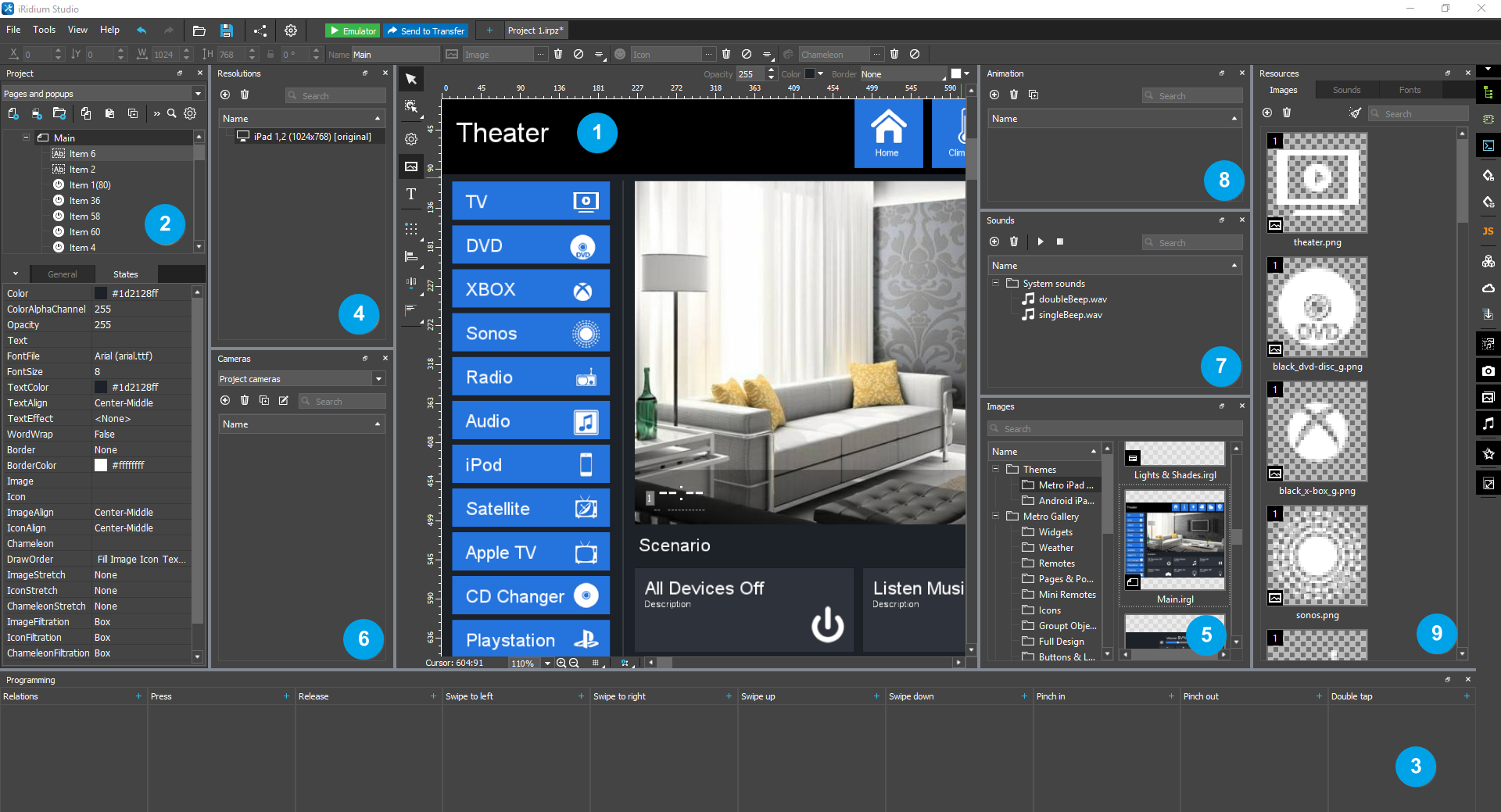
- Workspace - показывает, как будет выглядеть страница, попап и графический элемент при запуске в i3 pro. В рабочей области можно выбрать графический элемент, а также вариант внешнего вида (State) элемента для просмотра и редактирования при помощи панелей свойств.
- Project - список страниц и попапов, которые есть в интерфейсе визуализации. Обеспечивает переключение объектов, отображаемых в рабочей зоне и отображение их свойств.
- Programming - действия, которые выполняет графический объект в i3 pro при нажатии на него. Элементы могут управлять как внутренней логикой интерфейса визуализации, так и отправлять/отображать данные, полученные от оборудования.
- Images - галерея объектов интерфейса, которые можно использовать в визуализации, и изображения, которые уже добавлены в интерфейс.
- Cameras - архив настоек для популярных моделей IP-камер и ссылки на IP-камеры, которые уже добавлены в интерфейс.
- Sounds - архив аудио-файлов, которые можно воспроизводить в интерфейсе а также файлы, которые уже добавлены в интерфейс.
- Animation - эффекты анимации, которые можно использовать для анимирования попапов проекта.
- Resources - изображения, музыка и шрифты, используемые в проекте.
Адаптация изображения на мониторах с разрешением 4К
- Перейдите в папку C:\Program Files (x86)\iRidium Ltd\iRidi Pro\Studio64 (Studio32);
- Перейдите к свойствам файла iRidi.exe (через меню ПКМ);
- Во вкладке "Compatibility" нажмите "Change high DPI settings" - откроется окно настройки разрешения;
- Выберите "Override high DPI scaling behavior.", в "Scaling perfomed by" укажите "System";
- Сохраните изменения.
Workspace
Рабочая область (Workspace) - область для создания и размещения графических элементов проекта.
Рабочая область содержит панель настроек (для настройки отображения рабочего окна) и панель инструментов (для редактирования элементов в проекте), а меню ПКМ позволяет получить быстрый и удобный доступ к редактированию элементов.
Редактируя страницу, вы можете регулировать масштаб рабочей области с помощью кнопок Ctrl+скрол колесиком мыши. Удерживая нажатие на колесико мыши, вы можете перемещать страницу в рабочей области.
Отпустив Ctrl, вы продолжите перемещаться по рабочей области при помощи скролла колёсика мышки. Если нажать на колесико мыши и удерживать, то курсор отобразится в режиме перемещения, что позволит осуществлять навигацию по рабочей области методом её перетягивания.
- Колесо мыши вверх/вниз - вертикальное перемещение по рабочей области;
- Shift + колесо мыши вверх/вниз - горизонтальное перемещение по рабочей области;
- Ctrl + колесо мыши вверх/вниз - масштабирование;
- Колесо мыши (удерживать) - свободное перемещение по рабочей области.
С помощью курсора можно выделить необходимые элементы и переместить их отдельно или группой. Перемещать элементы группой можно по удержанию элемента в группе или за пустую область группы.
Каждая страница или всплывающее окно в рабочей области содержит свой набор графических элементов. Для добавления на графический элемент логики (токены, команды и фидбеки), изображений, камер, звуков и др., удерживая необходимую функцию, перетащите её на кнопку (Drag&drop).
Панель настроек
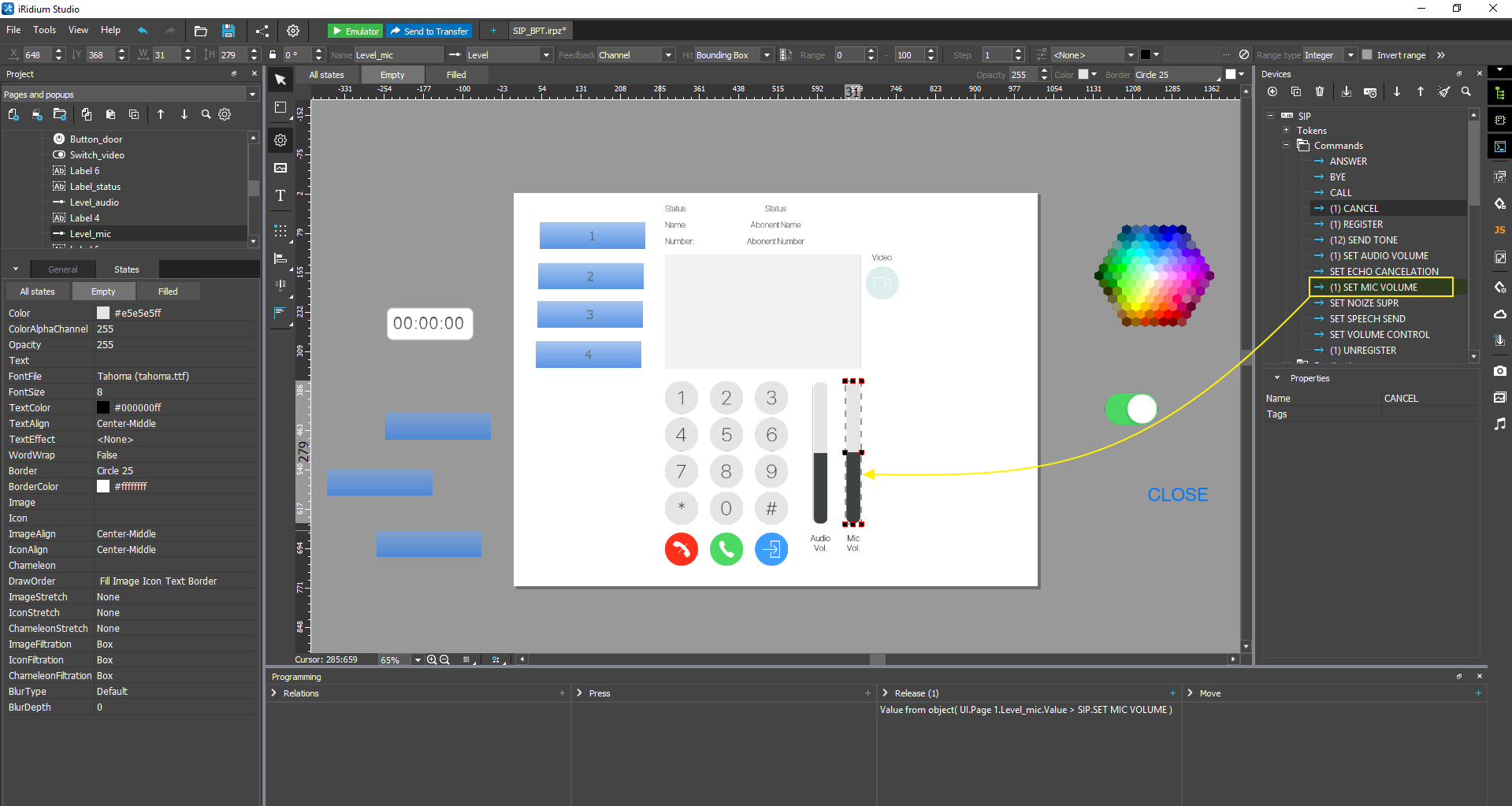
Настройка отображения рабочей области расположена в нижней части экрана и имеет следующие свойства:


- изменение масштаба в рабочей зоне. Удобный инструмент при работе с интерфейсами, которые имеют разрешение FullHD или Retina и не помещаются в окне полностью.

- функция Zoom to fit позволяет установить максимально возможный масштаб для выбранной страницы / попапа (всплывающего окна).

- сетка в рабочей зоне помогает выравнивать графические элементы с выбранным шагом.

- выбрать cвойства элементов в рабочей зоне:
- Show item names - отобразить на элементе его имя,
- Show item borders - отобразить границы элемента,
- Show number of commands - отобразить на элементе количество привязанных команд.
Guide Line (направляющие линии)
Направляющие линии - это дополнительный инструмент для выравнивания элементов в графическом интерфейсе проекта. Являются аналогом сетки, но координаты каждой линии задаются самостоятельно.
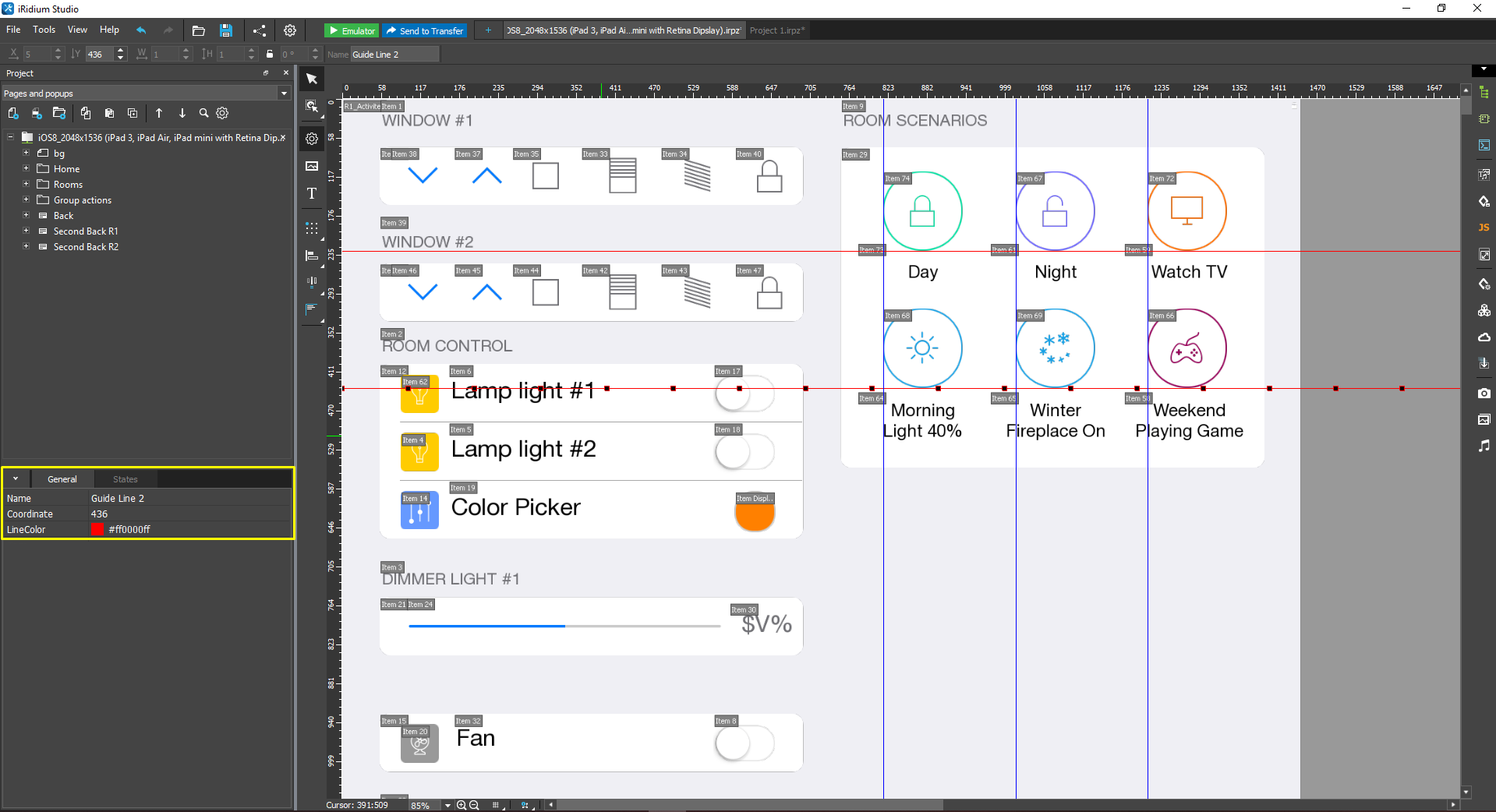
Добавление направляющей линии в проект:
- для добавления горизонтальной направляющей линии в проект, потяните за горизонтальную разметку (линейку в верхней части окна интерфейса) на нужную координату проекта (по Y);
- для добавления вертикальной направляющей линии в проект, потяните за вертикальную разметку (линейку в левой части окна интерфейса) на нужную координату проекта (по X);
- Координаты направляющих линий можно определить с помощью вертикальной и горизонтальной линеек. Для более точного определения координат используйте координаты курсора на панели настроек.

Удаление направляющей линии в проекте:
- выделите необходимую линию курсором и удалите по нажатию кнопки "Delete" на клавиатуре;
- выделите необходимую линию курсором и удалите по нажатию кнопки "Delete" в меню ПКМ.
Направляющие линии имеют следующие свойства:
- Линии отображаются на всех страницах и окнах-попапах в проекте;
- Графические элементы "примагничиваются" к направляющим линиям по краю, а так же по середине элемента;
- Каждая направляющая линия имеет собственные изменяемые параметры: Name (имя), Coordinate (координата) и LineColor (цвет линии). Данные параметры отображаются в окне PROJECT (вкладка General) при выделении направляющей линии;
- При сохранении проекта, все созданные направляющие линии и их параметры (координаты, цвет) так же сохраняются;
- При запуске i3 Pro направляющие линии не будут отображаться в интерфейсе проекта.
Меню ПКМ По нажатию правой кнопки мыши по линейке в рабочей области, откроется меню, в котором будут доступны следующие функции:

- Copy All Guides - скопировать все направляющие линии на странице;
- Paste Guides - вставить скопированные направляющие линии;
- Delete all guide lines - удалить все направляющие линии на странице.
Динамическая панель
Динамическая панель - это панель быстрого доступа к редактированию графических элементов. В зависимости от выбранного элемента динамическая панель изменяет свои параметры. Они подразделяются на:

- Основные настройки графического элемента (General):
- X / Y - координата элемента,
- Width / Height - размер элемента,
- Angle - угол, на который повернут элемент,
- Name - имя элемента.
- Дополнительные настройки графического элемента. К дополнительным настройкам графического элемента относятся специфические настройки каждого графического элемента, настройка изображения и текста на элементе.
- Подробное описание дополнительных настроек в описании панели инструментов.
- Настройка состояний графического элемента:
- All sates - одновременная настройка всех состояний,
- On / Off - выбор одного из состояний элемента для настройки,
- Opacity - прозрачность элемента,
- Color - цвет элемента,
- Border - выбор рамки для элемента,
- Border color - цвет рамки.
Панель инструментов рабочей области
Панель инструментов позволяет создавать, выбирать и редактировать элемент интерфейса:
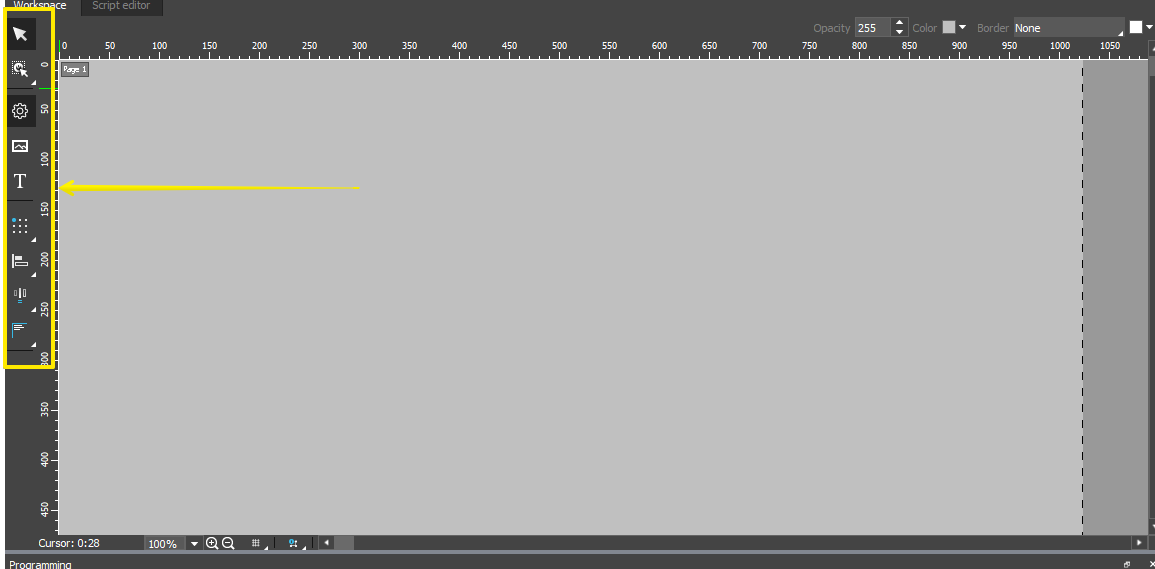

- Selection - выделить элемент; Hand - переместить рабочую область.

- рисовать элемент.

- Подробная информация о типах элементов описана в статье "Типы графических элементов, поведение в интерфейсе".

- отобразить на динамической панели основные параметры элемента (General).

- Type (тип элемента) - определяет количество состояний и значения, которые элемент может отправлять;
- Feedback (обратная связь) - определяет, будет элемент реагировать сменой состояний на нажатия пользователя, на получение значения от оборудования, или вообще не будет менять свое состояние;
- Hit (факт нажатия) - определяет область и характер нажатия на элемент;
- Visible (отображение) - скрыть / отобразить элемент на странице;
- Active (активность) - сделать кнопку активной / не активной. Кнопка перестает реагировать на нажатия и отображается в серых оттенках.
- Каждый тип кнопки обладает своими уникальными параметрами. Вся подробная информация описана в статье "Типы графических элементов, поведение в интерфейсе".

- отобразить на динамической панели настройки изображения элемента.

-
Select image - добавить картинку на элемент;
-
Delete image - удалить картинку;
-
Image stretch - разместить картинку на элементе:
- none - с сохранением реальных размеров,
- proportional - разместить пропорционально изначальным размерам,
- full size - растянуть картинку на весь элемент;
-
Image align - выравнивание изображения;

-
Select icon - добавить иконку на элемент;
-
Delete icon - удалить иконку;
-
Icon stretch - разместить иконку на элементе:
- none - с сохранением реальных размеров,
- proportional - разместить пропорционально изначальным размерам,
- full size - растянуть иконку на весь элемент;
-
Icon align - выравнивание иконки;
- Select chameleon - добавить картинку-хамелеон на элемент;
- Delete chameleon - удалить картинку;
- Chameleon stretch - разместить картинку-хамелеон на элементе:
- none - с сохранением реальных размеров,
- proportional - разместить пропорционально изначальным размерам,
- full size - растянуть картинку-хамелеон на весь элемент.
 - отобразить на динамической панели настройки текста элемента.

- Font type - выбор шрифта;
- Font size - выбор размера шрифта;
- Bold - жирный шрифт;
- Italics - курсив;
- Text - текст, который будет отображаться на элементе;
- Color - цвет текста;
- Text align - выравнивание текста;
- Word wrap - перенос слов на новую строку;
- Effect - добавить эффект на шрифт;
- Effect color - цвет добавленного эффекта;
- Show value in text - отображать значения (Value) в тексте.
 - позиция элемента на странице.

 - позиция элемента на странице.

 - интервал между элементами.

 - выравнивание текста на элементе.

Настройки отображения элементов (меню ПКМ)
Меню ПКМ - это набор инструментов для быстрого и удобного редактирования графического интерфейса. Для открытия меню, выделите элемент левой кнопкой мыши и нажмите правой кнопкой мыши в любой части рабочего окна.

| Иконка | Описание |
|---|---|
 | Select item (Esc) - переключиться на режим выбора элемента. |
 | Draw item (Ctrl + D) — переключиться в режим рисования |
 | Копировать элемент |
 | Вставить скопированный или вырезанный элемент |
 | Клонировать элемент |
 | Вырезать элемент |
 | Удалить элемент |
 | Add (добавить на элемент): Image; Icon; Text; Sound; Chameleon; IP-Camera; Link; Script call |
| Delete (удалить с элемента): Image; Icon; Text; All sounds; Chameleon; IP-Camera; All Links; All script calls; All relations and commands; All changes |
 | Order (порядок отрисовки): Bring to front; Send to back; Bring forward; Send backward; Bring in front of...; Send behind...; Change places with... |
 | Lock — закрепить элемент |
 | Unlock — открепить элемент |
 | Hide — скрыть элемент |
 | Show — показать элемент |
 | Edit / Make transparent — сделать элемент прозрачным |
 | Copy/Paste style: Copy state style; Copy style of all state; Paste state style |
Project
Панель проекта (Project) - это инструмент для редактирования внешнего вида графического элемента (страница, уровень, кнопка и др.) в интерфейсе. Открывается с помощью кнопки (Project structure) на правой боковой панели редактора. Состоит из 3-х частей: Pages and popups (дерево проекта), General (настройка графического элемента) и States (настройка отображения состояний графического элемента).
Pages and popups
Дерево проекта (Pages and popups) позволяет создать новые страницы (Pages) и всплывающие окна (Popups). Страница или окно, созданное в дереве проекта, появляется в рабочей области редактора.

Pages and popups:
| Иконка | Описание |
|---|---|
 | Add page – создать новую страницу. |
 | Add popup – создать новый попап. |
 | Add folder – создать новую папку. |
 | Copy page – копировать страницу/попап. |
 | Paste page – вставить скопированную страницу/попап. |
 | Clone – клонировать страницу/попап. |
 | Move up - переместить страницу/попап/кнопку выше по списку. |
 | Move down - переместить страницу/попап/кнопку ниже по списку. |
 | Search - поиск по дереву проекта. |
 | Project properties - настройка проекта. |


Инструменты меню правой кнопки мыши:
| Иконка | Описание |
|---|---|
| Add folder – создать новую папку. |
 | Add view – добавить альтернативную ориентацию страницы. |
| Add page – создать новую страницу. |
| Add popup – создать новый попап. |
 | Add_item – создать новую кнопку. |
 | Delete page – удалить страницу/попап/кнопку. |
| Copy - копировать страницу/попап/кнопку. |
| Paste - вставить скопированную страницу/попап/кнопку. |
 | Add item to gallery - добавить страницу/попап/кнопку в галерею. |
 | Show popup on page - отобразить попап на текущей странице. |
 | Rename - переименовать страницу/попап/кнопку. |
 | Show usage - показать связи с элементом. |
 | Close project - закрыть проект. |
 | Create server project - создать серверный проект. |
| Manager of popup groups - открыть менеджер всплывающих окон. |
Подробная информация про создание страниц и окон и переход между ними описана здесь.
Инструменты управления и логики
Управление оборудованием и логика доступны как для панельного, так и для серверного проекта, т.к. оба проекта могут напрямую связываться с оборудованием, но серверный проект имеет инструменты, недоступные в панельном. К инструментам управления и логики можно отнести:
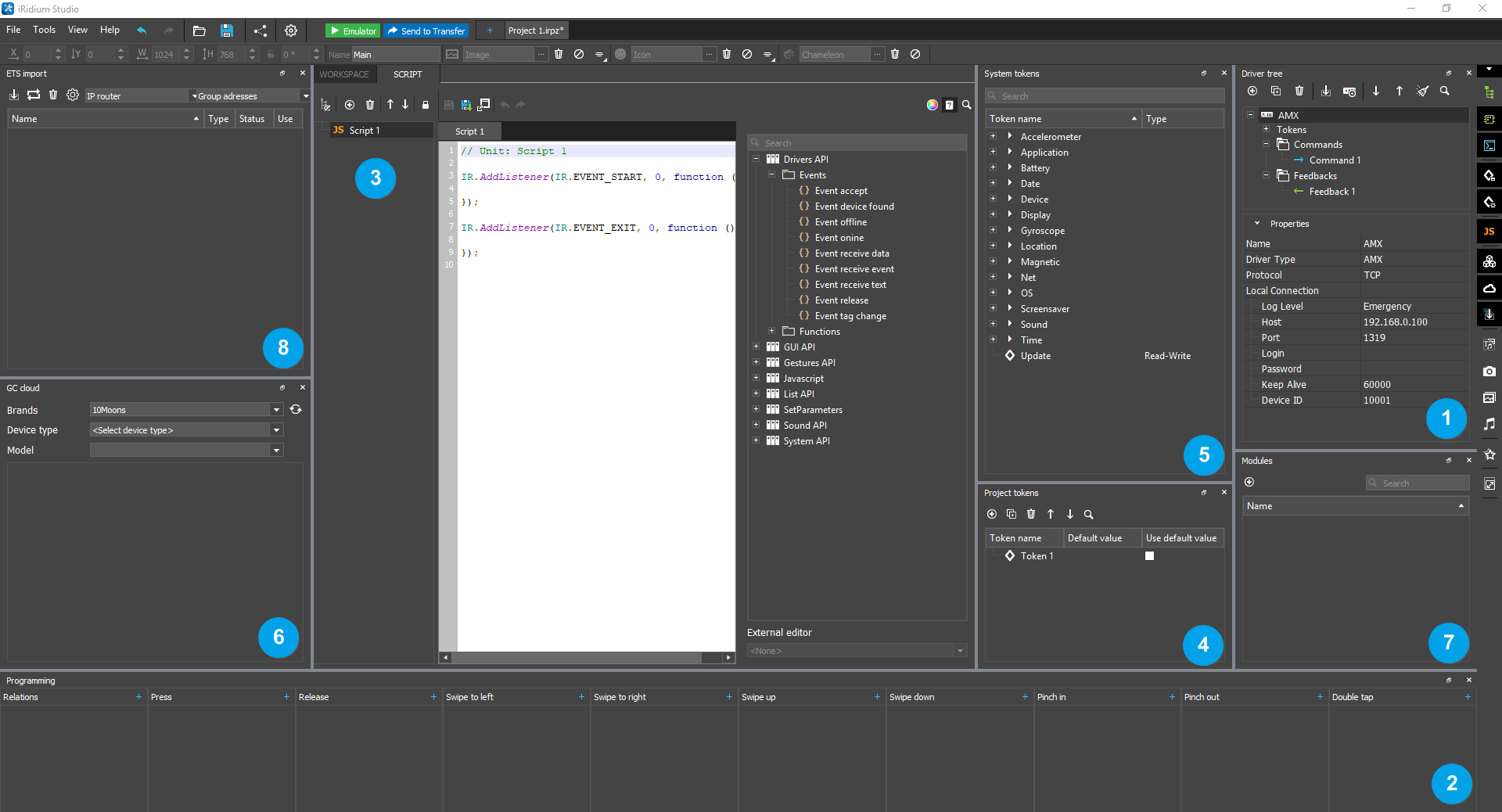
- Drivers - список устройств и сервисов, к которым подключается i3 pro или iRidi Server для управления и получения данных (здесь могут отражаться не все устройства, т.к. возможно создание устройств через JavaScript).
- Programming (только для панельного проекта) - действия, которые выполняет графический объект в i3 pro при нажатии на него. Элементы могут управлять как внутренней логикой интерфейса визуализации, так и отправлять/отображать данные, полученные от оборудования.
- Script - JavaScript редактор, доступен для i3 pro или iRidi Server. При разработке скриптов важно учитывать окружение - сервер или интерфейс визуализации, т.к. окружение определяет набор доступных методов и доступные способы обращения к данным.
- Project tokens - переменные, в которых можно хранить пользовательские данные между запусками i3 pro или iRidi Server.
- System tokens - переменные, которые позволяют получить информацию об устройстве, на котором запущен i3 pro или iRidi Server (время, тип ОС, параметры сети, экрана и др.).
- GC cloud - онлайн-база инфракрасных команд для управления аудио-видео оборудованием по ИК. Команды хранятся в формате для оборудования Global Cache.
- Modules (только для панельного проекта) - онлайн-инструмент для добавления виджетов (готовых пультов) из i3 lite в интерфейс визуализации для i3 pro.
- ETS import - импорт групповых адресов из проекта ETS5 (*.knxproj).
Инструменты управления и логики только для серверного проекта:
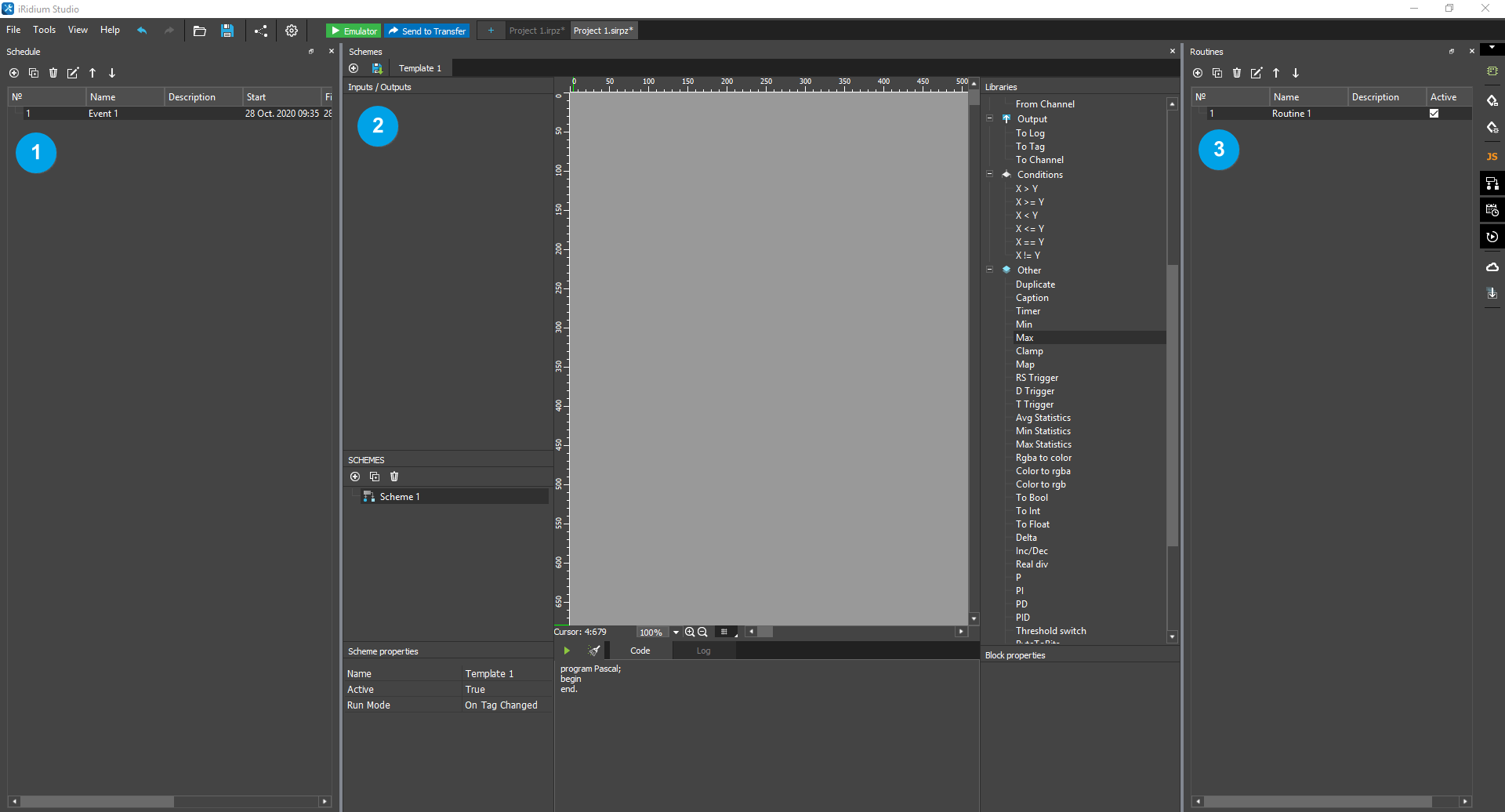
- Schedule - расписание событий, у которых можно настроить время срабатывания и периодичность повторения.
- Schemes - программирование логики работы iRidi Server при помощи логических блоков.
- Routines - сценарии (последовательности команд и условия их запуска), которые можно запускать по расписанию или событию.
Панель управления iRidi
Панель управления iRidi - это набор настроек для студии и проекта в частности.
В неё входят:

- File - создание, открытие/ закрытие и сохранение проекта,
- Tools - настройка студии (язык, настройка отображения элементов в рабочей области),
- View - редактирование расположения панелей инструментов,
- Help - информация о приложении (версия, документация, техподдержка).
-
Инструменты тестирования и запуска проекта:
- Emulator - в панельном проекте эмулятор запускает интерфейс из iRidi в приложении i3 pro на вашем ПК. В серверном проекте эмулятор запускает проект из iRidi в приложении iRidi Server на вашем ПК, в режиме Test mode;
- Send to transfer - отправляет интерфейс или серверный проект из iRidi на телефон, планшет или сервер который находится в той же сети, что и ваш ПК.
- Управление вкладками проектов
- "+" - создание нового проекта
- "" - перемещение сфокусированного проекта влево и вправо на панели соответственно
Настройки iRidi
Команды, доступные в выпадающих списках
File
| Действие | Описание |
|---|---|
| Open Project | Открыть ранее сохраненный проект в редакторе (.irpz) |
| Save Project | Сохранить выбранный проект (.irpz) |
| Save Project As... | Сохранить проект с другим именем |
| Close Project | Закрыть выбранный проект |
| Close All Projects | Закрыть все проекты, открытые в редакторе |
| Reopen | Список недавно открывавшихся проектов. Нажмите на проект, чтобы открыть |
| Exit | Закрыть редактор и все открытые проекты в нем. Предложит сохранить изменения в проектах. |
Tools
Languages - Выбрать язык интерфейса редактора
Options

Основные настройки iRidi:
- Настройки Эмулятора
- Настройка рабочей области
- Настройка резервного копирования
- Настройка отображения элементов
- Операции с файлами
Открыть: Инструменты > Опции (Tools > Options)
Emulator - настройки работы Эмулятора в редакторе
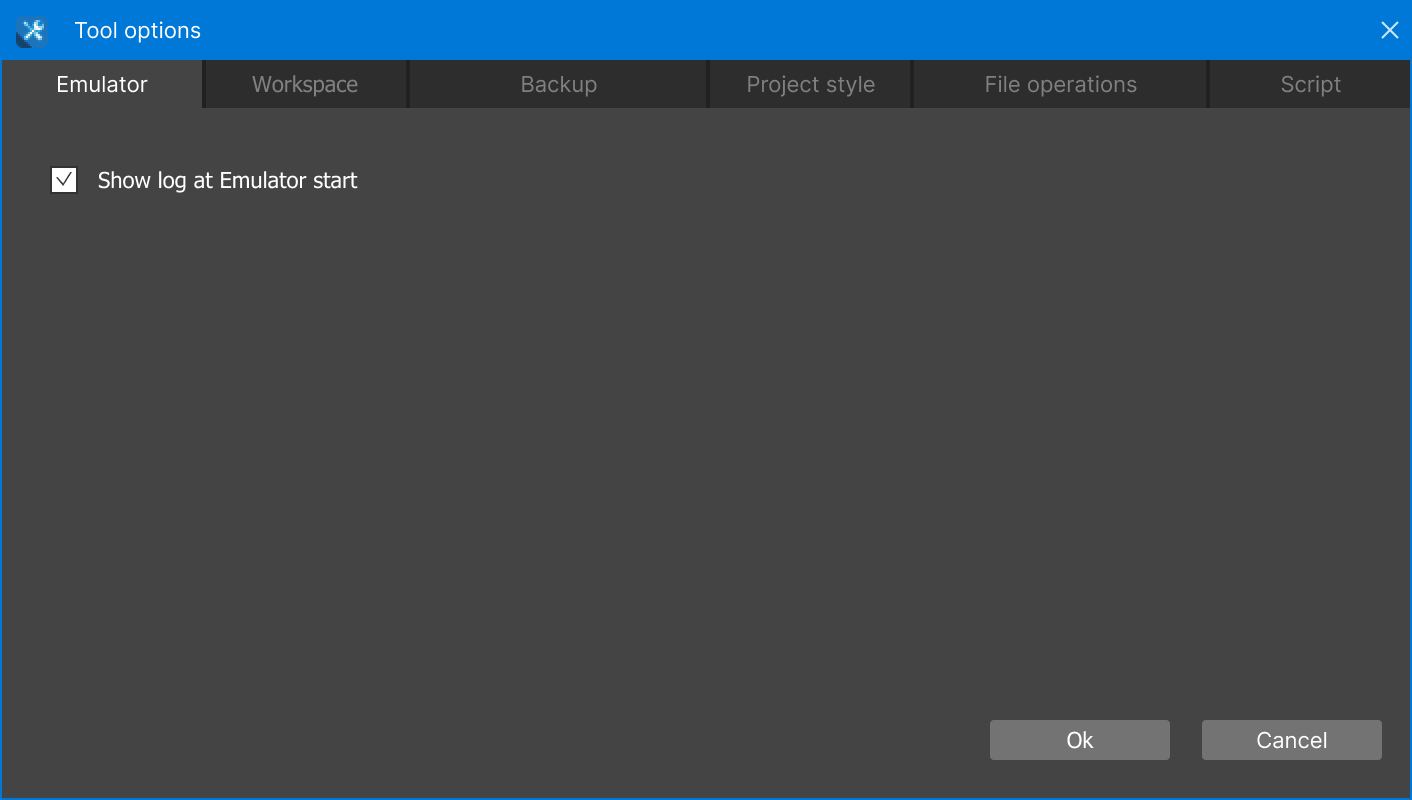
- Show log at Emulator start — запускать окно лога (F4)
Подробнее: настройка лога
Workspace - настройки отображения элементов в рабочей зоне редактора.
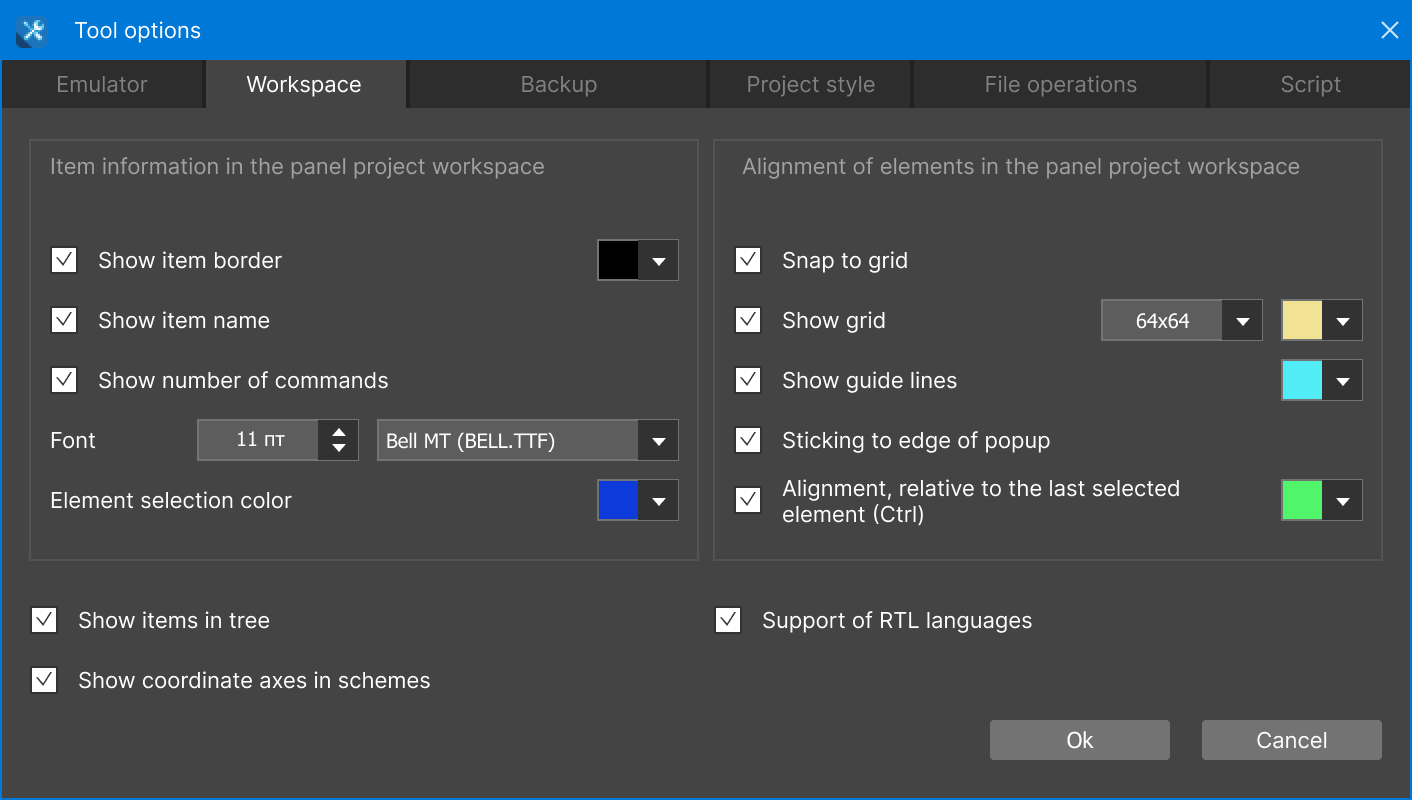
Информация об элементе в рабочей области панельного проекта:
- Show item border - отобразить границы элемента (указать цвет границ),
- Show item name - отобразить на элементе его имя,
- **Show number of commands - отобразить на элементе количество привязанных команд,
- Font - задать параметры шрифта, который будет отображаться на элементе по умолчанию (указать шрифт и размер шрифта),
- Element selection color - изменить цвет рамки выделенного графического элемента.
Выравнивание элементов в рабочей области панельного проекта:
- Snap to grid — привязать графические элементы к сетке,
- Show grid — отобразить сетку (указать цвет и размер сетки),
- Show guide lines — отобразить направляющие линии в рабочей области (указать цвет линий),
- Sticking to edge of popup — включить прилипание графических элементов к краю страницы,
- Alignment (Ctrl) — включить выравнивание, относительно последнего выделенного элемента. Для выравнивания выделите необходимые графические элементы с зажатой кнопкой Ctrl (последний выделенный элемент будет эталоном для выравнивания) и выберите тип выравнивания (п.7) (указать цвет рамки последнего выделенного элемента).
Другие настройки:
- Show item in tree — отобразить все элементы проекта (кнопки, уровни и т.д.) в дереве проекта,
- Show coordinate axes in schemes — отобразить оси координат в окне Shames в серверном проекте,
- Support of RTL languages — включить поддержку RTL для направления письма справа налево (арабский, иврит и др.).
"Backup" - настройка сохранения резервных копий проекта.
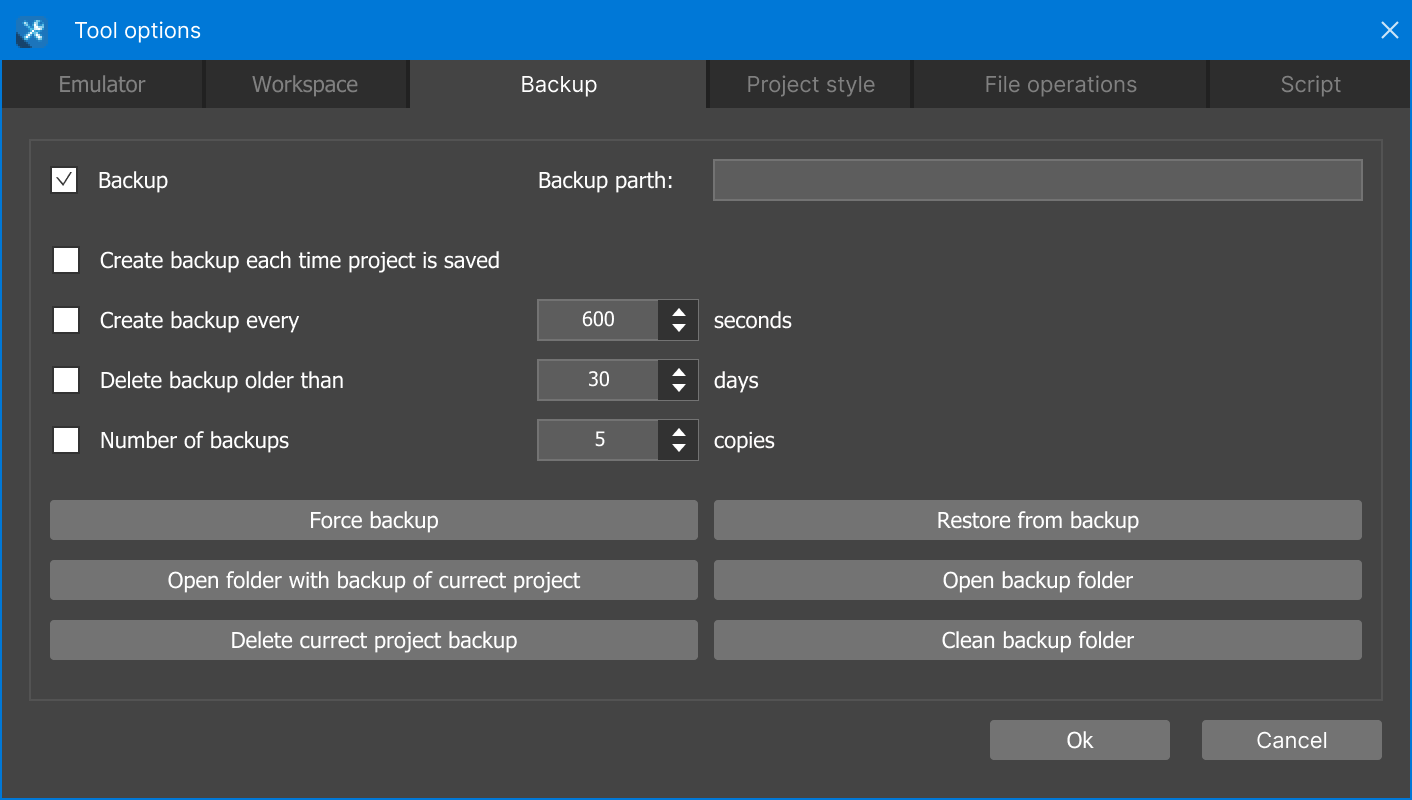
- Backup — сохранять / не сохранять резервные копии проекта,
- Backup path — путь к папке, в которую будут сохраняться резервные копии,
- Create backup each time project is saved - создавать резервную копию при каждом сохранении проекта,
- Create backup every... (sec) - создавать резервную копию каждые... (сек),
- Delete backup older than... (days) - удалять резервные копии старше... (дней),
- Number of backups - количество хранимых резервных копий,
- Force backup - принудительное резервное копирование,
- Restore from backup - восстановить проект из резервной копии,
- Open folder with backup of currect project - открыть папку с резервными копиями текущего проекта,
- Open backup folder - открыть папку с резервными копиями,
- Delete currect project backup - удалить текущую резервную копию проекта,
- Clear backup folder - очистить папку с резервными копиями.
"Project style" - настройка стиля проекта (цвет, шрифт и другие параметры элементов по умолчанию).
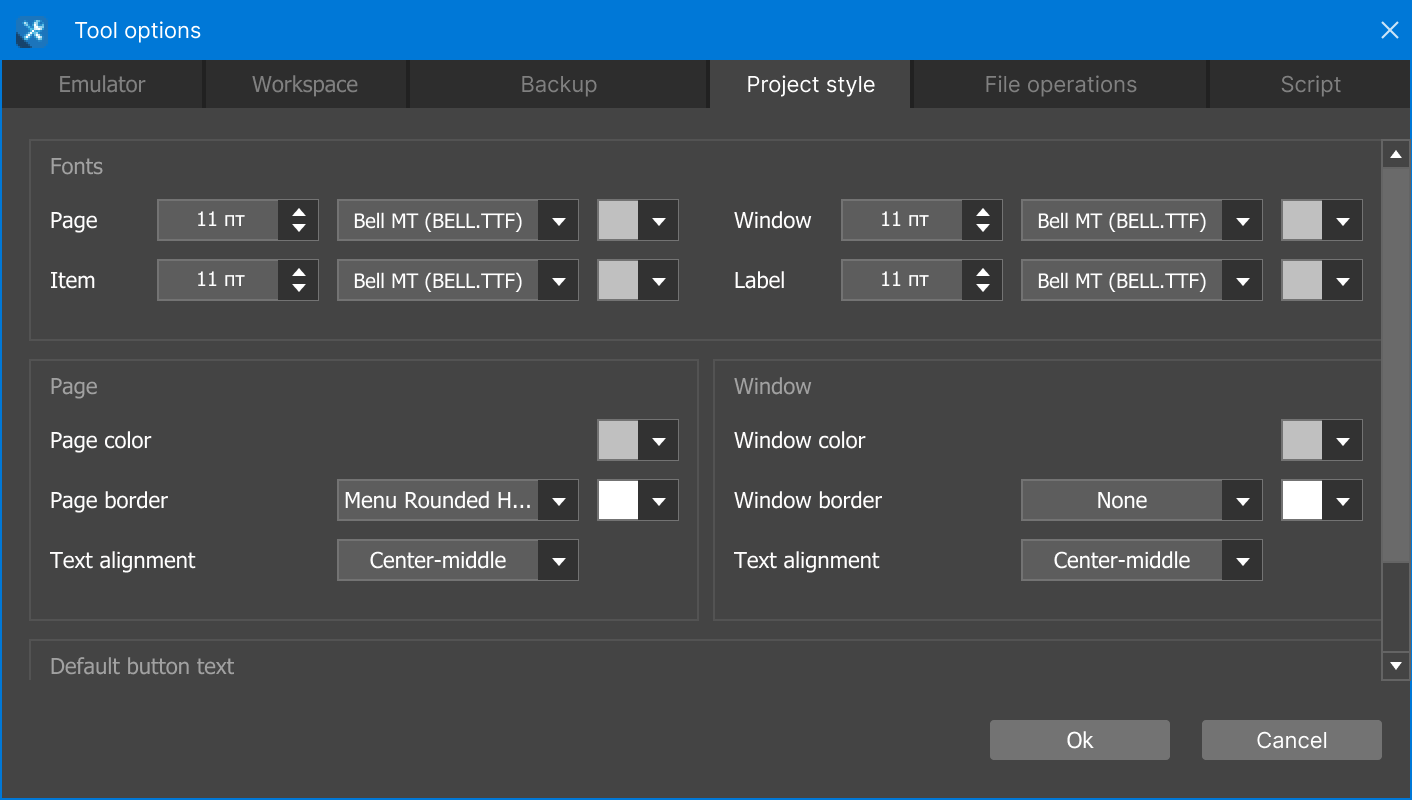
Fonts - параметры шрифта на элементах:
- Page,
- Window,
- Item,
- Label.
Page - параметры страницы:
- Page color - цвет страницы,
- Page border - границы страницы (стиль, цвет),
- Text alignment - выравнивание текста.
Window - параметры окна:
- Window color - цвет окна,
- Window border - границы окна (стиль, цвет),
- Text alignment - выравнивание текста.
Default button text - параметры текста кнопки:
- Create manually - текст на элементе по умолчанию,
- Create from command - формат отображения текста на элементе при перетягивании команды/фидбека в рабочую область:
- Driver name. Command name - отображать имя драйвера и имя команды/фидбека,
- Command name - отображать только имя команды/фидбека,
State 1/State 2 - параметры отображения состояний кнопок:
- Item color - цвет элемента,
- Item border - границы элемента (стиль, цвет),
- Text alignment - выравнивание текста.
"File operations" - создание анимированных элементов.
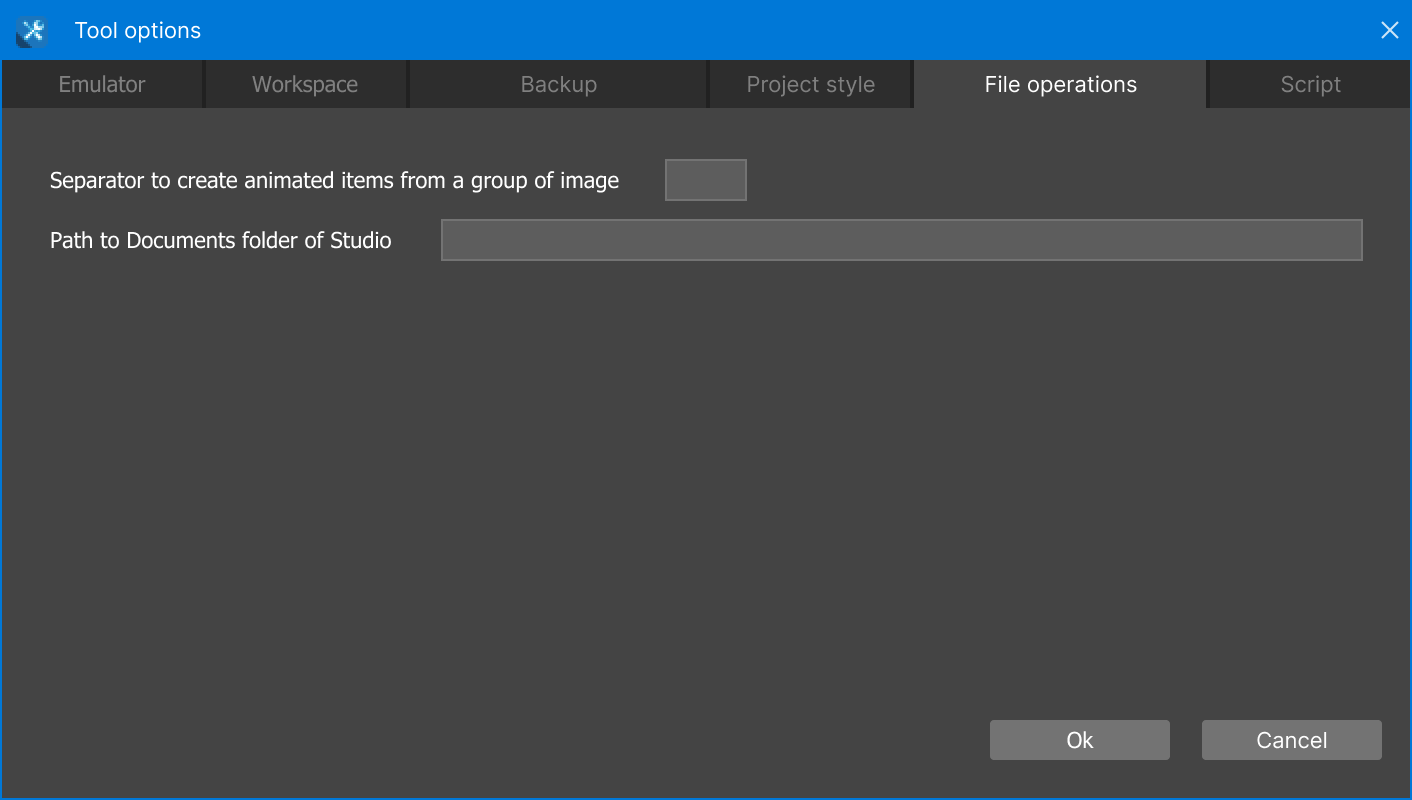
- Separator to create animated items - разделитель для создания анимированных элементов из нескольких изображений.
- Path to Documents folder - указать путь до папки документов студии.
"Script" - настройка редактора скриптов.
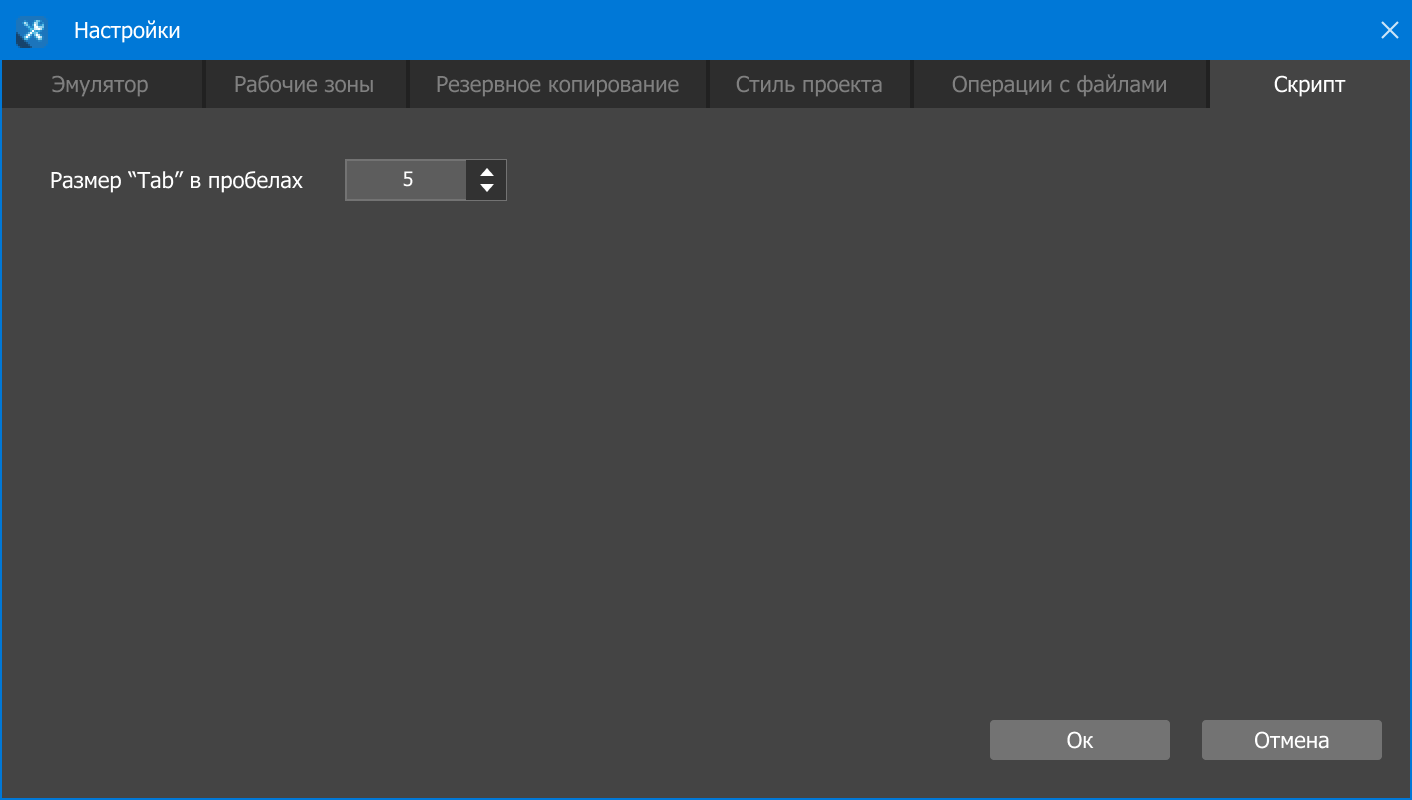
- Tab size — количество пробелов, которые появятся по нажатию кнопки "Tab".
View
| Параметр | Значение |
|---|---|
| Lock panels | Закрепить положение окон редактора. |
| Unlock panels | Редактирование положения окон редактора. |
| Reset window layout | Сбросить настроенное положение окон к стандартному виду. |
Help
| Параметр | Значение |
|---|---|
| Help on iRidi (F1) | Руководство пользователя iRidi. |
| Update Studio | Проверка обновлений студии. Обновление изменяет сам редактор и сопутствующие приложения. Настройки сохраняются. |
| Send feedback | Отправить отчет об ошибке на портал технической поддержки. |
| About | Информация о версии редактора. |
Инструменты настройки и управления проектом
| Параметр | Значение |
|---|---|
 | Вернуть отмененное действие в графическом редакторе. |
 | Вернуть отмененное действие в графическом редакторе. |
 | Открыть проект. |
 | Сохранить текущий проект. |
 | Все связи, используемые в проекте. |
 | Настройка проекта. |
Панель вкладок проектов
| Параметр | Значение |
|---|---|
 | Создать новый проект |
 | Переместить вкладку проекта влево |
| При удержании постепенно перемещает проект до крайней позиции |
 | Переместить вкладку проекта вправо |
| При удержании постепенно перемещает проект до крайней позиции |
HOTKEYS.Горячие клавиши
Hotkeys. Горячие клавиши - инструмент для быстрого доступа к различным возможностям студии.
-
Ctrl + N - новый проект.
-
Ctrl + O - открыть проект.
-
Ctrl + F4 - закрыть проект.
-
Ctrl + Shift + F4 - закрыть все проекты.
-
Ctrl + S - сохранить проект.
-
Ctrl + Shift + S - сохранить проект как…
-
Ctrl + Z - отменить действие.
-
Ctrl + Shift + Z - повторить действие.
-
ЛКМ - выбрать элемент.
-
Ctrl + ЛКМ - выделить несколько объектов.
-
ПКМ - перейти к свойствам элемента.
-
Ctrl + C - копировать объект (группу объектов).
-
Ctrl + X - вырезать объект (группу объектов).
-
Ctrl + V - вставить объект (группу объектов).
-
Ctrl + A - выделить все объекты на странице.
-
СКМ - закрыть вкладку (при клике по вкладке проекта или скрипта).
-
F2 - открывает окно редактирования текста текущего элемента (также изменение имени элементов в дереве проекта и дереве драйверов).
-
F5 - запустить Эмулятор.
Деревья элементов
- ← - свернуть текущую ветвь дерева, скрывая дочерние элементы.
- - (Минус) - свернуть текущую ветвь дерева, скрывая дочерние элементы.
- → - развернуть текущую ветвь дерева, показывая дочерние элементы.
- + (Плюс) - развернуть текущую ветвь дерева, показывая дочерние элементы.
-
-
- развернуть все дочерние элементы текущего элемента.
-
- Page Up - переместить курсор вверх на одну страницу.
- Page Down - переместить курсор вниз на одну страницу.
- Home - переместить курсор к первому элементу верхнего уровня.
- End - переместить курсор к последнему элементу верхнего уровня.
Рабочая область (Workspace)
-
Ctrl + G - сгруппировать выделенные элементы.
-
Ctrl + Shift + G - разгруппировать выделенные элементы.
-
Alt + G - включить / выключить отображение сетки в рабочей зоне.
-
Space
- При выделении графического элемента, переключает состояния текущего элемента (по кругу).
- При выделении на Workspace, вызов инструмента Hand для перемещения по рабочей области.
-
Page Up, Page Down - переключает состояния текущего элемента (предыдущее, следующее).
-
Shift + Home - выделить текст до маркера.
-
Shift + End to select - выделить весь текст после маркера.
-
Shift + Left arrow - выделить один символ до маркера.
-
Shift + Right arrow - выделить один символ до маркера.
-
Shift + ЛКМ + Move - клонировать объект на странице.
-
Клавиши ← ↑ → ↓ - перемещение выбранного объекта по рабочей зоне (на 1 пиксель).
-
Ctrl + клавиши ← ↑ → ↓ - перемещение выбранного объекта по рабочей зоне (на 10 пикселей).
-
Shift + клавиши ← ↑ → ↓ - увеличение/уменьшение размера выбранного объекта (на 1 пиксель).
-
Alt + ЛКМ - выделение объекта на заднем плане.
-
Ctrl + Home - перемещение графического элемента вперёд (на передний план)
-
Ctrl + End - перемещение графического элемента назад (на задний план)
-
Ctrl + Page Up - перемещение графического элемента ближе (увеличить масштаб)
-
Ctrl + Page Down - перемещение графического элемента дальше (уменьшить масштаб)
-
Ctrl + Scroll - увеличение / уменьшение размера рабочей области.
-
Hold L - нарисовать надпись в рабочей области.
-
Hold B - нарисовать кнопку в рабочей области.
-
Ctrl + + - увеличить масштаб проекта.
-
Ctrl + - - уменьшить масштаб проекта.
-
Ctrl + 0 - установить масштаб проекта по умолчанию.
-
Ctrl + 1 - установить максимально возможный масштаб для выбранной страницы / попапа (всплывающего окна).
-
Scroll - прокрутка по вертикали.
-
Alt + Scroll - прокрутка по горизонтали.
Редактор скриптов (Script Editor)
- Ctrl + Shift + F - открытие окно поиска по всем скриптам в проекте.
- Ctrl + Scroll - увеличение / уменьшение размера рабочей области редактора скриптов.
- Ctrl + Home - перемещение в начало документа.
- Ctrl + End - перемещение в конец документа.
- Shift + Scroll - быстрая прокрутка по вертикали.
- Alt + Scroll - быстрая прокрутка по горизонтали.
- Двойной ЛКМ - выделение слова в фокусе.
- Тройной ЛКМ - выделение строки в фокусе.
Эмулятор/iRidi App для Windows
- F4 - открыть лог Эмулятора/iRidi App для Windows.
- F8 - открыть настройки Эмулятора/iRidi App для Windows.