- iRidi studio 2019
- Инструменты отладки
Инструменты отладки i3 pro и iRidi Server
Просмотр логов в реальном времени, просмотр исторических данных, отправка логов на удаленное устройство
Способы отладки
На Windows:
- когда приложение i3 pro запущено на ПК с Windows, окно лога можно открыть по нажатию F4
- iRidi Server на Windows - это консоль, в которой вы видите сообщения лога.
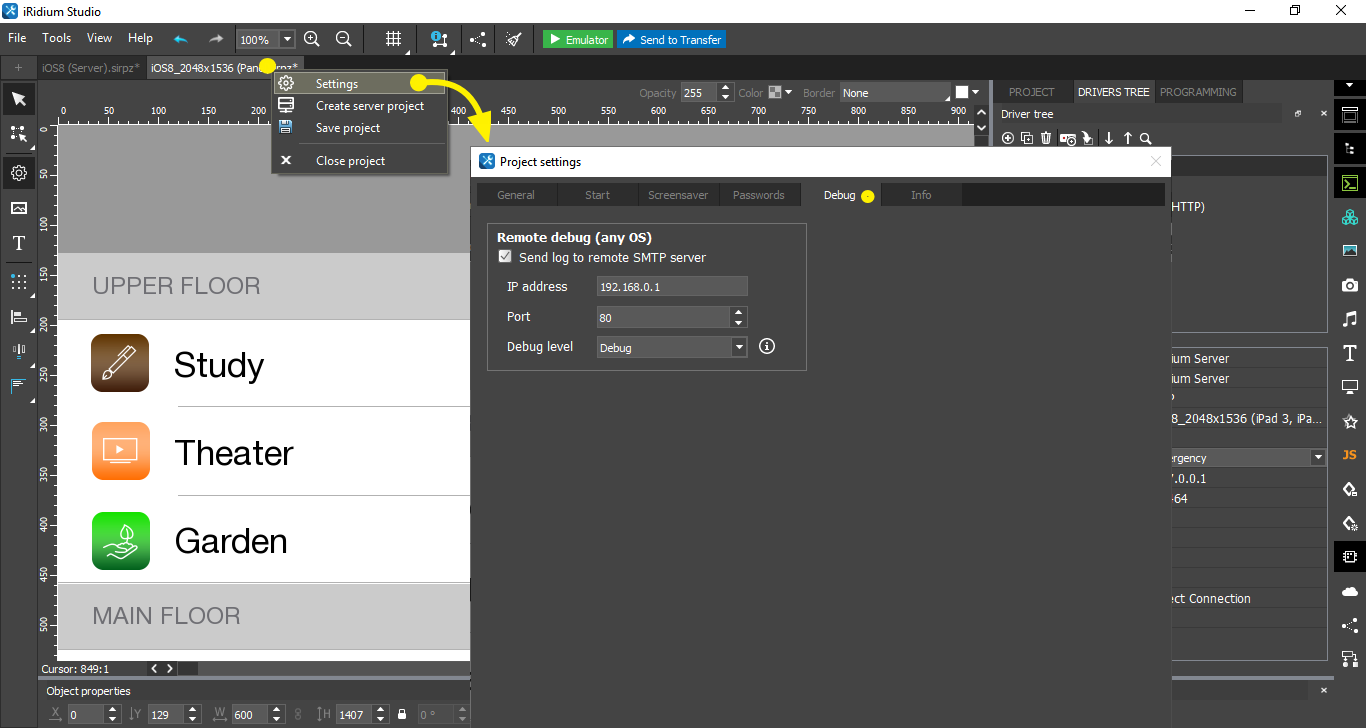
На телефоне или планшете с i3 pro лог нельзя увидеть в отдельном окне, как на ПК, но можно переслать лог на ПК по протоколу SMTP. Для этого на ПК устанавливается SMTP сервер, который принимает лог, а в iRidi Studio выполняется настройка связи с SMTP сервером.
Телефоны и планшеты на базе Android поддерживают отладку по USB.
В аппаратных реализациях iRidi Server необходимо подключиться к серверу для просмотра лога:
- к UMC и другим устройствам можно подключиться через консоль
- архив логов можно открыть через web-интерфейс сервера на любой платформе
- с любого устройства можно переслать лог на ПК по протоколу SMTP. Для этого на ПК устанавливается SMTP сервер, который принимает лог, а в iRidi Studio выполняется настройка связи с SMTP сервером
Настройка в iRidi studio
Данные в лог записывают
- драйверы , которые вы добавили в проект
- i3 pro при запуске и в процессе работы (сообщения о работе системы, общие данные)
- скрипты , для этого есть метод IR.Log(). Также скрипты записывают в лог сообщения об ошибках
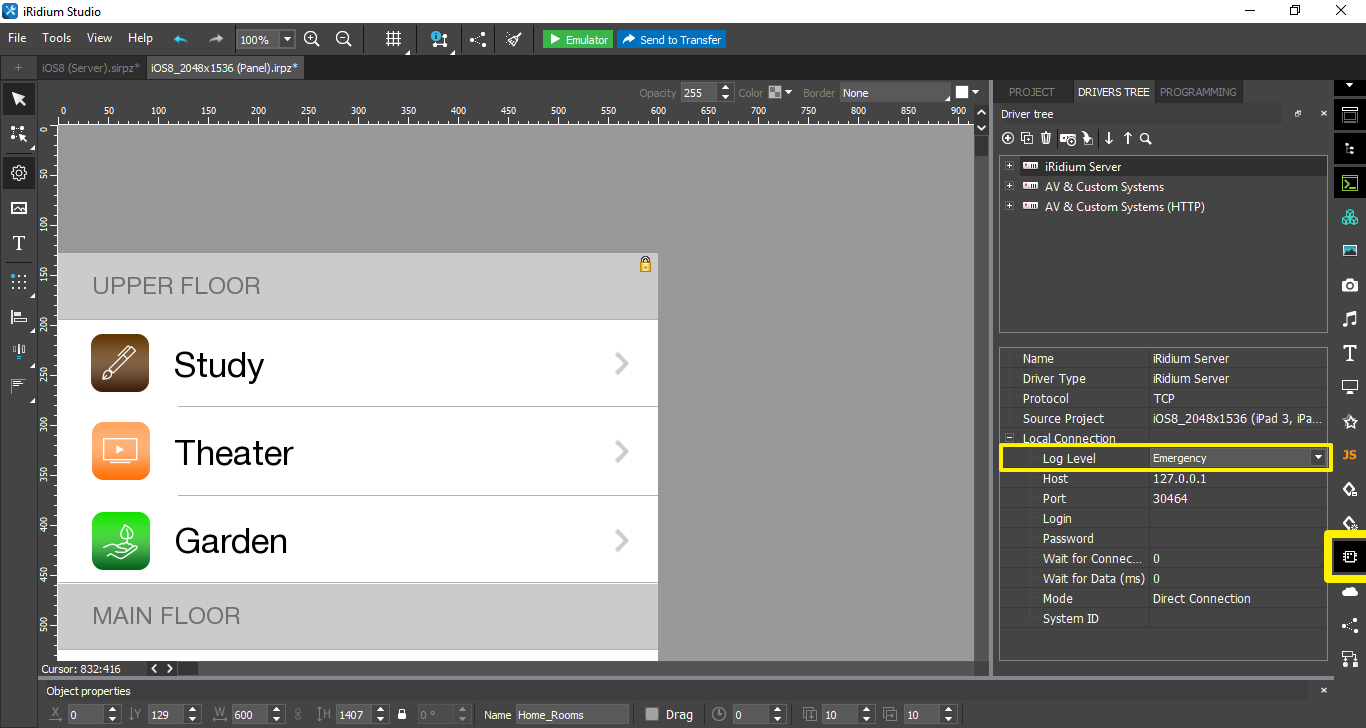
Количество сообщений от драйвера зависит от детализации лога (Debug level), которую можно настроить в параметрах каждого драйвера отдельно:
Отладка через SMTP сервер и количество сообщений для отправки можно регулировать в настройках интерфейса, вкладка Debug :