- iRidi Studio 2019
- Инструменты управления и логики для i3 pro и iRidi Server
Инструменты управления и логики
Управление оборудованием и логика доступны как для i3 pro, так и для iRidi Server, т.к. оба приложения могут напрямую связываться с оборудованием, но iRidi Server имеет инструменты, недоступные в i3 pro.
К инструментам управления и логики относятся:
-
DRIVERS . Список устройств и сервисов, к которым подключается i3 pro или iRidi Server для управления и получения данных (здесь могут отражаться не все устройства, т.к. возможно создание устройств через JavaScript)
-
PROGRAMMING (только для i3 pro). Действия, которые выполняет графический объект в i3 pro при нажатии на него. Элементы могут управлять как внутренней логикой интерфейса визуализации, так и отправлять/отображать данные, полученные от оборудования
-
JS . JavaScript редактор, доступен для i3 pro или iRidi Server. При разработке скриптов важно учитывать окружение - сервер или интерфейс визуализации, т.к. окружение определяет набор доступных методов и доступные способы обращения к данным.
-
PROJECT TOKENS . Переменные, в которых можно хранить пользовательские данные между запусками i3 pro или iRidi Server.
-
SYSTEM TOKENS . Переменные, которые позволяют получить информацию об устройстве, на котором запущен i3 pro или iRidi Server (время, тип ОС, параметры сети, экрана и др.)
-
SCHEDULERS (только для iRidi Server). Расписание событий, у которых можно настроить время срабатывания и периодичность повторения
-
ROUTINES (только для iRidi Server). Сценарии (последовательности команд и условия их запуска), которые можно запускать по расписанию
-
GC CLOUD . Онлайн-база инфракрасных команд для управления аудио-видео оборудованием по ИК. Команды хранятся в формате для оборудования Global Cache
-
iRidi IR Base — база ИК-команд для AV оборудования iRidi.
-
ETS import . Импорт групповых адресов из проекта ETS5 (*.knxproj).
DRIVERS. Устройства и сервисы
Драйвер - это подпрограмма внутри i3 pro или iRidi Server, которая обеспечивает взаимодействие с внешними ресурсами (устройствами, сервисами). В зависимости от среды передачи, данные имеют разный формат и систему адресации, и драйвер отвечает за формирование и адресацию пакетов информации, а также за обработку входящей информации.
Читайте описание работы драйверов.
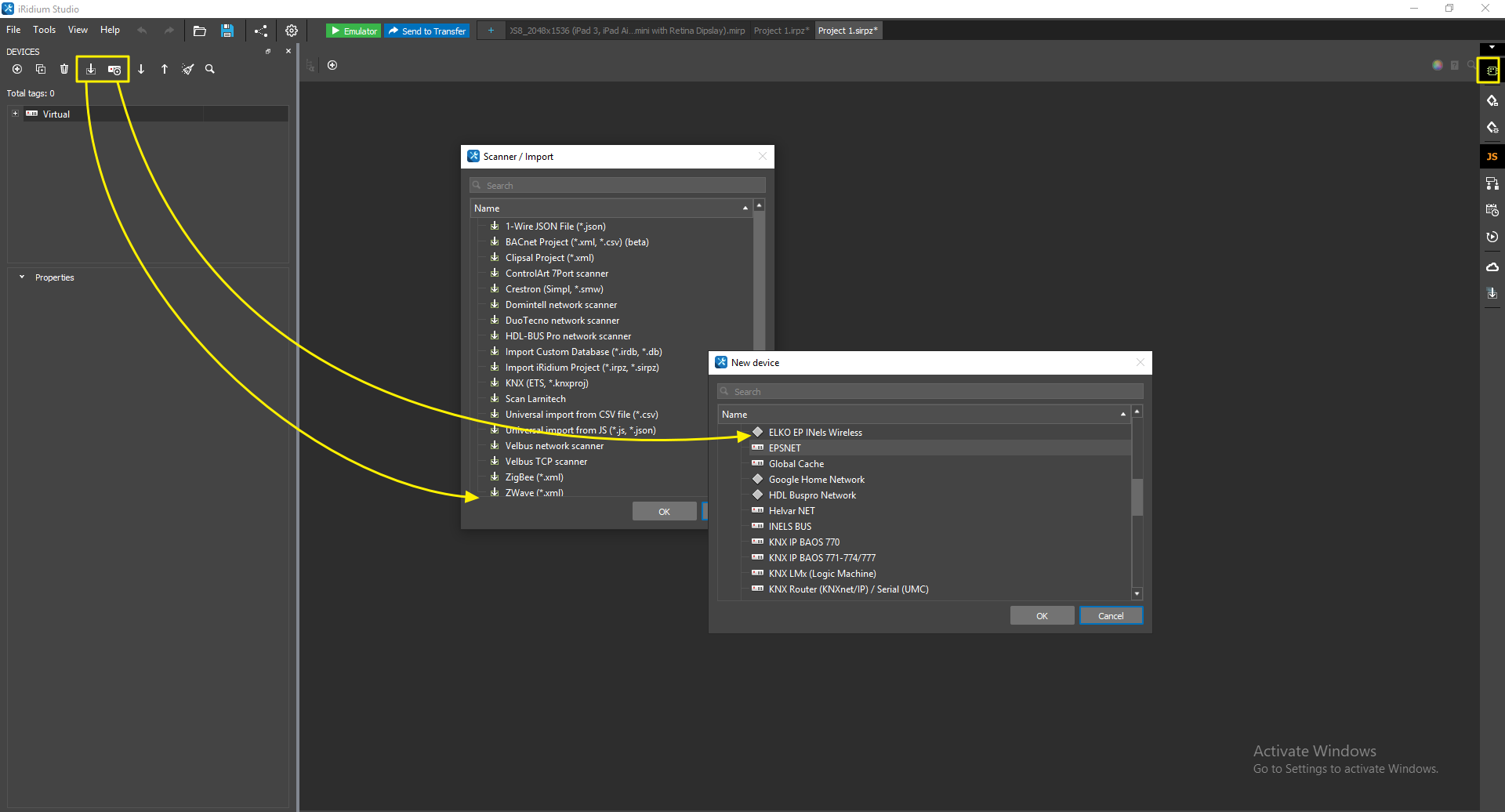
Драйвер можно создать:
- импортом файла конфигурации вашего оборудования, сканированием локальной сети. Поддерживаются (актуальный список см. в iRidi Studio):
- DuoTecno - сканирование сети
- HDL-BUS Pro - сканирование сети
- KNX (ETS, *.knxproj) - импорт файла, формирует список IP интерфейсов и групповых адресов
- Modbus (*.csv) - импорт файла во внутреннем формате iRidi, см. документацию для Modbus. Формирует список регистров
- Crestron (Simpl, *.smw) - импорт файла, формирует список джоинов
- iRidi script (iRidi Studio, *.js) - импорт файла, позволяет добавить скрипты из одного проекта в другой
- iRidi project (iRidi Studio, *.irpz, *.sirpz) - импорт файла, позволяет добавить драйверы из одного проекта в другой
- Domintell - сканирование сети
- Velbus - сканирование сети
- AMX (TPDesign, *.TP4, *.TP5) - не отображается в импорте драйверов, но проект TP4 можно открыть в студии так же, как *.irpz - файл *.TP4 будет автоматически конвертирован в формат i3 pro
- из базы данных , где хранится список драйверов разного типа, которые можно использовать в проекте. Команды и фидбеки необходимо будет формировать вручную
- из JavaScript . В таком случае он не будет отображаться в дереве драйверов, но будет работать при запуске приложения способом, который определил разработчик. См. JS API
PROGRAMMING. Действия при нажатии
На страницах и окнах интерфейса визуализации расположены графические элементы, которые выполняют действия при нажатии, или меняют внешний вид при получении данных от оборудования. Поведение элемента зависит от его настроек; все команды, которые он отправляет, показаны во вкладке PROGRAMMING (Программирование).
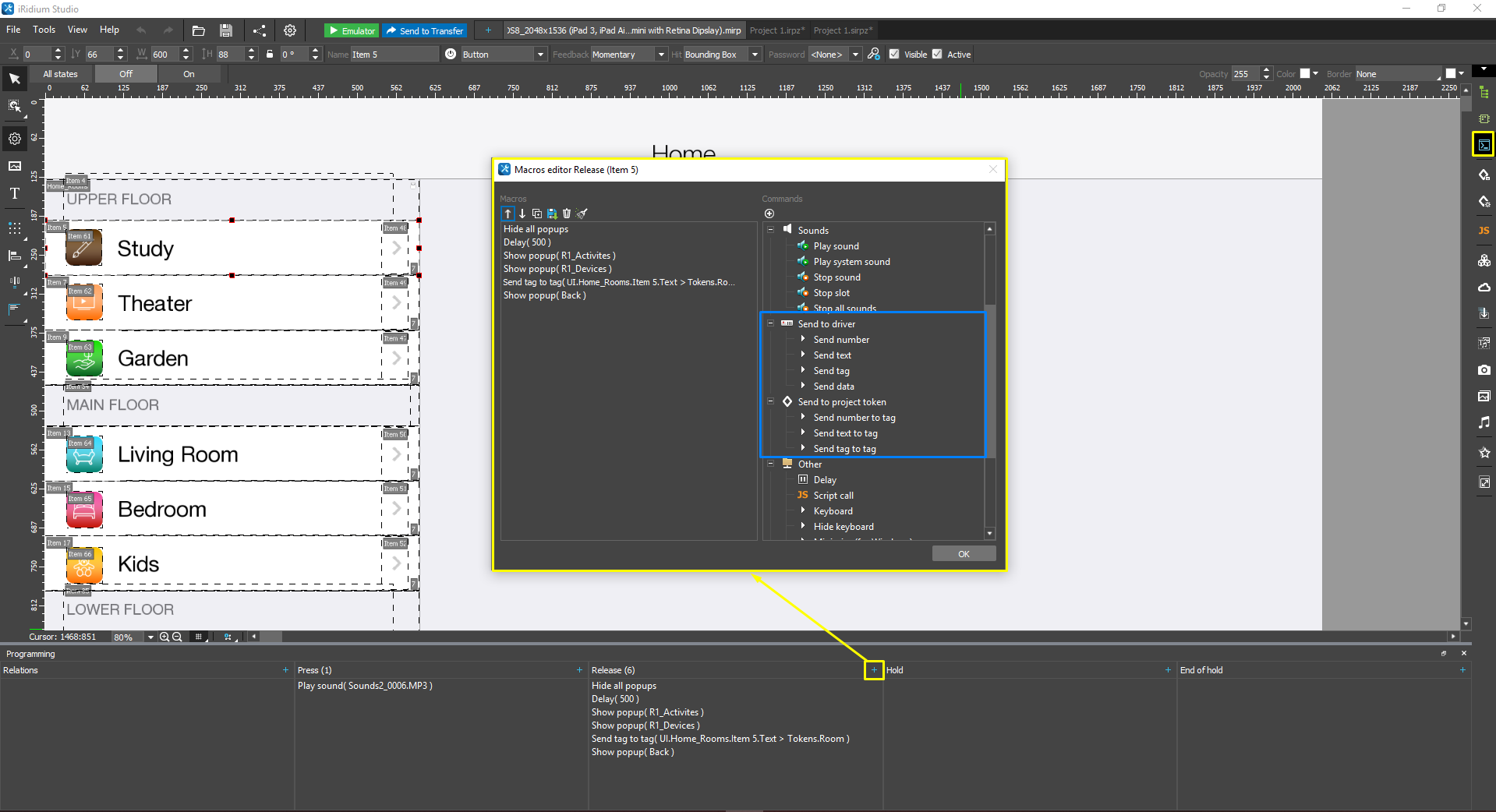
Команды редактора макросов для взаимодействия с драйверами и переменными проекта:
- Send To Driver (отправка значений в команды драйверов)
- Send Number. Отправить константу - десятичное число (DEC)
- Send Text. Отправить константу - строку данных (ASCII)
- Send Data. Отправить константу - бинарные данные (BIN)
- Send Token. Отправить данные, извлеченные из переменных проекта (Value, координаты, размеры и т.д. – переменные значения, определяемые свойствами объекта)
- Send To Token (отправка данных в переменные - свойства элементов, драйверы, токены проекта)
- Send Number. Записать константу (число DEC) в переменную
- Send Text. Записать константу (строку ASCII) в переменную
- Send Token. Записать переменную в переменную (например, свойство элемента в токен проекта)
Чтобы отправлять команду при нажатии на элемент, перетащите команду драйвера/токен на этот элемент. Чтобы отображать фидбек драйвера на элементе, перетащите фидбек драйвера/токен на этот элемент.
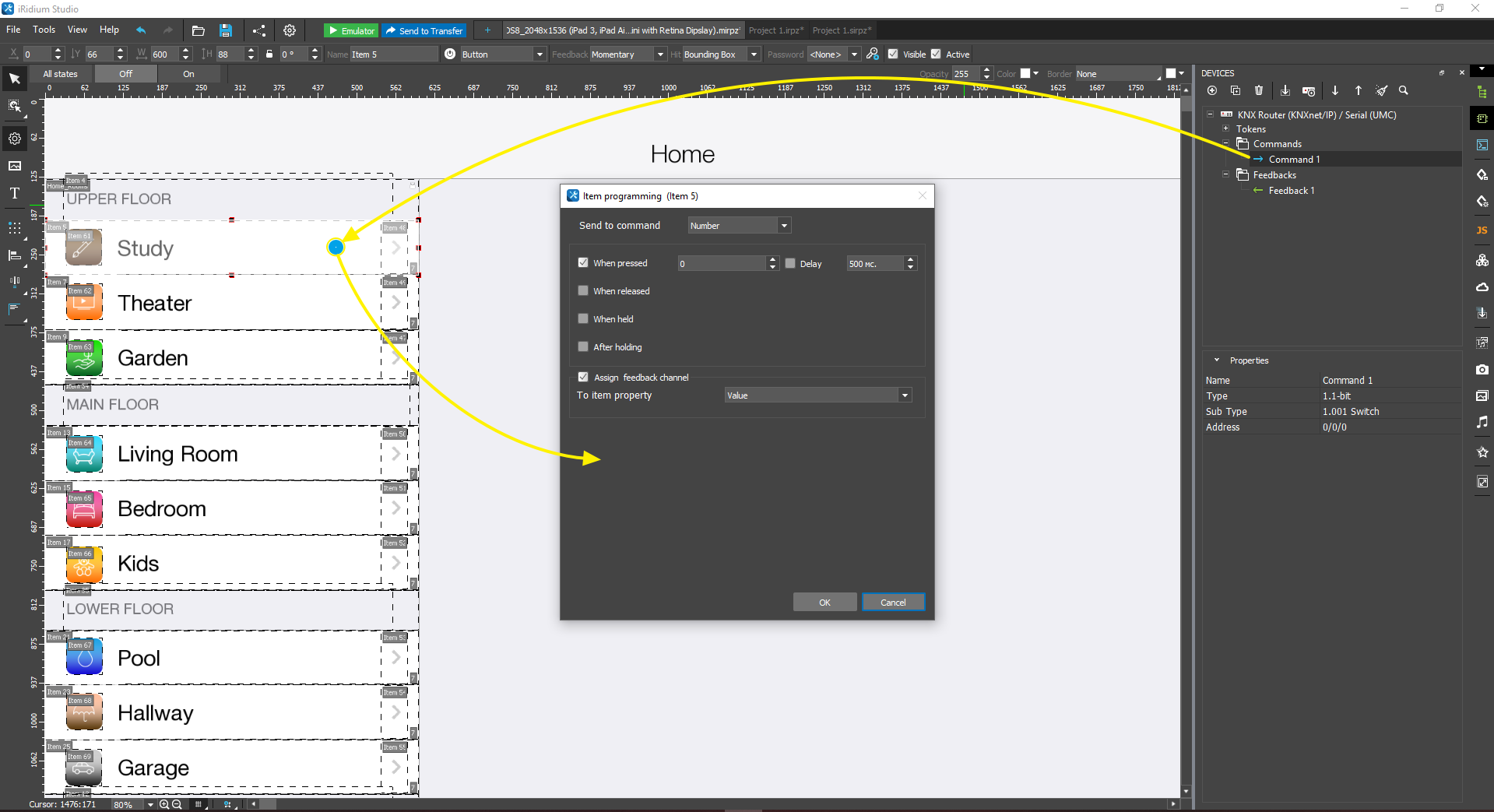
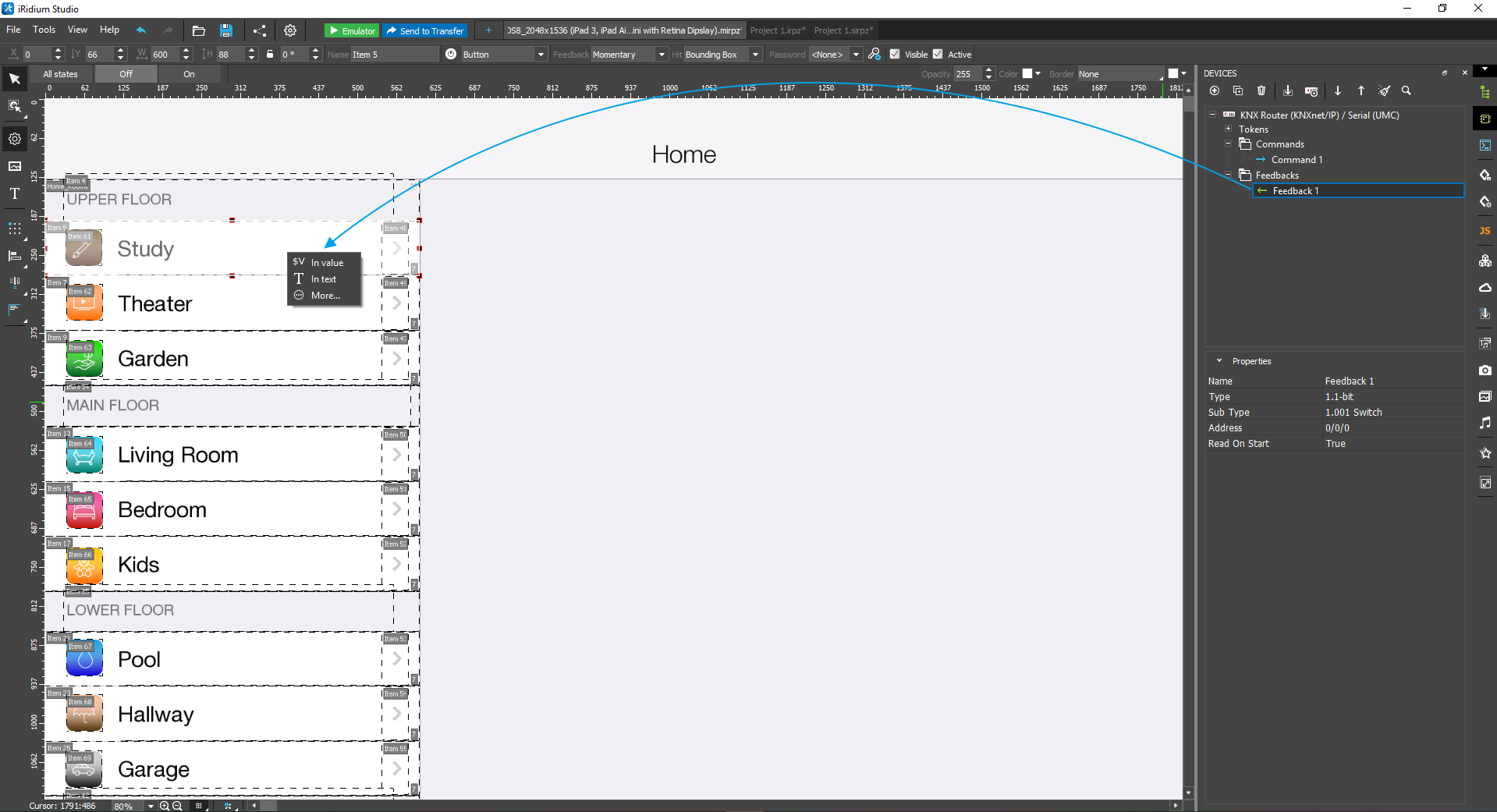
Также, связать команду / фидбэк драйвера / токен с графическим элементом можно перетягиванием в окно PROGRAMMING. Для это необходимо:
- Создать графический элемент (например, кнопка);
- Выделить необходимый графический элемент курсором;
- Перетянуть команду / фидбэк / токен в окно PROGRAMMING на нужную вкладку:
- Relations - присваивание элементу значения токена / фидбэка драйвера;
- Press - отправка команд в момент прикосновения к кнопке;
- Release - отправка команд в момент отпускания кнопки;
- Hold - циклическая отправка команд, пока элемент удерживают;
- End Of Hold - однократная отправка команд при отпускании кнопки, если её до этого удерживали;
- Move - отправка команд при перемещении ползунка или джойстика;
- Select - выбор пункта и подпункта в элементе List (скриптовый список). Доступ через List API;
- Enter - нажатие клавиши Enter в элементе Edit Box;
- Gestures - жесты (свайпы). Жест обрабатывает только страница (нельзя настроить жест для окна или области на элементе). Жест может начаться на самой странице, графическом элементе или в окне, но будет передан родительской странице - сработают команды, настроенные для страницы. Исключение: элементы Level, Joystic, List и Static List, которые обрабатывают событие Move вместо жестов.
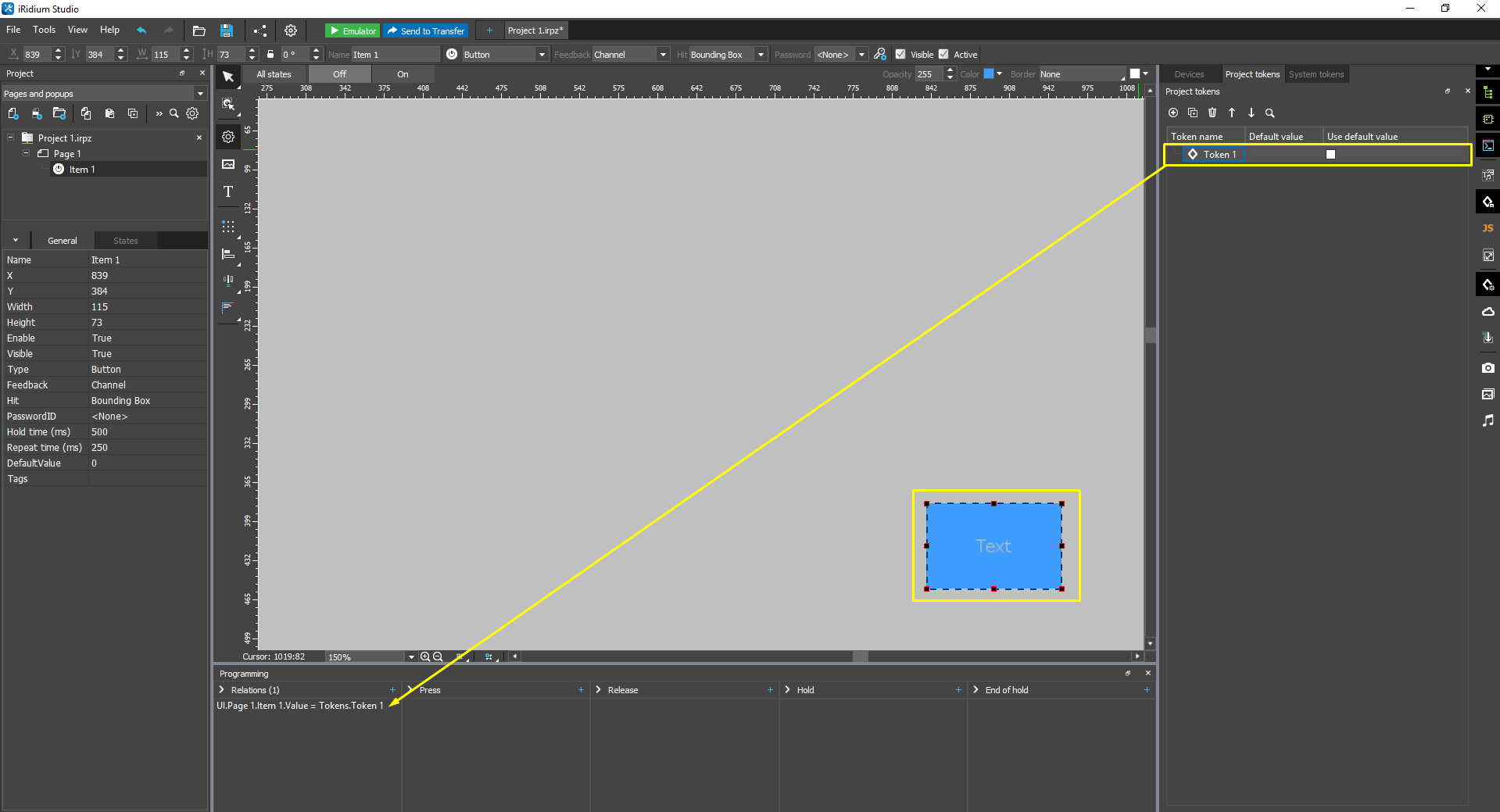
- Cм. подробно об отправке команд и отображении данных
- Cм. подробно о событиях Press, Release и др. в PROGRAMMING
Адаптивный режим программинга
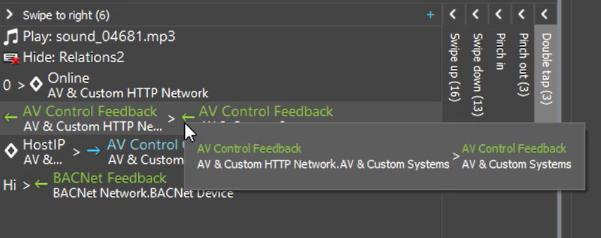
Режим Adaptation of "Programming" tab можно включить в окне Настройки Studio
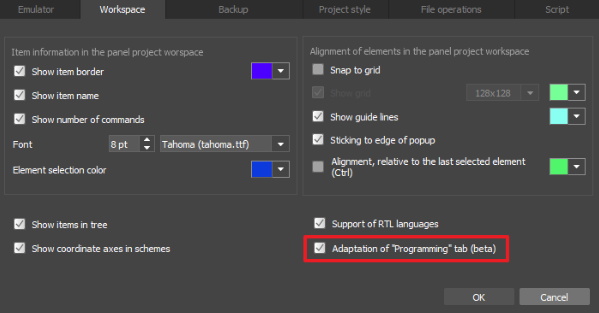
Внешний вид вкладки в адаптивном режиме
При включении режима Adaptation of "Programming" tab, окно программинг принимает новые свойства:
- Появляются цветовые маркеры:
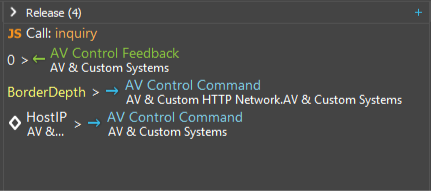
- Канал управления драйвера - голубой
- Канал обратной связи драйвера - зеленый
- Графическое свойство - желтый
- Токены, системные токены, остальные команды - белый
- Функция из скрипта - оранжевый
- Изменяется формат записи информации в строке
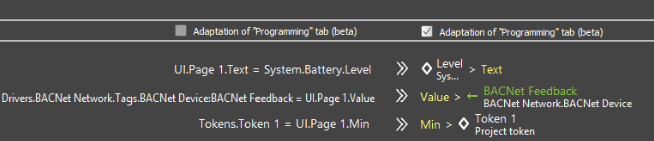
- Уходят указатели на категорию объекта в тегах: UI, Driver, Token, Tag, Command
- Связи отображаются в последовательности: Источник > Приёмник.
- Мелким шрифтом под именем невыделенных элементов, КУ, КОС и тегов указана дополнительная информация:
- у КУ и КОС - имя драйвера или имя нетворка и подустройтва (HDL Buspro Network)
- у элементов - полный путь к нему (Popup 1.Item 3.State 2),
- у выделенных элементов с указанием свойства одного из состояний - состояние элемента (State 1 / State 2)
- у токенов - тип (Tokens / System / HDL Buspro Network).
- Убраны из макросов указание на объект и действие:
- значение из объекта
- текст
- число
- данные
- звук

- Если в связи или макросе используется свойство выделенного графического объекта, то из всей ссылки остается только свойство, без ссылки на элемент:

-
В связи с другим графическим элементом - рядом отображается иконка этого элемента
-
По наведению курсором мыши на строку макроса / связи - появляется подсказка с полным именем и расположением объекта.
JS. Программирование на JavaScript (iRidi script)
Использование скриптов доступно для i3 pro и iRidi Server. JavaScript позволяет программировать логику интерфейса и управления оборудованием. Ядро: ECMAScript 3, методы более современных редакций - недоступны.
При разработке скриптов важно учитывать окружение - сервер это, или интерфейс визуализации, т.к. окружение определяет набор доступных методов и способы обращения к данным. Поэтому, иногда, при переносе между интерфейсом и сервером, потребуются изменения в скриптах.
Для многих задач, которые решаются только скриптами, есть готовые решения, которые вы сможете использовать не имея навыков программирования .
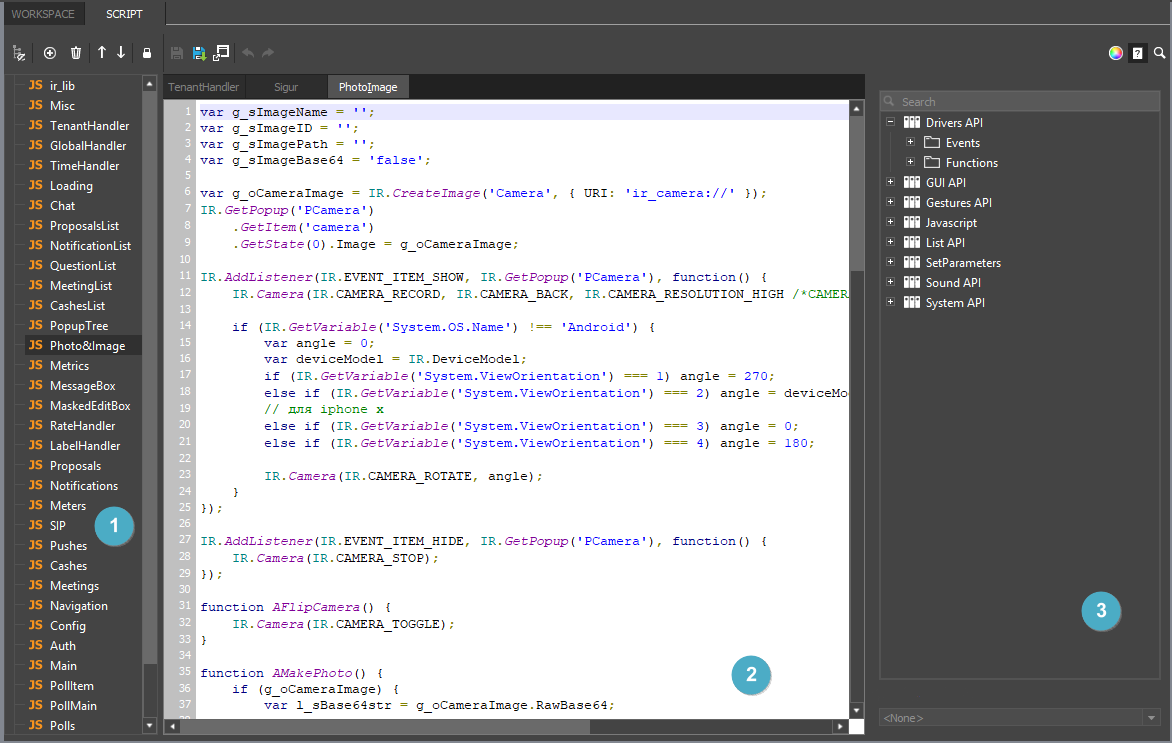
| Иконка | Описание |
|---|---|
 | Показать дерево скриптов |
 | новый файл скрипта: создать файл скрипта открыть файл скрипта (*.js) |
 | удалить выбранный в списке файл скрипта |
 | переместить вверх/переместить вниз |
 | установить пароль на просмотр и редактирование файла скрипта (для вступления пароля в силу, необходимо сохранение и повторное открытие проекта) |
 | применить внесенные в скрипт изменения |
 | сохранить в файл *.js |
 | открыть во внешнем редакторе * зашифрованные скрипты нельзя открыть во внешнем редакторе |
 | отменить/вернуть изменение |
 | Вставить значение цвета в редакторе |
 | показать/скрыть справку по методам и событиям IR. |
 | поиск по слову или строке (Ctrl+F) |
 | включение скрипта в работе клиента |
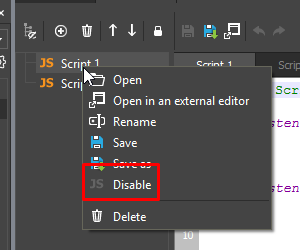 | выключение скрипта в работе клиента (отключенные скрипты помечены серой иконкой) |
 | ввод пароля |
 | сброс пароля (для удаления оставьте поле "Set new password" пустым) |
Скрипты - это мощный инструмент формирования логики. Чтобы начать работу со скриптами:
| Вариант | Значение |
|---|---|
| Изучите готовые решения и форум поддержки | возможно, ваша задача уже решена |
| Пройдите обучение | в Академии iRidi на курсах по iRidi script |
| Используйте руководство | по JavaScript в iRidi |
| Используйте справочник | методов, свойств и событий i3 pro и iRidi Server |
PROJECT TOKENS. Токены проекта
Токены проекта - это переменные для хранения пользовательских данных, которые используются многократно. В токен можно записать число или стоку , и это значение сохранится между запусками i3 pro или iRidi Server.
Например, токен можно использовать для хранения паролей, настроек и др. значений, которые пользователь меняет в процессе работы, и их необходимо запомнить в пределах сессии и между запусками.
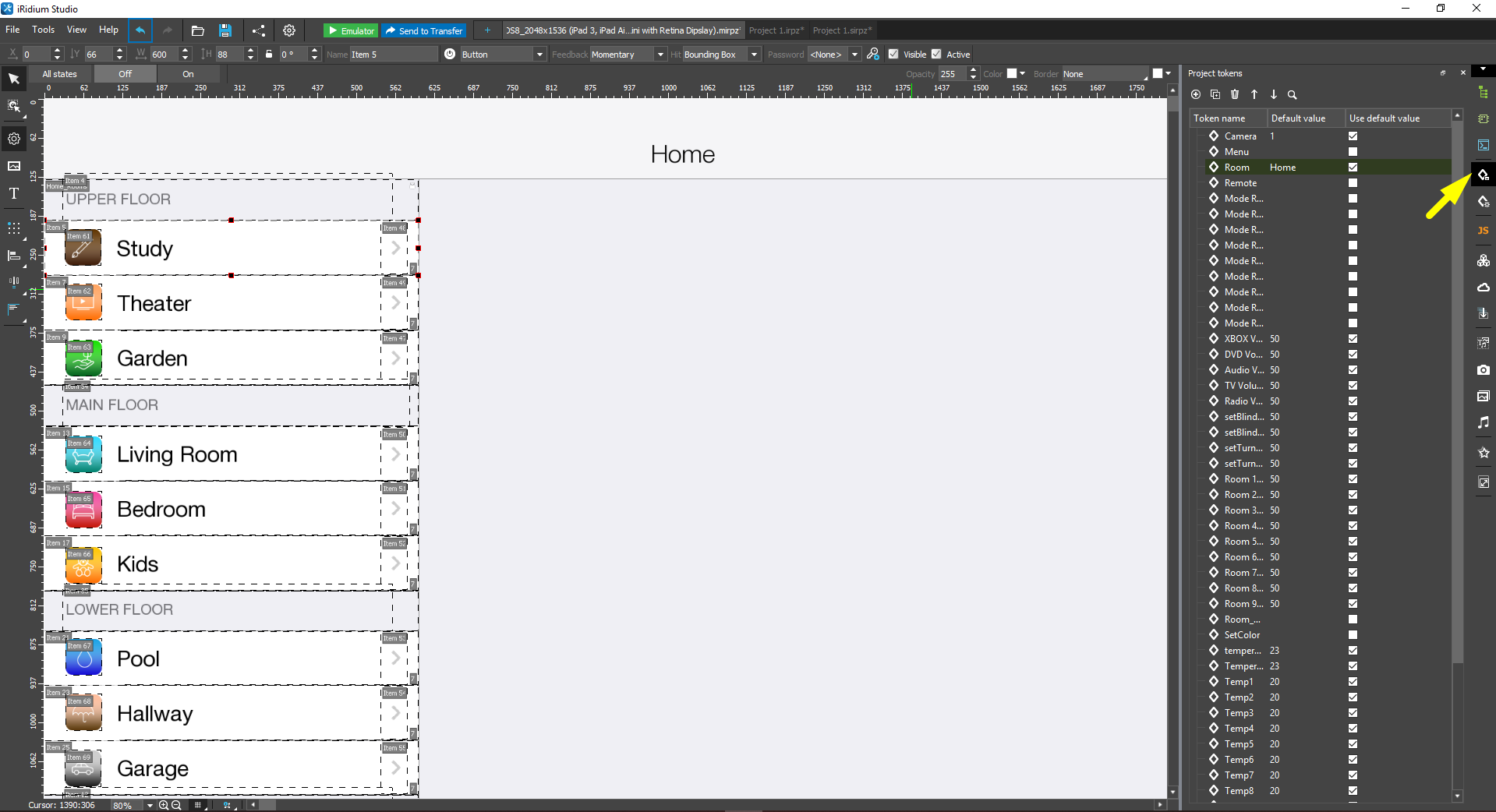
В настройках токена можно задать значение, которое он будет содержать при первом запуске - по умолчанию.
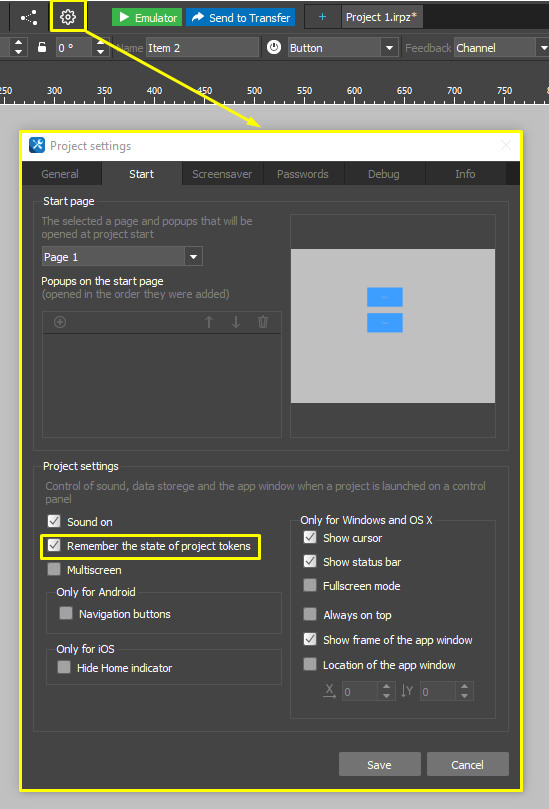
В настройках проекта выберите параметр Remember the state of project tokens , если необходимо запоминать предыдущие значения при каждом запуске приложения. В ином случае, при каждом запуске проекта будут отображаться значения, указанные по умолчанию (Default value).
SYSTEM TOKENS. Токены системы
Токены системы - это переменные, которые позволяют получить информацию об устройстве, на котором запущен i3 pro. Большая часть токенов системы доступна только на чтение, но некоторыми можно и управлять. Данные из системных токенов можно использовать в интерфейсе (например, отображать дату и время) и логике проекта визуализации.
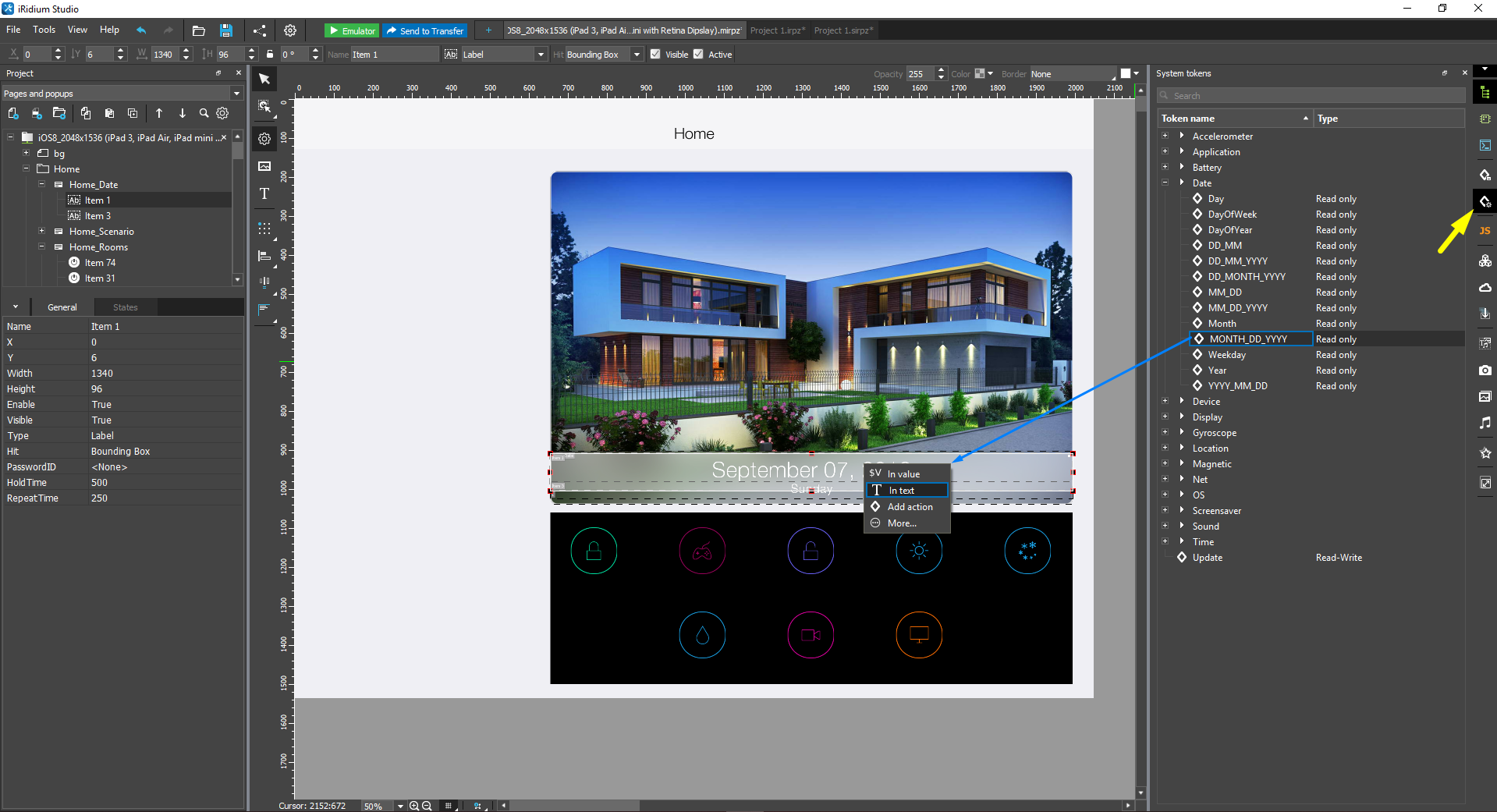
Обращение к токенам системы из JavaScript >>
Токены системы, которыми можно управлять, а не только считывать:
- Update . Обновление проектов через iRidi transfer (локальное): 0 - выключено, 1 - включено.
- Display.Bright . Яроксть экрана от 0 до 100%.
- Device.Vibro . Запуск короткой вибрации. Нужно записать в токен значение в секундах - длину вибрации. Для iOS - всегда 1, другие значения недоступны.
- Screensaver.Enable . Управление работой скринсейвера. 0 - отключить, 60000 - включить через 1 минуту простоя (значение указывается в мс). В настройках проекта нужно заранее выбрать страницу - скринсейвер.
- Screensaver.Show . Управление демонстрацией скринсейвера: 0 - скрыть, 1 - показать.
- Application. Clear Project Tokens . Сброс всех значений токенов проекта до значений по умолчанию. Для активации токена отправьте в него любое значение (1...n).Если у токена проекта нет значения по умолчанию, то токен не очистится.
SCHEDULERS. Расписание событий
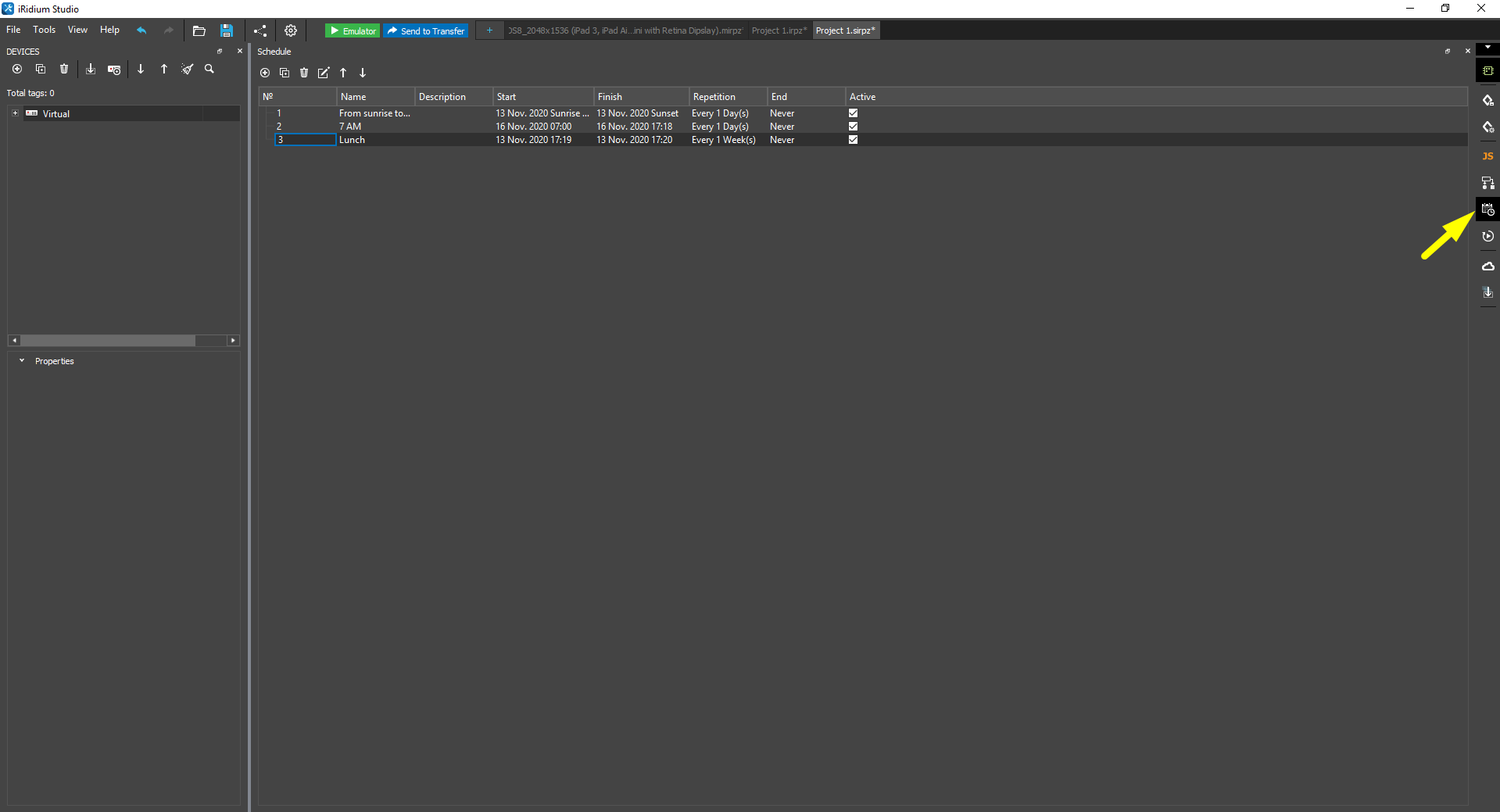
Расписание событий доступно только на iRidi Server . Оно содержит набор событий, которые могут срабатывать в указанное время, однократно или с периодичностью от 1 дня до нескольких лет.
Каждое событие имеет начало и конец, выполнять действия можно как в момент начала события, так и при его окончании. Действия, которые будут выполнены, настраиваются во вкладке ROUTINES.
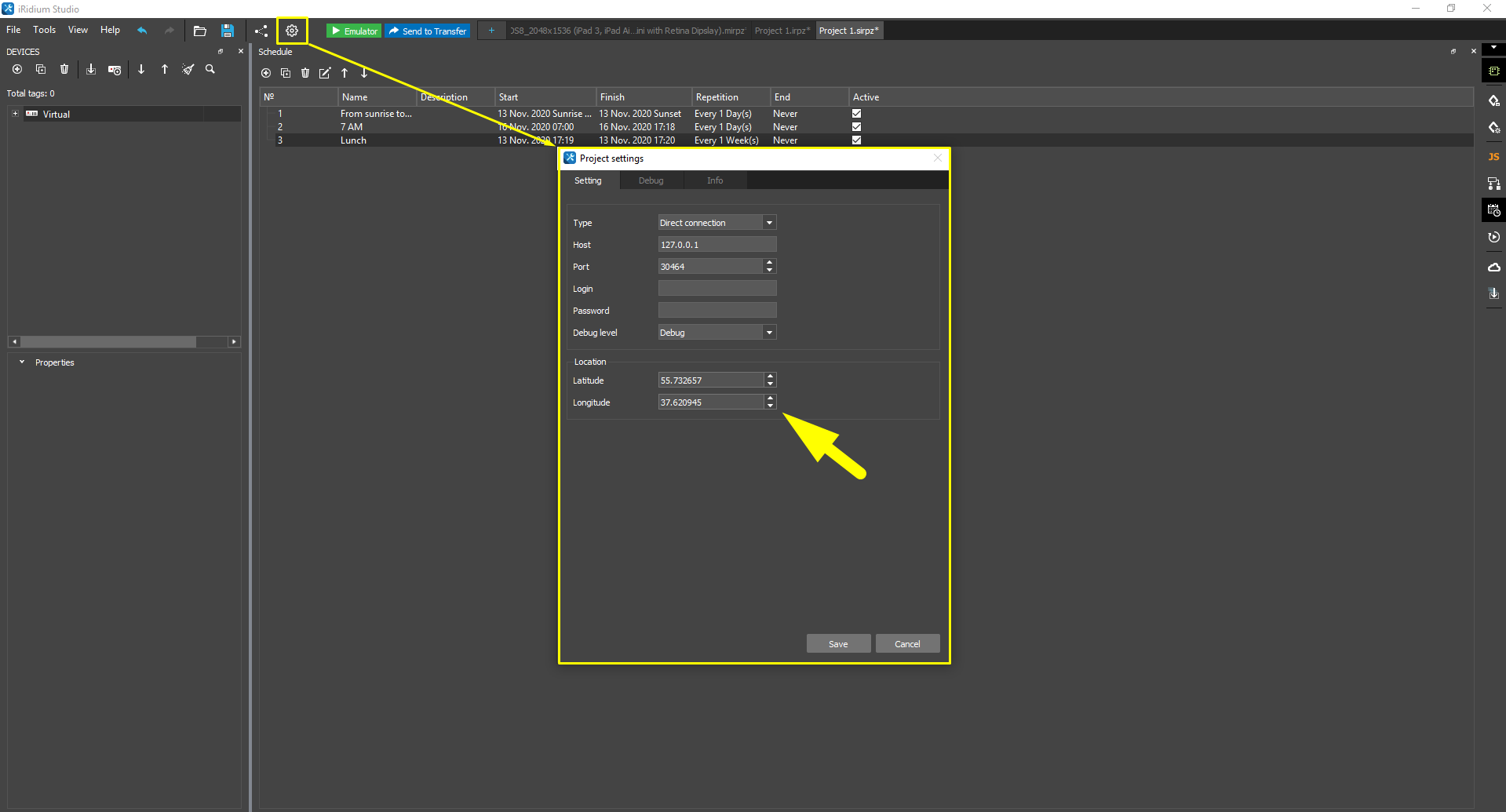
Настройте астротаймер , чтобы использовать события Восход и Закат солнца: в настройках проекта (Settings > Location) укажите широту и долготу локации, где будет работать iRidi Server.
i3 pro может управлять расписаниями , запущенными на iRidi Server. На данный момент управление осуществляется с помощью 2-х типов расписаний: Advanced и Simple.
Advanced - продвинутые (основные) расписания. С помощью продвинутых расписаний можно предварительно задать в студии время и дни начала и окончания события, а также период повторения события. Продвинутые расписания так же работают с элементом TimeTable.
Simple - упрощенные расписания. Упрощенные расписания имеют меньше параметров настроек, но дают возможность работать с редактируемыми сценариями из запущенного панельного проекта.
- В упрощенных расписаниях возможно настроить только дату и время начала события. Для того, чтобы привязать действие к концу события, необходимо создать отдельное событие (Event).
- Подробное описание настройки редактируемых сценариев описано здесь.
Инструкция: настройка и использование расписаний >>>
ROUTINES. Сценарии
Сценарии доступны только на iRidi Server . Routine - это сценарий, описанный в THEN , который будет выполнен по событию WHEN , но только если выполняются условия, указанные в BUT ONLY IF .
Типы событий для выполнения расписаний (WHEN):
- получение значения от оборудования: значение сравнивается на равенство с указанным в условии
- срабатывание события SCHEDULER - сценарий выполняется в момент начала или завершения события расписания
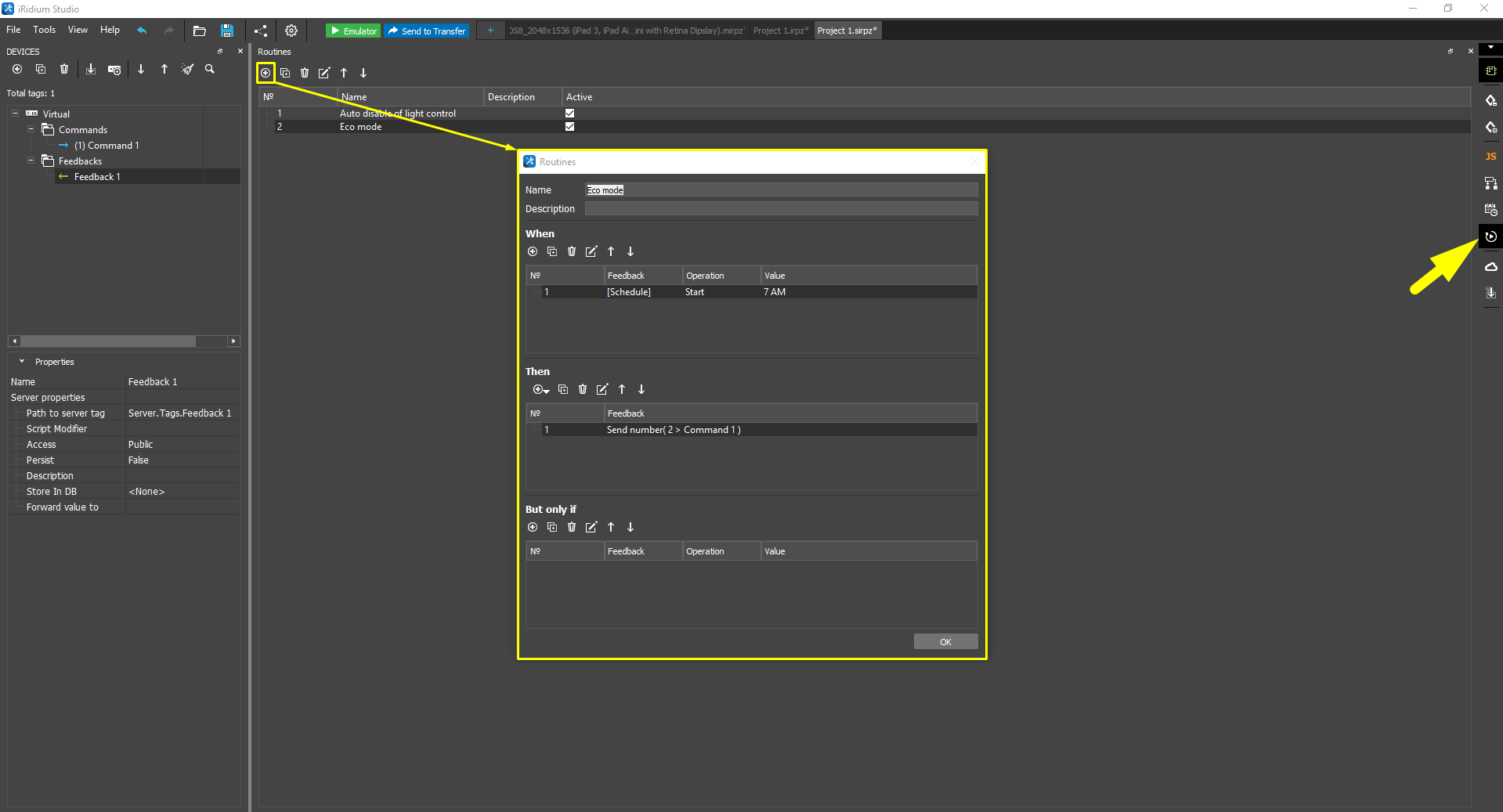
Инструкция: настройка и использование сценариев >>>
GC CLOUD. ИК-команды для Global Cache
GC CLOUD - это большая, постоянно растущая онлайн-база инфракрасных команд для управления аудио-видео оборудованием по ИК. Команды хранятся в формате для оборудования Global Cache. Поэтому, если вы используете конвертеры IP2IR от компании Global Cache (iTach, GC-100-06, GC-100-12), то можете использовать команды из базы, вместо того, чтобы искать и настраивать их самостоятельно.
Для корректной работы команд, используйте специализированный драйвер для Global Cache из базы данных iRidi, и обязательно укажите модель устройства Global Cache в настройках драйвера:
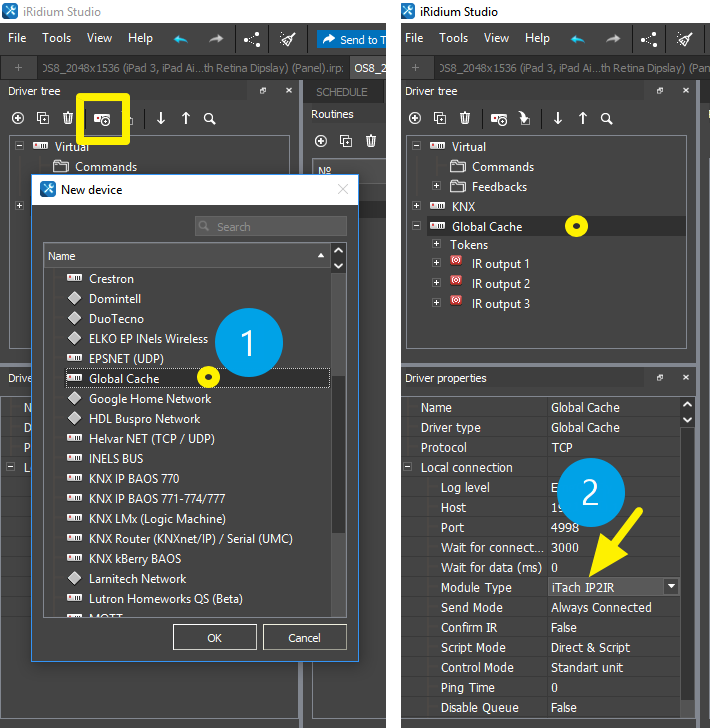
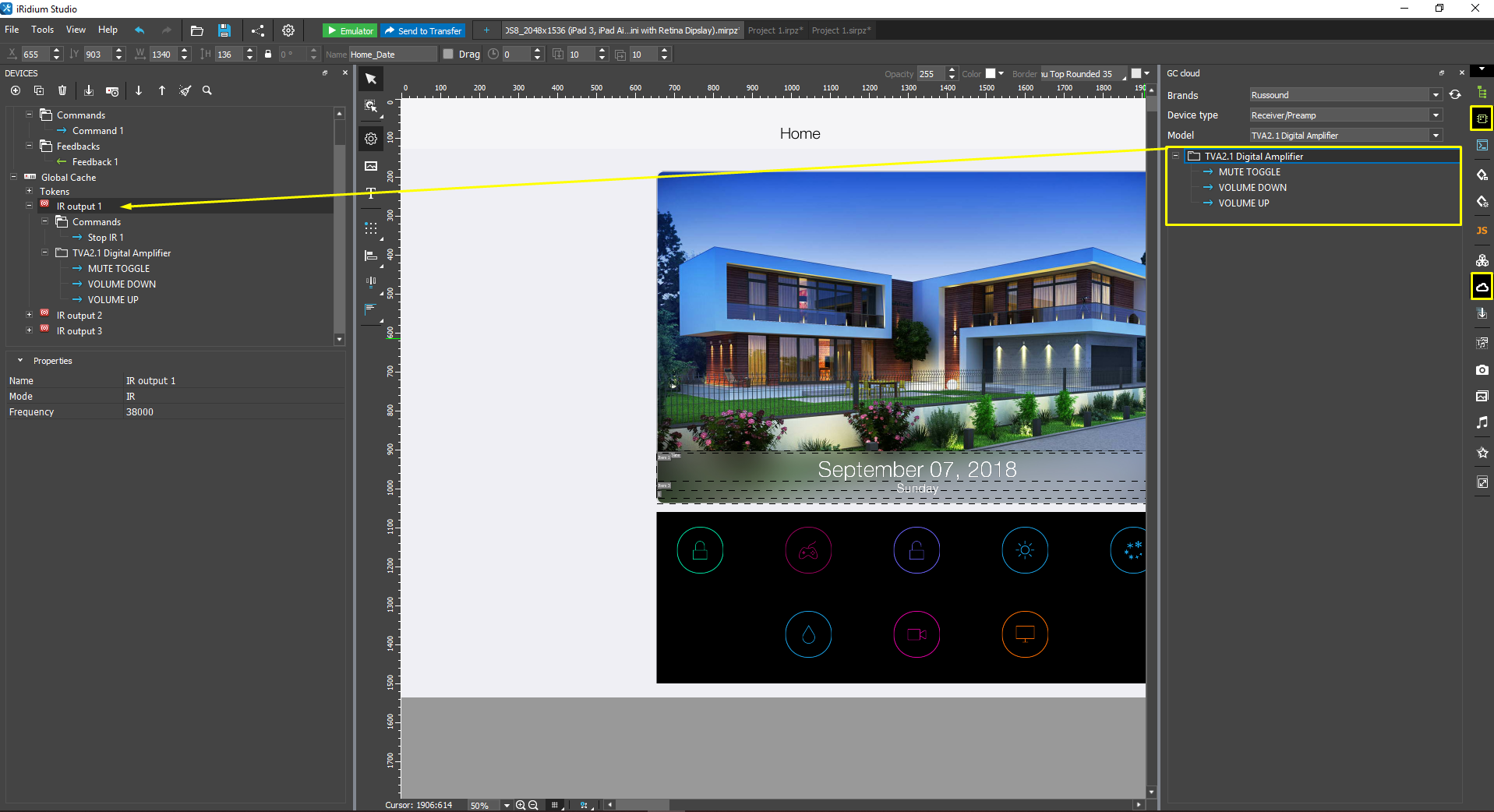
После настройки драйвера, на его ИК выходы (IR Output) можно перетаскивать ИК команды из базы GC CLOUD, папками, или по одной. Ввадите первую букву названия производителя в списке Brands, чтобы быстро переместиться по алфавитному указателю, и выберите наиболее подходящий комплект команд в Device type и Model:
iRidi IR Base. ИК-команды для AV
iRidi IR Base — это большая онлайн-база инфракрасных команд для управления аудио-видео техникой. Команды хранятся в формате Pronto Hex, используемом оборудованием AV-систем iRidi (ProAV Processor, I-PX-IR-3, AV Remote Control). Это позволяет использовать готовые команды из базы, не тратя время на обучение устройств вручную или поиск команд.
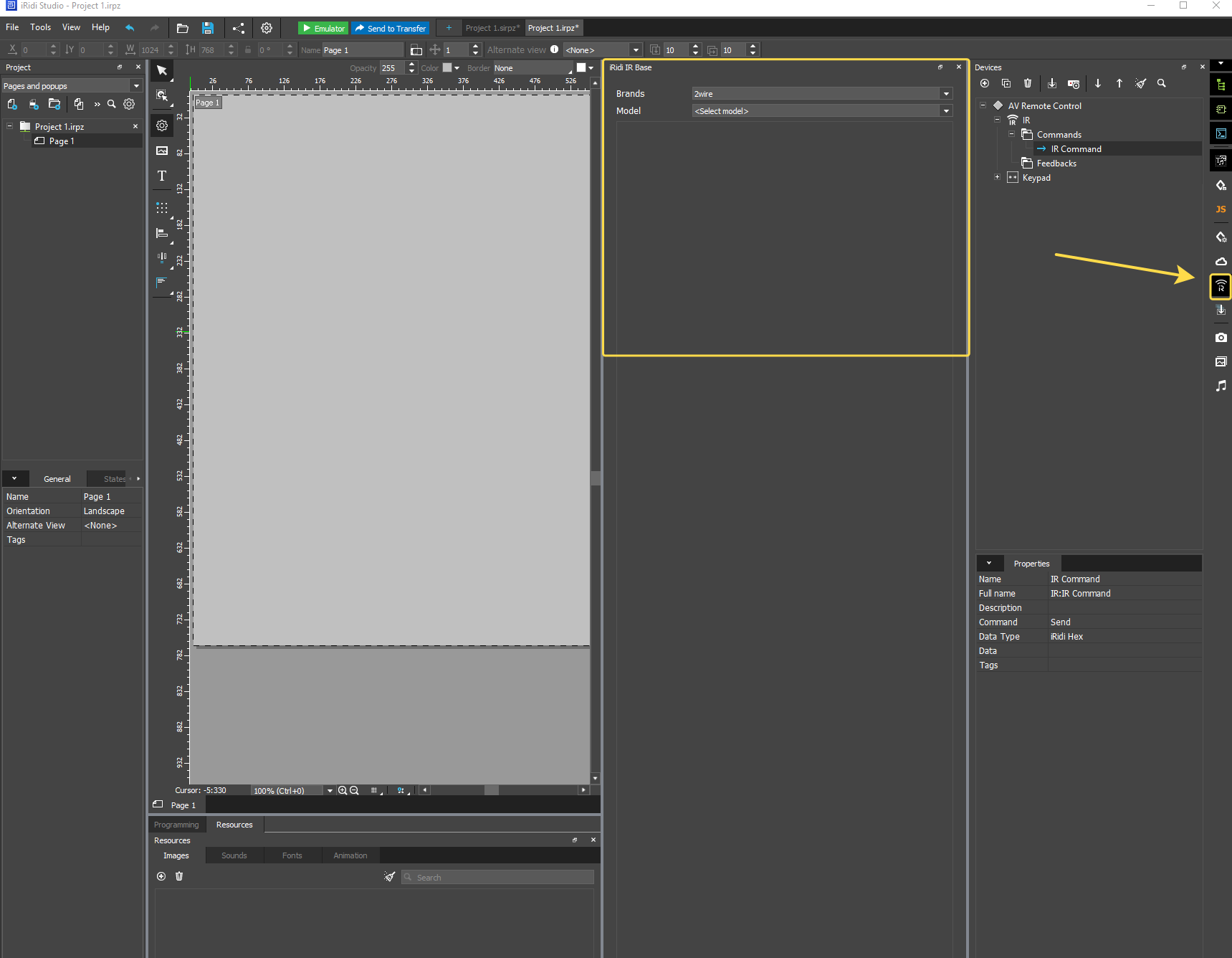
Для корректной работы команд используйте специализированный драйверы для ProAV оборудования iRidi из базы драйверов iRidi, с поддержкой IR интерфейсов.
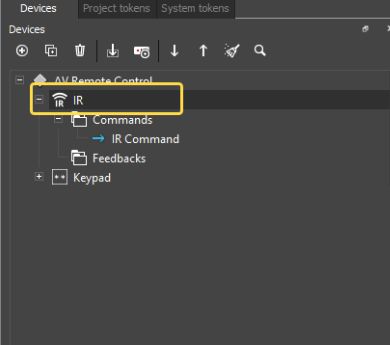

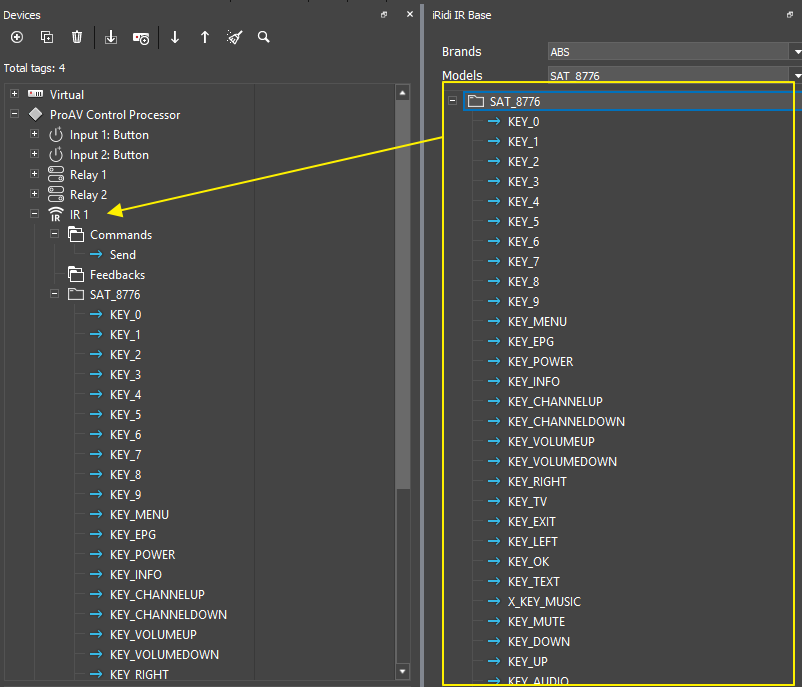
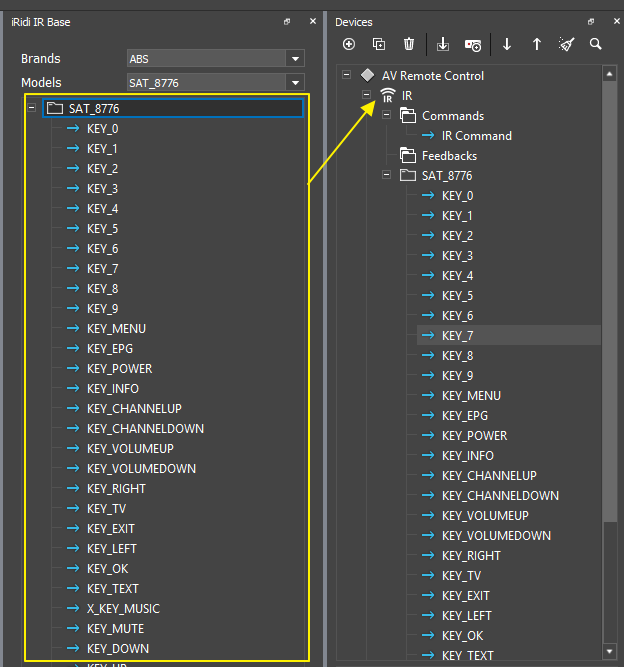
После добавления драйвера можно перетаскивать ИК-команды из базы iRidi IR Base на IR-выходы драйвера — как целыми наборами, так и по отдельности.
Чтобы быстро найти нужные команды, начните вводить первую букву бренда в списке Brands, а затем выберите подходящую модель в списке Models:
ETS import. Импорт групповых адресов из ETS
Импорт защищенных проектов ETS6 не поддерживается!
iRidi подключается к шине KNX и может взаимодействовать с устройствами шины, устанавливая и считывая значения групповых адресов.Список групповых адресов можно импортировать из проекта ETS5 (*.knxproj) и добавлять в ваш проект iRidi – все сразу или частично. Поддерживается до-импорт и обновление настроек групповых адресов. Поддерживается импорт датапоинтов KNX IP BAOS.
Чтобы импортировать групповые адреса из проекта ETS5 (*.knxproj):
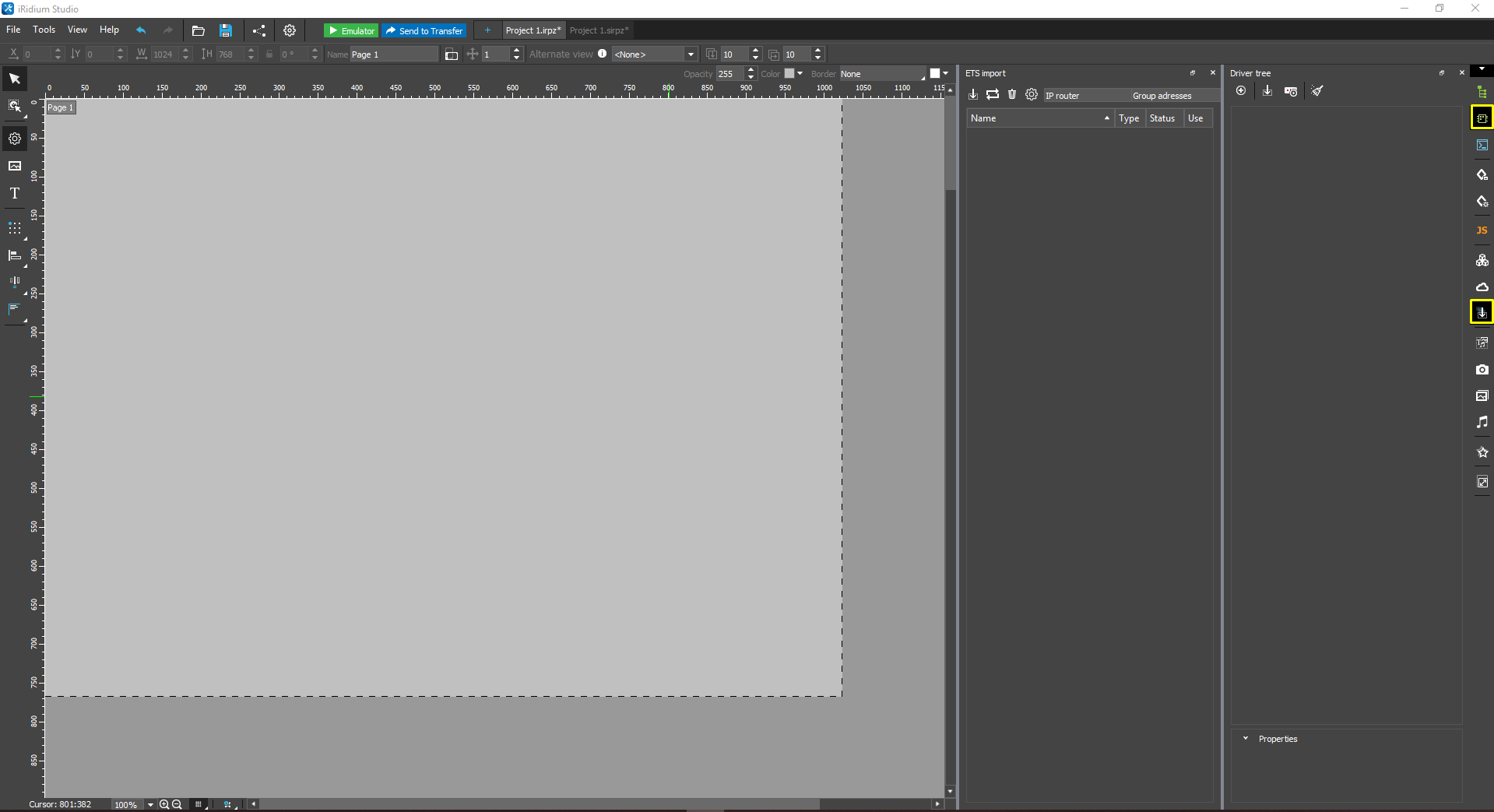
- Запустите iRidi Studio, создайте проект и откройте боковые панели ETS import и Driver tree :
- В панели ETS import нажмите кнопку Import и выберите файл с расширением *.knxproj:
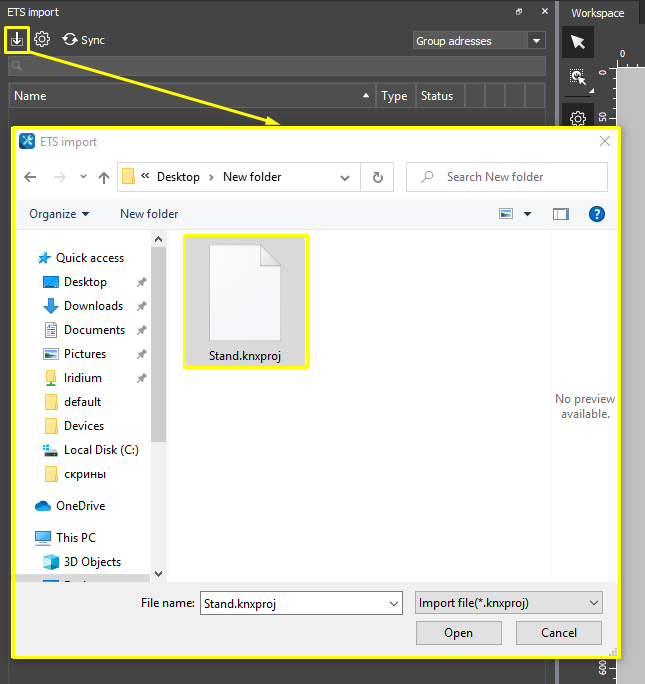
- Укажите в каком формате будут импортированы данные: в новом файле или объединить с другими ETS проектами:

- Укажите необходимые устройства для создания драйвера на основе ETS проекта:
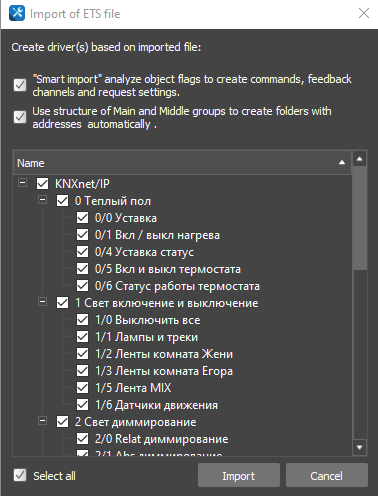
Параметры импорта:
-
"Умный импорт", анализировать флаги объектов для создания команд, фидбэков и настройки опроса;
-
Использовать структуру Main и Middle групп для автоматического создания папок с адресами.
Анализ флагов групповых адресов суммирует флаги всех коммуникационных объектов, связанных с групповым адресом, и по их наличию принимается решение о добавлении команды и фидбека.
- Укажите настройки синхронизации файла ETS с панелью драйверов:

Параметры синхронизации:
- Add new group addresses from ETS file - добавить новые групповые адреса из файла ETS.
Формат имени добавленных устройств:
-
Group addresses:
- Address and name - адрес и имя,
- Only name - только имя,
- Only address - только адрес.
-
BAOS datapoints:
-
- Name from BAOS datapoint table - имя из таблицы точек данных BAOS,
-
- Name of linked group address - имя связанного адреса группы.
- Вы сможете вернуться к настройкам синхронизации, нажав на клавишу Настройки
 в панели импорта.
- Когда импорт завершится, в дереве драйверов появятся новые устройства, а в окне импорта отобразится база из ETS проекта:
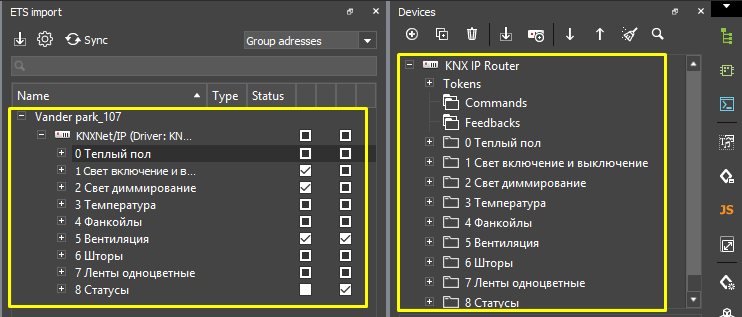
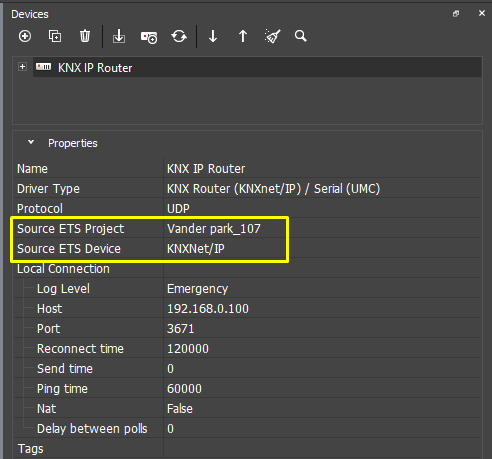
Связь между драйвером и ETS проектом указана в окне Devices :
- Source ETS Project - ETS проект;
- Source ETS Device - тип устройства.
Связь можно изменить или удалить, очистив данные поля.
-
Связь создается 1:1, следовательно один драйвер имеет связь только с одним устройством из базы. Если драйверу №2 присвоено устройство, которое принадлежало драйверу №1, связь у драйвера №1 разорвется. Связи можно восстановить.
-
Используйте кнопку Синхронизировать
 , чтобы обновить адреса в драйвере согласно настройкам синхронизации.
 -
Чтобы обновить список адресов после внесения изменений в проект ETS, экспортируйте файл из ETS и импортируйте повторно – данные будут объединены.
Новые адреса, добавленные из файла ETS, будут отмечены значком [new].
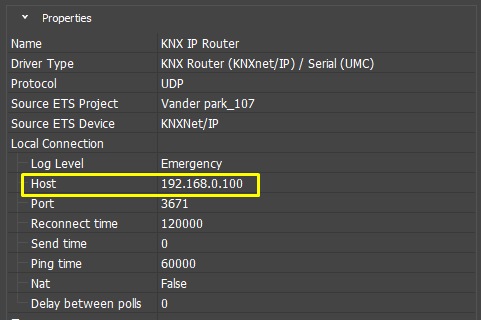
- Файл ETS проекта не хранит адрес KNX IP интерфейса. Убедитесь, что указали актуальный IP адрес KNX IP интерфейса:
Инструменты панели ETS import
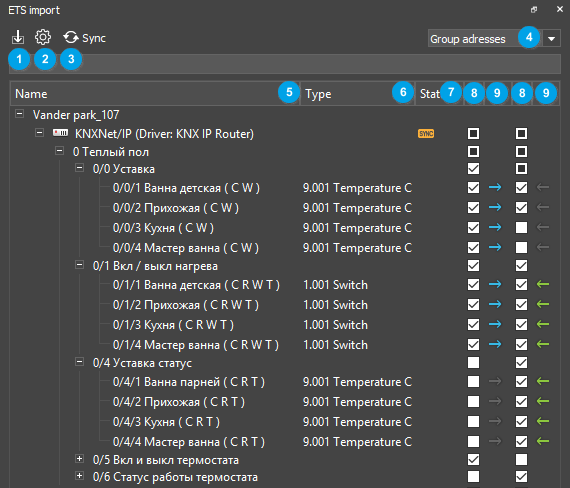
- Импортировать – добавить новый ETS файл в базу импорта, или обновить содержимое добавленного файла. Поддерживаются файлы ETS5 (*.knxproj).
- Настройки синхронизации – параметры синхронизации данных о групповых адресах между панелью импорта и драйвером (cм. описание параметров в п.5 инструкции по импорту).
- Синхронизировать – синхронизирует файл ETS проекта с соответствующим драйвером в панели. Настройки синхронизации см. по нажатию на клавишу (3). Синхронизацию можно произвести, перетащив файл из панели импорта на драйвер.
- Способ сортировки групповых адресов. Поддерживается сортировка, аналогично ETS: "Групповые адреса", "Устройства", "Здание".
- Поле Имя отображает список групповых адресов, объединенных в папки согласно выбранному способу сортировки (4). Имена формируются из трех составляющих: групповой адрес, имя (как в ETS), суммарные флаги связанных групповых объектов. Для именования команды и фидбека в драйвере используется только имя адреса. Флаги:
- Communication (Соединение) – без этого флага не будет создана ни команда, ни фидбек;
- Write (Запись) – будет добавлена команда;
- Transmit (Передавать) – будет добавлен фидбек. Опция "Read on start" будет выключена, если нет флага Read;
- Read (Считывание) – включает опцию "Read on start" в настройках созданного фидбека;
- Update (Обновление) – не анализируется.
- Поле Тип отображает подтип данных группового адреса согласно ETS. Если адрес не связан с групповыми объектами, он не будет добавлен в проект, а поле тип – не определен (Unknown).
- Поле статуса отображает значок [new] у адресов, добавленных при реимпорте файла ETS. Отображает значок [sync] у адресов, чекбоксы которых поменяли состояние на вкладке ETS import , но еще не изменены у драйвера, или при обновлении базы данных ETS проекта.
- С помощью чекбокса можно добавить в драйвер несозданную команду или фидбек или удалить уже добавленную команду/ фидбек, при этом цвет стрелочки (9) не меняется. После этого необходимо синхронизировать устройства (3).
- "Smart import" помечает цветным команды и фидбэки, которые он посчитал необходимым добавить, и серым - которые не добавляются.
Меню ПКМ
По нажатию правой кнопки мыши по драйверу на вкладке ETS import откроется меню ПКМ .
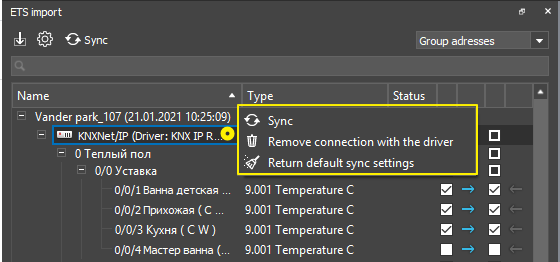
В меню доступен быстрый доступ к функциям:
- Sync - синхронизация с драйвером;
- Remove connection with the driver - удалить связь с драйвером;
- Return default sync settings - очистить настройки пользователя и вернуть первоначальное решение (применяется ко всей базе).
- Если связи нет, то при синхронизации, будет предложено создать новый драйвер, иначе по умолчанию будет выбран связанный драйвер.

Commands & Feedbacks
Как результат импорта мы имеем:
- KNX Router (Interface) - драйвер, объединяет в себе список групповых адресов в шине.
- Commands и Feedbacks - команды и каналы обратной связи, которые позволяют управлять групповыми адресами. Команды - групповые адреса, доступные на запись, каналы - групповые адреса, доступные на чтение.
- Для более быстрого поиска в дереве устройств (окно Devices): перейдите на вкладку ETS import и нажмите ПКМ по необходимому адресу. Откроется окно, где необходимо выбрать поиск команды или канала обратной связи. Выбранные команда / канал будут выделены в окне Devices.
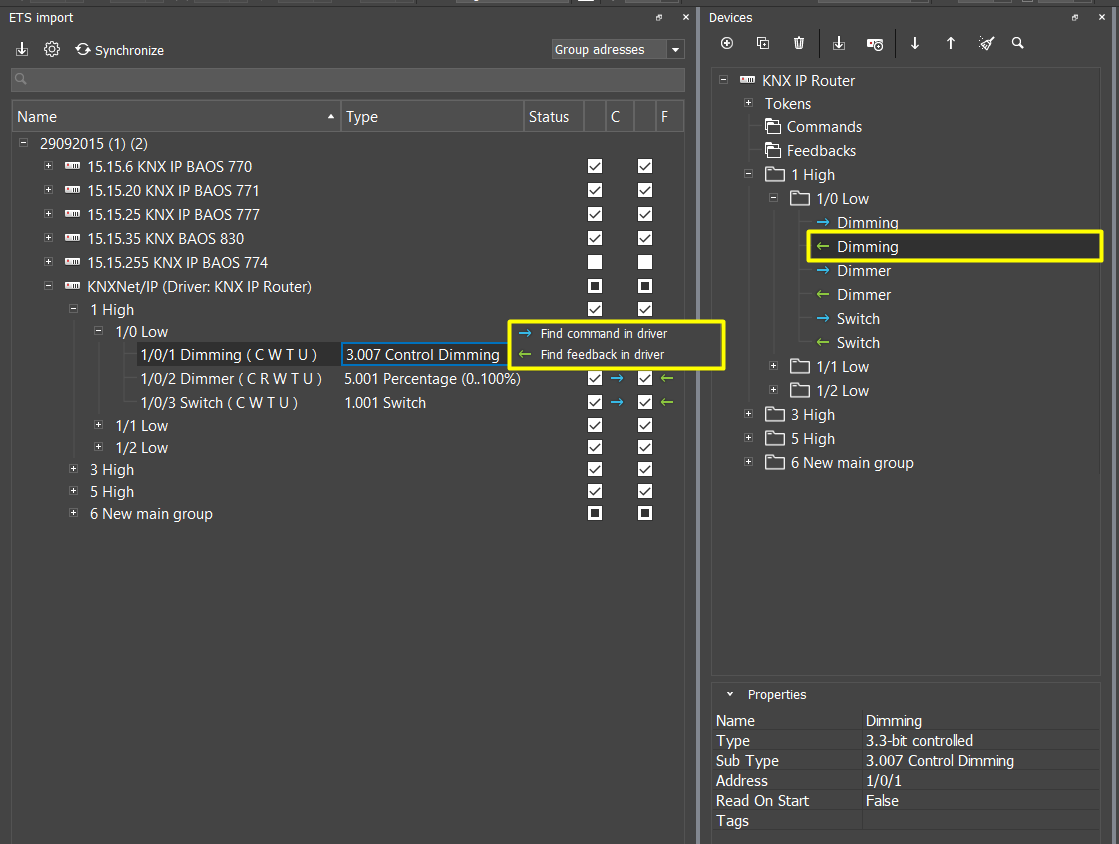
Команды и каналы обратной связи нужно привязать к графическим элементам проекта для управления оборудованием:
- Команда привязывается к графическому элементу с указанием значения, которое нужно передать адресу в шине при нажатии на графический элемент.
- Канал обратной связи привяжите к графическому элементу, чтобы отобразить состояние группового адреса.
Чтобы связать команду или канал с графическим элементом, используйте метод drag&drop - перетягивание.
- Подробная информация по отправке команд из интерфейса i3 pro и отображение данных указана здесь.