- iRidi studio 2019
- Анимация в интерфейсе
Анимация в интерфейсе
Способы анимации появления и скрытия окон-попапов, и отдельных графических элементов.
Анимация попапов
В панели ANIMATION (Анимация) вы можете создать список эффектов анимации, и применить их к попапам вашего проекта. Анимацию можно выполнить и при появлении (Show) и при скрытии (Hide) окна-попапа.
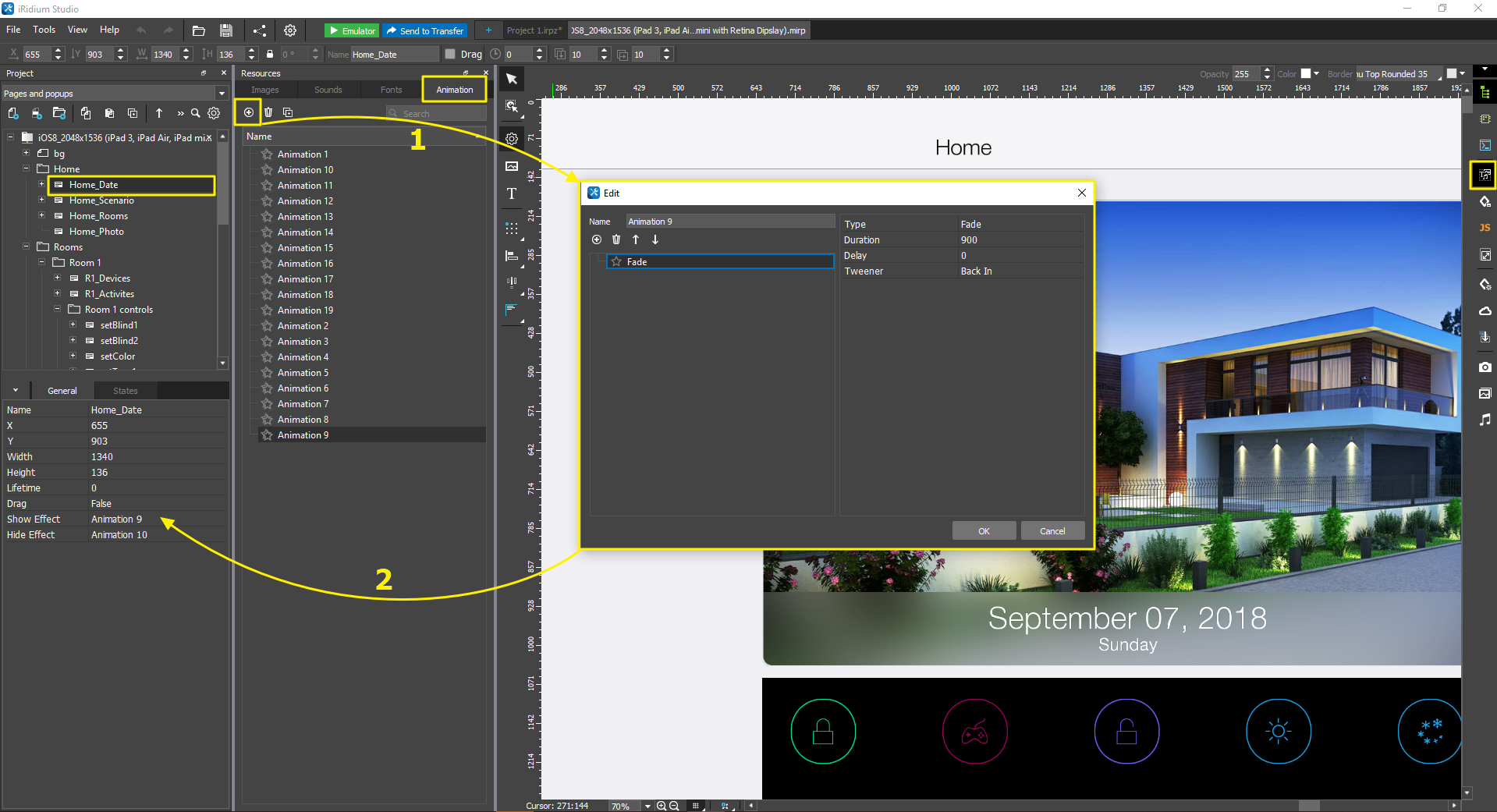
- Создайте эффекты анимации в панели Animation,
- Выберите из списка окно-попап и примените к нему эффекты.
Type. Типы эффектов анимации:
- Fade - "выцветание" - попап меняет степень прозрачности;
- Rotate - "кручение" - попап движется, вращаясь вокруг центральной оси;
- Slide - "появление" - попап выдвигается из-за края экрана или "из-за себя";
- Scale - "расширение" - попап увеличивает или уменьшает свои координаты Х и Y от нуля до заданных;
- TV Scan - "панорама" - попап появляется через изменение ширины от нуля до заданной.
Настройки эффектов:
- Duration (мс) - продолжительность анимации;
- Delay (мс) - задержка перед началом выполнения анимации;
- Tweener - направление, в котором движется попап при появлении или исчезании.
Анимация графических элементов
Смена внешнего вида есть у каждого элемента, имеющего 2 состояния: при нажатии, кнопка меняет состояние, уровень заполняется и т.д. Состояния можно менять и настраивать. См. типы и варианты настройки элементов.
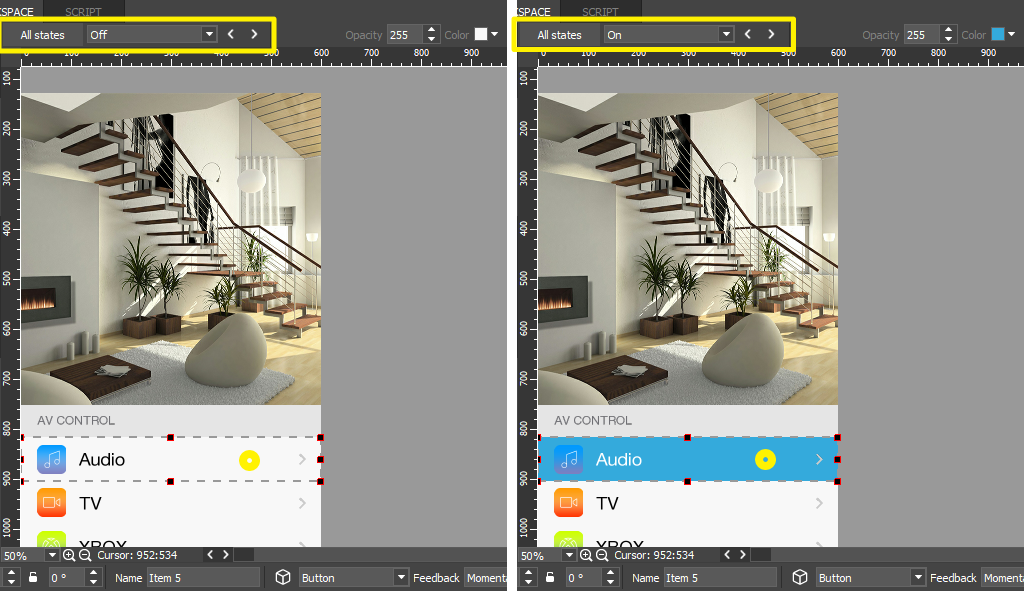
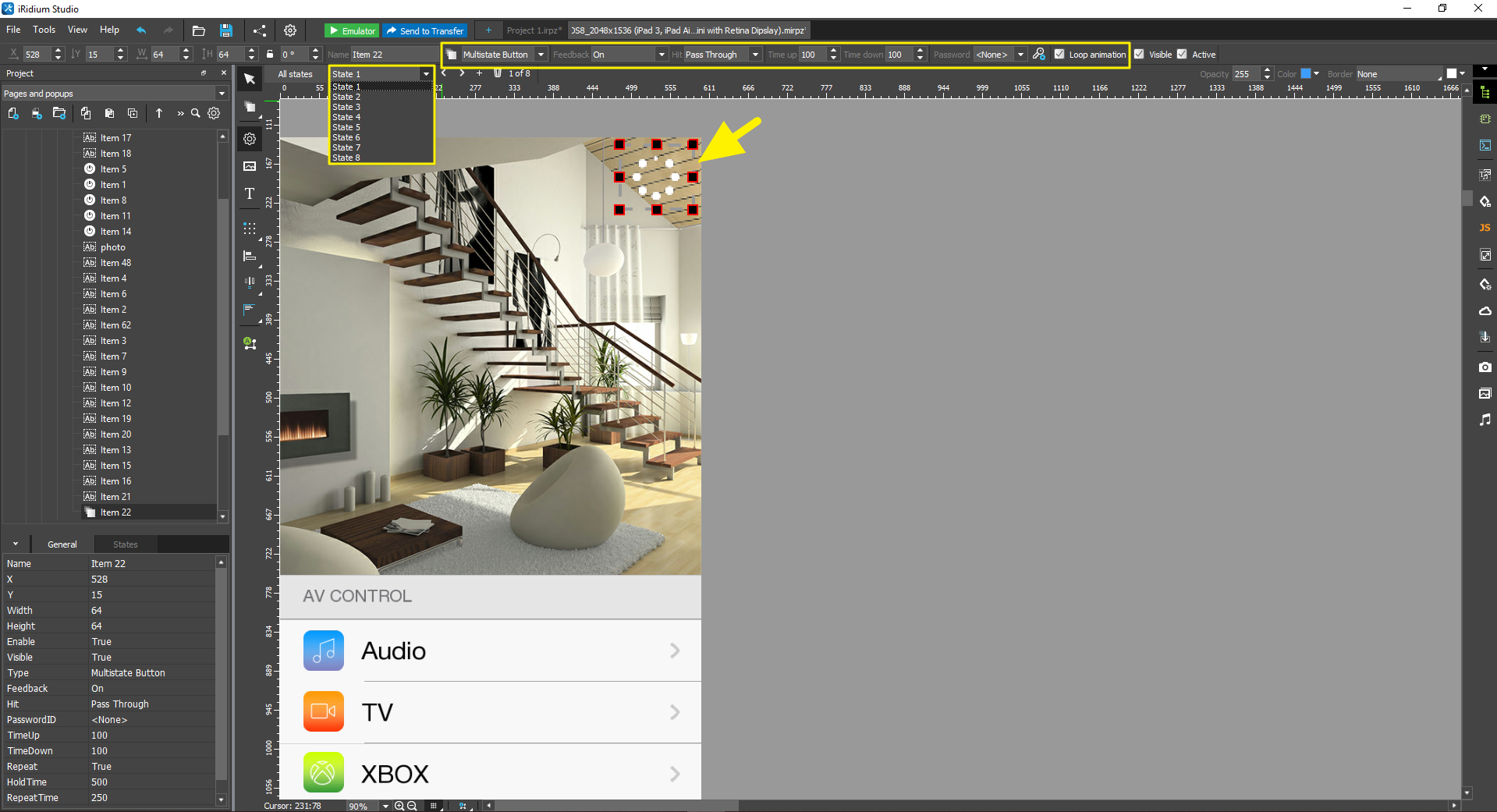
Анимация при переходе элемента из выключенного состояния во включенное, циклическая анимация и уникальное представление разных состояний элемента обеспечивается элементами Multistate (Button, Level).
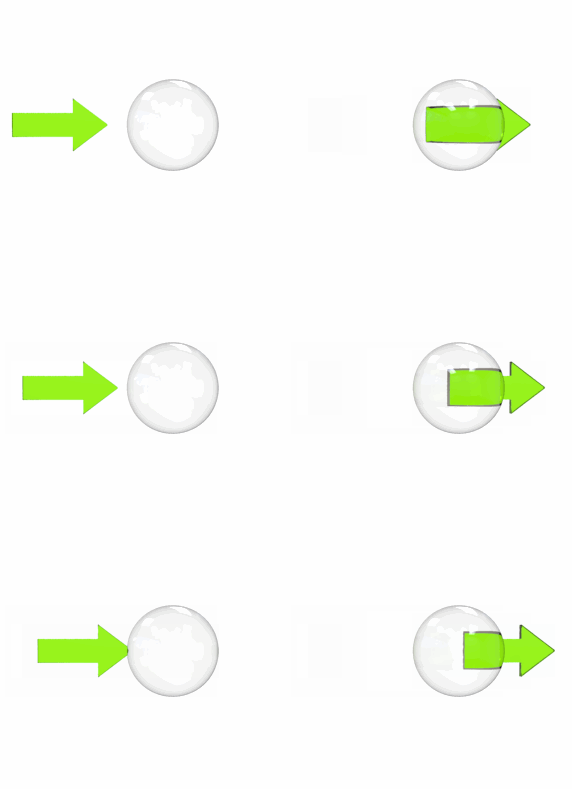


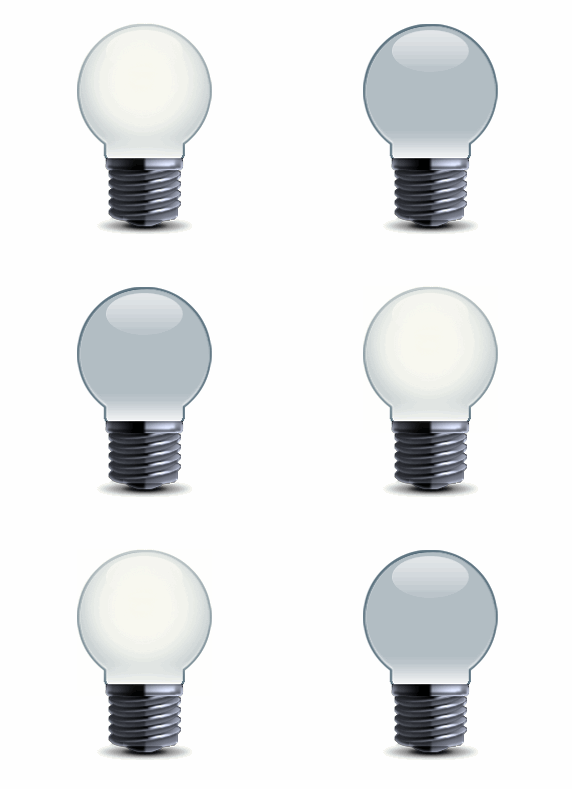
См. все настройки элементов с анимацией (Multistate) .
Пример: элемент прокручивает анимацию в цикле (процесс загрузки, логотип с анимацией):
- создайте элемент с типом Multistate Button ;
- укажите в настройках элемента: Loop animation: true – повторять циклически;
- укажите в настройках элемента: Feedback:
- Momentary – активен, пока нажат, выполняет анимацию во время удержания пользователем;
- On – активен всегда, выполняет анимацию все время;
- Blink – активен при получении true в свойство Value элемента, выполняет анимацию, когда активна переменная проекта, связанная с элементом через Relations;
- создайте нужное число кадров – состояний элемента, заполните их изображениями в порядке воспроизведения;
- Time Up и Time Down (мс) – скорость смены кадров анимации при прокручивании в прямом и обратном порядке воспроизведения. Если нужно, чтобы после воспроизведения анимации элемент вернулся в исходное состояние сразу, укажите Time Down: 0.
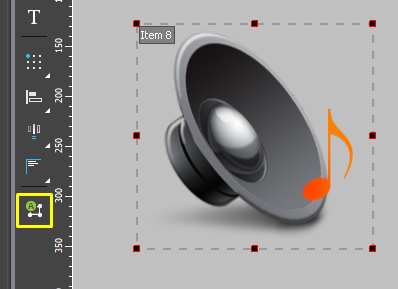
Быстрые эффекты для Multistate кнопок позволяет автоматически создать эффект анимации на основе первого (неактивного) состояния кнопки.
Добавьте в проект изображение и нажмите кнопку «Быстрый эффект» на панели инструментов.
В параметрах модифицированного состояния укажите:
- Сдвиг изображения относительно изначального,
- Прозрачность нового состояния (альфа-канал элемента),
- Цвет и размер текста на новом состоянии.
