iRidi для iOS: приложение "i3 pro"
приложение для запуска визуализации iRidi на Apple iPhone и iPad (на базе Apple iOS 8 и старше)
Авторизуйтесь в AppStore с использованием Apple ID (учетной записи), с которой будет работать приложение.
- Установка c "App Store" на iPad, iPhone, iPod touch:
Войдите в учетную запись (магазин) iTunes на iOS устройстве. Перейдите по ссылке на i3 pro или введите "i3 pro" в Поиске. Установите приложение.
- Установка через программу iTunes на ПК или Mac:
Запустите приложение iTunes на ПК или Mac, в Поиске App Store введите "i3 pro", загрузите приложение. Синхронизируйте iOS устройство с iTunes.
Синхронизация с ПК
Быстрая синхронизация проекта с i3 pro производится через iRidi Transfer. Для работы с iRidi Transfer авторизуйтесь в i3 pro используя логи и пароль интегратора с сайта iRidi Mobile.
Использование Transfer доступно только для интегратора, как отладочный инстурмент. Для передачи проектов конечному пользователю используйте сервис iRidi Cloud
Добавьте панель управления в Transfer
- Запустите приложение i3 pro на панели управления и iRidi Transfer на ПК
- Нажмите клавишу поиск панели в Transfer - появится полоса сканирования сети
- Если поиск не работает, изучите инструкцию "Устранение проблем"
Добавьте проект в Transfer
Перенесите файл проекта (*.irpz) в iRidi Transfer. Быстро отправить файл проекта из iRidi Studio в Transfer можно, нажав кнопку "Send To Panel" на панели инструментов
Подготовьте проект
Панель управления имеет два красных поля:
- Выберите проект, который хотите загрузить на панель управления
- Настройте его параметры, если это необходимо
- Выберите панель управления, на которую хотите загрузить проект
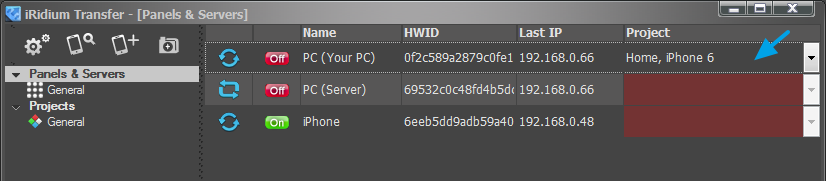
Синхронизируйте Transfer и панель
вар. 1. Нажмите Reload в Transfer
- приложение i3 pro запущено и развернуто на панели управления
- индикатор панели в Transfer - зеленый
вар. 2. Нажмите "Send To Transfer" в Studio
- приложение i3 pro запущено и развернуто на панели управления
- Укажите, на какую панель управления отправить проект
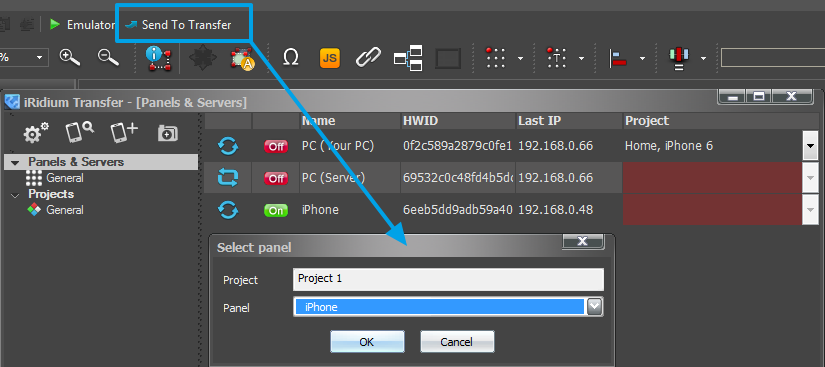
- Если проект не обновляется, индикатор панели не становится зеленым, изучите инструкцию "Устранение проблем"
Коммерческое использование
Авторизуйтесь на сайте iRidi, чтобы начать работу с iRidi Cloud. Зайдите в Кабинет, раздел Мои Проекты.
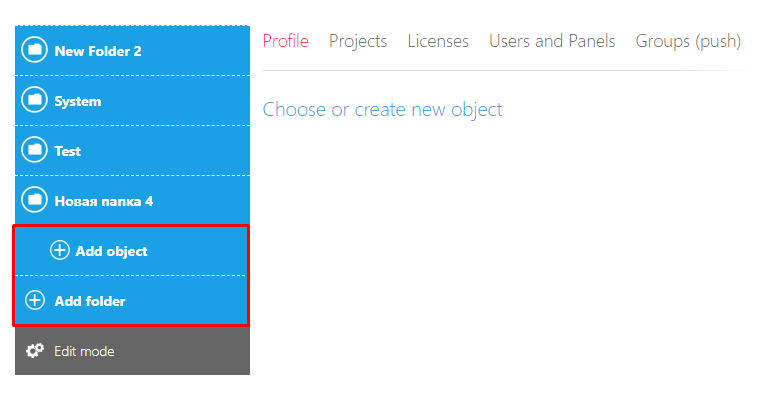
- Создайте папку и объект.
Систематизировать проекты разных заказчиков можно с помощью папок и объектов:
- Папка объединяет несколько объектов автоматизации по общему признаку (например, один заказчик).
- Объект в облаке объединяет проекты, пользователей и лицензию, которые используются на одном объекте автоматизации (например, один дом или офис).
Добавляйте в объект только проекты и аккаунты одного заказчика, для других заказчиков создавайте отдельные объекты.
Про выбор лицензии и приглашение пользователей в объект автоматизации читайте ниже.
- Загрузите проекты с ПК.
Проекты iRidi - это файлы для запуска визуализации в приложении i3 pro (.irpz), и, если есть, проекты для iRidi Server (.sirpz). Проекты создает интегратор системы автоматизации, и, по мере готовности, их нужно загружать в облако.
При наличии лицензии (как ее добавить в объект - читайте далее), проекты визуализации можно загрузить на панели управления заказчика.
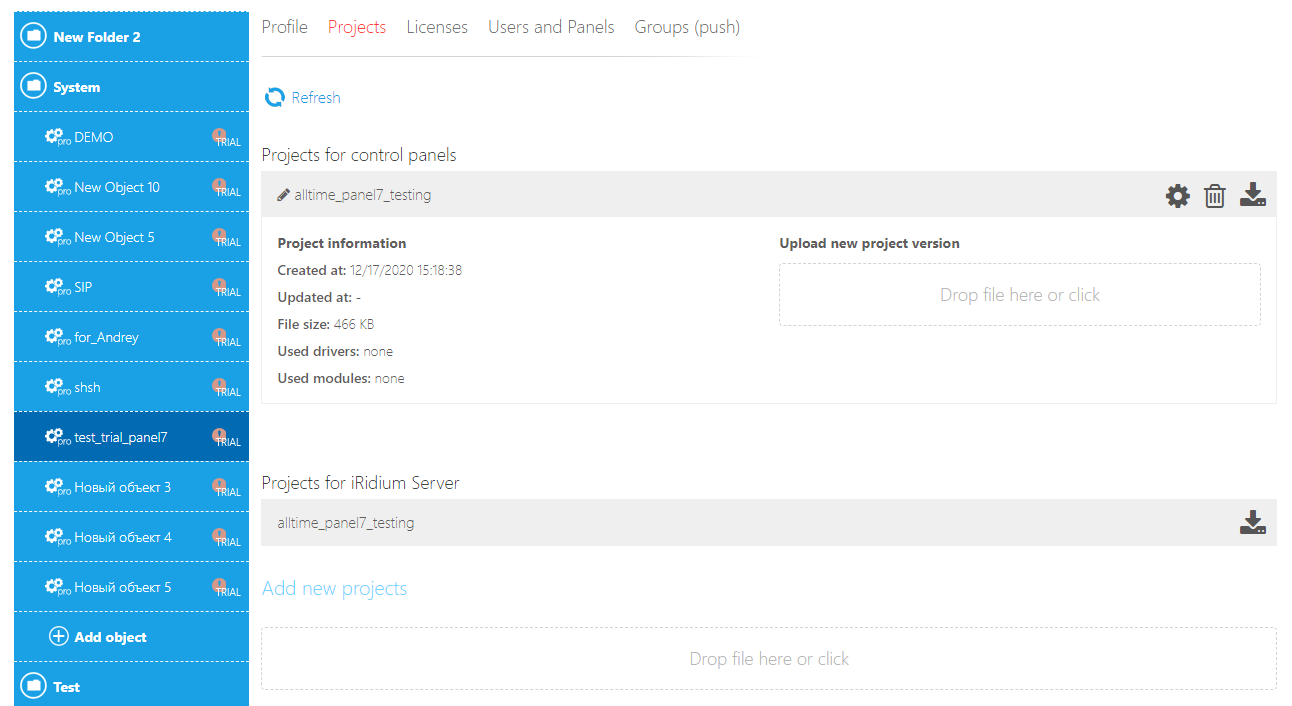
- Помните, что лицензия Предприятие+ имеет ограничение по количеству проектов, которые можно загрузить в лицензированный с её помощью объект.
- Выберите подходящую лицензию.
На вкладке Licenses вы можете подключить к созданному объекту лицензию. Без подключения к лицензии объект не будет считаться рабочим и не отобразится в i3 Pro.
-
Create license . В этом окне можно воспользоваться встроенным калькулятором лицензий для объекта и оплатить лицензию Online. После оплаты ключ лицензии придёт на вашу почту.
-
Choose from paid licenses. Если у вас уже есть оплаченная лицензия на аккаунте, то привязать её к объекту вы сможете в этом окне. Одну лицензию можно привязать только к одному объекту автоматизации.
-
Activate by code. Если у вас есть ключ лицензии, то активировать его вы можете в этом окне. Ключ лицензии поставляется вместе с оборудованием и напечатан на задней крышке устройства или приобретается онлайн (п.1).
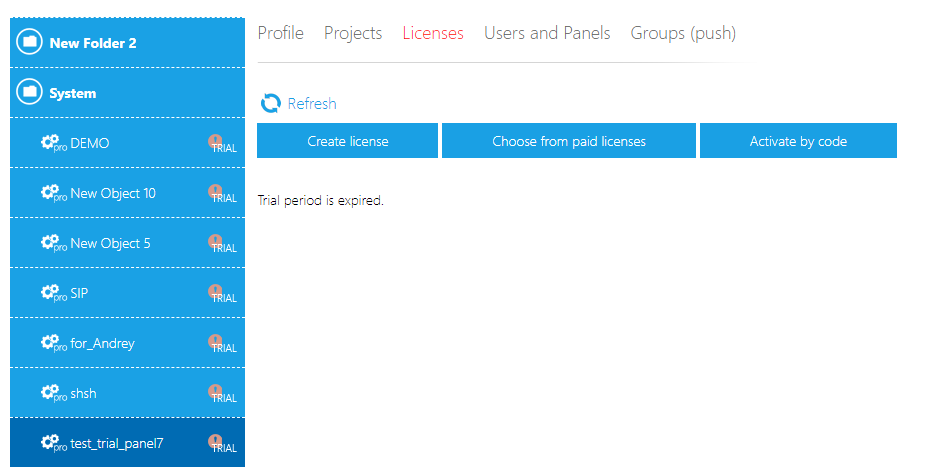
- Когда лицензия связана с объектом, перенести в другой ее уже нельзя, но можно расширить ее функционал.
- Если возникли проблемы с покупкой или активацией лицензии, то обратитесь к нам по почте: contact@iridi.com или телефону: +7 (499) 322-73-29 .
После привязки лицензии вам, как интегратору, будет доступен этот объект на панели управления для тестов. Для этого войдите в приложение под своим логином и паролем и скачайте проект на панель (п.5).
- Пригласите пользователей.
Чтобы объектом визуализации могли управлять конечные пользователи, их необходимо пригласить. Добавить пользователя в объект можно двумя способами:
-
Пригласить - отправить запрос по email. В этом случае, пользователь сам подтвердит создание аккаунта, выберет себе пароль и настроит учетные данные на сайте iRidi. Отправить пользователю приглашение можно через вкладку "Пользователи и панели".
-
Создать аккаунт - заполнить учетные данные пользователя самостоятельно, выбрать ему пароль. В этом случае, на email придет только уведомление о создании аккаунта, которое можно оспорить. Этот вариант подходит для работы с пользователями, у которых нет возможности помочь вам с первоначальной настройкой i3 pro.
- Вы не можете пригласить пользователя в проект, если он зарегистрирован на сайте как интегратор или DIY.
После приглашения попросите вашего пользователя авторизоваться в i3 Pro с этим логином и паролем и скачать проект. В момент скачивания проекта, панель регистрируется в облаке, получает лицензию и появляется в списке "Активных панелей", откуда ее можно удалить, чтобы освободить место для другой панели управления (например, взамен сломанной).
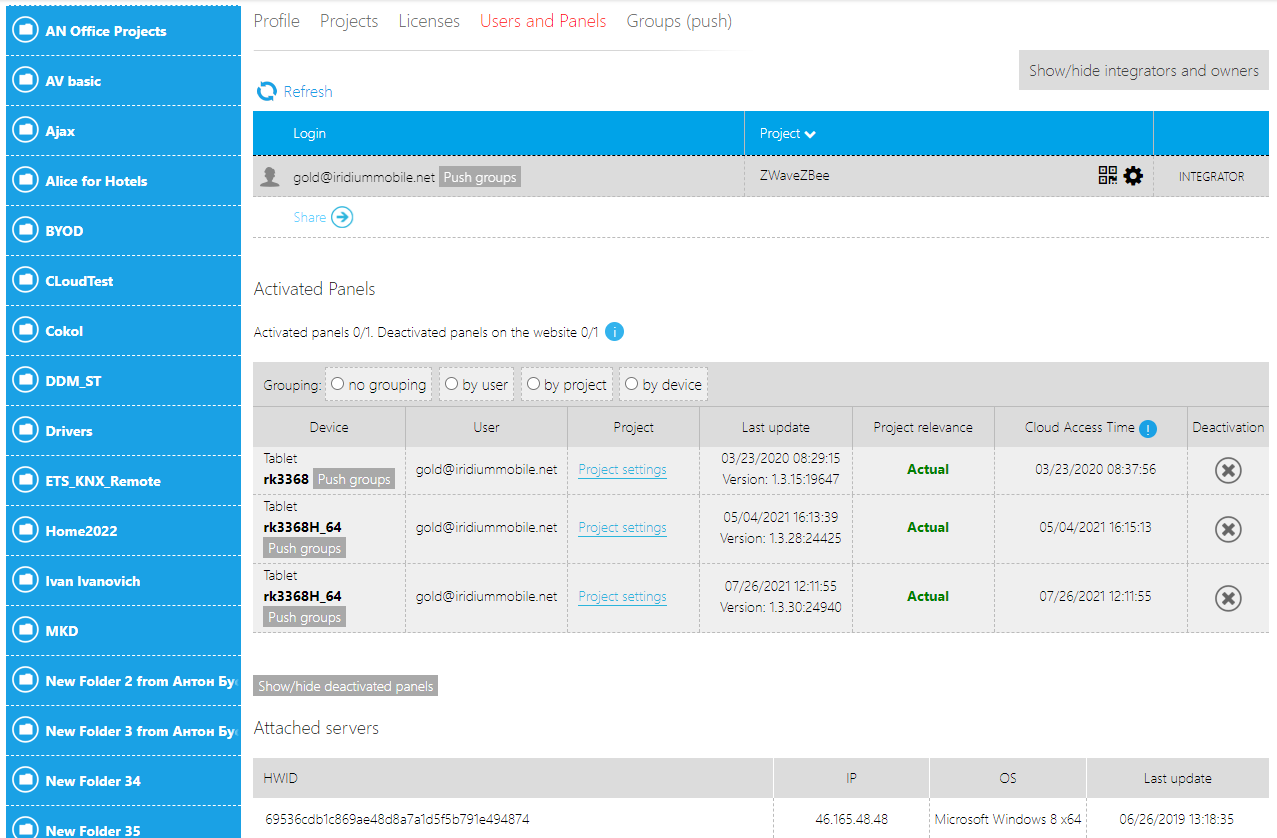
- Если вы используете сервер, то обязательно загрузите проект на сервер (п. 5).
- Загрузите проекты на панели управления и сервер.
5.1. Чтобы скачать проект визуализации (*.irpz) на смартфон, планшет или ПК, приглашенный пользователь должен авторизоваться в i3 pro на соответствующем устройстве:
- Разработчик проектов приглашает пользователя по email.
- Пользователь переходит по ссылке в письме-приглашении и выбирает себе пароль для входа в i3 pro.
- Пользователь авторизуется в i3 pro и видит проект, в который приглашен.
Если проектов несколько, переходить между ними можно через Меню проектов , его можно открыть на планшете или смартфоне смахиванием по экрану слева-направо. В меню отображаются доступные пользователю проекты. Во вкладке Settings пользователь может выйти из аккаунта, чтобы освободить место для другой панели управления (деактивировать лицензию) и удалить все проекты с панели.
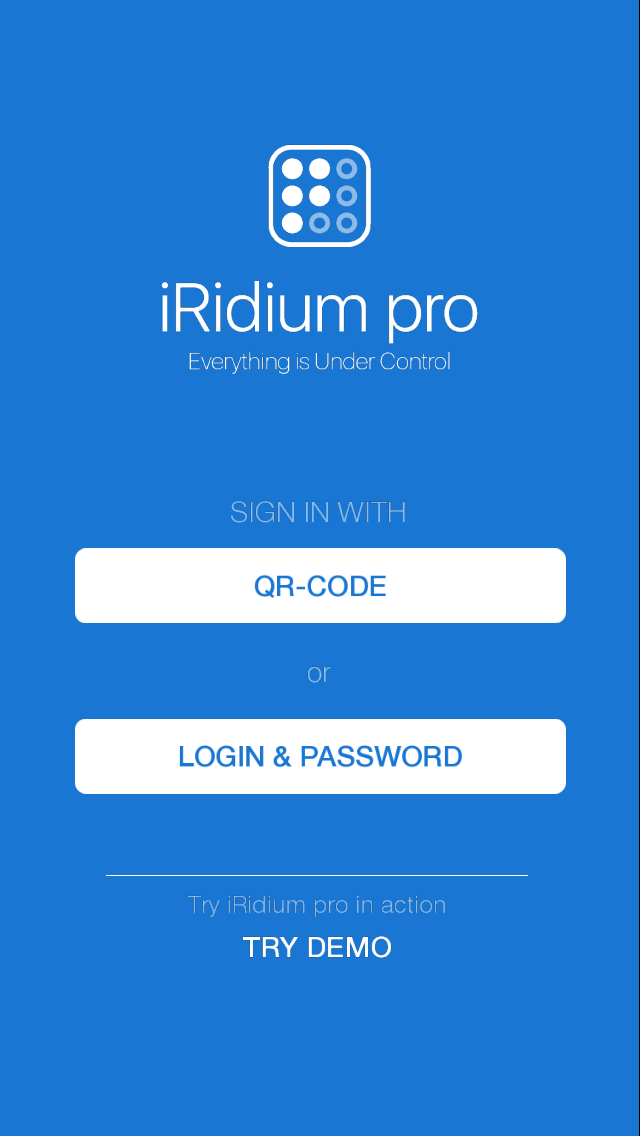
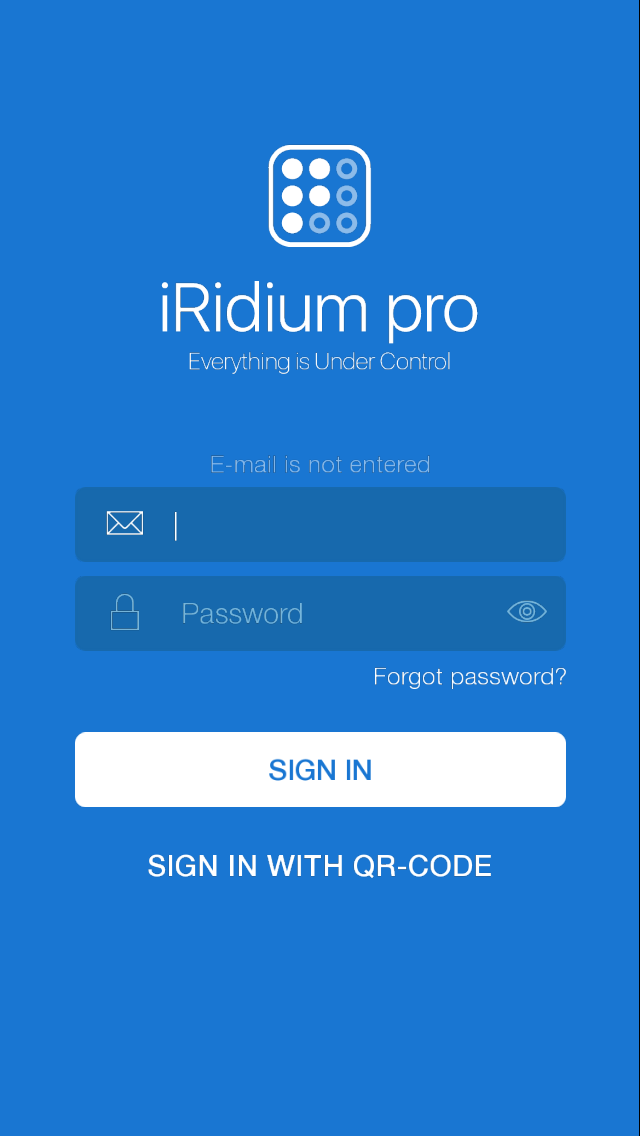
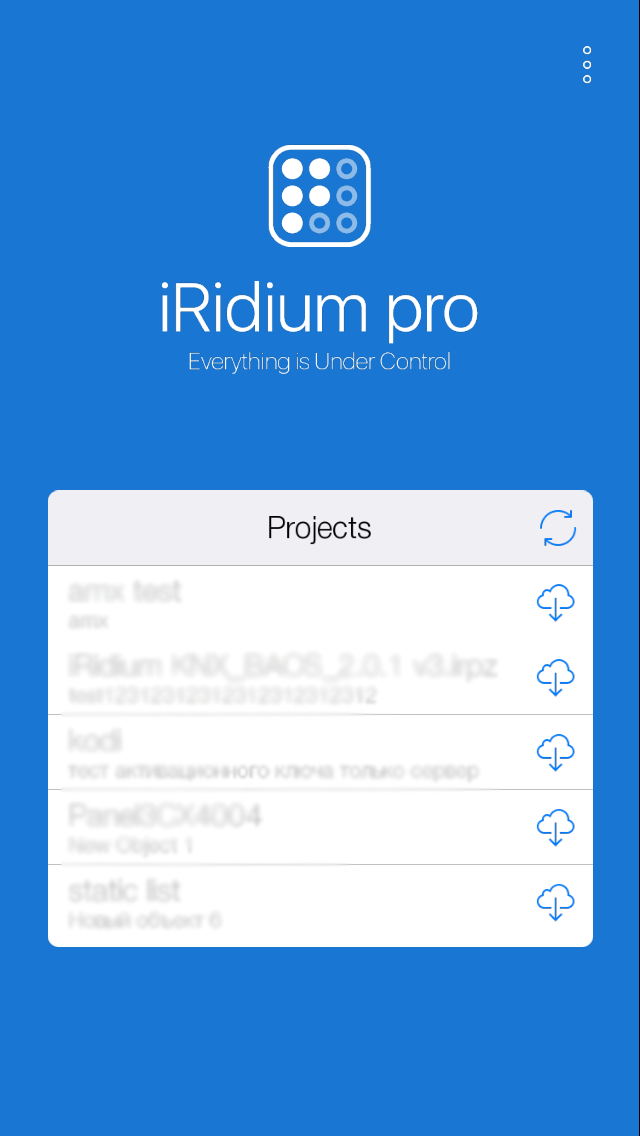
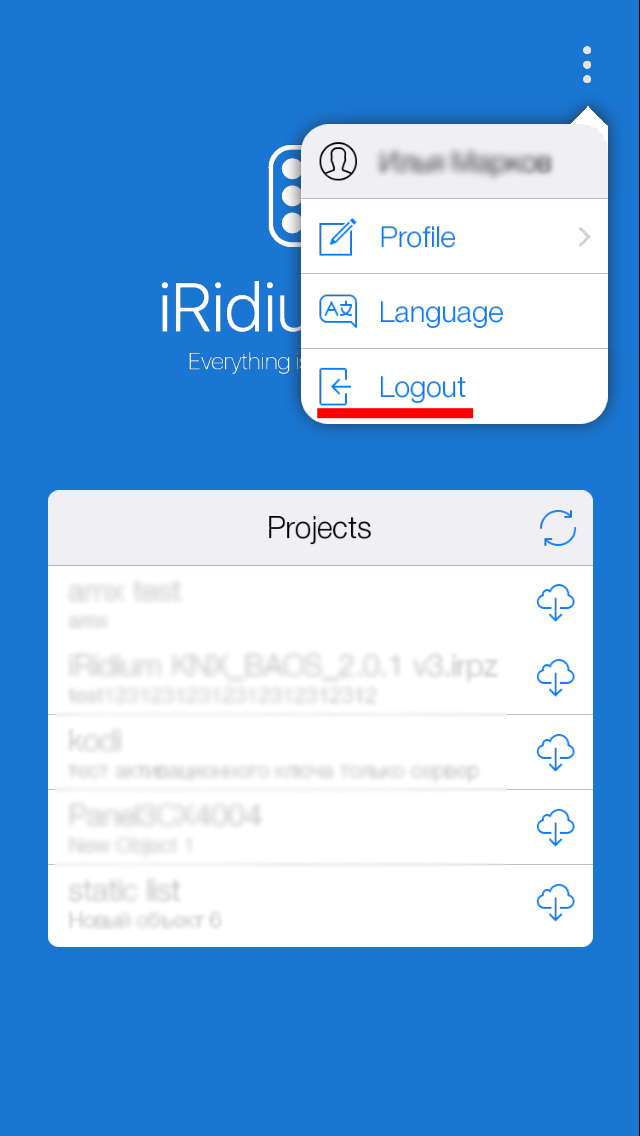
- Не давайте свой логин и пароль для теста пользователям, иначе они увидят все ваши объекты и получат к ним доступ!
5.2. Сервер получает лицензию и проект из облака, но, на сервере авторизуется не пользователь, а разработчик (интегратор) с помощью логина и пароля на сайте iridi.com. Запустите сервер, откройте web-интерфейс (см. инструкцию для своего сервера) и активируйте сервер:
- Введите логин и пароль аккаунта интегратора, в котором вы создали объект с серверным проектом.
- Выберите сервисный пароль, чтобы заходить в настройки сервера. По умолчанию 2007.
- Далее, вы увидите список объектов и серверных проектов из iRidi Cloud. Выберите проект, который должен работать на сервере и нажмите на него, чтобы скачать (пропустите этот шаг, если еще не пользовались облаком).
- В web-интерфейсе сервера, вкладка Cloud, вы можете скачать на сервер проект (Projects) или деактивировать сервер (Deactivate Server). На сервер с включенным режимом Test Mode вы сможете загружать проекты из iRidi Transfer.
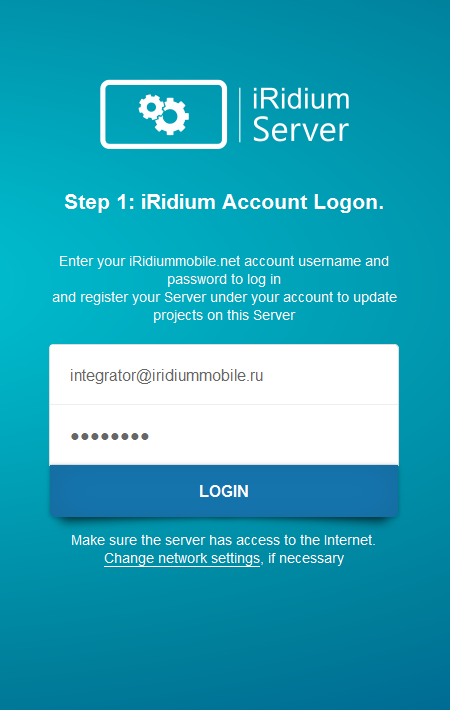
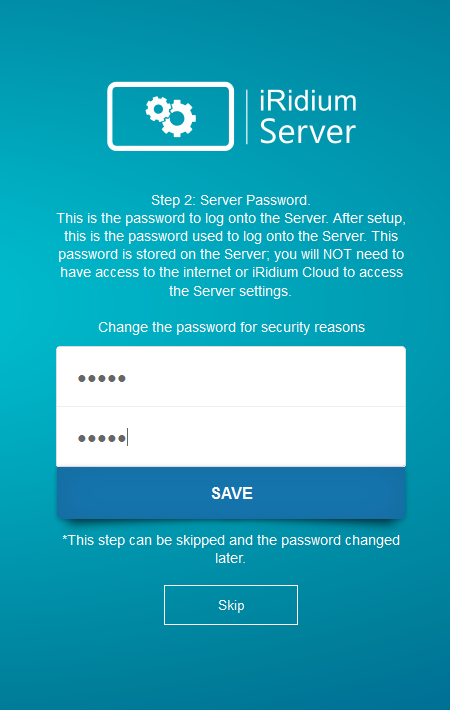
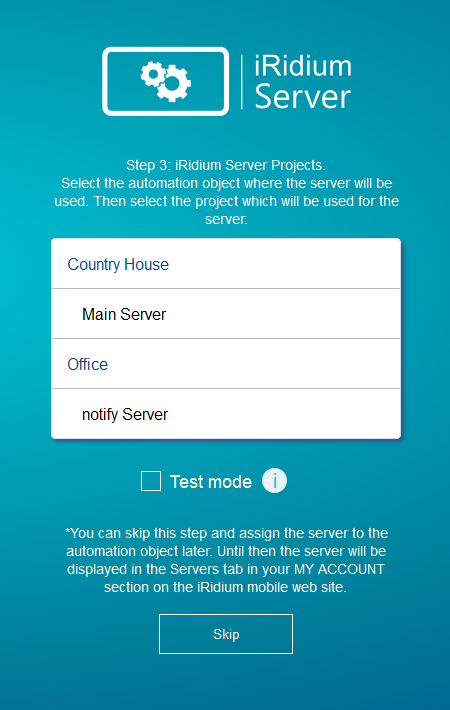
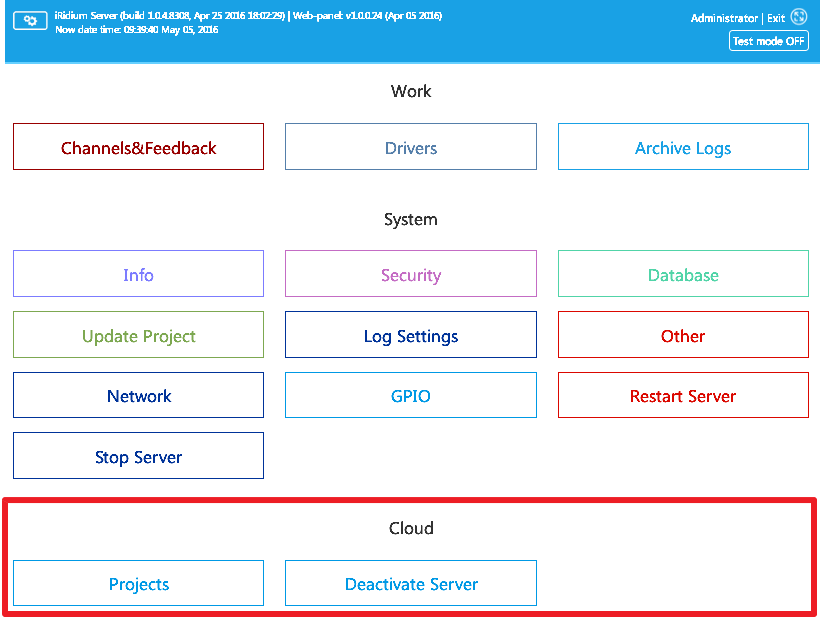
- Если в момент авторизации в облаке нет серверных проектов, то загрузить их можно в web-интерфейсе сервера (п.2).
Настройка, отладка
Меню i3 pro
Управление приложением i3 pro осуществляется через меню, которые вы можете открыть:
- свайпом слева-направо от края экрана (OS, Android)
- по нажатию F7 (Windows, Mac)
В меню i3 pro доступны следующие действия:
- скачать проекты из iRidi Cloud
- выбрать, какой проект сейчас запустить
- открыть сканер QR кодов для быстрого скачивания проекта по ссылке
- деавторизоваться, чтобы удалить устройство из списка панелей управления (освободить место для новой панели)
- в тестовом режиме (только для интеграторов), доступна локальная загрузка проектов из iRidi Transfer. Список загруженных проектов также будет отображаться в меню i3 pro
Системные настройки
Системное меню - это системный раздел приложения, в котором сгруппированы функции для тонкой настройки работы приложения и проекта Подробнее
Отладка
i3 pro для iOS, Android и Mac (в отличие от Windows) не позволяют увидеть системный лог прямо в приложении, поэтому для них используют удаленное логирование:
**Удаленное логирование **
Лог i3 pro можно передать на удаленный ПК. Передача производится с помощью программ регистрации системного журнала, обобщенно называемых Syslog Server. Пример такой программы: www.winsyslog.com
Установите и настройте сервер:
- укажите UDP-порт запуска сервиса: 514, такой же, как в системных настройках i3 pro
- запустите Syslog Server
Настройте i3 pro для подключения к Syslog Server:
- На вкладке Debug в окне настроек панельного проекта включите опцию Remote Debugging , укажите Host - IP адрес ПК, где запущен Syslog Server. Порт логирования - 514. Укажите глубину логирования систем и подсистем iRidi в iRidi Studio. Глубина логирования подразделяется на уровни от EMERGENCY (только ошибки) до DEBUG (подробная информация).
- Укажите глубину логирования каждого драйвера, добавленного в проект.
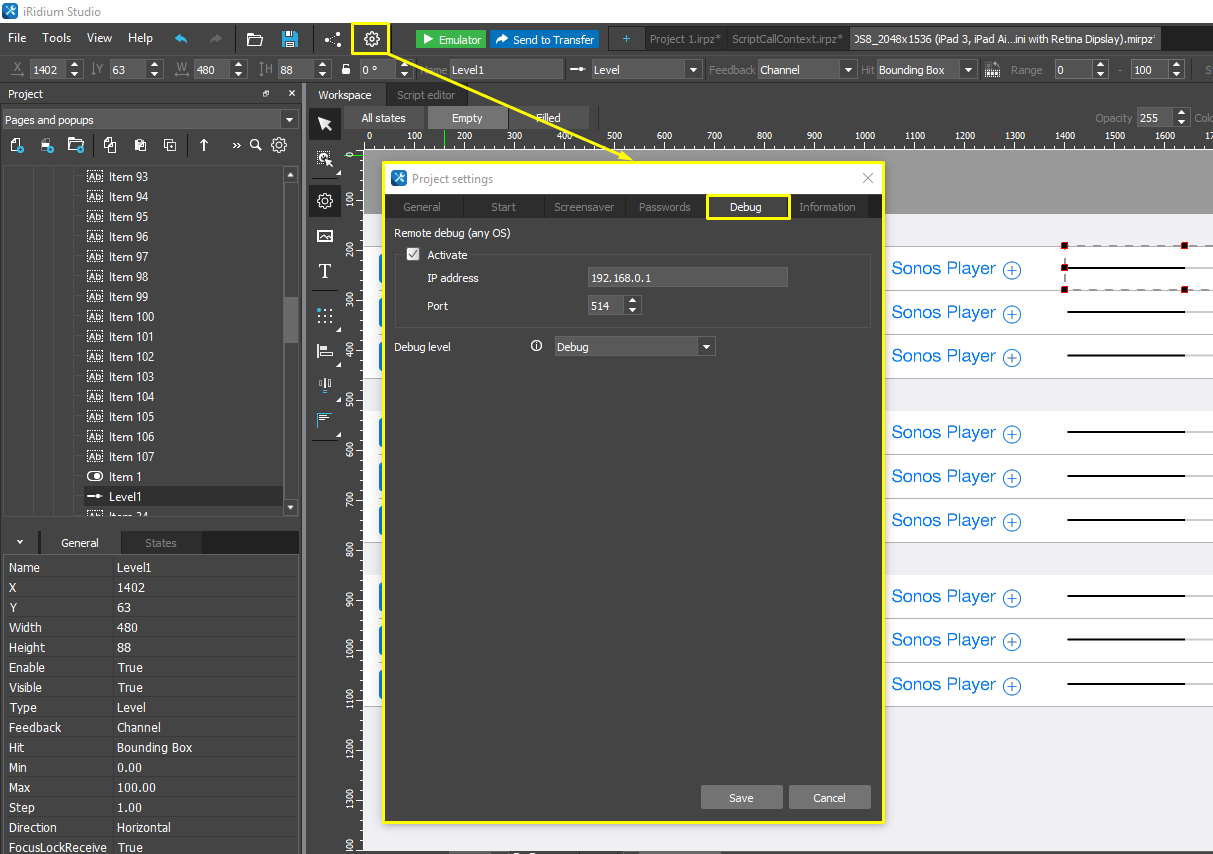
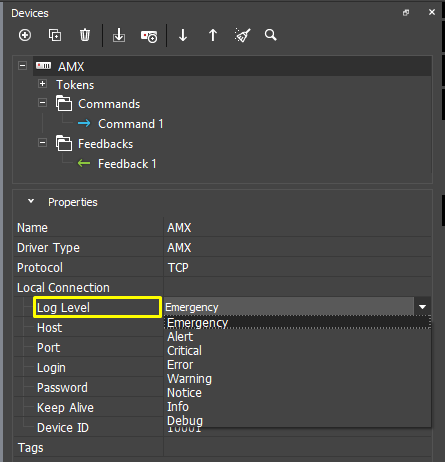
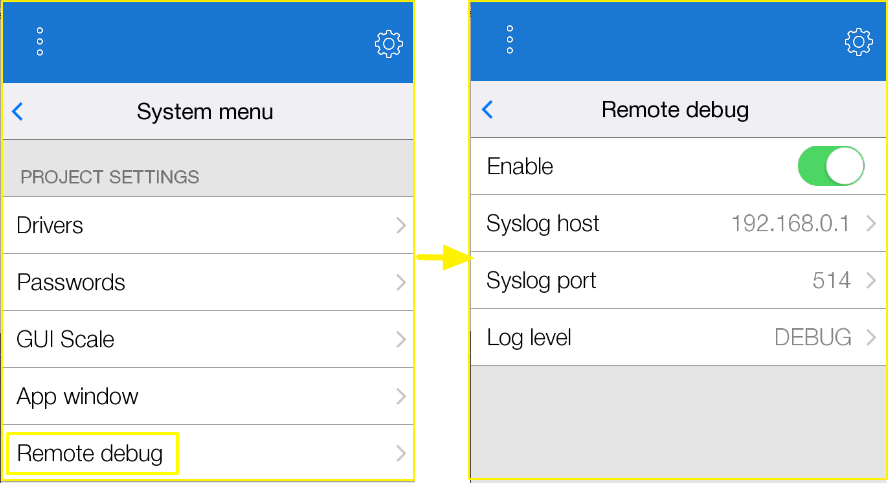
- Удаленное логирование i3 pro можно настроить не только в проекте на ПК, но и через системное меню i3 pro. Откройте меню командой Show System Menu по нажатию правой кнопки на панель в iRidi Transfer, длительным нажатием по нерабочей области проекта или свайпом от левого края экрана. Во вкладке Remove debug активируйте удаленное логирование Enable и укажите Host - IP адрес ПК с Syslog Server, порт (514) и уровень логирования.
Ограничение доступа
Гид-доступ (Guided Access) – «режим ограниченного использования» Apple iOS, стандартная опция iOS начиная с iOS 6. Гид-доступ позволяет заблокировать кнопку Home, чтобы нельзя было выйти из приложения. Также позволяет оставить активной только часть экрана, ограничивая работу с его областями. Постановка и снятие гид-доступа осуществляется с использованием кода-пароля. Экран блокировки и "сон" продолжают работать.
настройка:
Настройки > Основные > Универсальный доступ > Гид-доступ
Режим полезен при использовании iPad, iPhone, iPod touch как стационарной панели в магазине, гостинице, на демо-стенде, в шоу-руме, на выставке и т.д.
демонстрация гид-доступа на iPad: смотреть видео >>
Устранение проблем
Существует ряд типичных проблем, из-за которых может не работать Поиск панелей в iRidi Transfer или загрузка проекта на управляющую панель. Даже при правильной настройке приложения, вы можете столкнуться с ситуацией, требующей проверки некоторых настроек ПК, сети и безопасности.
- Все описанные в этой статье проблемы встречаются на практике, перед обращением в техническую поддержку, внимательно проверьте все предложенные пункты!
Как понять, что возникла ошибка?
Нормальный процесс загрузки:
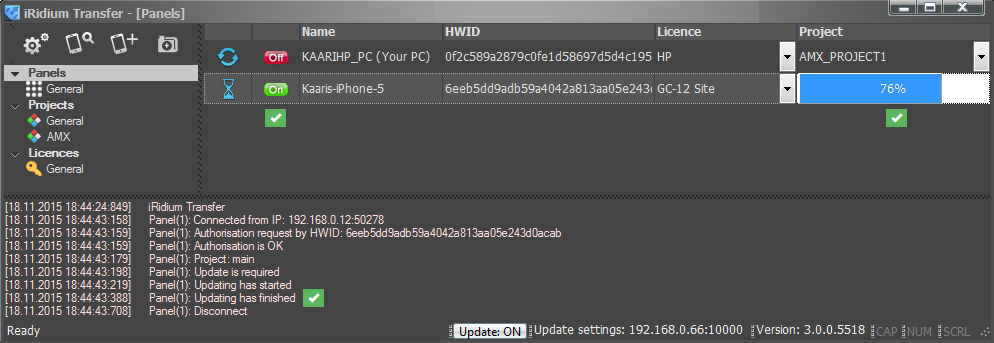
- Индикатор панели в Transfer - зеленого цвета
- Выбран проект и файл лицензии (файл лицензии не обязательно, но без него не работает управление оборудованием)
- в Transfer бежит прогресс-бар "Downloading"
- в логе Transfer по завершению загрузки есть строка "Updating has finished"
- по завершению вы видите свой обновленный проект
Индикация панели в Transfer
Индикатор в Transfer отображает состояние i3 pro. Чтобы проект обновился, индикатор должен быть зеленым (On) при запущенном и развернутом приложении i3 pro:
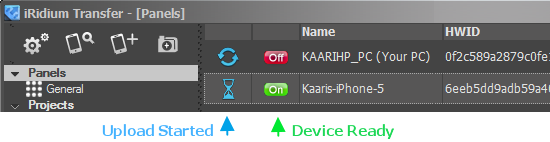
 | i3 pro не запущен на панели управления или не может связаться с Transfer - загрузка проекта не начнется до устранения проблемы. |
 | i3 pro запущен на панели управления, но Обновление отключено в его настройках - загрузка проекта намеренно запрещена в настройках i3 pro |
 | запущен на панели управления- загрузка проекта начнется при нажатии кнопки Reload |
Устранение проблем
По порядку выполните все описанные ниже проверки, они помогут вам выявить и устранить причину возникновения проблемы с загрузкой проекта:
- Желтая иконка в Transfer Если рядом с панелью в Transfer вы видите желтую иконку On, значит в настройках i3 pro возможность обновления отключена. Чтобы включить ее обратно:
- нажмите правой кнопкой мыши на панель в Transfer, выберите пункт "Show system menu"
- в i3 pro открылось меню настройки. Выберите пункт "Update"
- поставьте галочку Enable в настройках "Update", нажмите "Save & Exit"
- нажмите кнопку в Transfer - теперь проект обновится
- Соответствие версий
Версия iRidi на ПК и на панели управления должны совпадать:
- с iRidium V1.5 используйте приложение iRidiumHD
- с iRidium V2.1 используйте приложение i2 Control
- c iRidium V2.2 используйте приложение i2 Control V2.2
- c iRidi V3.x используйте приложение i3 pro
Версия ОС панели управления должна поддерживаться приложением. Для V3.x (i3 pro) используйте:
- Устройства на базе Apple iOS 11 и старше - iPad, iPhone.
- Устройства на базе Windows 7/8/10 - персональные ПК, моноблоки, планшетные ПК. Не поддерживаются Embedded версии!
- Устройства на базе Android 5.0 и старше - смартфоны и планшеты. Необходима возможность записи данных во внутреннюю память устройства (не менее 50 Мб). Хотя бы один сетевой интерфейс (Wi-Fi, Ethernet, 2g/3g/4g).
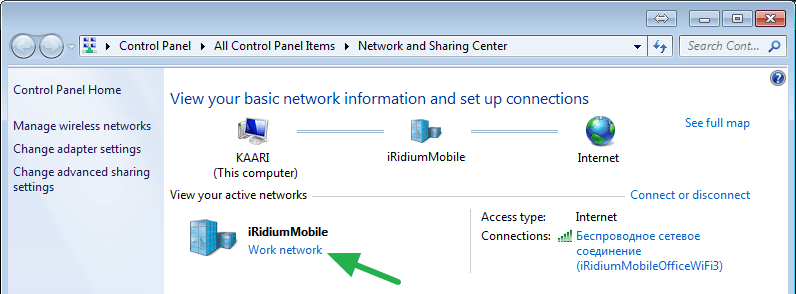
- Домашняя или Офисная сеть Wi-Fi
Убедитесь, что Wi-Fi сеть не является "Публичной", т.к. в этом режиме Поиск и Загрузка работать не будут.
- Сетевые подключения Transfer
В настройках Transfer должно быть выбрано только ОДНО сетевое подключение:
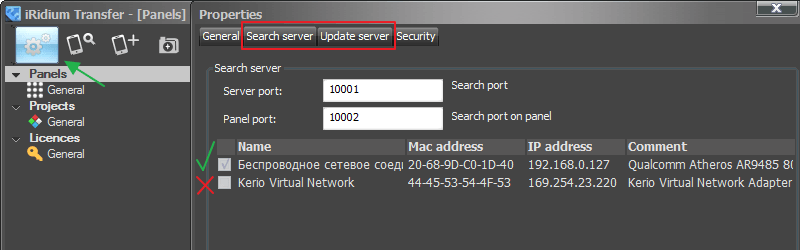
Подтвердите изменения и перезапустите Transfer.
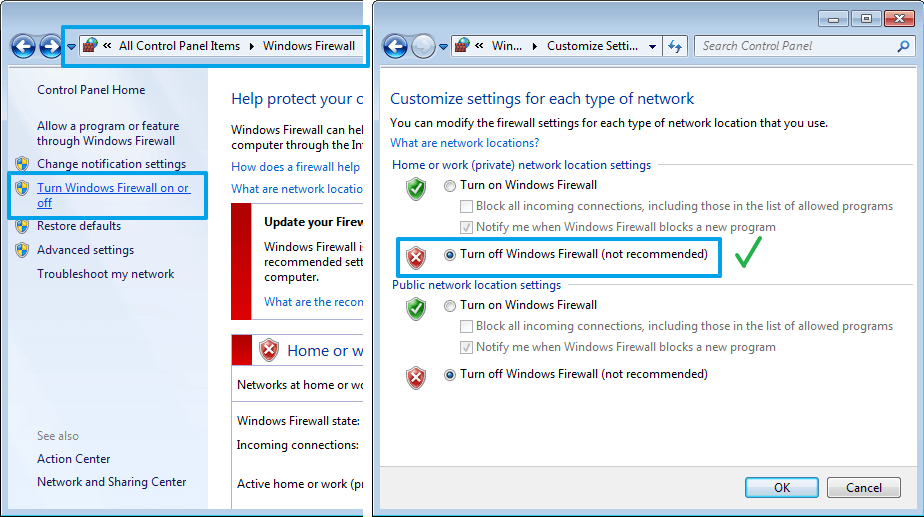
- Брандмауэр Windows
Выключите брандмауэр Windows. Он является наиболее частой причиной возникновения проблем с загрузкой проектов.
Брандмауер не покажет уведомление о блокировке Transfer. Проблема может проявиться после переустановки Transfer, перезапуска ПК или смены Wi-Fi сети, даже если раньше все работало.
 >
>
Пуск > Панель управления > Брандмауэр Windows > Включение и отключение Брандмауэра Windows > выключить Брандмауэр
Если решение помогло, добавьте iRidi Transfer в исключения брандмауера (или же временно отключите защиту).
- Антивирусное ПО
Временно выключите AVAST, ESET, Kaspersky, Dr.WEB, Microsoft, Panda, Agnitum или любой другой антивирус. Если уверены, что сделаете это правильно, добавьте Transfer в список исключений антивируса. Перезапустите Transfer.
- Наличие связи между устройствами
Возможно, что загрузка проекта на панель не работает из-за неправильной настройки IP-сети.
Например, на одном из устройств может быть отключен Wi-Fi, или устройства находится в разных IP-подсетях. Чтобы проверить, выполните ping панели с ПК, где установлен Transfer:
Пуск > Выполнить > cmd > ping >>> **ping 192.168.0.10**
Проверьте настройки сети на всех устройствах, адреса должны принадлежать к одной сети и подсети:
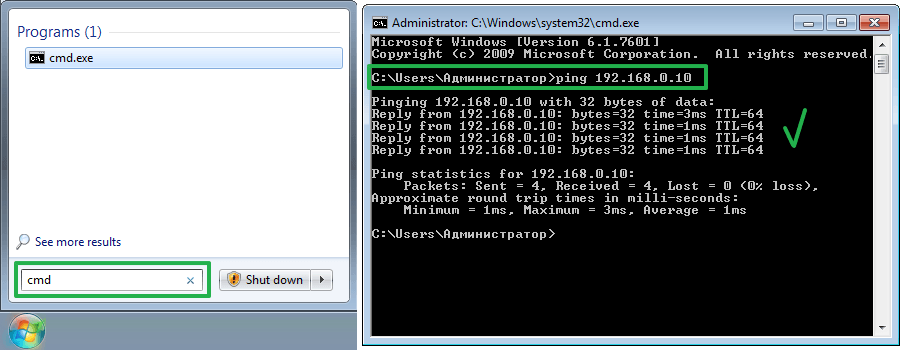
Обратитесь к своему сетевому администратору, если столкнулись с этой проблемой.
- Стороннее ПО (torrent-трекер)
Для поиска панели и загрузки проекта, Transfer использует ТСР порт 10000 и UDP порты 10001, 10002. Некоторые приложения, например uTorrent, тоже используют эти порты, чем блокируют работу Transfer.
Если порт 10000 занят, Вы увидите в Transfer уведомление. Не игнорируйте его, выключите стороннее ПО, проявляющее сетевую активность, перезапустите Transfer.
- Выбор проекта в Transfer
Убедитесь, что добавили в Transfer свой проект и лицензию, а не загружаете на панель стандартный интерфейс (страницу-заставку), которая хранится в Transfer по умолчанию.
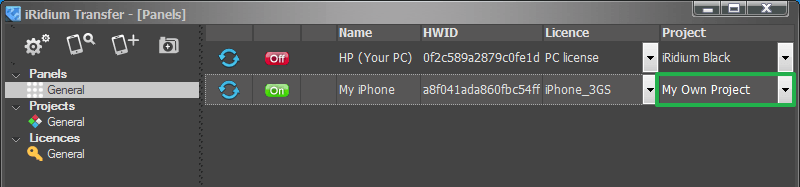
При внесении изменений в проект, нужно обновить его в Transfer, чтобы изменения были приняты.
- Корректные настройки Wi-Fi на всех устройствах
, иначе пинг до устройства будет, но Поиск не будет работать.
-
IP-адрес устройства должен быть уникален в пределах IP-подсети
-
Маршрутизатор должен быть указан обязательно и корректно, т.к. в обратном случае, клиент не сможет связаться с Transfer для загрузки проекта
-
Обязательно укажите DNS - обычно он совпадает с адресом маршрутизатора.
Если вы используете DHCP, нажмите "Обновить Аренду"
- HTC, Samsung note 3 (Android OS)
На смартфонах HTC Sensation, Incredible S, из-за проблем заводской прошивки, и планшетах Samsung note 3, из-за настроек безопасности, не работает поиск и обновление со стороны Transfer.
В случае такой проблемы, Вам придется запускать обновление проекта через системные настройки i3 pro. Читайте об этом в следующем пункте: "Что делать, если проблему исправить не удалось?".
Если проблема не решилась
Используйте эту инструкцию, если вам нужно срочное решение. В остальных случаях необходимо обратиться в техподдержку для выявления причины неработоспособности поиска или загрузки. Этот способ работает не всегда, а только в отдельных случаях.
Вы можете инициировать загрузку проекта в ручном режиме. Индикатор панели в Transfer будет оставаться красным, но, в ряде случаев, загрузка проекта становится возможна.
- Запустите i3 pro на панели управления.
- Удерживайте палец в течение 10 секунд на любом месте станицы приложения, где нет активных кнопок и элементов, например, в левом верхнем углу.
- Появится запрос пароля, введите 2007 и нажмите OK.
- Откройте вкладку "Update", включите обновление - Update: ON.
- В параметр "Host", впишите IP-адрес компьютера, где сейчас запущен Transfer.
- Нажмите "Update Now".
- В логе Transfer, если Поиск раньше не срабатывал, появится надпись "Authorisation is false" (ошибка авторизации, устройства нет в списке). В строке перед ошибкой вы увидите HWID панели управления:

- Скопируйте HWID и добавьте его в список панелей.
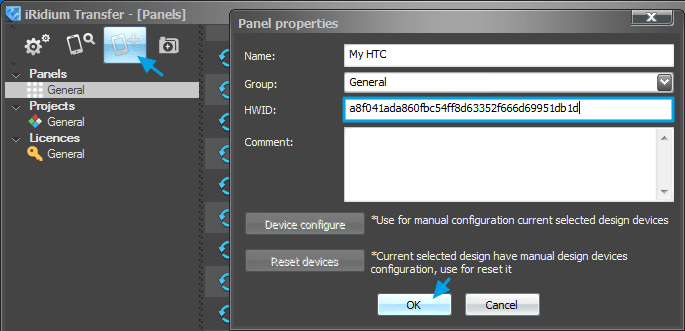
- Закройте i3 pro, приложение НЕ должно висеть в фоновом режиме.
- Выберите проект и лицензию, запустите i3 pro. Должна начаться загрузка проекта на устройство.
Если поиск не работал, он не начнет работать после принятия этой меры, но вы сможете загружать проект перезапуском приложения на панели.
Еще раз, внимательно, проверьте описанные выше проблемы. Если это не помогло, обратитесь в поддержку.