iRidi server NUC
Инсталляция и запуск
документация обновлена 01.01.2024
iRidi server NUC - это программная реализация iRidi server, которая запускается как консольное приложение или сервис на любом персональном компьютере, моноблоке, мини-компьютере, планшете или ноутбуке с десктопной версией Windows 7/8/10.
Внимание. Сервер не работает на виртуальных машинах
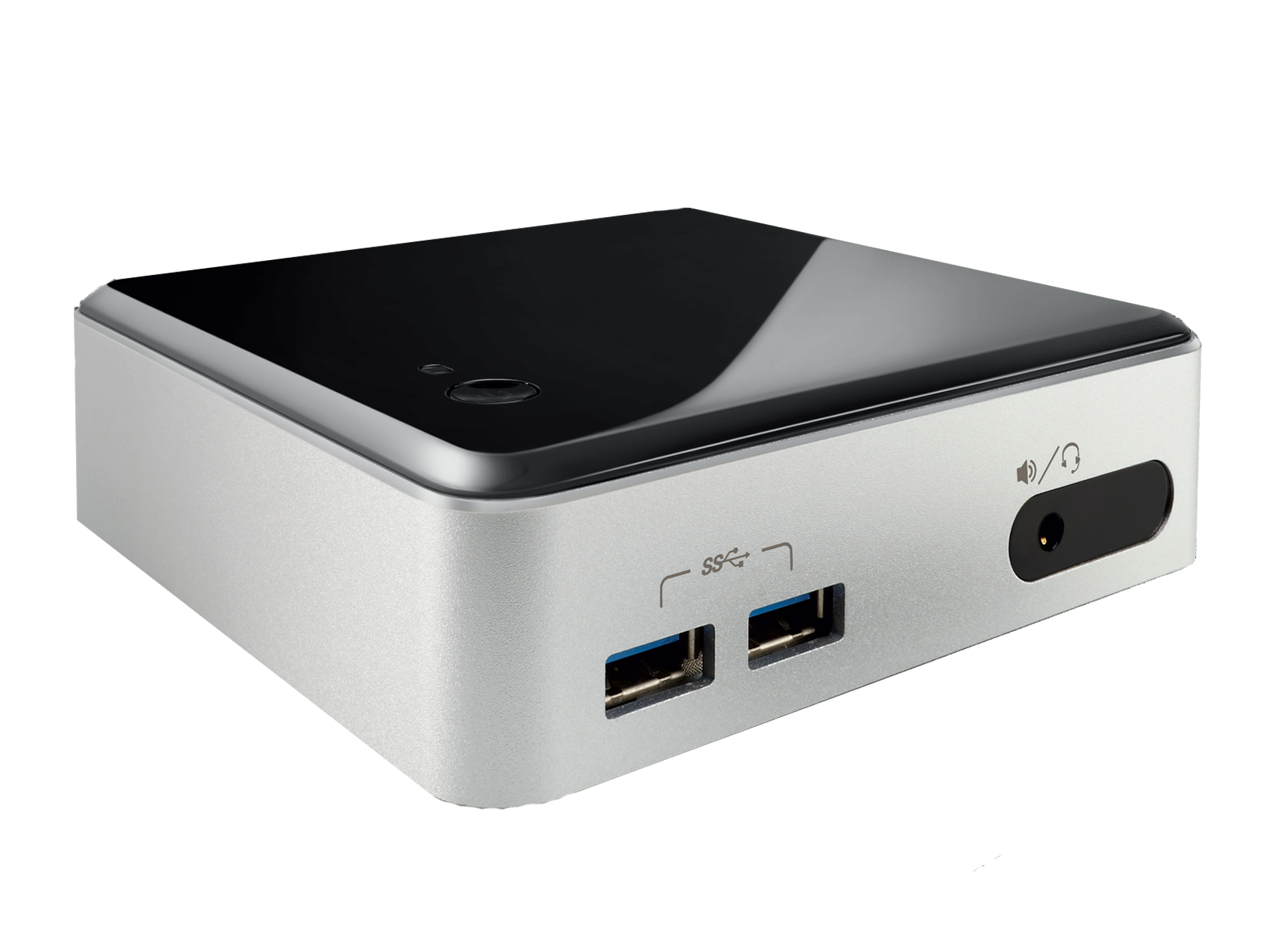
Intel® NUC оснащаются различными процессорами, в комплект поставки могут входить системные платы и корпуса, оптимизированные для установки модулей памяти и жесткого диска, а также любой операционной системы
Рекомендованная нагрузка (Intel NUC):
- 50 панелей управления
- более 6000 тегов iRidi server (рекомендуется не более 12000).
Срок гарантии: 24 (мес.)
iRidi server подключается и передает команды управляемому оборудованию. Панели управления подключаются к серверу для управления через него оборудованием, получения обратной связи, загрузки логов и базы данных.
База данных может хранить информацию о работе сервера и оборудования за весь период времени, когда сервер был запущен. Панель управления по данным из базы может выводить логи и строить графики изменения переменных сервера.
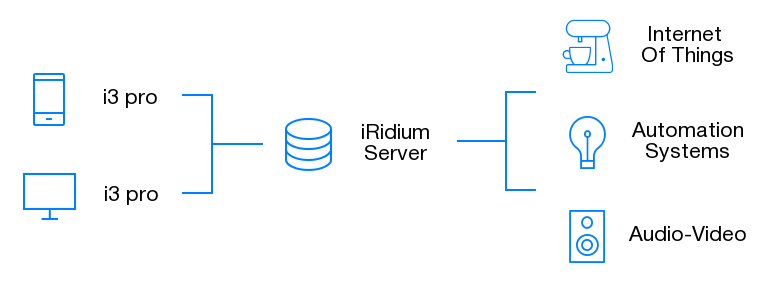
Управлять iRidi server можно через консоль на ПК, где он запущен и web-интерфейс.
Установка и настройка
Чтобы установить iRidi server на Windows:
-
На сайте iridiummobile.ru зайдите в раздел Загрузки и скачайте дистрибутив Setup iRidium.exe
-
Процесс установки:
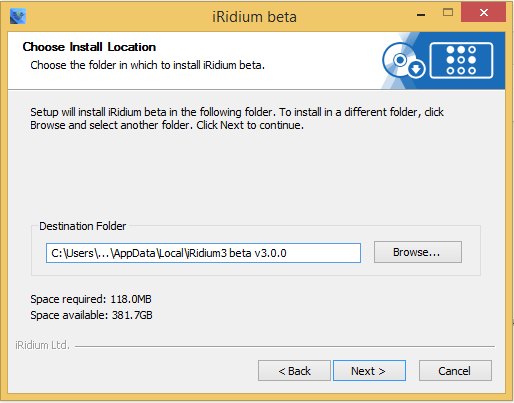
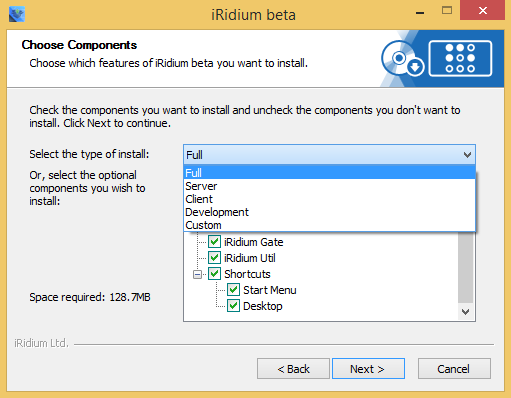
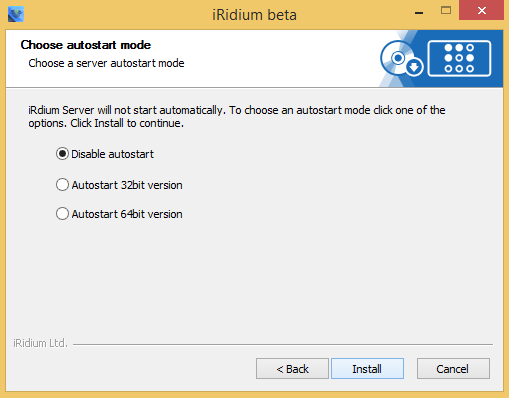
- выберите путь установки программы (по умолчанию: C:\Users\AppData\Local\iRidium Mobile 3)
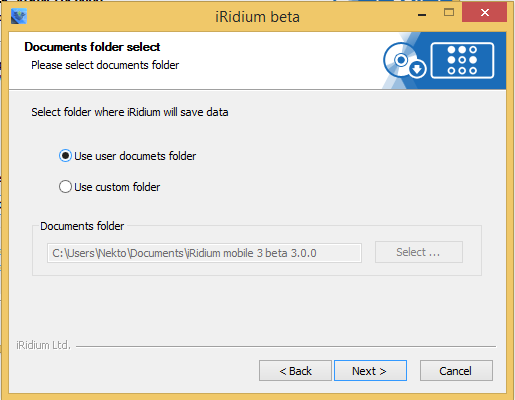
- выберите путь распаковки ресурсов и хранения логов (по умолчанию: C:\Users\Documents\iRidium Mobile 3)
- укажите, какие компоненты дистрибутива нужно установить:
- Full - все компоненты
- Server - только iRidi server
- Client - только i3 pro для Windows
- Development - все компоненты, кроме iRidi server
- Custom - выбрать произвольный набор компонентов
- выберите, запускать iRidi server вместе с Windows, или нет
Установщик создаёт папку на рабочем столе. В ней хранятся ярлыки для быстрого доступа к компонентам iRidi Mobile.
- Запустите файл iRidium Server.exe
Сервер можно запустить как службу или как приложение. При перезапуске ПК, служба начинает работу автоматически.
- Сервер не работает на виртуальных машинах!
- Если сервер не стартует, запустите его под именем Администратора
- Настройте server с помощью web-интерфейса:
- Нажмите
Wв консоли приложения iRidi server - Перейдите по ссылке
http://127.0.0.1:8888/(http://host:8888/)
4.1. Авторизуйтесь на сервере с использованием логина и пароля зарегистрированного интегратора iRidi Mobile. Без авторизации использование сервера невозможно.
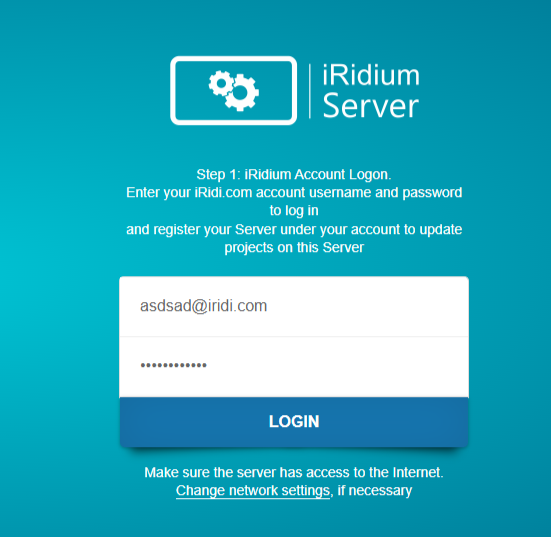
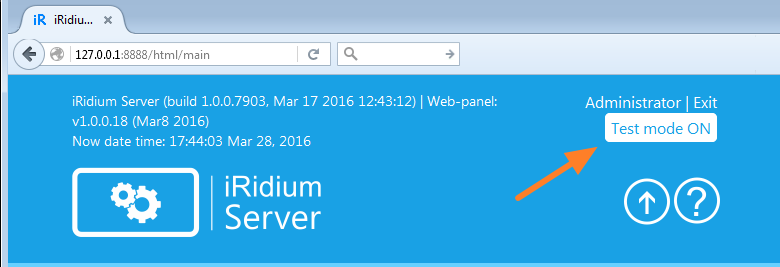
Пройдите все шаги авторизации, чтобы получить доступ к настройкам сервера. Включите опцию "Test Mode: ON" в настройках сервера, чтобы использовать его в режиме полной функциональности. Подробнее о режимах использования читайте в разделе Политика лицензирования.
С активным Test Mode вы можете тестировать работу облачных проектов и загружать проекты из iRidi Transfer (локально, без использования iRidi Cloud).
Разработка и запуск проекта
Когда сервер установлен, можно перейти к разработке его конфигурации и логики:
Серверный проект в iRidi Studio
Гoтовый проект загружают на iRidi server: Запуск конфигурации iRidi server