Запуск конфигурации iRidi Server
Руководство по загрузке готового проекта на iRidi Server
Интегратору доступна функция загрузки серверного проекта (*.sirpz) на сервер через приложение iRidi Transfer.
С помощью Transfer вы передаете серверный проект из iRidi Studio на iRidi Server с помощью клавиши "Send to Transfer". Это отладочная функция, на сервер пользователя проект загружается с помощью облачного сервиса iRidi Cloud на сайте iRidi Mobile (см. инструкцию).
Transfer ищет и отображает запущенные Серверы в пределах IP подсети. Чтобы начать загрузку, необходимо авторизоваться в web-интерфейсе сервера с использованием логина и пароля интегратора с сайта iRidi Mobile.
Отладочный режим
Если вы - интегратор, вы можете быстро залить на сервер новую конфигурацию. Для этого авторизуйтесь в веб-интерфейсе сервера и загружайте проекты из программы iRidi Transfer.
- Установить коммерческую лицензию на iRidi Server можно только с помощью iRidi Cloud . Для тестирования работы сервера интеграторам доступна загрузка через Transfer в тестовом режиме:
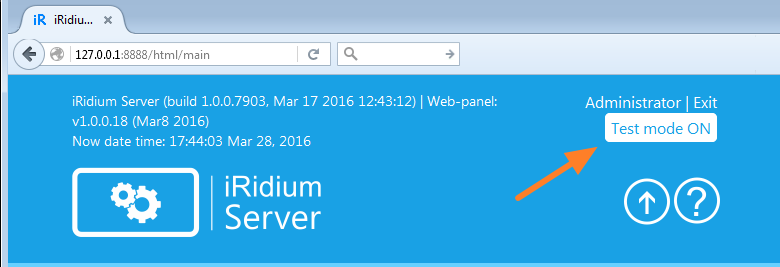
Тестовый режим нужно включить в web-интерфейсе сервера: см. правый верхний угол, флаг Test Mode: ON/OFF . Тестовый режим может быть включен только на двух экземплярах сервера, авторизованных с помощью одного аккаунта интегратора.
Тестовый режим работает бессрочно, но ограничивает непрерывную работу сервера 7 днями при загрузке проектов из Transfer. Через 7 дней непрерывной работы, база данных будет стерта, а проект необходимо перезагрузить на сервер
Добавьте Сервер в Transfer
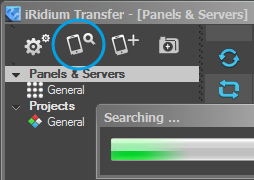
- Запустите приложение iRidi Server на ПК (или аппаратную версию сервера). Запустите программу iRidi Transfer на ПК
- Нажмите клавишу поиск панели в Transfer - появится полоса сканирования сети, затем вы увидите новую строчку, содержащую имя сервера
В результате вы увидите список серверов, работающих в пределах вашей локальной сети.
- Если поиск не дал результата, изучите инструкцию "Устранение проблем"
Добавьте проект в Transfer
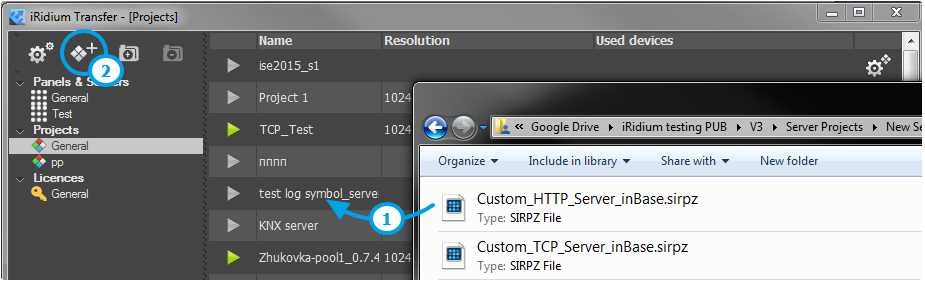
Проект *.sirpz можно добавить в Transfer:
- Перетаскиванием (1)
- Через меню кнопки«Добавить проект» (2)
- Из iRidi Studio, кнопкой "Send To Transfer"
Синхронизируйте Transfer и сервер
вар. 1. Нажмите Reload в Transfer
- сервер запущен
- Индикатор сервера в Transfer - зеленый
- Если индикатор не становится зеленым после запуска сервера, изучите инструкцию Устранение проблем
вар. 2. Нажмите Send To Panel в iRidi Studio
- cервер должен быть добавлен в Transfer и запущен
- Выберите сервер, чтобы отправить на него проект (*.sirpz) из редактора
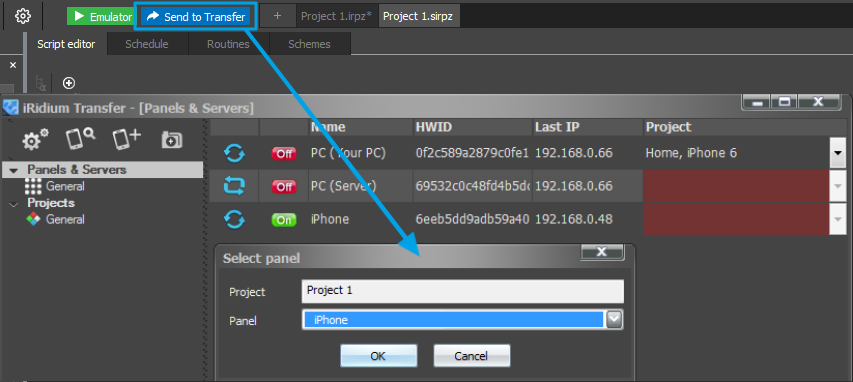
Если проект не обновляется, изучите инструкцию Устранение проблем
Финализация проекта
Загрузка проекта и лицензии на Сервер объекта автоматизации должна производится с помощью облачного сервиса iRidi Cloud на сайте iRidi Mobile, см. инструкцию .
Для отладки проекта на оборудовании заказчика, включите Trial Mode для объекта в iRidi Cloud. Триальный период обеспечивает непрерывную работу Сервера в течение 60 дней, после чего лицензию необходимо обновить до коммерческой.