iRidi server RPi
Инсталляция и запуск iRidi server на аппаратной платформе Raspberry
документация обновлена 01.01.2024
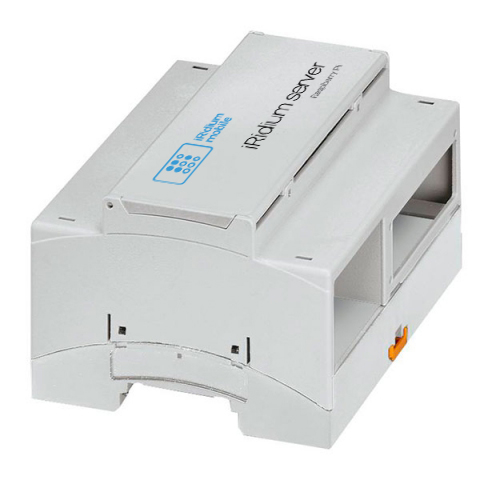
iRidi server RPi - это программная реализация iRidi server, которая запускается как демон или консольное приложение на контроллерах Raspberry Pi 3 модель B, Raspberry Pi 3 модель B+ и Raspberry Pi 4 модель B. Для каждой из моделей мы приготовили свой образ, настройку которого вы можете прочитать здесь:
- Raspberry Pi 3 модель B Linux Debian Jessie;
- Raspberry Pi 3 модель B+ Raspbian Buster Lite;
- Raspberry Pi 4 модель B Raspbian Buster Lite;
Технические характеристики:
Рекомендованная нагрузка:
- 15 панелей управления
- более 3000 тегов iRidi server (рекомендуется не более 5000).
Срок гарантии: 12 (мес.)
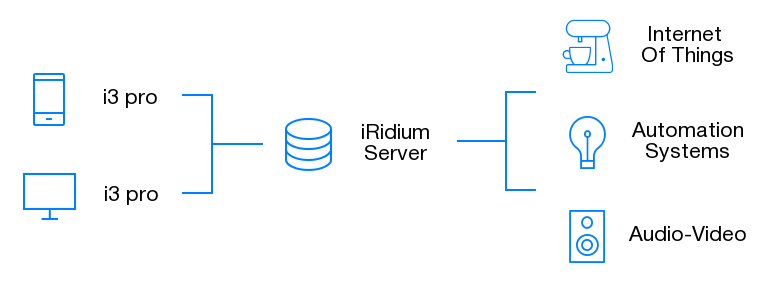
iRidi server подключается к оборудованию и передает ему команды от панелей управления. Панели управления подключаются к серверу для управления через него оборудованием, получения обратной связи, загрузки логов и базы данных.
База данных может хранить информацию о работе сервера и оборудования за весь период времени, когда сервер был запущен. Панель управления по данным из базы может выводить логи и строить графики изменения переменных сервера.
Установка и настройка Raspbian Buster Lite
- Данный образ системы подходит для серверов Raspberry 3 Model B+ и Raspberry 4 Model B. Мы не рекомендуем использовать данный образ на Raspberry 3 Model B.
Приготовьте следующее оборудование:
- Устройство Raspberry Pi 3 B+ / Raspberry Pi 4 B;
- Карта памяти MicroSD 10 класс, 8 Гб;
- Блок питания с выходом 5 В/2 А MicroUSB (для Raspberry Pi 3 B+) или с выходом 5 В/3 А USB-С (для Raspberry Pi 4 B);
- Компьютер с ОС Windows, кард-ридером и Ethernet-портом;
- Ethernet-маршрутизатор со включенным DHCP-сервером;
- Доступ в интернет (опционально).
- Скачайте образ Raspbian Buster Lite, включающий в себя iRidi server.
- Для Raspberry Pi 3 B+;
- Для Raspberry Pi 4 B.
- Запишите образ на карту памяти используя кард-ридер и программу Win32 Disk Imager или balenaEtcher.
- Необходимо использовать карту памяти MicroSD 10 класс, не менее 8 Гб.
-
Вставьте карту памяти в устройство Rapberry Pi, подключите питание через разъём MicroUSB устройства.
-
Объедините устройство Raspberry Pi, компьютер и маршрутизатор в единую LAN-сеть. В установленном образе сетевые настройки определяются автоматически по DHCP, в маршрутизаторе должен быть активирован DHCP-сервер.
В случае отсутствия маршрутизатора можно подключить устройство Raspberry Pi и компьютер напрямую друг к другу. Для этого на компьютере установите и запустите любой программный DHCP-сервер, например:
- Open DHCP Server;
- TFTPD32.
- Определите IP-адрес Rapberry Pi с помощью Advanced Port Scanner.
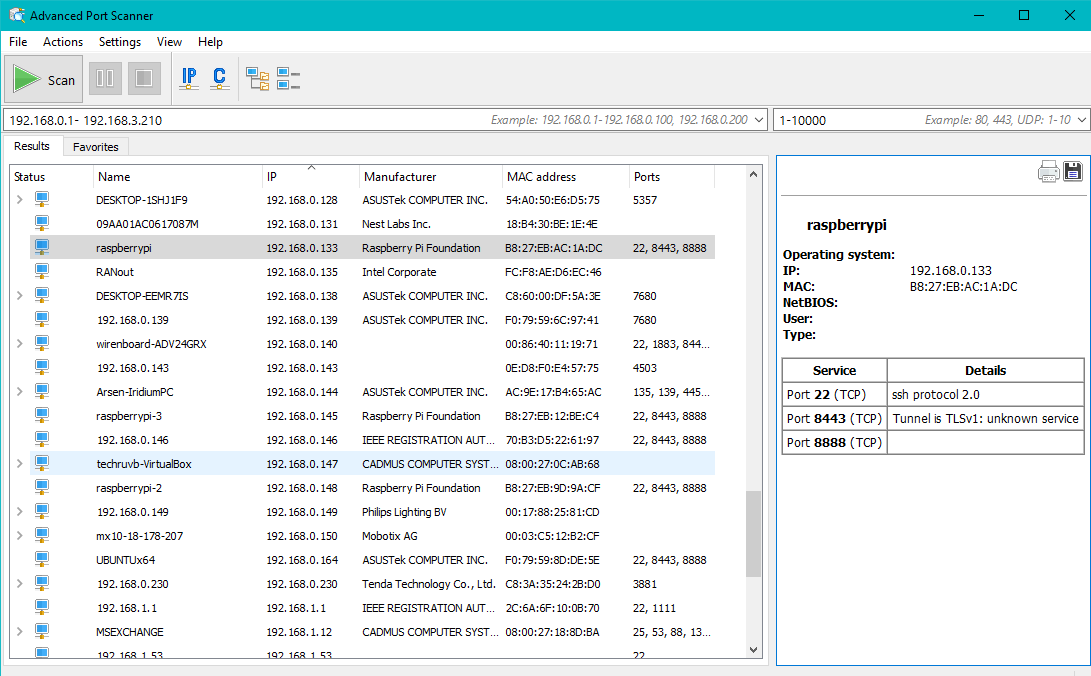
- Свяжитесь с устройством по ранее определенному IP (п.5 ) при помощи Putty.
- Host Name (or IP address) : ранее определённый IP-адрес устройства
- Port : 22 (всегда)
- Connection type : SSH (всегда)
Так же можете войти через Web-интерфейс.
- Обновите версию сервера до актуальной. Подробная инструкция находится в главе "Обновление сервера".
Установка и настройка Linux Debian Jessie
- Рекомендуется для оборудования Raspberry 3 Model B.
Следующие действия необходимо выполнить авторизованным партнёрам с новым устройством Raspberry Pi 3, чтобы в него можно было загрузить пользовательский проект i3 pro или i3 lite.
- Приготовить следующее оборудование:
- Устройство Raspberry Pi 3
- Карта памяти MicroSD 10 класс, 8 Гб
- Блок питания с выходом 5 В/2 А MicroUSB
- Компьютер с ОС Windows, кард-ридером и Ethernet-портом
- Ethernet-маршрутизатор со включенным DHCP-сервером
- Доступ в интернет (опционально)
- Скачать следующее ПО:
- Архив образа ОС Raspbian Jessie Lite (Linux Debian Jessie для Raspberry Pi): Raspbian Jessie lite
- ОС Raspbian Stretch не поддерживается
-
Win32 Disk Imager (или аналогичные программы, например, WinToFlash или Rufus)
-
Advanced Port Scanner (или другой сканер LAN-сети)
-
Разархивировать архив образа ОС Raspbian Jessie. Будет получен файл образа *.img.
-
Записать образ Raspbian Jessie на карту памяти, используя кард-ридер и Win32 Disk Imager.
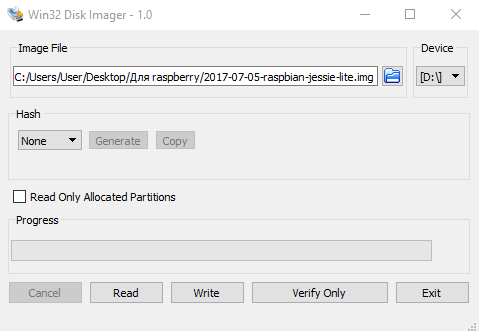
- Добавить в корневую папку карты памяти файл ssh.txt (пустой файл), чтобы активировать протокол SSH удалённой командной строки.
Важно!. Добавить файл ssh.txt в корневую папку необходимо до первого запуска RPi.
- Вставить карту памяти в устройство Rapberry Pi, подать питание через разъём MicroUSB устройства.
- Соблюдайте последовательность: не вставляйте карту памяти после подачи питания!
- Соединить устройство Raspberry Pi, компьютер и маршрутизатор в единую LAN-сеть. В маршрутизаторе должен быть активирован DHCP-сервер.
В случае отсутствия маршрутизатора можно подключить устройство Raspberry Pi и компьютер напрямую друг к другу, на компьютере установить и запустить любой программный DHCP-сервер, например,
- С помощью Advanced Port Scanner определить IP-адрес устройства raspberrypi.
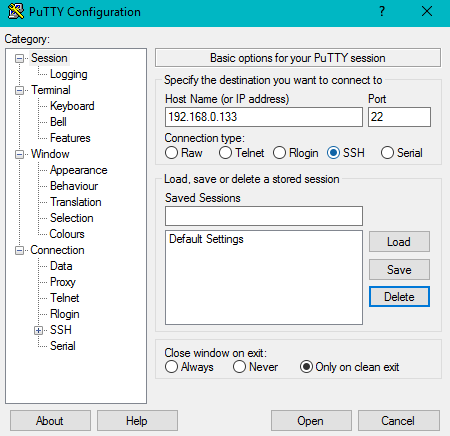
- Запустить Putty, настроить следующим образом:
- Host Name (or IP address) : ранее определённый IP-адрес устройства
- Port : 22 (всегда)
- Connection type : SSH (всегда)
Нажать кнопку Open.
- Обновите версию сервера до актуальной. Подробная инструкция находится в главе "Обновление сервера".
Обновление сервера
- Запустите Putty, на экране компьютера появится командная строка ОС Linux Debian, установленной на сервере. Требуется ввести логин (pi) и пароль (raspberry).
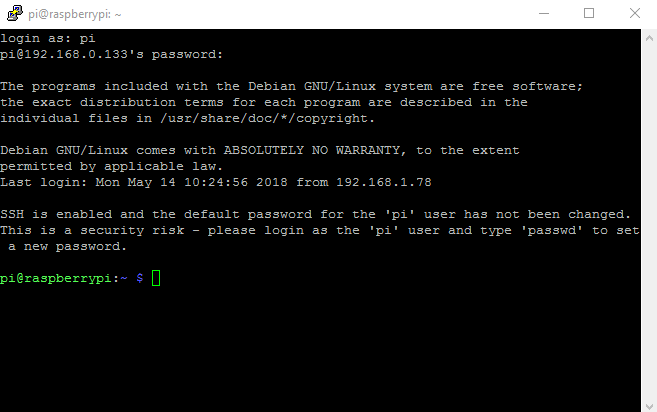
- Пароль не отображается в консоли - это нормально. Нажмите Enter, когда закончите ввод.
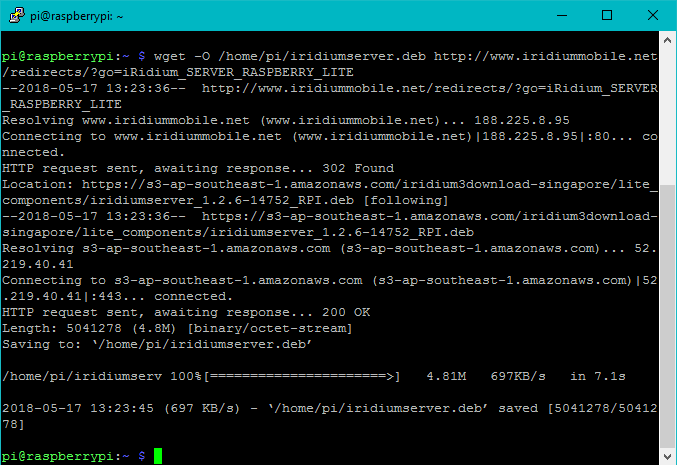
- Скачайте дистрибутив iRidi server для Raspberry прямо в устройство, назначив ему имя iridiumserver.deb:
- для i3 pro
wget -O /home/pi/iridiumserver.deb https://iridi.com/ru/redirects/?go=iRidium_Server_Rapsberry
- для i3 lite
wget -O /home/pi/iridiumserver.deb https://iridi.com/ru/redirects/?go=iRidium_SERVER_RASPBERRY_LITE
Если не получается скачать дистрибутив из-за ошибки сертификата, то добавьте параметр --no-check-certificate
-
для i3 pro:
wget -O /home/pi/iridiumserver.deb --no-check-certificate https://iridi.com/ru/redirects/?go=iRidium_Server_Rapsberry -
для i3 lite:
wget -O /home/pi/iridiumserver.deb --no-check-certificate https://iridi.com/ru/redirects/?go=iRidium_SERVER_RASPBERRY_LITE -
При отсутствии доступа к интернету не выполняйте это действие и следуйте инструкциям в разделе "Загрузка iRidi server без доступа к интернету".
- Проверить содержимое текущей папки (/home/pi) с помощью команды:
ls
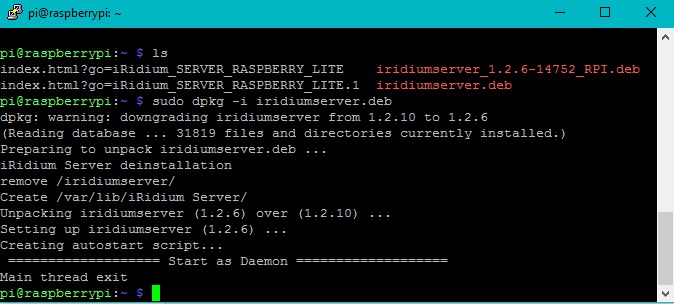
- Установить iRidi server командой:
sudo dpkg -i iridiumserver.deb
- Устройство готово к загрузке пользовательского проекта i3 pro или i3 lite.
Изменение пароля доступа
В целях безопасности следует сменить пароль по умолчанию (raspberry) командой:
sudo passwd pi
и ввести новый пароль дважды.

Удаление данных проекта с сервера
В случае возникновения проблем с работой сервера можно очистить сервер от проекта, базы данных, лог-файлов и затем попробовать снова загрузить их.
- Удалить файлы.
sudo rm -rf /var/lib/iRidium\ Server/Documents/
- Перезагрузить устройство.
sudo reboot
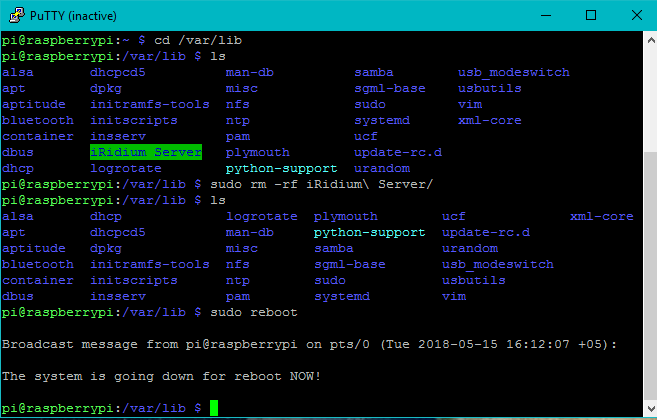
Загрузка iRidi server без доступа к интернету
В некоторых случаях может потребоваться загрузка iRidi server в Raspberry Pi без прямого доступа к интернету. Тогда нужно выполнить следующие действия.
- Скачать:
-
iRidi server для Raspberry Pi 3 для i3 pro для i3 lite (файл iridiumserver_x.x.x_xxxxx_RPI.deb)
- Запустить WinSCP. Указать:
- File Protocol : SCP
- Host name : ранее определённый IP-адрес устройства
- Port number : 22
- User name : pi
- Password : raspberry
Нажать кнопку Login.
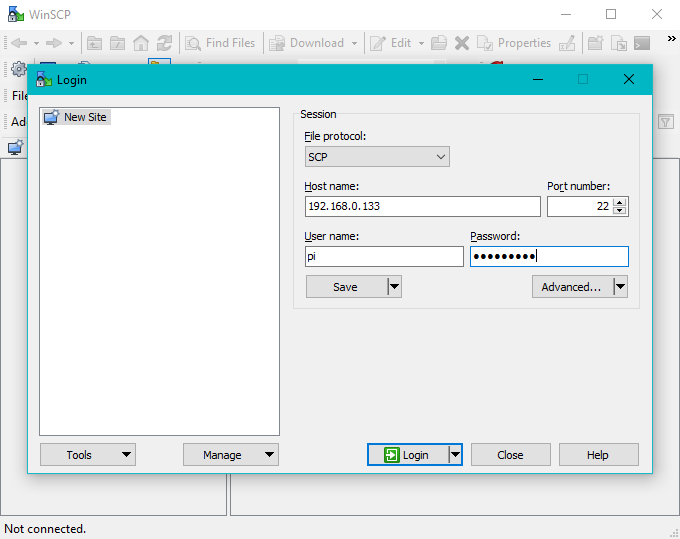
- Скопировать дистрибутив сервера iRidi (iridiumserver_x.x.x_xxxxx_RPI.deb) с компьютера на устройство Raspberry Pi в папку /home/pi.
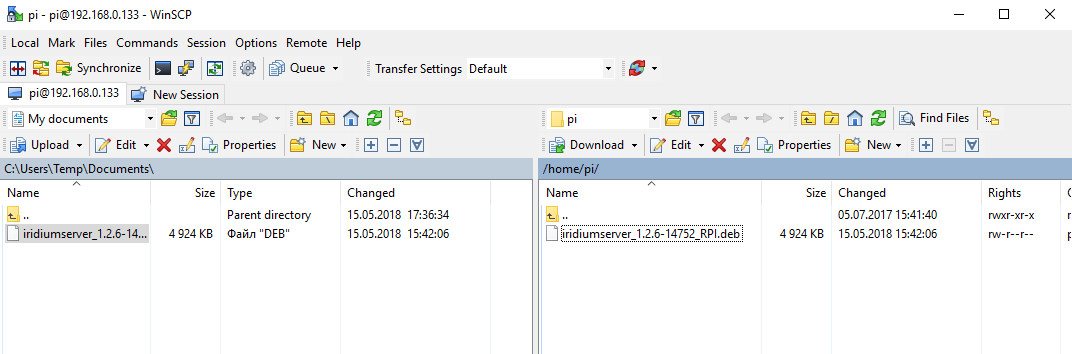
- Проверить содержимое текущей папки (/home/pi) с помощью команды:
ls
- Установить iRidi server командой:
sudo dpkg -i iridiumserver_x.x.x_xxxxx_RPI.deb
- Устройство готово к загрузке пользовательского проекта i3 pro или i3 lite.
Тестовый режим
Авторизуйтесь на сервере с использованием логина и пароля зарегистрированного интегратора iRidium Mobile. Без авторизации использование сервера невозможно.
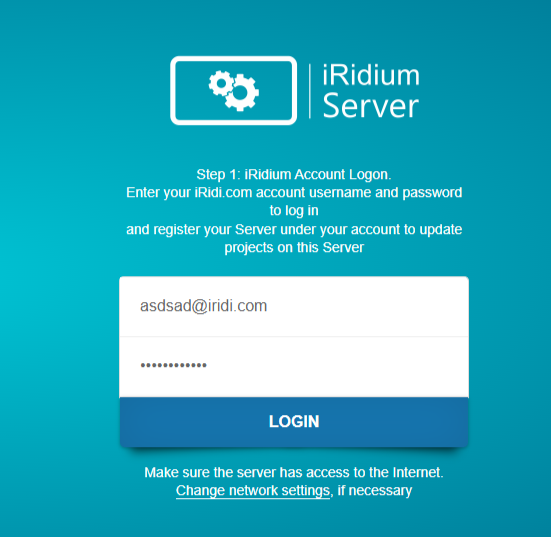
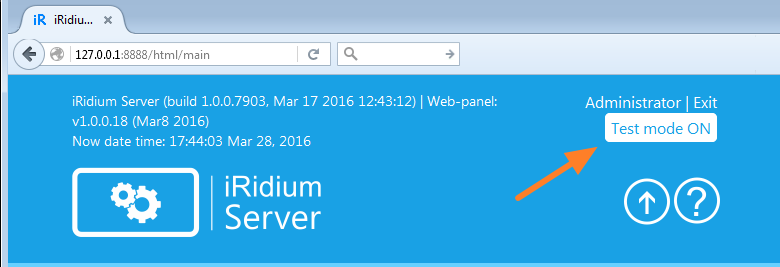
Пройдите все шаги авторизации, чтобы получить доступ к настройкам сервера. Включите опцию "Test Mode: ON" в настройках сервера, чтобы использовать его в режиме полной функциональности. Подробнее о режимах использования читайте в разделе Политика лицензирования.
С активным Test Mode вы можете тестировать работу облачных проектов и загружать проекты из iRidi Transfer (локально, без использования iRidi Cloud).
Добавление сервера в проект i3 lite
Добавить сервер к проекту можно двумя путями:
- Добавление сервера при создании проекта
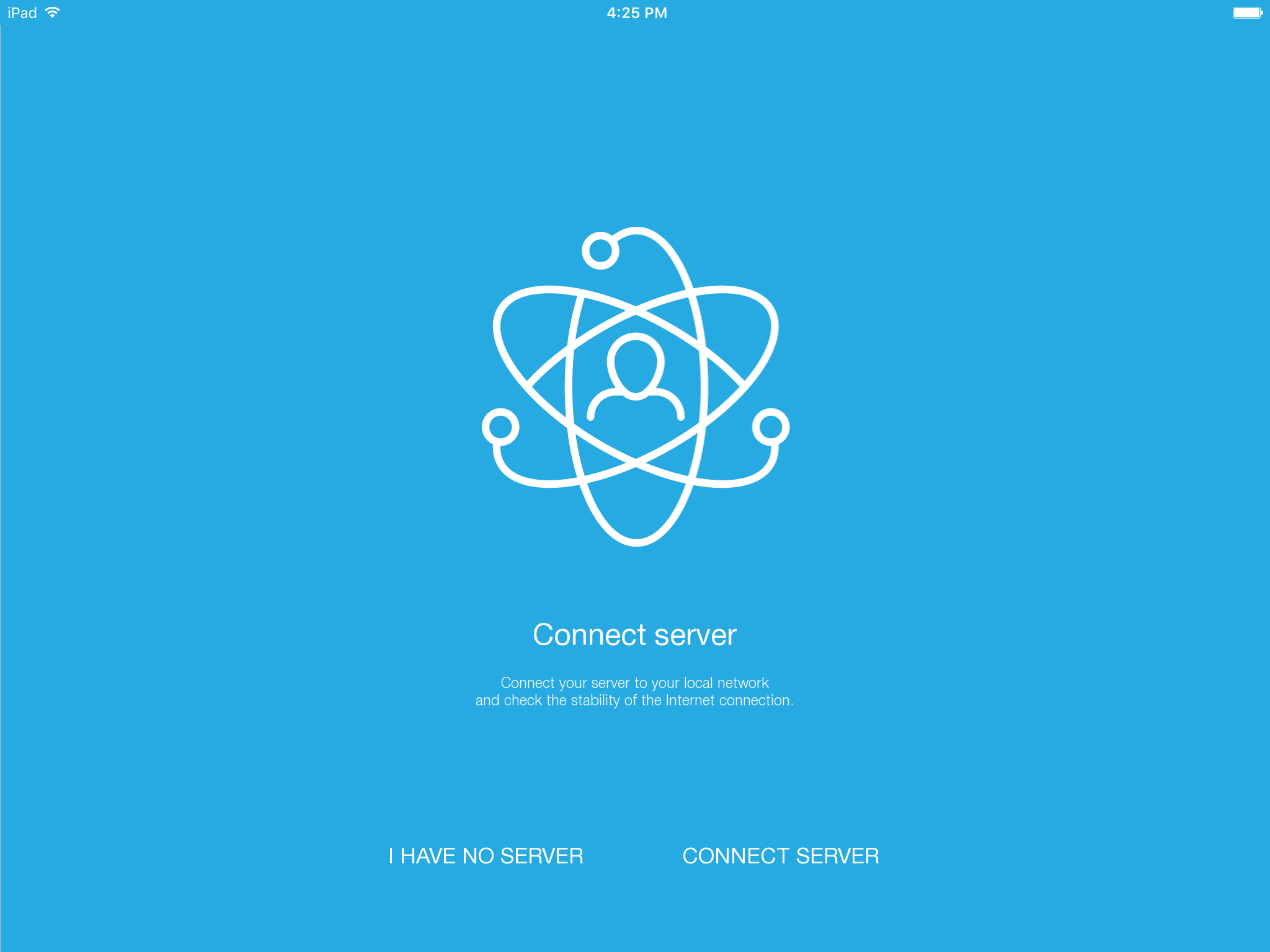
Запустите приложение i3 lite и начните создавать проект. Приложение попросит вас добавить сервер. Надо согласиться.
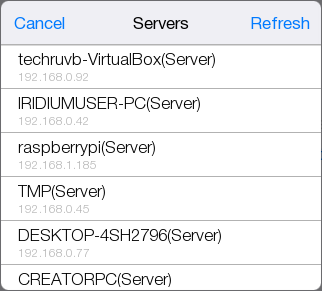
Вы увидите окно с серверами, доступными в локальной сети. Вам нужно выбрать свой сервер
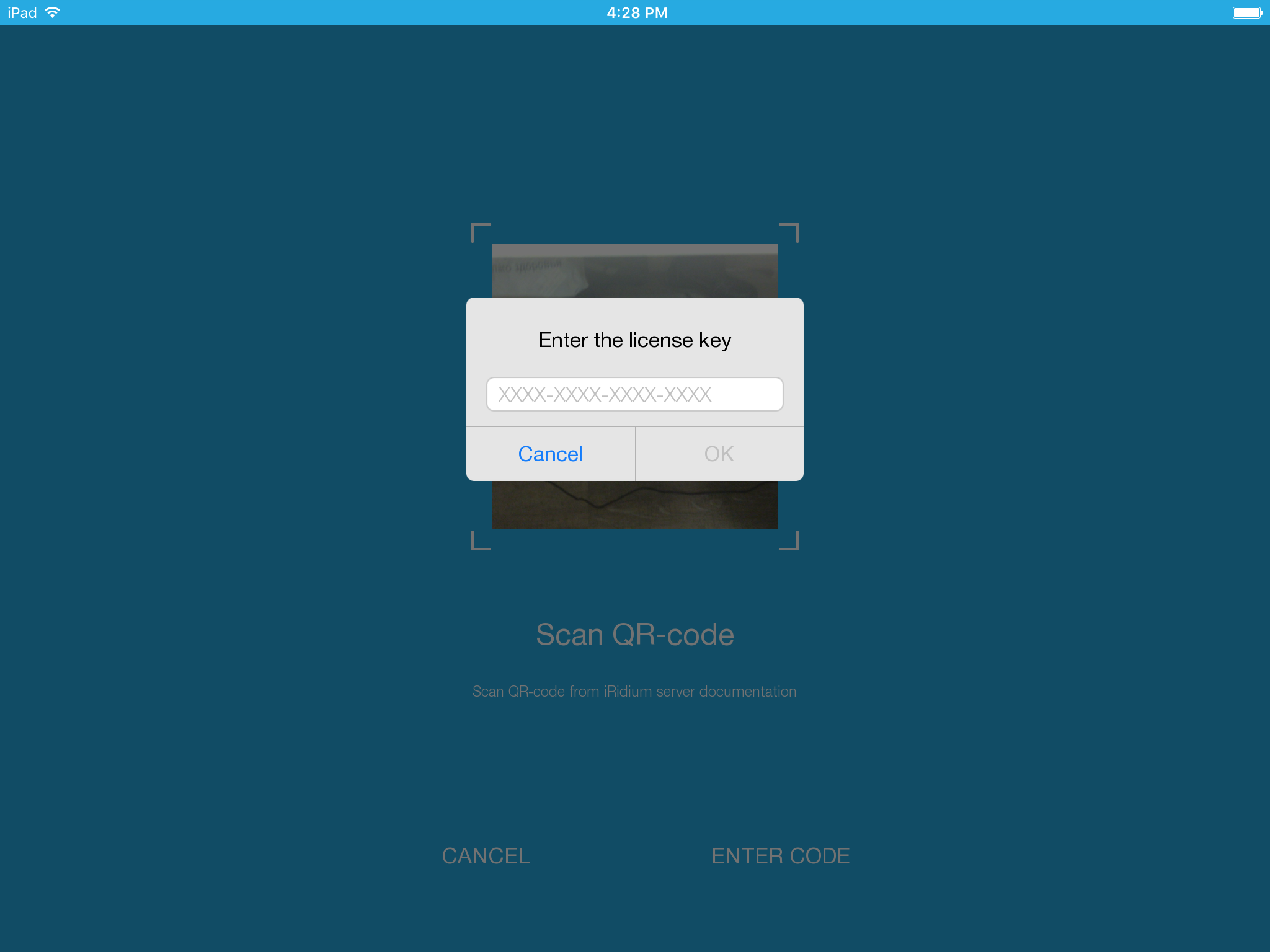
Приложение попросит вас ввести активационный код с помощью QR сканера или вручную.
Теперь сервер добавлен в проект.
- Добавление сервера в уже созданный проект
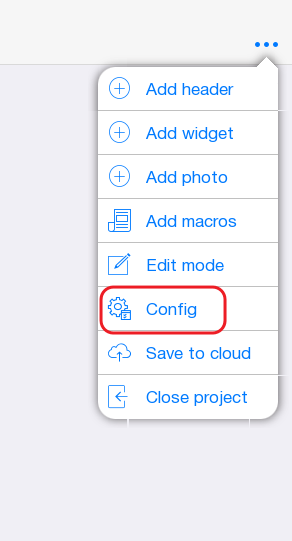
Откройте проект и зайдите в конфигуратор.
Перейдите на вкладку Server и нажмите на кнопку "Select Server".
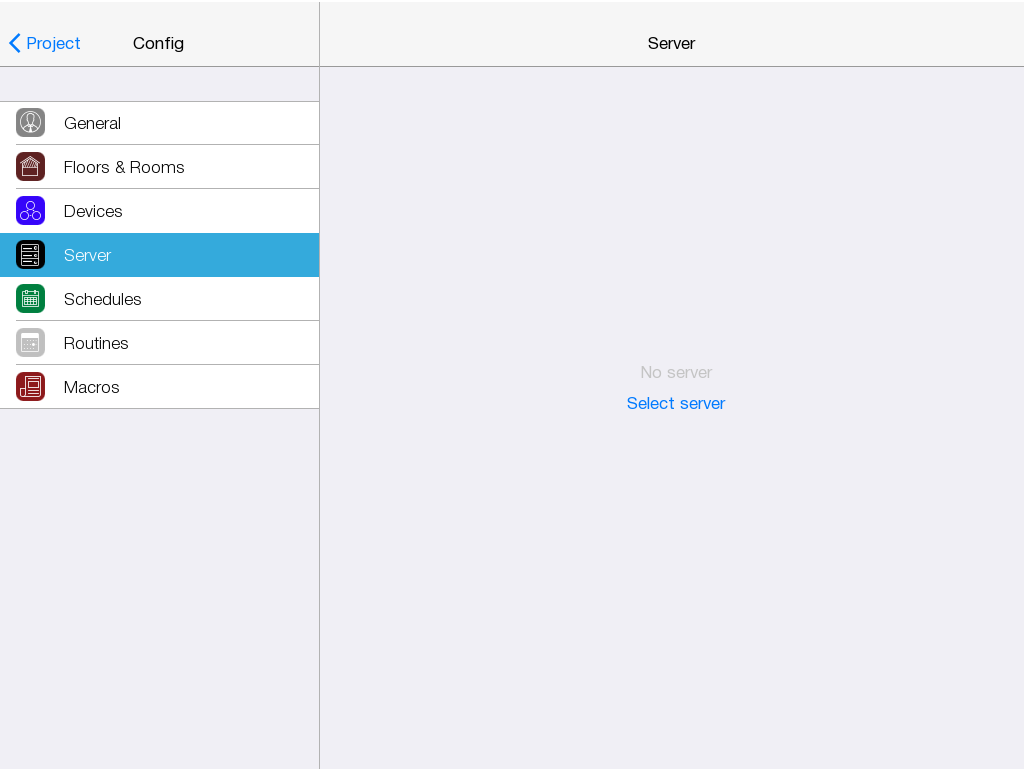
Вы увидите окно с серверами, доступными в локальной сети. Вам нужно выбрать свой сервер. Приложение запросит у вас ввести пин код от сервера (пин код по умолчанию 2007). После ввода пин кода, сервер надо активировать с помощью нажатия на соответствующую кнопку
Настройка сервера
Когда сервер установлен, можно перейти к разработке его конфигурации и логики: Серверный проект в iRidi Studio
Гoтовый проект загружают на iRidi server: Запуск конфигурации iRidi server