iRidi Server NUC/Linux
Инсталляция и запуск iRidi Server на аппаратной платформе NUC/PC.
документация обновлена 01.01.2024
iRidi Sever для Linux - это программная реализация iRidi Server, которая запускается как демон на любом персональном компьютере, моноблоке, мини-компьютере, планшете или ноутбуке с десктопной версией Linux (x86/x64).
Внимание. Сервер не работает на виртуальных машинах
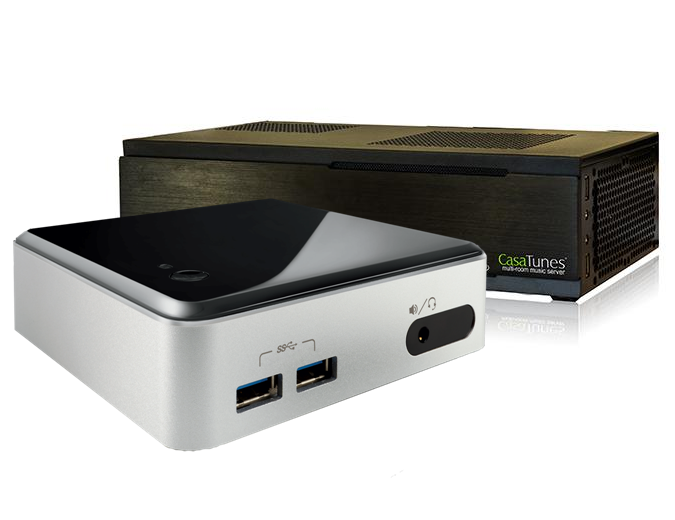
Технические характеристики:
Intel® NUC оснащаются различными процессорами, в комплект поставки могут входить системные платы и корпуса, оптимизированные для установки модулей памяти и жесткого диска. Смотрите спецификацию iRidi server NUC
Рекомендованная нагрузка:
- 50 панелей управления
- более 6000 тегов iRidi server (рекомендуется не более 12000).
Срок гарантии: 24 (мес.)
iRidi Server подключается и передает команды управляемому оборудованию. Панели управления подключаются к серверу для управления через него оборудованием, получения обратной связи, загрузки логов и базы данных.
База данных сервера может хранить информацию о работе сервера и оборудования за весь период времени, когда сервер был запущен. Панель управления по данным из базы может выводить логи и строить графики изменения переменных сервера.
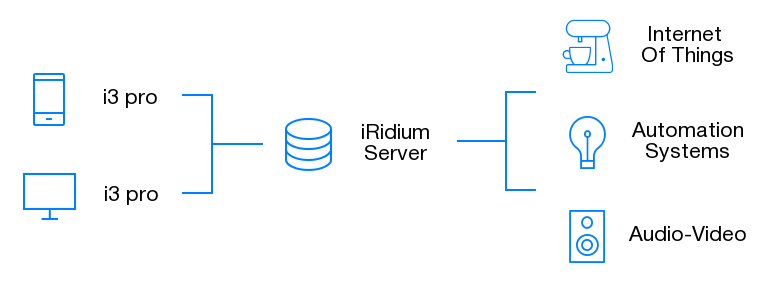
Управлять настройками iRidi Server можно через консоль и web-интерфейс.
Установка и настройка
Чтобы установить iRidi Server на Linux:
- Скачайте дистрибутив iRidi Server для Linux (с учетом разрядности вашей операционной системы).
- x86 :
wget -O iridiumserver.deb https://iridi.com/ru/redirects/?go=iRidium_Server_Linux_Desktop_x86
- x64 :
wget -O iridiumserver.deb https://iridi.com/redirects/?go=iRidium_Server_Linux_Debian_x64
- Если возникает проблема с загрузкой из-за сертификата, то надо добавить параметр --no-check-certificate
wget -O iridiumserver.deb --no-check-certificate https://iridi.com/ru/redirects/?go=iRidium_Server_Linux_Desktop_x86
- Чтобы узнать, какую сборку нужно скачать для вашего экземпляра NUC (32 или 64 бит), необходимо определить разрядность работающего ядра и архитектуру процессора.
Дистрибутив: iridiumserver.deb необходимо установить средствами Linux. Используйте менеджер файлов или консольную команду
sudo dpkg -i //.deb
например:
sudo dpkg -i /home/iridiumserver.deb
- Проверьте работоспособность сервера приложений с помощью команды:
ps aux | grep iridium

Если процесс найден тогда переходим к пункту 3, иначе запустите сервер вручную. По умолчанию, исполняемый файл называется iridium и находится в папке iridiumserver
Запустите сервер используя менеджер файлов или консольную команду:
/iridiumserver/iridium
Если при запуске сервера возникли ошибки, необходимо исправить их и запустить сервер снова. Если ошибка не понятна, тогда сделайте её скриншот и отправьте его в нашу службу технической поддержки.
-
Откройте настройки сервера: для этого перейдите по ссылке в браузере
http://host:8888/, host - локальный IP адрес ПК, где запущен сервер. -
Авторизуйтесь на сервере с использованием логина и пароля зарегистрированного интегратора iRidi Mobile. Без авторизации использование сервера невозможно.
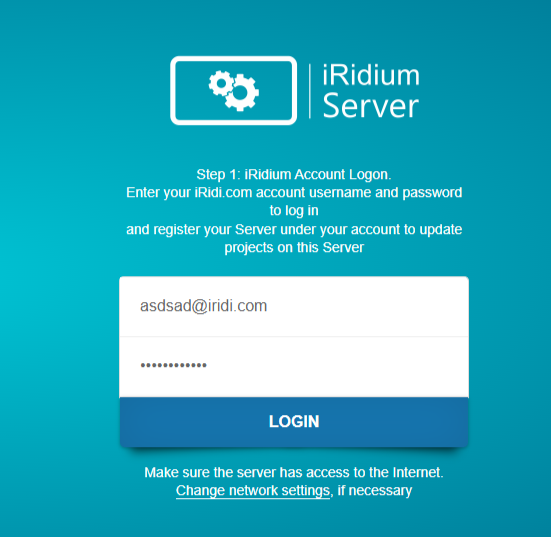
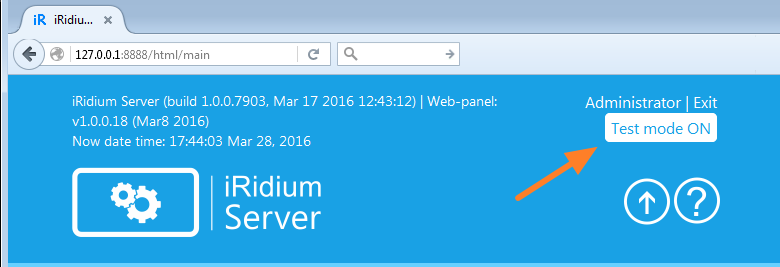
Пройдите все шаги авторизации, чтобы получить доступ к настройкам сервера. Включите опцию "Test Mode: ON" в настройках сервера, чтобы использовать его в режиме полной функциональности. Подробнее о режимах использования читайте в разделе Политика лицензирования.
С активным Test Mode вы можете тестировать работу облачных проектов и загружать проекты из iRidi Transfer (локально, без использования iRidi Cloud).
Примечание: Если вход в операционную систему выполнен под пользователем root , то команду sudo использовать не надо.
Удаление проекта с iRidi сервера
Чтобы удалить файлы проекта, лицензии или освободить место на сервере, сделайте:
- Остановить сервер
/opt/iridiumserver/forebear.sh --stop

- Удалить файлы
 rm -R /root/iRidium\ Server/Logs/
 rm -R /root/iRidium\ Server/DataBase/
 rm -R /root/iRidium\ Server/Documents/

- Запустить сервер
/opt/iridiumserver/forebear.sh --start

Узнать архитектуру ядра
Чтобы узнать какую сборку iRidi server скачать для вашего экземпляра NUC (32 или 64 бит), нужно определить разрядность работающего ядра и архитектуру процессора. Для этого вы можете использовать данную команду:
uname -a

Проверка установки сервера приложений
Чтобы проверить установлен ли iRidi Server на вашем устройстве, вам необходимо ввести данную команду:
dpkg -l | grep iridium

Настройка сетевого адреса на Linux
Сервер приложений запускается на интерфейсе, который должен иметь IP адрес. Если при старте не обнаружен интерфейс или IP адрес, то операционная система будет перезагружена. Это будет продолжаться до появления интерфейса с IP адресом.
Для автоматического получения адреса по DHCP:
Убедитесь, что основной сетевой интерфейс имеет имя eth0.
Для этого используйте команду:
ip -br link show
Если имя сетевого интерфейса отличается от eth0 переименуйте его следующей командой:
IFACE=$(ip -br link show | awk '/^en/ {print $1; exit}') && MAC=$(ip link show $IFACE | awk '/ether/ {print $2}') && cat > /etc/systemd/network/10-eth0.link <<EOF
[Match]
MACAddress=$MAC
[Link]
Name=eth0
EOF
update-initramfs -u && reboot
Чтобы получить сетевые данные по DHCP, используйте данные команды:
 vi /etc/network/interfaces
 allow-hotplug eth0
 iface eth0 inet dhcp
Примечание для команды “vi”:
- После открытия файла нужно нажать клавишу i или INSERT. Это включит режим вставки.
- Внести нужные правки. Строки, начинающиеся на #, являются комментарием и игнорируются демоном.
- После завершения вставки нужно нажать ESC, затем двоеточие, затем w, q и ENTER. Это сохранит изменения в файле.
- Если нужно выйти без сохранения, то вместо w и q нужно нажать q! и ENTER.
Для указания статического IP адреса:
- Все команды выполняются с правами root
- Верхняя строка - имя файла (/etc/network/interfaces), открыть любым доступным редактором.
- Вместо enp0s3 может быть другое название (Вам необходимо проверить через ip a).
- Адрес, сетевая маска и шлюз указываются свои.
- DNS серверы указывать в /etc/resolv.conf
Для настройки статического IP адреса необходимо использовать следующие настройки для сетевых данных:
 vi /etc/network/interfaces
 source /etc/network/interfaces.d/* auto lo
 iface lo inet loopback
 allow-hotplug enp0s3
 iface enp0s3 inet static
 address 192.168.0.**
 netmask 255.255.252.***
 gateway 192.168.0.**

После получения сетевого адреса или установке статического адреса необходимо перезагрузить сервер.
Разработка и запуск проекта
Когда сервер установлен, можно перейти к разработке его конфигурации и логики:
Серверный проект в iRidi Studio
Гoтовый проект загружают на iRidi server: Запуск конфигурации iRidi server