Макросы

"Макрос" - последовательность управляющих команд, которая активируется нажатием.
Макрос - содержит в себе управляющие команды, которые можно активировать одним нажатием кнопки в темплейте. Содержит Action (Действия) и Condition (Условие). Для запуска события условие можно не указывать.
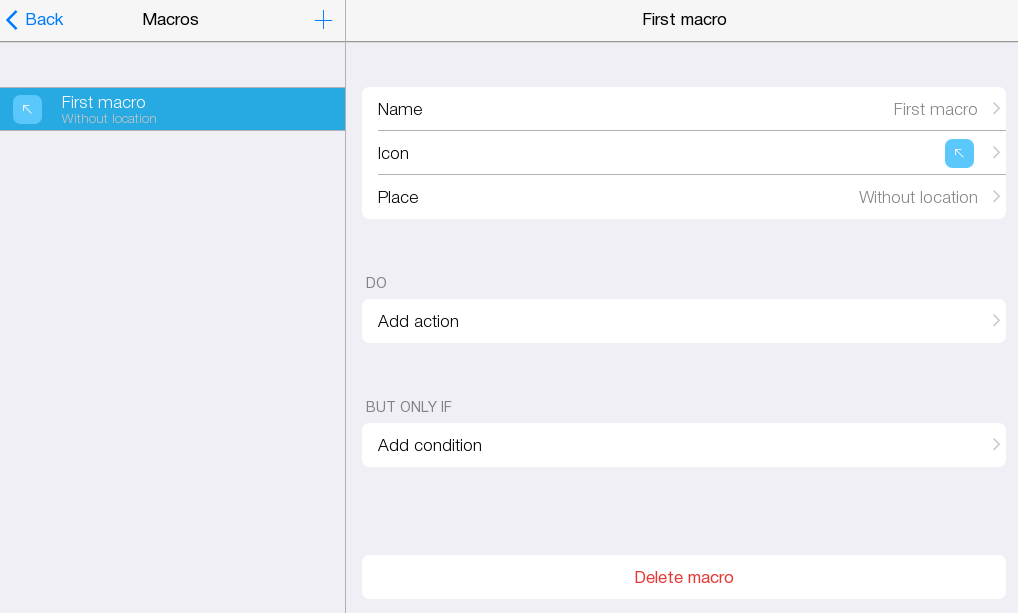
Вкаладка макросы содержит следующие настройки:
- Имя - имя макроса.
- Иконка - иконка макроса, поможет визуально отделить его от остальных.
- Место - место в котором макрос будет применяться.
- Действие(Action) - действия выполняем при активации макроса.
- Условие(Condition) - условие необходимое для срабатывания макроса.
- Удалить макрос - удаление выбранного макроса.
Создание макроса
Создайте два макроса для включения нескольких диммеров одновременно. Задайте местоположение макросам в комнате, где находятся диммеры. В этих примерах мы более детально разберем принцип работы"Действия" и "Условия".
- Перейдите в “Макросы”.
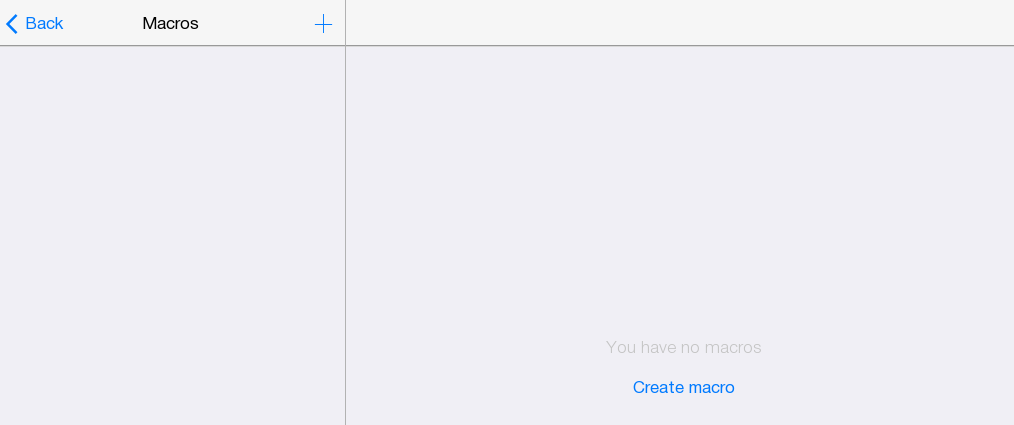
-
Создайте с помощью
 или “Создать макрос”.
 -
Задайте имя макроса. Сохраните.

Создайте два макроса. Задайте местоположение макросам в комнате, где находятся диммеры. В них мы детально разберем работу "Действия" и "Условия".
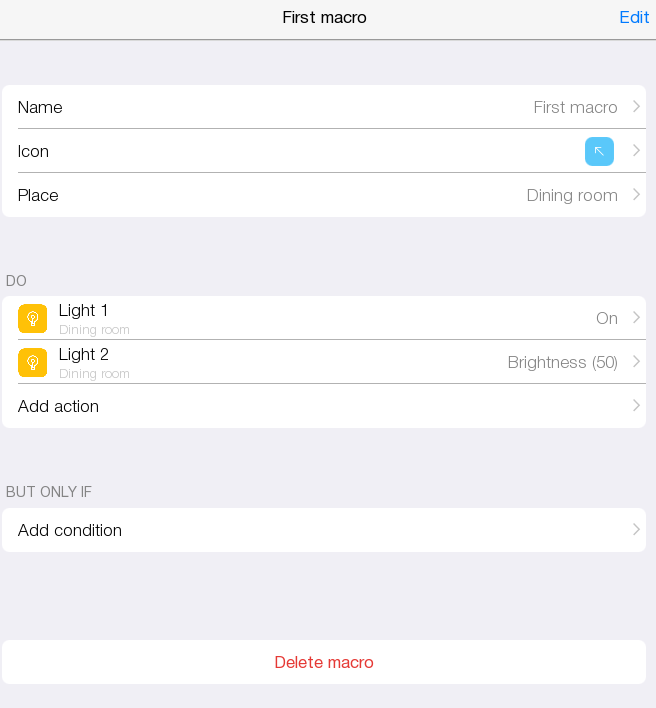
Макрос 1
В “Добавить действие” выберите “Устройство”.
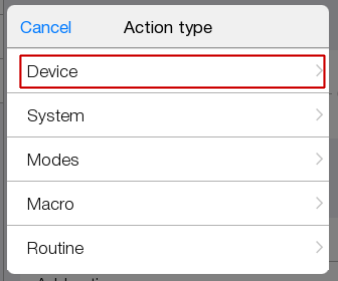
Выберите Light 1. 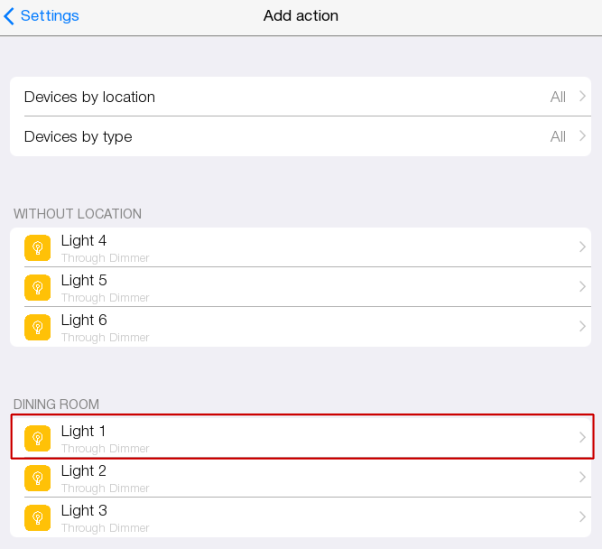
Нажмите “On”.

Добавьте Light 2. Выберите “Brightness”.

Установите “Value” на 50.


Макрос при нажатии на него будет включать диммеры.
Макрос 2
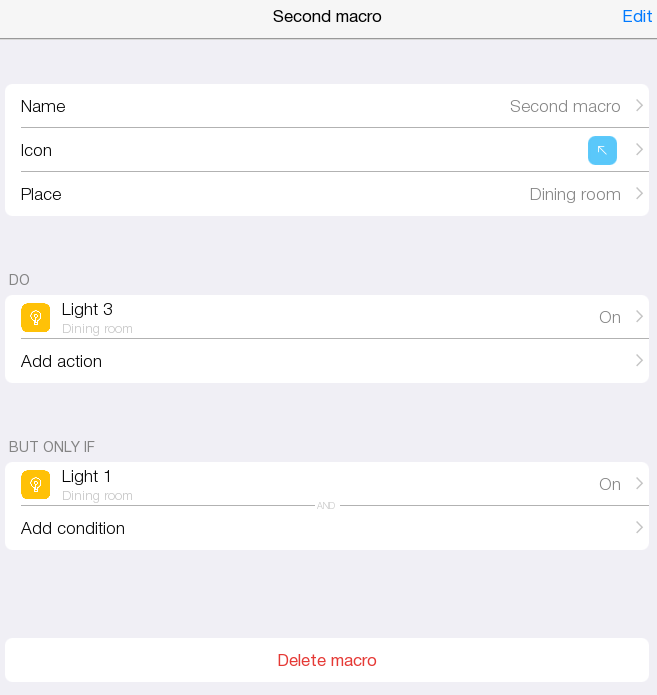
Создайте макрос Second macro.
В “Add action” выберите Light 3.
Нажмите “On”.
Задайте условие для этого макроса, нажав “Add condition”.

Выберите “Устройства” и Light 1 со значением “On”.
Диммер 3 будет включаться только, если включен диммер 1.
Запустите проект.
Чтобы проверить работу макросов, выключите диммеры.
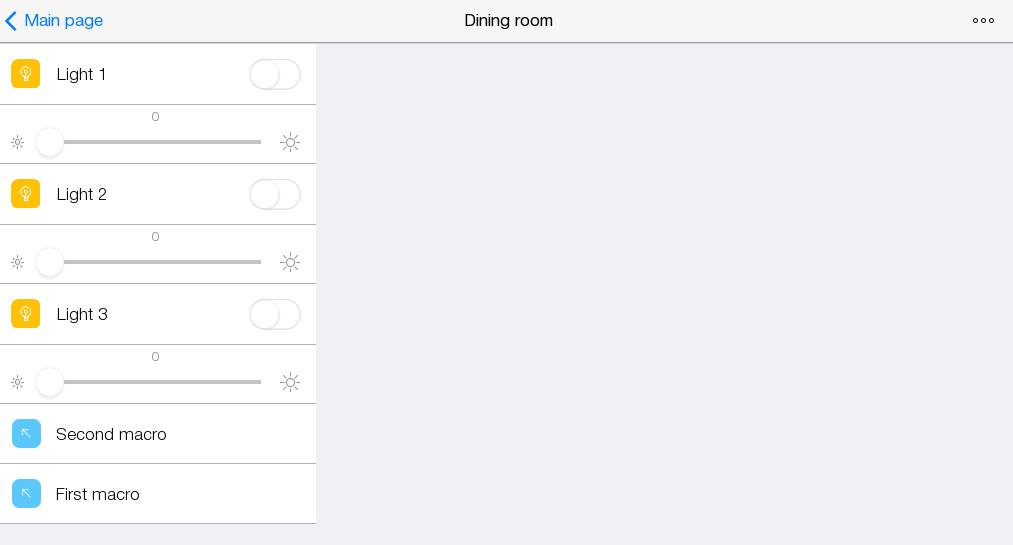
При нажатии на “First macro” включатся диммер 1 и диммер 2. При этом у диммера 2 будет заданное ранее значение.
При нажатии “Second macro” включится диммер 3, так как диммер 1 тоже включен. Если выключить диммер 1 и диммер 3 и вновь нажать “Second macro”, то диммер 3 не включится.