Устройства
"Устройства" - раздел конфигуратора i3 lite содержащий список устройств доступных в проекте.
Устройства - это реальное оборудование для автоматизации, которое интегратор устанавливает на объекте заказчика. В приложении i3 lite за работу с каждым устройством отвечает специальная программа - модуль.
Полный список модулей доступен на нашем сайте https://iridi.com/store/.
Некоторые модули умеют работать лишь с определенным типом оборудования, другие модули могут обслуживать целый класс оборудования, например, устройства KNX или HDL.
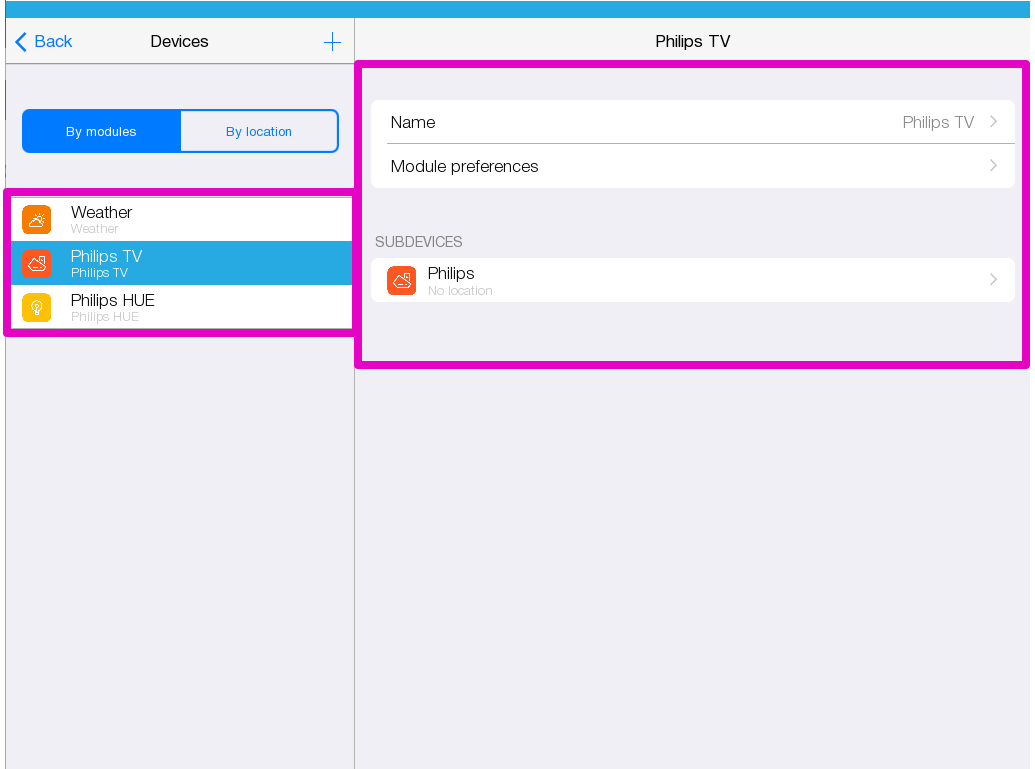
Для удобства имеется два типа сортировки модулей:
- По модулям (сортировка по имени) - список модулей с основными настройками и списком сабдейвайсов.
- Имя - название модуля;
- Настройки модуля - открыть окно настроек модуля;
- Сабдевайсы - физические устройства управляемые модулем.
В зависимости от модуля список настроек может меняться.
- По местоположению - группировка по этажам и комнатам. В каждой комнате будет находится список сабдейвайсов, если в комнате нет устройств, добавьте нажав кнопку "Place devices". Каждый сабдевайс доступен для редактирования нажатием по нему.
Настройки сабдевайса
Некоторые устройства могут состоять из нескольких более простых устройств, которые в i3 lite называются сабдевайсами.
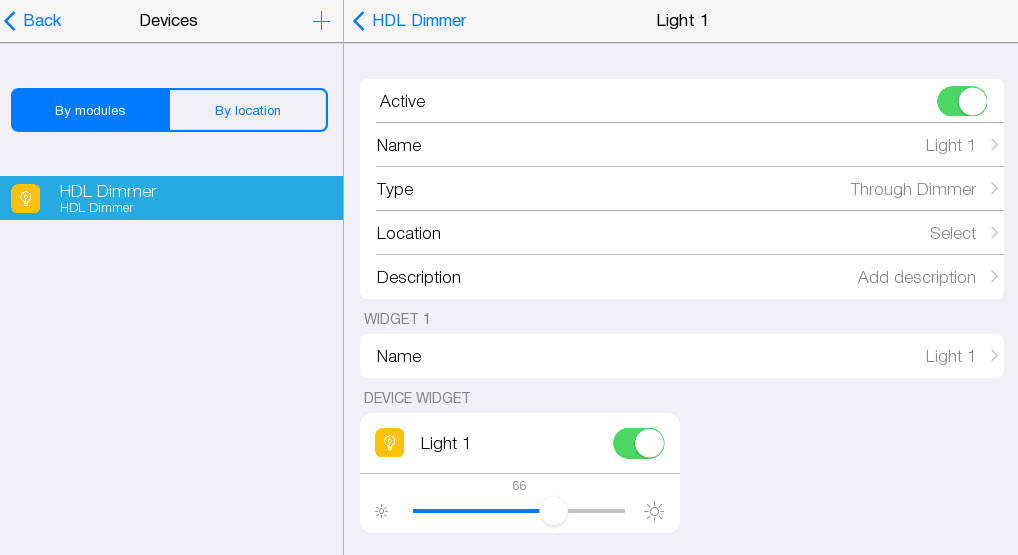
- Активно : включение и отключение сабдевайса,
- Имя устройства : название сабдевайса,
- Тип : тип сабдевайса,
- Иконка : изображение для узнаваемости сабдевайса,
- Местоположение : размещение сабдевайса (этаж/комната),
- Информация : текст описания сабдевайса.
Добавление устройства
Перейдите во вкладку “Устройства”.
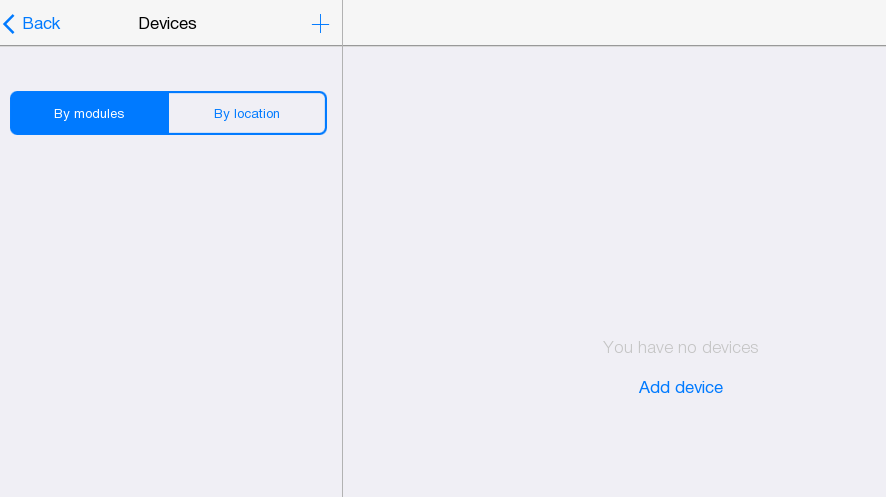
Добавьте устройство с помощью “Добавить устройство” или  вверху экрана.
Выберите “Manually from store”.

Введите в поиске "HDL interface
Нажав “HDL interface”, получите информацию о нем. Добавьте в проект нажав "Add".
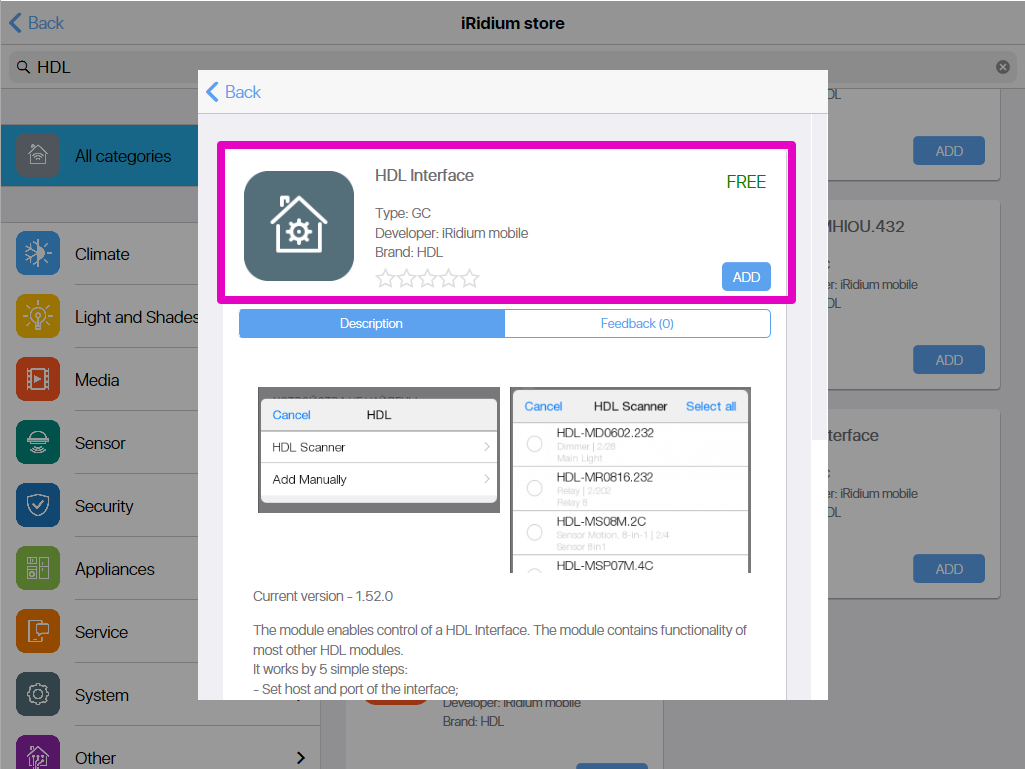
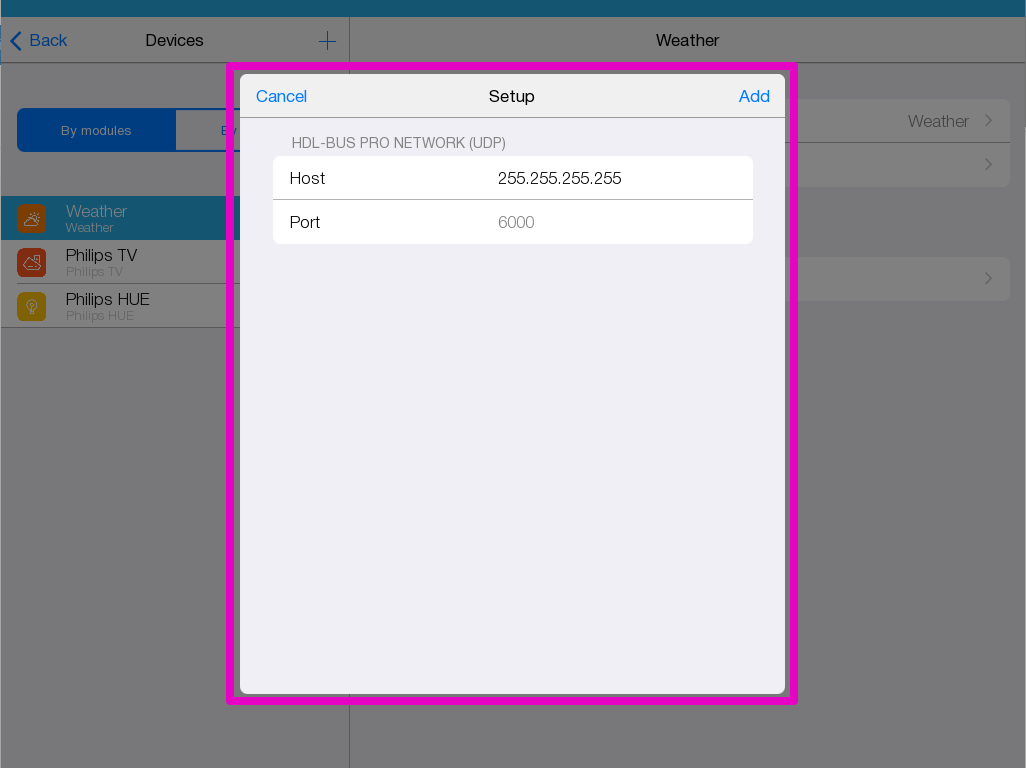
Теперь “HDL interface” в списке устройств. Откроется окно для ввода IP контроллера HDL. Введите IP и нажмите "Добавить".
Нажмите "+" в правом верхнем углу. Будет предложено использовать HDL Scanner, или добавить устройство вручную.
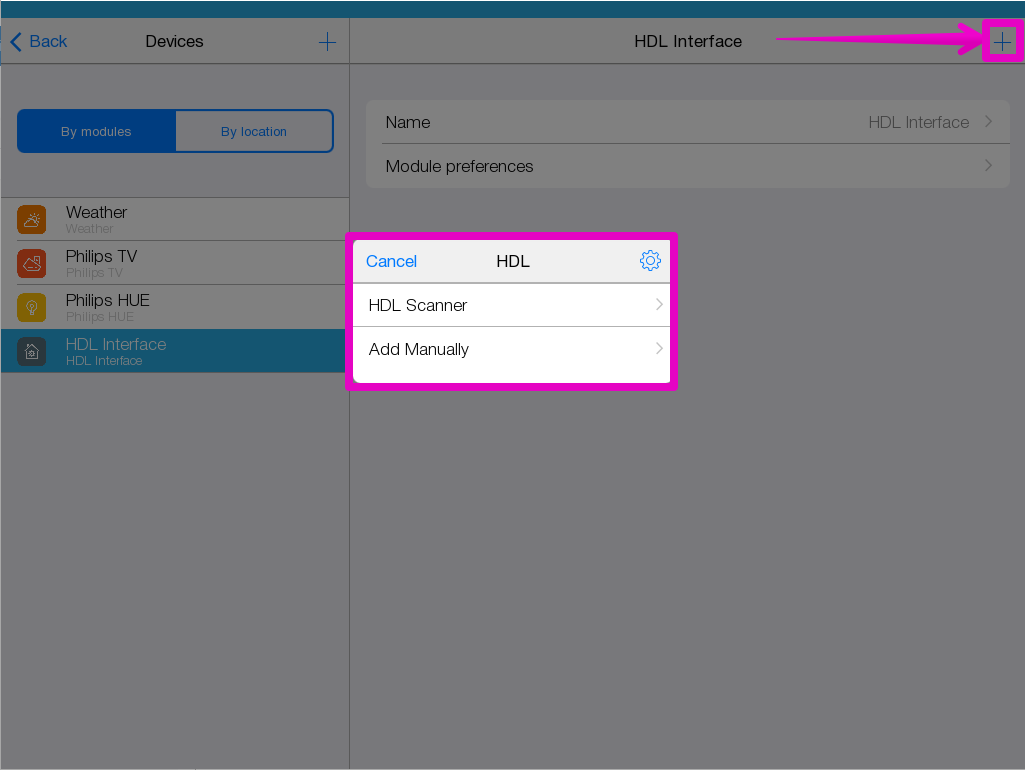
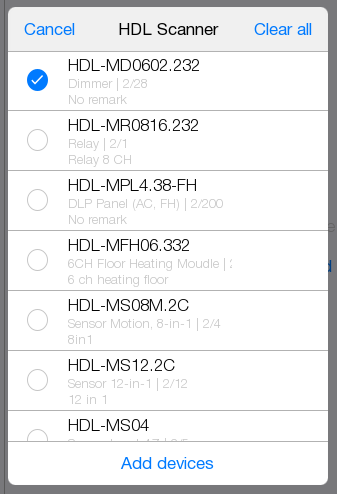
Выберите "HDL Scanner". Запустите.
В окне отобразятся все доступные устройства.
Выберите диммер и добавьте в проект.
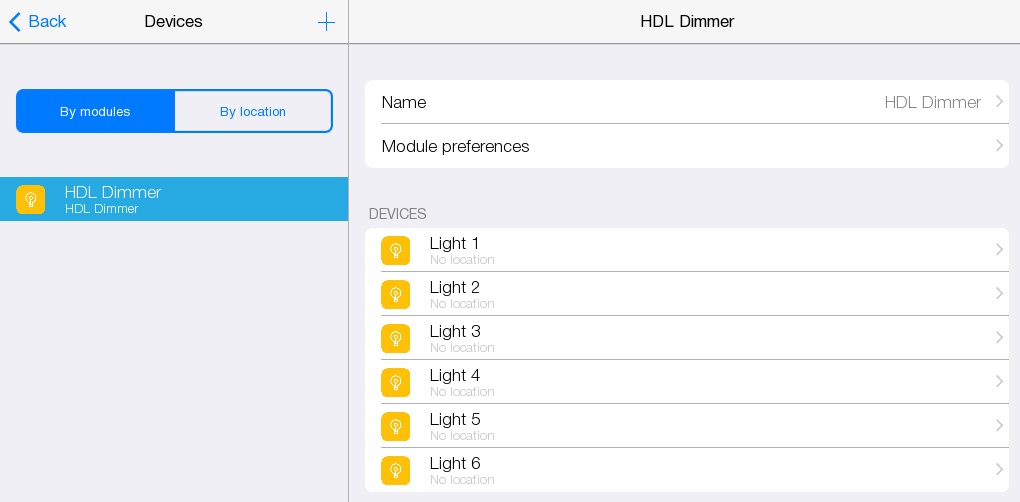
В окне - устройство и все сабдевайсы (подустройства), входящие в него. Сабдевайс - это функциональный объект i3 lite.
Например, один сабдевайс - лампочка, или один канал реле KNX или один канал диммера HDL.
Сенсоры не являются сабдевайсами и управление ими бесплатно.
Для удобства подсчета сабдевайсов при лицензировании, они объединены в пакеты по 20 штук.
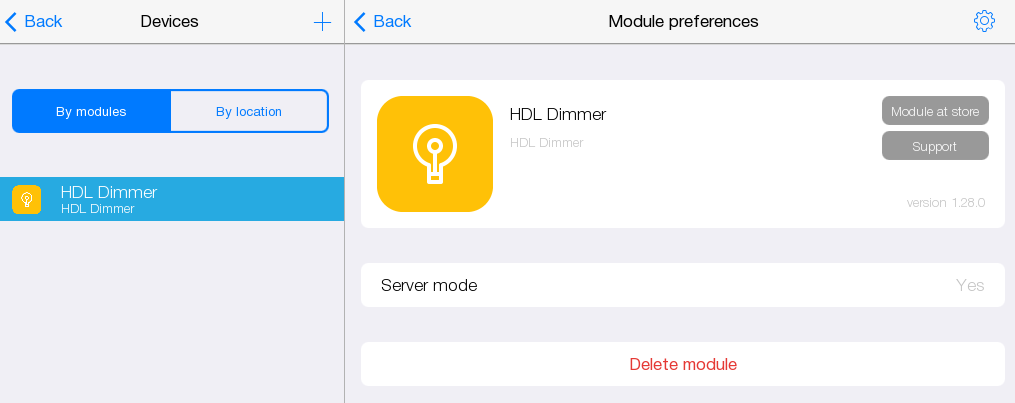
В “Module preferences” можно удалить модуль и перейти на страницу с “Поддержкой”.
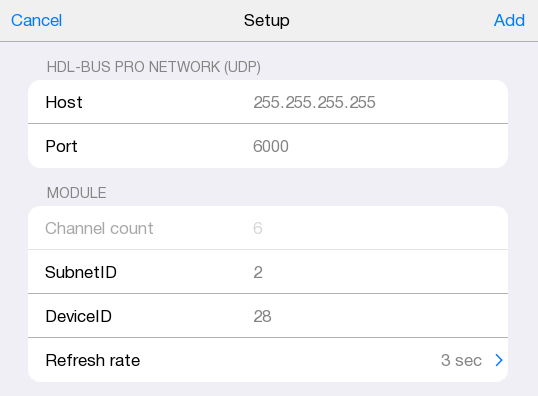
Нажав на  , можно перейти в “Setup”.
Там настраиваются параметры доступа к устройству.
Нажав на сабдевайс, перейдите в его настройки.
Доступно:
- активация/деактивация сабдевайса,
- переименование сабдевайса,
- изменение типа,
- задание местоположения,
- добавление описания,
- виджет,
- переименование виджета.
Расположение устройства задается с помощью свойства “Местоположение”, этим самым определяется физическое расположение устройства в комнате. Если же нужно расположить только виджет для управления устройством, то делается это в окне “Темплейт”.
Все устройства располагаются в комнатах.
При указании местоположения устройству, его виджеты автоматически разместятся в комнатах.
В дальнейшем можно убрать или добавить виджеты устройств из другой комнаты, при этом расположение устройства не изменится.
Разместите устройство в созданной комнате.

Добавьте местоположение диммера 2 и диммера 3. Запустите проект.
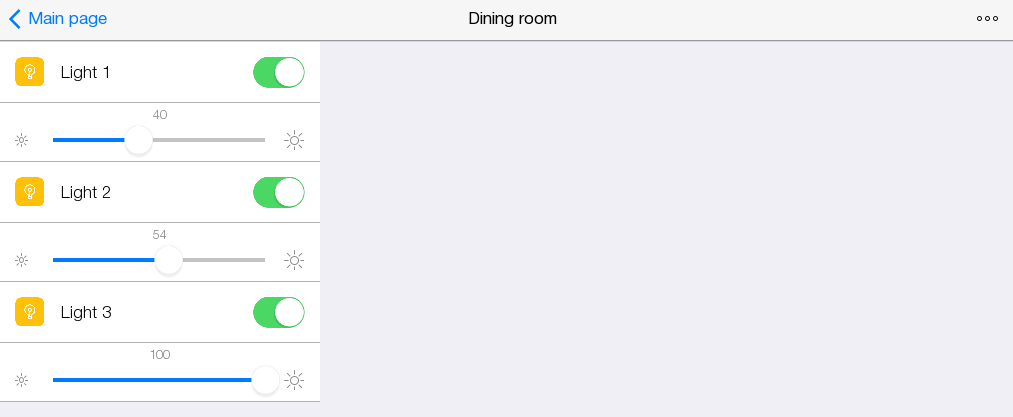
Перейдите в комнату.