iRidi для Touch Panel P3
Набор инструментов для получения фидбеков от аппаратных клавиш Touch Panel P3.
документация обновлена 01.01.2024
Touch Panel P3 - драйвер предназначенный для работы только на устройстве Touch Panel P3 для панельных проектов визуализации i3 Pro. Позволяет реализовать функционал захвата нажатия аппаратных клавиш.
Работа в iRidi
-
Создайте новый панельный проект
-
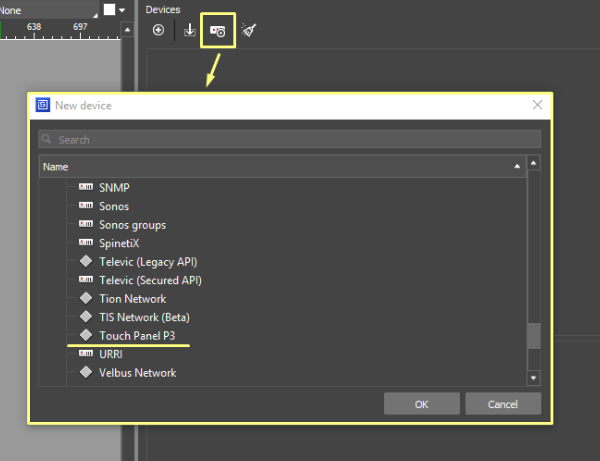
В созданном проекте на вкладке Devices добавьте драйвер AV Remote Control:
- Укажите настройки подключения драйвера:
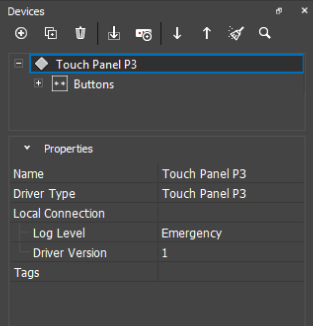
- Name - Имя драйвера Touch Panel P3
- Driver type - Тип драйвера, Touch Panel P3 (не редактируемое)
- Log Level - Уровень логирования (Emergency - значение по умолчанию)
- Driver Version - Версия драйвера, 1 (не редактируемое)
- Укажите настройки подустройства Buttons
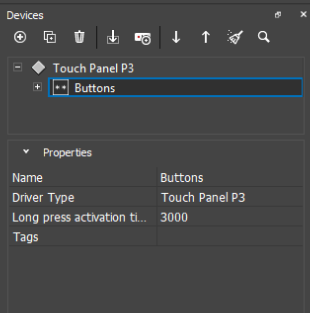
- Name - Имя драйвера Touch Panel P3
- Driver type - Тип драйвера, Touch Panel P3 (не редактируемое)
- Long press activation time - Параметр для настройки времени до срабатывания события удержания нажатой клавиши (задается в мс. по умолчанию - 3000)
Настройка фидбеков
Аппаратные клавиши устройства предусмотрены для использования события их нажатий (Feedbacks) в программировании и логике.
Feedbacks
| Параметр | Значение | Описание |
|---|---|---|
| Button 1 / Button 2 / Button 3 / Button 4 | 0 | клавиша отпущена |
| 1 | клавиша нажата | |
| 2 | удержание нажатия | |
| 3 | отпущена после нажатия | |
| 4 | отпущена после удержания нажатия |
Feedbacks подустройства представляют собой обратную связь от нажатия аппаратных клавиш на устройстве Touch Panel P3 .
Каждый фидбек аппаратных клавиш имеет свою вкладку Key programming для настройки срабатывания событий по нажатию на панели:
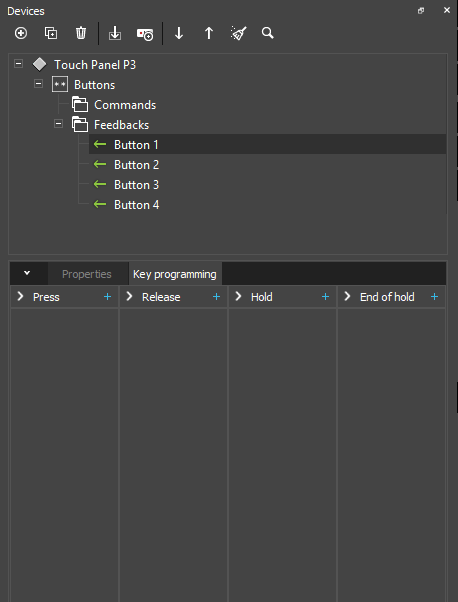
- Функционал программирования аналогичен основному окну Programming в студии (подробнее здесь)
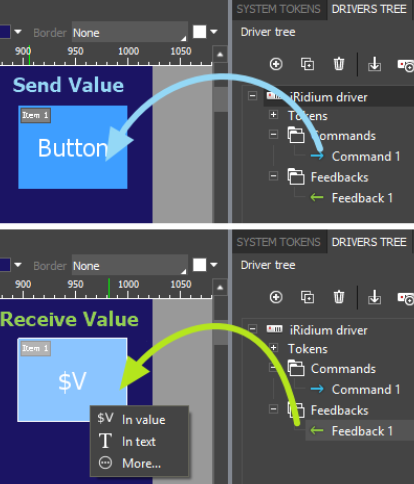
Для управления оборудованием настройте команды (Commands) и каналы обратной связи (Feedbacks). Чтобы отправить команду, перетяните ее на графический элемент и укажите значение (Value), которое необходимо отправить. Чтобы отобразить значение с канала обратной связи, перетащите Feedback на графический элемент, и укажите, каким образом вывести значение (Value).
Подробнее о работе с графическими элементами написано в статье "Типы графических элементов".