iRidi Pro Server (Digibird UniManager)
документация обновлена 01.01.2024
Общие сведения
iRidi не является производителем данного оборудования, в случае возникновения неисправности оборудования, обратитесь в сервисный центр компании Auvix.
iRidi Pro Server (“Digibird UniManager”) - программная реализация iRidi Pro Server, которая запускается как демон или консольное приложение на контроллерах, в частности на “Digibird UniManager B Series (1.5U Fixed Chassis)”.
Инструкции, описанные в этой статье, подходят для работы в продуктах:
- Digibird UniManager B Series (1.5U Fixed Chassis)
Технические характеристики
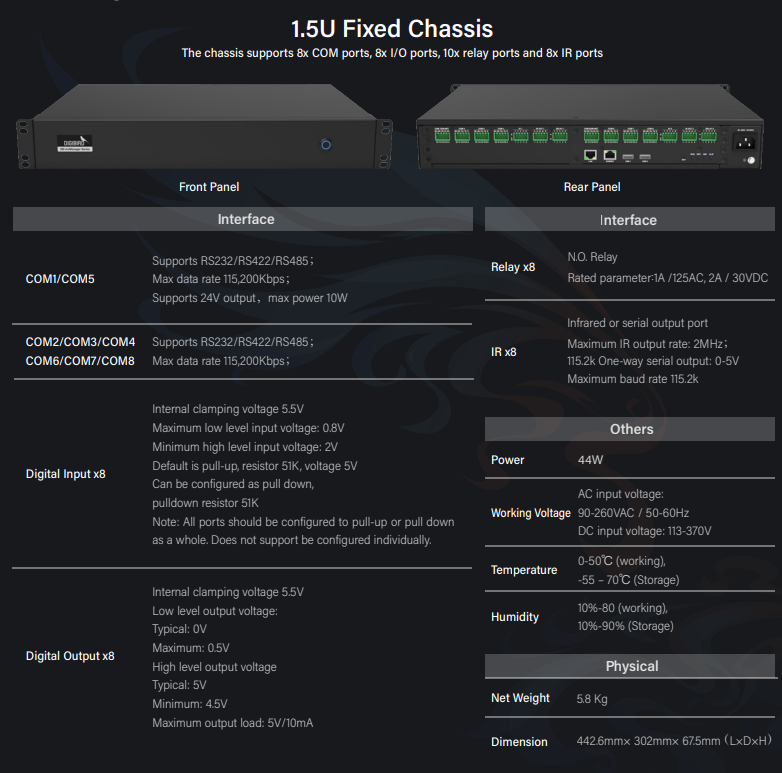
Актуальные технические характеристики смотрите в статье на соответствующий контроллер:
Работа с Web-интерфейсом
Функционал web-интерфейса подробно описан в инструкции по работе с Web-интерфейсом iRidi Server.
Отличительные особенности работы с web-интерфейсом на аппаратной платформе Digibird UniManager:
- в разделе System > Security отсутствует пункт “Disable SSH connection”, т.к. подключение к устройству по SSH недоступно;
- для устройства доступны только статические настройки IP-адреса, параметры DHCP, Advanced Settings и IEEE 802.1x недоступны;
- В случае потери доступа к веб-интерфейсу или возникновения неисправности оборудования, обратитесь в сервисный центр компании Auvix.
Первое включение
-
Подключите контроллер к локальной сети и электропитанию по инструкции производителя оборудования..
-
С помощью приложения iRidi transfer или стандартным сканером LAN-сети (например, Advanced Port Scanner) определите IP адрес устройства Digibird UniManager.
- По умолчанию контроллер имеет статический адрес - 192.168.1.200
- Используйте этот адрес, чтобы открыть веб-интерфейс сервера в браузере:
http::8888 (Default IP: Ethernet - 192.168.1.200 // Subnet - 192.168.3.200)
( - замените на адрес своего контроллера!)
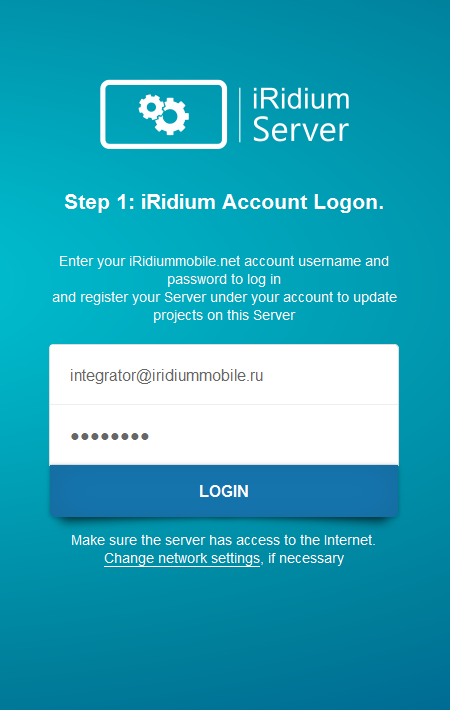
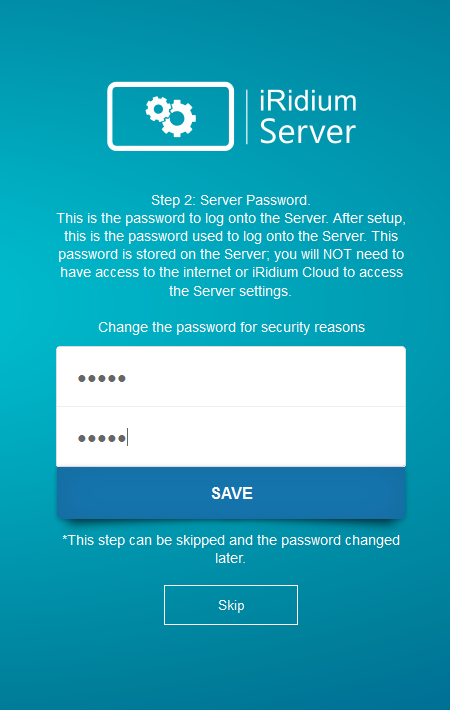
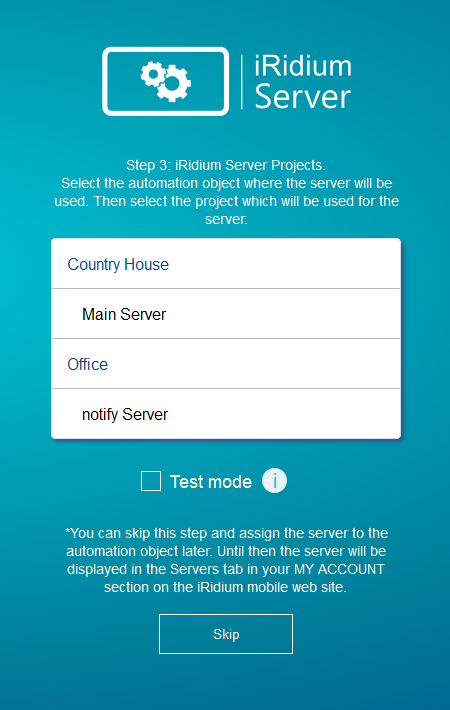
Сервер получает лицензию и проект из облака после авторизации разработчика (интегратора) в веб-интерфейсе сервера с учетной записью на сайте iridi.com. Для этого запустите сервер, откройте web-интерфейс и активируйте сервер:
- Введите логин и пароль аккаунта интегратора, в котором вы создали объект с серверным проектом
- Задайте сервисный пароль, чтобы заходить в настройки сервера. По умолчанию 2007
- Далее, вы увидите список объектов и серверных проектов из iRidi Cloud. Выберите проект, который должен работать на сервере и нажмите на него, чтобы скачать (пропустите этот шаг, если еще не пользовались облаком)
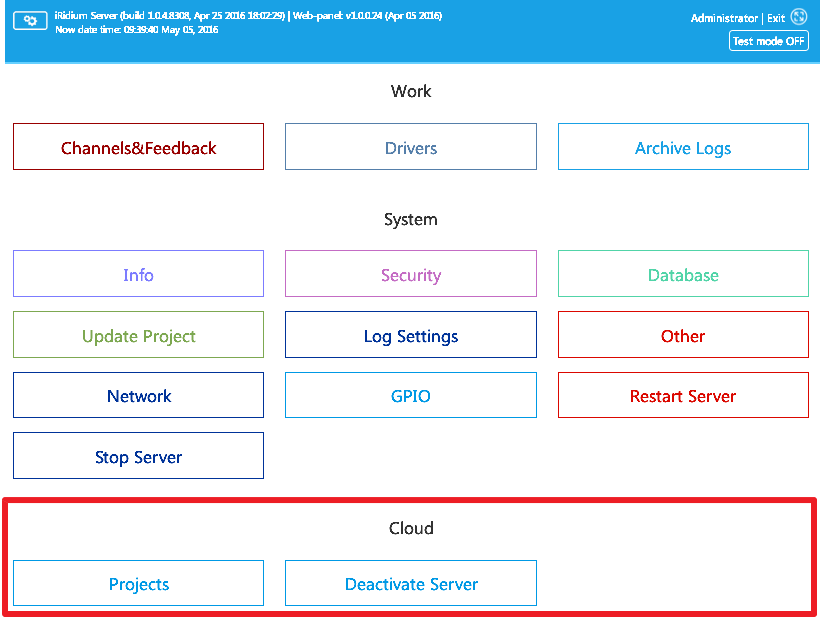
- В web-интерфейсе сервера, вкладка Cloud, вы можете скачать на сервер проект (Projects) или деактивировать сервер (Deactivate Server). На сервер с включенным режимом Test Mode вы сможете загружать проекты из iRidi Transfer
Изменение IP-адреса
Измените IP-адрес контроллера, в соответствии с адресацией в вашей сетевой инфраструктуре. Настройки доступны в веб-интерфейсе сервера на странице System > Network
Вы можете назначить только статические настройки IP-адреса:
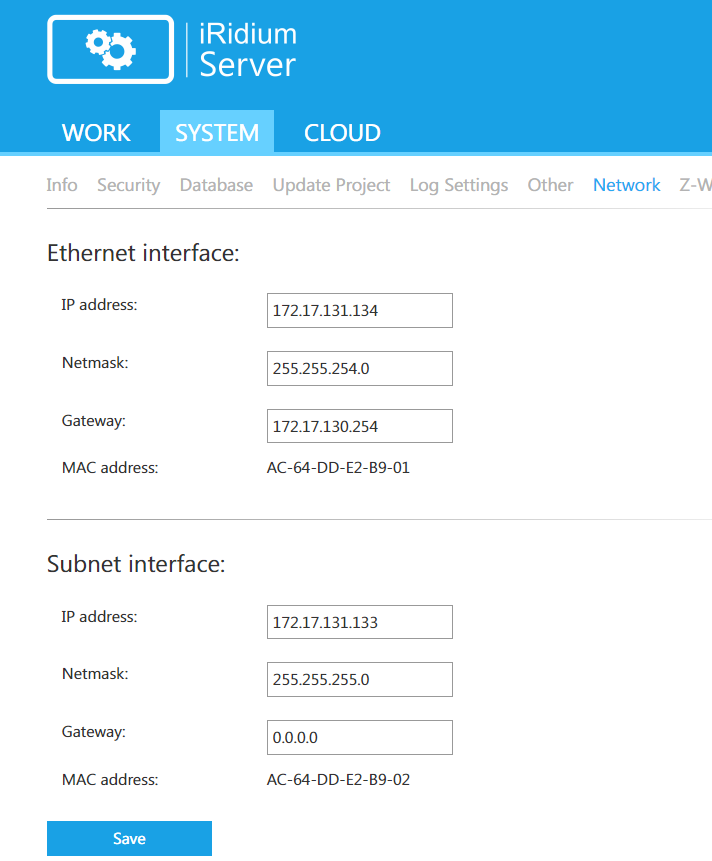
Чтобы применить настройки, нажмите Save , вернитесь на главную страницу веб-интерфейса и нажмите кнопку Reboot System . Веб-интерфейс станет доступен по новому IP-адресу.
Обновление сервера
-
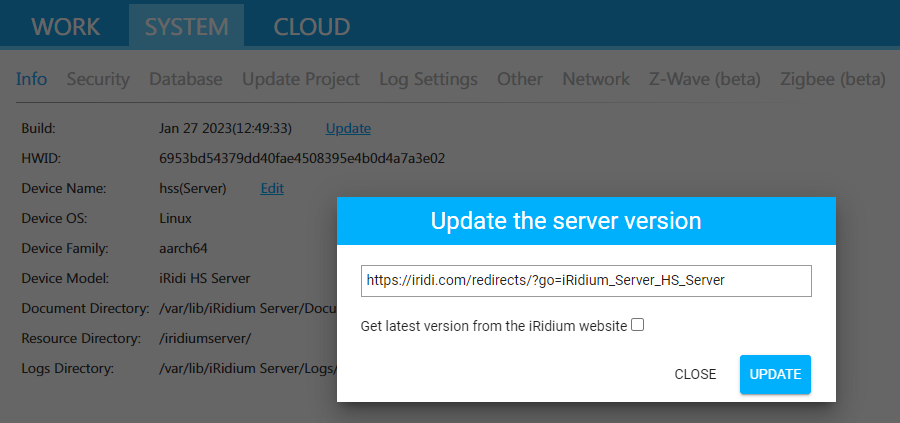
Откройте веб-интерфейс сервера на вкладке System > Info , нажмите кнопку
Update. -
Установите галочку под пунктом Get latest version from the iRidi website (по умолчанию активирована) и нажмите кнопку
UPDATE. С сайта iridi.com автоматически установится последняя версия сервера.
-
При необходимости вы можете установить определенную версию сервера по ссылке на файл обновления. Для этого необходимо снять галочку с пункта Get latest version from the iRidi website , вставить ссылку на скачивание файла в поле ввода и нажать кнопку
UPDATE -
Ссылку можно скопировать на сайте iridi.com, в разделе Загрузки.
Веб-интерфейс сервера станет недоступен на несколько минут, затем обновлённый сервер запустится автоматически.
- Не отключайте питание контроллера во время обновления! При наличии большой базы данных обновление иногда может занять до нескольких десятков минут!
Настройка сервера
-
Когда контроллер “Digibird UniManager” подготовлен, перейдите к разработке его конфигурации и логики:Серверный проект в iRidi Studio.
-
Готовый проект загрузите на iRidi Server: Запуск конфигурации iRidi server.
Драйвер Digibird UniManager
Digibird UniManager - это драйвер, позволяющий создать интерфейс для управления и настройки оборудованием DB UniManager B Series (1.5U Fixed Chassis).
Устройство “DB UniManager B Series” имеет ряд входных и выходных портов для управления различным оборудованием:
- COM: RS-232/RS-422/RS-485;
- IO: универсальные входы (IN) и выходы (OUT);
- Relays: слаботочные реле (NO, 3А, 24VDC);
- IR: ИК-выходы для управления оборудованием посредством ИК команд. Имеют два режима работы: IR & RS-232
Назначение и функционал ИК-выходов определяется серверным проектом с драйвером “Digibird UniManager”.
Настройка профилей IR выходов осуществляется только при добавлении драйвера Digibird UniManager из базы драйверов. После добавления драйвера в проект, данные настройки изменить нельзя.
Драйвер можно добавить только в серверный проект. В один серверный проект может быть добавлен лишь один драйвер “Digibird UniManager”.
Драйвер Digibird UniManager - является системным драйвером платформы Digibird UniManager B Series (1.5U Fixed Chassis) и не требует наличия лицензии для конфигурации устройства.
Настройка в iRidi Studio
- В созданном серверном проекте на вкладке Devices добавьте драйвер Digibird UniManager .
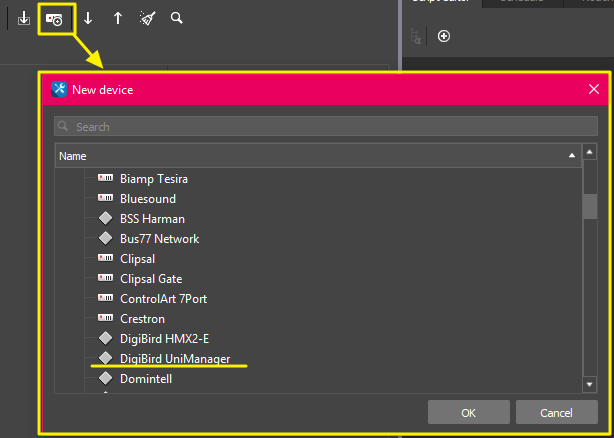
- В открывшемся окне выберите используемую модель устройства Digibird UniManager и необходимый режим работы выходов (IR Port mode):

Profile:
- IR
- RS-232
- Нажмите ОК и добавьте драйвер в проект
- После добавления драйвера в проект, изменить режим работы IR Port нельзя.
Настройка нетворка
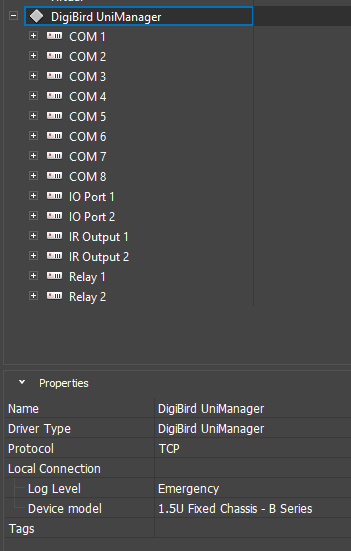
- Protocol - Serial;
- Log Level - уровень логирования;
- Device model - модель устройства (PX-VM20-basic);
- В зависимости от выбранной модели, конфигурация нетворка может изменяться. В данной версии драйвера доступно только устройство 1.5U Fixed Chassis - B Series
Настройка интерфейсов COM
Интерфейсы COM используются для управления оборудованием, подключенным к соответствующему порту устройства Digibird, по протоколам RS-232/RS-422/RS-485. Настройки параметров соединения:

- Mode : выбор типа протокола для управления (RS-232/RS-422/RS-485)
- Baud Rate : скорость передачи данных, бит/с (зависит от настройки устройств на шине, стандартно 9600)
- Data Bits : число бит данных (зависит от настройки устройств на шине, стандартно 8)
- Parity : проверка чётности (зависит от настройки устройств на шине, стандартно None)
- Stop bits : число стоповых битов (зависит от настройки устройств на шине, стандартно 1)
- Flow control : выбор контроля передачи данных (None/RTS/CTS). Доступно только при выборе режима RS-232. ## Настройка интерфейсов IO Port
Контакты интерфейса IO Port используются для считывания состояния подключенных на входы сухих контактов (разъемы IN устройства) и выступают в роли выходов сухих контактов (разъемы OUT устройства).
Порты сконфигурированы для полноценной работы и не требуют дополнительных настроек:

Настройка интерфейсов IR Output
Интерфейсы IR Output могут работать в двух режимах:
- IR-выходы
- Однонаправленный RS-232 выход
- Выбор нужного режима работы доступен только в момент добавления драйвера в проект. После добавления драйвера в проект, изменить режим работы порта нельзя .
Режим IR
Позволяет управлять оборудованием при помощи ИК команд. Интерфейсы IR уже сконфигурированы для полноценной работы, поэтому дополнительных настроек не требуется:

Параметры отправки команд задаются для каждой команды индивидуально :
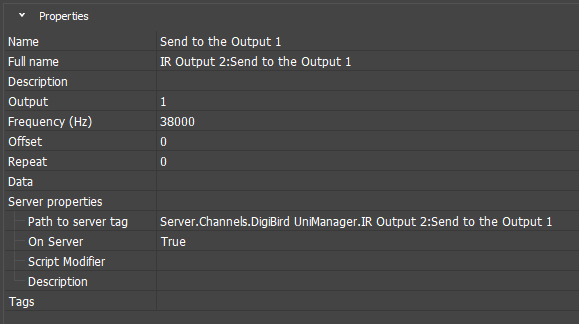
- Output : номер канала интерфейса с которого будет воспроизведен сигнал (1-4)
- Frequency (Hz) : частота с которой будет отправлена команда в Герцах (30000 - 70000)
- Offset : смещение частоты сигнала (0 - 255)
- Repeat : повтор команды (0 - 255)
- Data : данные IR команды
После настройки одной команды вы можете дублировать её нажатием правой кнопкой мыши > Клонировать или создать новую с другими параметрами.
Режим RS-232
В параметрах подустройства появляются два дополнительных параметра.

- Baud Rate : скорость передачи данных, бит/с (зависит от настройки устройств на шине, стандартно 9600)
- Parity : проверка чётности (зависит от настройки устройств на шине, стандартно None)
- В режиме RS-232, порт IR Output является однонаправленным, а это значит что он может только отправлять данные подключенному оборудованию, но не принимать данные от него.
Настройка интерфейсов Relay
Интерфейсы Relay представляют из себя ряд нормально-разомкнутых (NO) реле, предназначенных для управления подключенным оборудованием.
Порты уже сконфигурированы для полноценной работы, поэтому дополнительных настроек не требуют:

Импорт драйвера в панельный проект
Есть несколько способов добавить драйвер ProAV Control Processor в панельный проект:
- в новый панельный проект,
- в готовый проект визуализации.
Добавление драйвера в новый панельный проект
Правой кнопкой мыши нажмите на вкладку серверного проекта и выберите пункт "Create panel project":

Будет создан панельный проект с пустой страницей и драйвером iRidi Server, в который перейдут все теги сервера. С ними можно будет работать как с командами и каналами обратной связи - привязывать к элементам для управления и отображения, обрабатывать с помощью iRidi Script.
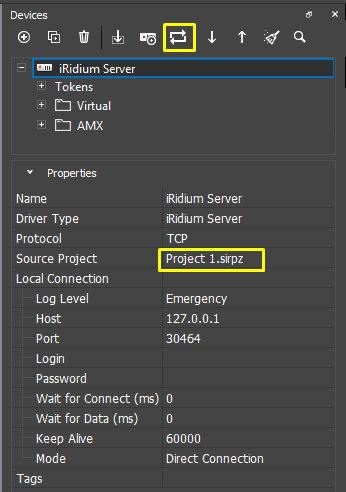
При внесении изменений в серверный проект, вы можете быстро синхронизировать его с панельным проектом. Выберите драйвер iRidi Server и нажмите Synchronize .
Файл серверного проекта, с которым будет синхронизироваться драйвер, можно заменить в строке Source Project.
Добавление драйвера в готовый проект визуализации
Если вы уже создали проект визуализации, и хотите добавить в него ProAV Control Processor:
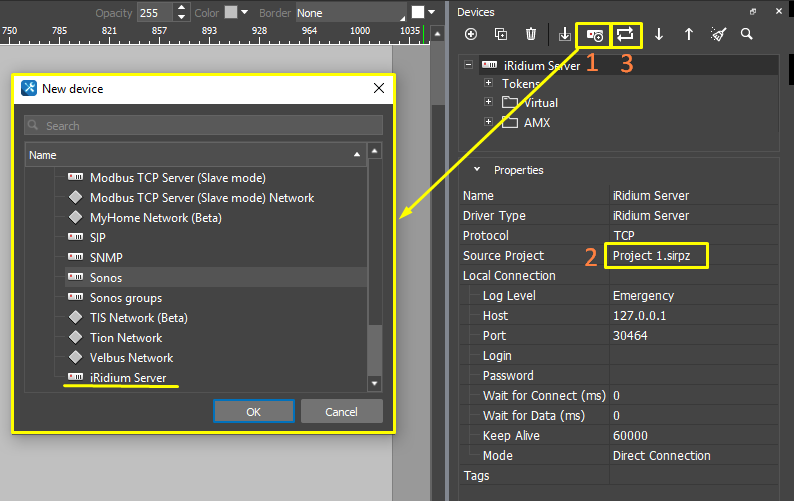
- Добавьте драйвер iRidi Server из базы данных;
- Укажите путь к проекту *.sirpz, с которым находится драйвер ProAV Control Processor;
- Вы получите драйвер iRidi Server с актуальным списком команд и каналов обратной связи.
-
Если серверный проект был ранее создан, то открыть его можно, нажав ПКМ по панельному проекту и выбрав пункт Open Server Project .

-
Если в настройках драйвера iRidi Server не был указан необходимый серверный проект, то появится окно с предложением открыть его в iRidi Studio через проводник.

Настройка команд и фидбеков

Для управления оборудованием настройте команды (Commands) и каналы обратной связи (Feedbacks). Чтобы отправить команду, перетяните ее на графический элемент и укажите значение (Value), которое необходимо отправить. Чтобы отобразить значение с канала обратной связи, перетащите Feedback на графический элемент, и укажите, каким образом вывести значение (Value).
Подробнее о работе с графическими элементами написано в статье "Типы графических элементов".
COM
| Имя команды или обратной связи | Тип | Допустимые значения | Описание |
|---|---|---|---|
| Control command | Command | Любое значение | Отправка данных в порт. Данные отправляются из поля Data команды. Если поле Data пустое, то данные отправленные в значение команды в будут отправлены на устройство. |
| Control feedback | Feedbacks | Любое значение | КОС для работы в проекте i3Pro. Данные необходимо записать в канал методом IR.SetVariable |
Пример получения данных и запись их в канал обратной связи через JavaScript:
//Запись полученной даты в канал обратной связи подустройства COM1:
IR.AddListener(IR.EVENT_RECEIVE_DATA, IR.GetDevice("DigiBird UniManager").GetSubdevice("COM 1"), function(data)
{
	IR.SetVariable("Drivers.DigiBird UniManager.COM 1:Control feedback", data);
});


//Запись полученной строки данных в канал обратной связи подустройства COM1:
IR.AddListener(EVENT_RECEIVE_TEXT, IR.GetDevice("DigiBird UniManager").GetSubdevice("COM 1"), function(text)
{
	IR.SetVariable("Drivers.DigiBird UniManager.COM 1:Control feedback", text);
});
IO Port
| Имя команды или обратной связи | Тип | Допустимые значения | Описание |
|---|---|---|---|
| Output | Command | 0 - нет сигнала 1 - подать сигнал | Подача сигнала на контакты порта о замыкании/размыкании (GND + 1…n) |
| Input | Feedbacks | 0 - контакты разомкнуты 1 - контакты замкнуты | Получение данных о замыкании/размыкании контактов порта (GND + 1…n) |
Пример получения данных и вывод их в лог через JavaScript:
//Вывод значения в лог:
var input = "Drivers.DigiBird UniManager.IO Port 1:Input 1";
IR.SetGlobalListener(IR.EVENT_GLOBAL_TAG_CHANGE, function(name, value)
{
   if (name == input)
      IR.Log(value);
});
IR.SubscribeTagChange(input);
IR Output (в режиме IR)
| Имя команды или обратной связи | Тип | Допустимые значения | Описание |
|---|---|---|---|
| Send to the Output | Command | Любые данные | Отправка ИК команды |
Пример отправки данных из канала команды через JS:
//Отправка команды по нажатию на кнопку:
IR.AddListener(IR.EVENT_ITEM_RELEASE, IR.GetItem("Page 1").GetItem("Item 1"), function ()
{
    IR.GetDevice("iRidium Server").Set("DigiBird UniManager.IR Output 1:Send to the Output 1", 1)
});
IR Output (в режиме RS-232)
| Имя команды или обратной связи | Тип | Допустимые значения | Описание |
|---|---|---|---|
| Send to the Output | Command | Любые данные | Отправка данных подключенному оборудованию |
Пример отправки данных из канала команды через JS:
//Отправка команды по нажатию на кнопку:
IR.AddListener(IR.EVENT_ITEM_RELEASE, IR.GetItem("Page 1").GetItem("Item 1"), function ()
{
    IR.GetDevice("iRidium Server").Set("DigiBird UniManager.IR Output 1:Send to the Output 1", 1)
});
Relay
| Имя команды или обратной связи | Тип | Допустимые значения | Описание |
|---|---|---|---|
| Output | Command | 0 - реле разомкнуто 1 - реле замкнуто | Установка состояния выхода |
| Output | Feedbacks | 0 - реле разомкнуто 1 - реле замкнуто | Получение состояния выхода |
Пример записи данных в канал команды через JS:
//Отправка команды по нажатию на кнопку:
IR.AddListener(IR.EVENT_ITEM_RELEASE, IR.GetItem("Page 1").GetItem("Item 1"), function ()
{
    IR.GetDevice("iRidium Server").Set("DigiBird UniManager.Relay 1:Output 1", 1)
});
Тестирование сервера
Запуск проекта в тестовом режиме
Тестовый режим - это возможность загружать на сервер и тестировать проекты прямо из iRidi Studio, без покупки лицензий. Если загружать проект на сервер из iRidi cloud - он использует коммерческую или Trial лицензию.
Загрузку проекта из studio на сервер обеспечивает программа iRidi transfer и включенный тестовый режим на сервере.
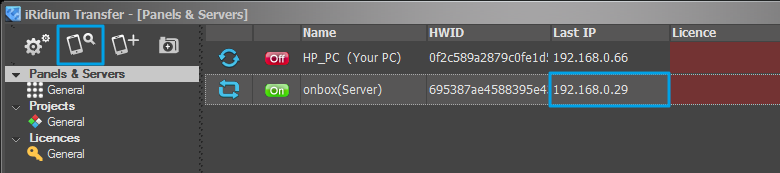
В iRidi transfer, после настройки сервера, нажмите кнопку Поиск. В результате поиска в Transfer появится новое устройство с именем (Server)
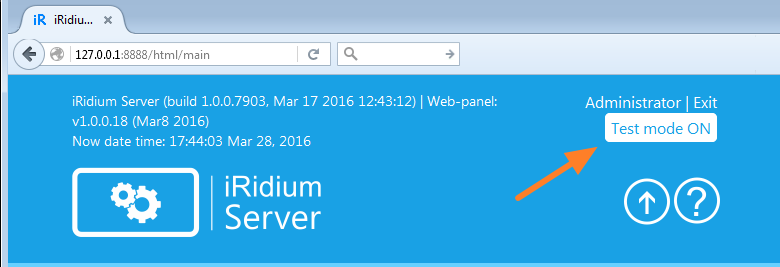
Включите опцию "Test Mode: ON" в настройках сервера, чтобы использовать его в режиме полной функциональности. Подробнее о режимах использования читайте в разделе Политика лицензирования.
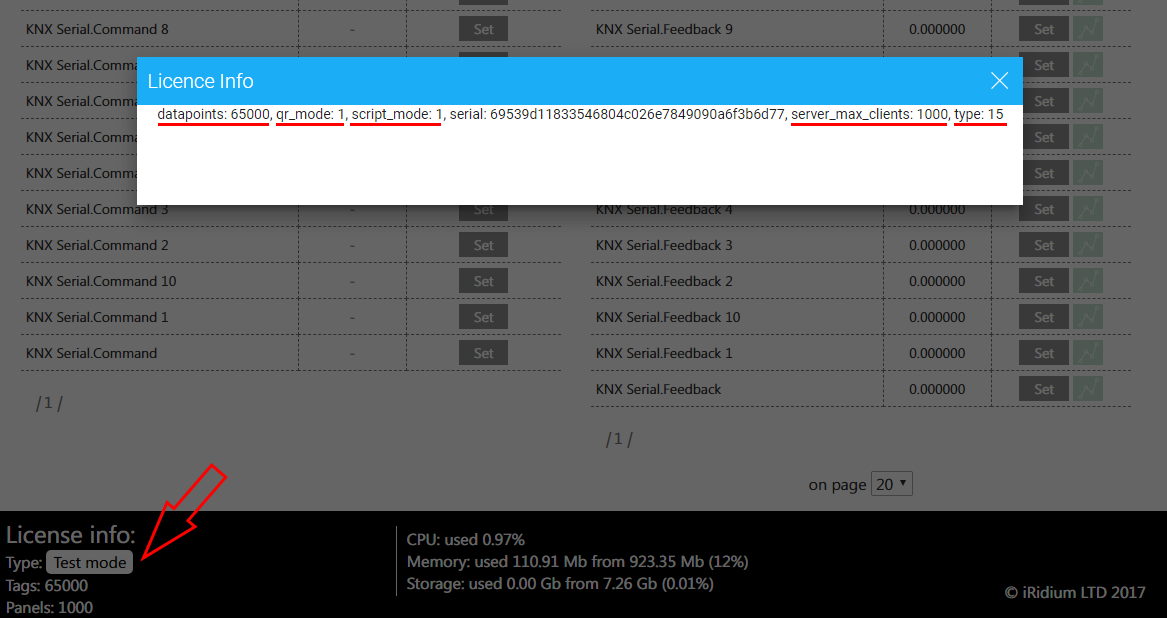
Проверьте, действительно ли активирован режим Test Mode, нажав на кнопку в нижнем левом углу.
С активным Test Mode вы можете тестировать работу облачных проектов и загружать проекты из iRidi transfer (локально, без использования iRidi cloud).
Проверка проекта в триальном режиме
Для проверки проектов на устройствах заказчика, используйте триальный режим. Он обеспечивает конечным пользователям 60 дней тестирования проектов. Продлить триальный период нельзя, но он доступен для любого нового объекта в облаке. По завершению триального периода, заказчик принимает решение о покупке лицензии iRidi.
Для активации триальной лицензии:
- перейдите в личный кабинет интегратора;
- выберите необходимый объект в списке;
- перейдите на вкладку pro > МОИ ПРОЕКТЫ > Лицензии ;
- активируйте временную лицензию на 2 месяца "Get trial period (2 month) ".
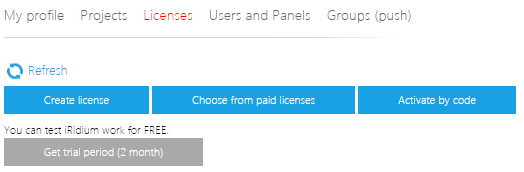
- Триальную лицензию возможно применить только раз к одному объекту, после истечения 2-х месяцев она утратит свою силу.
- К объекту можно привязать только 1 сервер. Не загружайте проект из этого облачного объекта на другой сервер, это может привести к отсутствию удаленного подключения и другим возможным проблемам.
- Для того, чтобы отвязать сервер от облачного объекта, следует сначала сделать деактивацию сервера, а затем загрузить проект на другой сервер.
- Подробнее о выборе и активации лицензии описано в статье "Политика лицензирования iRidi".
Активация и деактивация сервера
Активация и деактивация сервера описаны в инструкциях:
Перестало работать управление с панелей?
Если у вас неожиданно пропало управление с панелей, исключите возможные проблемы с лицензией:
- Убедитесь, что сервер активирован.
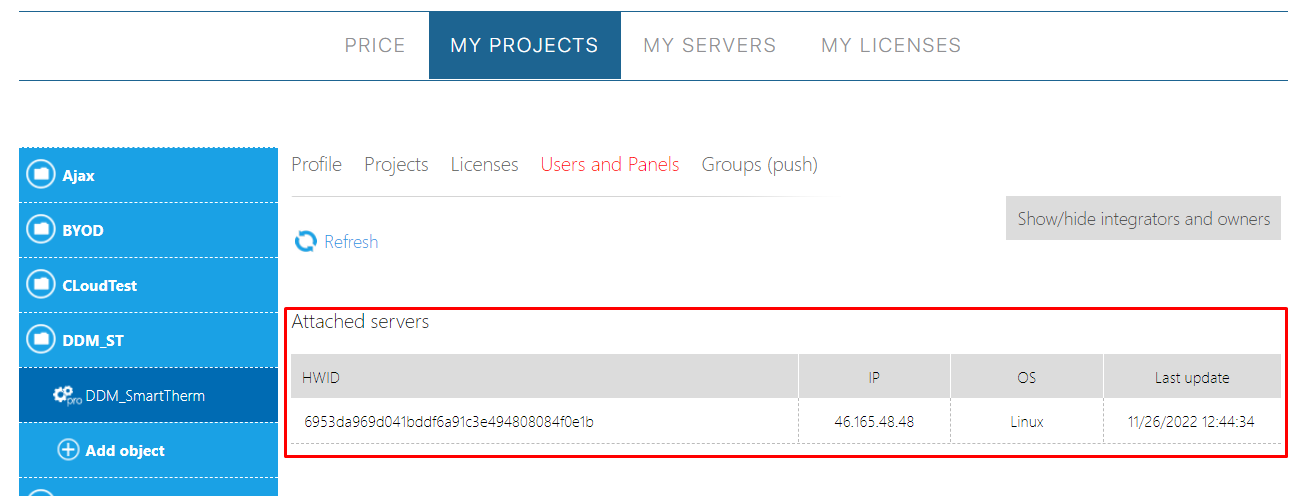
- Активация более, чем 1 сервера в одном облачном проекте приводит к неработоспособности остальных серверов. Количество активированных серверов на объекте можно увидеть в личном кабинете интегратора на вкладке MY PROJECTS > Users and Panels . При необходимости вы можете деактивировать не нужный сервер согласно инструкции.
-
Убедитесь, что количество панелей не превышает лимит коммерческой лицензии (подробнее здесь).
-
Проверьте подключение к серверу с триальной лицензией.
Если предыдущие шаги не помогли, активируйте триальную лицензию, чтобы восстановить работу сервера и опишите свою ситуацию в тех. поддержку support@iridi.com, указав:
- режим работы сервера: cloud gate / direct connect;
- hwid сервера;
- сервер активирован аккаунтом: email интегратора;
- версия сервера;
- панели, которые имеют проблемы в проекте:
- hwid панели;
- email авторизованного пользователя;
- версия установленного приложения
- название объекта в личном кабинете;
- дополнительные файлы (при необходимости): лог сервера, скриншоты, видеозапись и др.