Панель управления iRidi Panel 7
Настройка и работа с панелью iRidi P7
iRidi P7 - панель управления устройствами умного дома и IoT, посредством проектов, созданных в приложениях iRidi Mobile.
Режим киоска
“Режим киоска” представляет собой ограничение использования панели пользователем только одним приложением. При запуске i3 Pro в режиме киоска пользователь не сможет использовать остальной функционал на данной панели.
Как настроить режим киоска
На панели iR P7 включение режима киоска осуществляется приложением Fully Kiosk Browser .
- Для того чтобы включить режим киоска войдите в приложение Fully Kiosk Browser.
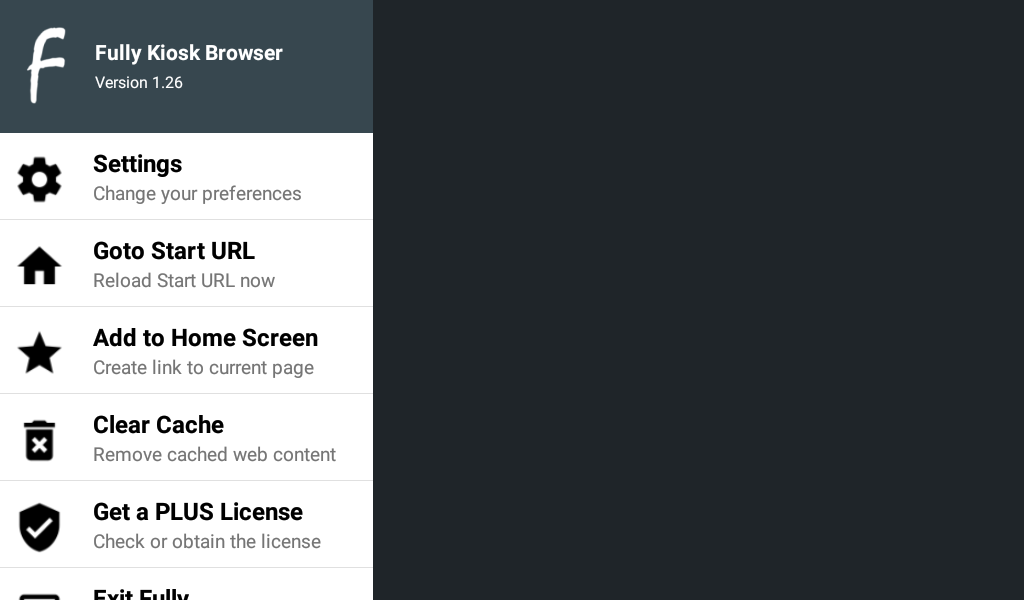
- Вызовите системное меню приложения. Сделать это можно, в зависимости от настроек приложения, одним из следующих способов:
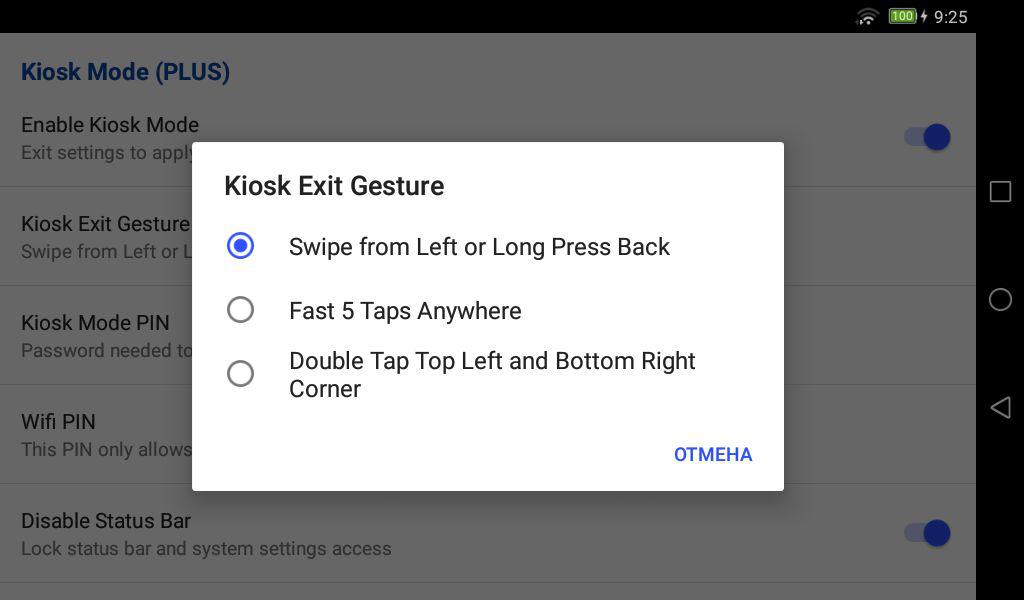
- свайп слева-направо или нажать и удерживать кнопку "Назад";
- 5 быстрых нажатий в любой части экрана;
- 2 нажатия в верхний левый угол экрана и 2 в правый нижний.
- Перейдите в раздел настроек (Settings)
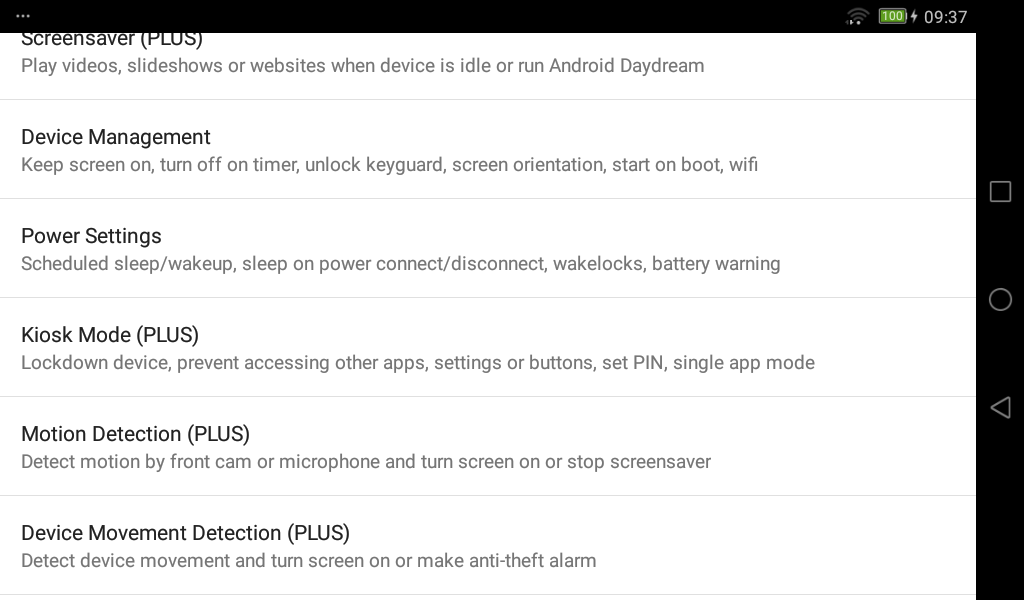
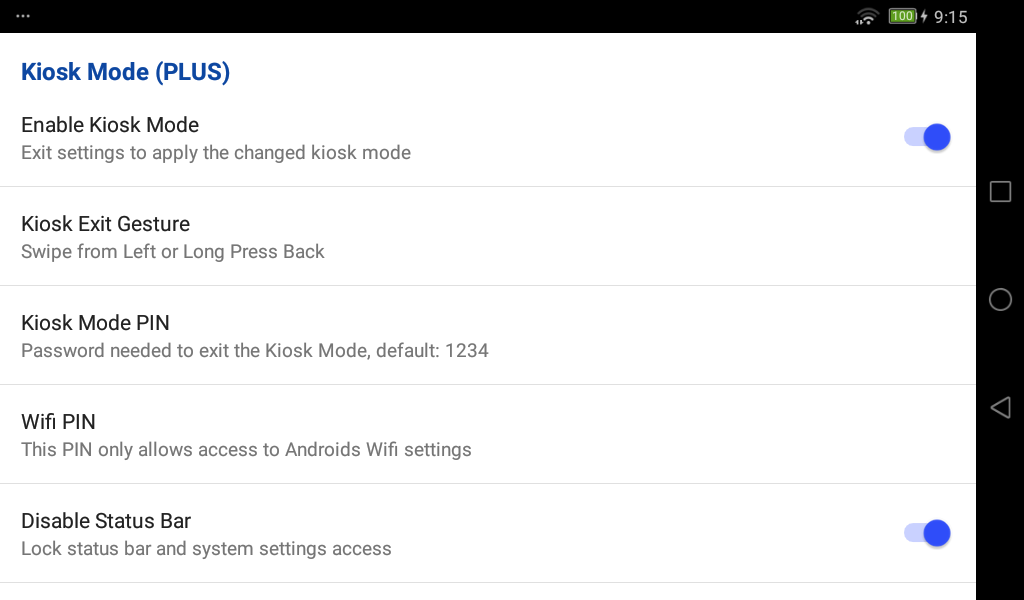
- В меню настроек найдите Kiosk Mode. Перейдите в него
- В появившемся списке активируйте режим киоска (Enable Kiosk Mode). Здесь же можно настроить команду вызова системного меню (Kiosk Exit Gesture) и настроить пароль для входа в системное меню (Kiosk Mode PIN).
- Нажмите “назад”
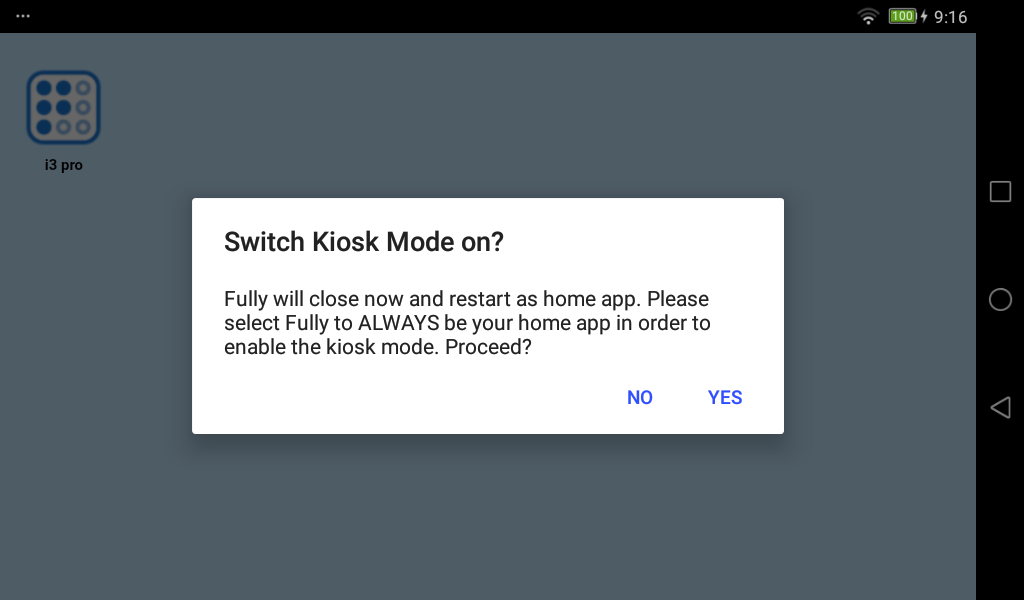
- Появится уведомление, в котором нужно нажать “да” (YES). Приложение закроется
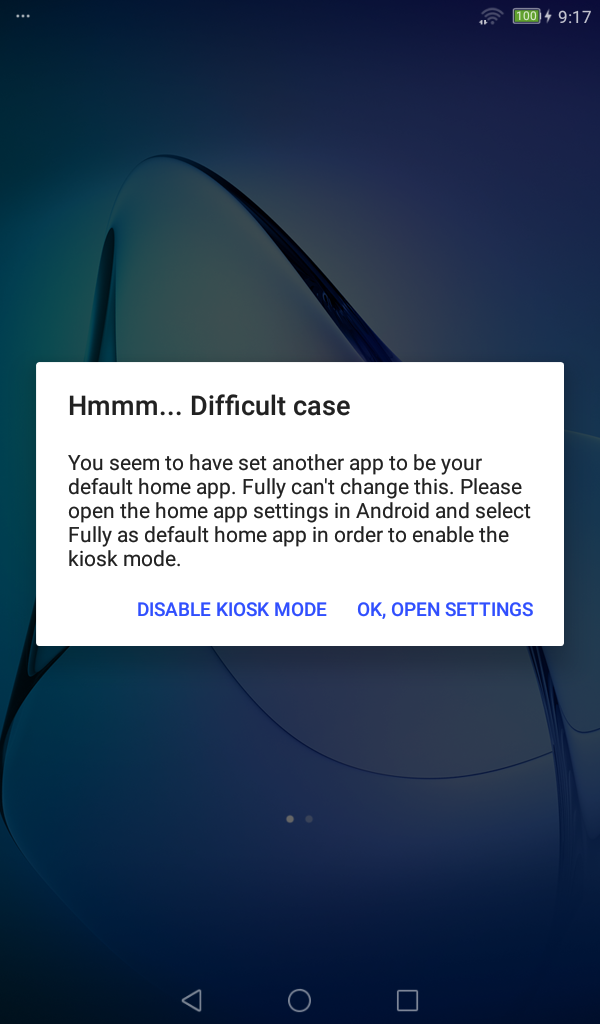
- Повторно запустите приложение Fully Kiosk Browser. В появившемся сообщении нажмите “OK, открыть настройки” (OK, OPEN SETTINGS)
- Теперь необходимо настроить приложение Fully Kiosk Browser, чтобы оно запускалось по умолчанию, при включении панели. Для этого в появившемся меню перейдите в раздел Диспетчер (Launcher)
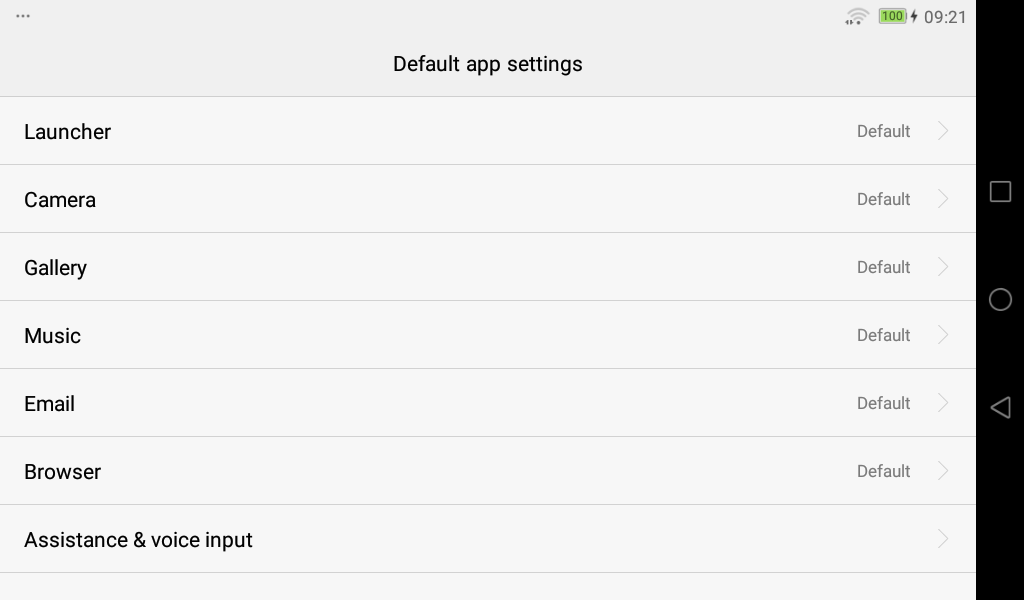
- Из списка выберите Fully Kiosk Browser и нажмите изменить
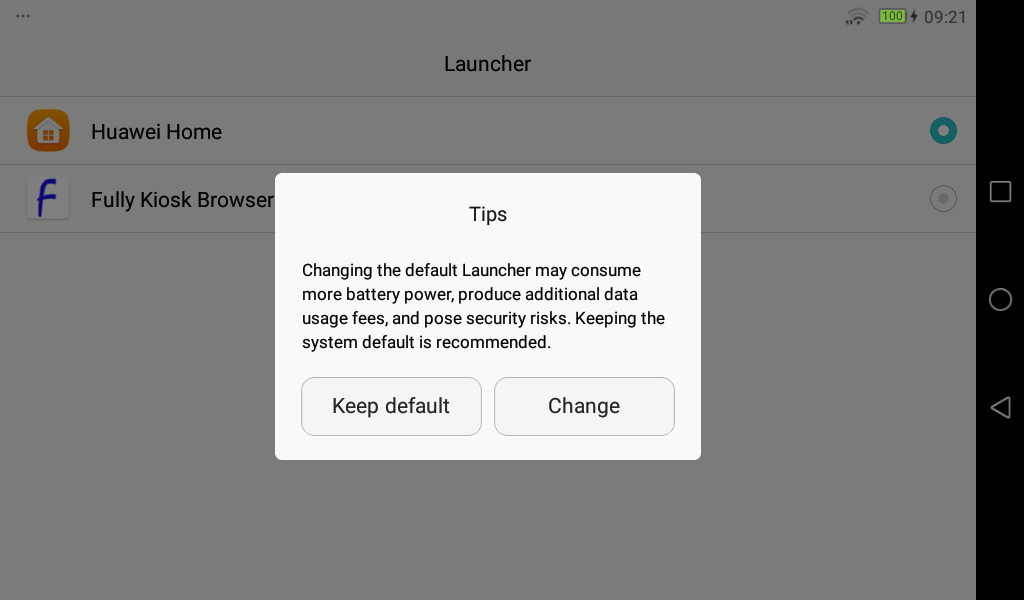
Теперь режим киоска активирован и пользователь сможет управлять только приложением i3 Pro.
Выход из режима киоска
Если вам необходимо выйти из режима киоска следуйте данной инструкции.
- Проведите пальцем по экрану сверху вниз 5 раз и нажмите кнопку “Домой” на панели.
Приложение i3 Pro закроется и появится меню выбора приложений. Вызовите системное меню. В зависимости от настроек, сделать это можно одним из следующих способов:
- свайп слева-направо или нажать и удерживать кнопку "Назад";
- 5 быстрых нажатий в любой части экрана;
- 2 нажатия в верхний левый угол экрана и 2 в правый нижний.
- В меню настроек выберите Kiosk Mode
- Деактивируйте режим киоска
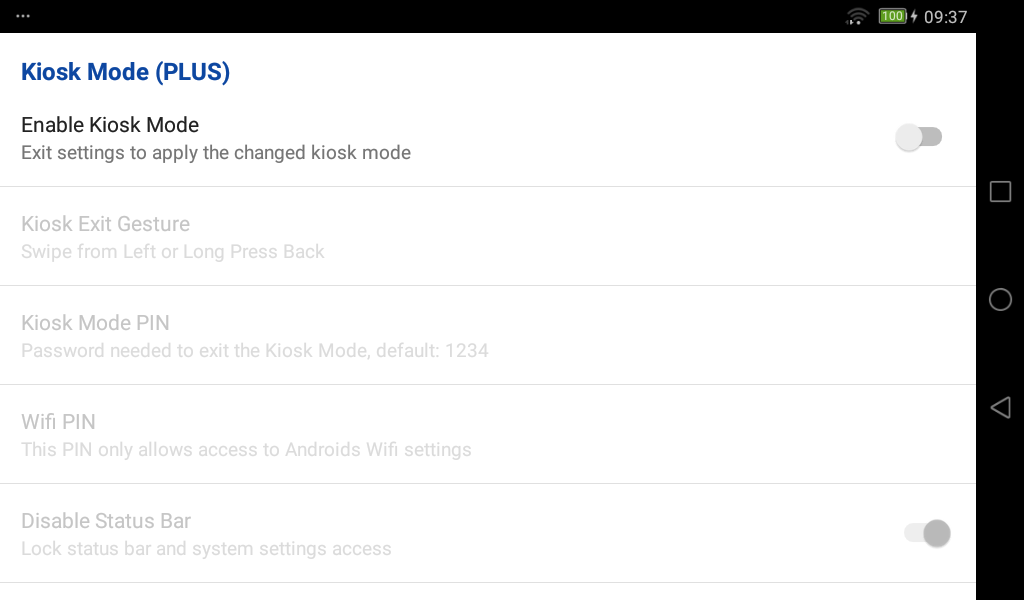
Теперь пользователю станет доступен основной функционал панели.
Сброс до заводских настроек
Для того чтобы сбросить панель до заводских настроек необходимо сначала выйти из режима киоска
Если вам уже доступен основной функционал панели (режим киоска уже отключен), зайдите в настройки панели. Сделать это можно несколькими способами:
- Найдите иконку Настройки на рабочем столе панели
- Свайпом сверху вниз вызовите меню панели и нажмите на иконку Настройки
В меню настроек войдите в раздел Расширенные настройки (Advanced settings)
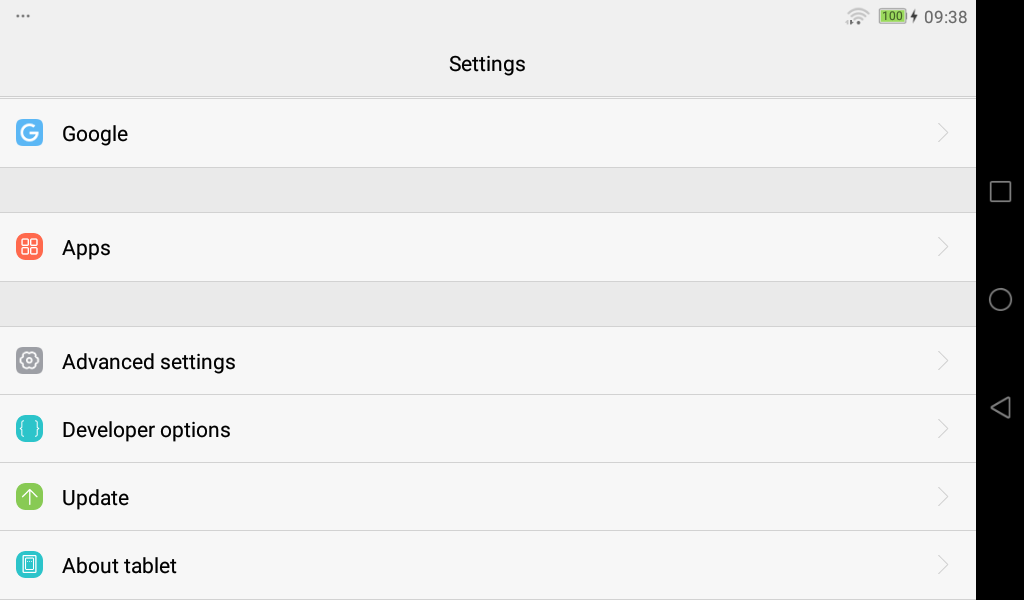
Найдите раздел Восстановление и Сброс (Backup & reset). Войдите в него
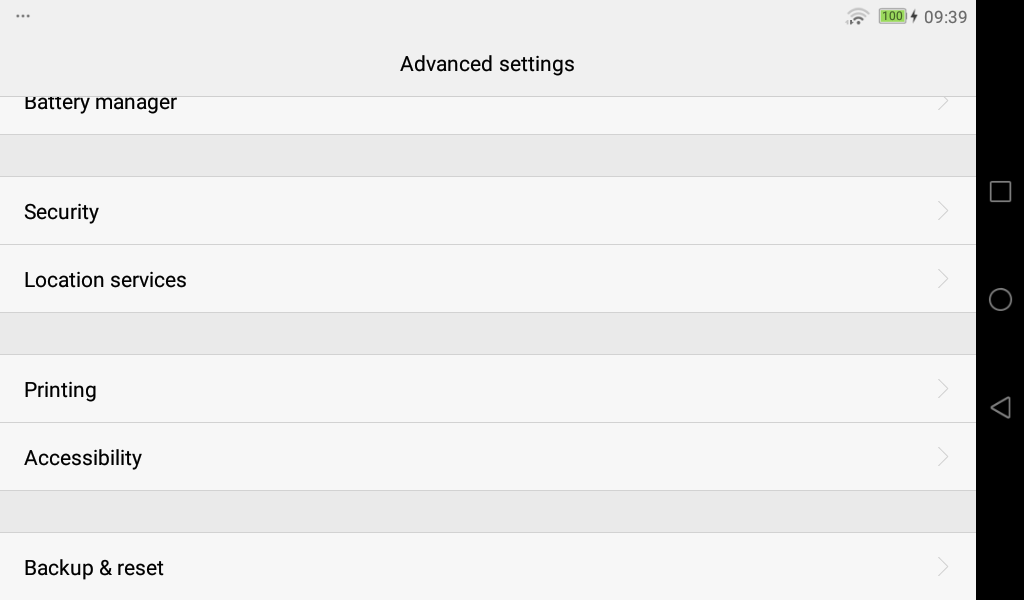
Выберите Восстановление заводских настроек (Factory data reset)
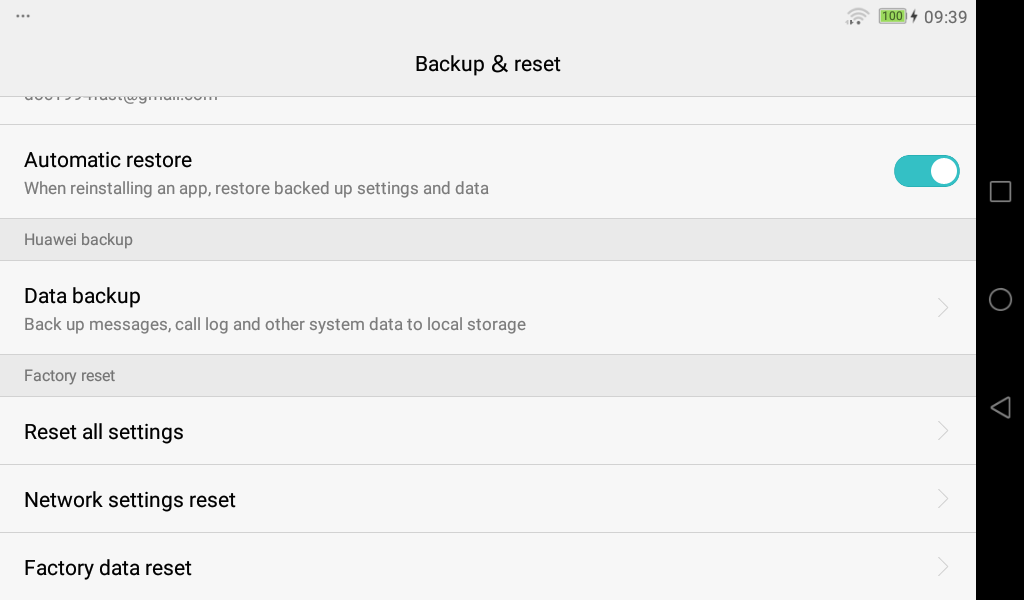
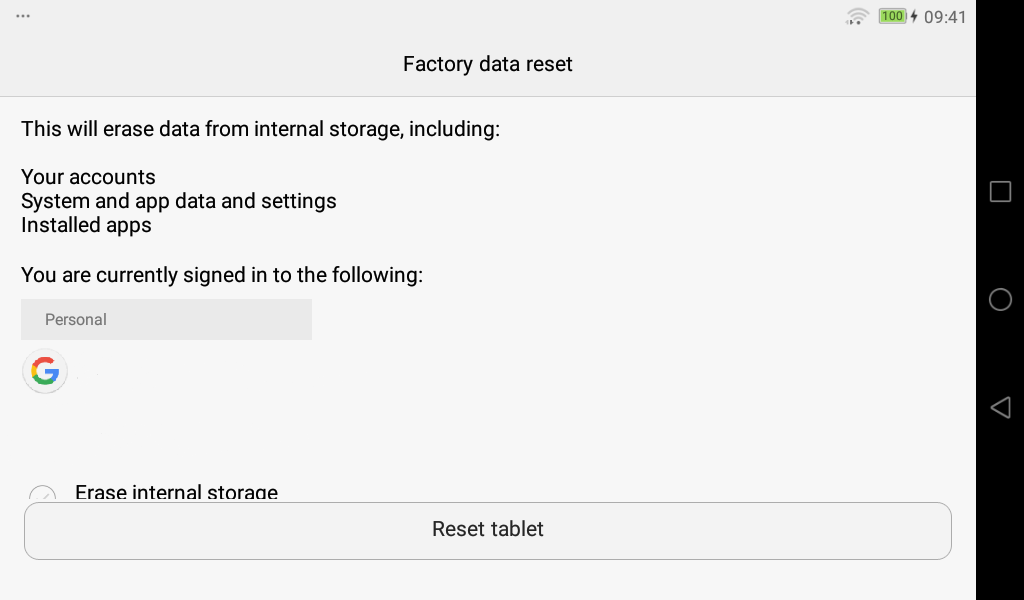
- Сброс до заводских настроек удалит все данные с панели.
Нажмите Сброс (Reset tablet)
Управление подсветкой
На панели iR P7 доступна боковая подсветка.
Доступ к ней можно получить прямо из проекта для i3 Pro, при помощи скриптового метода IR.SetLEDBacklight.
Пока доступны только 3 основных цвета: красный, зеленый и синий.
Создайте новый скрипт в проекте:
//для красного цвета:
IR.SetLEDBacklight(255, 0, 0);
page.GetItem("color_Light").GetState(0).FillColor = 0xff0000ff;
//для зеленого цвета:
IR.SetLEDBacklight(0, 255, 0);
page.GetItem("color_Light").GetState(0).FillColor = 0x00ff00ff;
//для синего цвета:
IR.SetLEDBacklight(0, 0, 255);
page.GetItem("color_Light").GetState(0).FillColor = 0x0000ffff;