iRidi для iEAST
Набор инструментов для создания интерфейсов управления оборудованием от производителей iEAST.
документация обновлена 01.01.2024
Пример: iEAST
Описание
iRidi для iEAST - это набор инструментов, позволяющий создать интерфейс для управления аудио усилителями iEAST.
Протестировано с оборудованием:
StreamAmp AMP-i50B – сетевой аудио плеер с усилителем 20W-50W на канал для скрытого монтажа.
Данное устройство предназначено прежде всего для интеграции в систему "Умный Дом" и построения аудио мультирум. Надежный металлический корпус с пассивным охлаждением и специальными креплениями позволяет монтировать устройство скрытно, например за фальшпотолком.
Подключение
Любой человек может легко подключить адаптер iEAST StreamAmp AMP-i50. Подключите iEAST StreamAmp AMP-i50 к Вашим акустическим системам и домашней сети Wi-Fi, с помощью мобильного приложения iEAST Play настройте оборудование.
Работа в iRidi
Создайте новый проект и добавьте драйвер iEAST с помощью сканера или ручным вводом данных.
Сканирование сети
Сканирование работает только в локальной сети - оно позволяет быстро добавить в проект iRidi все устройства iEAST. Для этого:
- Создайте новый проект и нажмите клавишу Scanner / Import > IEAST Scanner на вкладке Devices ;
- Заполните IP-адрес для подключения к оборудованию;
- Выберите устройство, которым планируете управлять.
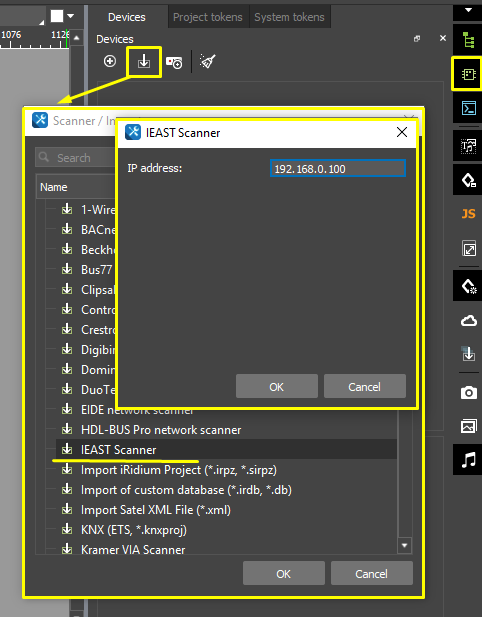
- Если сканер не находит оборудование, то вы можете прописать данные настройки драйвера вручную:
Настройка драйвера
- В созданном проекте на вкладке Devices добавьте драйвер iEAST:
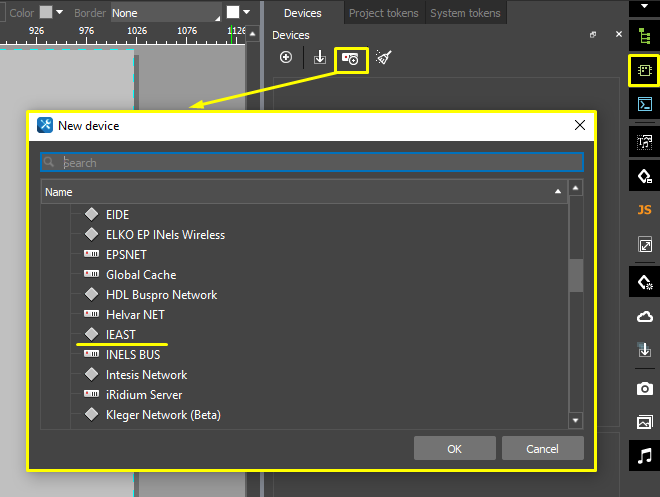
- Укажите настройки подключения драйвера:
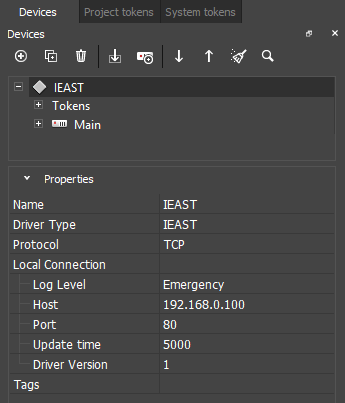
- Log Level - уровень логирования;
- Host - IP-адрес оборудования;
- Port - порт (по умолчанию 80);
- Update time - частота опроса оборудования (мс.);
- Driver Version - версия драйвера.
- Щелкните ЛКМ по добавленному драйверу IEAST и добавьте необходимые подустройства (Add subdevice). Каждое подустройство имеет предустановленный список команд и фидбеков в соответствии со своим типом.
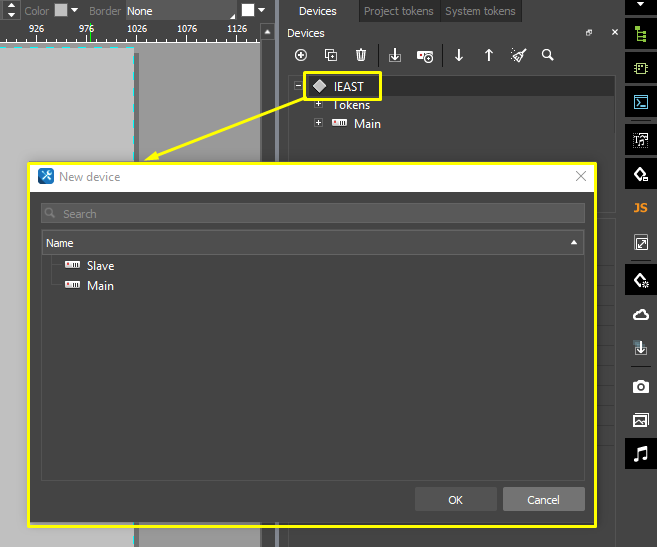
Настройка подустройств

- Name - имя подустройства;
- Driver Type - тип драйвера (IEAST);
- Device Type - тип подустройства (Master / Slave);
- SSID - идентификатор подустройства;
- Device IP - IP адрес подустройства.
Настройка команд и фидбеков

Для управления оборудованием настройте команды (Commands) и каналы обратной связи (Feedbacks). Чтобы отправить команду, перетяните ее на графический элемент и укажите значение (Value), которое необходимо отправить. Чтобы отобразить значение с канала обратной связи, перетащите Feedback на графический элемент, и укажите, каким образом вывести значение (Value).
Подробнее о работе с графическими элементами написано в статье "Типы графических элементов".
Slave
Command
| Параметр | Значение | Описание |
|---|---|---|
| Volume | 0 ~ 100 | Установить уровень громкости на устройстве |
| Mute Room | 0 / 1 | Выключить / включить звук на устройстве |
- Value - укажите при перетягивании команды на графический элемент
Feedback
| Параметр | Значение | Описание |
|---|---|---|
| Volume | 0 ~ 100 | Текущий уровень громкости на устройстве |
| Mute | 0 / 1 | Режим выключения громкости выключен / включен |
- Value - значение, которое отдаёт оборудование.
Master
Command
| Параметр | Значение | Описание |
|---|---|---|
| Pause | Any value | Поставить текущее воспроизведение на паузу |
| Stop | Any value | Полностью остановить текущее воспроизведение (для дальнейшего прослушивания потребуется воспользоваться командой Play File) |
| Pause/Resume | Any value | Поставить текущее воспроизведение на паузу или снять с паузы |
| Previous | Any value | Включить предыдущий трек |
| Next | Any value | Включить следующий трек Если включено зацикливание плейлиста (Loop Mode), то при отправке Next на последнем треке воспроизведение начнётся заново |
| Seek Position | 0 ~ ... | Установить текущее воспроизведение трека на отправленную позицию (в секундах) |
| Volume | 0 ~ 100 | Установить уровень громкости на усилителе |
| Mute | 0 / 1 | Выключить / включить звук на усилителе |
| Loop Mode | 0 ~ 4 | Установить режим перемешивания треков и зацикливания: 0 - без перемешивания плейлиста зацикливание плейлиста 1 - без перемешивания плейлиста зацикливание текущего трека 2 - перемешивание плейлиста зацикливание плейлиста 3 - перемешивание плейлиста без зацикливания 4 - без перемешивания плейлиста и без зацикливания |
| Play File | 1 ~ ... | Включить указанный трек с USB диска |
| Get a playlist from USB | Any value | Получить список треков с USB диска |
| Reboot | Any value | Перезагрузить усилитель |
| Calling Preset | 1 ~ 9 | Включить заранее настроенный в приложении пресет |
| Switch Source | 1 ~ 5 | Изменить источник воспроизведения: 1 - AUX 2 - Bluetooth 3 - optical 4 - USB Disk (Wiimu Local) 5 - WiFi (поддерживают не все устройства) |
| Alarm | 0 ~ 2 | Включить тревогу: 0 - выключить полностью воспроизведение 1 - включить тревогу с заранее настроенным треком 2 - выключить полностью воспроизведение (если Loop Mode = False) или выключить Loop Mode (если Loop Mode = True) и продолжить воспроизведение |
| Параметр | Значение | Описание |
|---|---|---|
| Alarm ID | 0 ~ ... | Номер трека с флешки, вставленной в усилитель |
| Loop mode | False / True | Включать зацикливание трека при включении тревоги |
- Value - укажите при перетягивании команды на графический элемент
Feedback
| Параметр | Значение | Описание |
|---|---|---|
| Source | AUX Bluetooth optical USB Disk (Wiimu Local) WiFi | Текущий источник |
| Status | play pause stop | Показывает текущий статус воспроизведения |
| Loop Mode | 0 ~ 4 | Показывает текущий режим зацикливания и перемешивания треков: 0 - без перемешивания плейлиста зацикливание плейлиста 1 - без перемешивания плейлиста зацикливание текущего трека 2 - перемешивание плейлиста зацикливание плейлиста 3 - перемешивание плейлиста без зацикливания 4 - без перемешивания плейлиста и без зацикливания |
| Current Position | 0 ~ ... | Текущая позиция в треке (сек) |
| Title | Text | Название текущего воспроизводимого трека |
| Track Number | 0 ~ ... | Общее число треков в плейлисте |
| Track Index | 1 ~ ... | Номер текущего воспроизводимого трека |
| Volume | 0 ~ 100 | Текущий уровень громкости на усилителе |
| Mute | 0 / 1 | Режим выключения громкости выключен / включен |
| USB Playlist | json | Список всех треков на USB диске. Для обновления списка требуется отправить любое значение в канал управления "Get a playlist from USB". Для отображения списка в Advanced List используйте инструкцию ниже |
- Value - значение, которое отдаёт оборудование.
Настройка USB Playlist
-
Для создания списка треков, нарисуйте элемент Advanced List.
-
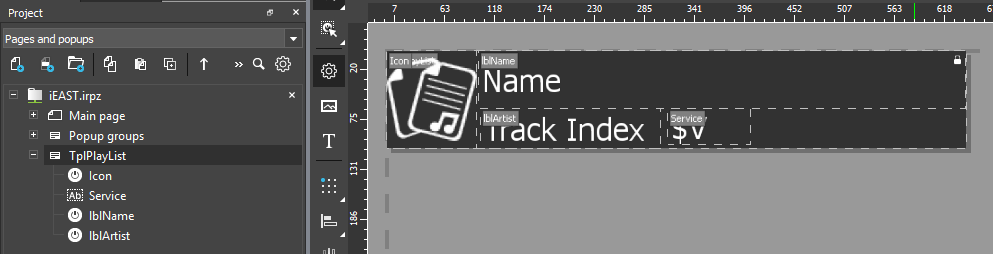
Создайте попап и назовите его TplPlayList. На попапеe создайте элементы Label - некие шаблоны, в которые будут выводиться название трека и его номер.
- После создания элементов вернитесь к элементу Advanced List и перейдите в настройки темплейта, нажав кнопку “Template setting”.
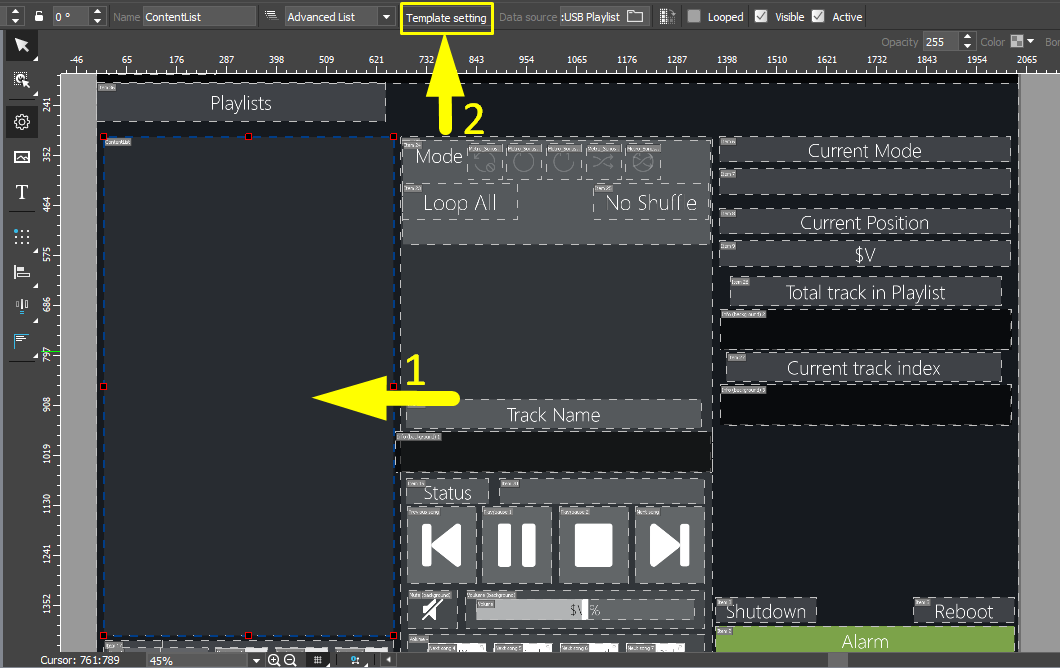
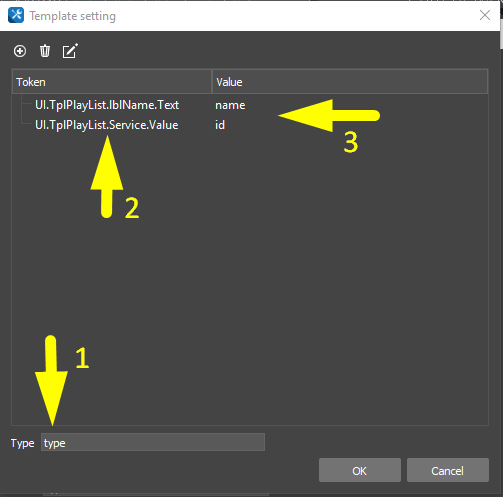
- Добавьте попап TplPlayList и впишите в строчке Code - type, как показано на рисунке.

- Для настройки темплейта нужно открыть его двойным кликом и добавить в него лейблы. В строке Type введите type, затем добавляем следующие лейблы с нужными токенами: lbl.Name.Text; Service.Value
После добавления лейблов кликните по строке несколько раз и пропишите каждому из них значение Value. Value для лейблов:
- lbl.Name.Text - name
- Service.Value - id
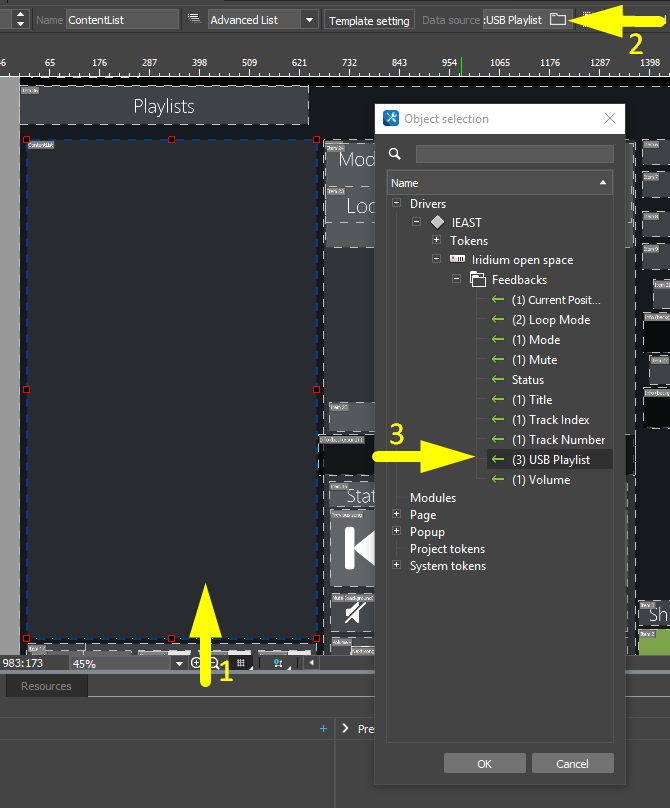
- Для привязки фидбека, нажмите на элемент Advanced List, затем перейдите в Data source (находится возле Template setting). Выбираем Driver > Feedbacks > USB Playlist.
- Для включения треков из списка, добавьте в проект скопированный ниже скрипт:
var list = IR.GetPage("Main page").GetItem("ContentList"); // Enter your path to item "Advanced List".
var i = 0;


IR.AddListener(IR.EVENT_LIST_ITEM_CHANGE, list, function(item, subitem, event_type, object) {
    if (event_type == 11)
    {
        i = item;
        IR.GetDevice("IEAST").Set(""Iridium open space:Play File"", i + 1); // Enter your patch to channel "Play File" and insert to value "i + 1"
    }
});