- I3KNX
- Voice Assistant
Voice Assistant
Голосовые ассистенты помогают управлять устройствами без взаимодействия с панелью управления, их использование существенно повышает комфорт в управлении, а так же работают со стриминговыми сервисами.
В приложение i3 KNX вы можете добавить:
- Google Home - голосовой ассистент от Google, встроенный в колонку голосового управления Google Home.
- Amazon Alexa - голосовой ассистент от Amazon, встроенный в колонку Amazon Echo и другие устройства. Ассистентом можно пользоваться с помощью приложения Amazon Alexa на платформах Android, iOS.
- Яндекс.Алиса - голосовой ассистент от Яндекс, работающий на колонках с Алисой либо в Яндекс-браузере на Android, iOS и ПК (при наличии микрофона). Алиса понимает только русский язык.
- В приложение i3 KNX нельзя добавить 2 однотипных голосовых ассистента.
Google Home
Google Assistant - голосовой ассистент от Google, встроенный в колонку голосового управления Google Home, а также другие устройства типа:
- Google Home Mini;
- Google Home Max;
- Harman JBL Link 10;
- Harman JBL Link 20;
- Harman JBL Link 300;
- Harman JBL Link 500;
- и другие.
Google Assistant понимает несколько языков:
- Английский,
- Русский,
- Испанский,
- Итальянский,
- Немецкий,
- Португальский,
- Французский,
- Японский,
- Корейский,
- и другие.
Поддерживаемые устройства для управления:
- Dimmer;
- Relay;
- Button block;
- Climate;
- Color picker;
- Virtual thermostat;
- Macros;
- Modes.
Чтобы добавить голосовой ассистент Google Home, нажмите на + и выберите Voice assistant device , далее выберите из списка Google Home .
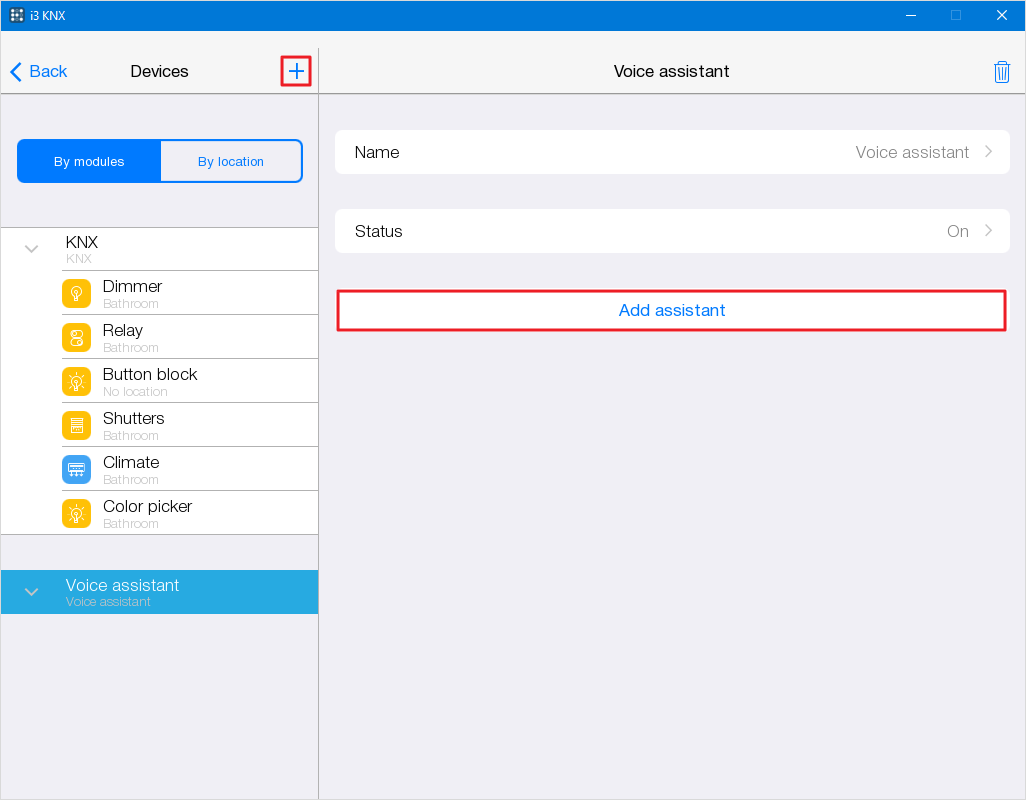
В появившимся окне отредактируйте имя, либо оставьте его без изменений.
Внимание! Имя голосового ассистента используется для синхронизации проекта с сервисом Google Home. Вы можете отредактировать его в графе Device name .
Устройство добавлено и автоматически появилось у тех устройств, которые доступны для управления Google Home. Отключить голосовое управление устройством можно нажав на соответствующую строку:
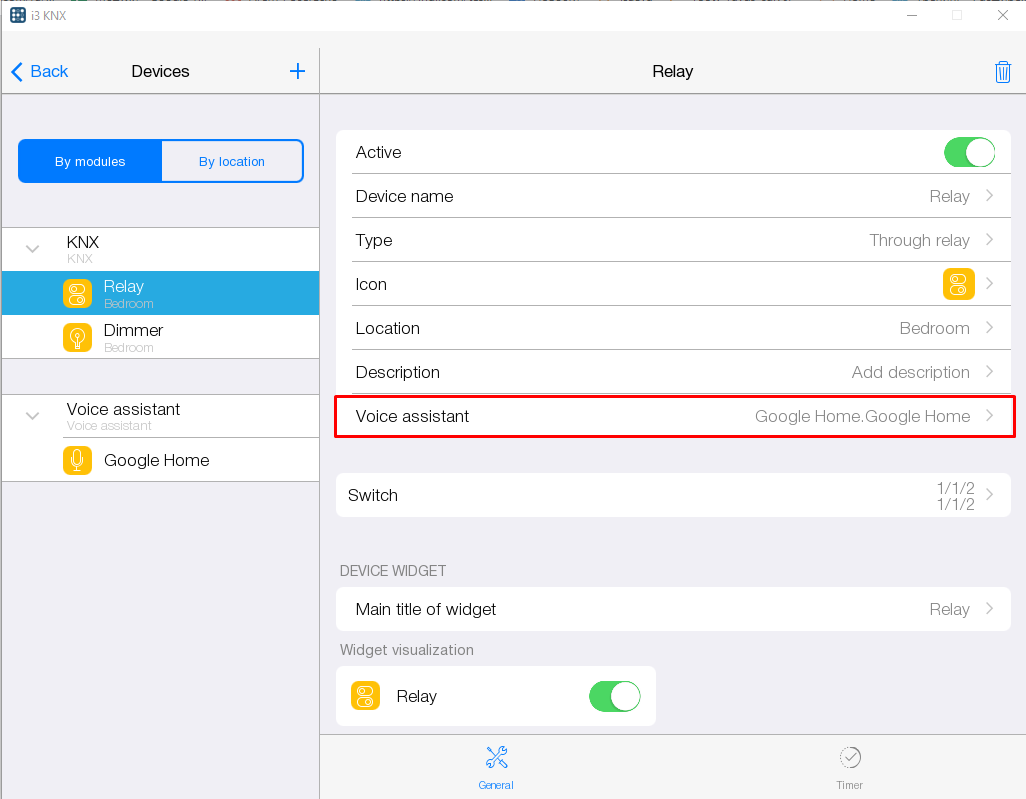
Голосовое управление происходит благодаря произношению названия устройства и команды к нему. Например, для включения устройства Dimmer , который в проекте переименовали в Chandelier , необходимо произнести "OK, Google, turn on the Chandelier".
Важно!. Переименовать устройства лучше до синхронизации проекта с Google Home, в противном случае придется удалять устройства в сервисе Google Home и выполнять их поиск заново. Google Home не обновляет имя устройств автоматически.
Примеры голосовых команд для управления
Relay:
- OK, Google, turn on "Relay",
- OK, Google, turn off "Relay".
Dimmer:
- OK, Google, turn on "Dimmer",
- OK, Google, turn off "Dimmer",
- OK, Google, set "Dimmer" to hundred percents,
- OK, Google, increase "Dimmer" by five percents,
- OK, Google, decrease "Dimmer" by two percents.
Climate:
- OK, Google, turn on "Climate",
- OK, Google, turn off "Climate",
- OK, Google, set "Climate" to fifty percent,
- OK, Google, increase "Climate" by five percents,
- OK, Google, decrease "Climate" by two percents,
- OK, Google, set "Climate" to thirty degrees,
- OK, Google, increase "Climate" by five degrees,
- OK, Google, reduce "Climate" by two degrees,
- OK, Google, make it warmer in here,
- OK, Google, make it cooler in here,
- OK, Google, what is "Climate" target temperature?
- OK, Google, what "Climate" temperature?
- OK, Google, what temperature is my "Climate" set to?
- OK, Google, set "Climate" heating.
Color picker :
- OK, Google, turn on "Color picker",
- OK, Google, turn off "Color picker",
- OK, Google, set "Color picker" to 50 percent,
- OK, Google, increase "Color picker" by 10 percent,
- OK, Google, degrease "Color picker" by 10 percent,
- OK, Google, set "Color picker" light red.
Button block:
- OK, Google, activate "Button one" ("Button two", "Button three", "Button four").
Установка навыка и добавление устройств
Навык устанавливается в приложении Google Home или Google Assistant . Различия заключается в том, что в приложении Google Home , помимо голосового управления так же есть графический интерфейс для управления добавленными устройствами.
- Убедитесь, что в Вашем регионе приложения Google Home или Google Assistant доступны для скачивания из Google Play или App Store.
Рассмотрим установку навыка и добавление устройств с помощью приложения Google Home :
-
Запустите приложение Google Home . Авторизуйтесь, если у вас уже есть аккаунт Google, либо зарегистрируйте его.
-
Зайдите в настройки Google ассистента Assistant settings :
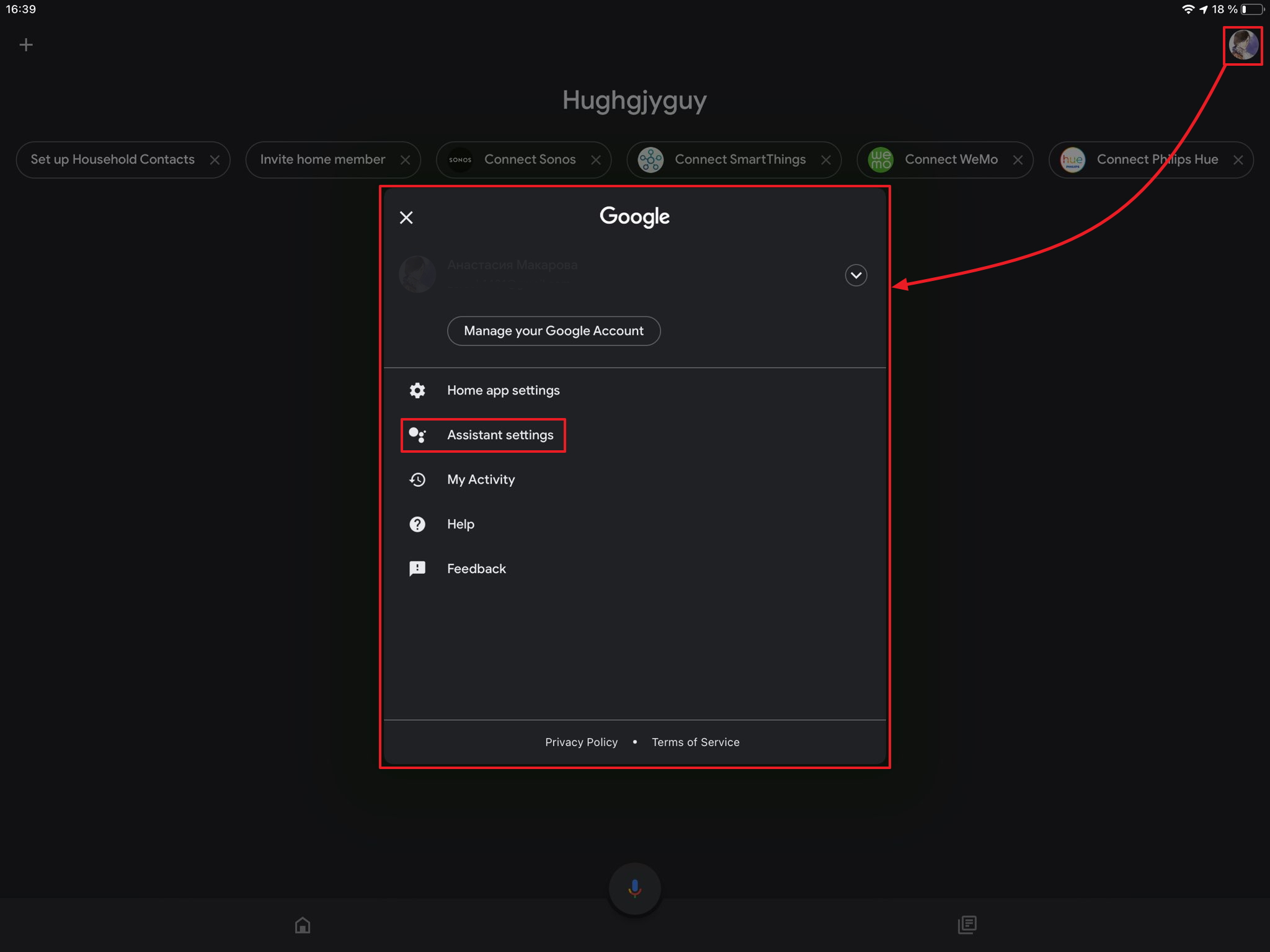
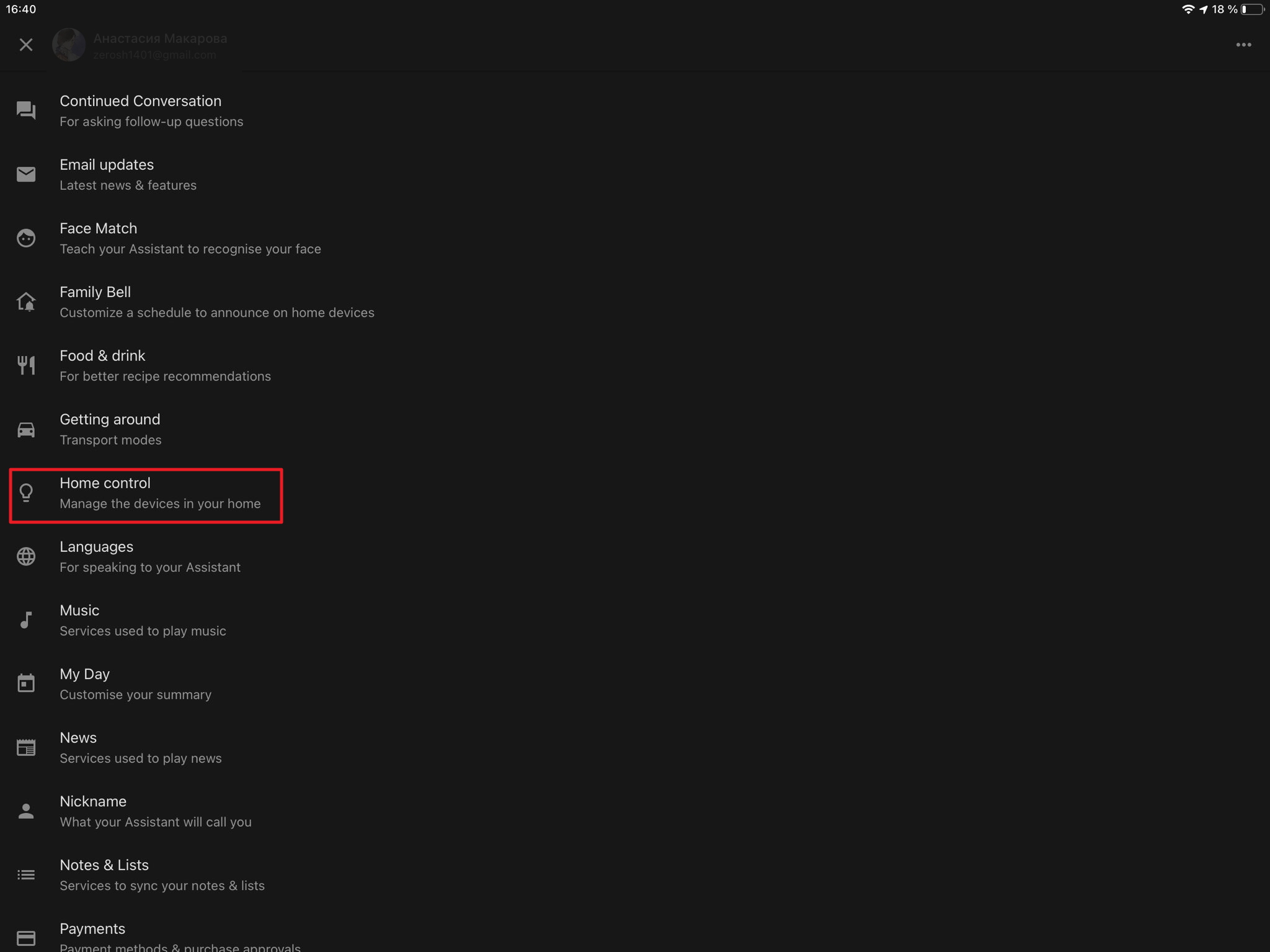
- Далее выберите Home control :
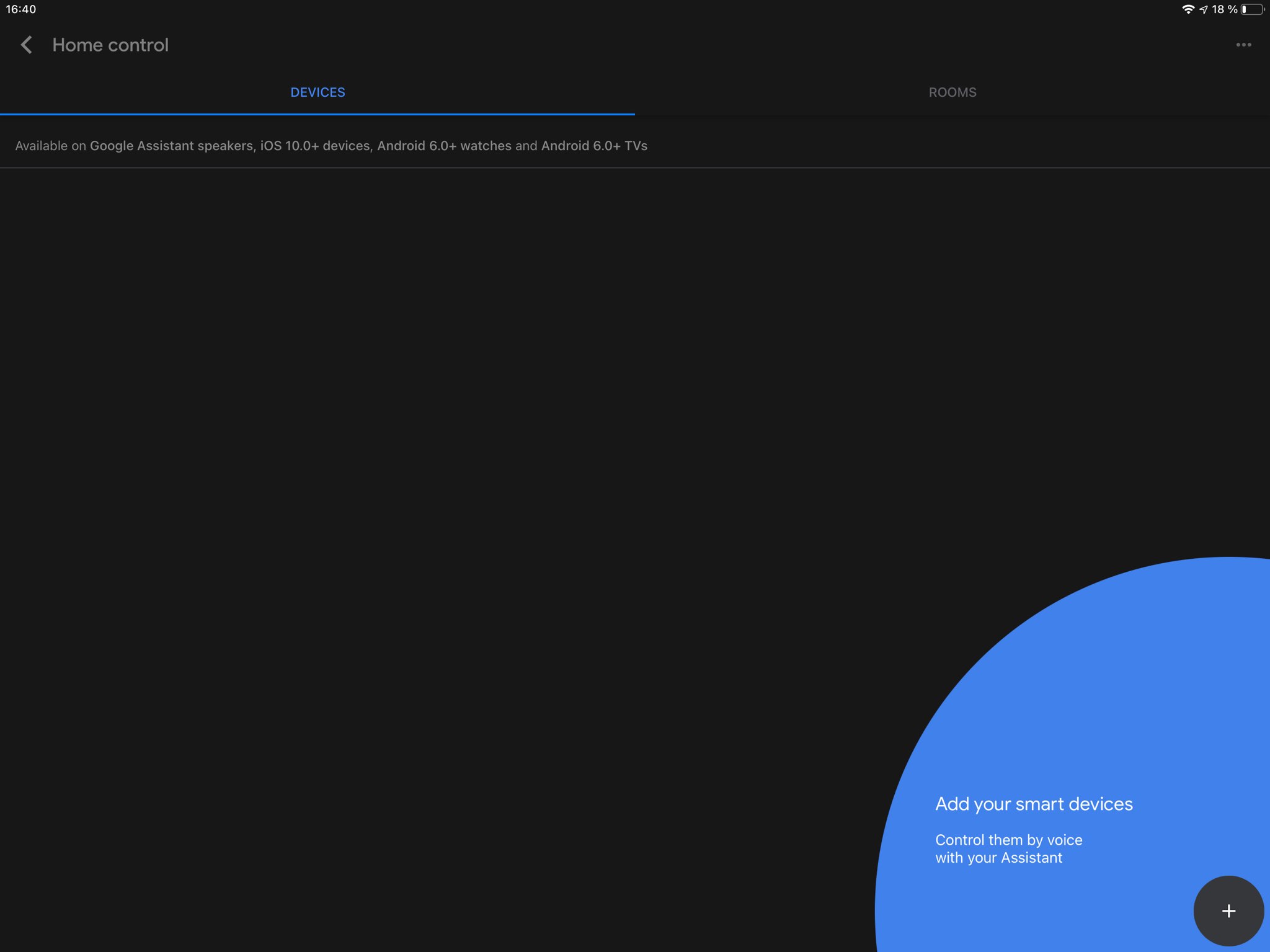
- На вкладке DEVICES выберите + для добавления устройств:
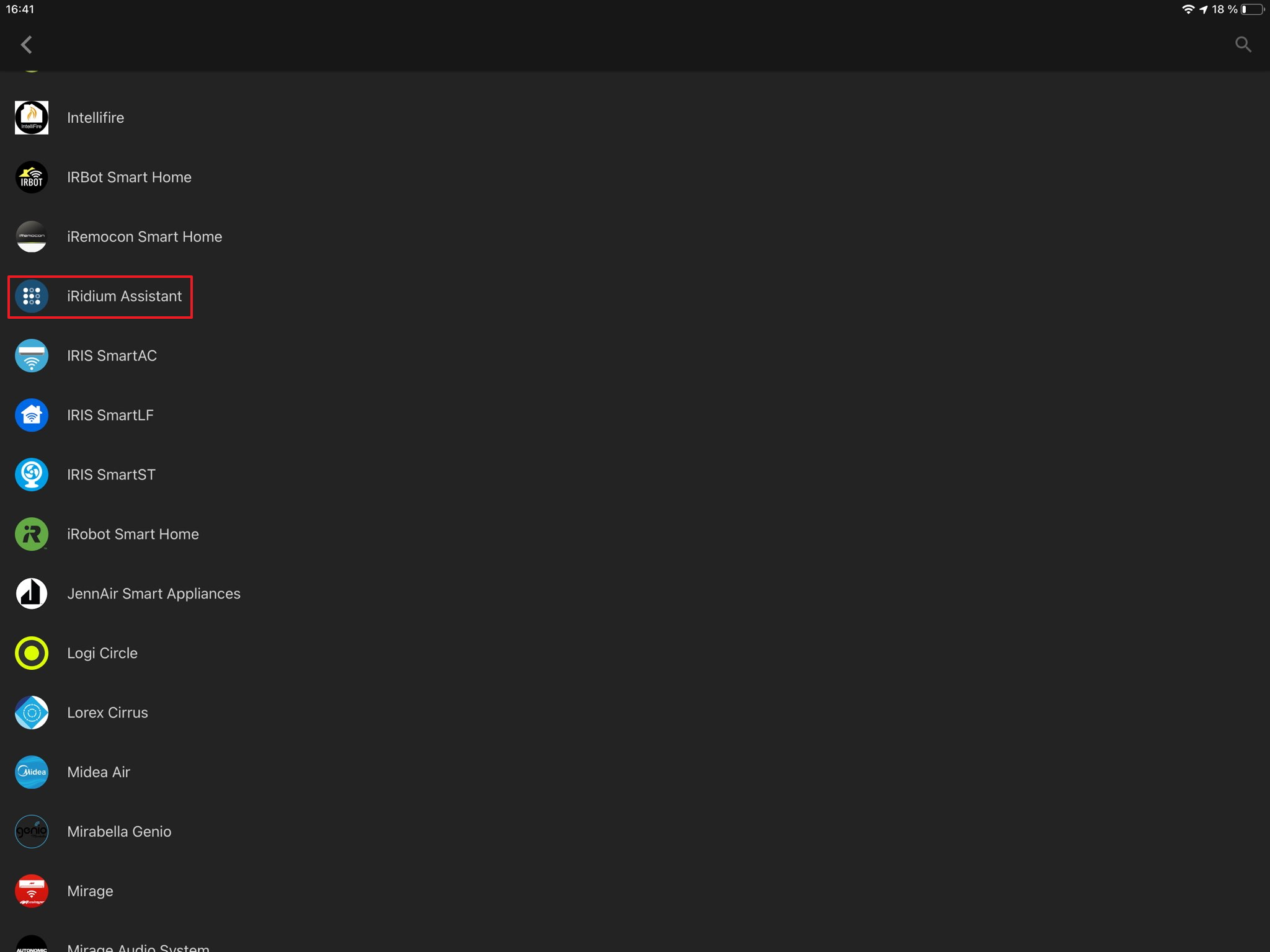
- В списке решений от разработчиков найдите iRidi Assistant :
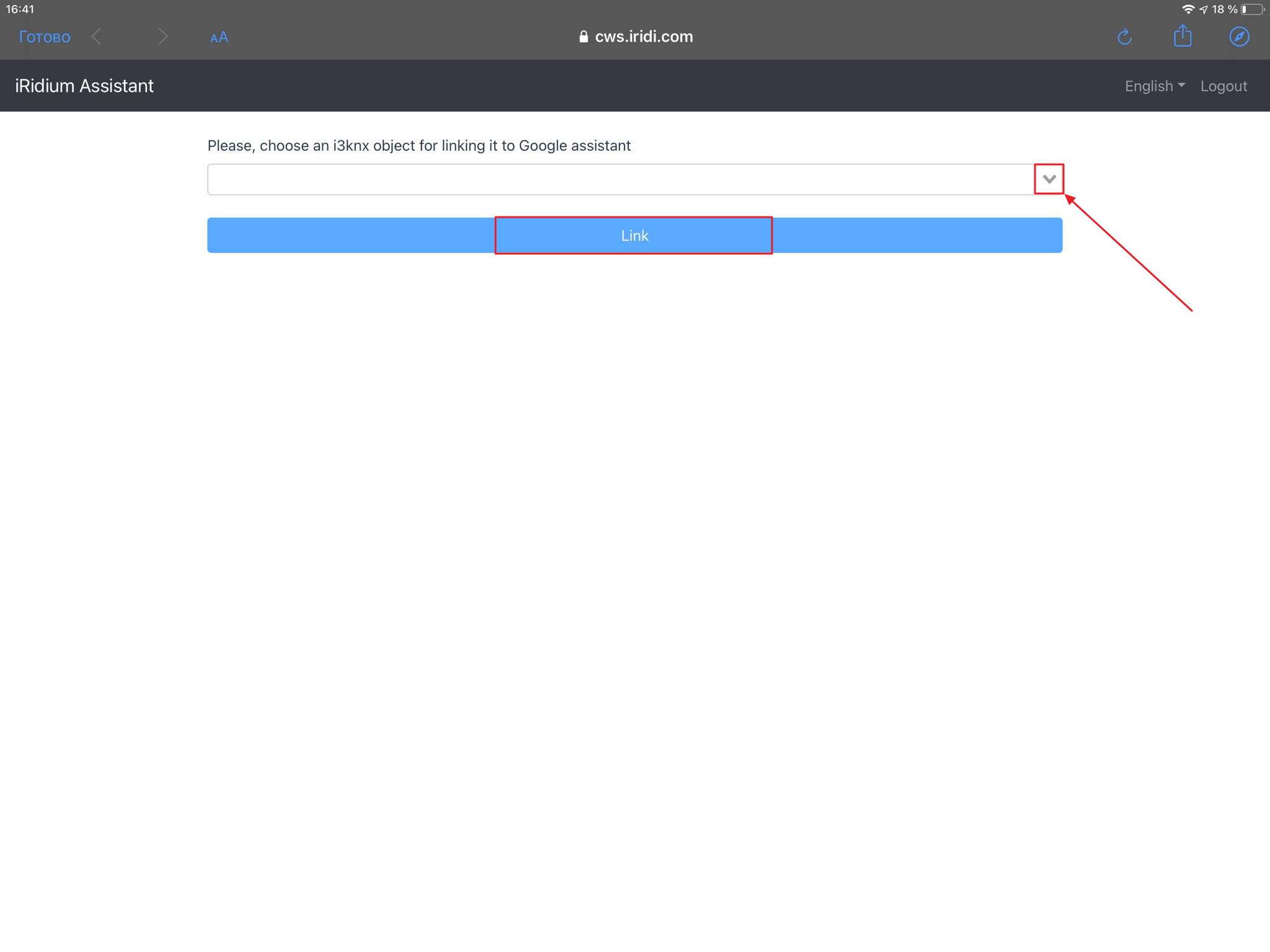
- Войдите под учетной записью iRidi, на которой был создан проект, найдите в списке проектов необходимый:.
- В поле Device name введите имя голосового помощника, которое было указано в проекте (по умолчанию Google Home):
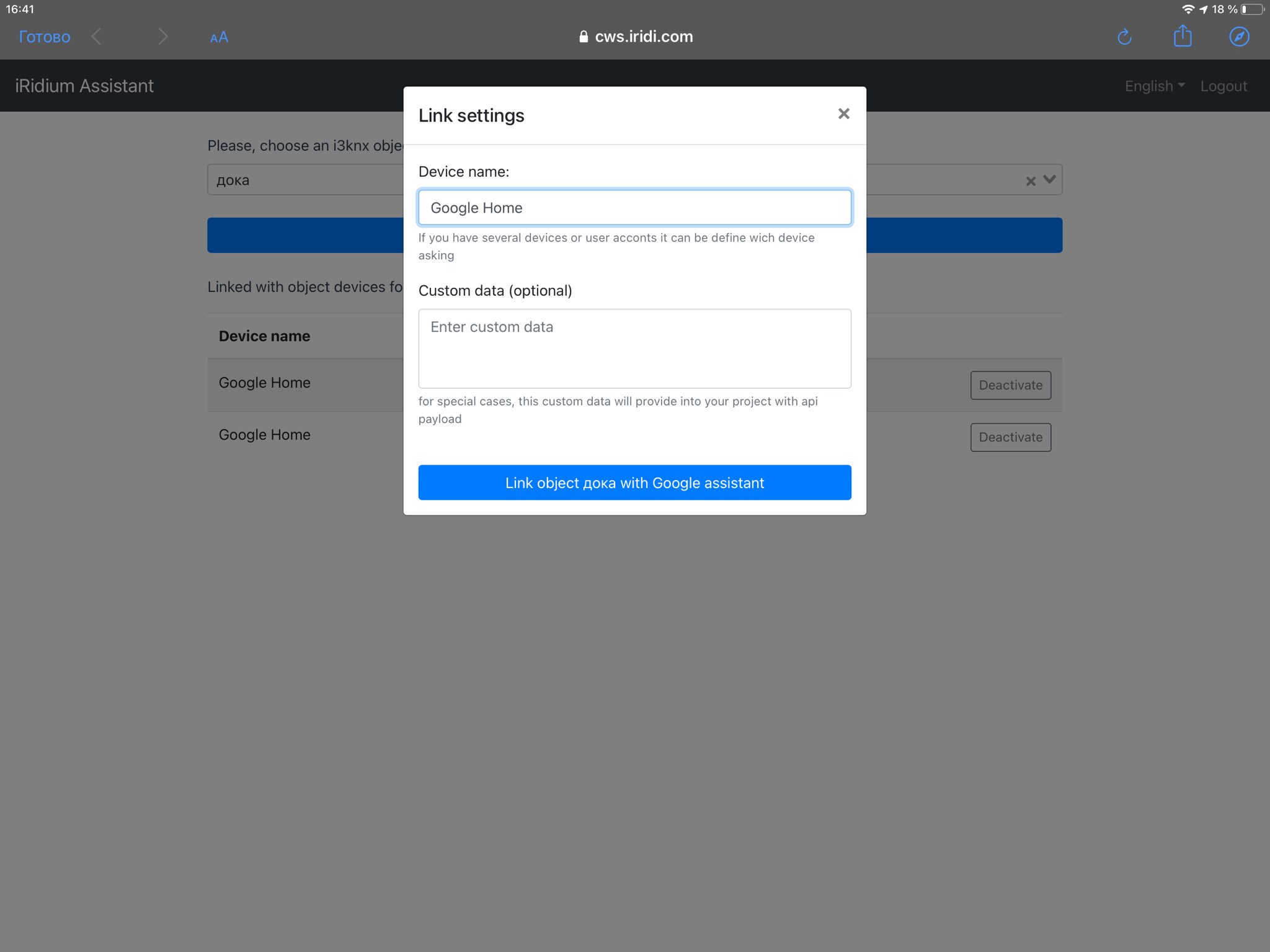
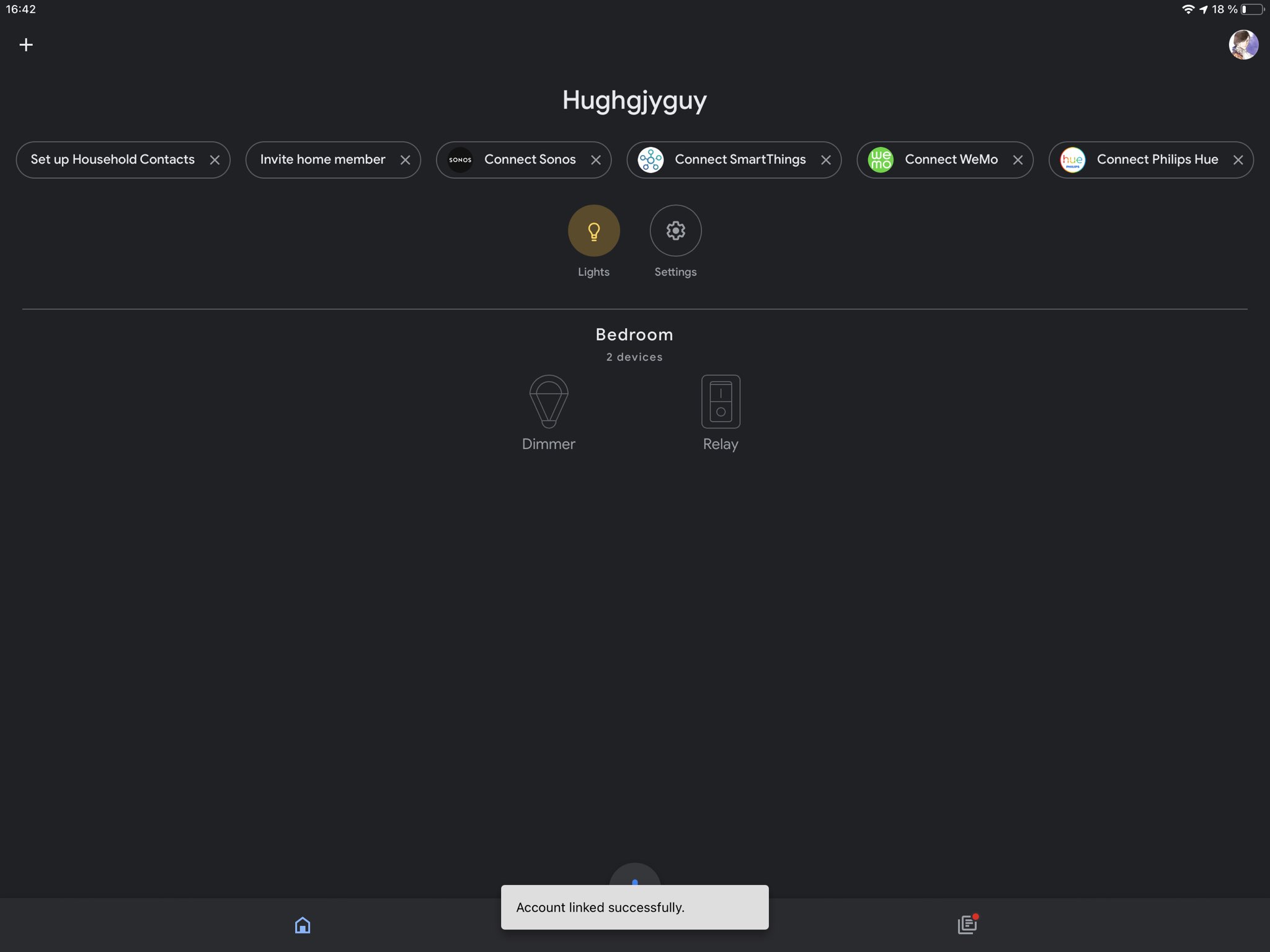
- Если навык добавлен успешно, на экране появятся добавленные устройства:
Добавление колонки в Google Home
Голосовой помошник настраивается с помощью приложения Google Home на смартфонах или планшетах.
Потребуется наличие Wi-Fi на устройстве для прямого соединения с умной колонкой.
-
Зарегистрируйтесь на сайте Google, если у вас ещё нет учётной записи.
-
На мобильном устройстве скачайте и установите приложения Google Home и Google Assistant .
-
Приложение автоматически просканирует сеть и определит доступное устройство.
Операционные системы, на которых Google Home может работать:
- Android 6.0 и выше;
- iOS 10 и выше.
- Убедитесь, что в Вашем регионе приложения Google Home и Google Assistant доступны для скачивания из Google Play или App Store.
Amazon Alexa
Alexa - голосовой ассистент от Amazon, встроенный в колонку Amazon Echo и другие устройства. Ассистентом можно пользоваться с помощью приложения Amazon Alexa на платформах Android, iOS.
- Убедитесь, что в Вашем регионе приложение Amazon Alexa доступно для скачивания из Google Play и App Store.
Навык iRidi assistant понимает несколько языков:
- Английский (США),
- Aнглийский (Великобритания),
- Английский (Индия),
- Испанский (Испания),
- Итальянский (Италия),
- Немецкий (Германия),
- Португальский (Бразилия),
- Французский (Франция).
Поддерживаемые устройства для управления:
- Dimmer;
- Relay;
- Button block;
- Shutters;
- Climate;
- Color picker;
- Virtual thermostat;
- Macros;
- Modes.
Чтобы добавить голосовой ассистент Amazon Alexa, нажмите на + и выберите Голосовой ассистент , далее нажмите Добавить ассистент .
В появившимся окне отредактируйте имя, либо оставьте его без изменений.
Внимание! Имя голосового ассистента используется для синхронизации проекта с сервисом Amazon Alexa. Вы можете отредактировать его в графе Имя устройства .
Устройство добавлено и автоматически появилось у тех устройств, которые доступны для управления Amazon Alexa. Отключить голосовое управление устройством можно нажав на соответствующую строку:
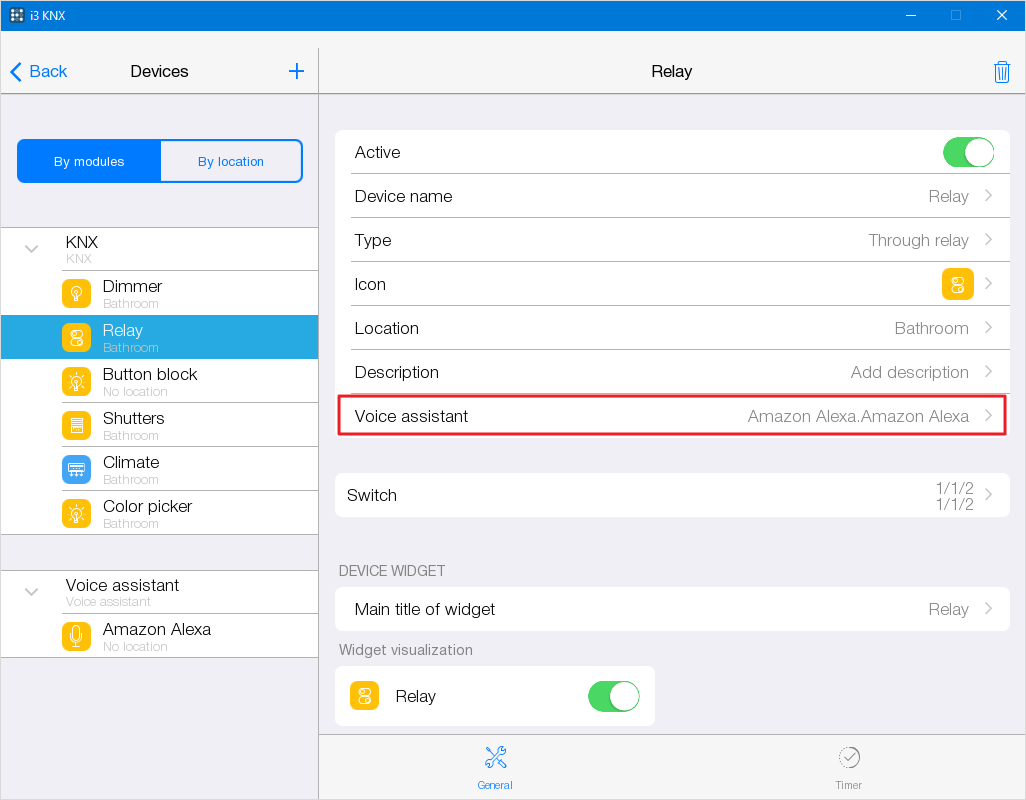
Голосовое управление происходит благодаря произношению названия устройства и команды к нему. Например, для включения устройства "Dimmer", который в проекте переименовали в "Chandelier", необходимо произнести "Alexa, turn on the chandelier".
Важно!. Переименовать устройства лучше до синхронизации проекта с Amazon Alexa, в противном случае придется удалять устройства в сервисе Amazon Alexa и выполнять их поиск заново. Amazon Alexa не обновляет имя устройств автоматически.
Примеры голосовых команд для управления
Relay:
- Alexa, turn on Relay
- Alexa, turn off Relay
Dimmer:
- Alexa, turn on Dimmer
- Alexa, turn off Dimmer
- Alexa, set Dimmer to 50 percent
- Alexa, increase Dimmer by 10 percent
- Alexa, degrease Dimmer by 10 percent
Climate:
- Alexa, turn on Climate
- Alexa, turn off Climate
- Alexa, set Climate to 25 degrees
- Alexa, make Climate warmer
- Alexa, make Climate cooler
Shutters:
- Alexa, open Shutters
- Alexa, close Shutters
- Alexa, raise Shutters
- Alexa, lower Shutters
- Alexa, set Shutters to 50 percent
Color picker :
- Alexa, turn on Color picker
- Alexa, turn off Color picker
- Alexa, set Color picker to 50 percent
- Alexa, increase Color picker by 10 percent
- Alexa, degrease Color picker by 10 percent
- Alexa, set Color picker light red
Button block:
- Alexa, activate Button one (Button two, Button three, Button four)
Важно!. Инструкция по настройке навыка iRidi assistant находится в следующем разделе.
Установка навыка iRidi assistant
Навык устанавливается только в приложении Amazon Alexa .
- Убедитесь, что в Вашем регионе приложение Amazon Alexa доступно для скачивания из Google Play и App Store.
- Запустите приложение. Авторизуйтесь, если у вас уже есть аккаунт Amazon, либо зарегистрируйте его.
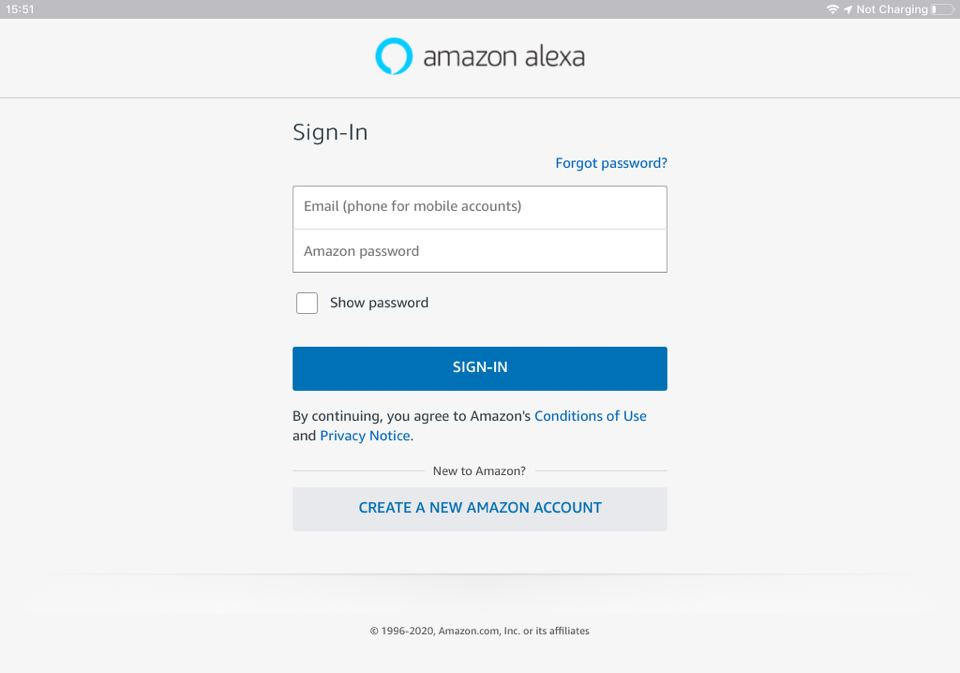
- Добавьте нового пользователя или выберите из существующих
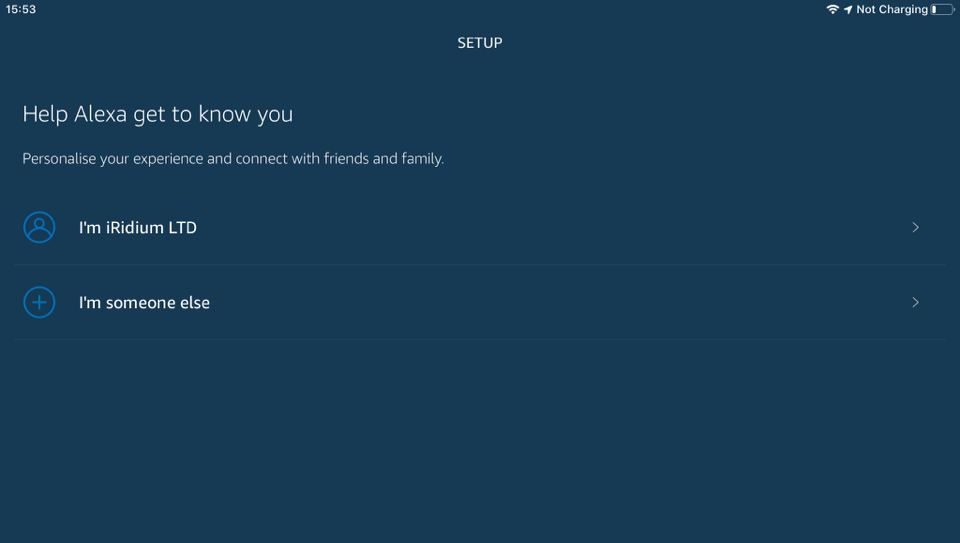
- Перейдите во вкладку More , далее выберите Skills and Games .
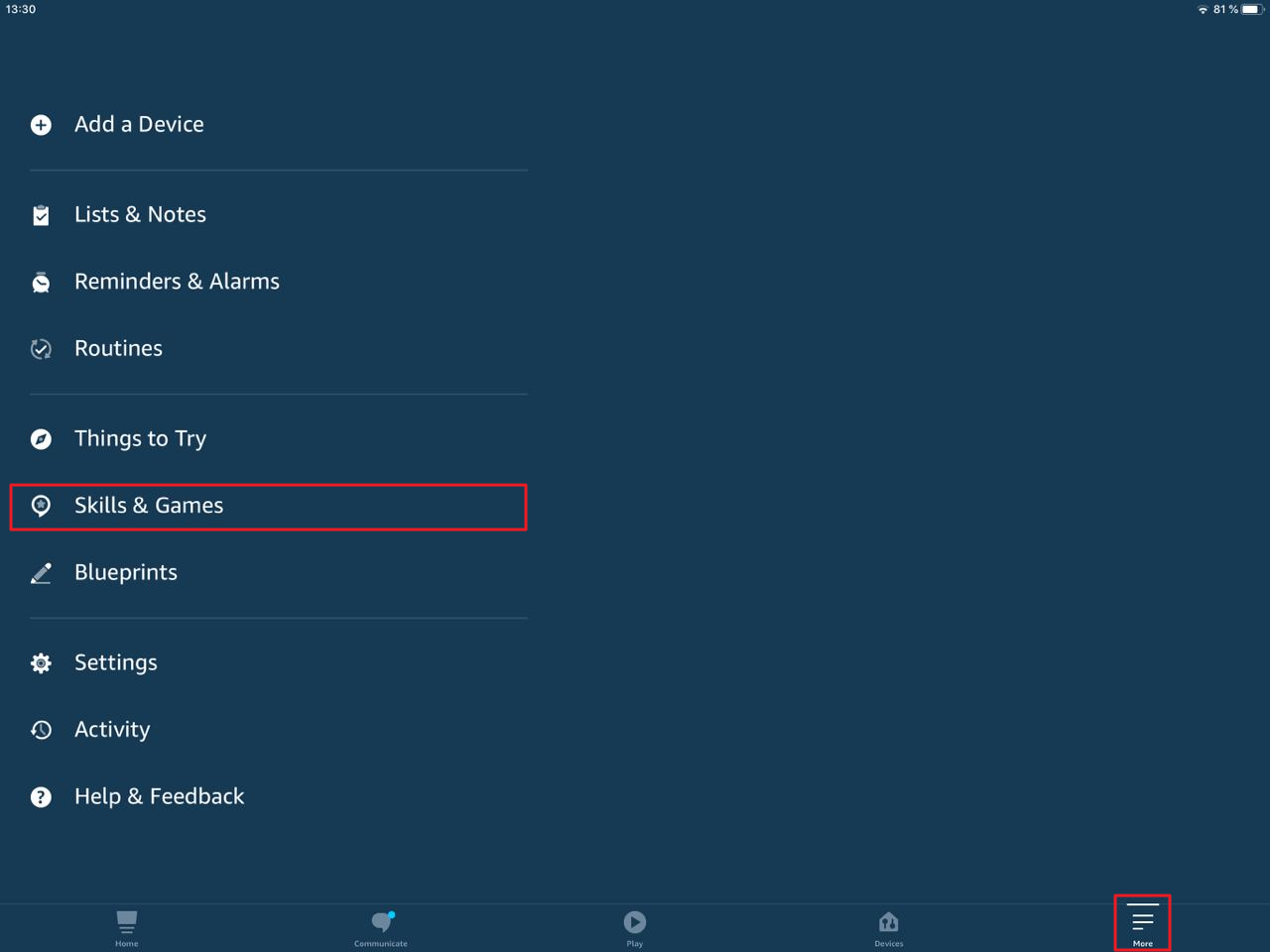
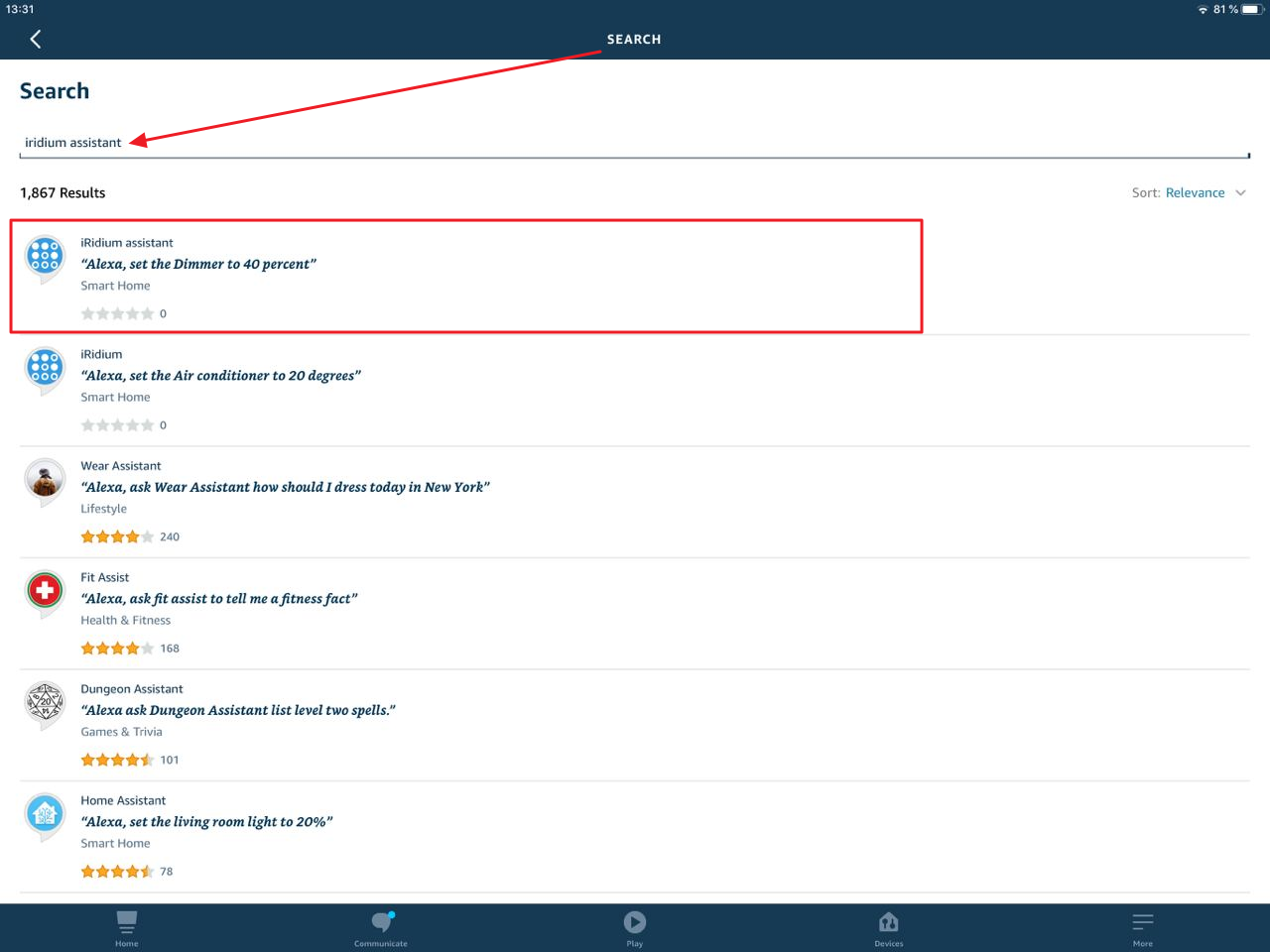
- Нажмите на поиск и введите название навыка iRidi assistant , выберите его:
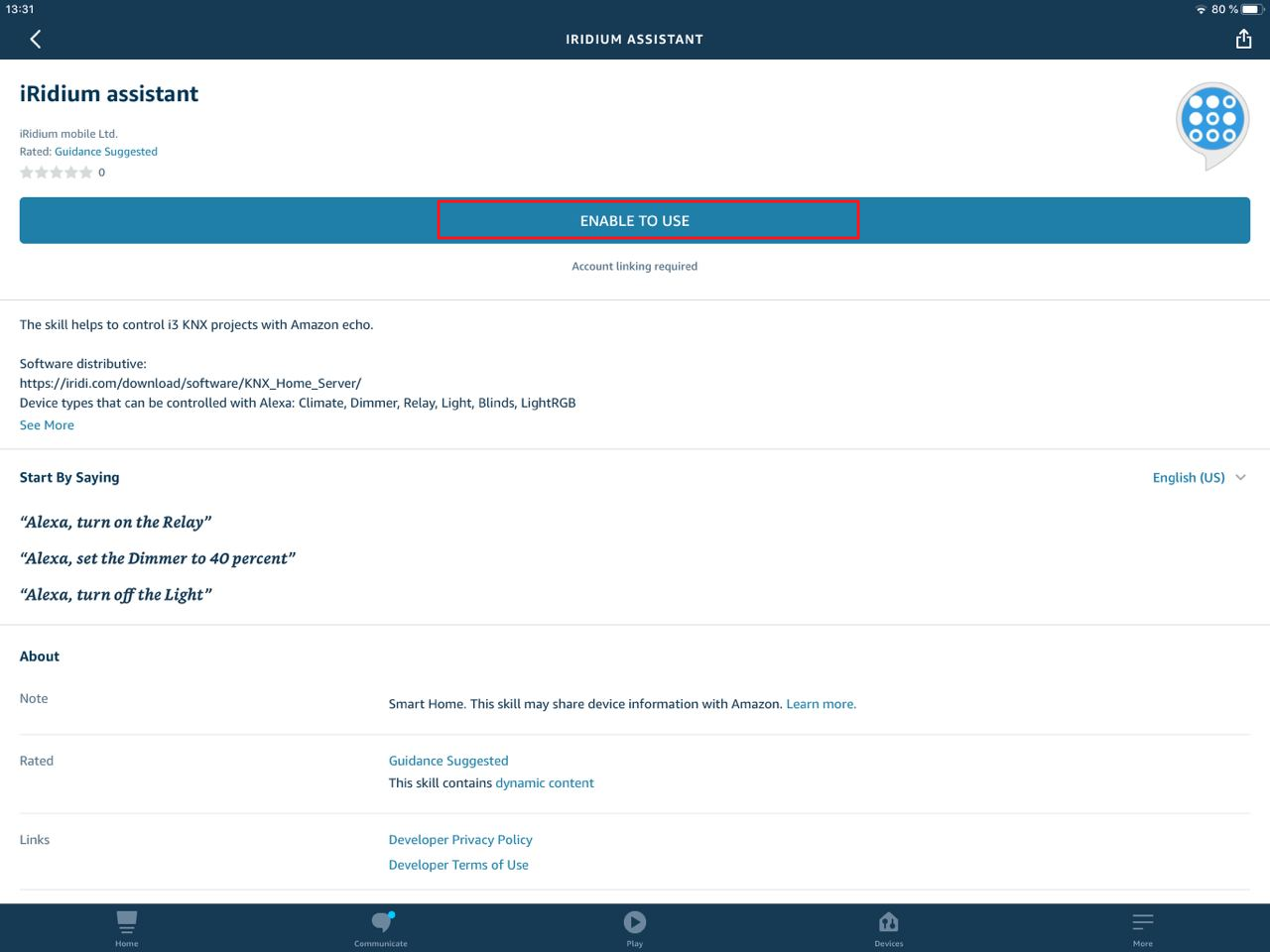
- Нажмите Enable to use .
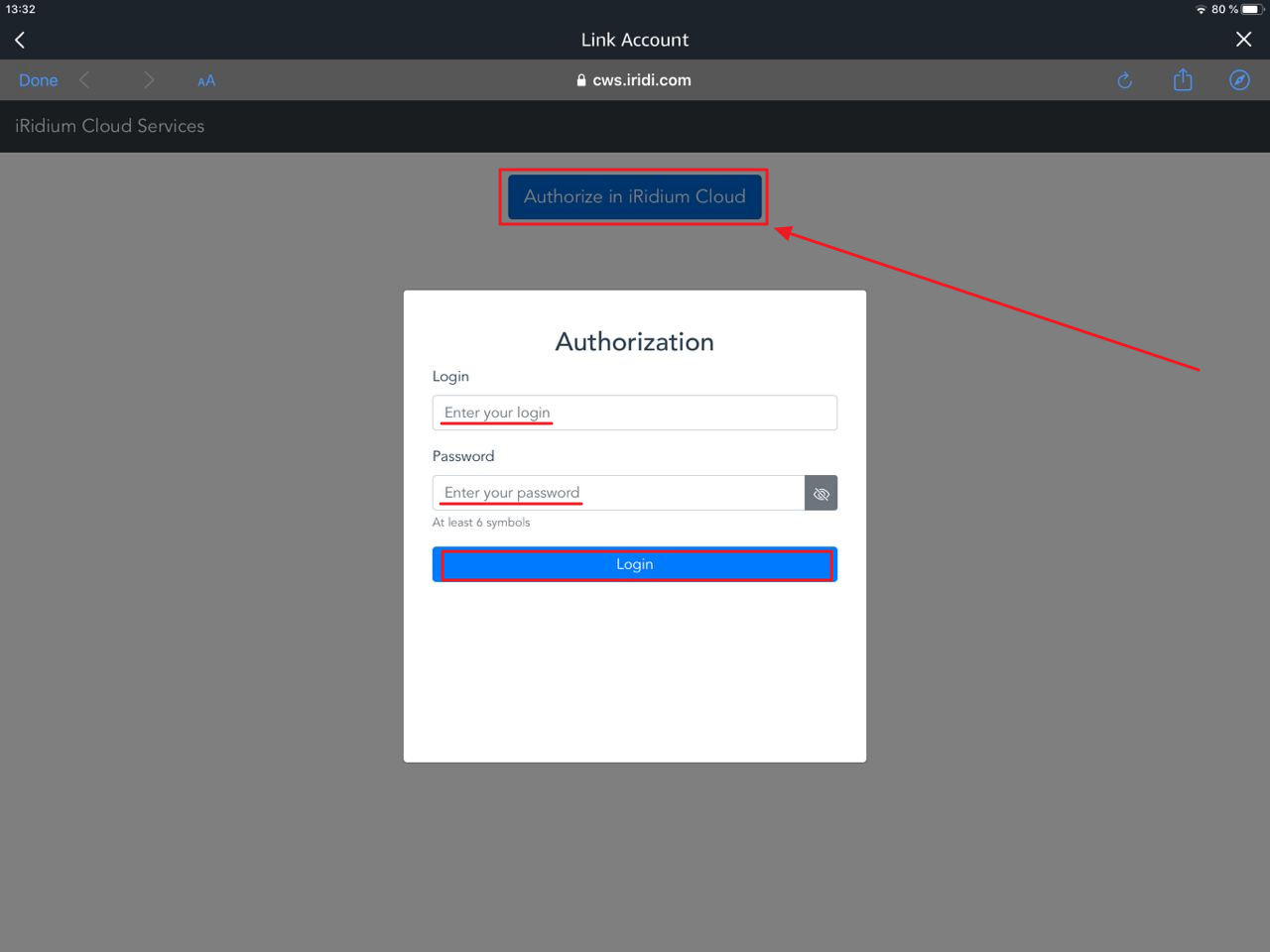
- Войдите под учетной записью iRidi, на которой был создан проект.
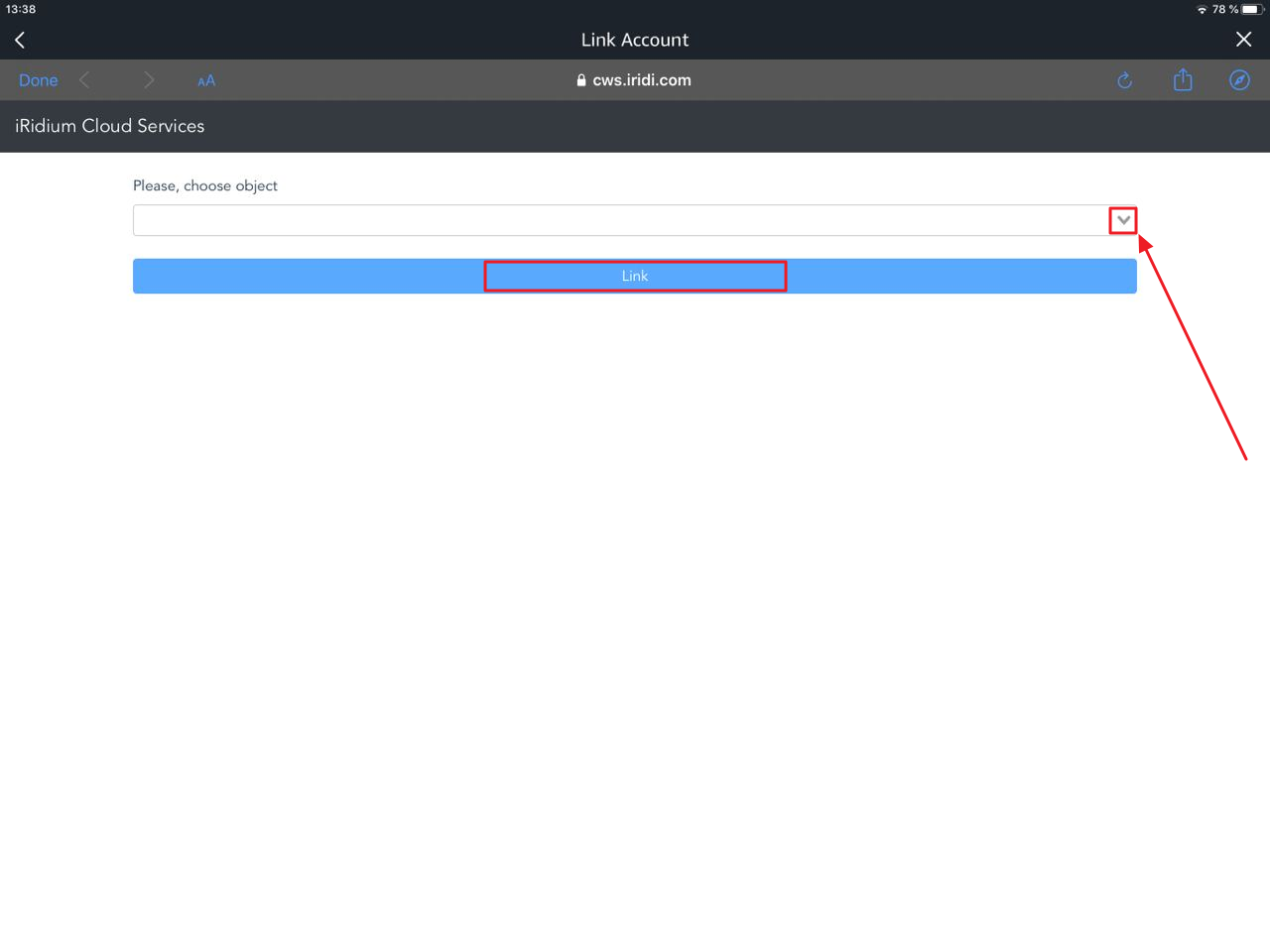
- Выберите проект из списка, к которому необходимо подключить голосовой ассистент Amazon Alexa, нажмите Link .
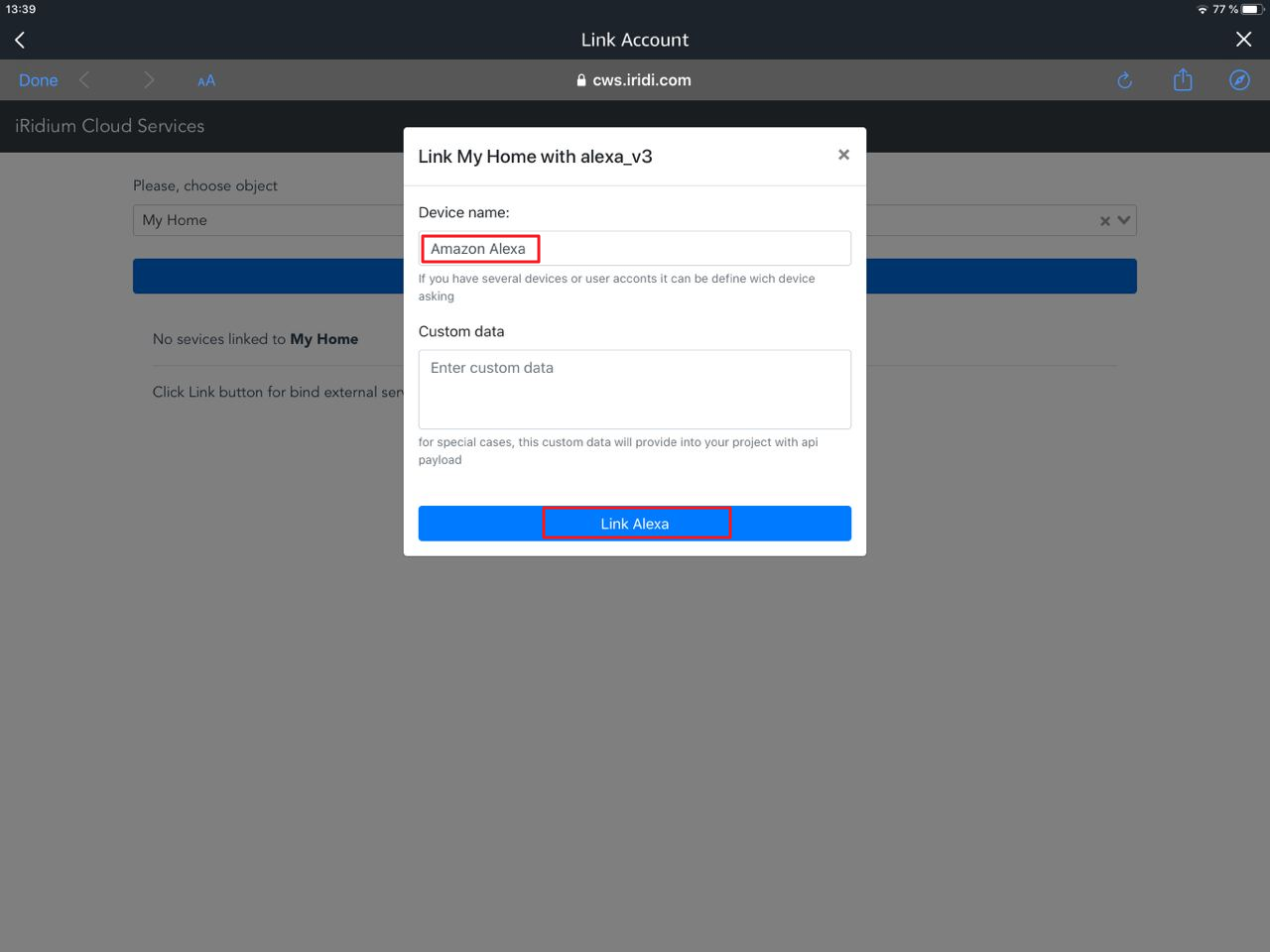
- Введите имя голосового помощника, которое было указано в проекте (по умолчанию Amazon Alexa), нажмите Link Alexa .
- Если навык установлен успешно, появится информационное сообщение:
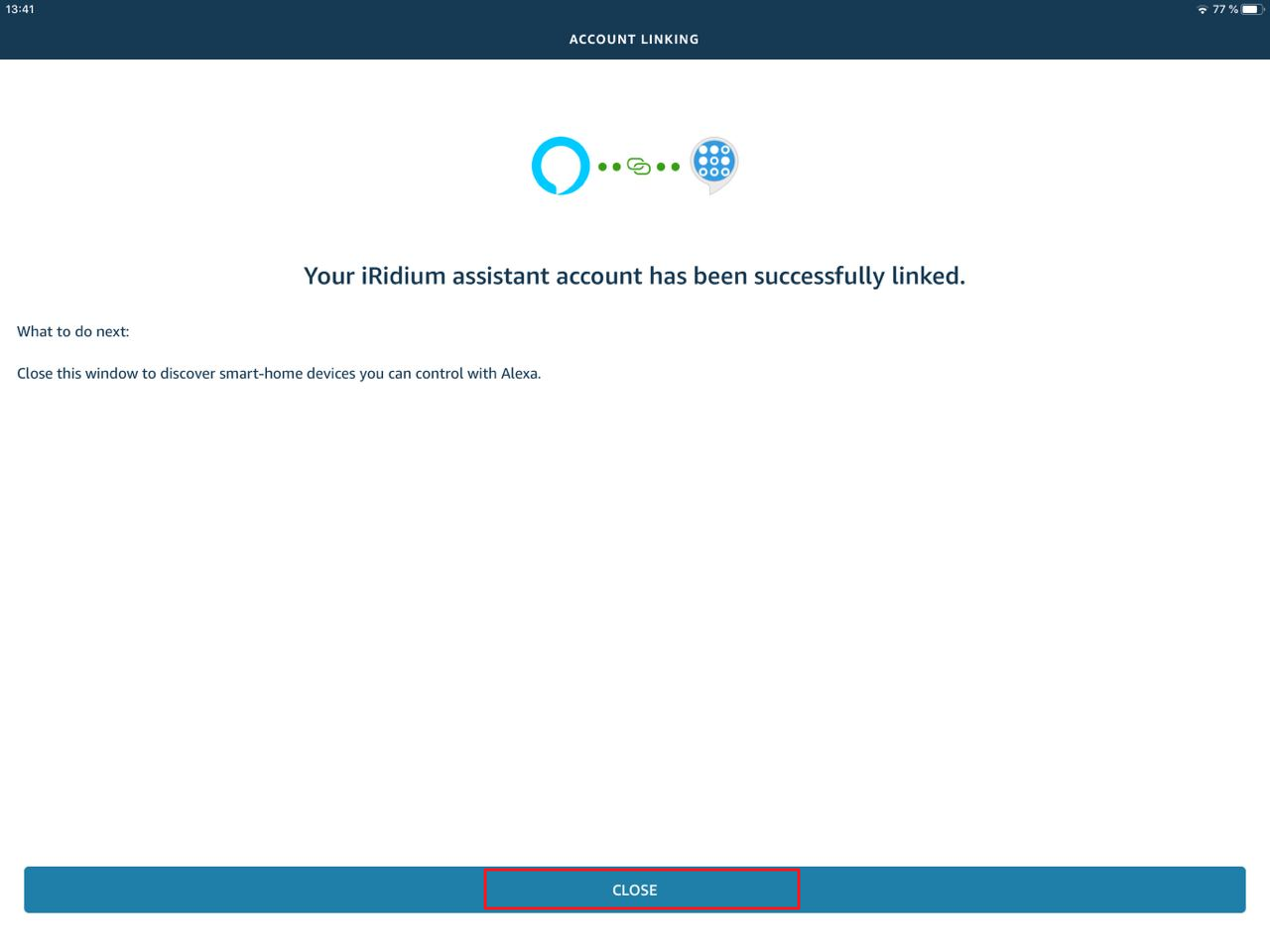
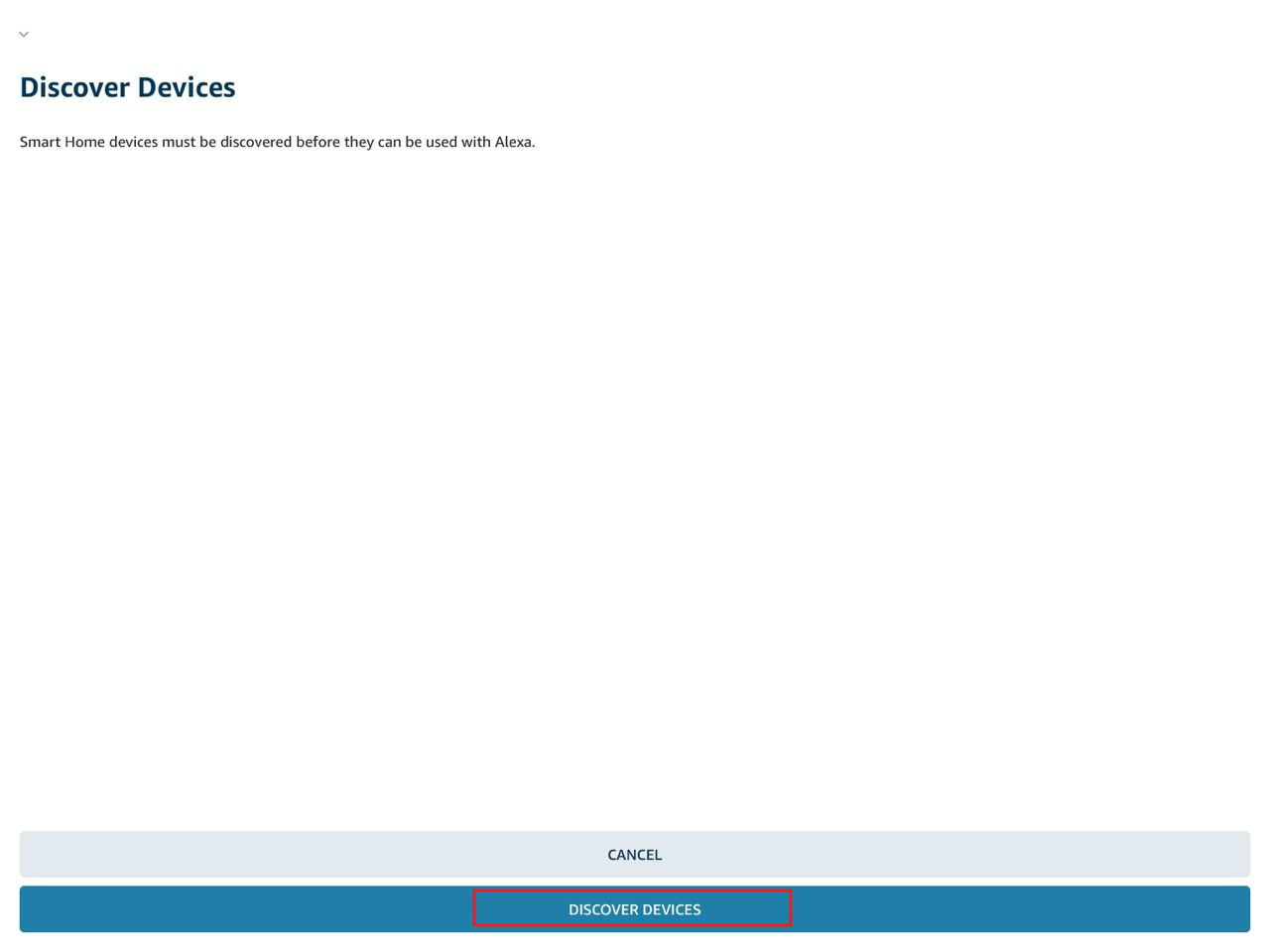
- Выполните поиск устройств, нажав на Discover devices . Поиск длится 45 секунд.
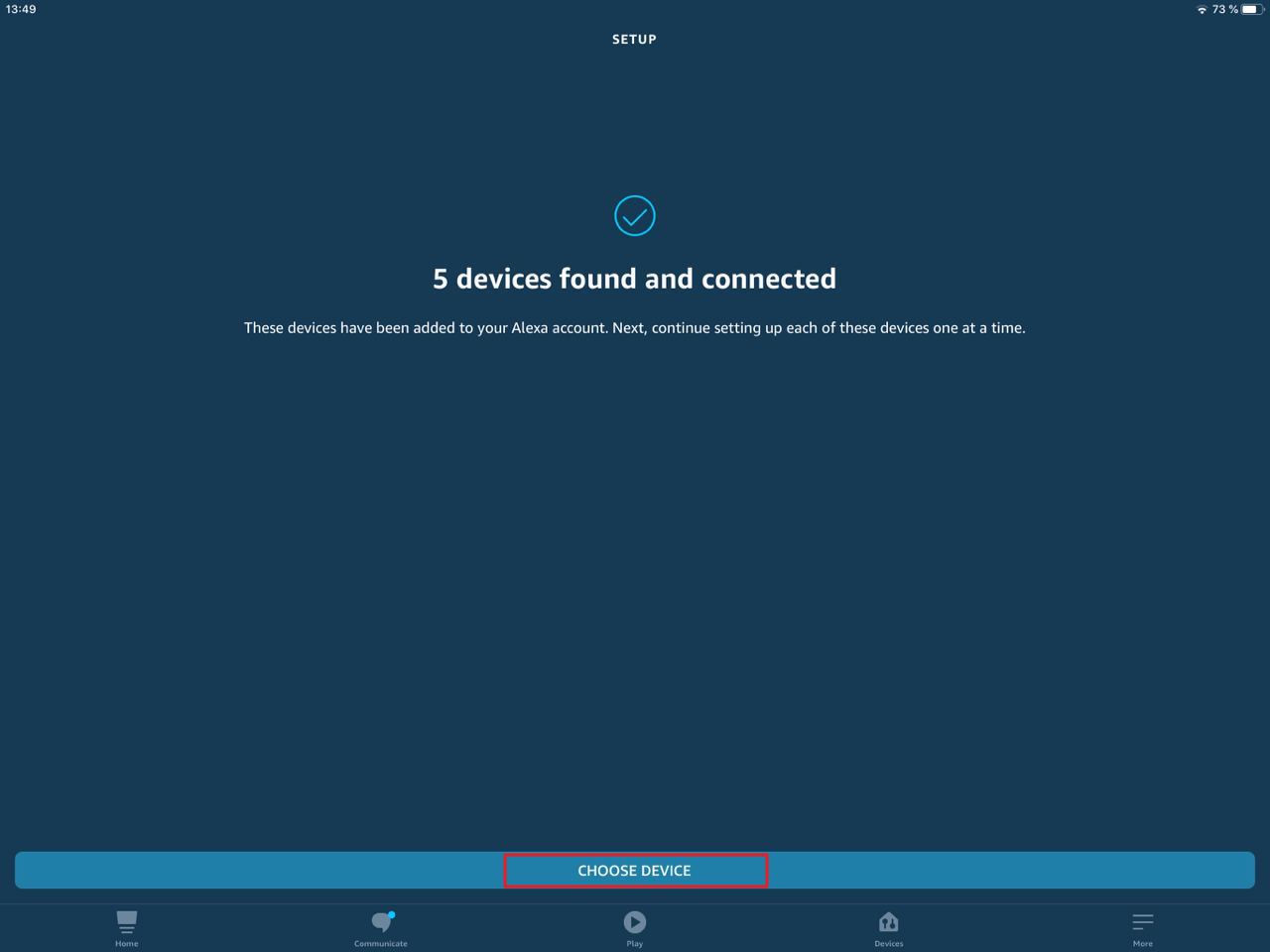
- Чтобы добавить необходимые для управления устройства, нажмите Choose device . Также на этом этапе можно объединять устройства в группы, подробнее об это в разделе Создание групп устройств.
Добавление колонки в Amazon Alexa
Для прямого соединения с колонкой потребуется сеть Wi-Fi.
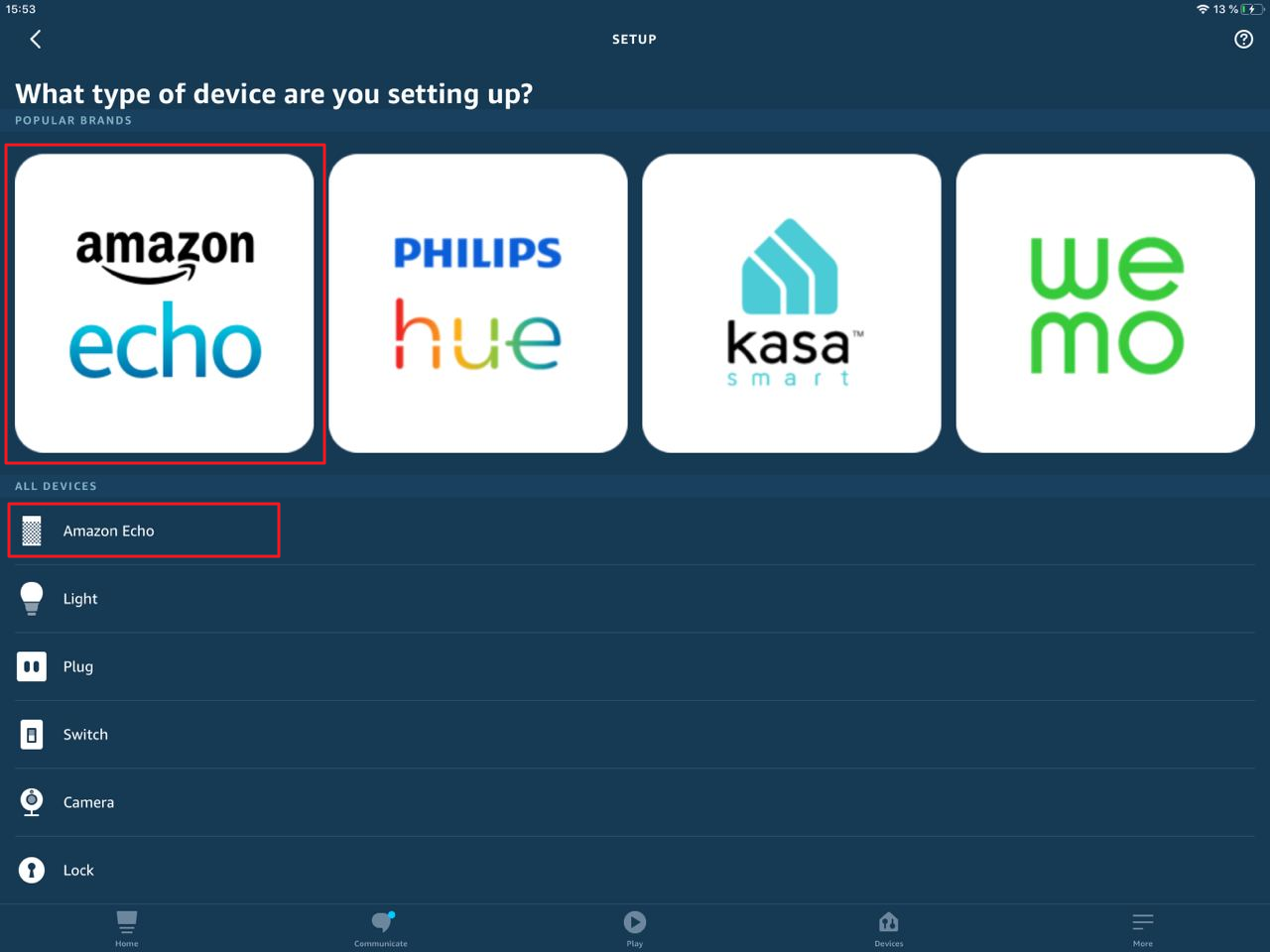
- Во вкладке Devices нажмите + и выберите Add device .
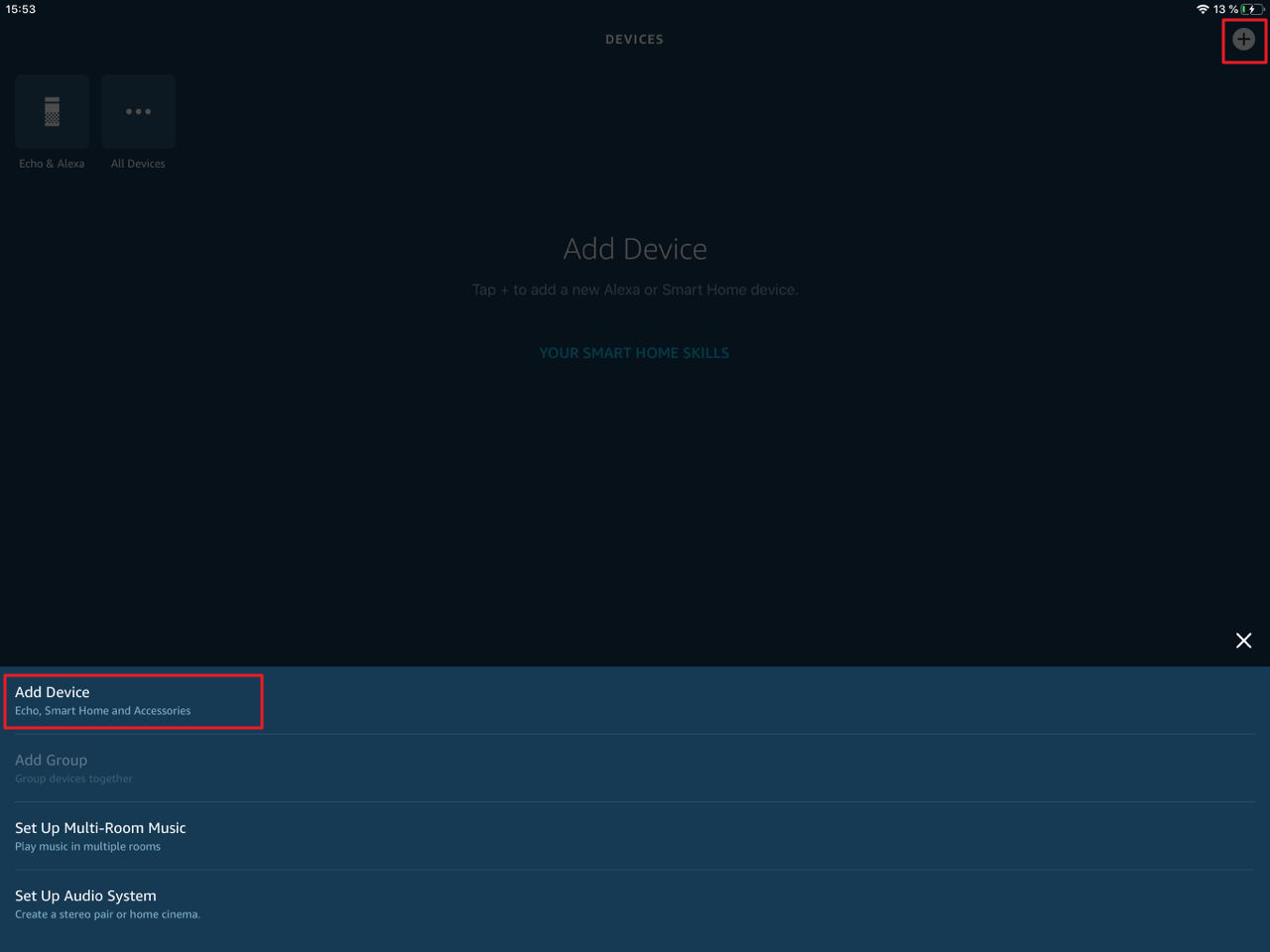
- Выберите Amazon Echo :
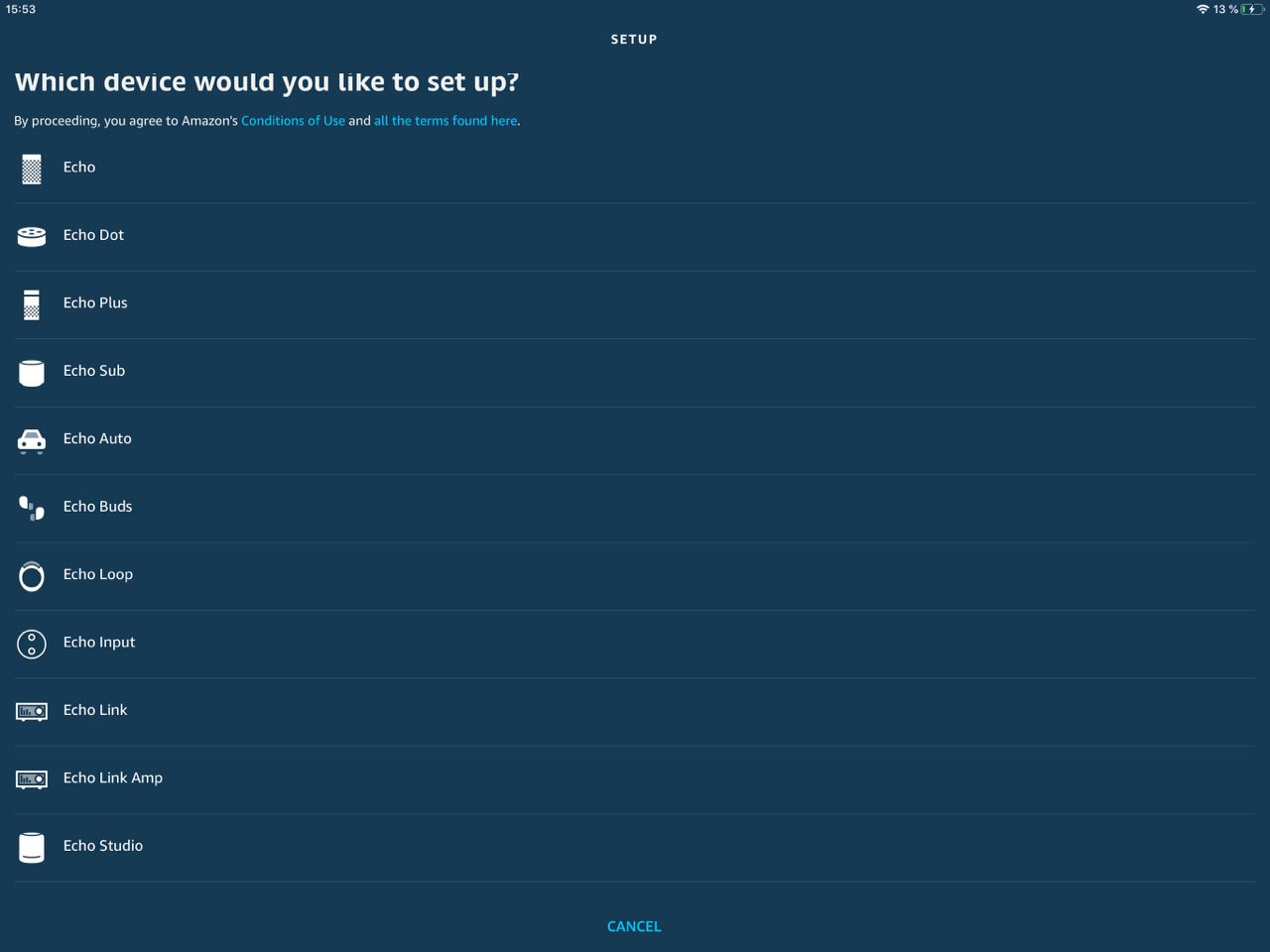
- Выберите добавляемое устройство:
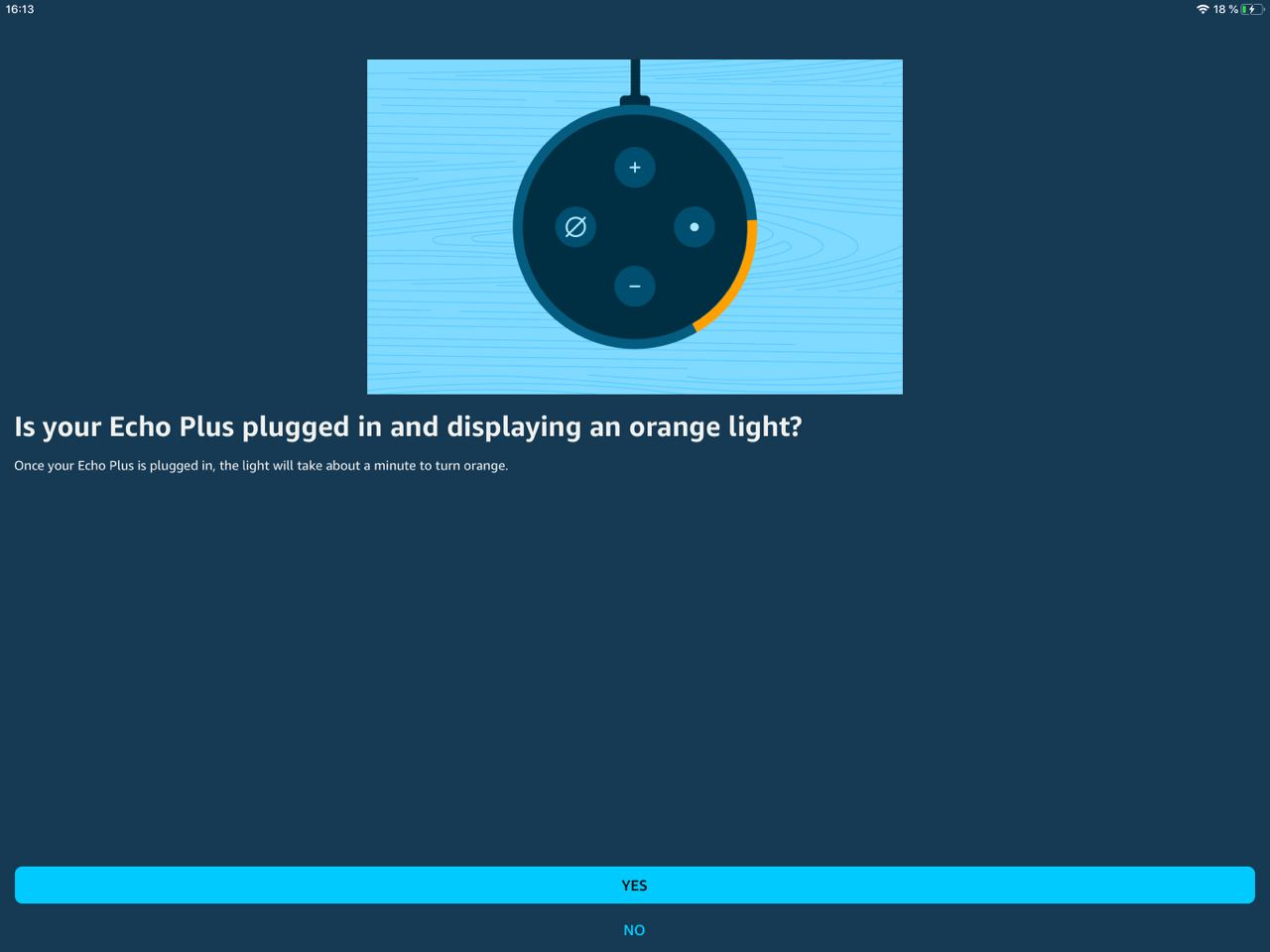
- Пройдите пошаговую инструкцию, следуя указаниям на экране. Для каждого устройства Amazon Alexa своя инструкция.
Добавление устройств проекта в Amazon Alexa
Устройства можно добавить:
- на десятом шаге установки навыка (см. выше);
- через кнопку + во вкладке Devices ;
- через кнопку Add devices во вкладке More .
Для добавления одним из способов выберите подходящий тип устройства (если их несколько, то выберите Other ), далее нажмите Discover device .
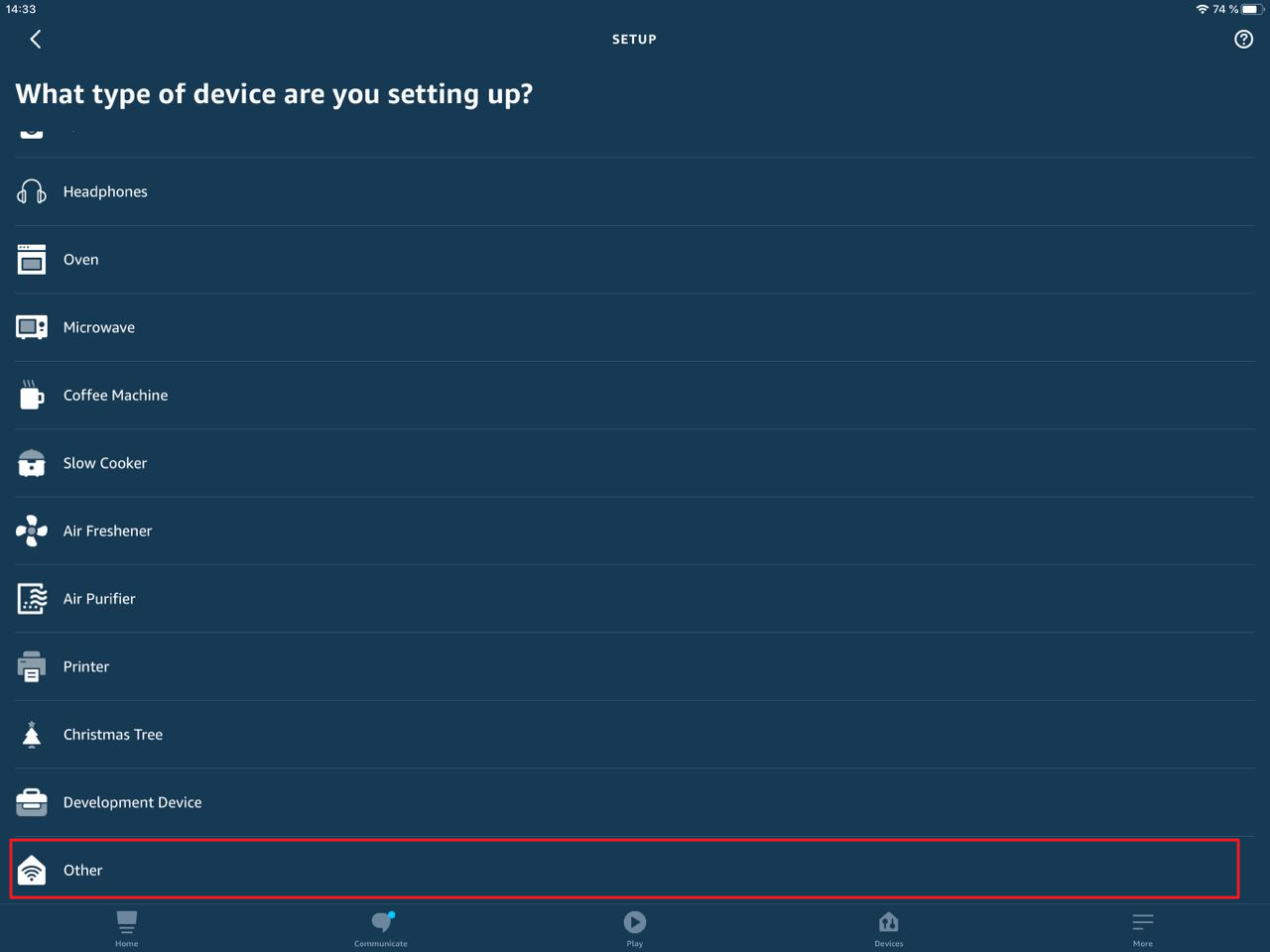
Поиск устройств длится 45 секунд, после чего отображает найденные устройства. Настройте их, нажав соответствующую кнопку.
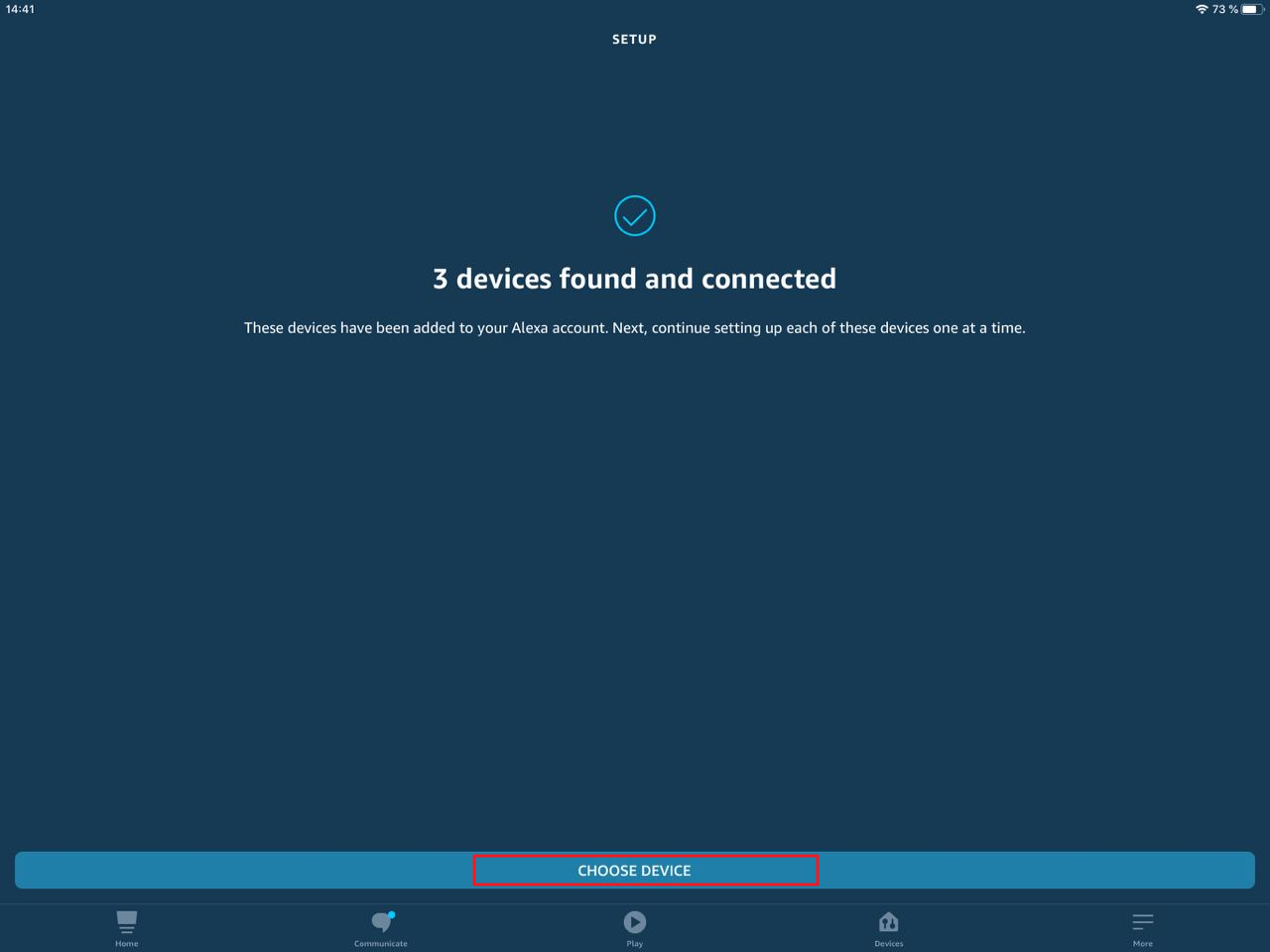
Также на этом этапе можно объединять устройства в группы, нажав Choose group , подробнее об это в разделе Настройка групп устройств
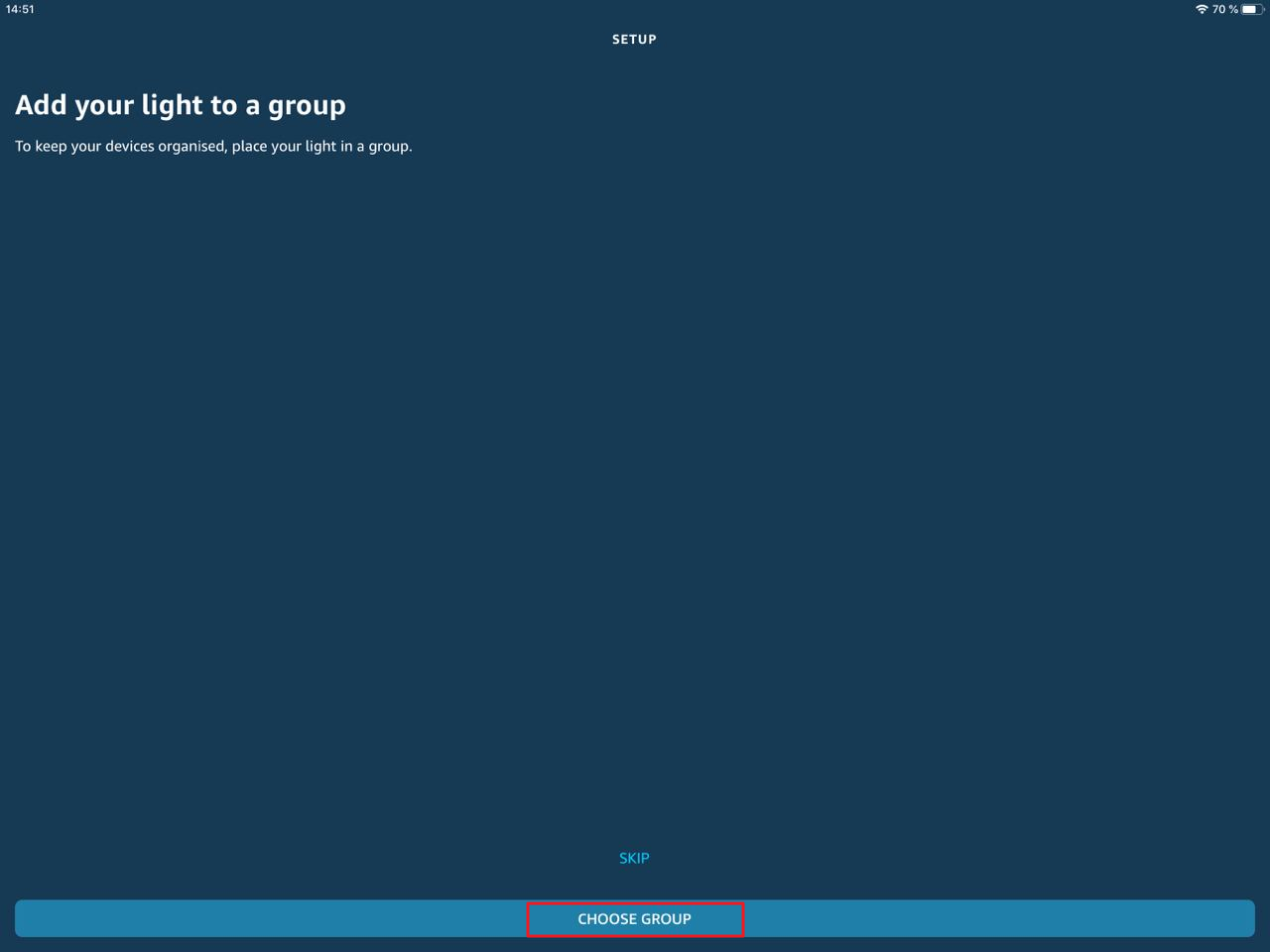
Настройка групп устройств
Группы могут быть сформированы по расположению и по функционалу. По расположению - устройства, находящиеся в одной локации. По функционалу - однотипные по управлению устройства.
Управление группами устройств осуществляется подобно управлению устройствами напрямую - то есть голосом или в приложении Amazon Alexa. Команды для управления доступны на странице Device после создания групп. Пример:
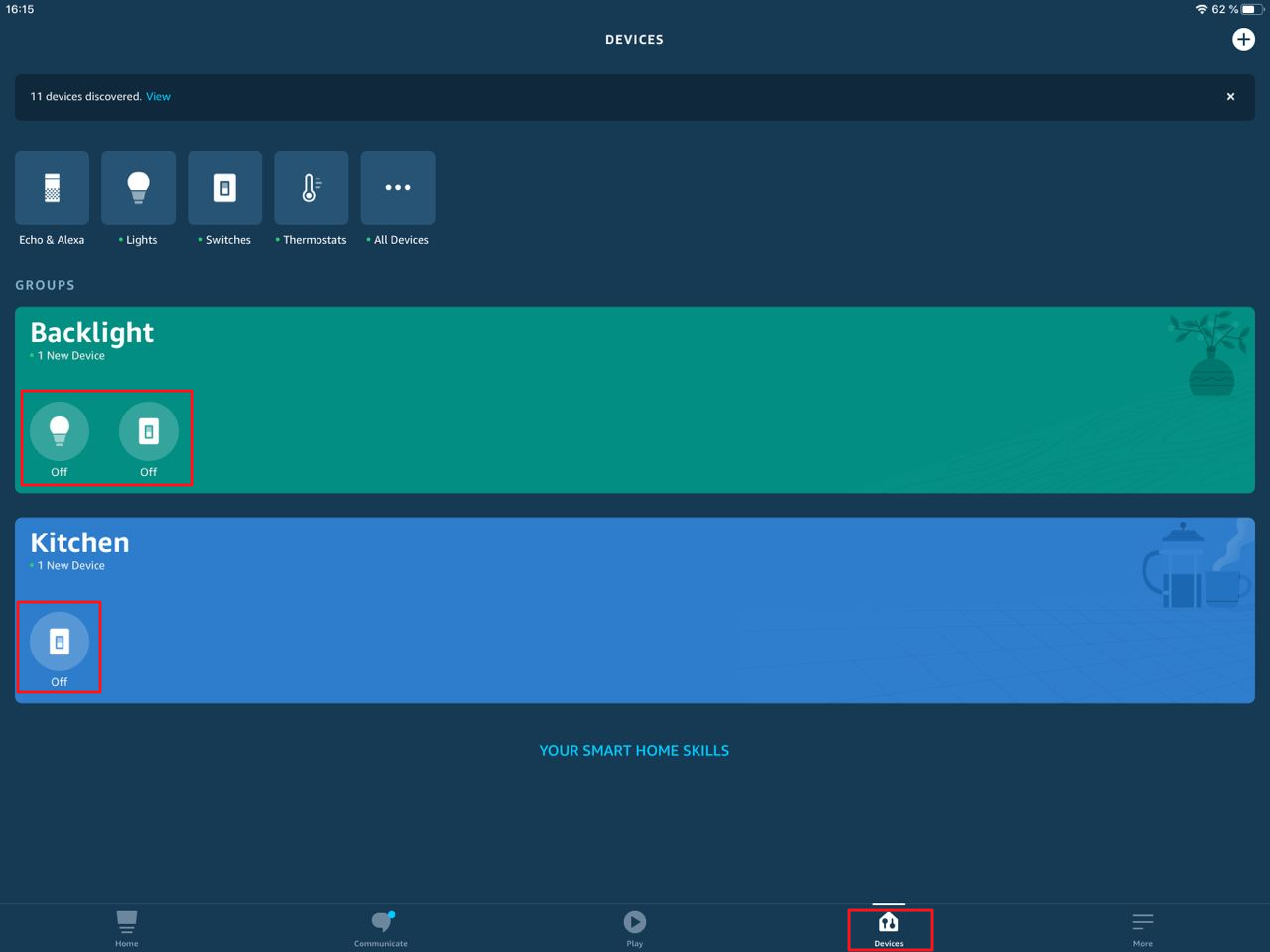
Пример голосовых команд для управления группами:
- Alexa, turn on the group name;
- Alexa turn off the group name;
- Alexa, activate the group name;
- Alexa deactivate the group name.
Чтобы отредактировать группу, нажмите на нее и выберите Edit , изменить можно имя группы и состав устройств. Также внутри группы можно управлять ее устройствами по отдельности.
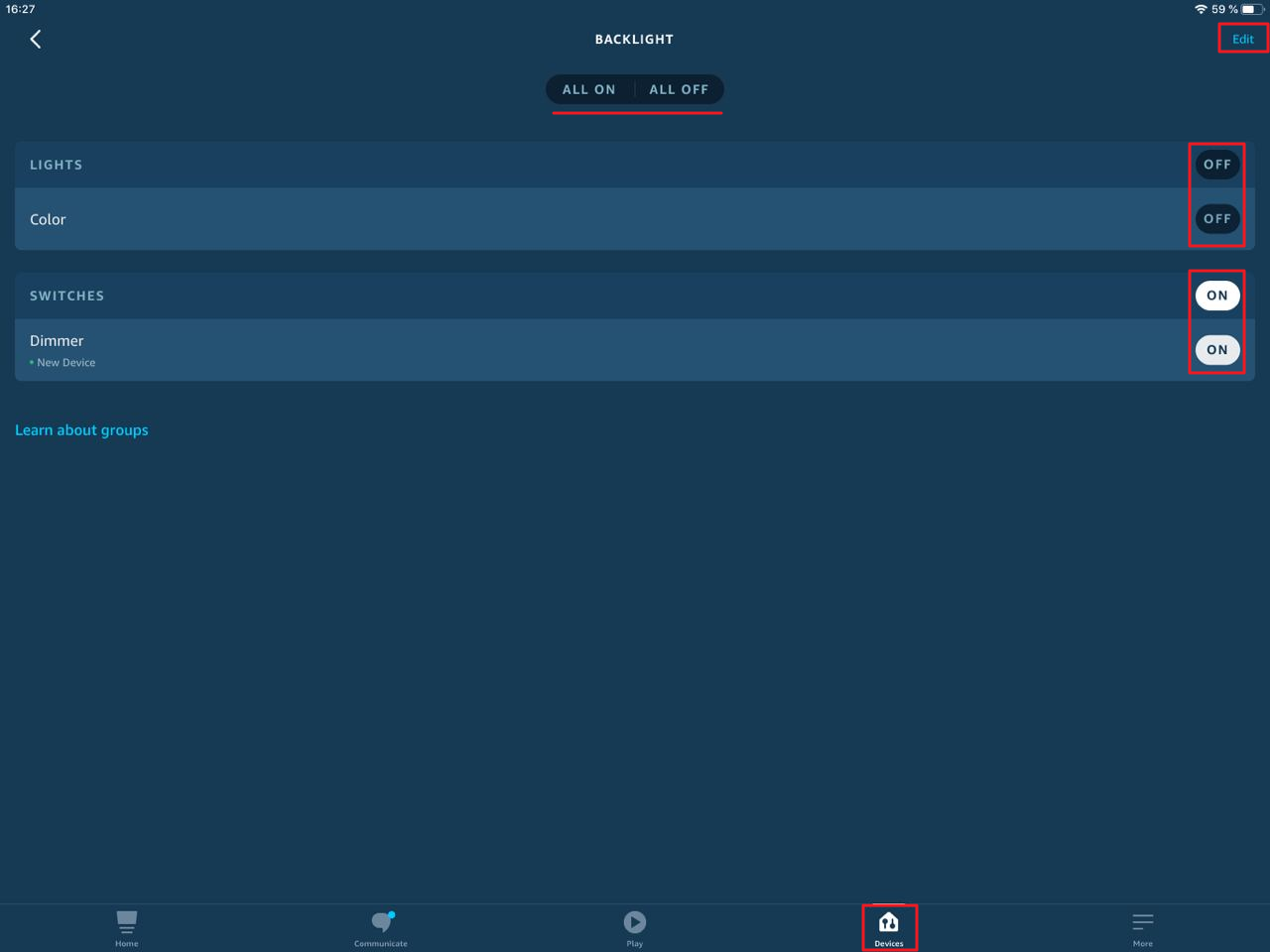
Настроить группы устройств можно двумя способами:
1 способ. после настройки устройств при их добавлении;
2 способ. через кнопку + во вкладке Devices .
1 способ.
После настройки добавленных устройств, нажмите Choose group (подробнее о добавлении устройств смотрите раздел Добавление устройств проекта в Amazon Alexa).
Выберите группу из предложенного списка и нажмите Add to group . Далее появится информационное сообщение об успешном добавлении.
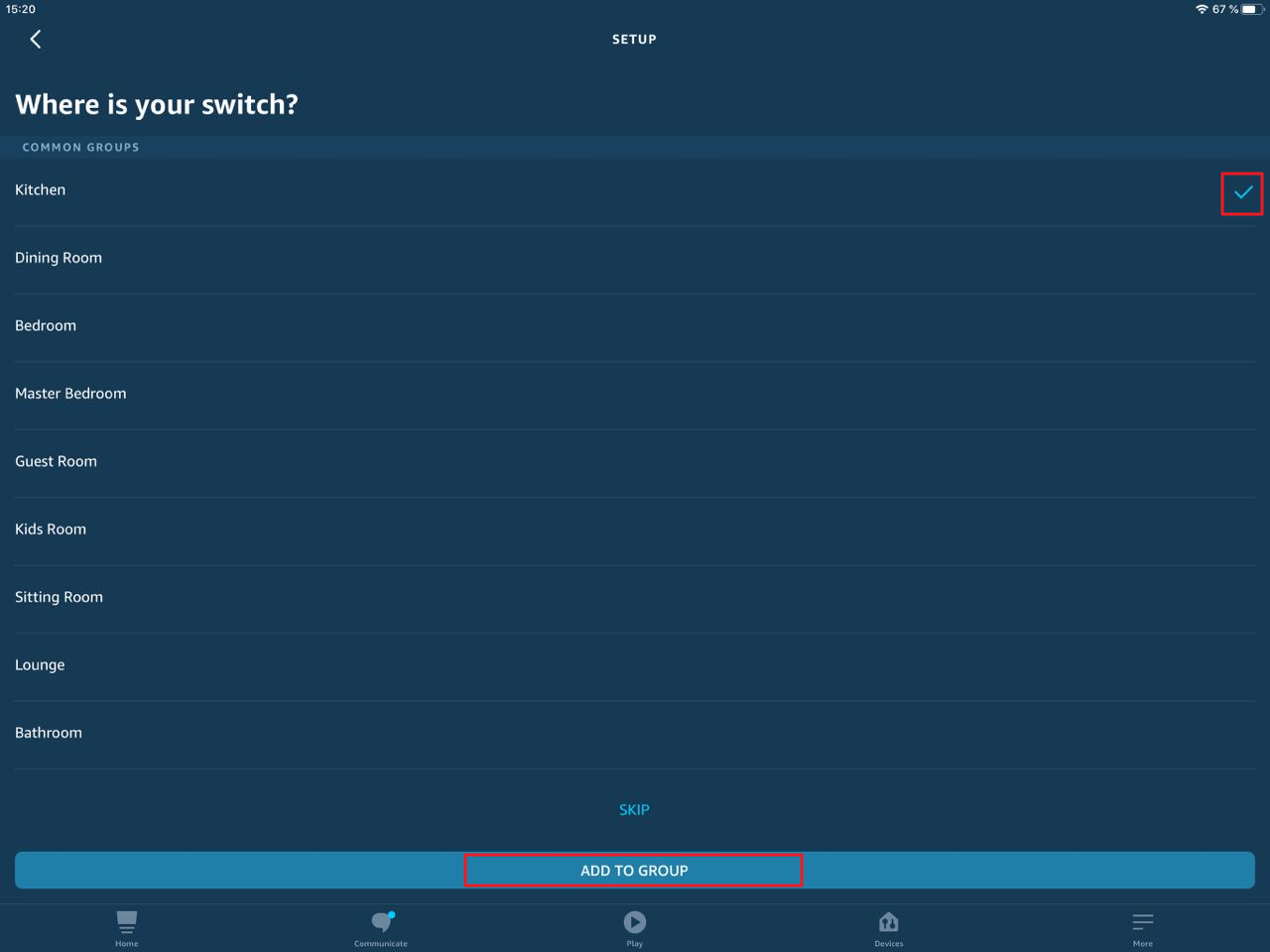
Важно. Если устройств было добавлено несколько, то каждое из них размещается по отдельности.
2 способ.
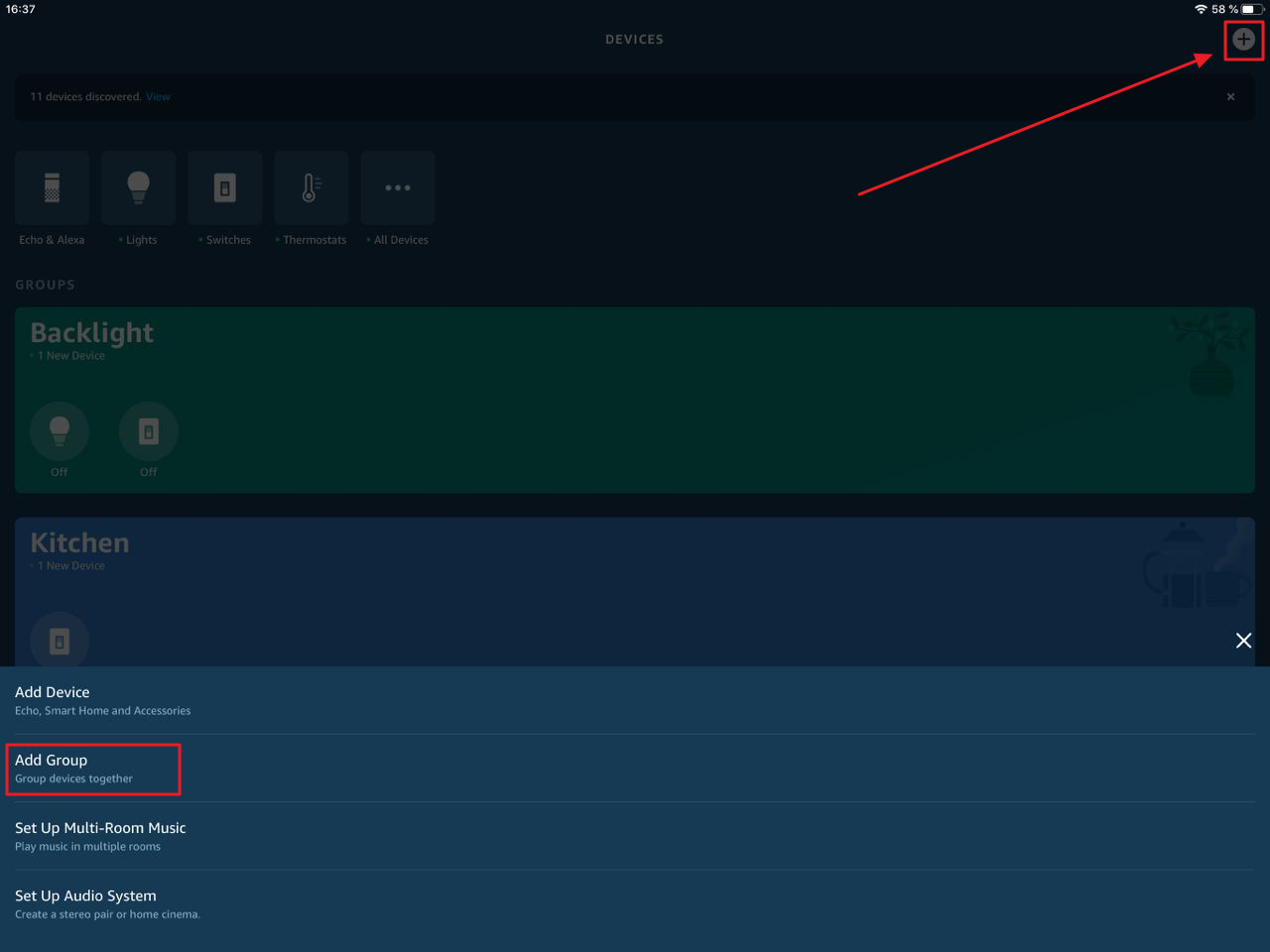
Зайдите во вкладку Devices , нажмите на кнопку + и выберите Add group .
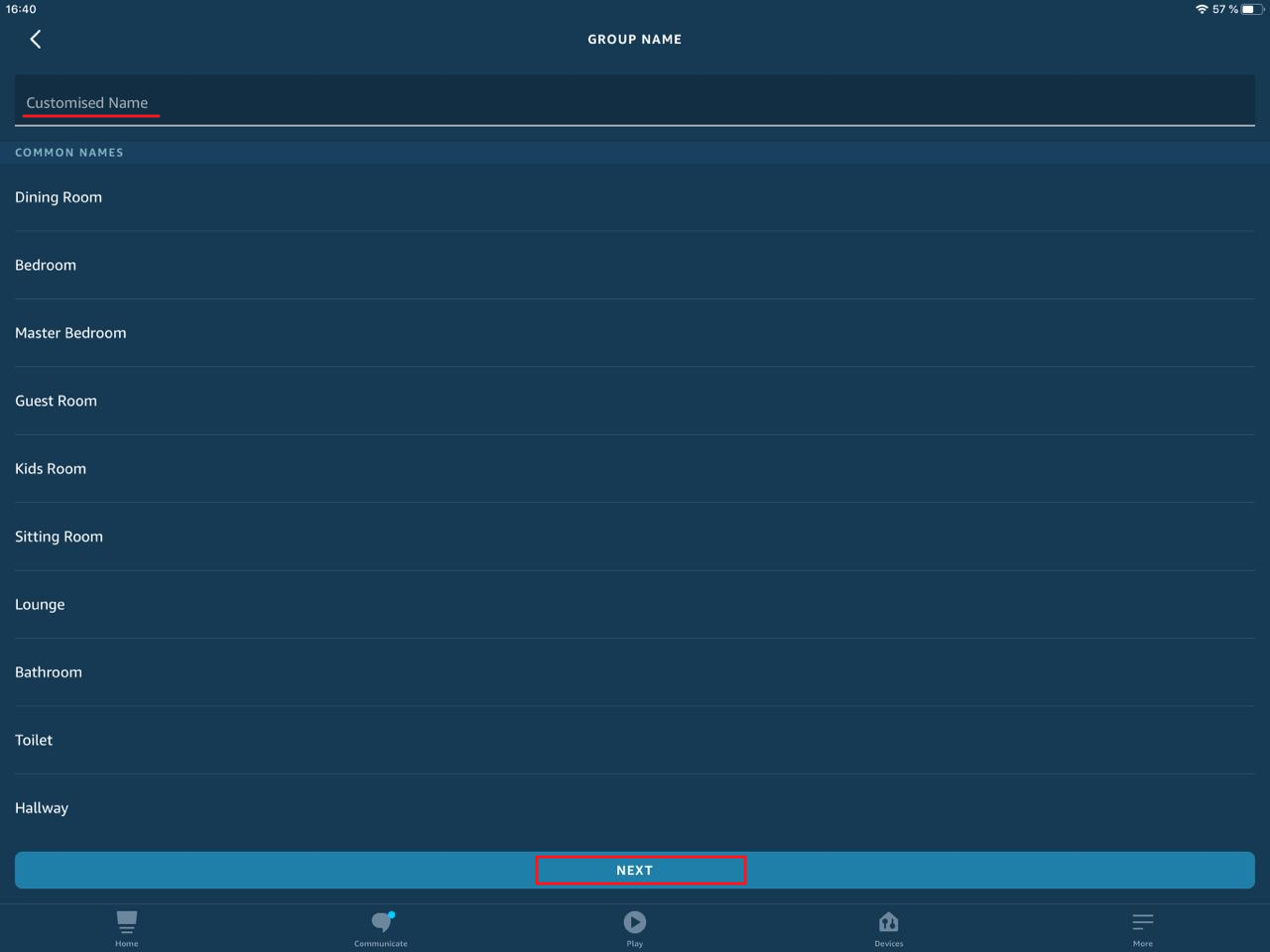
Выберите группу из предложенного списка или создайте свою, указав ее название в поле Customized Name . После нажмите Next .
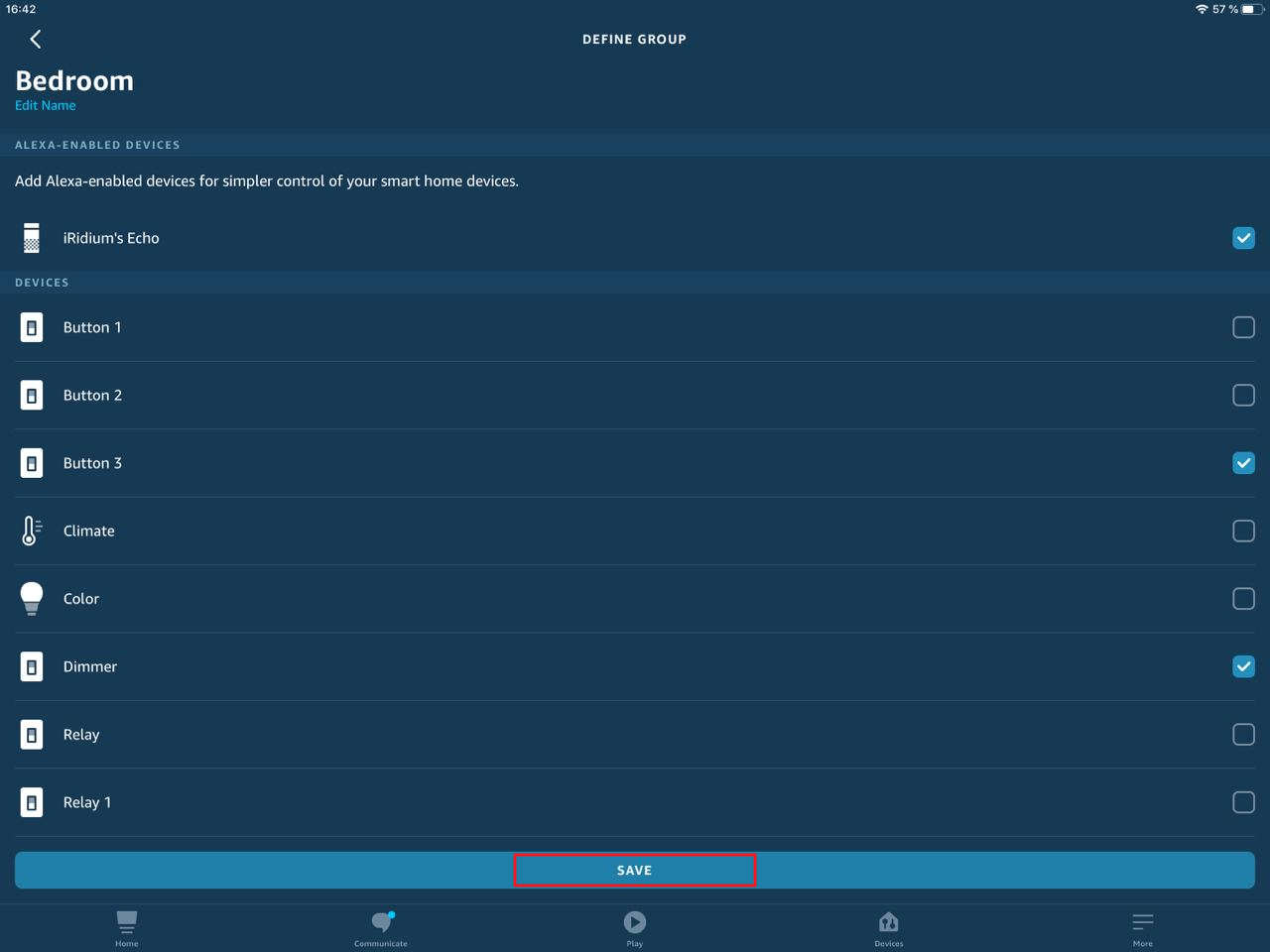
Выберите устройства, относящиеся к создаваемой группе и нажмите Save .
Настройка правил в Amazon Alexa
Правила в Amazon Alexa предназначены для создания пользовательских сценариев по выбранным событиям. С помощью правил также можно управлять устройствами навыка iRidi assistant.
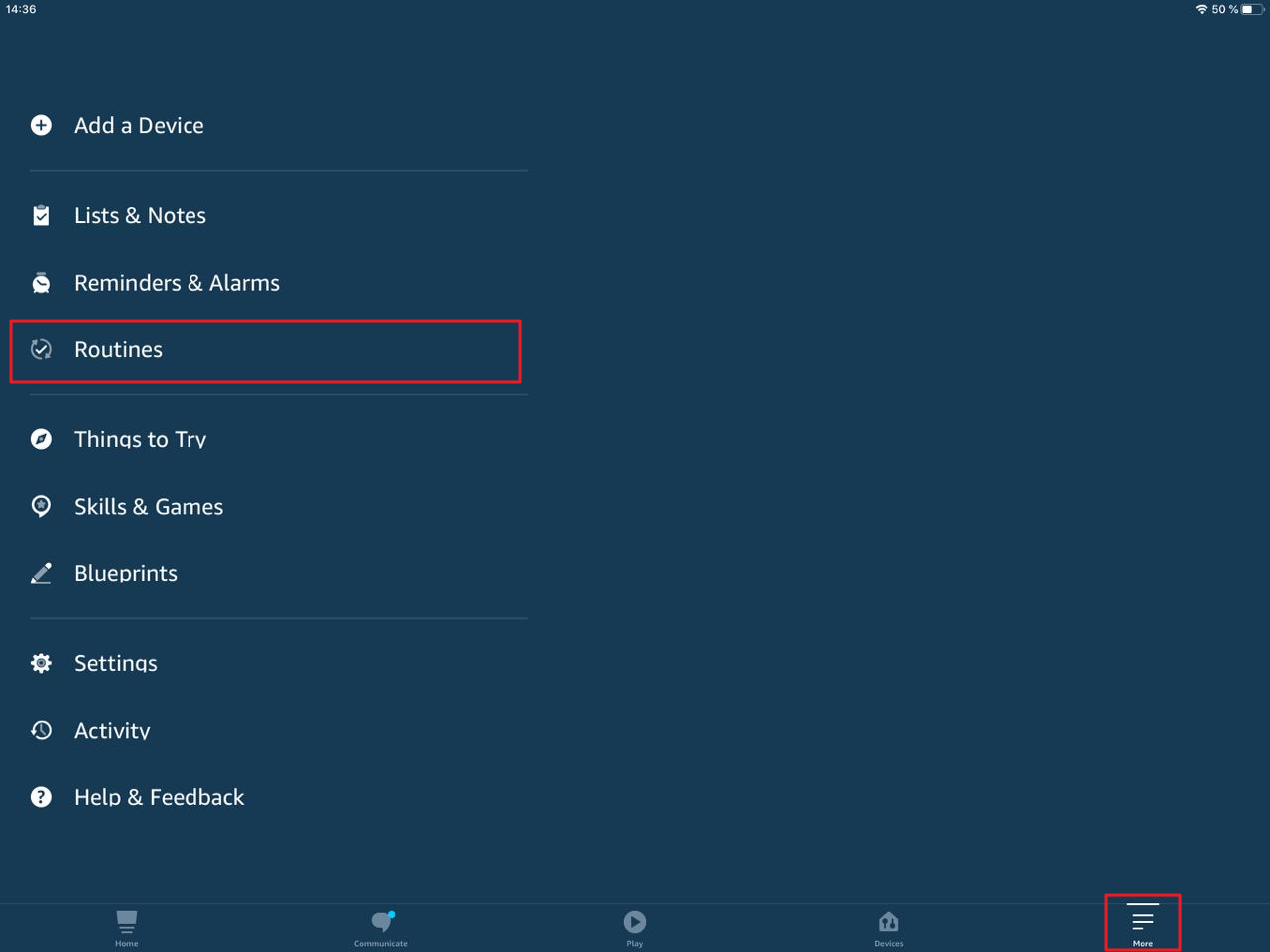
Для перехода к созданию правила нажмите на Routines во вкладке More .
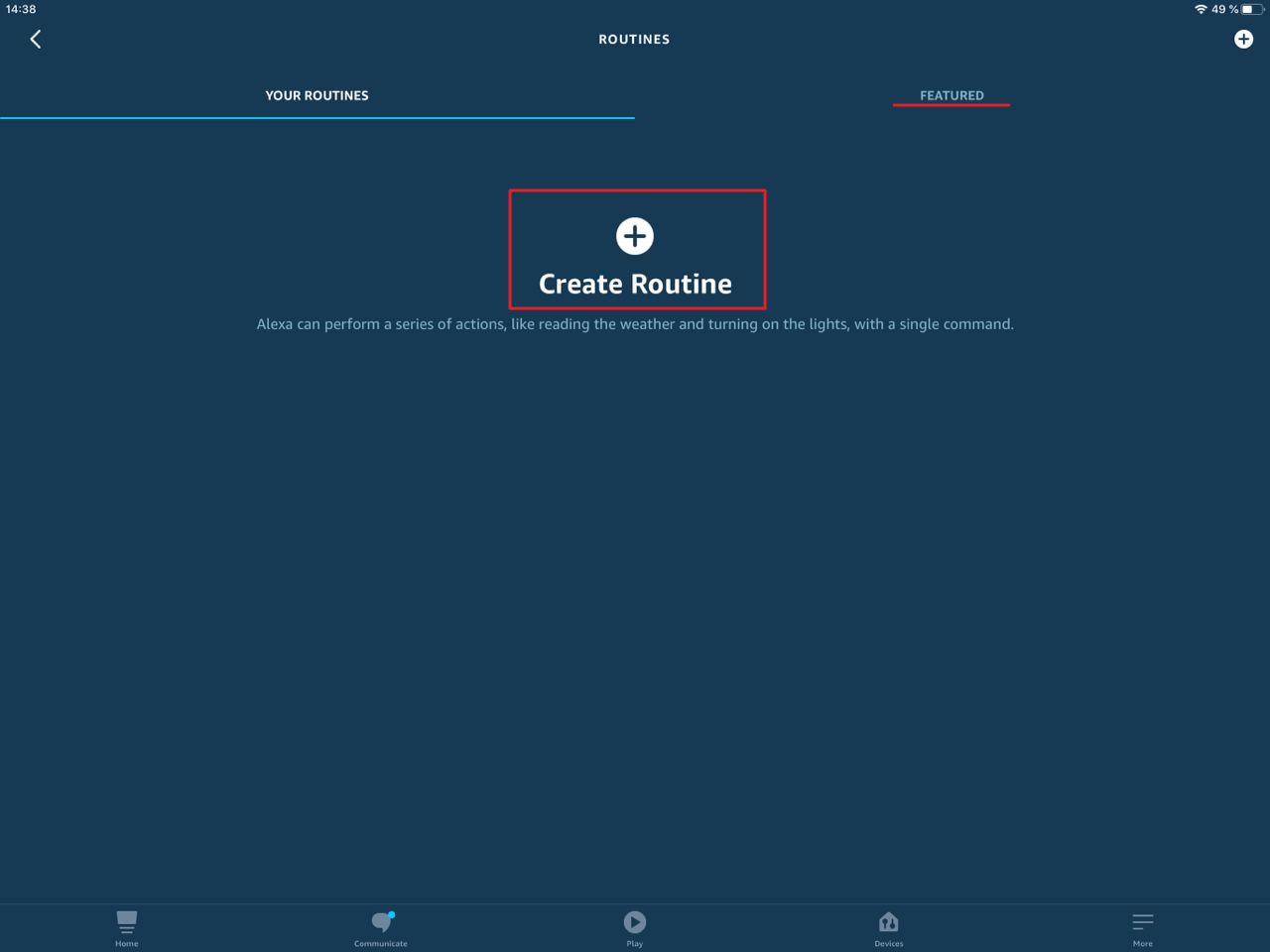
Создайте правило, нажав на соответствующую кнопку. Также можно ознакомиться со списком рекомендуемых правил, нажав на Featured .
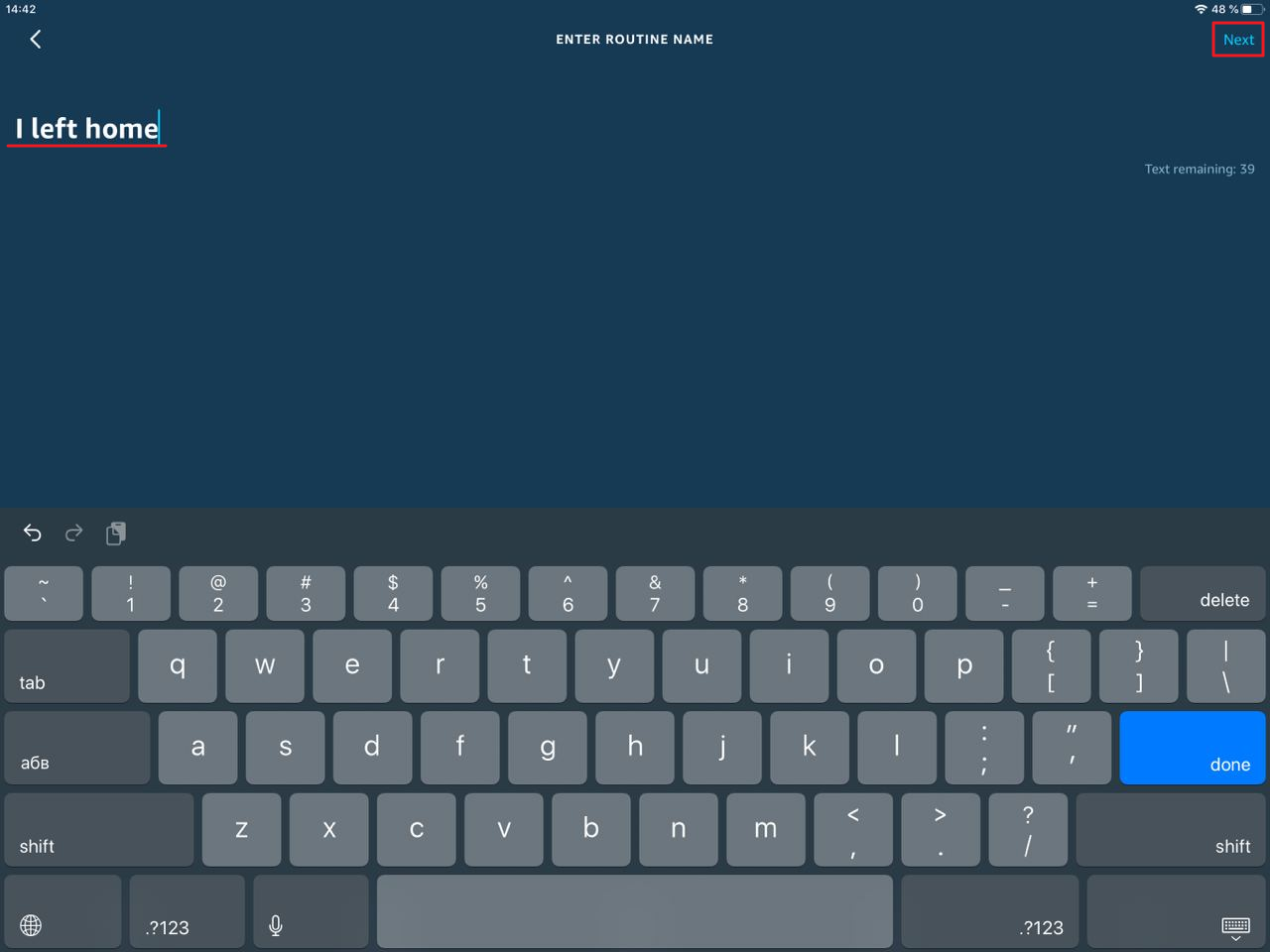
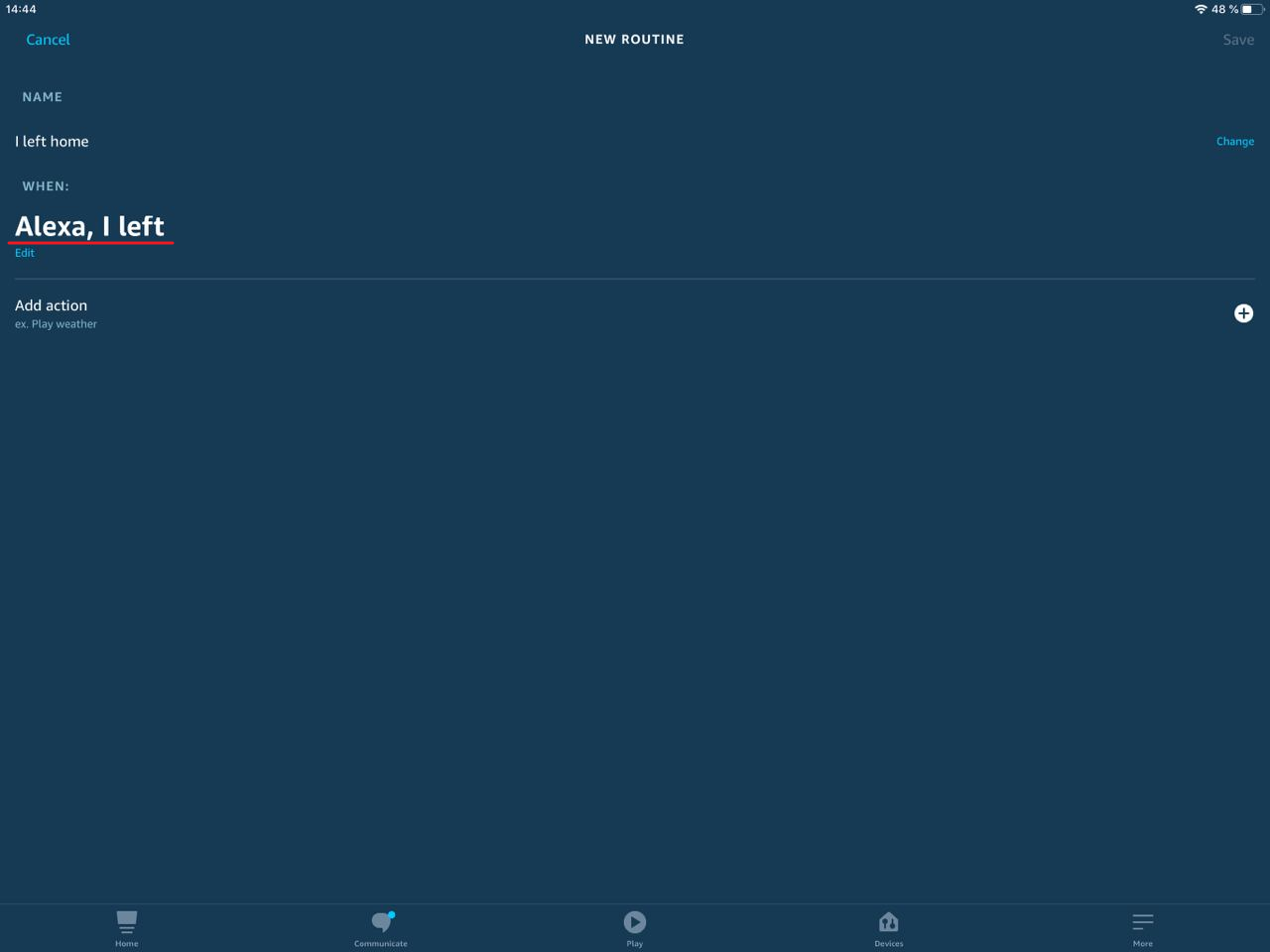
Первым шагом создания правила введите его имя (это не будет командой для воспроизведения) и нажмите Next . Например:
Далее выберите условие, по которому будут происходить события в правиле. Например, голосовая команда "Alexa, I left".
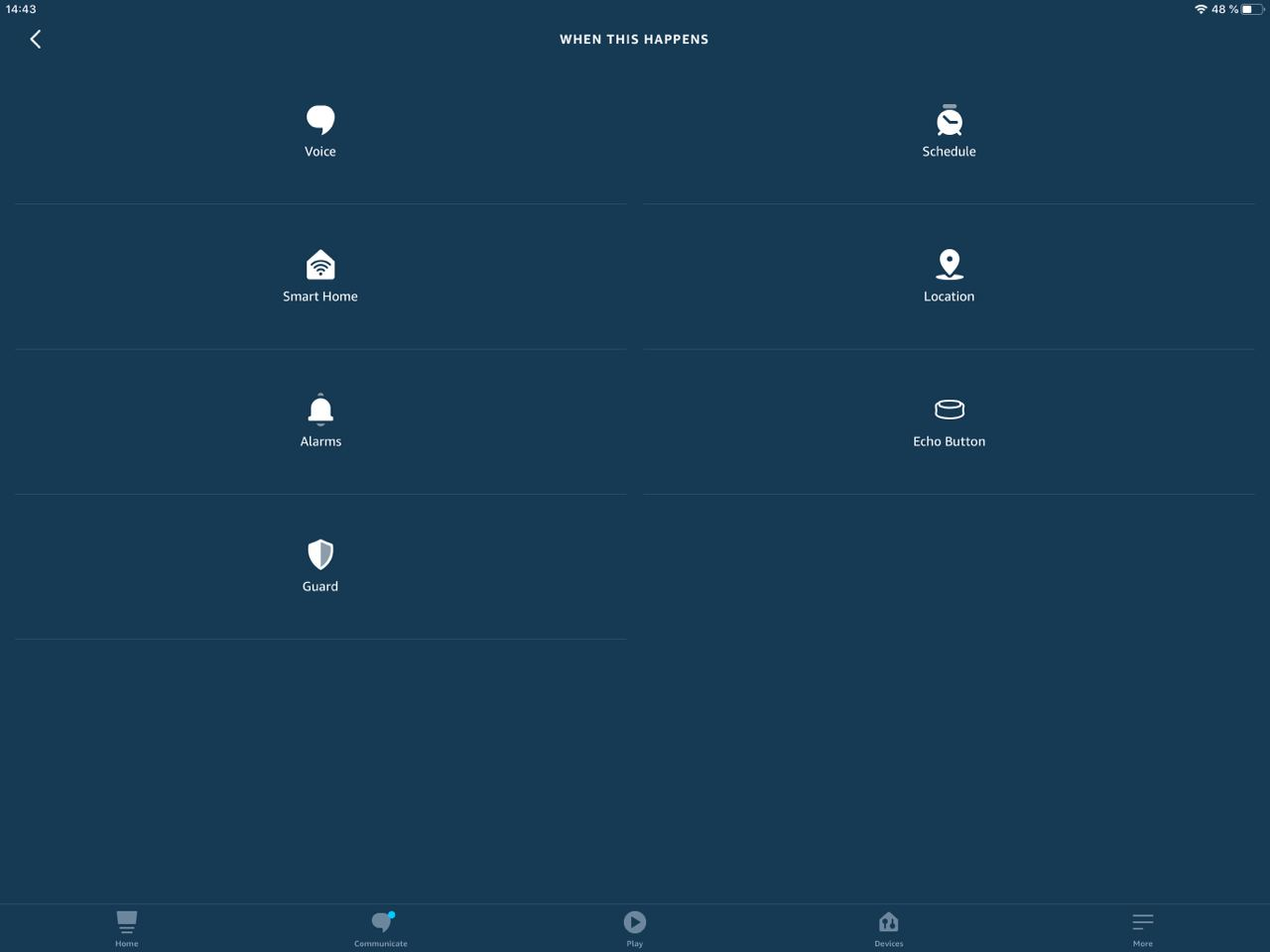
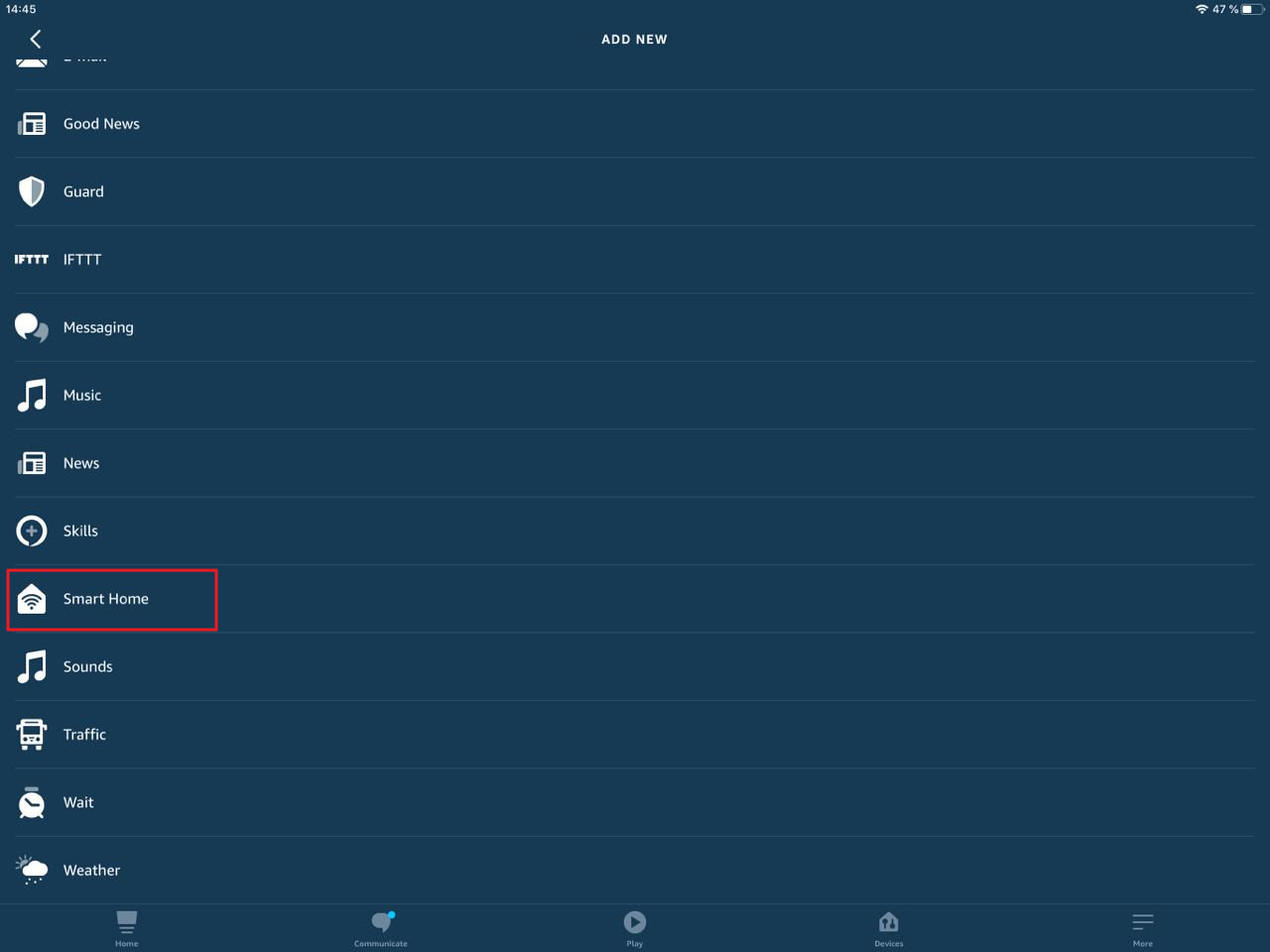
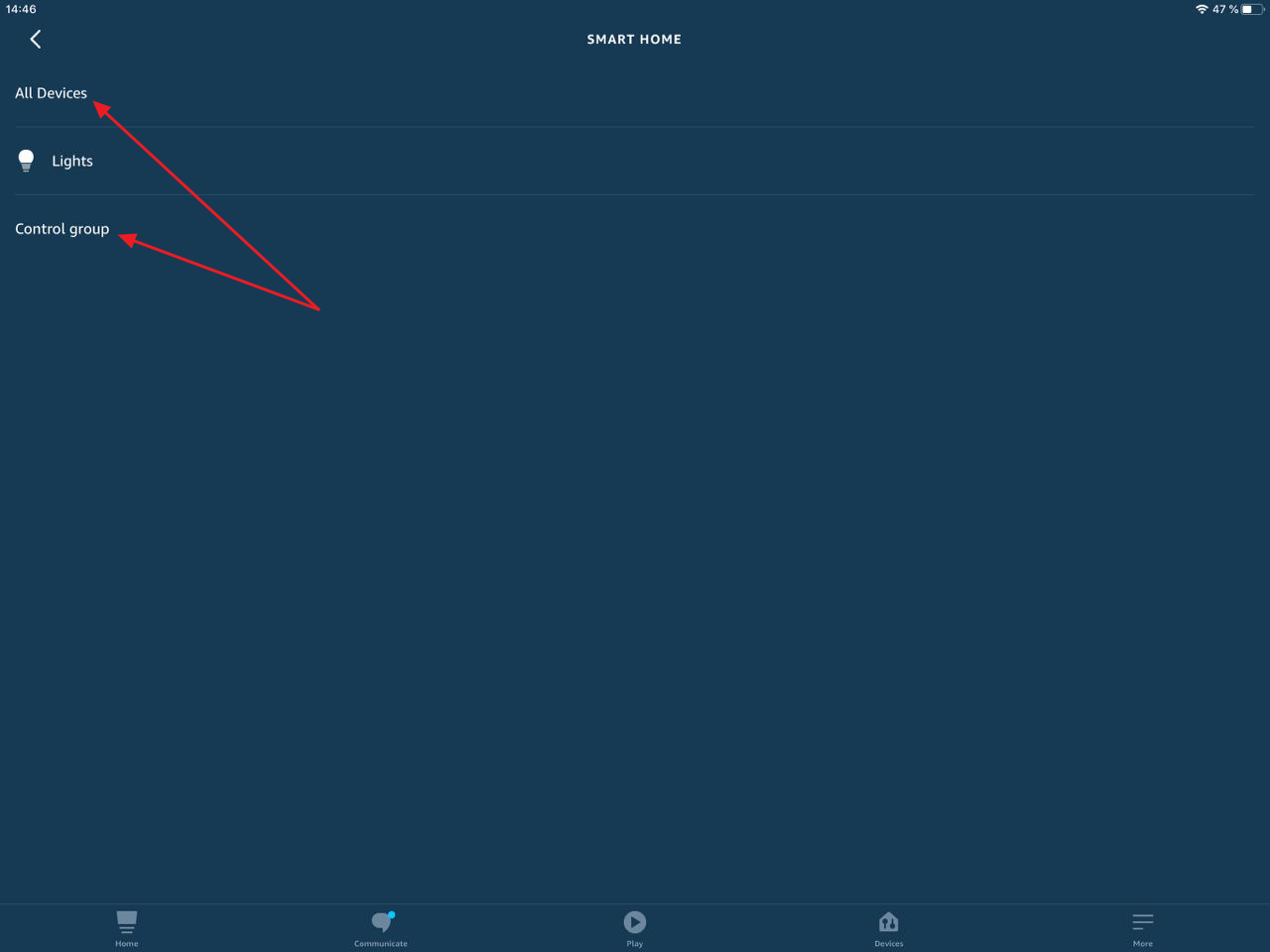
Теперь выберите действие, нажав Add action . Для управления KNX устройствами нажмите Smart Home , далее выберите устройства из списка All devices , либо группу из Control group :
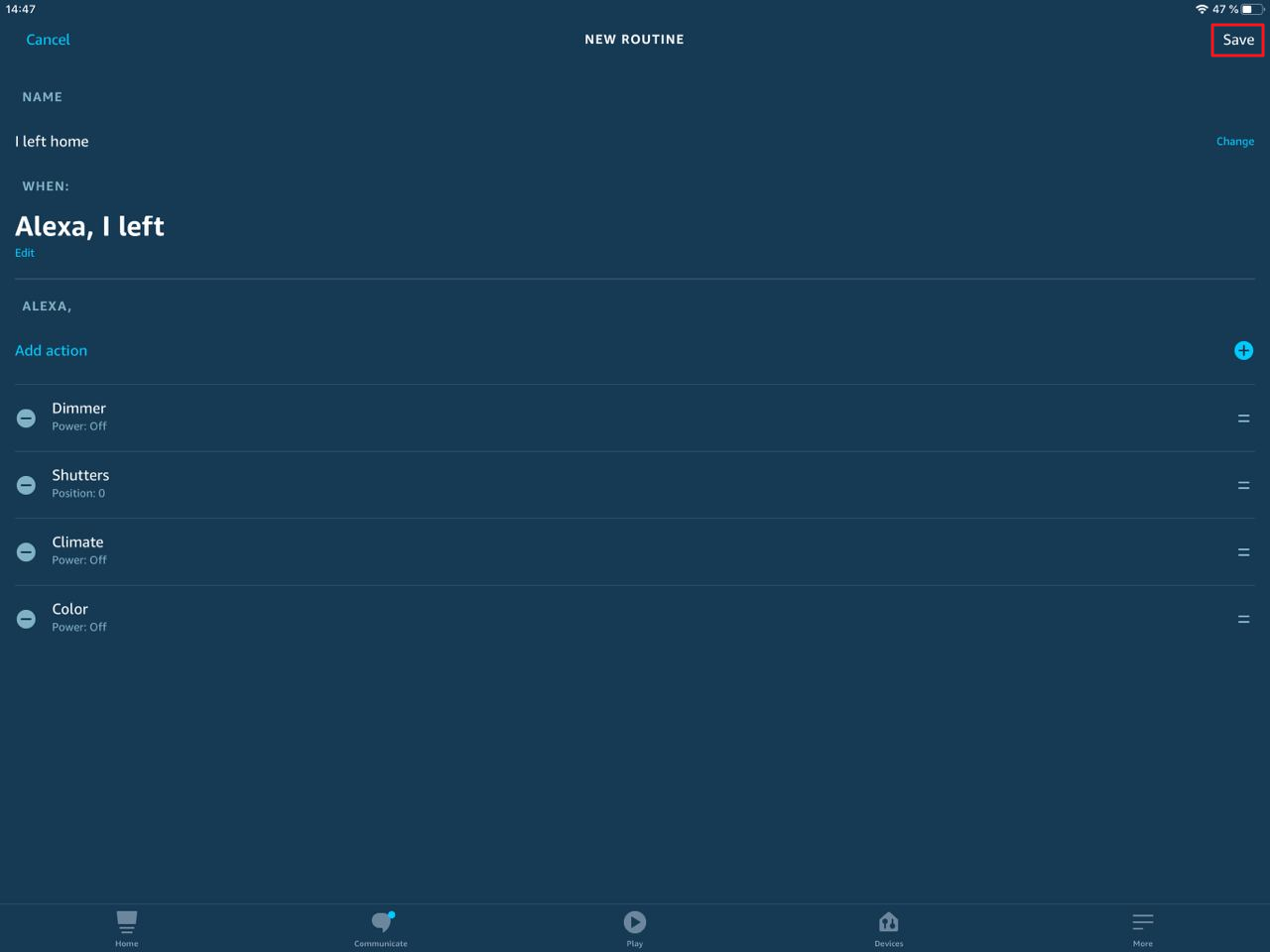
Когда все действия добавлены, сохраните правило, нажав Save .
Яндекс.Алиса
Алиса - голосовой ассистент от Яндекс, работающий на колонках с Алисой либо в Яндекс-браузере на Android, iOS и ПК (при наличии микрофона).
Алиса понимает только русский язык. Она управляет устройствами через iRidi cloud и KNX Home Server.
Поддерживаемые устройства для управления:
- Dimmer;
- Relay;
- Button block;
- Shutters;
- Climate;
- Color picker:
- Virtual thermostat;
- Macros;
- Modes.
Чтобы добавить голосовой ассистент Алиса, нажмите на + и выберите Голосовой ассистент , далее нажмите Добавить ассистента .
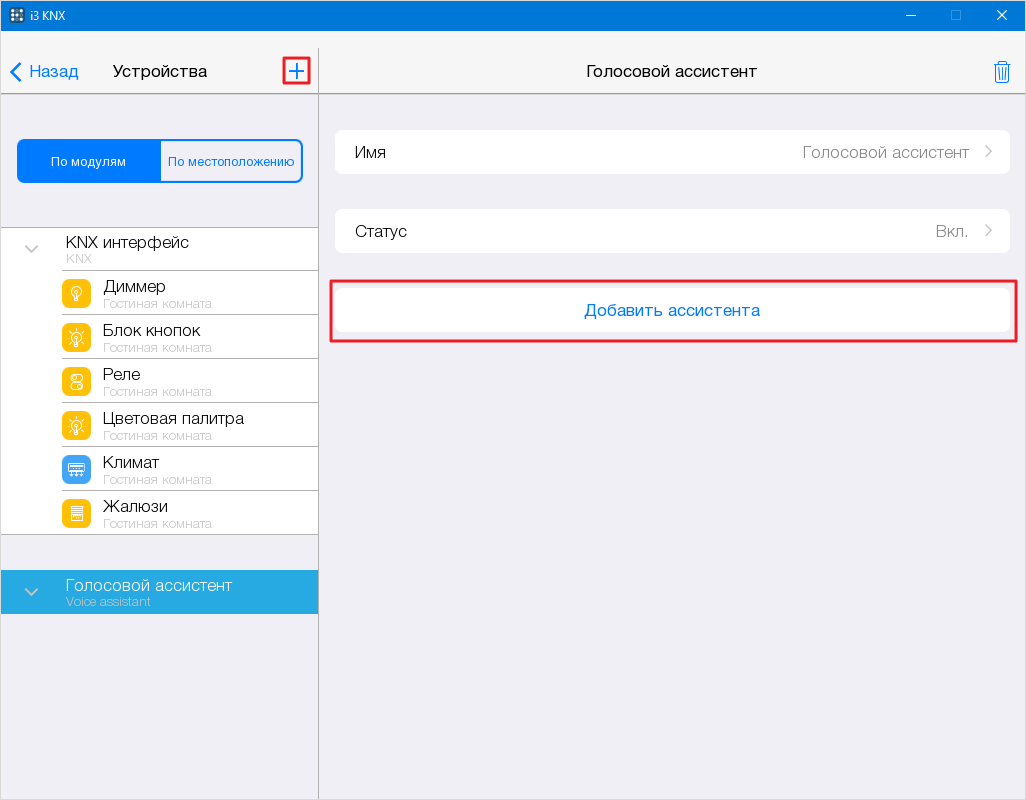
В появившимся окне отредактируйте имя, либо оставьте его без изменений.
Внимание! Имя голосового ассистента используется для синхронизации проекта с сервисом Яндекс. Вы можете отредактировать его в графе Имя устройства .
Устройство добавлено и автоматически появилось у тех устройств, которые доступны для управления Алисой. Отключить голосовое управление устройством можно нажав на соответствующую строку:
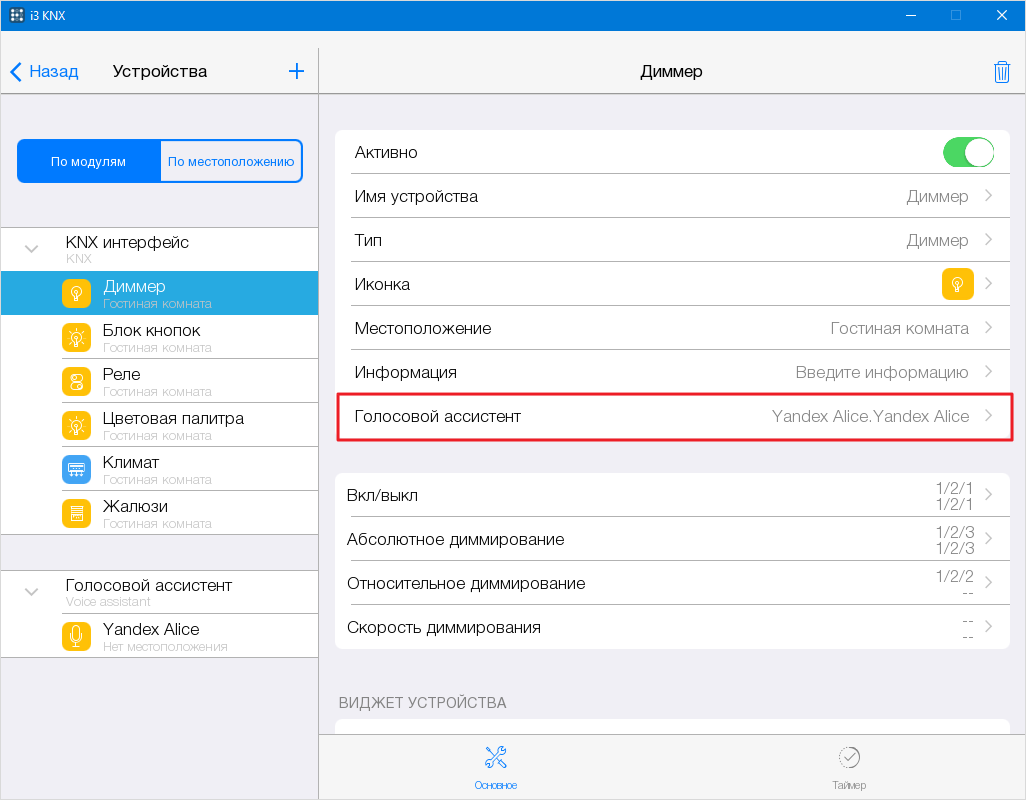
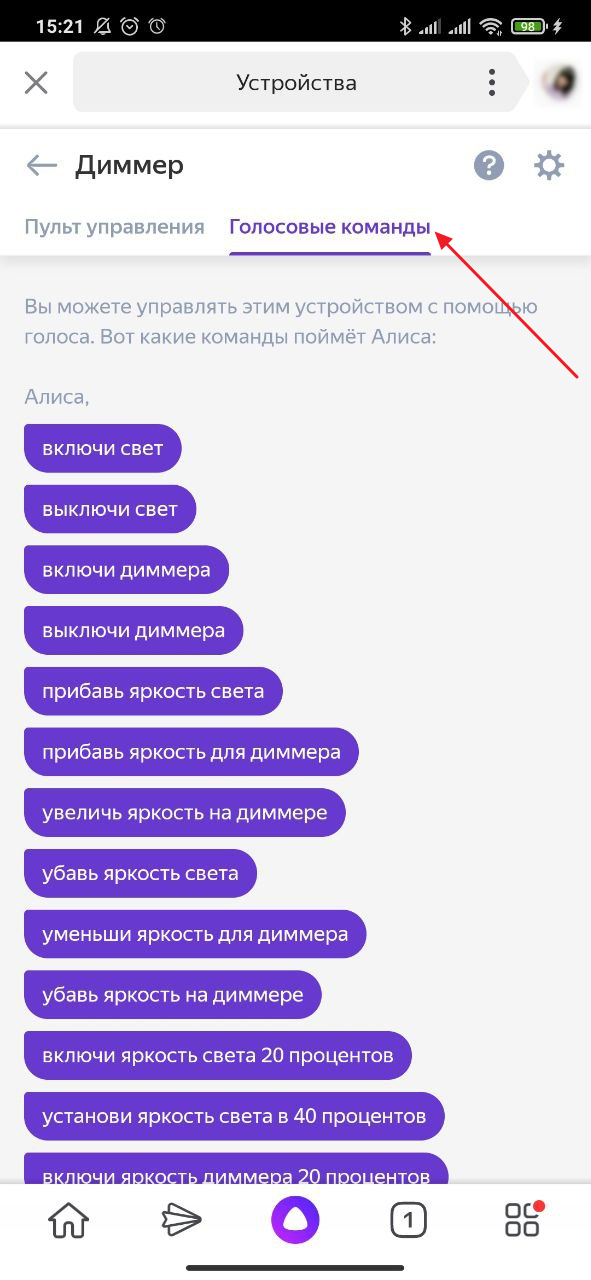
Голосовое управление происходит благодаря произношению названия устройства и команды к нему. Например, для включения устройства "Диммер", который в проекте переименовали в "Люстра", необходимо произнести "Алиса, включи люстру". Подробный список команд можно посмотреть в сервисе Яндекс, нажав на интересующее устройство:
Важно!. Для корректной работы голосового помощника при любом изменении количества и имен устройств в проекте i3 KNX необходимо удалить и повторно добавить навык iRidi assistant!
Добавление устройств с помощью навыка iRidi assistant
Установите Умный дом с Алисой на Android или iOS.
-
Запустите приложение Умного дома и авторизуйтесь.
-
В главном меню нажмите Устройства .
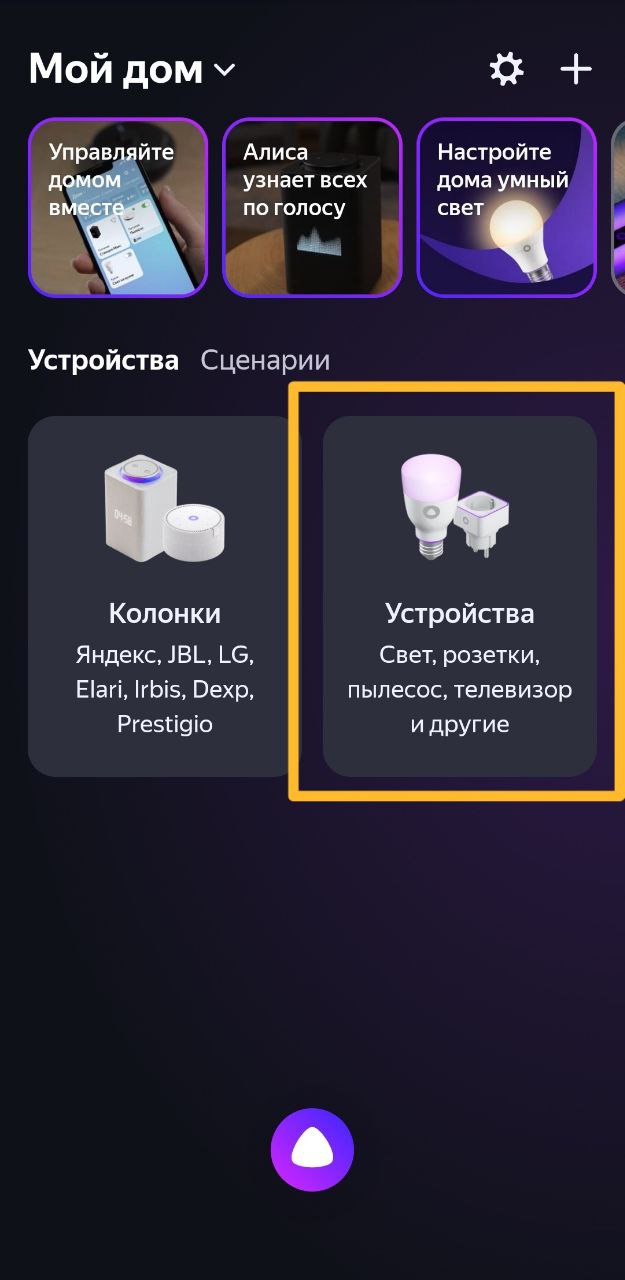
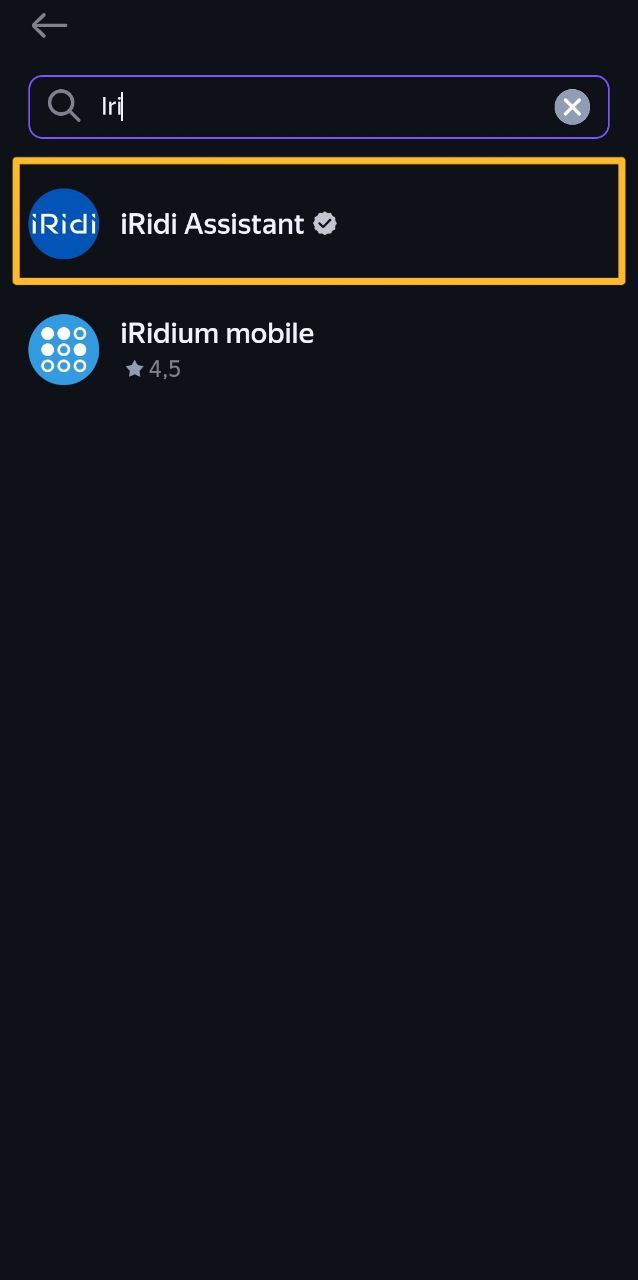
- В списке добавления устройств найдите iRidi assistant и нажмите на него.
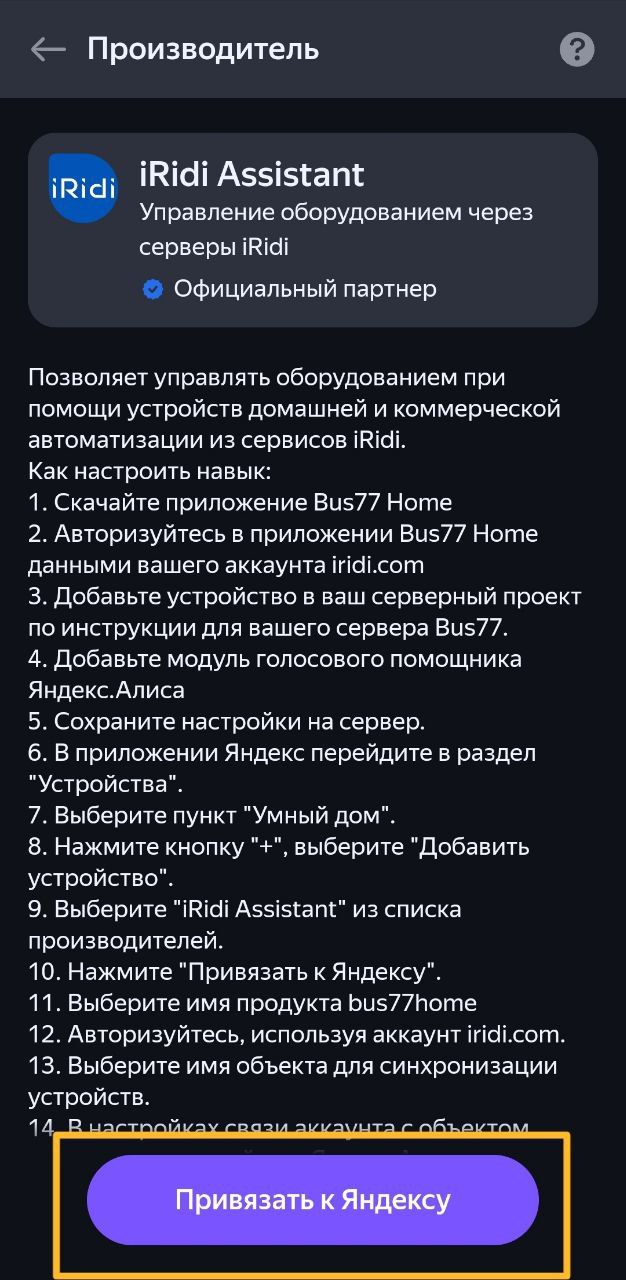
- Нажмите на кнопку Привязать к Яндексу .
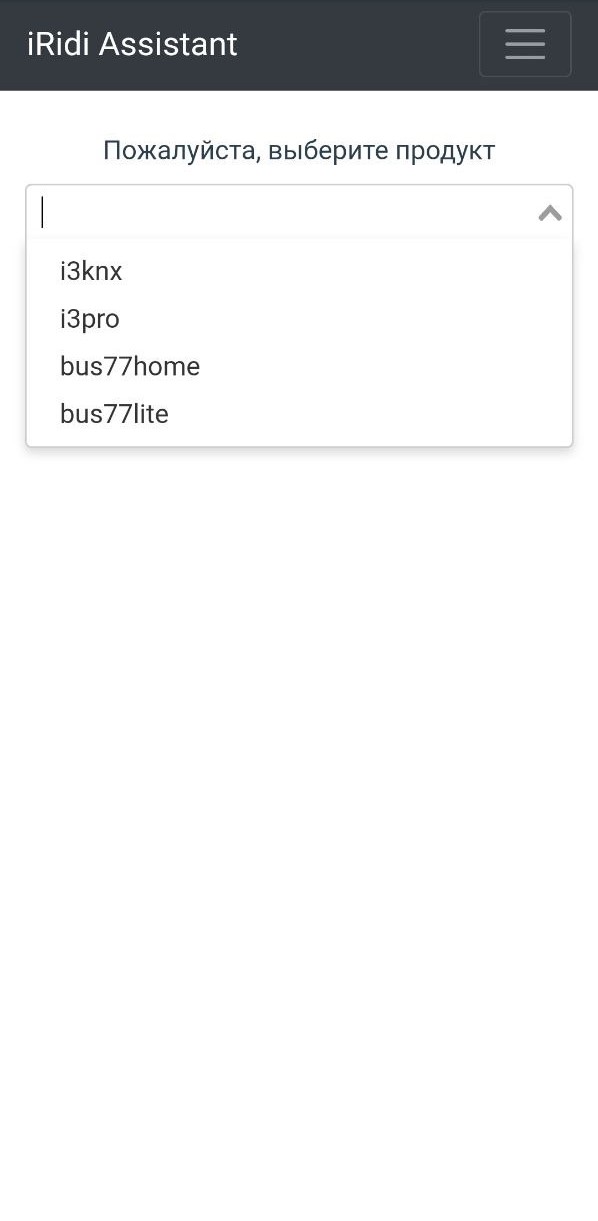
- Выберите продукт.
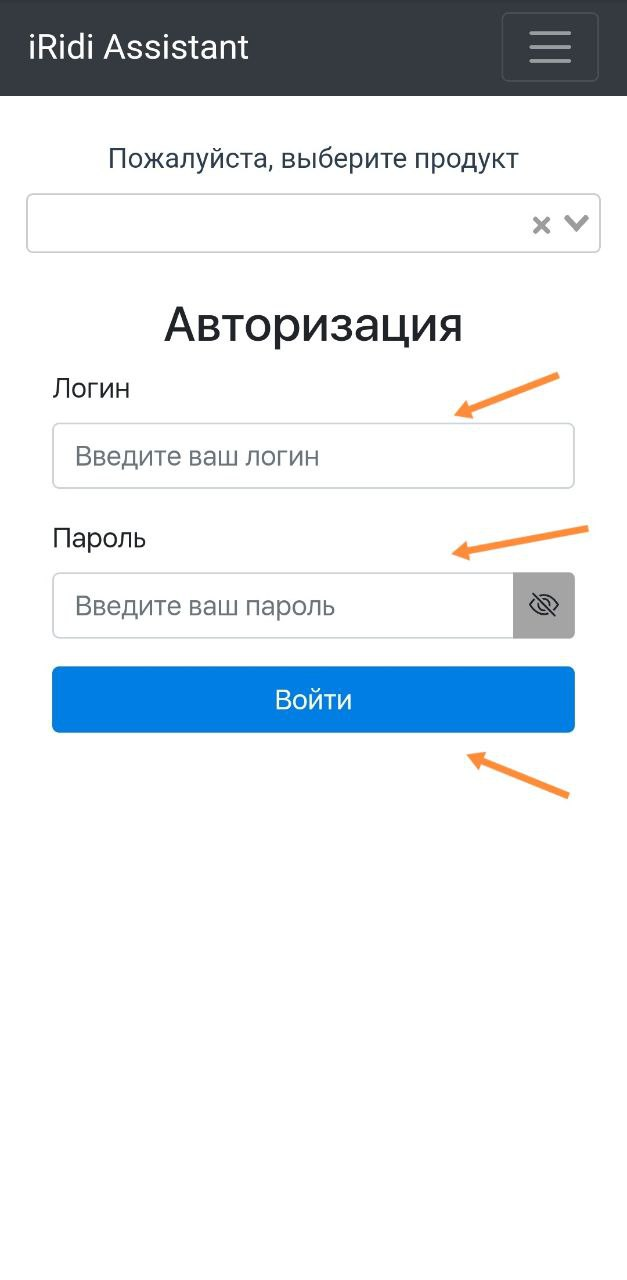
- Нажмите Войти , для авторизации необходим аккаунт, на котором создан проект i3 KNX, затем ещё раз нажмите Войти .
- Выберите проект, в котором добавлен голосовой ассистент Алиса, затем нажмите Связать .
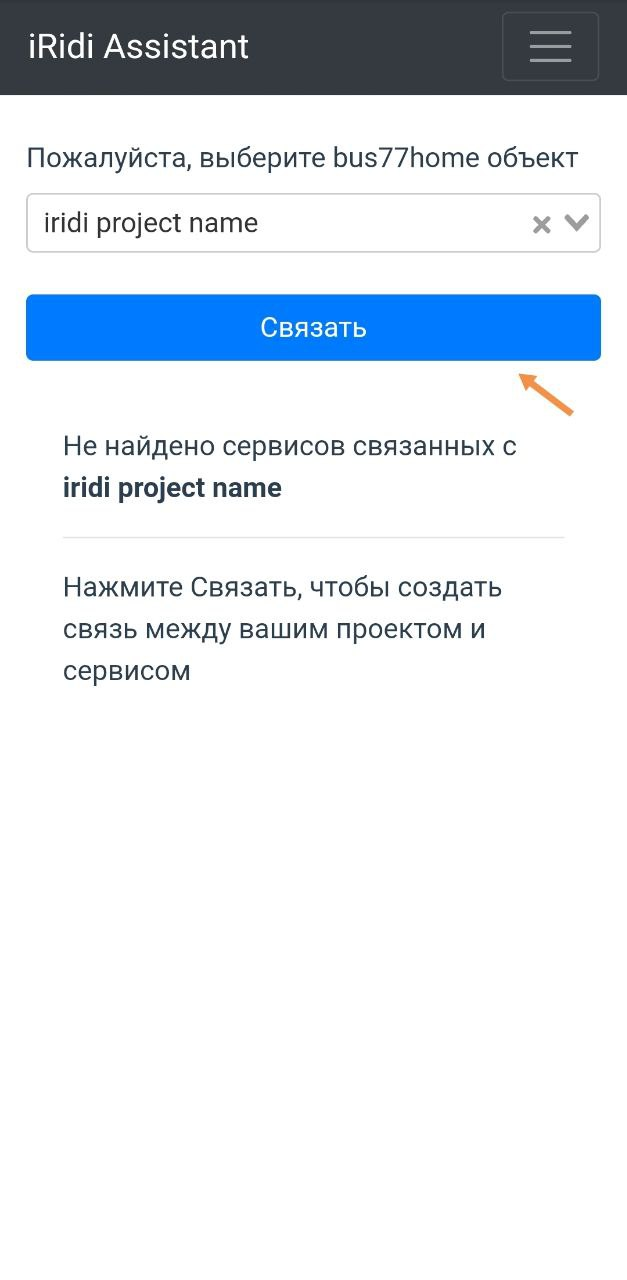
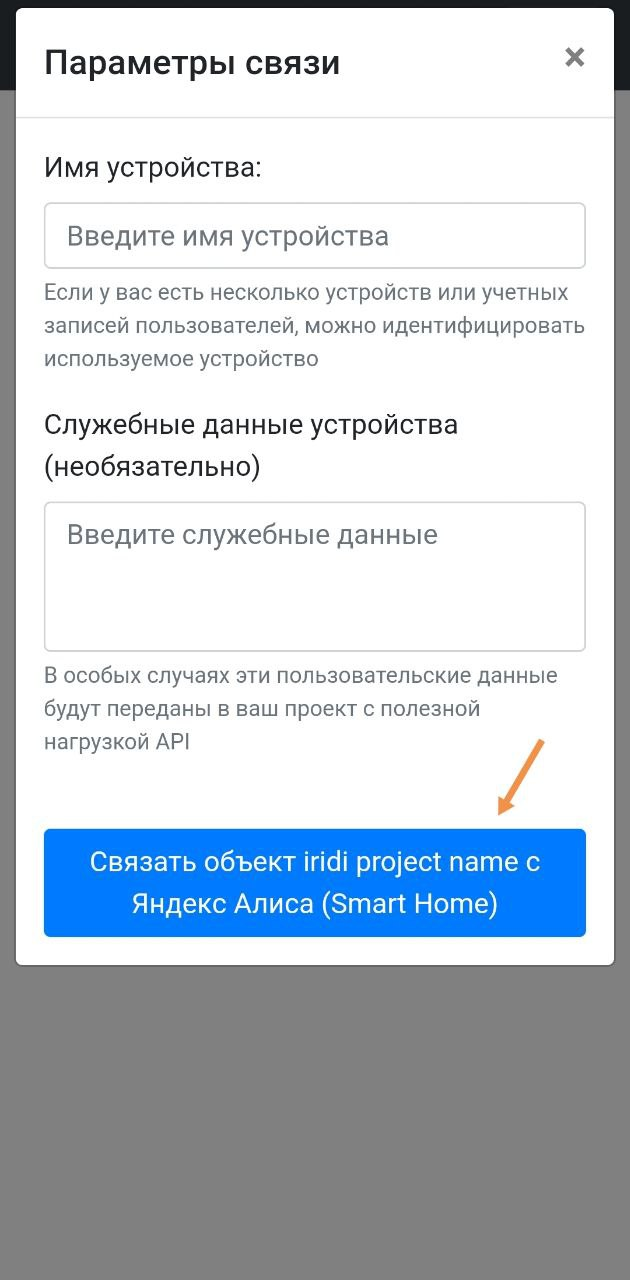
- Имя голосового ассистента уже будет введено в поле имени устройства, оно указано в проекте (по умолчанию Yandex Alice). Для связывания ассистента с проектом нажмите Связать объект … (Smart Home) .
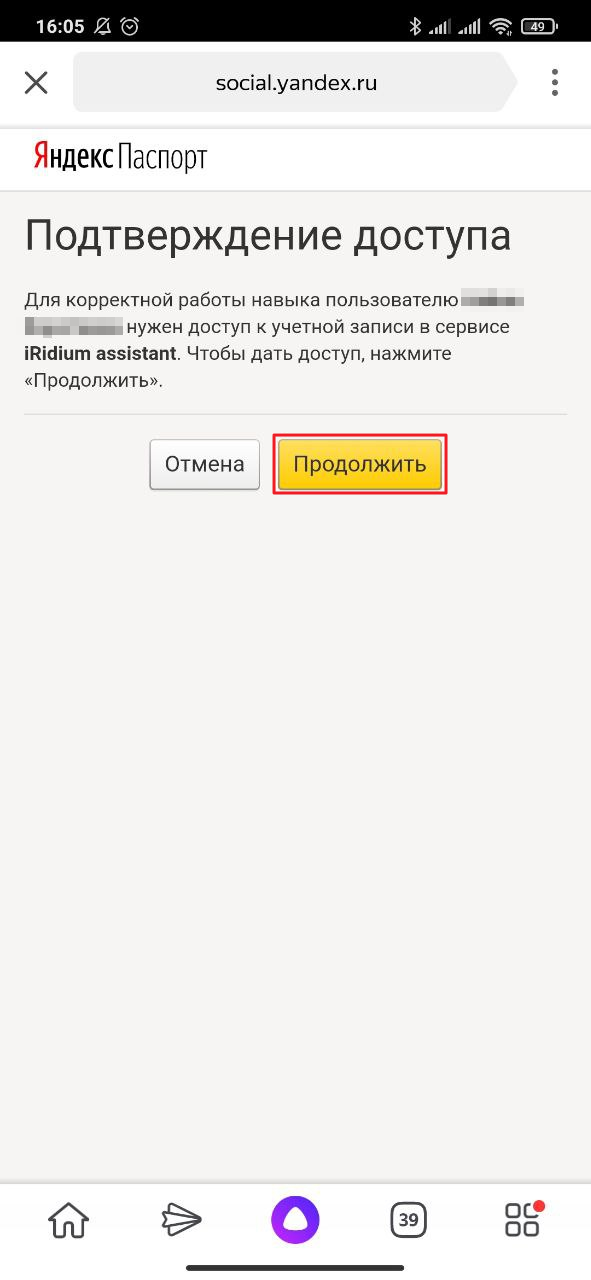
- Подтвердите доступ к учетной записи.
- Нажмите кнопку Обновить список устройств .
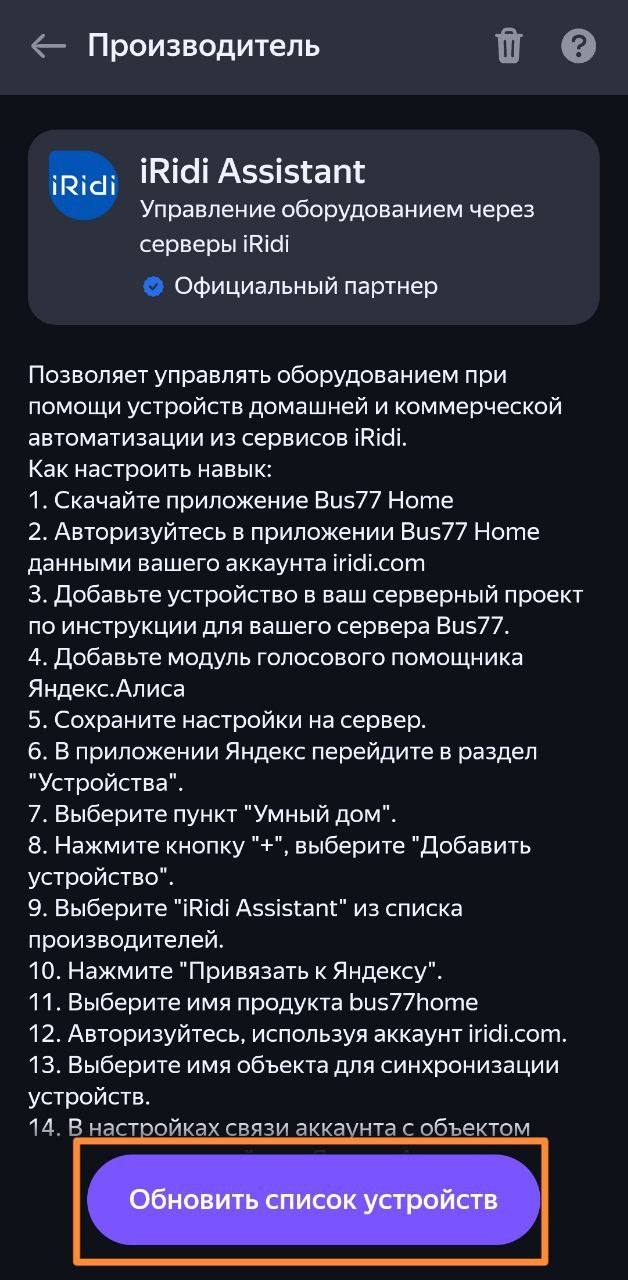
Важно!. Для корректной работы голосового помощника при любом изменении количества и имен устройств в проекте i3 KNX необходимо удалить и повторно добавить навык iRidi. После этого обновите список устройств в приложении Яндекса.
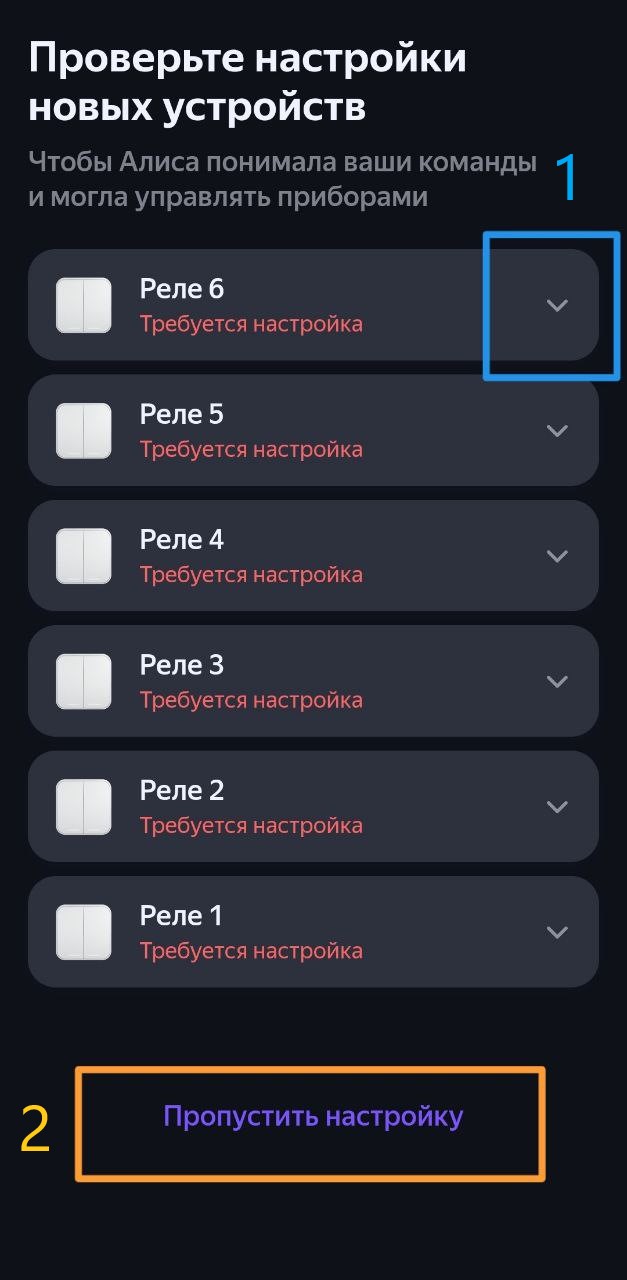
- Устройства добавлены в проект. Теперь вы можете задать устройствам имя, размещение и способ использования (например, выключатель) (1) или пропустить настройку и сделать это потом на главной странице (2).
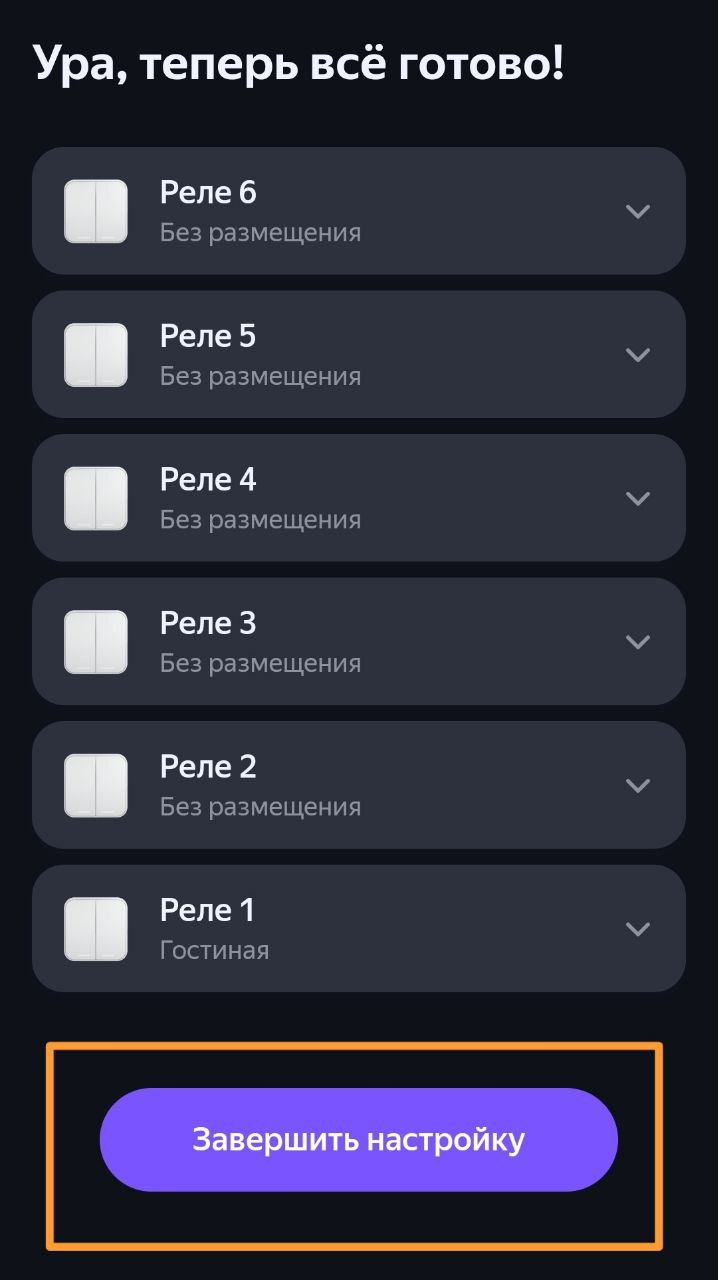
- После настройки устройств вы можете Завершить настройку .
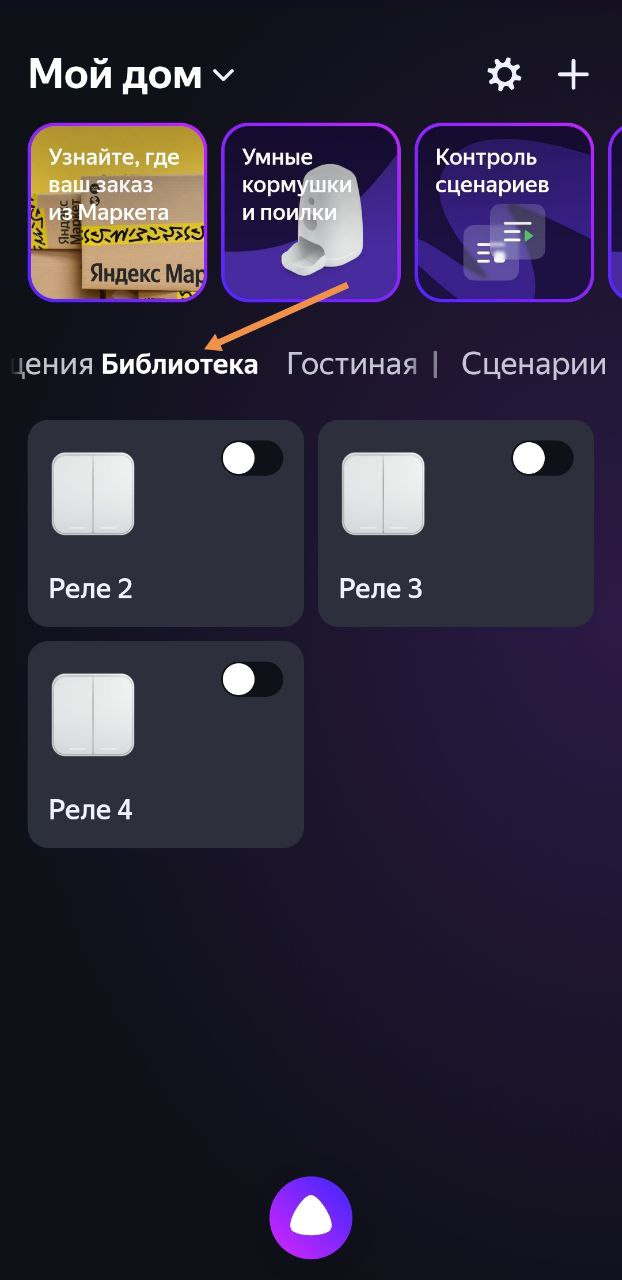
- Устройства готовы к управлению. Сортировать устройства по комнатам не нужно - Алиса считывает местоположение устройств из проекта i3 KNX.
Подключение умной колонки с Алисой
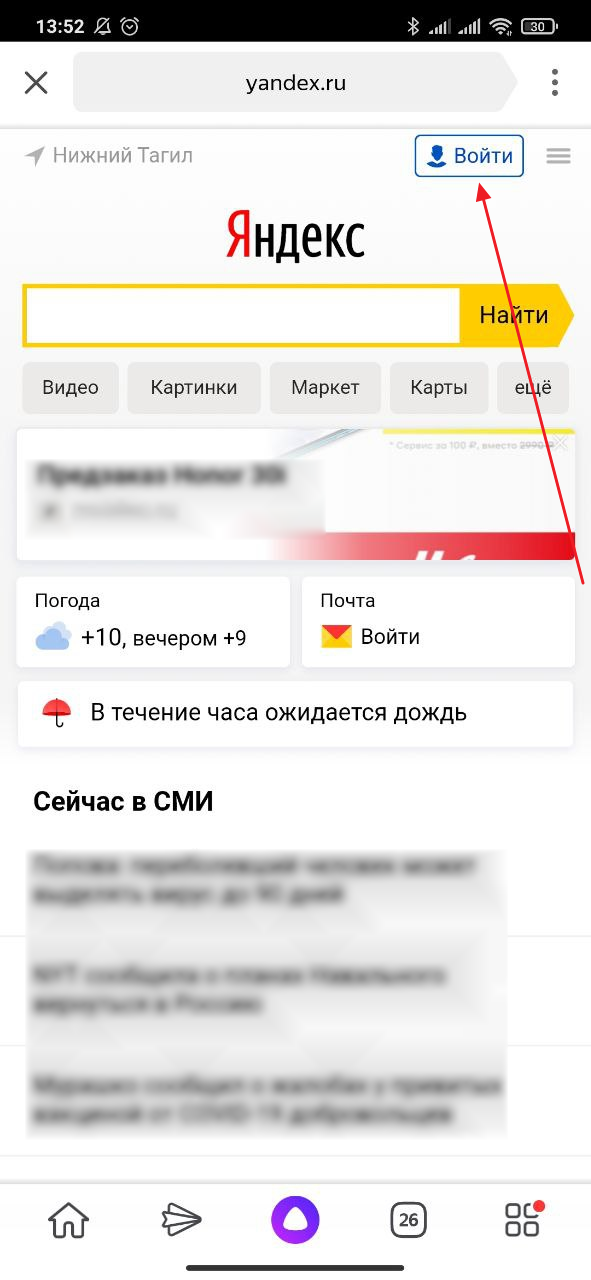
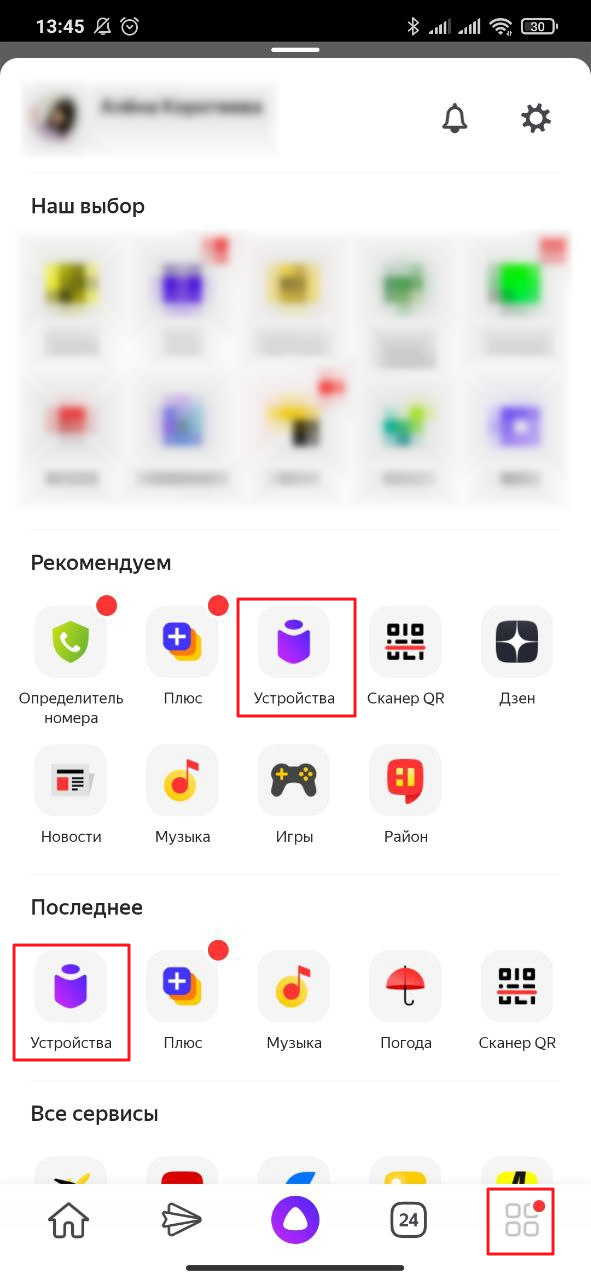
- Запустите приложение Яндекс и авторизуйтесь, нажав кнопку Войти
- Перейдите в меню сервисов и выберите Устройства
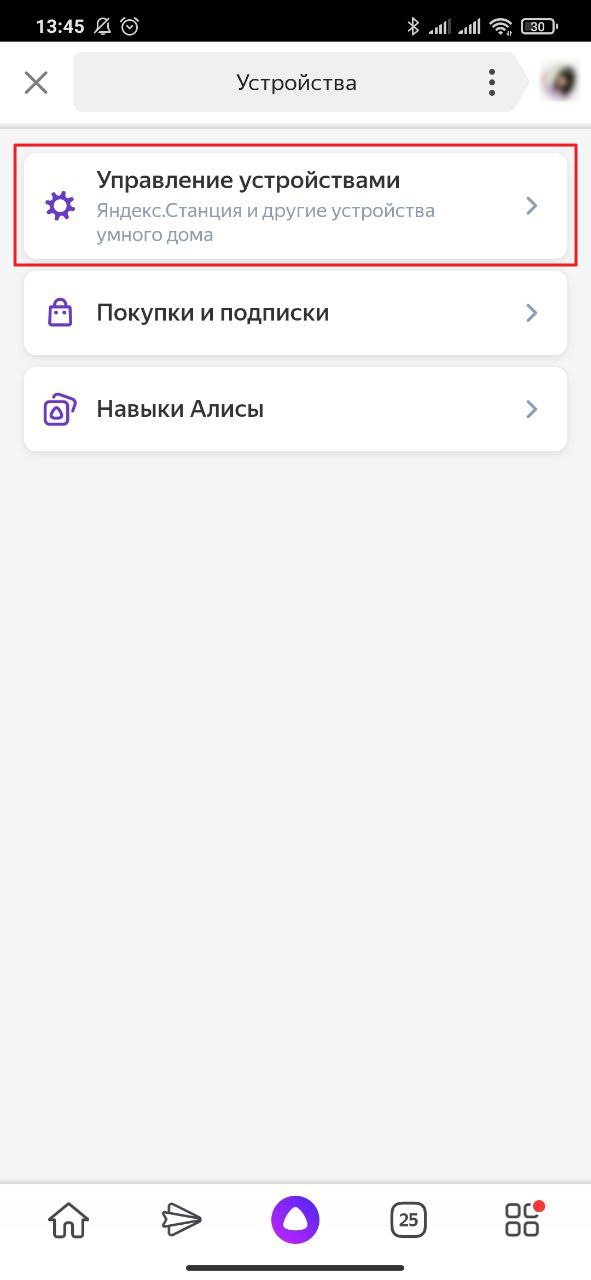
- Далее нажмите Управление устройствами
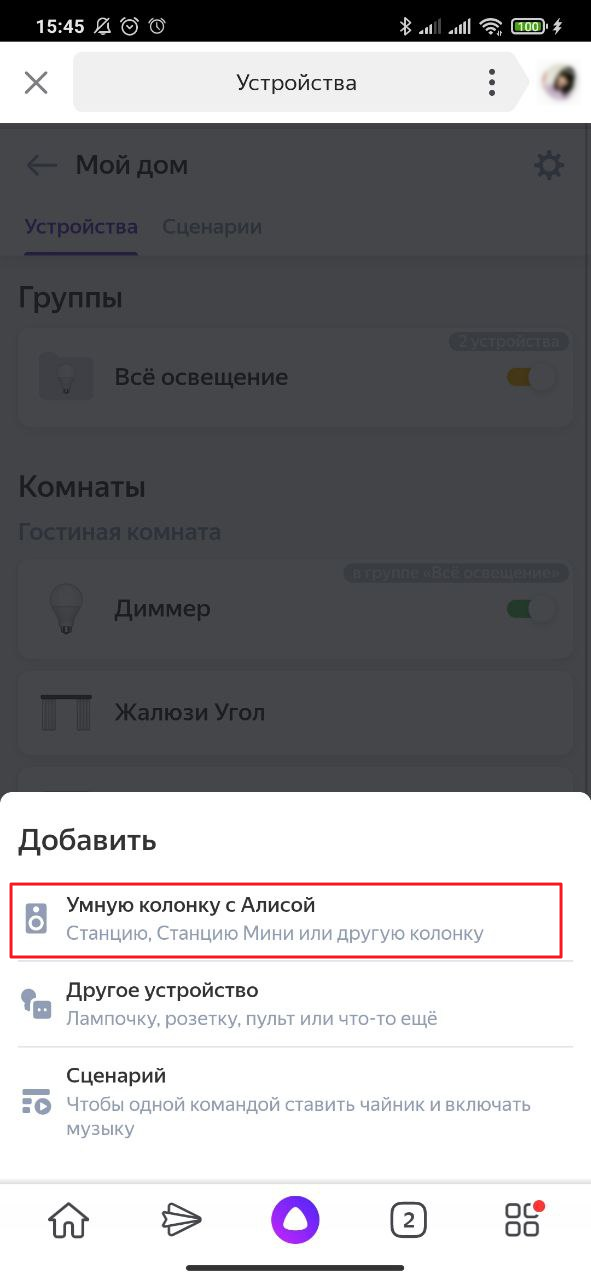
- Нажмите на кнопку + и выберите Умную колонку с Алисой
- Выберите колонку, которую хотите подключить:
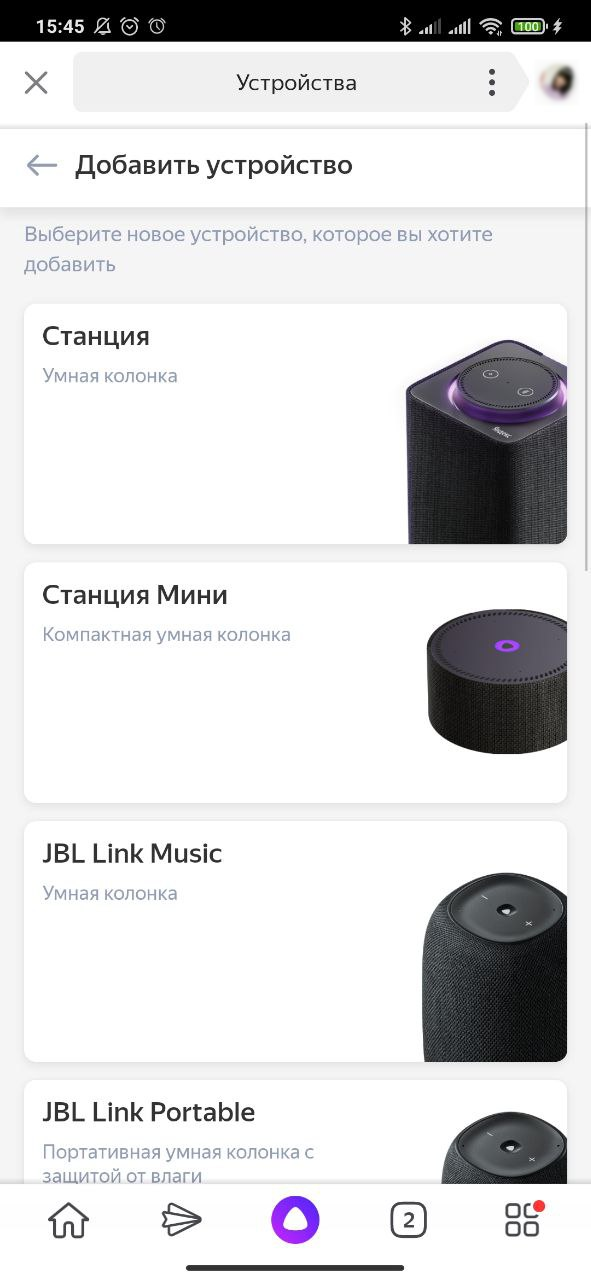
- Пройдите пошаговую инструкцию, следуя указаниям на экране. Для каждой колонки своя инструкция.