- I3KNX
- SIP Server
SIP Server
Модуль SIP server в приложении i3 KNX позволяет подключиться к SIP-серверу в качестве абонента, и совершать аудио- и видео-вызовы других абонентов, подключённых к этому серверу, а также принимать вызовы от других абонентов. В качестве абонентов могут выступать аудио-интеркомы, видео-интеркомы, IP домофоны.
Приложение i3 KNX подключается к SIP-серверу в локальной сети напрямую (не через KNX Home Server), удаленные звонки средствами i3 KNX и KNX Home Server не поддерживаются.
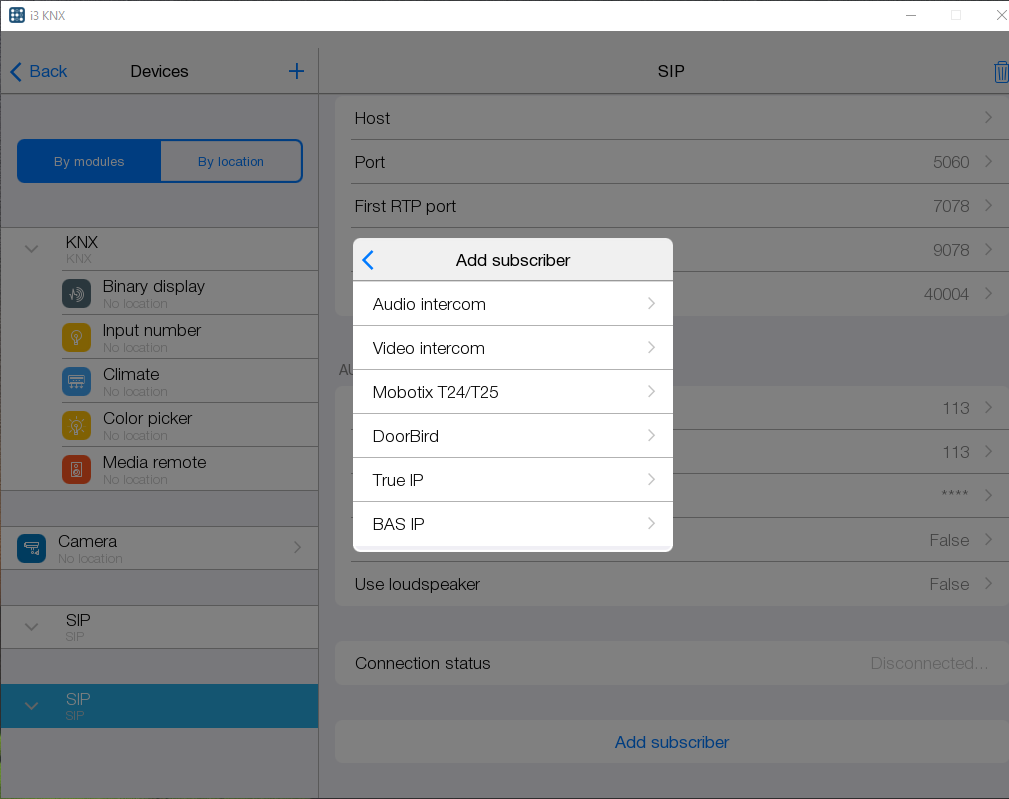
Модуль поддерживает специальные виджеты для IP-домофонов, позволяющие получать от них видео-поток в реальном времени, открывать двери, включать и выключать свет. В модуле SIP server доступно несколько типов IP-домофонов:
В i3 KNX имеются универсальные виджеты для Audio intercom и Video intercom.
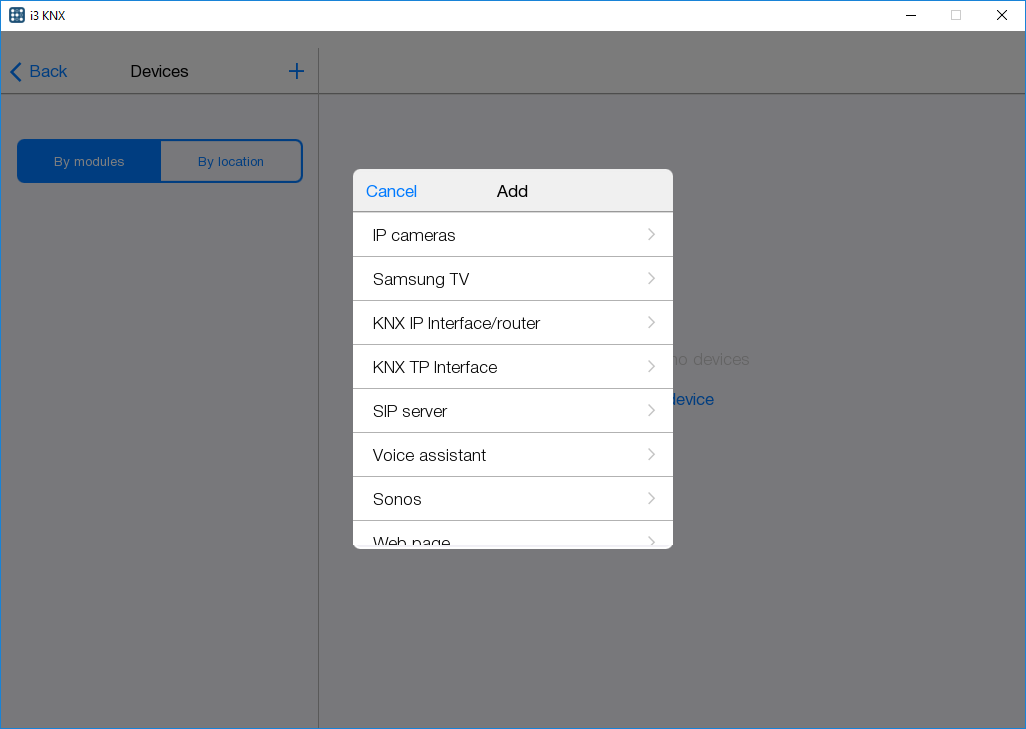
Чтобы добавить SIP сервер и настроить работу с его абонентами, откройте Конфигуратор > Устройства, нажмите на + и выберите пункт SIP server :
Настройте подключение к SIP серверу.
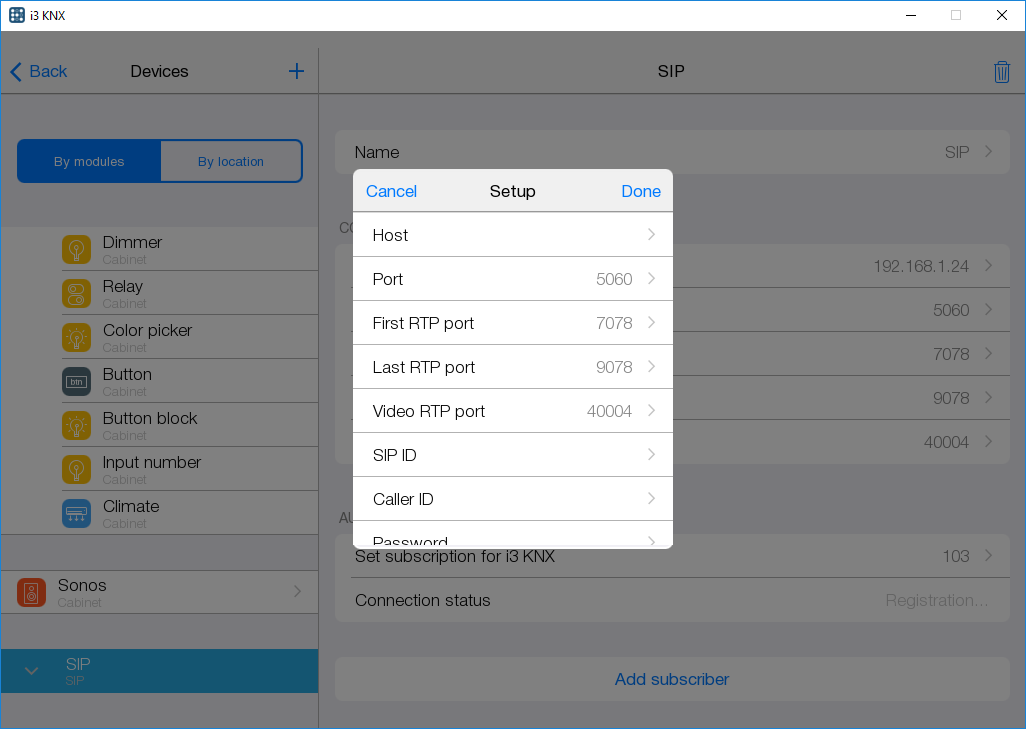
Параметры подключения:
- Host - IP-адрес или домен SIP-сервера;
- Port - порт подключения к SIP-серверу. По умолчанию 5060;
- First RTP Port - начало диапазона портов голосового обмена. По умолчанию 7078;
- Last RTP Port - конец диапазона портов голосового обмена. По умолчанию 9078. Пробросьте эти UDP порты на роутере при звонках через интернет;
- Video RTP port - порт для видеообмена. По умолчанию 40004;
- SIP ID - SIP номер абонента, который представляет на SIP-сервере панель управления. Чтобы вызвать вашу панель управления, нужно будет набрать этот номер;
- Caller ID - имя абонента (может совпадать с SIP номером);
- Password - пароль подключения абонента к SIP-серверу;
- Do Not Disturb - режим “не беспокоить”. При включении автоматически отклоняет все входящие звонки. Выберите True или False.
- Use loudspeaker - использование громкой связи. Для включения функции выберите True, для отключения - False.
После ввода параметров нажмите Done .
В модуль можно добавить абонентов, которых требуется вызывать из i3 KNX. Другие абоненты могут вызвать i3 KNX, если в настройках сервера не включен режим Do not disturb . Добавьте интеркомы или домофоны, нажав + либо Add subscriber .
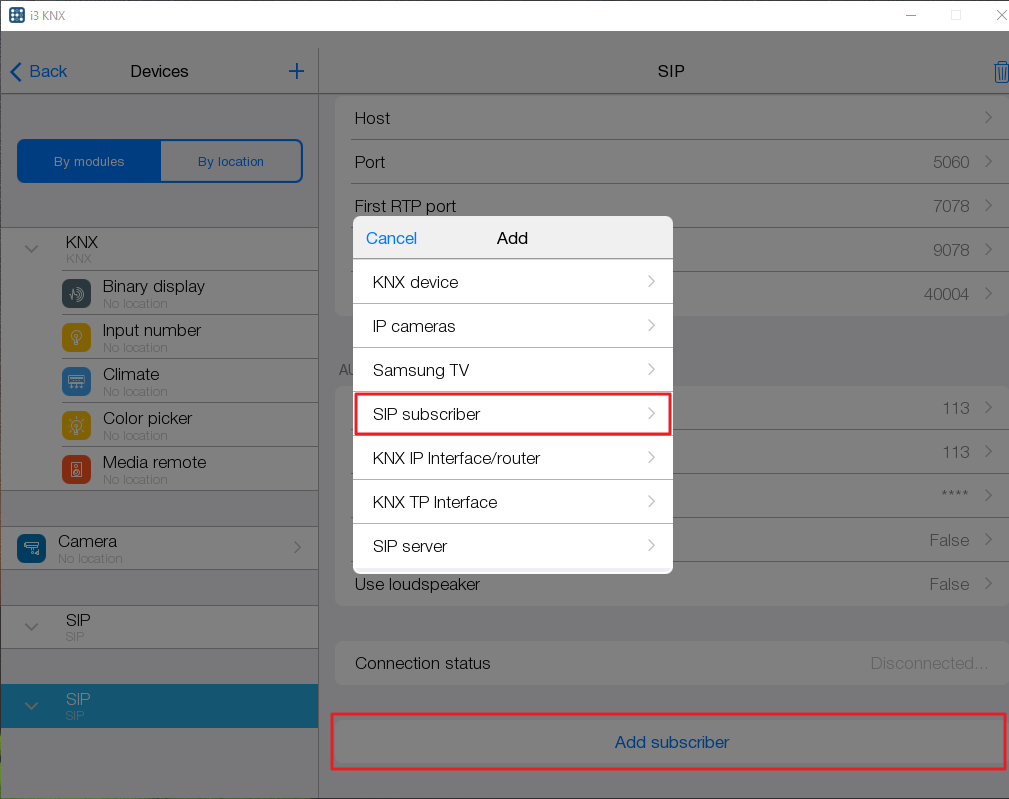
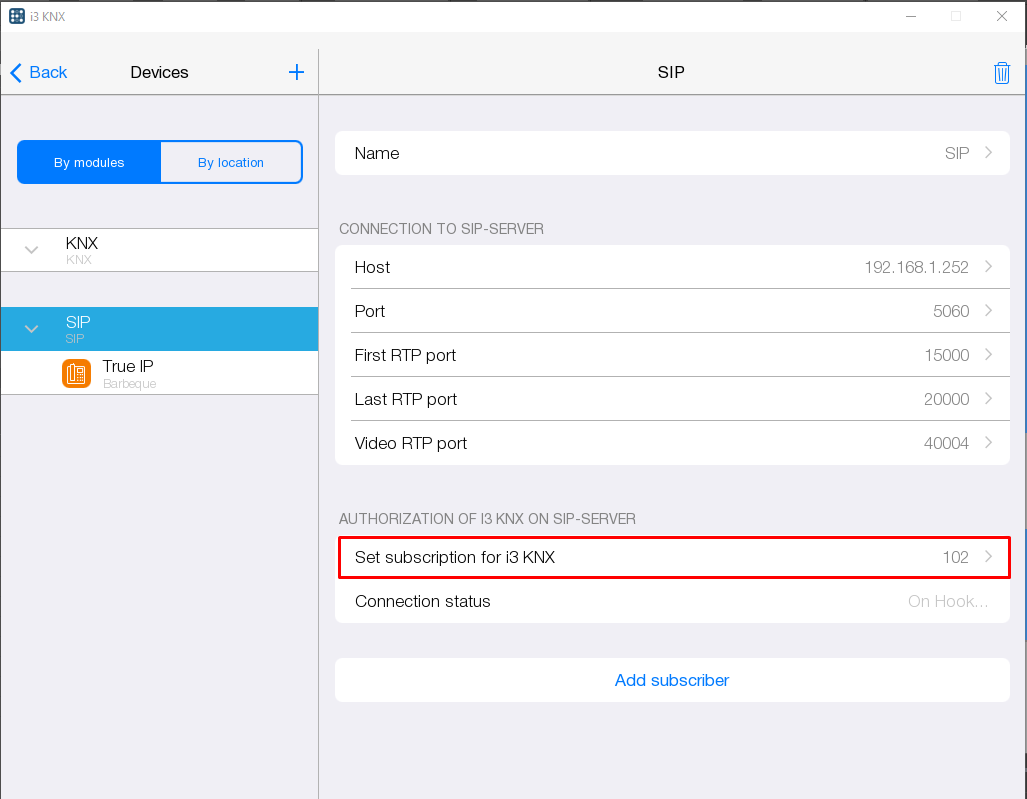
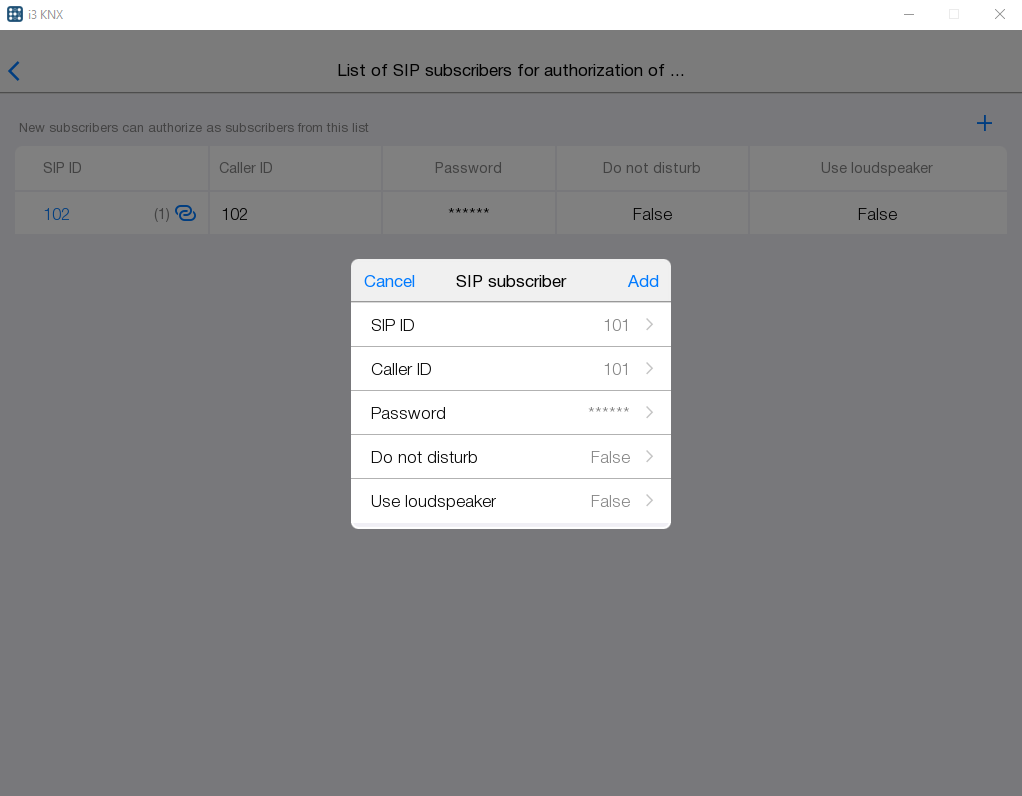
После настройки подключения к SIP серверу и добавления домофона (интеркома), по нажатию на кнопку "Set subscription for i3 KNX", вы можете открыть окно редактора SIP абонентов. Под параметром SIP ID указано количество подключенных к абоненту панелей и отмечен абонент, подключенный к текущей панели.
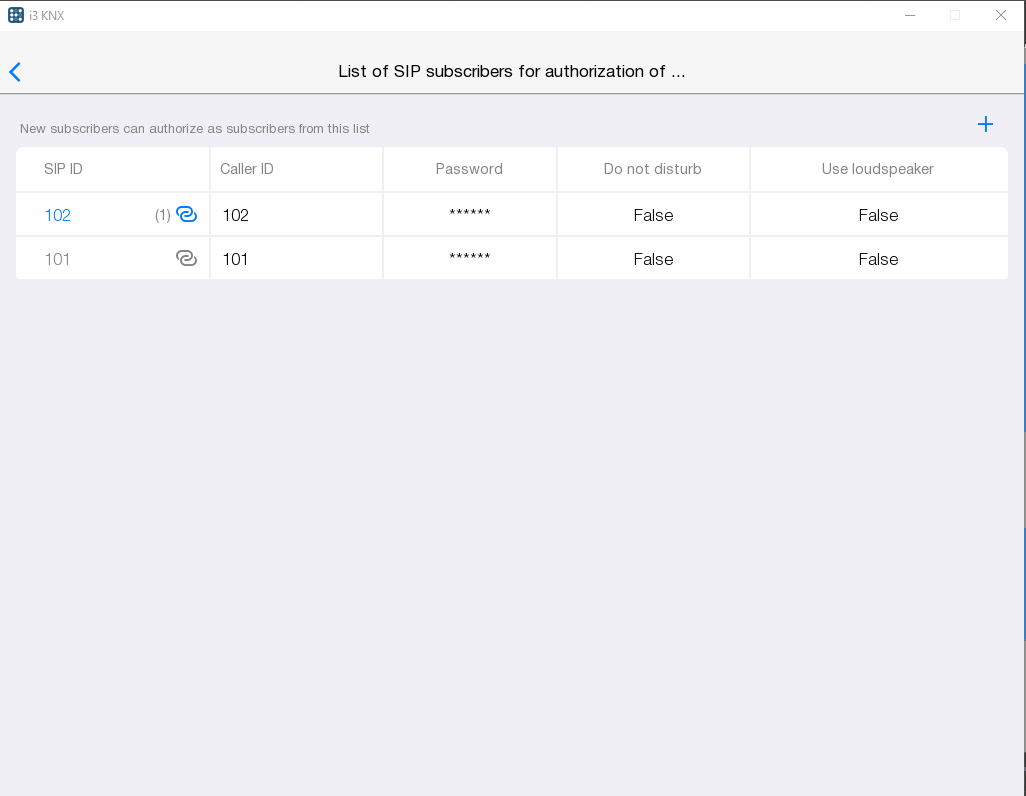
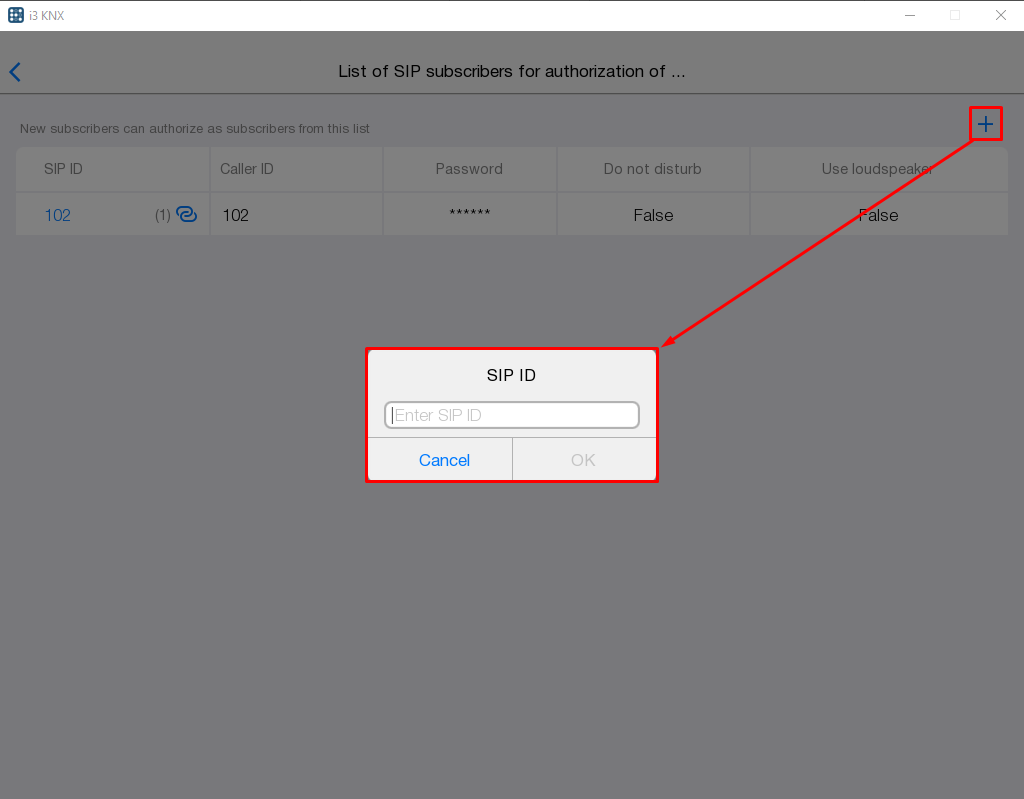
Для добавления нового абонента, нажмите "+" в правом верхнем углу окна редактора. Укажите SIP ID абонента и остальные данные его настроек:
Настройка сценариев
Устройства SIP домофонии можно настроить с помощью правил (Routines) и использовать для создания сценариев.
Каждое правило имеет несколько условий: When - список событий, при активации которых сработают команды, настроенные в списке Do , но только если выполняются все условия, указанные в списке But only if (подробнее по ссылке).
Для SIP домофонии доступны:
- События (When):
- Incoming call - событие активируется при входящем вызове в домофон;
- Call ended - событие активируется по окончанию вызова домофона;
- "Light toggle" is pressed in i3KNX - событие активируется по нажатию на кнопку включения / выключения света в приложении i3 KNX;
- "Open door" is pressed in i3KNX - событие активируется по нажатию на кнопку открытия двери в приложении i3 KNX;
- Действия (Do):
- Open door - открыть дверь по срабатыванию события;
- Turn on/off light - включить / выключить свет по срабатыванию события.
Рассмотрим пример настройки правил для выключения звука Sonos по началу вызова домофона и включения звука по окончанию вызова:
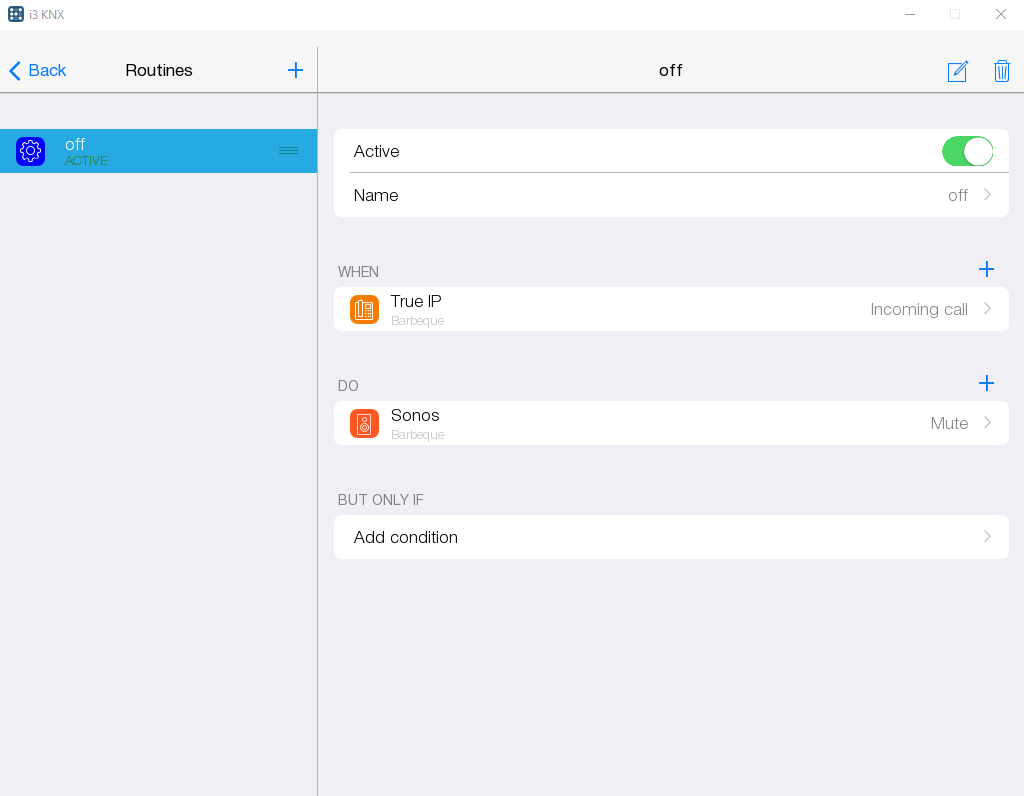
- На вкладке Routines (правила) с помощью + создаем новое правило на выключение звука Sonos.
- В поле WHEN выберите Device > True IP > Incoming call .
- В поле DO выбираем Device > Sonos > Mute . По началу вызова домофона звук Sonos будет отключен.
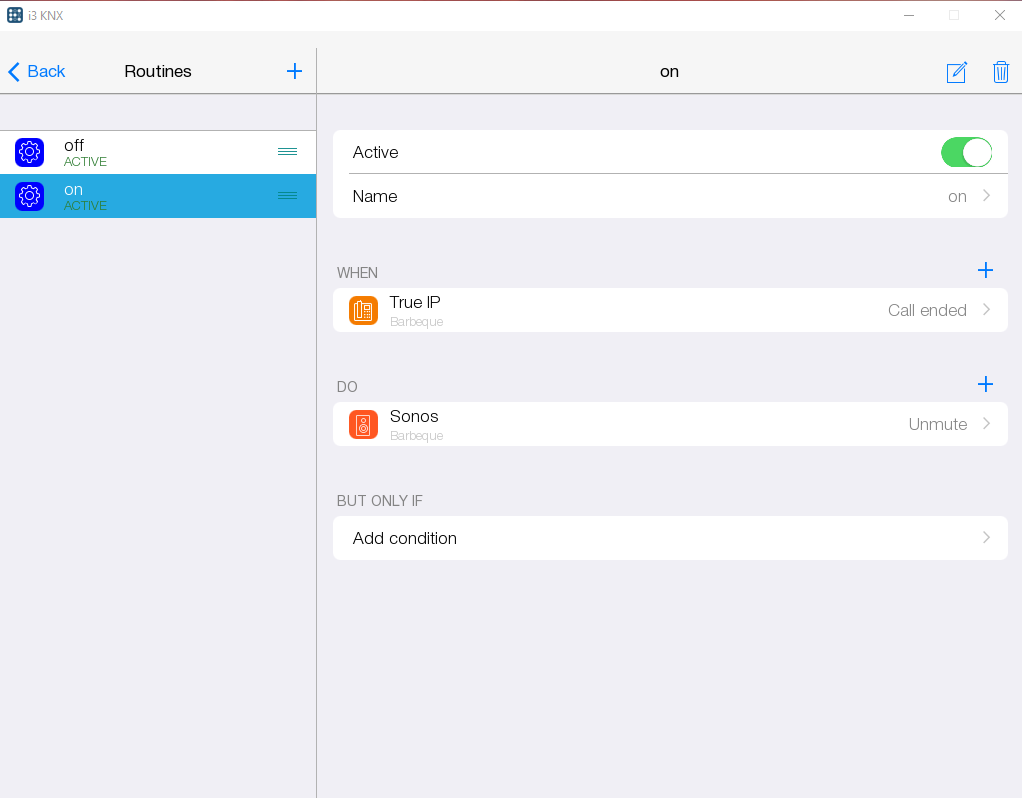
- На вкладке Routines (правила) с помощью + создаем новое правило на включение звука Sonos.
- В поле WHEN выберите Device > True IP > Call ended .
- В поле DO выбираем Device > Sonos > Unmute . По окончанию вызова домофона звук Sonos будет включен.
Audio intercom
Audio intercom - устройство для связи с любым абонентом по SIP audio (IP телефон или домофон).
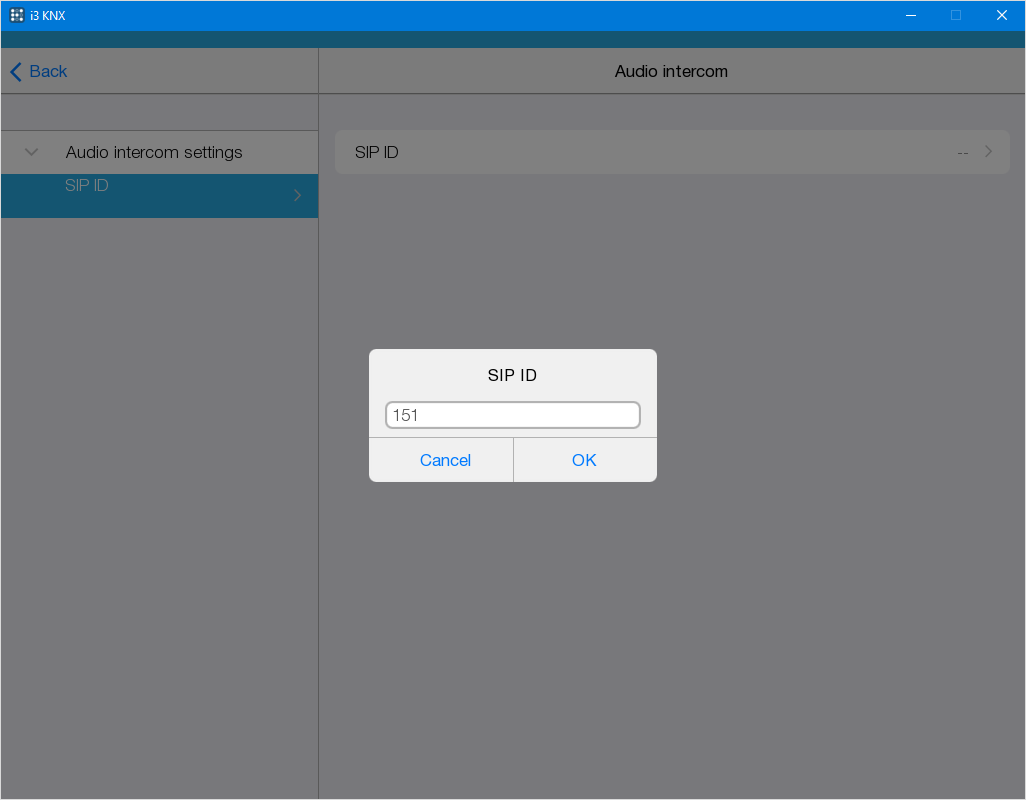
В настройках абонента нужно указать SIP ID - абонентский номер вызываемого устройства, присвоенный ему сервером. Укажите SIP ID и нажмите Ок :
Video intercom
Video intercom - устройство для связи с любым абонентом по SIP video (IP телефон или домофон).
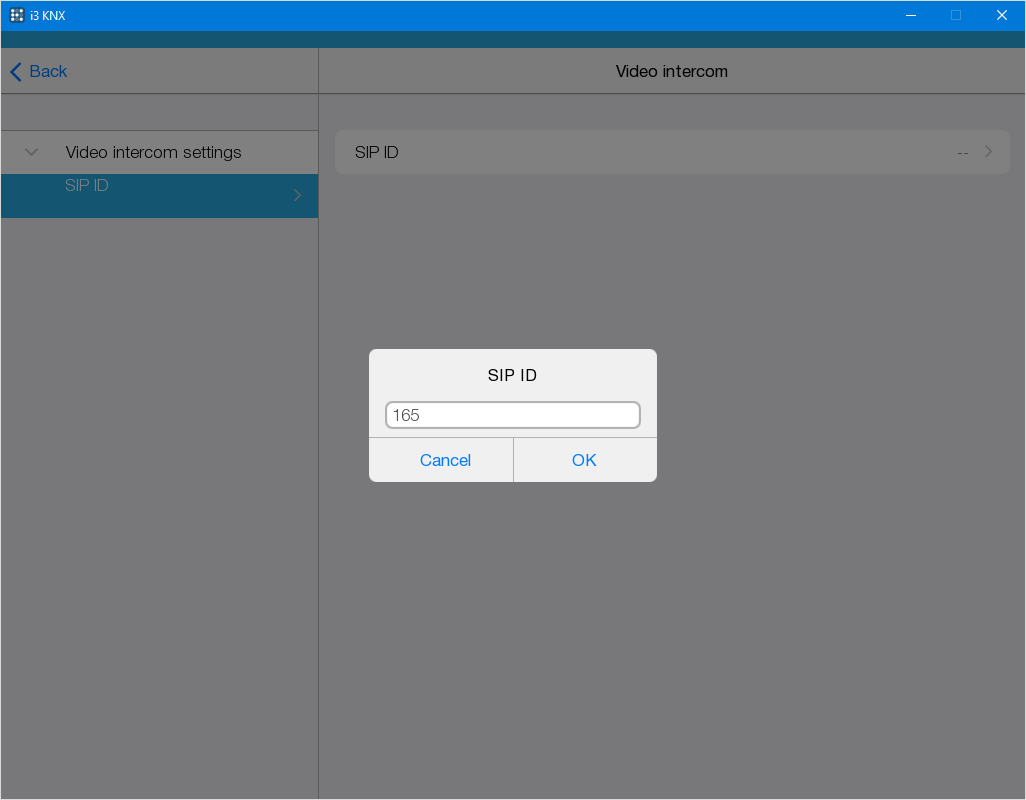
В настройках абонента нужно указать SIP ID - абонентский номер вызываемого устройства, присвоенный ему сервером. Укажите SIP ID и нажмите Ок .
Mobotix T24/T25
Mobotix T24/T25 - это домофон с функцией аудио и видео вызова, а также возможностью получения видео-потока с камеры домофона БЕЗ совершения вызова. Домофон имеет два сухих контакта для открытия двери и переключения света. Получить видео с камеры домофона и управлять сухими контактами можно, указав IP адрес, логин и пароль домофона (настройки описаны далее). Видеофонные панели Mobotix T24/T25 имеют встроенный SIP-сервер. Используя его, Вы можете построить простую SIP-структуру без дополнительных устройств или специальных программных средств.
SIP ID
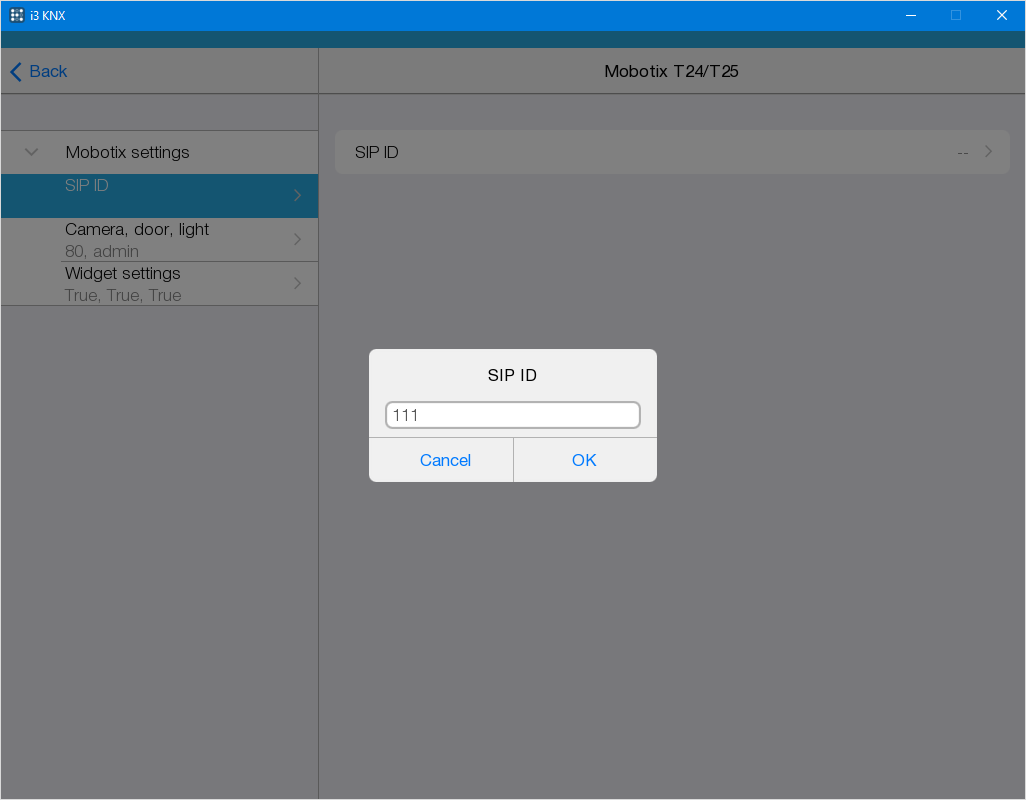
Для настройки SIP ID введите номер абонента - домофона Mobotix T24/T25 на SIP сервере, и нажмите Ок .
Camera, door, light
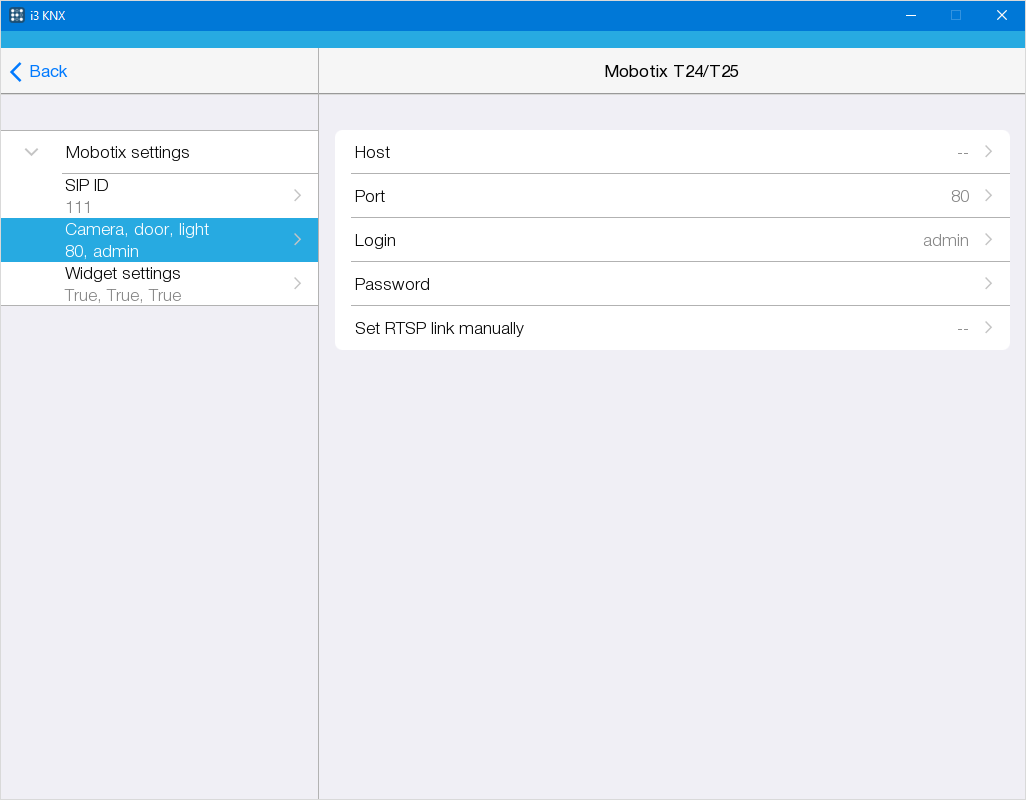
Camera, door, light - это настройки, необходимые, чтобы получить видео с камеры домофона и управлять его сухими контактами. Укажите:
- Host - IP-адрес домофона Mobotix T24/T25;
- Port: 80 - порт;
- Login и Password - логин и пароль, которые вы использовали для входа в веб-интерфейс домофона при его первичной настройке;
- Set RTSP link manually - на виджете домофона вы можете отображать видео-поток не со встроенной камеры, а с любой внешней. В этом случае укажите полную ссылку на поток, включая логин и пароль. Также эта настройка может потребоваться при работе с моделью домофона, которая отдает видео-поток по нестандартной ссылке.
Widget settings
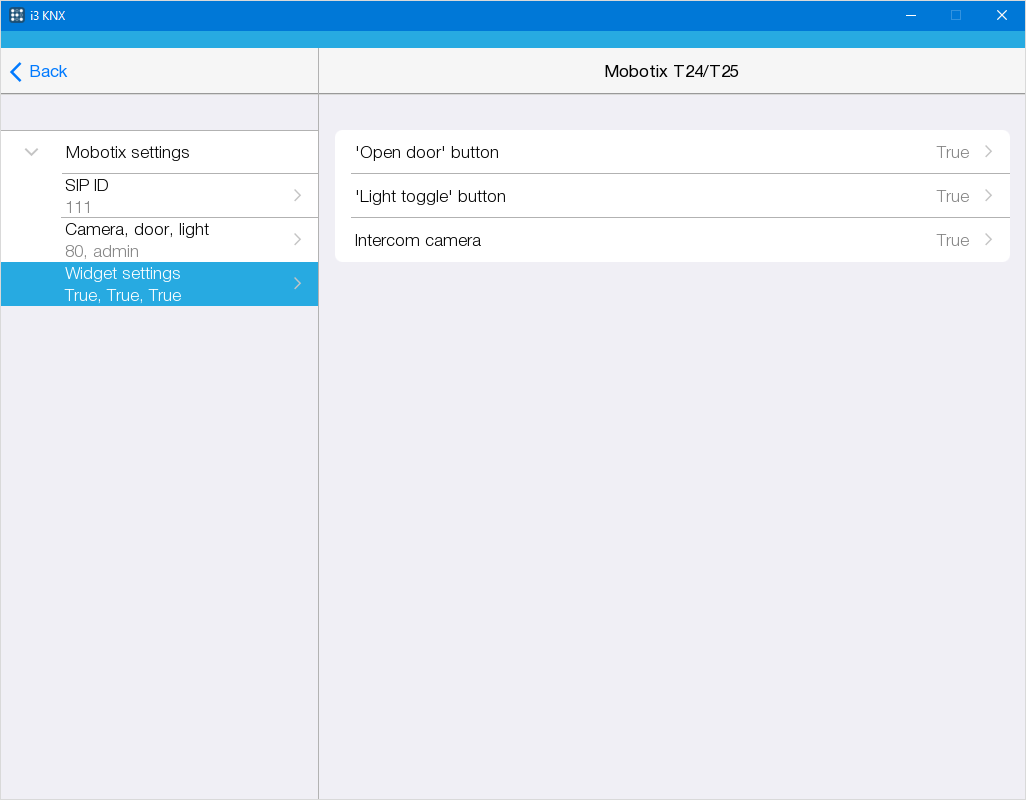
Widget settings - настройка позволяет выбрать кнопки, которые будут отображаться на виджете:
- “Open door” button - кнопка открытия двери (сухой контакт на домофоне). Чтобы кнопка отображалась на виджете, выберите “True”, иначе - “False”;
- “Light toggle” button - переключатель света (сухой контакт на домофоне). Чтобы кнопка отображалась на виджете, выберите “True”, иначе - “False”;
- Intercom camera - отображение видео с камеры на виджете. Чтобы поток отображался, выберите “True”, иначе - “False”.
DoorBird
DoorBird – видеодомофоны с функцией аудио-вызова и возможностью получения видео-потока с камеры домофона по прямой ссылке. Получить видео с камеры домофона можно, указав IP адрес, логин и пароль домофона (настройки описаны далее). Протестировано с DoorBird d101. DoorBird не имеют встроенного SIP-сервера. Для интеграции домофонов DoorBird в KNX Home Server, вам потребуется внешний SIP-сервер – обратитесь к вашему дистрибьютору, чтобы получить рекомендации по выбору SIP-сервера.
Настройка видеофонных панелей DoorBird
Настройка панели проходит через приложение DoorBird на операционной системе iOS или Android.
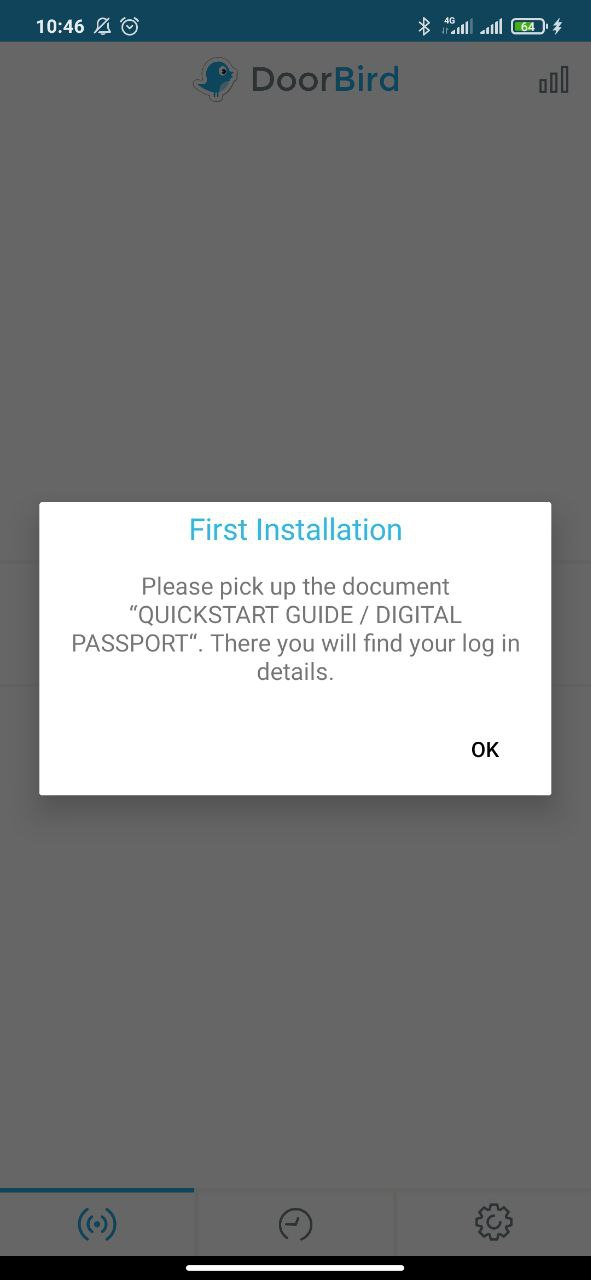
- Загрузите приложение DoorBird и запустите его. Выберите First Installation . Логин и пароль от вашего домофона находится в кратком руководстве (или в цифровом паспорте) домофона.
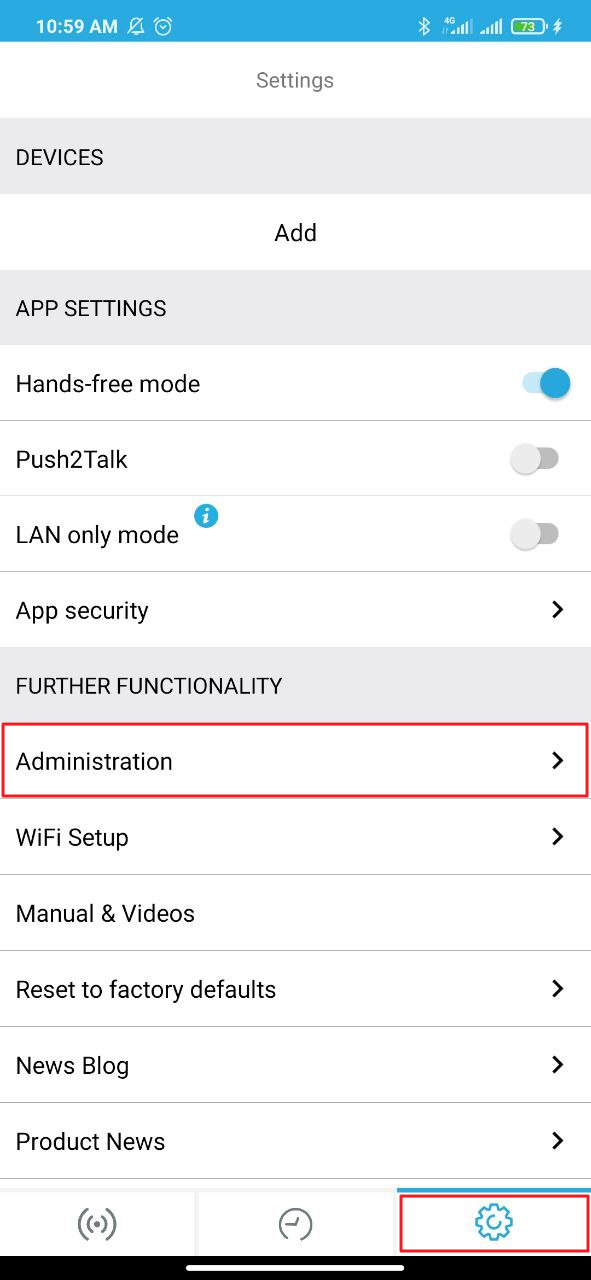
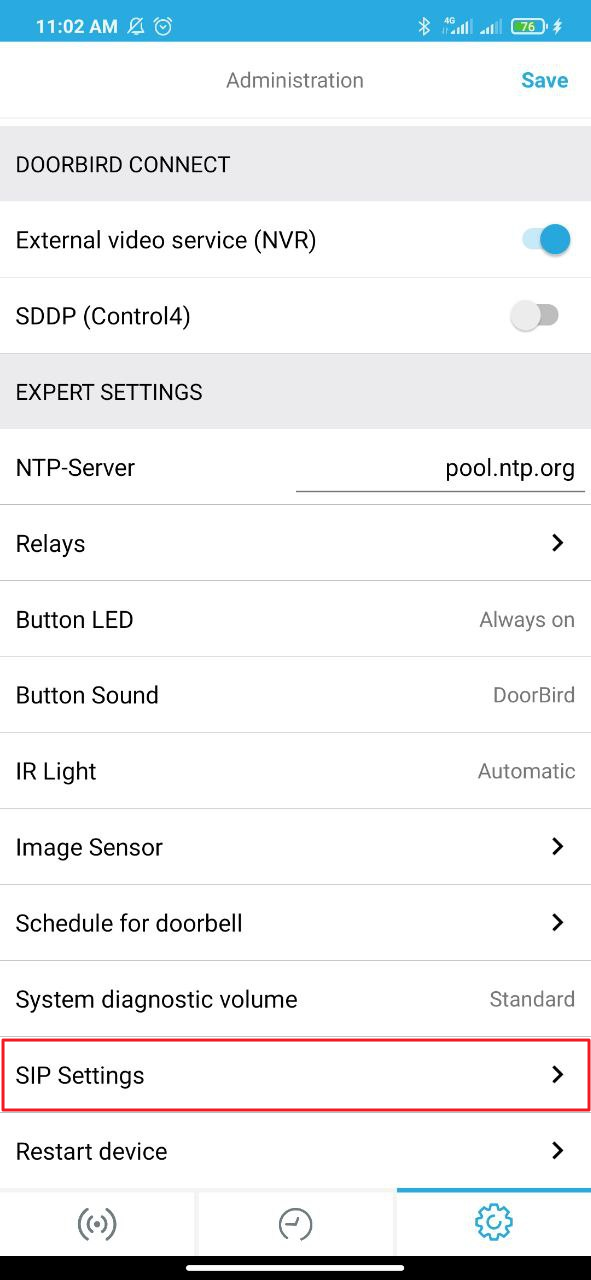
- Откройте вкладку настроек и выберите Administration , далее SIP Settings . Авторизуйтесь под учетной записью администратора (данные находятся в руководстве пользователя или в цифровом паспорте).
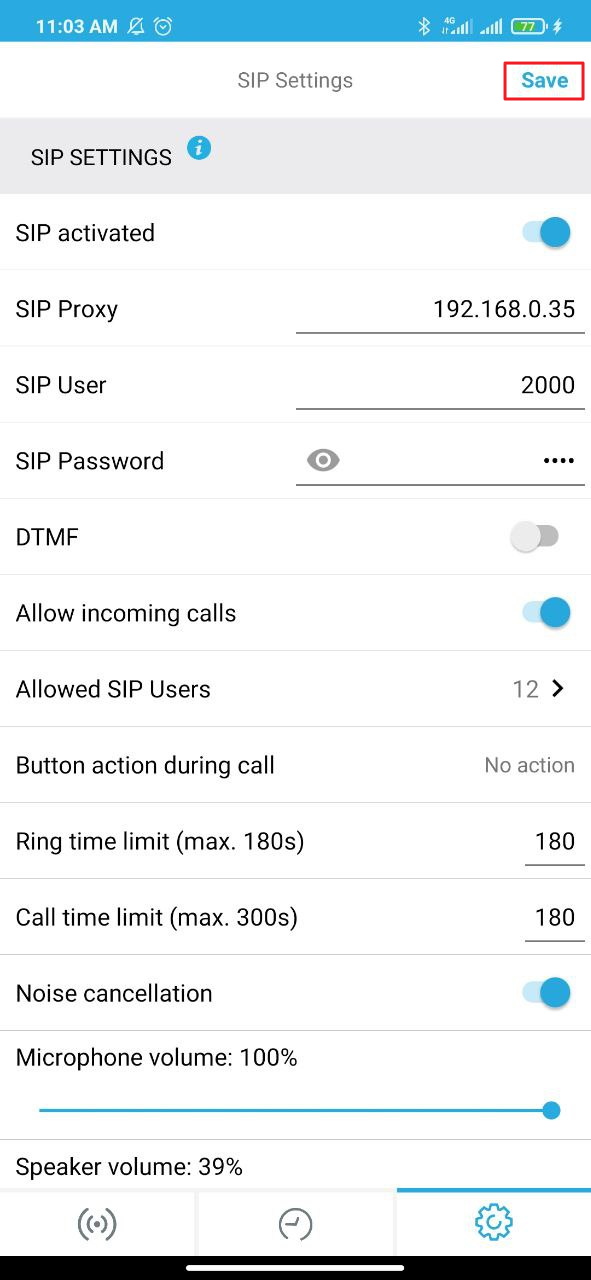
- Укажите данные для подключения к SIP серверу. Пример:
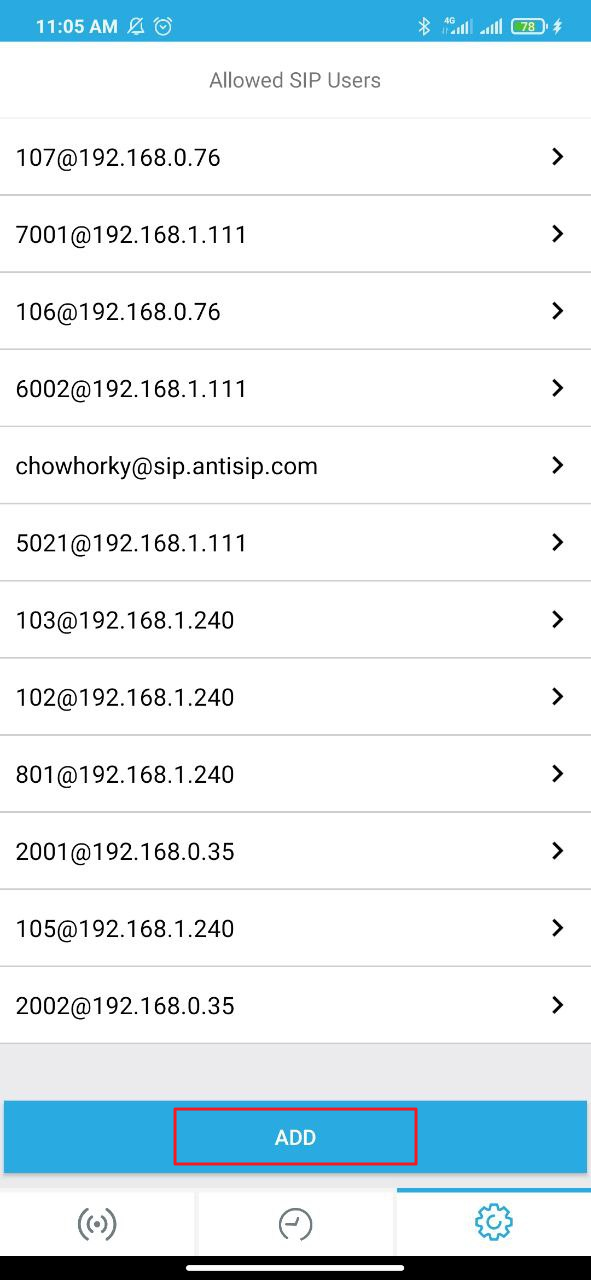
- Из настроек SIP Settings перейдите в Allowed SIP Users и укажите пользователей, чьи входящие звонки будут разрешены на это устройство. Пример:
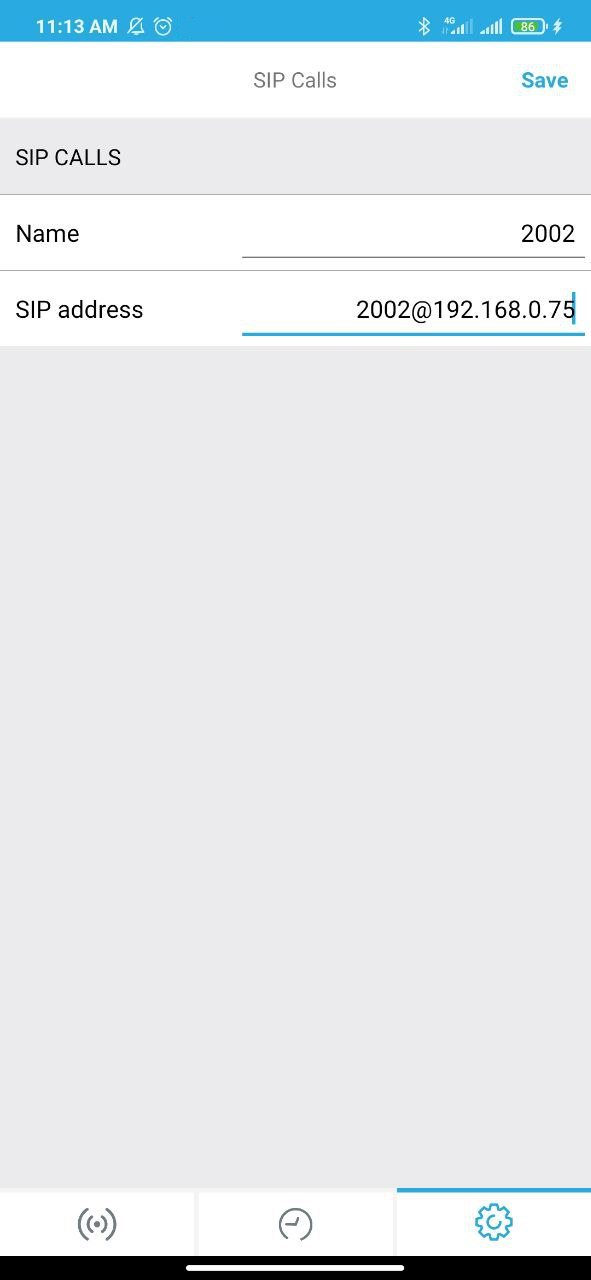
- Вернитесь на предыдущий шаг настроек Administration , выберите SIP Calls . Укажите номер абонента, которому будет отправлен звонок при нажатии кнопки Doorbell, в формате: sip_id@ip_address. Пример:
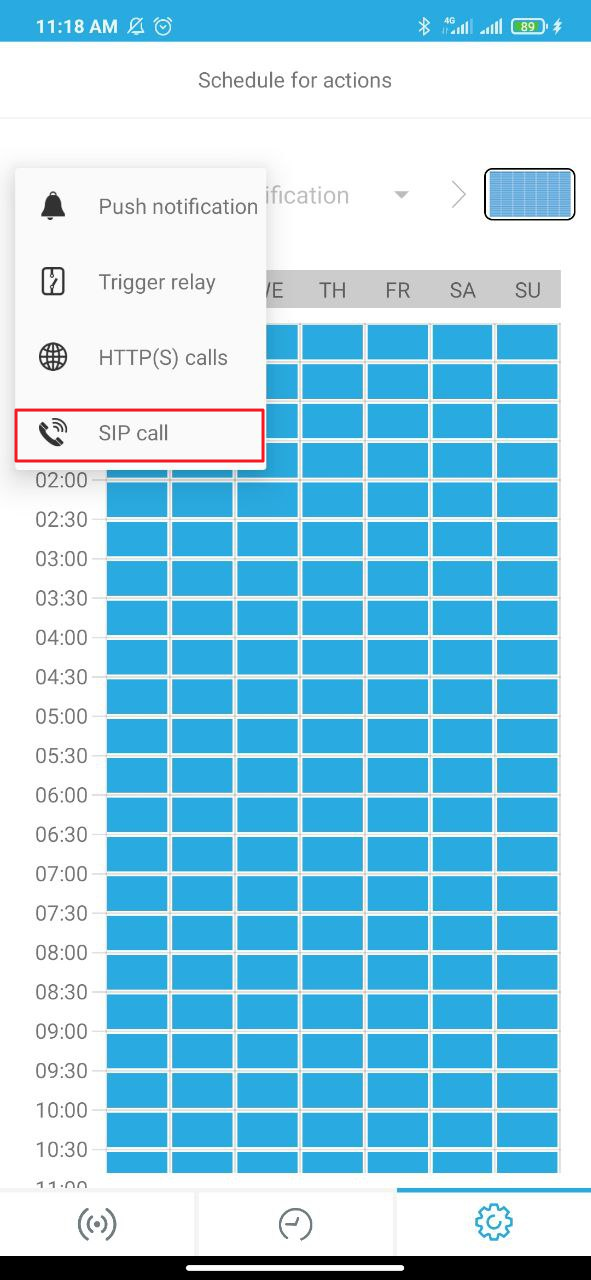
- Чтобы настроить режим работы звонков в меню Administration выберите Schedule for doorbell . Далее в левом верхнем углу из предложенных настроек нажмите SIP call .
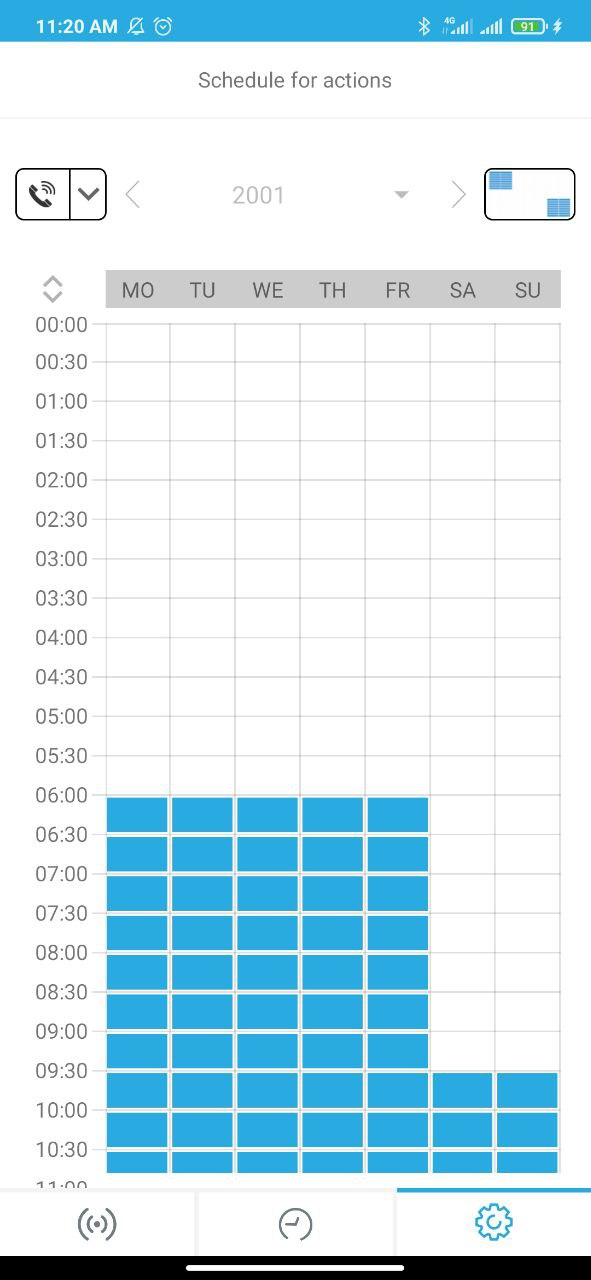
По умолчанию расписание может быть пустым, в таком случае SIP Calls не будет срабатывать при нажатии на кнопку (Doorbell) устройства DoorBird.
Подключение к DoorBird в i3 KNX
Для работы DoorBird в проекте i3 KNX необходимо настроить подключение к SIP-серверу. Здесь описано добавление SIP-сервера, его настройка и добавление абонента. Если SIP-сервер уже настроен, приступите к инструкции ниже.
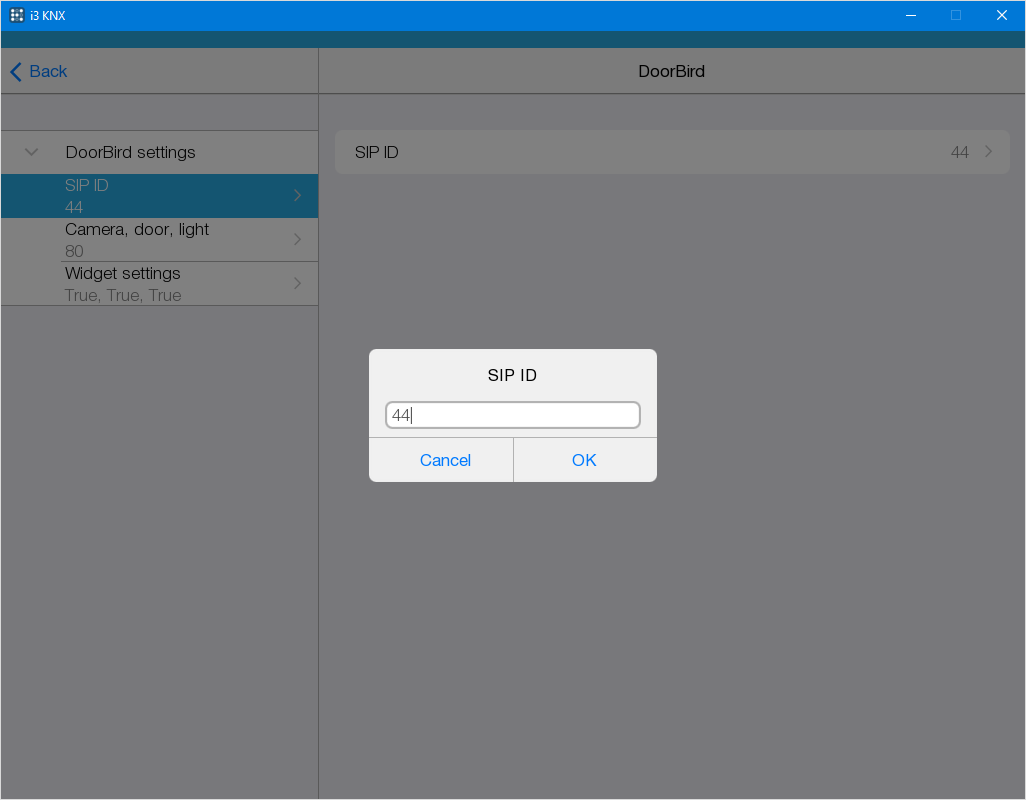
SIP ID
Для настройки SIP ID введите номер абонента - домофона DoorBird на SIP сервере, и нажмите Ок .
Camera, door, light
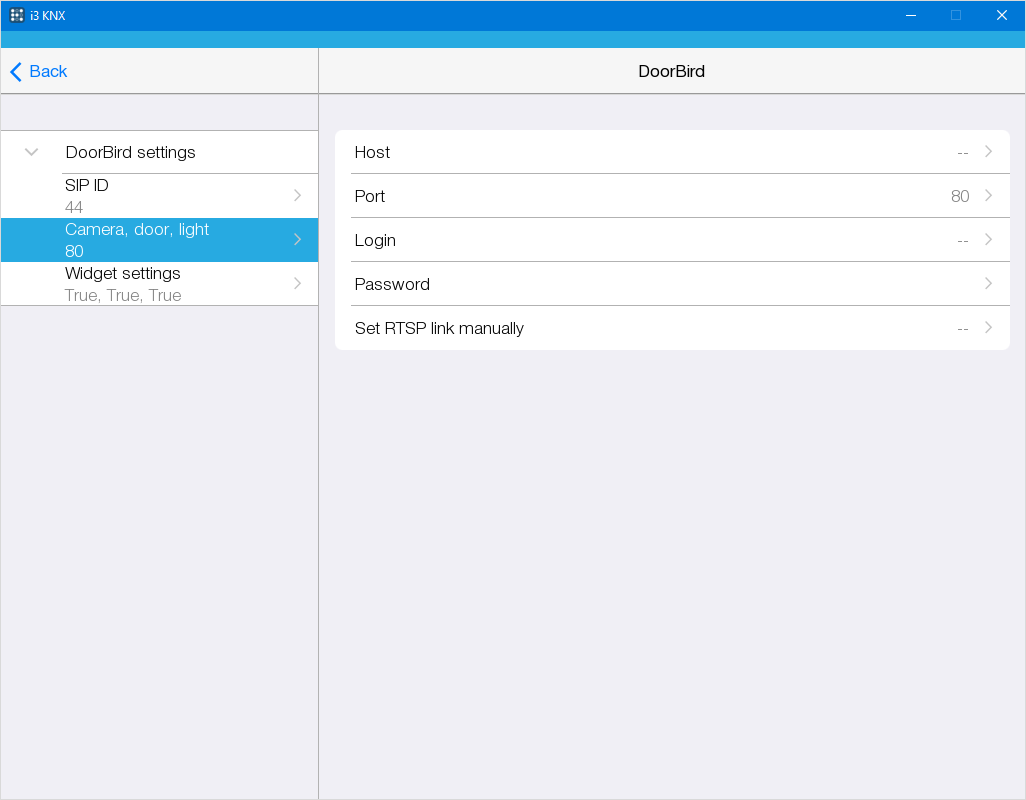
Camera, door, light - это настройки, которые необходимы для получения видео с камеры домофона и управление светом и дверью. Укажите:
- Host - IP-адрес устройства в локальной сети;
- Port: - порт для подключения к устройству;
- Login и Password - логин и пароль пользователя DoorBird, которые вы использовали для входа в веб-интерфейс домофона при его первичной настройке;
- Set RTSP link manually - на виджете домофона вы можете отображать видео-поток не со встроенной камеры, а с любой внешней. В этом случае укажите полную ссылку на поток, включая логин и пароль. Также эта настройка может потребоваться при работе с моделью домофона, которая отдает видео-поток по нестандартной ссылке.
Widget settings
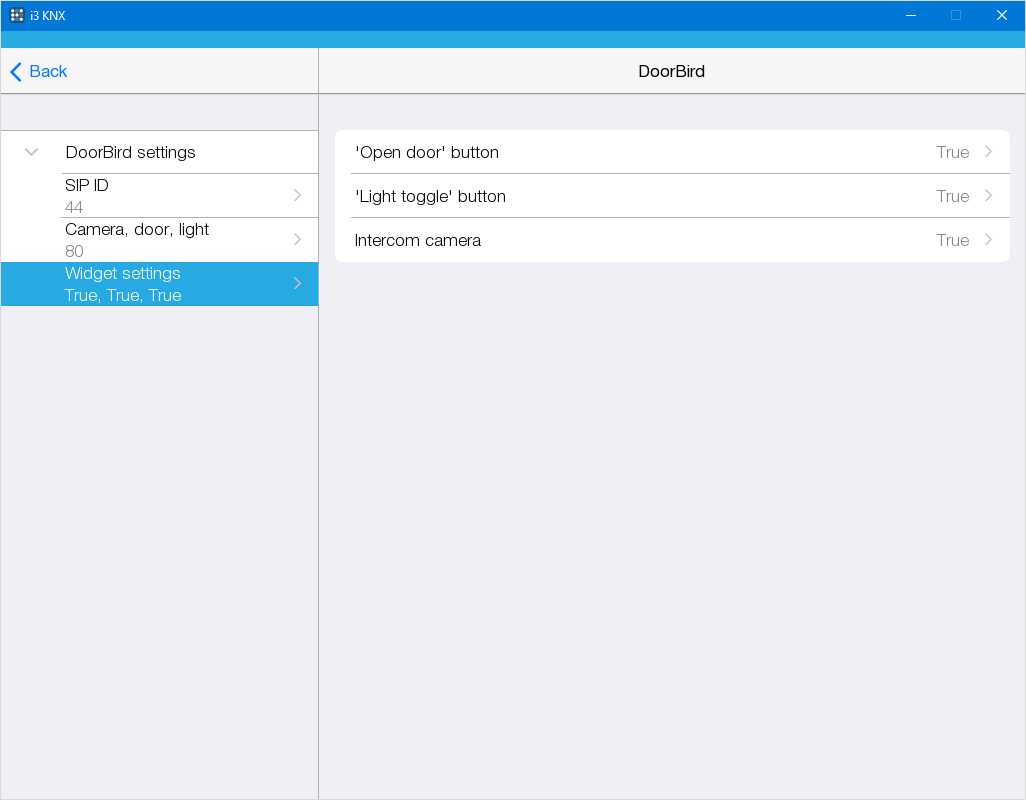
Widget settings - настройка позволяет выбрать кнопки, которые будут отображаться на виджете:
- “Open door” button - кнопка открытия двери. Чтобы кнопка отображалась на виджете, выберите “True”, иначе - “False”.
- “Light toggle” button - переключатель света. Чтобы кнопка отображалась на виджете, выберите “True”, иначе - “False”.
- Intercom camera - отображение видео с камеры на виджете. Чтобы поток отображался, выберите “True”, иначе - “False”.
True IP
True IP - это панель видео-домофона с функцией аудио и видео вызова, и возможностью получения видео-потока с камеры домофона БЕЗ совершения вызова. Домофон имеет два сухих контакта для открытия двери и переключения света. Получить видео с камеры домофона и управлять сухим контактом открытия двери можно, указав IP адрес, логин и пароль домофона (настройки описаны далее). Видеофонные панели True IP имеют встроенный SIP-сервер. Используя его, Вы можете построить простую SIP-структуру без дополнительных устройств или специальных программных средств.
Настройка видеофонных панелей True IP
- В зависимости от модели и версии прошивки видеофонов настройки могут отличаться.
Общие настройки
- Войдите в веб-интерфейс видеофонной панели, введите логин и пароль (по умолчанию: admin / admin ).
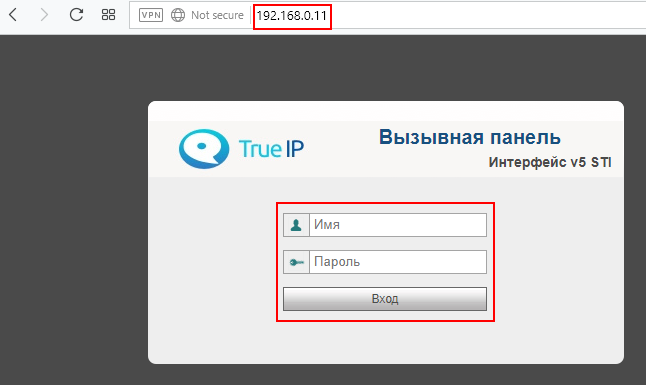
- Настройте IP-адрес видеофонной панели для работы в вашей локальной сети.
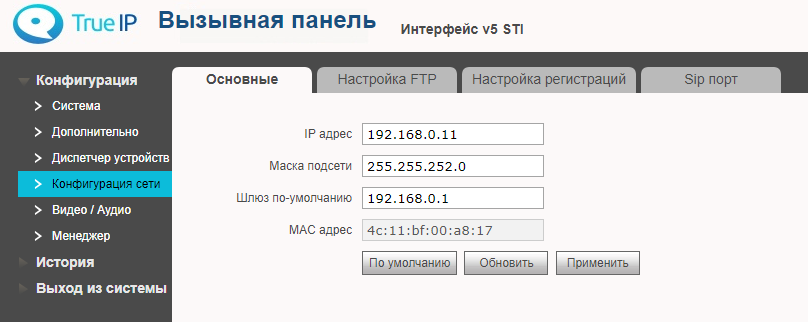
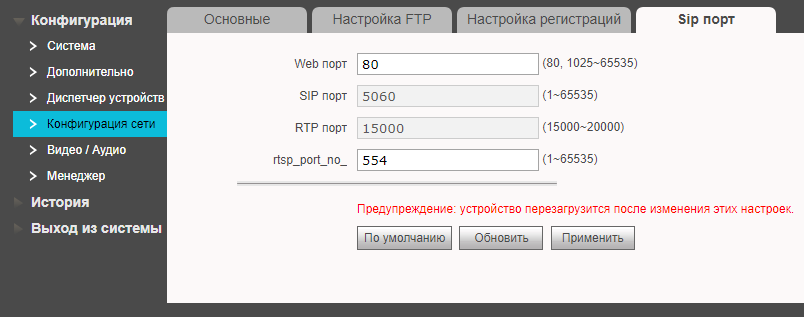
- Порты соединений оставьте стандартными (по умолчанию). Скопируйте SIP порт (5060), RTP порт (15000), и допустимый диапазон RTP портов (15000-20000), они понадобятся для ввода настроек в приложение i3 KNX.
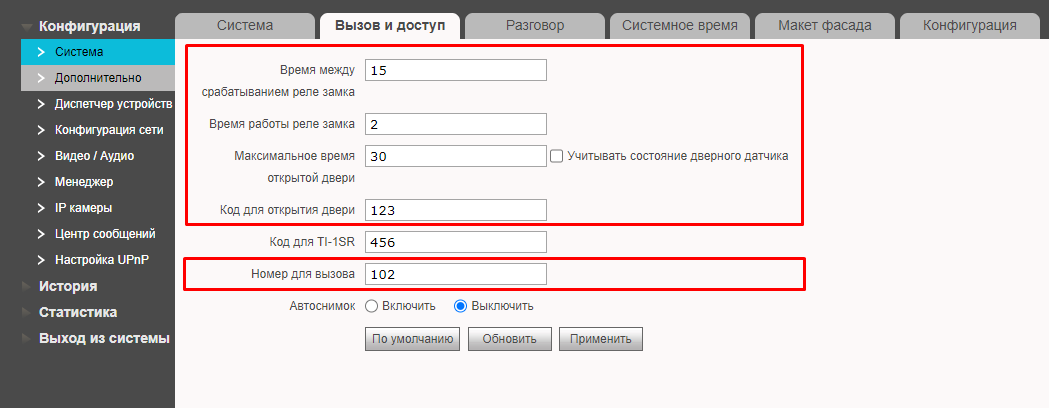
- Настройте параметры управления открытием двери. Для домофонной панели TI-2308M также следует задать номер, на который она будет дозваниваться при нажатии кнопки вызова. В данном случае 102 - это номер абонента, с которым будет авторизовано приложение i3 KNX, таким образом True IP сможет совершить вызов i3 KNX по номеру 102:
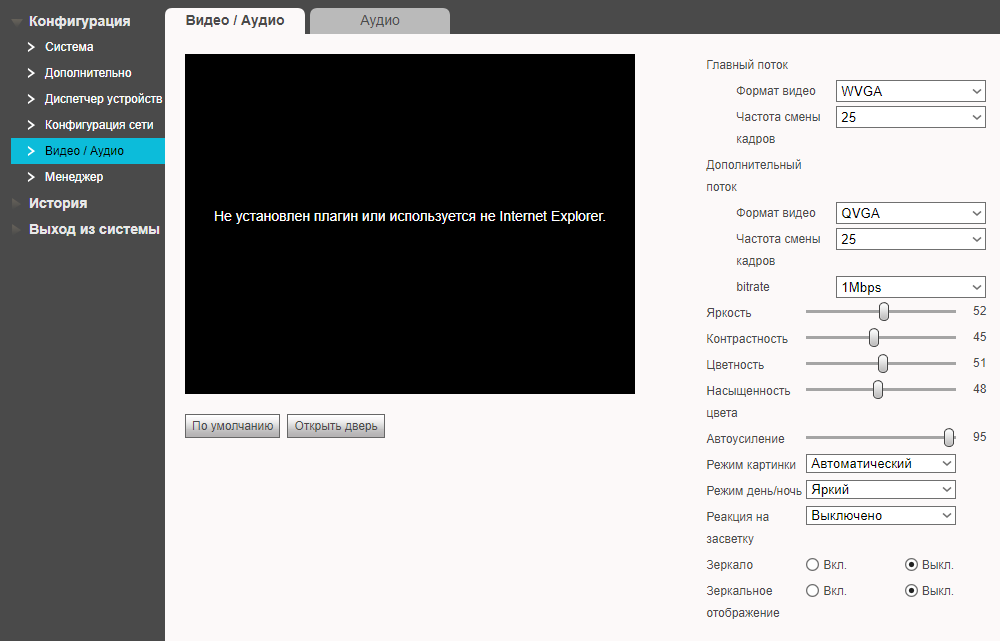
- Настройте качество видеопотока, который будете отображать в i3 KNX.
- Настройте громкость звука вызывной панели домофона.
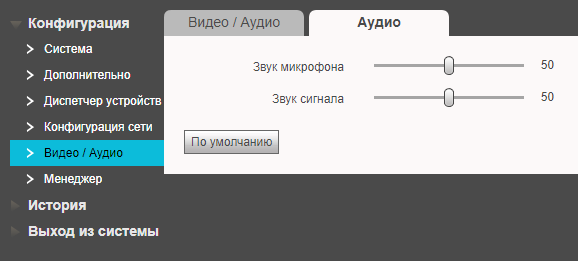
Настройка встроенного SIP-сервера
Видеофонные панели True IP имеют встроенный SIP-сервер. Используя его, вы можете настроить простую SIP-телефонию без дополнительных программных решений.
- Сбросьте все настройки на вкладке Конфигурация сети > Настройка регистраций на значения по умолчанию (кнопка По умолчанию ).
- Активируйте встроенный SIP-сервер видео-домофонной панели True IP.
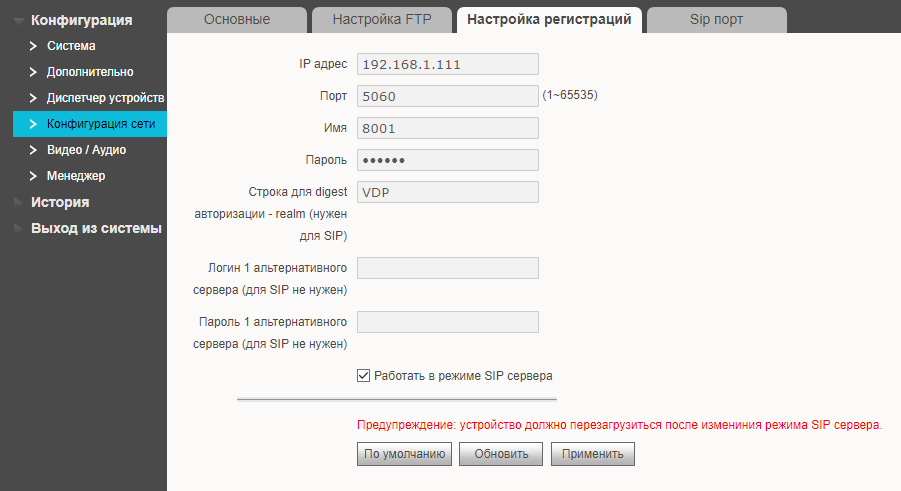
- После активации встроенного SIP-сервера редактирование (установленных по умолчанию) настроек регистрации будет недоступно.
- Перезагрузите устройство кнопкой в веб-интерфейсе. После перезагрузки убедитесь, что на вкладке Конфигурация сети > Настройка регистраций в поле Имя записан номер 8001. Иначе отключите опцию SIP-сервера, на вкладке Дополнительно укажите номер 8001 и повторите действия по активации SIP-сервера.
- В настройках вызывной панели должна быть единственная активная запись, убедитесь, что это так. При активации встроенного SIP-сервера, видео-домофонная панель получает номер 8001. Этот номер мы позже используем в i3 KNX, чтобы создать устройство-виджет для связи True IP.
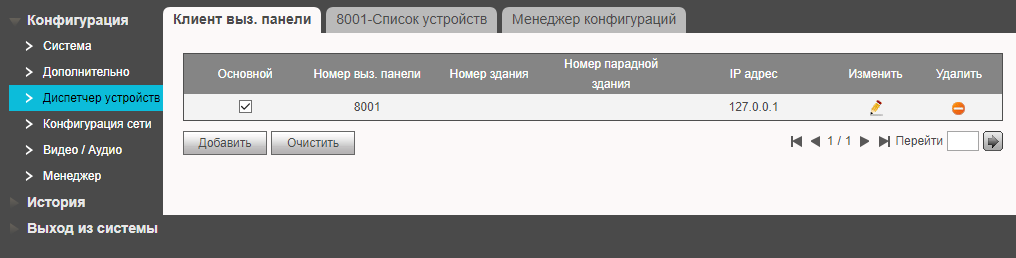
- В случае успешной настройки, на дисплее видеофона TI-2400CM отобразится статус В сети.
- На вкладке "8001-Список устройств" настройте список абонентов SIP-сервера. Это список, который будет использоваться для регистрации устройств с приложением i3 KNX на встроенном SIP-сервере True IP. Создайте количество абонентов по числу панелей с i3 KNX, обеспечьте резерв свободных адресов:
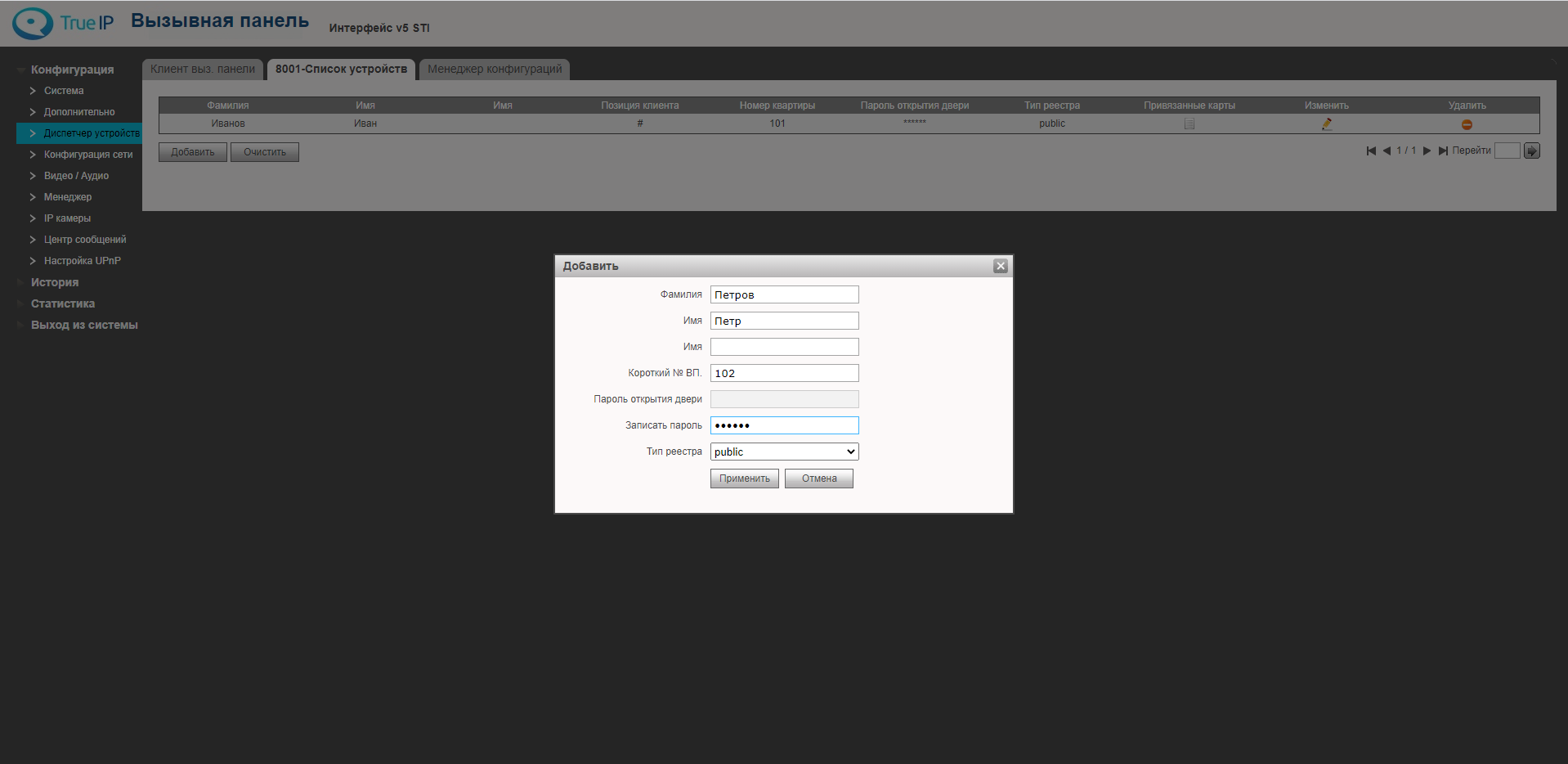
В данном случае, мы добавили 2 абонента, которые может использовать i3 KNX для подключения к серверу. На примере 102 абонента настроим подключение к SIP-серверу True IP в приложении i3 KNX.

Подключение к True IP в i3 KNX
В нашем случае True IP используется в качестве SIP-сервера. Мы произвели настройку функции SIP-сервера и списка абонентов в web-интерфейсе True IP, теперь используем эти настройки в i3 KNX:
- настроим подключение i3 KNX к SIP серверу True IP
- авторизуем i3 KNX на SIP-сервере в качестве абонентов из созданного на сервере списка (в нашем случае 101 и 102)
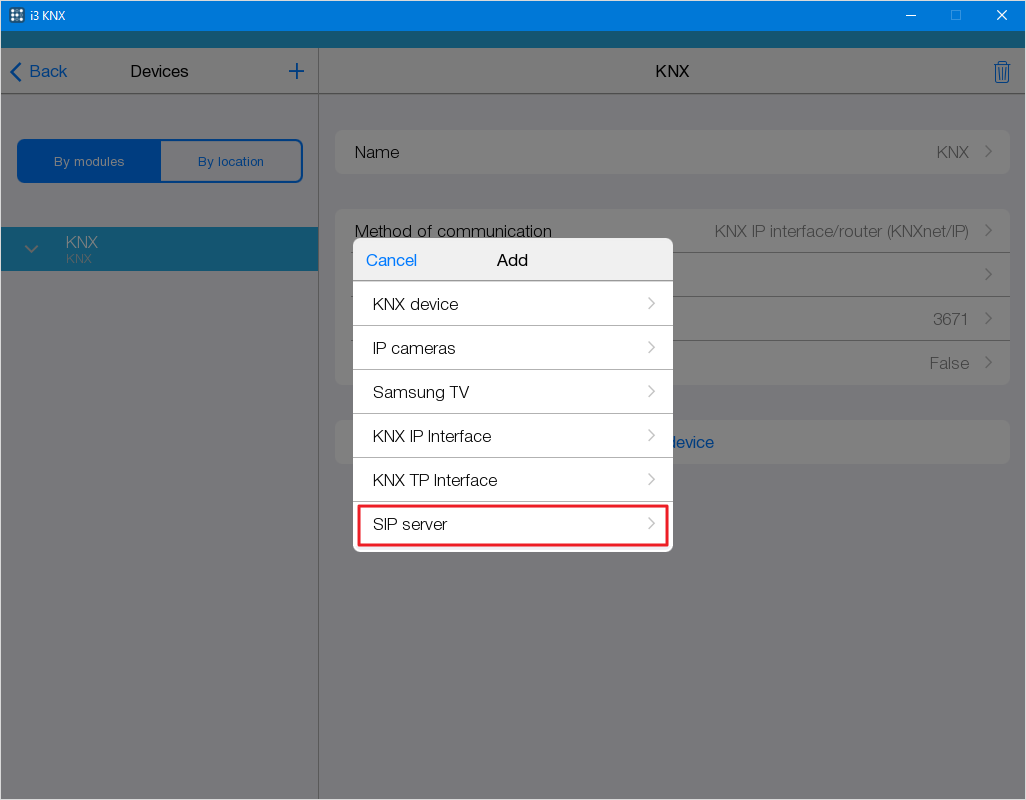
В i3 KNX откройте Конфигуратор > Устройства, нажмите на + и выберите пункт SIP server :
Настройте подключение к SIP серверу:
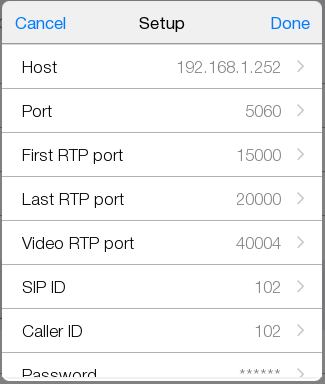
Параметры подключения:
- Host - IP-адрес или домен SIP-сервера. В нашем случае совпадает с адресом видео-домофонной панели, на которой запущен сервер;
- Port - порт подключения к SIP-серверу. По умолчанию 5060;
- First RTP Port - начало диапазона портов голосового обмена. По умолчанию 7078, а в нашем случае: 15000;
- Last RTP Port - конец диапазона портов голосового обмена. По умолчанию 9078. В нашем случае: 20000;
- Video RTP port - порт для видеообмена. По умолчанию 40004;
- SIP ID - SIP номер абонента, который представляет на SIP-сервере панель управления. Чтобы вызвать вашу панель управления, нужно будет набрать этот номер;
- Caller ID - имя абонента (может совпадать с SIP номером);
- Password - пароль подключения абонента к SIP-серверу;
- Do Not Disturb - режим “не беспокоить”. При включении автоматически отклоняет все входящие звонки. Выберите True или False.
- Use loudspeaker - использование громкой связи. Для включения функции выберите True, для отключения - False.
Нажмите "Set subscription for i3 KNX" в настройках SIP-сервера и введите в таблицу данные всех абонентов, зарезервированных для i3 KNX. Это необходимо, если i3 KNX будет работать на нескольких устройствах – каждому из них нужен уникальный SIP ID (у нас зарезервировано 2 номера: 101 и 102):
- Номера будут присвоены панелям i3 KNX автоматически, при входе в проект. В таблице – списке абонентов, можно назначать SIP номера панелям управления, которые уже используют этот проект.
Для добавления нового абонента, нажмите "+" в правом верхнем углу окна редактора. Укажите SIP ID абонента и остальные данные его настроек:
Нажмите "Добавить абонента (Add subscriber)" чтобы добавить True IP в качестве видео-домофона, которым можно управлять с виджета i3 KNX. Виджет отобразит видео с домофона, позволит открыть дверь, вызвать домофон и принять вызов:
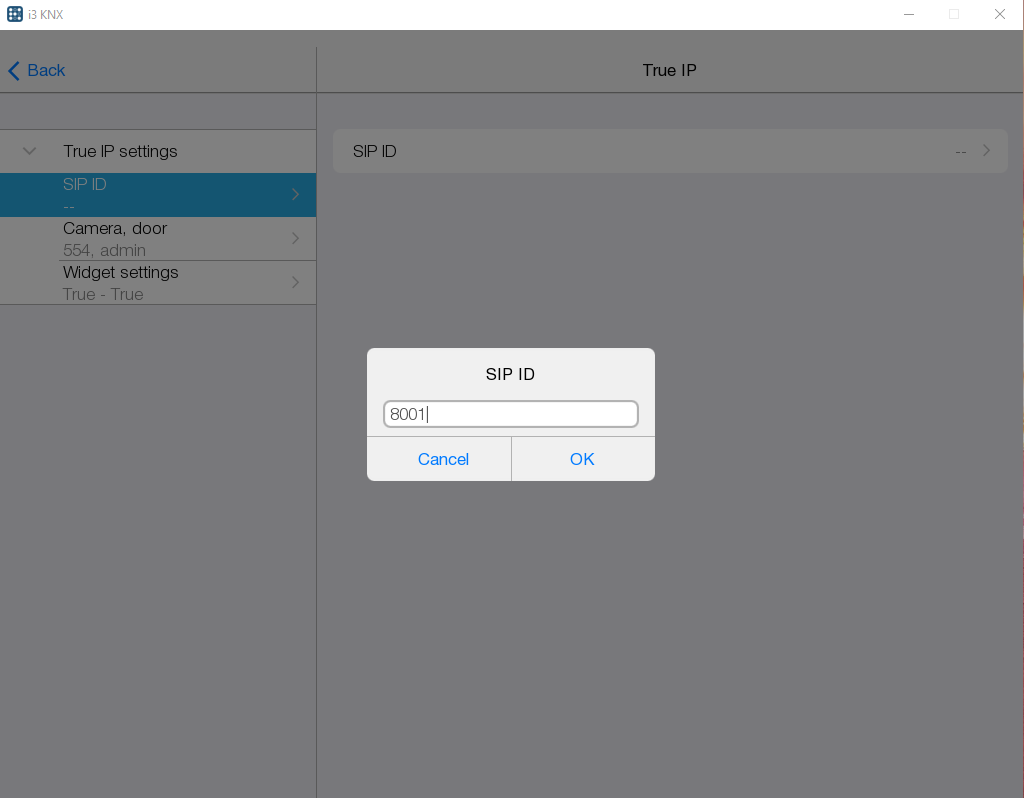
SIP ID
Для настройки SIP ID введите номер абонента - домофона True IP на SIP сервере, и нажмите Ок . В нашем случае домофон авторизован на собственном встроенном SIP-сервере под номером 8001
Camera, door
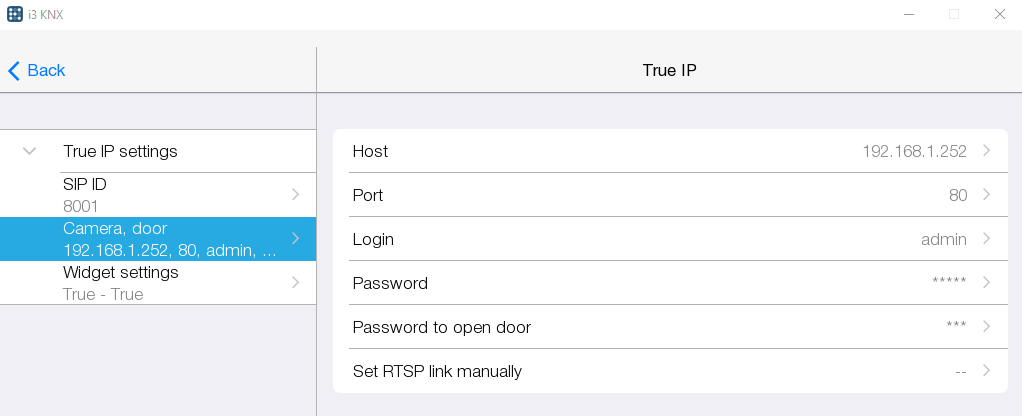
Camera, door - это настройки, которые необходимы для получения видео с камеры домофона и управления дверью. Укажите:
- Host - IP-адрес домофона True IP (в нашем случае совпадает с IP-адресом встроенного SIP-сервера True IP);
- Port: 80 - порт;
- Login и Password - логин и пароль, которые вы использовали для входа в веб-интерфейс домофона при его первичной настройке (по умолчанию: admin / admin);
- Password to open door - пароль для открытия двери, выбранный при конфигурации домофона. В нашем случае: 123
- Set RTSP link manually - на виджете домофона вы можете отображать видео-поток не со встроенной ;камеры, а с любой внешней. В этом случае укажите полную ссылку на поток, включая логин и пароль. Также эта настройка может потребоваться при работе с моделью домофона, которая отдает видео-поток по нестандартной ссылке.
Widget settings
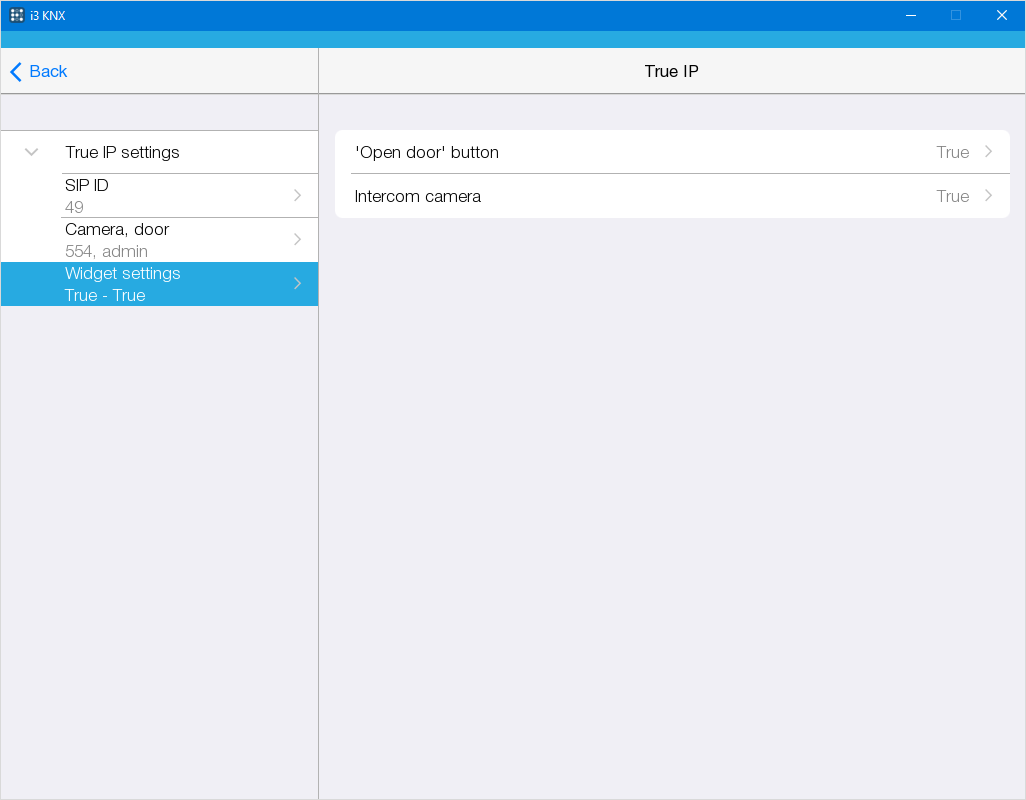
Widget settings - настройка позволяет выбрать кнопки, которые будут отображаться на виджете:
- “Open door” button - кнопка открытия двери. Чтобы кнопка отображалась на виджете, выберите “True”, иначе - “False”.
- Intercom camera - отображение видео с камеры на виджете. Чтобы поток отображался, выберите “True”, иначе - “False”.
BAS IP
BAS IP - это домофон с функцией аудио вызова, а также возможностью получения видео-потока с камеры домофона БЕЗ совершения вызова. Получить видео с камеры домофона и управлять сухими контактами можно, указав IP адрес, логин и пароль домофона (настройки описаны далее). BAS IP не имеют встроенного SIP-сервера. Для интеграции домофонов BAS IP в KNX Home Server, вам потребуется внешний SIP-сервер – обратитесь к вашему дистрибьютору, чтобы получить рекомендации по выбору SIP-сервера.
SIP ID
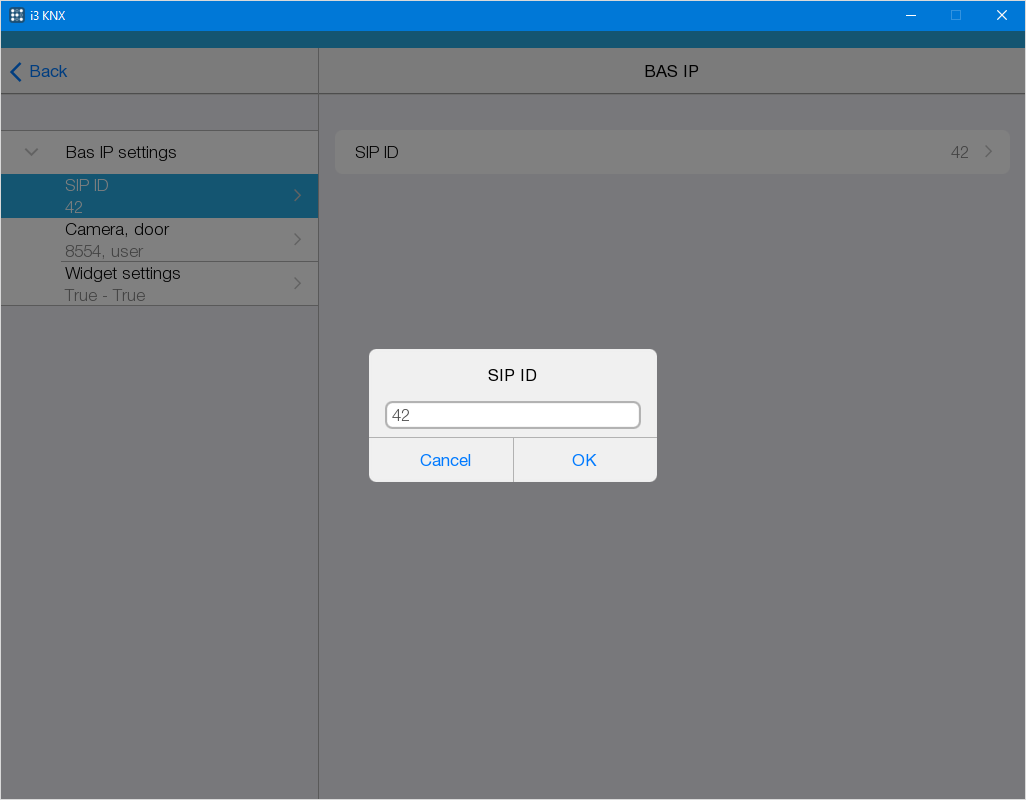
Для настройки SIP ID введите номер абонента - домофона BAS IP на SIP сервере, и нажмите Ок .
Camera, door
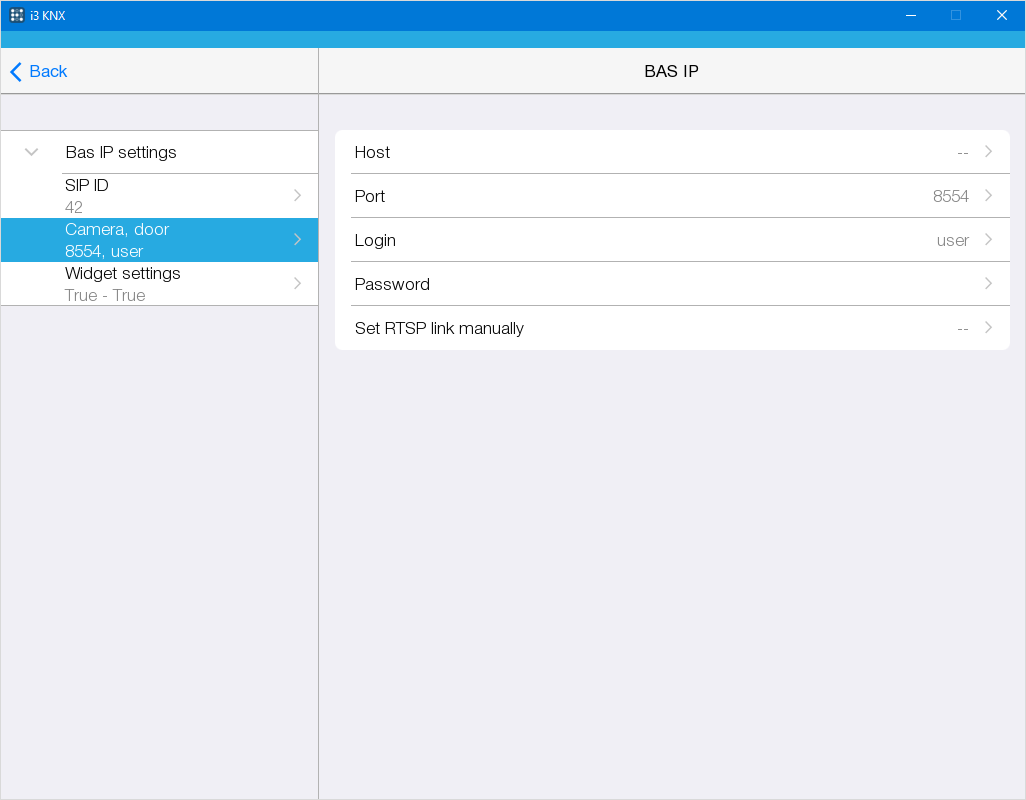
Camera, door - это настройки, которые необходимы для получения видео с камеры домофона и управления дверью. Укажите:
- Host - IP-адрес домофона BAS IP;
- Port: 80 - порт;
- Login и Password - логин и пароль, которые вы использовали для входа в веб-интерфейс домофона при его первичной настройке;
- Set RTSP link manually - на виджете домофона вы можете отображать видео-поток не со встроенной камеры, а с любой внешней. В этом случае укажите полную ссылку на поток, включая логин и пароль. Также эта настройка может потребоваться при работе с моделью домофона, которая отдает видео-поток по нестандартной ссылке.
Widget settings
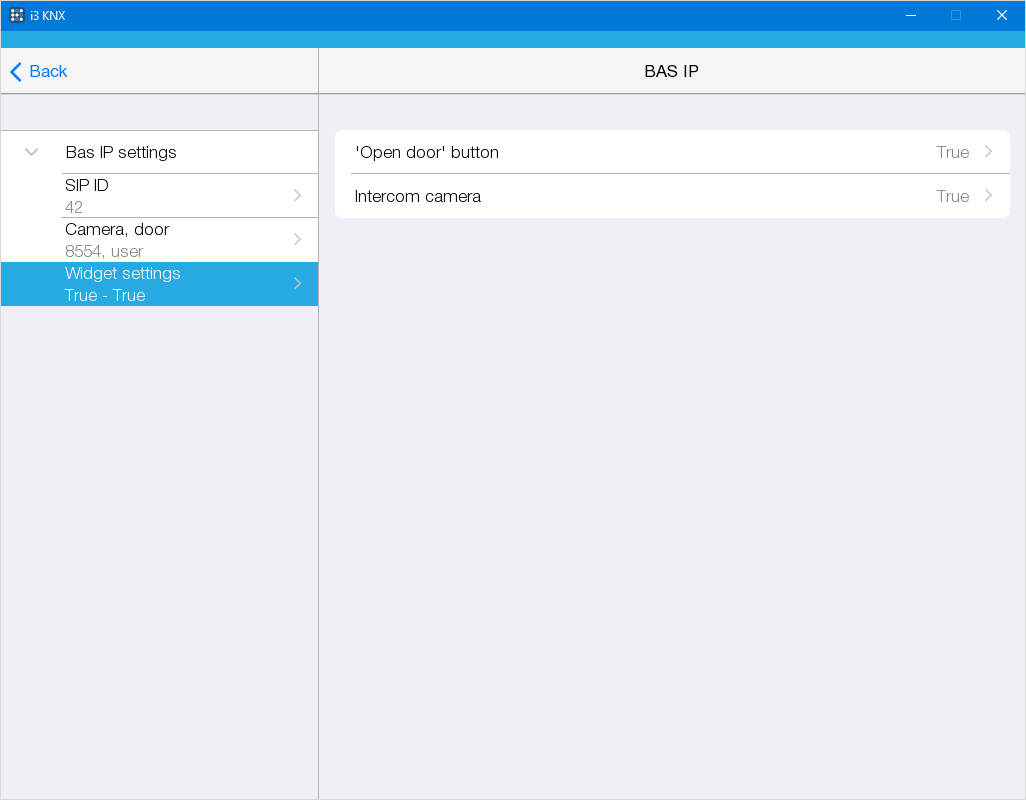
Widget settings - настройка позволяет выбрать кнопки, которые будут отображаться на виджете:
- “Open door” button - кнопка открытия двери. Чтобы кнопка отображалась на виджете, выберите “True”, иначе - “False”.
- Intercom camera - отображение видео с камеры на виджете. Чтобы поток отображался, выберите “True”, иначе - “False”.
Fanvil
Fanvil - это домофон с функцией аудио вызова, а также возможностью получения видео-потока с камеры домофона БЕЗ совершения вызова. Получить видео с камеры домофона и управлять сухими контактами можно, указав IP адрес, логин и пароль домофона (настройки описаны далее). Fanvil не имеют встроенного SIP-сервера. Для интеграции домофонов Fanvil в KNX Home Server, вам потребуется внешний SIP-сервер – обратитесь к вашему дистрибьютору, чтобы получить рекомендации по выбору SIP-сервера.
Настройка видеофонных панелей Fanvil
- В зависимости от модели и версии прошивки видеофонов настройки могут отличаться.
- Войдите в веб-интерфейс видеофонной панели, введите логин и пароль (по умолчанию: admin / admin ).

- Настройте IP-адреса видеофонной панели так, как требуется для сети Вашей SIP-системы:
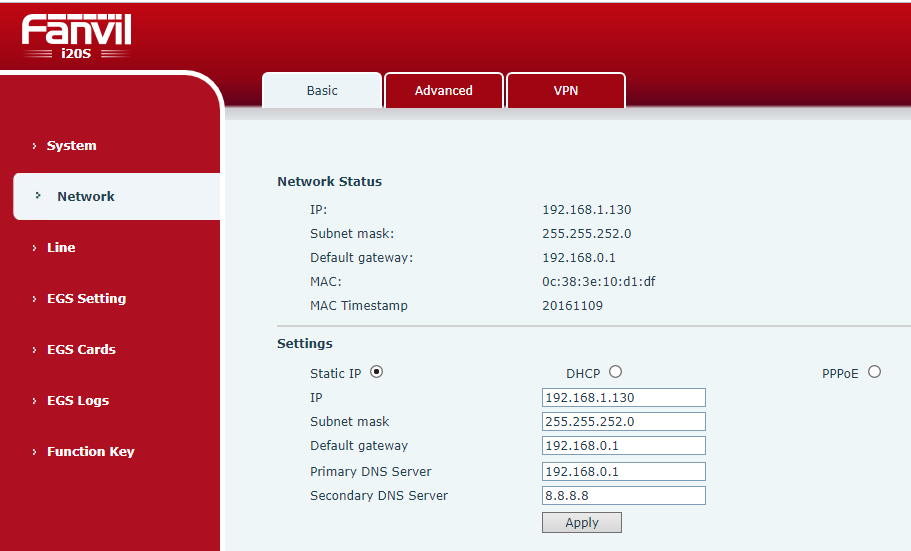
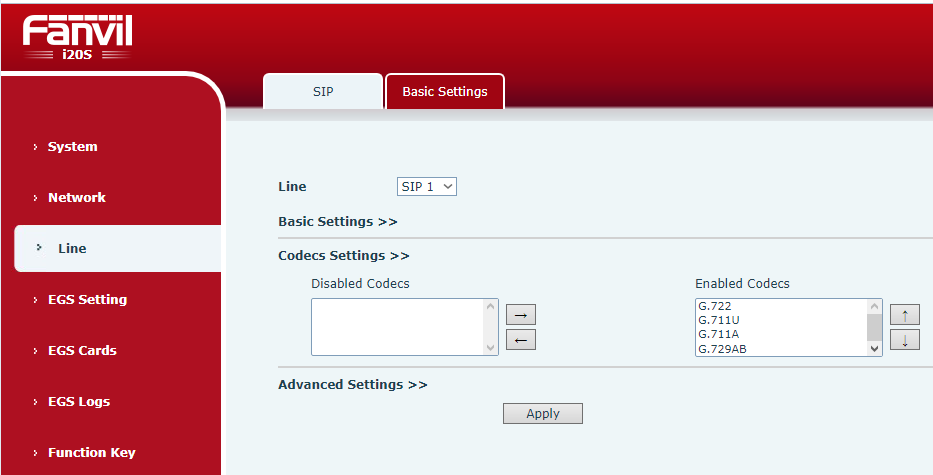
- Задайте аудиокодеки (для проверки использовался G722):
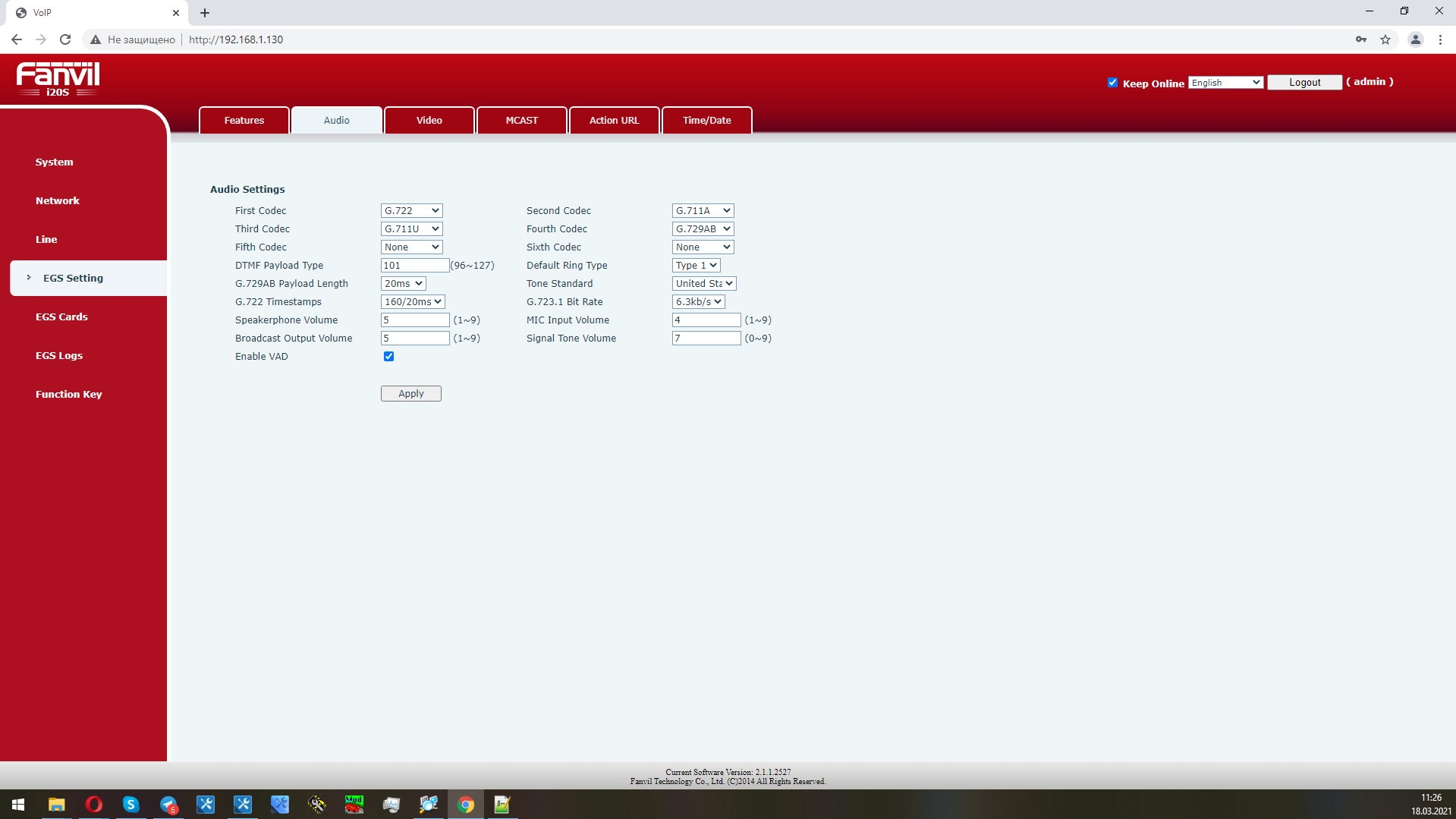
- Настройте громкость:
- Speakerphone Volume - громкость динамика;
- Speakerphone Ring Volume - громкость звонка.
- Задайте параметры доступа к внешнему SIP-серверу:
- Данные SIP клиента, для подключения к серверу:
- Username - имя пользователя;
- Display name - имя отображаемое при звонке;
- Authentication User - имя пользователя для регистрации на сип сервере;
- Authentication Password - пароль пользователя для регистрации на сервере;
- Activate - включить / отключить сип профиль.
- Данные сервера:
- SIP Proxy Server Address - IP адрес сервера;
- SIP Proxy Server Port - порт;
- Transport Protocol - протокол передачи данных.
- Данные SIP клиента, для подключения к серверу:
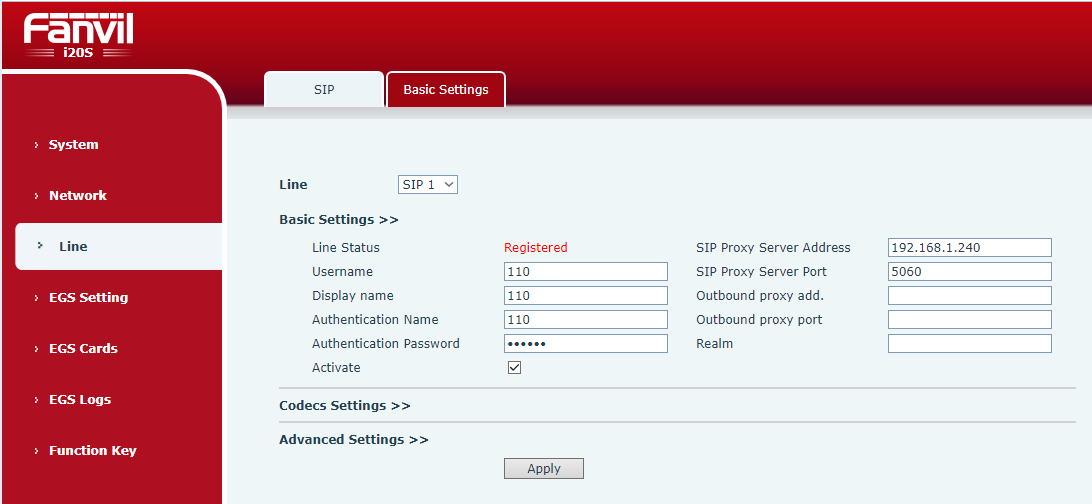
Нажмите кнопку Apply . При успешном подключении к SIP-серверу должен отобразиться статус аккаунта Registered .
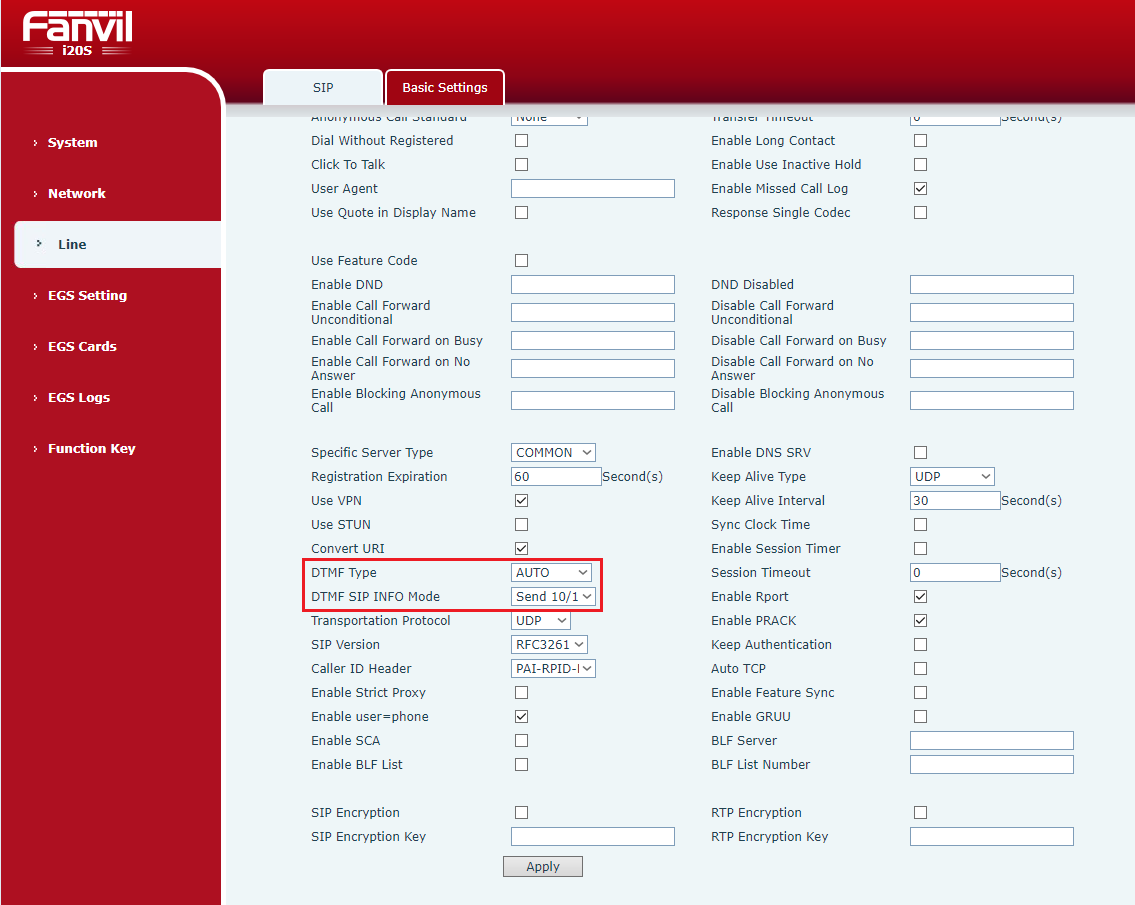
- Настройте параметры DTMF тонов:
- DTMF Type - DTMF тип;
- DTMF SIP INFO Mode - тип обработки кнопок ***** (звездочка) и # (решетка).
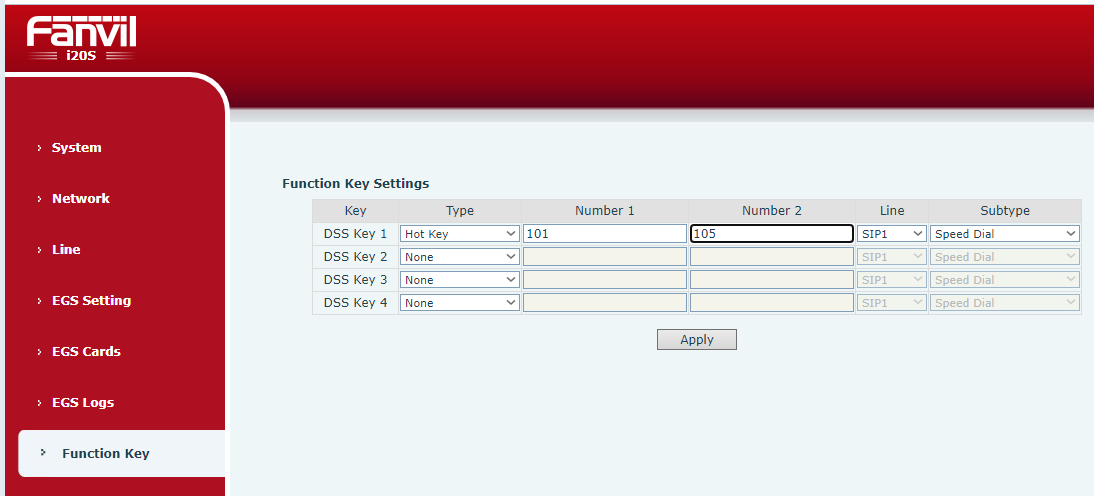
- Настройте вызов абонента при помощи кнопки:
- Hot Key - режим набора заранее заданного абонента;
- Number 1 - основной номер;
- Number 2 - резервный номер;
- Line - сип линия.
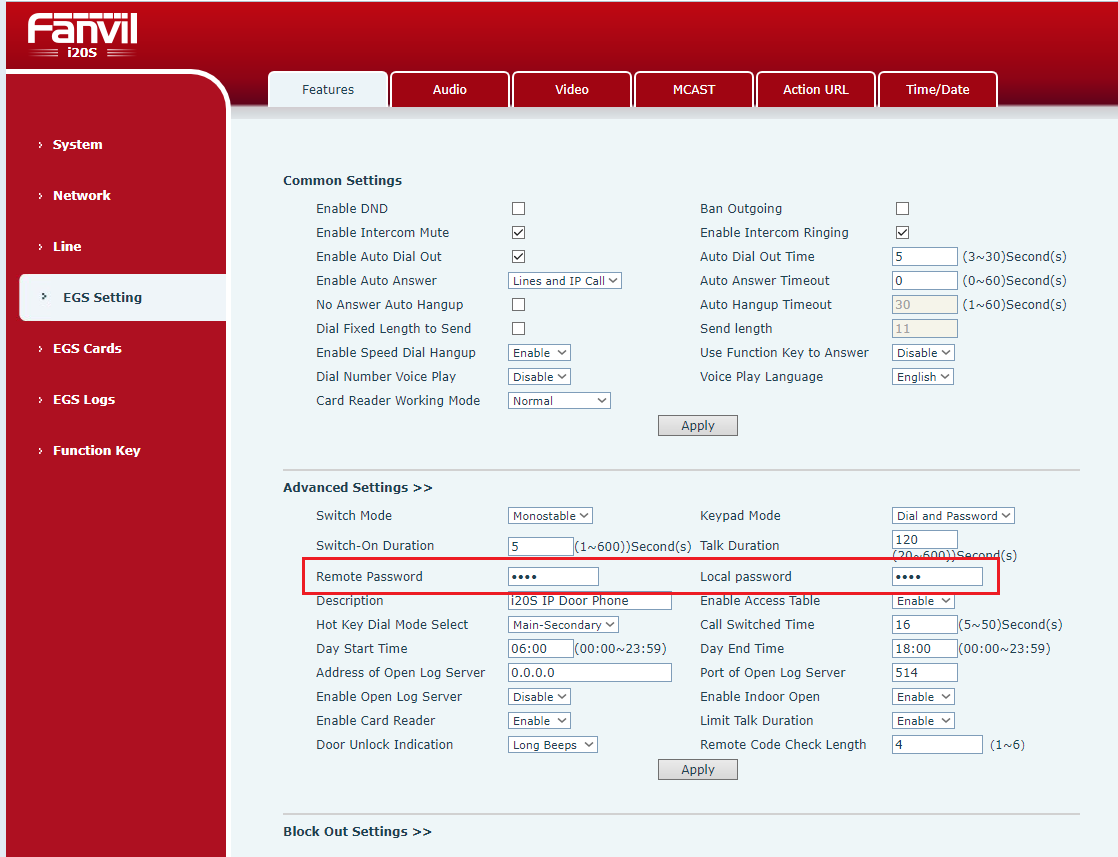
- Настройте DTMF тоны:
- Remote Password - пароль для открытия двери через SIP клиент iRidi;
- Local Password - пароль для открытия двери через клавиатуру на самом домофоне.
Подключение к Fanvil в i3 KNX
В i3 KNX откройте Конфигуратор > Устройства, нажмите на + и выберите пункт SIP server :
Настройте подключение к SIP серверу:
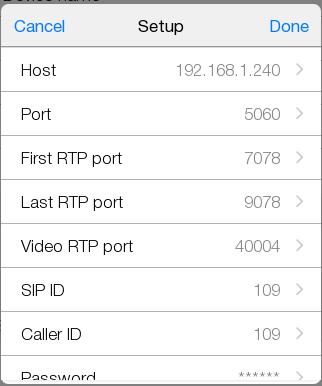
Параметры подключения:
- Host - IP-адрес или домен SIP-сервера. В нашем случае совпадает с адресом видео-домофонной панели, на которой запущен сервер;
- Port - порт подключения к SIP-серверу. По умолчанию 5060;
- First RTP Port - начало диапазона портов голосового обмена. По умолчанию 7078;
- Last RTP Port - конец диапазона портов голосового обмена. По умолчанию 9078;
- Video RTP port - порт для видеообмена. По умолчанию 40004;
- SIP ID - SIP номер абонента, который представляет на SIP-сервере панель управления. Чтобы вызвать вашу панель управления, нужно будет набрать этот номер;
- Caller ID - имя абонента (может совпадать с SIP номером);
- Password - пароль подключения абонента к SIP-серверу;
- Do Not Disturb - режим “не беспокоить”. При включении автоматически отклоняет все входящие звонки. Выберите True или False.
- Use loudspeaker - использование громкой связи. Для включения функции выберите True, для отключения - False.
Нажмите "Set subscription for i3 KNX" в настройках SIP-сервера и введите в таблицу данные всех абонентов, зарезервированных для i3 KNX. Это необходимо, если i3 KNX будет работать на нескольких устройствах – каждому из них нужен уникальный SIP ID:
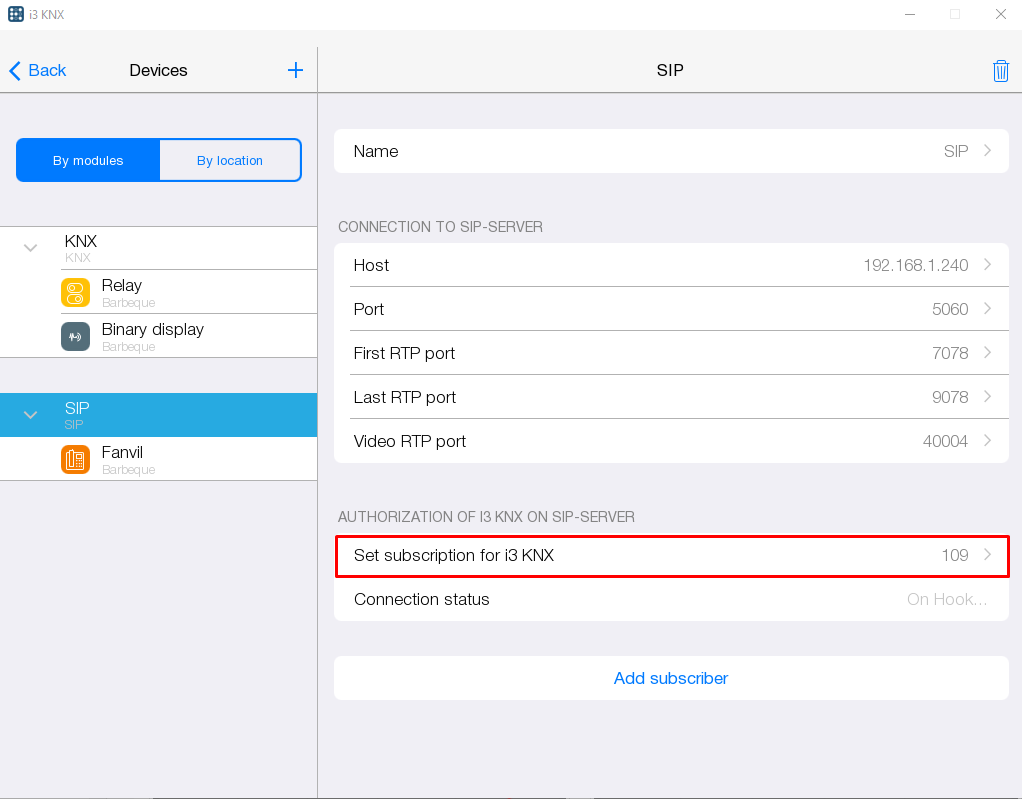
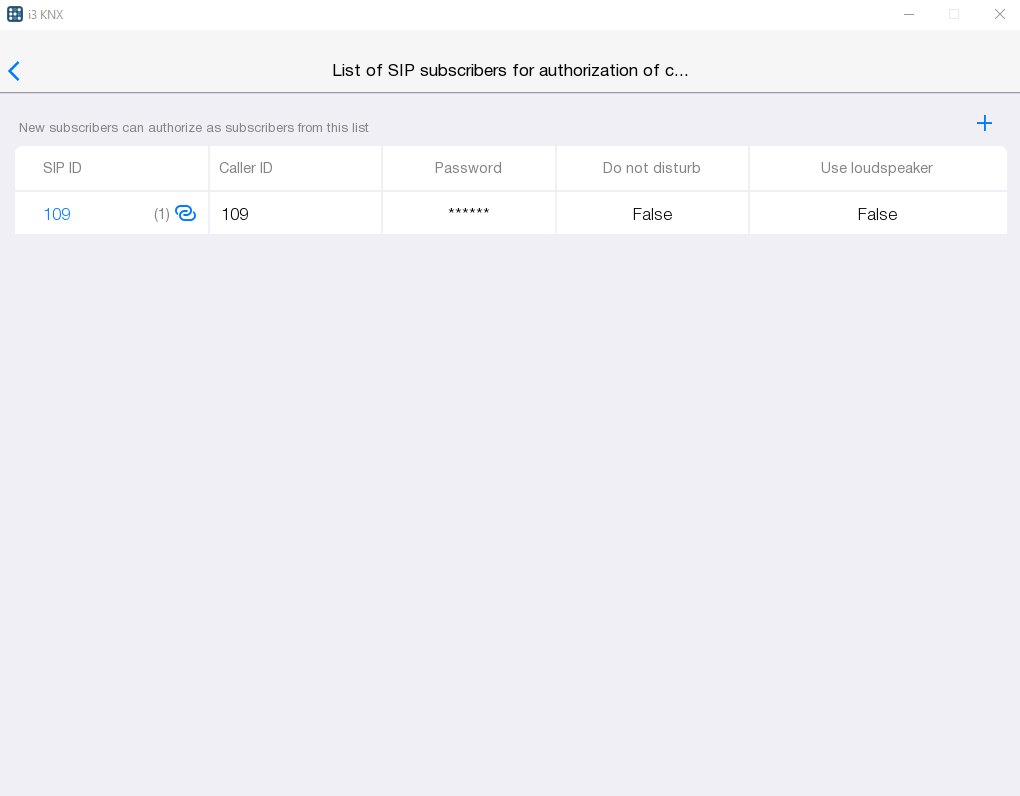
- Номера будут присвоены панелям i3 KNX автоматически, при входе в проект. В таблице – списке абонентов, можно назначать SIP номера панелям управления, которые уже используют этот проект.
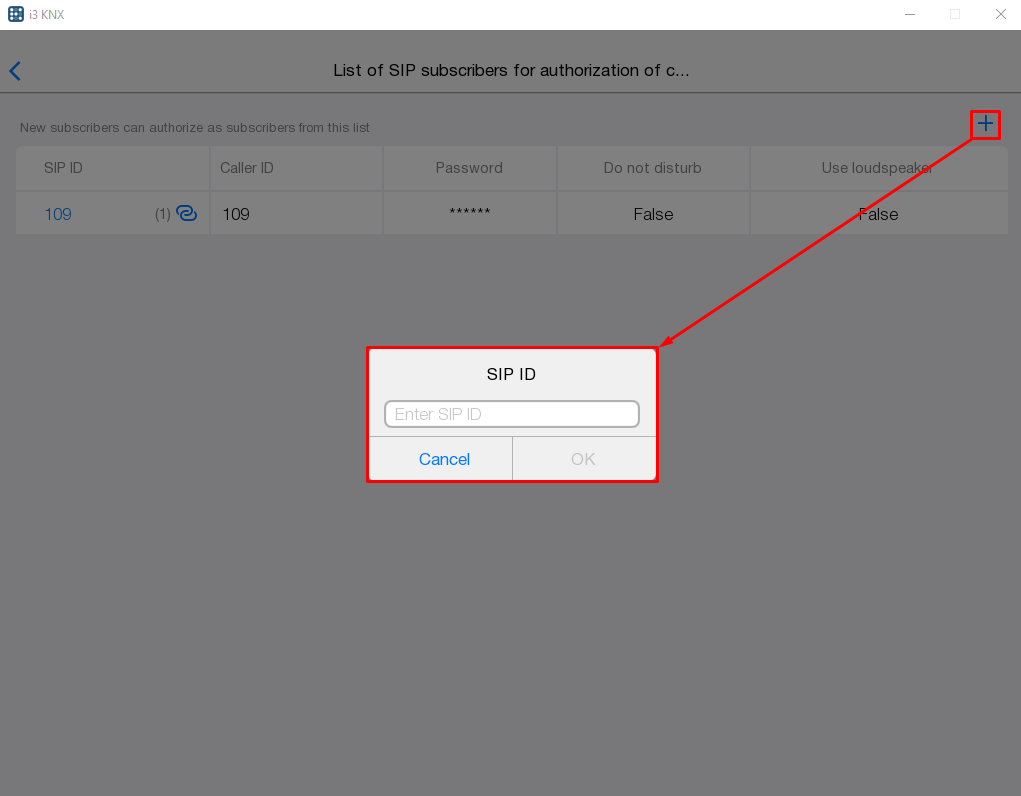
Для добавления нового абонента, нажмите "+" в правом верхнем углу окна редактора. Укажите SIP ID абонента и остальные данные его настроек:
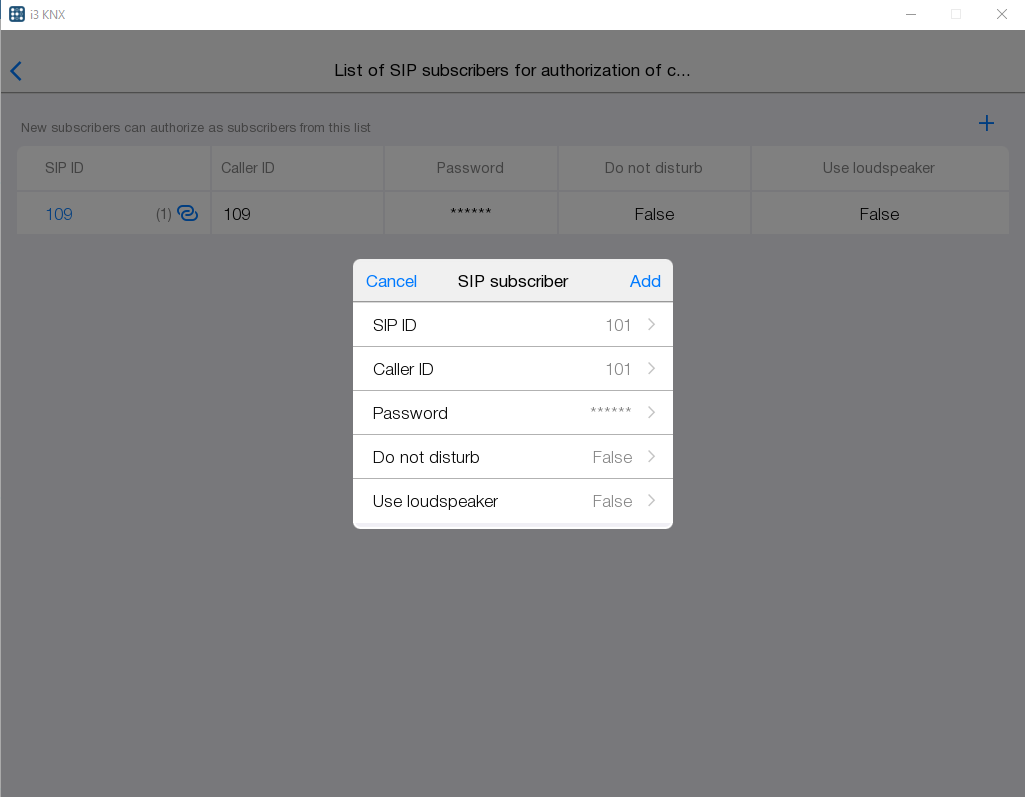
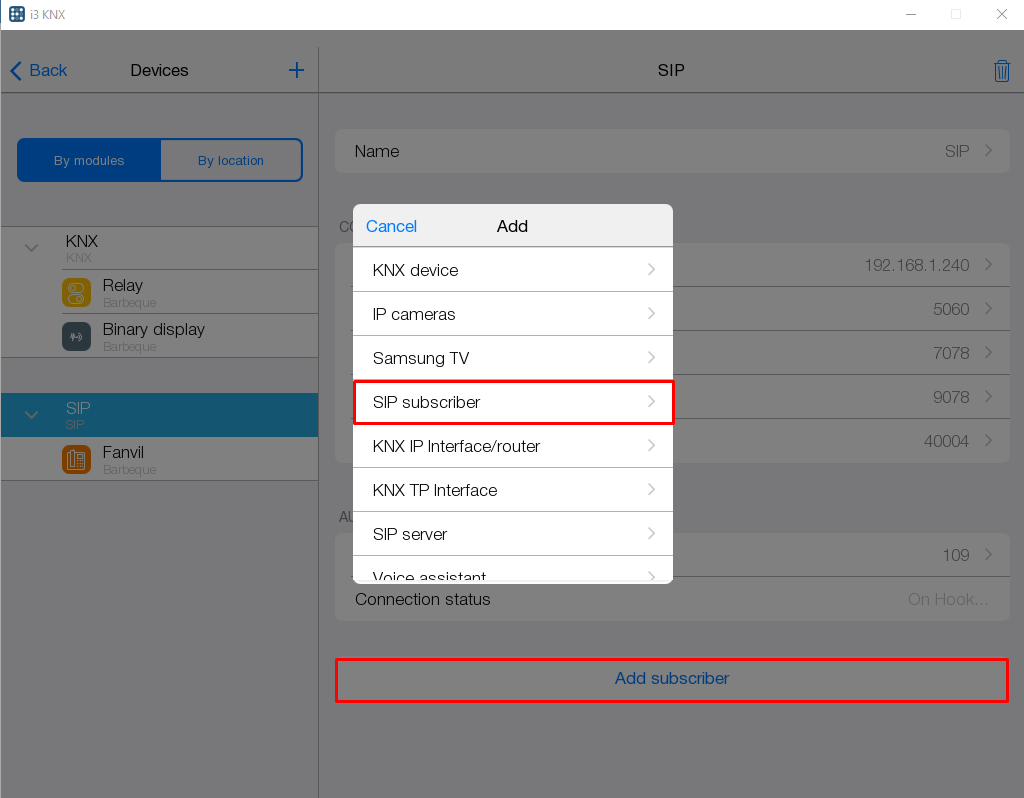
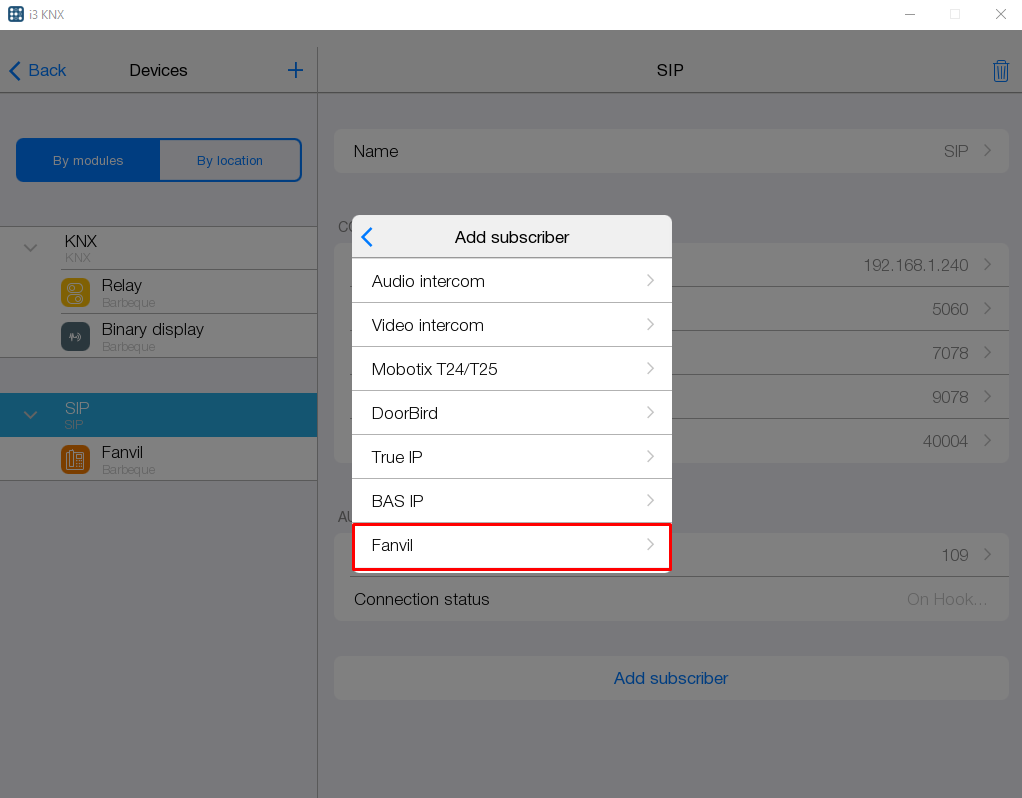
Нажмите "Добавить абонента (Add subscriber)" чтобы добавить Fanvil в качестве видео-домофона, которым можно управлять с виджета i3 KNX. Виджет отобразит видео с домофона, позволит открыть дверь, вызвать домофон и принять вызов:
SIP ID
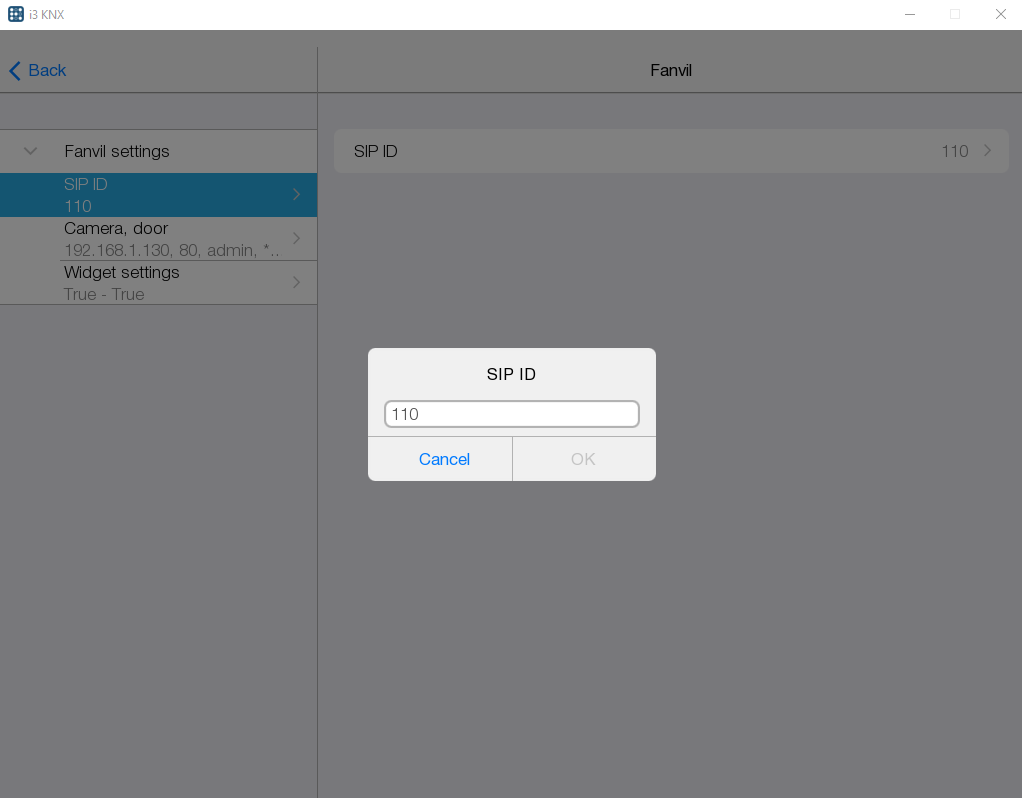
Для настройки SIP ID введите номер абонента - домофона Fanvil на SIP сервере, и нажмите Ок.
Camera, door
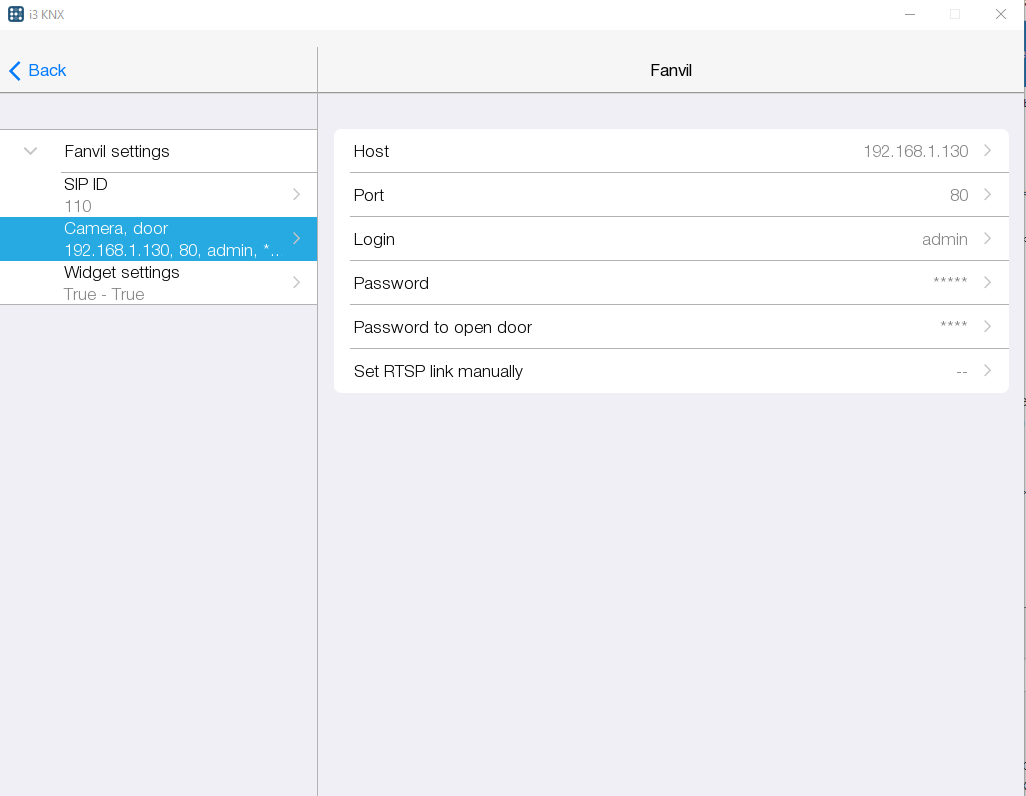
Camera, door - это настройки, которые необходимы для получения видео с камеры домофона и управления дверью. Укажите:
- Host - IP-адрес домофона Fanvil;
- Port - порт (по умолчанию 80);
- Login и Password - логин и пароль для просмотра видео потока (указаны на вкладке EGS Settings > Video > RTSP Information );
- Password to open door - пароль для открытия двери, выбранный при конфигурации домофона в web-интерфейсе (вкладка EGS Settings > Featues > Common Settings );
- Set RTSP link manually - ссылка на видеопоток (указана на вкладке EGS Settings > Video > RTSP Information )
Widget settings
Widget settings - настройка позволяет выбрать кнопки, которые будут отображаться на виджете:
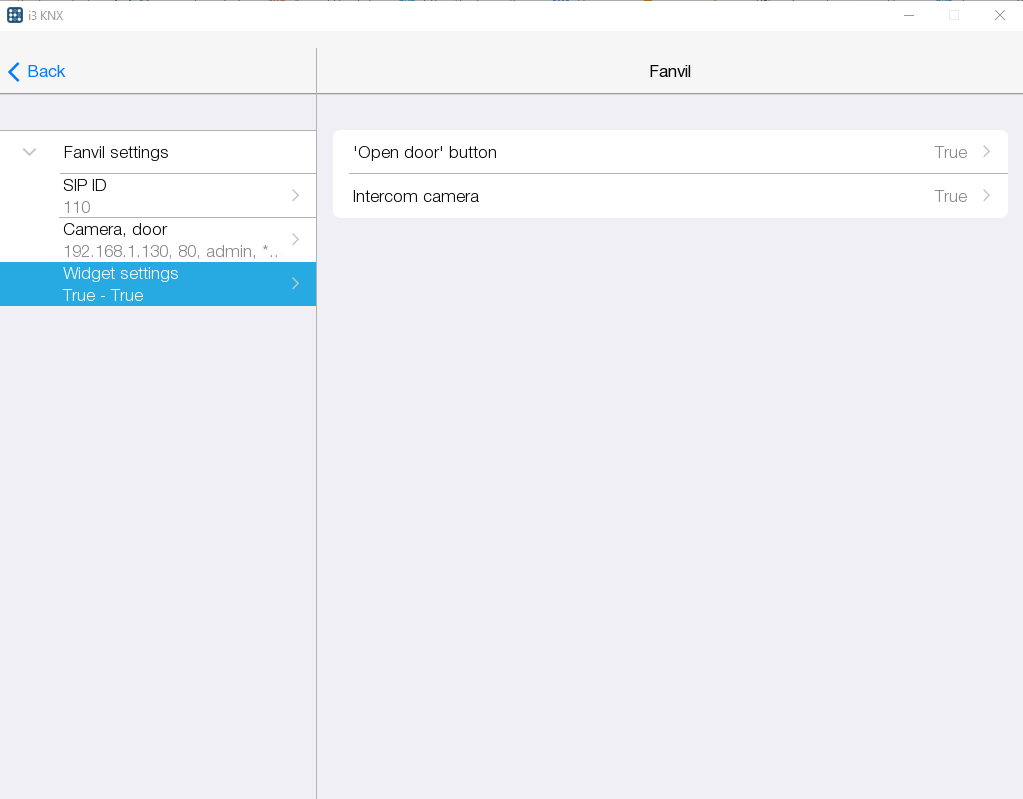
- “Open door” button - кнопка открытия двери. Чтобы кнопка отображалась на виджете, выберите “True”, иначе - “False”.
- Intercom camera - отображение видео с камеры на виджете. Чтобы поток отображался, выберите “True”, иначе - “False”.
Akuvox
Akuvox - это домофоны с функцией аудио вызова, а также возможностью получения видео-потока с камеры домофона БЕЗ совершения вызова. Получить видео с камеры домофона и управлять сухими контактами можно, указав IP адрес, логин и пароль домофона (настройки описаны далее). Akuvox не имеют встроенного SIP-сервера. Для интеграции домофонов Akuvox в KNX Home Server, вам потребуется внешний SIP-сервер – обратитесь к вашему дистрибьютору, чтобы получить рекомендации по выбору SIP-сервера.
Настройка видеофонных панелей Akuvox
- В зависимости от модели и версии прошивки видеофонов настройки могут отличаться.
- Войдите в веб-интерфейс видеофонной панели, введите логин и пароль (по умолчанию admin и admin).
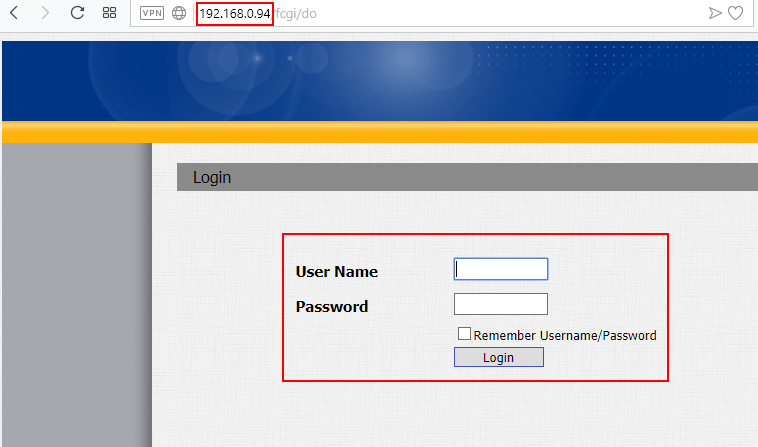
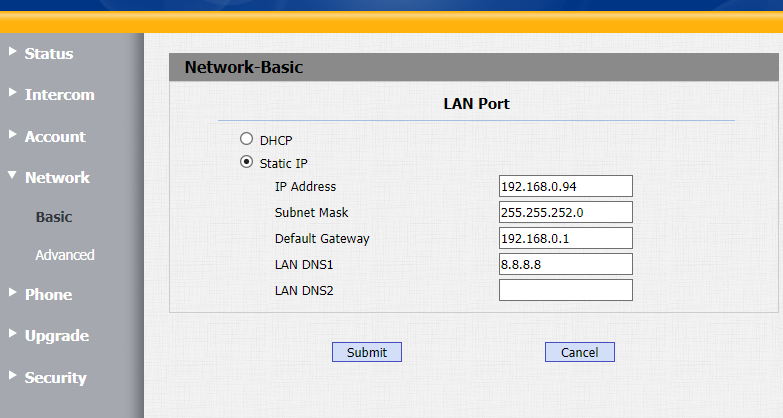
- Настройте IP-адреса видеофонной панели так, как требуется для сети Вашей SIP-системы.
- Задайте аудиокодеки.
-7da8ce720f64d490e6b75aafafea805f.png)
- Задайте параметры доступа к внешнему SIP-серверу:
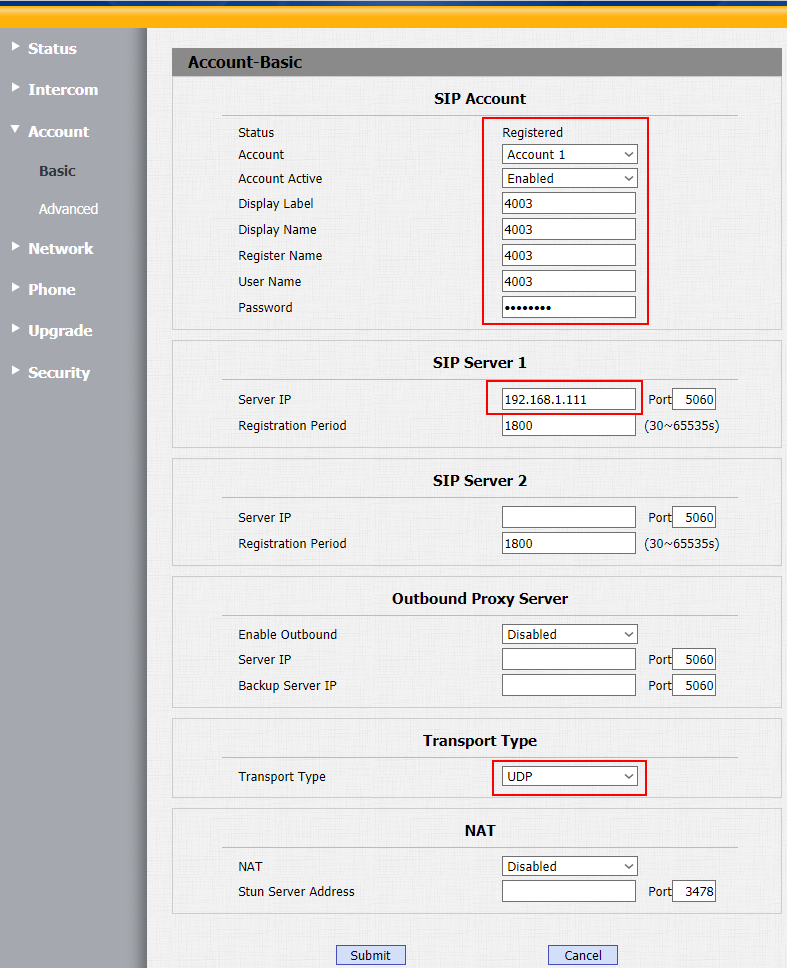
- Нажмите кнопку Submit . При успешном подключении к SIP-серверу должен отобразиться статус аккаунта Registered.
- Настройте параметры управления открытием двери по HTTP.
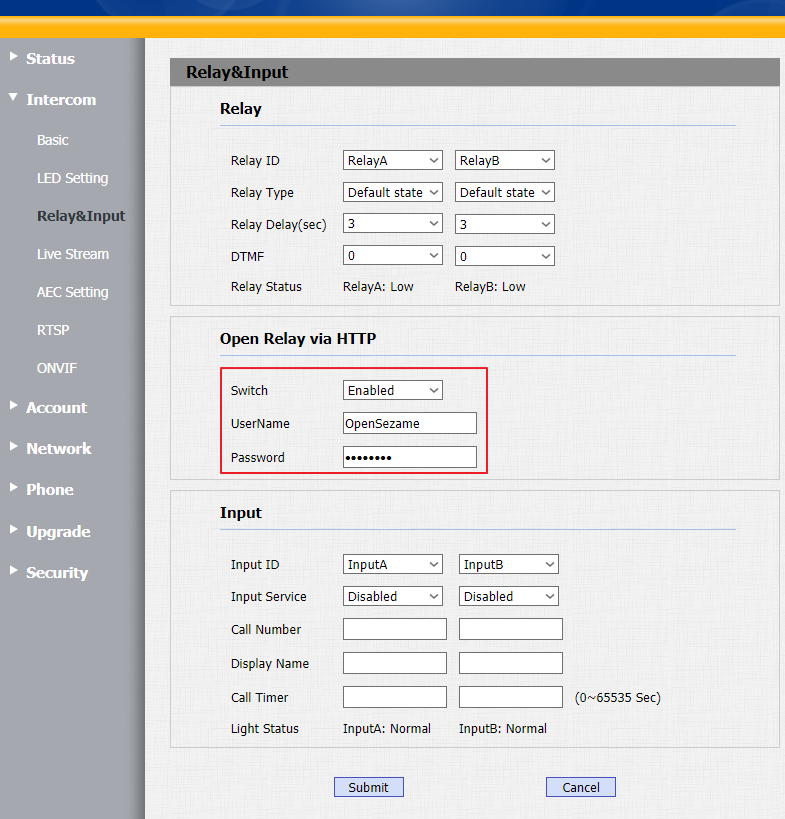
- Настройте параметры видеопотока.
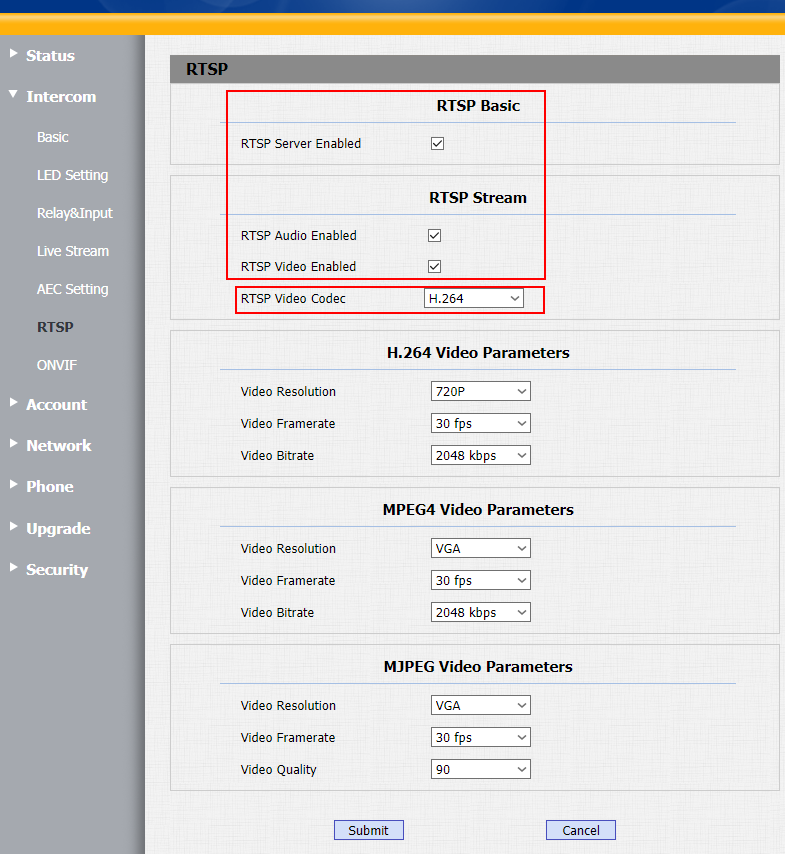
- Вы можете поэкспериментировать с видеокодеком, выбирая между H.264, MPEG4 или MJPEG.
- Настройте параметры звука.
-7e1a2dd3309e6e7947620705c4b2722f.png)
- Слишком большая громкость может приводить к появлению эха.
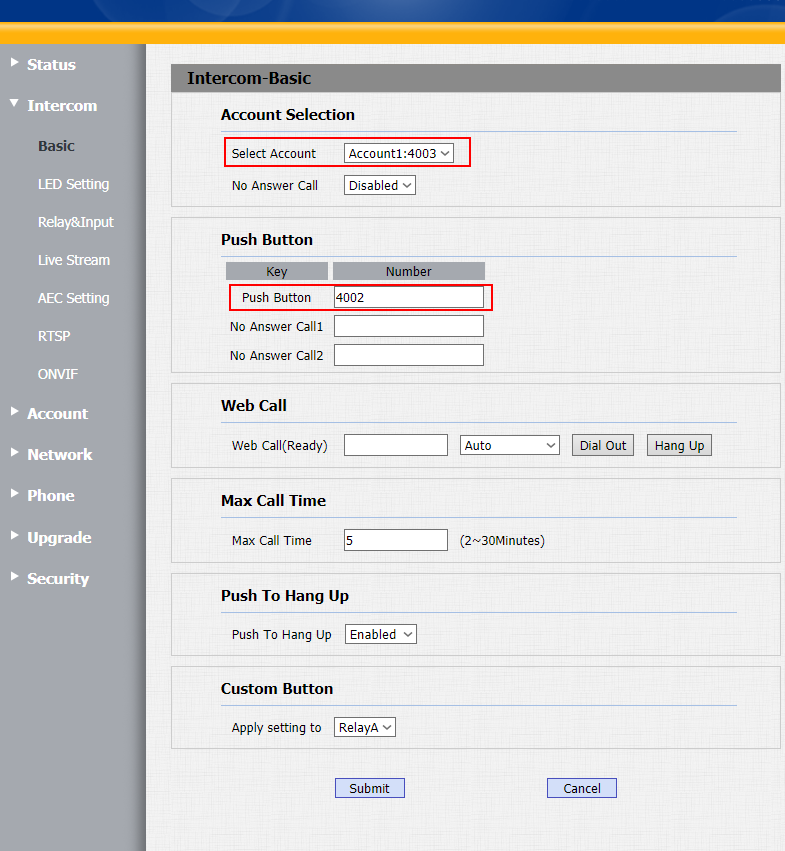
- Номер домофонной панели (например, 4003) и панели с приложением i3 KNX (например, 4002) можно изменить на этой вкладке:
Подключение к Akuvox в i3 KNX
В i3 KNX откройте Конфигуратор > Устройства , нажмите на + и выберите пункт SIP server :
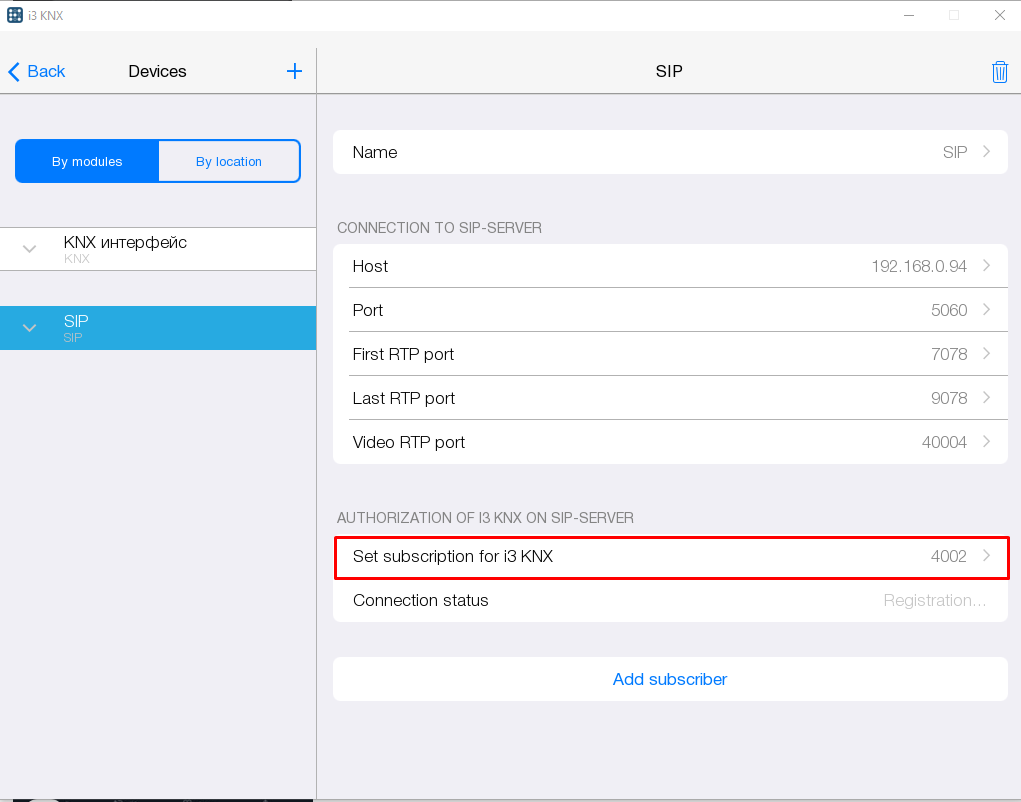
Настройте подключение к SIP серверу:
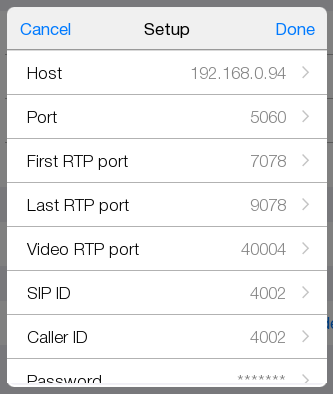
Параметры подключения:
- Host - IP-адрес или домен SIP-сервера. В нашем случае совпадает с адресом видео-домофонной панели, на которой запущен сервер;
- Port - порт подключения к SIP-серверу. По умолчанию 5060;
- First RTP Port - начало диапазона портов голосового обмена. По умолчанию 7078;
- Last RTP Port - конец диапазона портов голосового обмена. По умолчанию 9078;
- Video RTP port - порт для видеообмена. По умолчанию 40004;
- SIP ID - SIP номер абонента, который представляет на SIP-сервере панель управления. Чтобы вызвать вашу панель управления, нужно будет набрать этот номер;
- Caller ID - имя абонента (может совпадать с SIP номером);
- Password - пароль подключения абонента к SIP-серверу;
- Do Not Disturb - режим “не беспокоить”. При включении автоматически отклоняет все входящие звонки. Выберите True или False.
- Use loudspeaker - использование громкой связи. Для включения функции выберите True, для отключения - False.
Нажмите "Set subscription for i3 KNX" в настройках SIP-сервера и введите в таблицу данные всех абонентов, зарезервированных для i3 KNX. Это необходимо, если i3 KNX будет работать на нескольких устройствах – каждому из них нужен уникальный SIP ID:
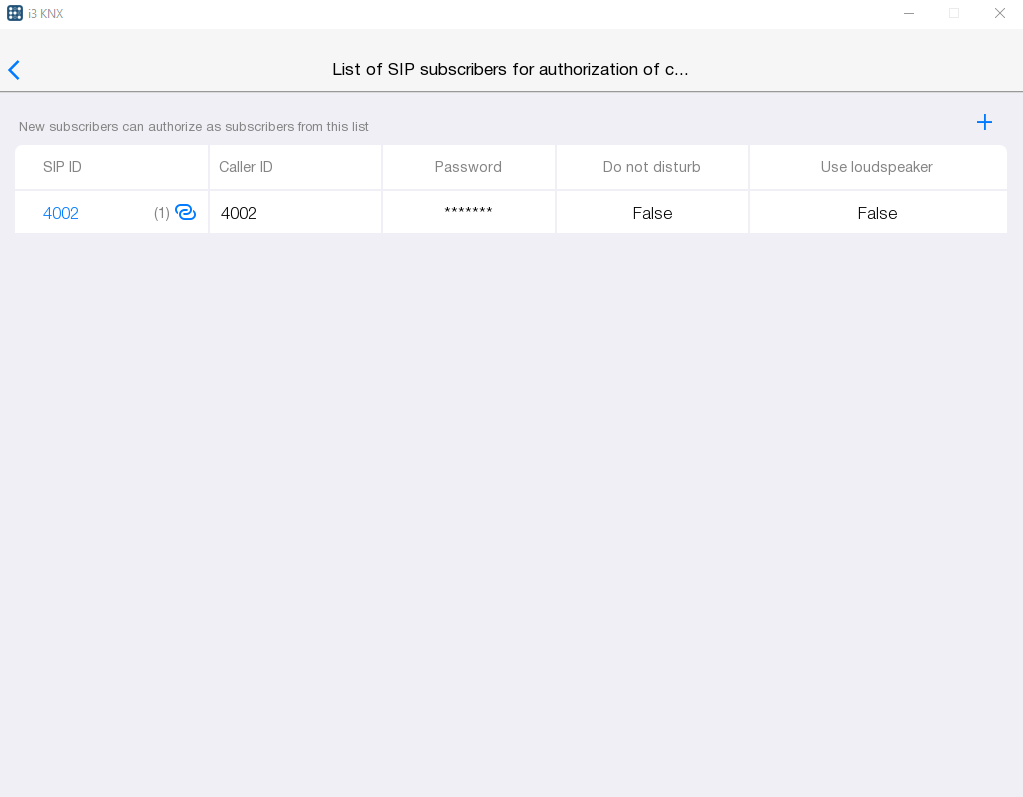
- Номера будут присвоены панелям i3 KNX автоматически, при входе в проект. В таблице – списке абонентов, можно назначать SIP номера панелям управления, которые уже используют этот проект.
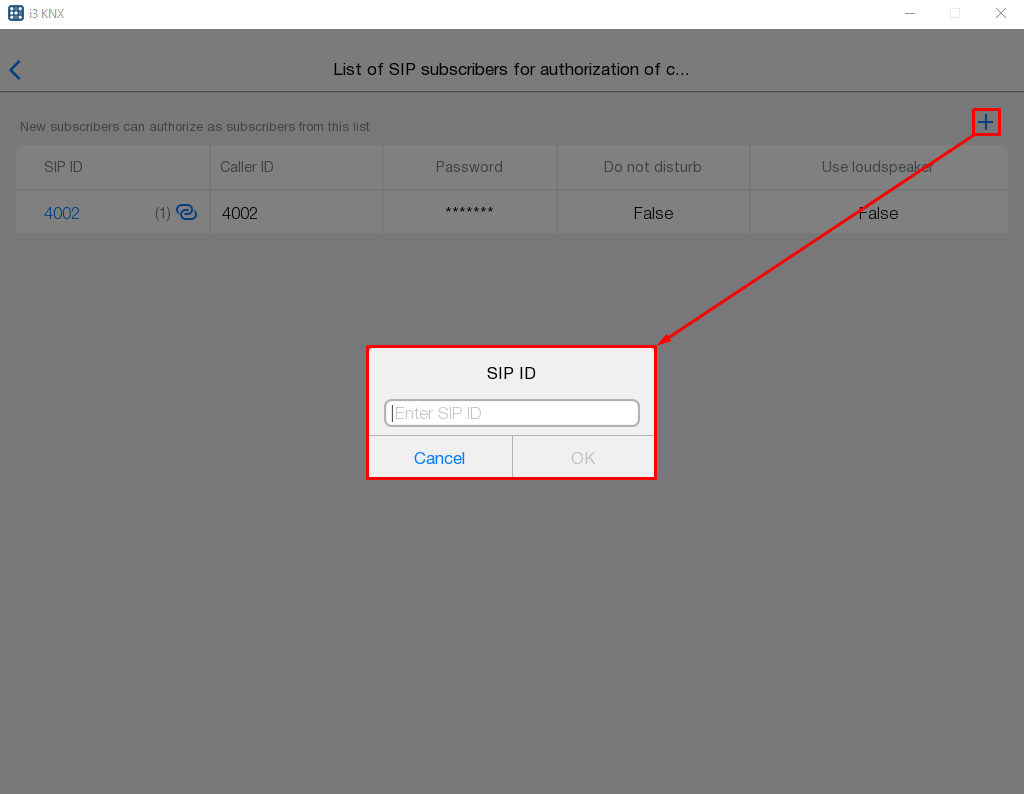
Для добавления нового абонента, нажмите "+" в правом верхнем углу окна редактора. Укажите SIP ID абонента и остальные данные его настроек:
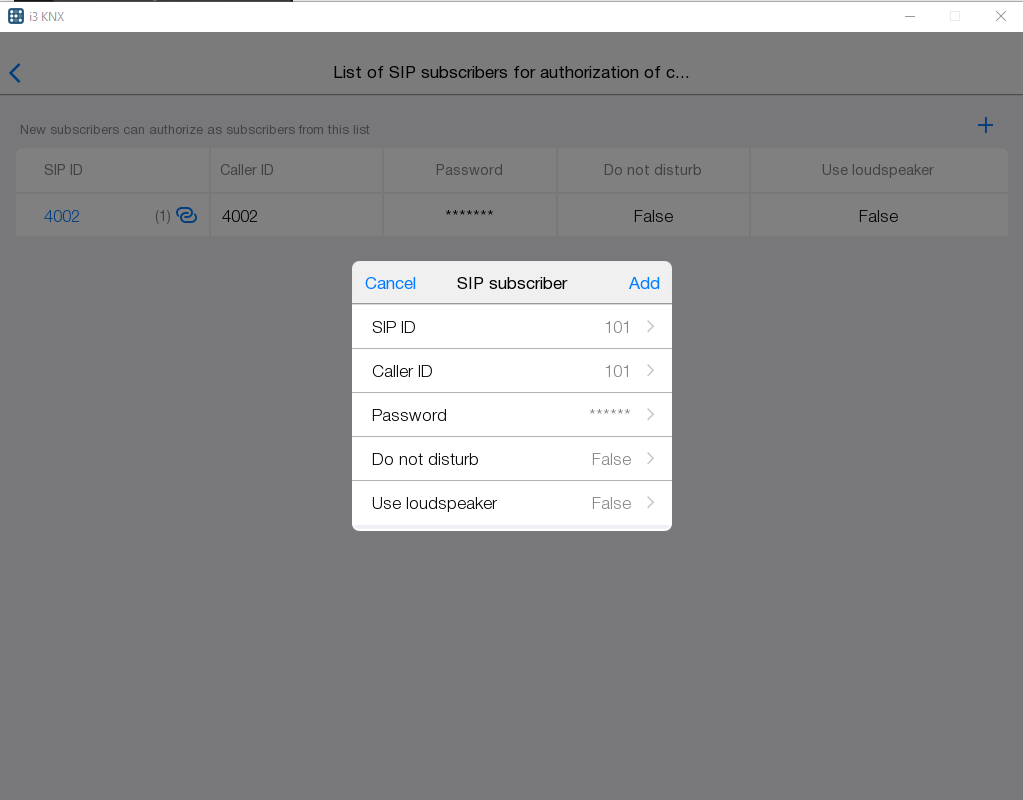
Нажмите "Добавить абонента (Add subscriber)" чтобы добавить Akuvox в качестве видео-домофона, которым можно управлять с виджета i3 KNX. Виджет отобразит видео с домофона, позволит открыть дверь, вызвать домофон и принять вызов:
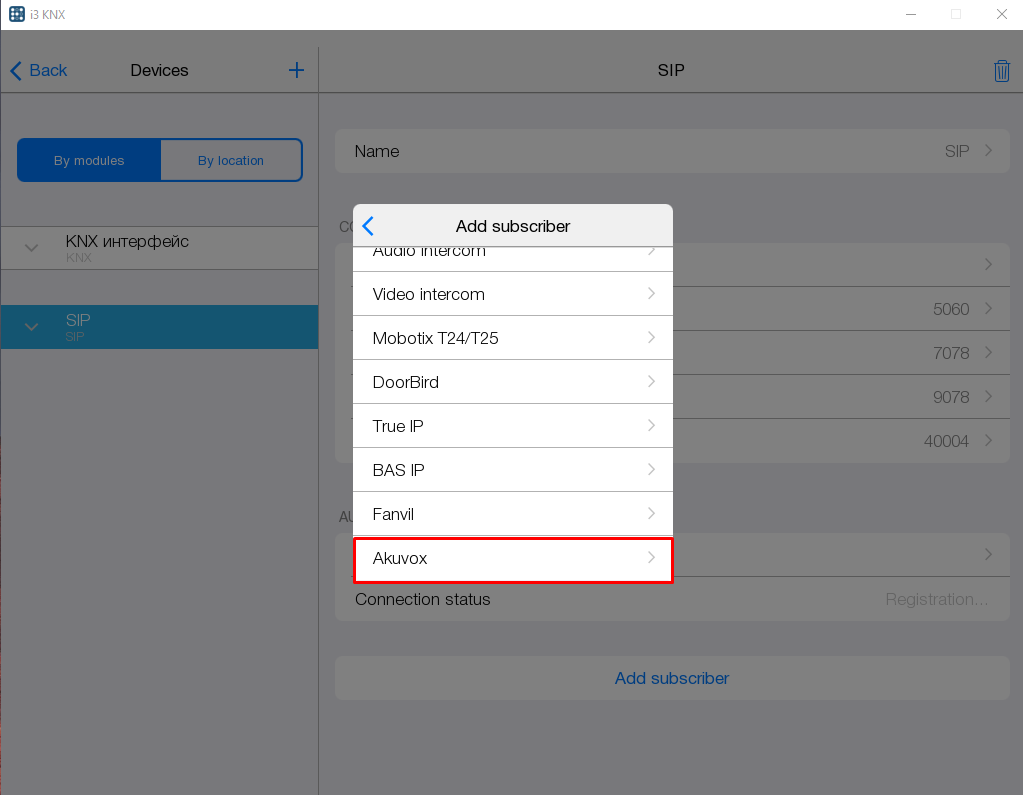
SIP ID
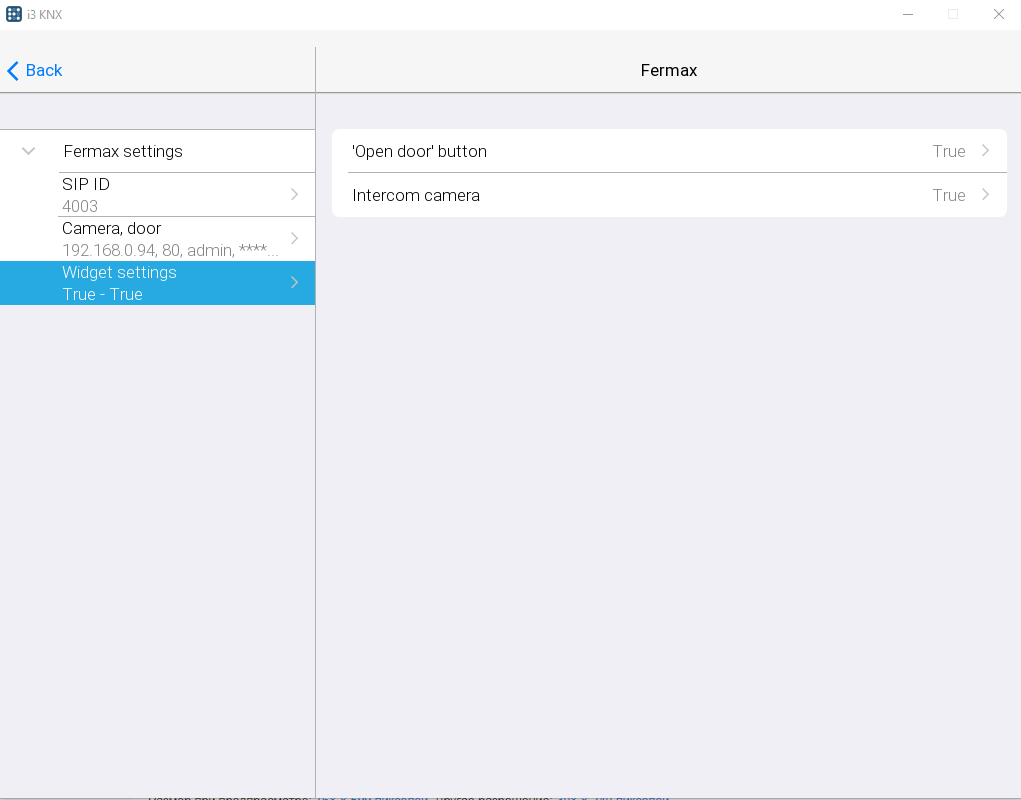
Для настройки SIP ID введите номер абонента - домофона Akuvox на SIP сервере, и нажмите Ок .
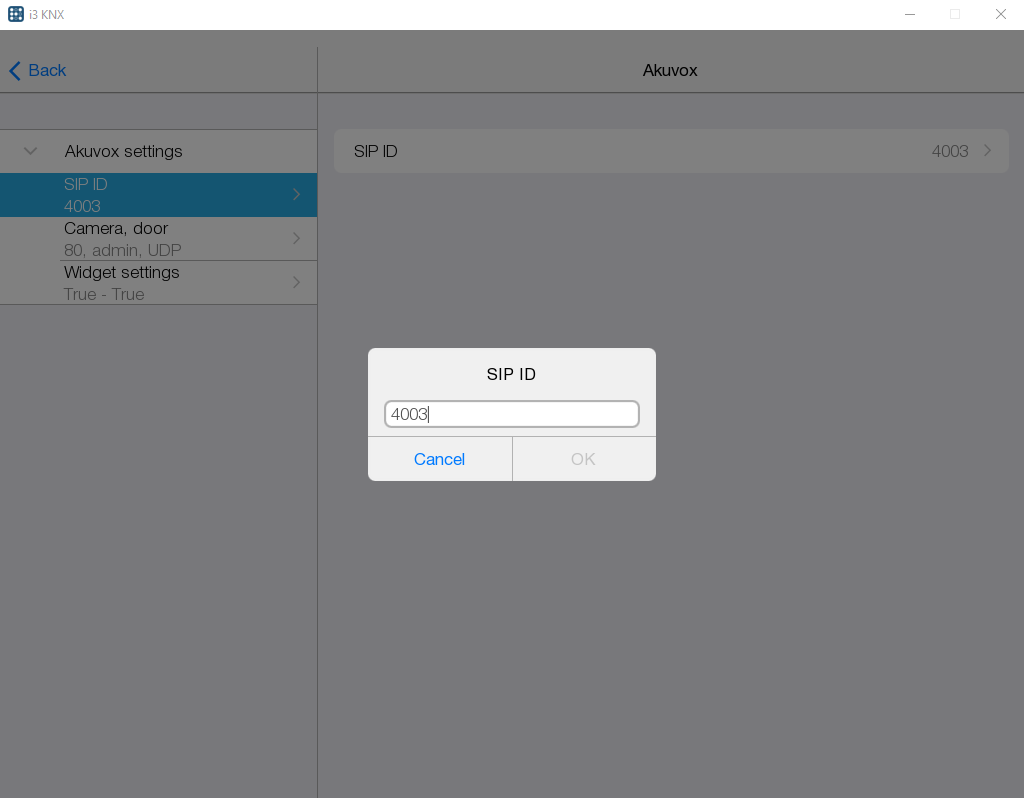
Camera, door
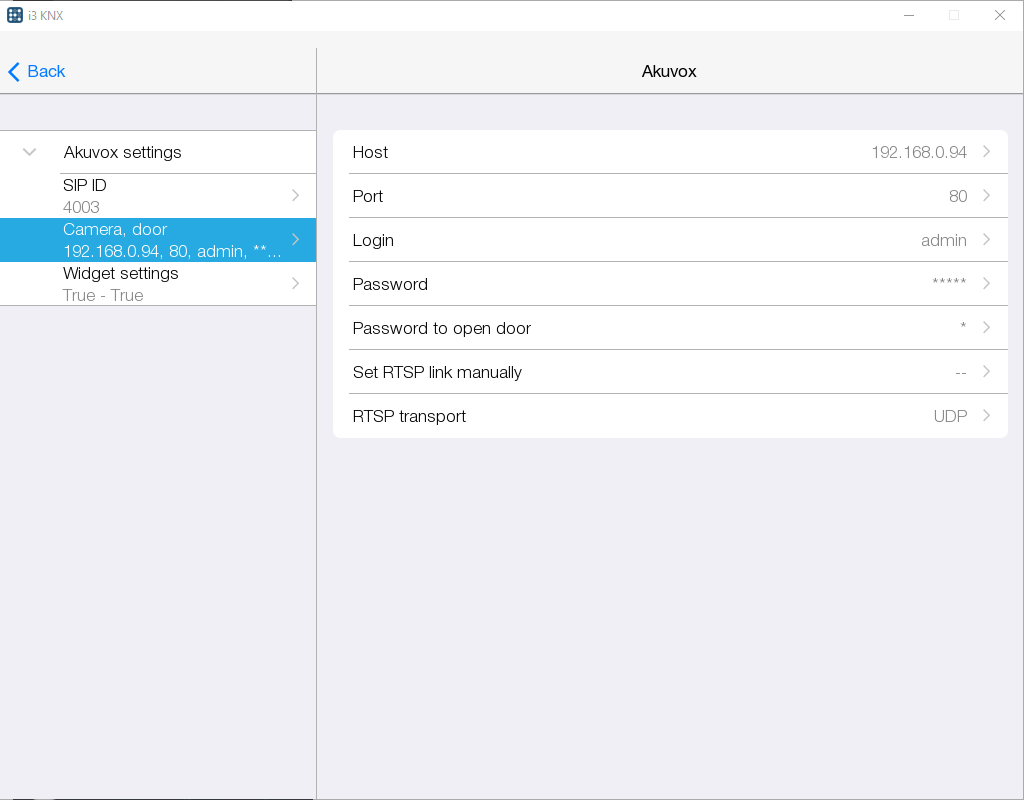
Camera, door - это настройки, которые необходимы для получения видео с камеры домофона и управления дверью. Укажите:
- Host - IP-адрес домофона Akuvox;
- Port: 80 - порт;
- Login и Password - логин и пароль, которые вы использовали для входа в веб-интерфейс домофона при его первичной настройке;
- Set RTSP link manually - на виджете домофона вы можете отображать видео-поток не со встроенной камеры, а с любой внешней. В этом случае укажите полную ссылку на поток, включая логин и пароль. Также эта настройка может потребоваться при работе с моделью домофона, которая отдает видео-поток по нестандартной ссылке.
Widget settings
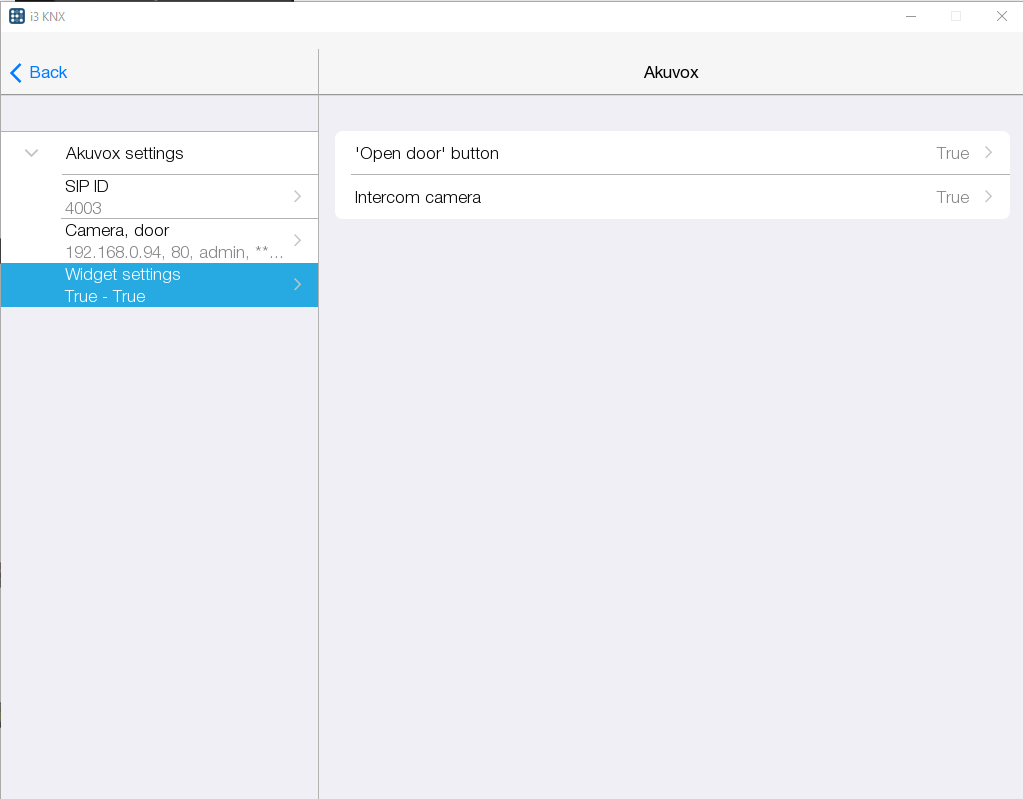
Widget settings - настройка позволяет выбрать кнопки, которые будут отображаться на виджете:
- “Open door” button - кнопка открытия двери. Чтобы кнопка отображалась на виджете, выберите “True”, иначе - “False”.
- Intercom camera - отображение видео с камеры на виджете. Чтобы поток отображался, выберите “True”, иначе - “False”.
Fermax
Fermax - это домофоны с функцией аудио вызова, а также возможностью получения видео-потока с камеры домофона БЕЗ совершения вызова. Получить видео с камеры домофона и управлять сухими контактами можно, указав IP адрес, логин и пароль домофона (настройки описаны далее). **Fermax не имеют встроенного SIP-серве. Для интеграции домофона в KNX Home Server, вам потребуется внешний SIP-сервер – обратитесь к вашему дистрибьютору, чтобы получить рекомендации по выбору SIP-сервера.
Настройка видеофонных панелей Fermax
- В зависимости от модели и версии прошивки видеофонов настройки могут отличаться.
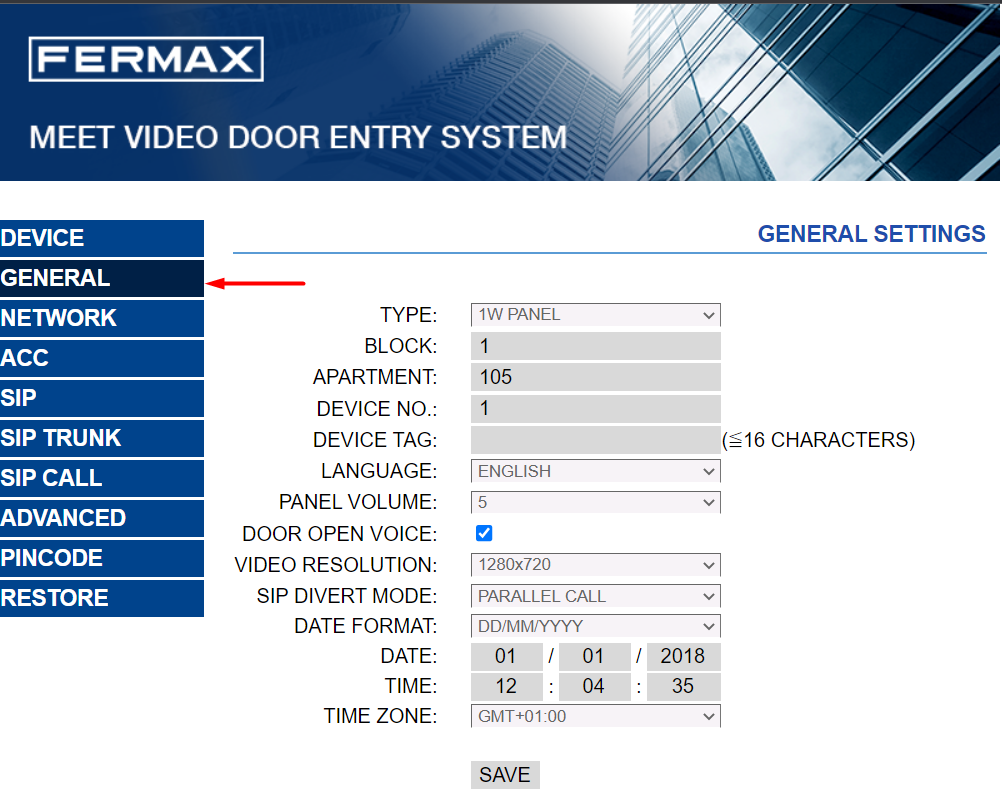
- В web-интерфейсе нажмите кнопку ОСН.НАСТР., выберите тип панели и заполните дополнительные параметры настроек.
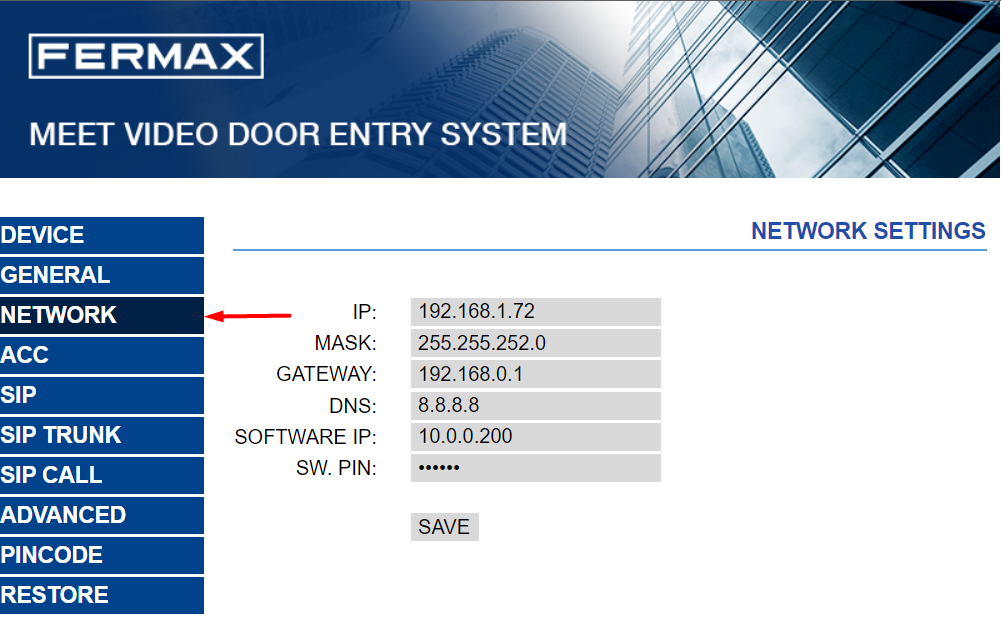
- В настройках сетевых протоколов установите ip адрес, маску подсети и шлюз подсети, доступную для остальных используемых устройств.
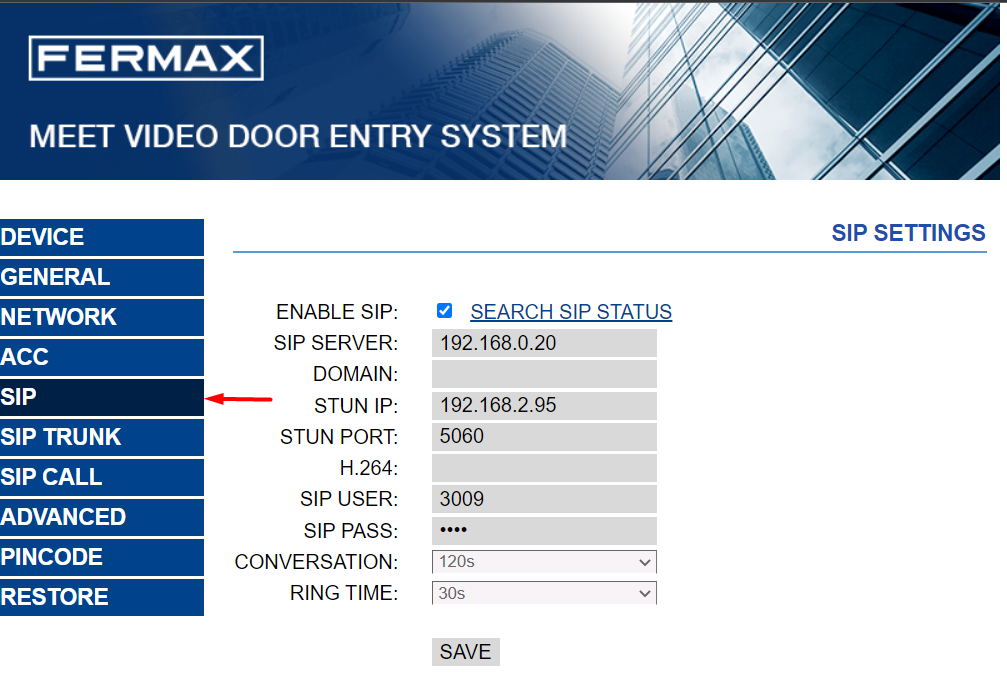
- Чтобы совершать звонки между панелями iRidi, звонить с IP-видеодомофона в i3 KNX и обратно, необходимо правильно настроить SIP сервер. Настроим работу домофона одновременно в режиме SIP абонента, для этого в web-интерфейсе перейдите на вкладку SIP:
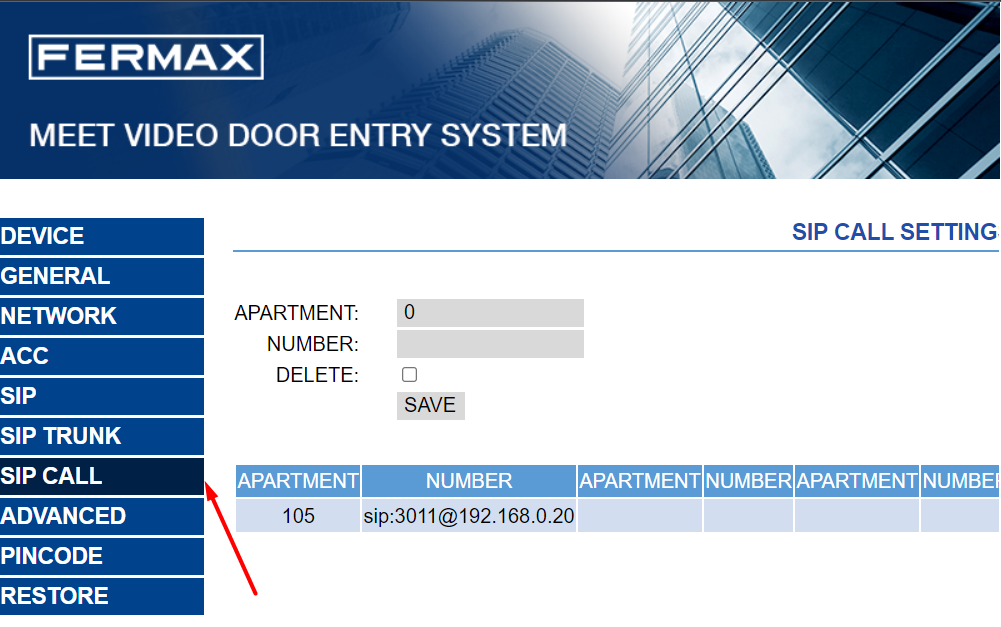
- В web-интерфейсе нажмите кнопку SIP ВЫЗОВЫ. Эта опция позволяет генерировать вызовы на мобильные устройства (смартфоны) в тех случаях, когда в установке нет монитора MEET, связанного с квартирой. Вызов может быть принят одновременно на 8 смартфонах.
Кроме того, можно одновременно генерировать вызовы на несколько MEET-устройств и/или SIP устройств третьих лиц, используя протокол SIP вместо протокола FERMAX MEET. На панель нужно импортировать файл CSV с информацией об устройстве или устройствах, на которые будет поступать вызов.
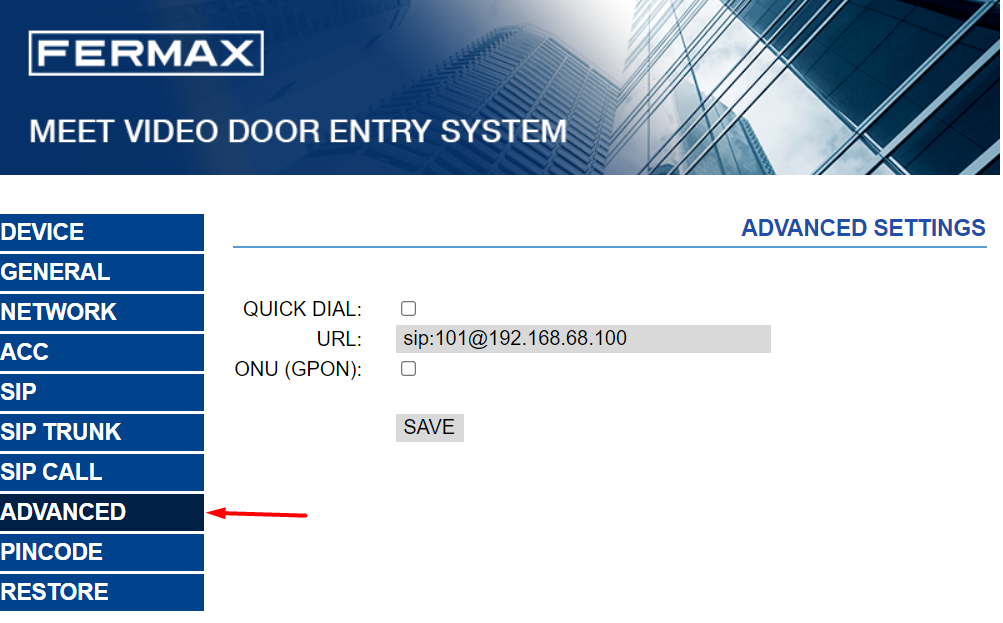
В поле “КВАРТИРА” указываются номера, которые нужно набрать на панели. В поле “НОМЕР SIP” указываются адреса перенаправления в формате: sip:user@IP_SIP_SERVER, где user – идентификатор, с которым вызываемое устройство запрограммировано на SIP-сервере, а IP_SIP_SERVER – IP-адрес SIP-сервера.
- При необходимости заполните некоторые дополнительные настройки, например, быстрый набор и звонок через справочник (телефонную книгу).
Подключение к Fermax в i3 KNX
В i3 KNX откройте Конфигуратор > Устройства , нажмите на + и выберите пункт SIP server :
Настройте подключение к SIP серверу:
Параметры подключения:
- Host - IP-адрес или домен SIP-сервера. В нашем случае совпадает с адресом видео-домофонной панели, на которой запущен сервер;
- Port - порт подключения к SIP-серверу. По умолчанию 5060;
- First RTP Port - начало диапазона портов голосового обмена. По умолчанию 7078;
- Last RTP Port - конец диапазона портов голосового обмена. По умолчанию 9078;
- Video RTP port - порт для видеообмена. По умолчанию 40004;
- SIP ID - SIP номер абонента, который представляет на SIP-сервере панель управления. Чтобы вызвать вашу панель управления, нужно будет набрать этот номер;
- Caller ID - имя абонента (может совпадать с SIP номером);
- Password - пароль подключения абонента к SIP-серверу;
- Do Not Disturb - режим “не беспокоить”. При включении автоматически отклоняет все входящие звонки. Выберите True или False.
- Use loudspeaker - использование громкой связи. Для включения функции выберите True, для отключения - False.
Нажмите "Set subscription for i3 KNX" в настройках SIP-сервера и введите в таблицу данные всех абонентов, зарезервированных для i3 KNX. Это необходимо, если i3 KNX будет работать на нескольких устройствах – каждому из них нужен уникальный SIP ID:
- Номера будут присвоены панелям i3 KNX автоматически, при входе в проект. В таблице – списке абонентов, можно назначать SIP номера панелям управления, которые уже используют этот проект.
Для добавления нового абонента, нажмите "+" в правом верхнем углу окна редактора. Укажите SIP ID абонента и остальные данные его настроек:
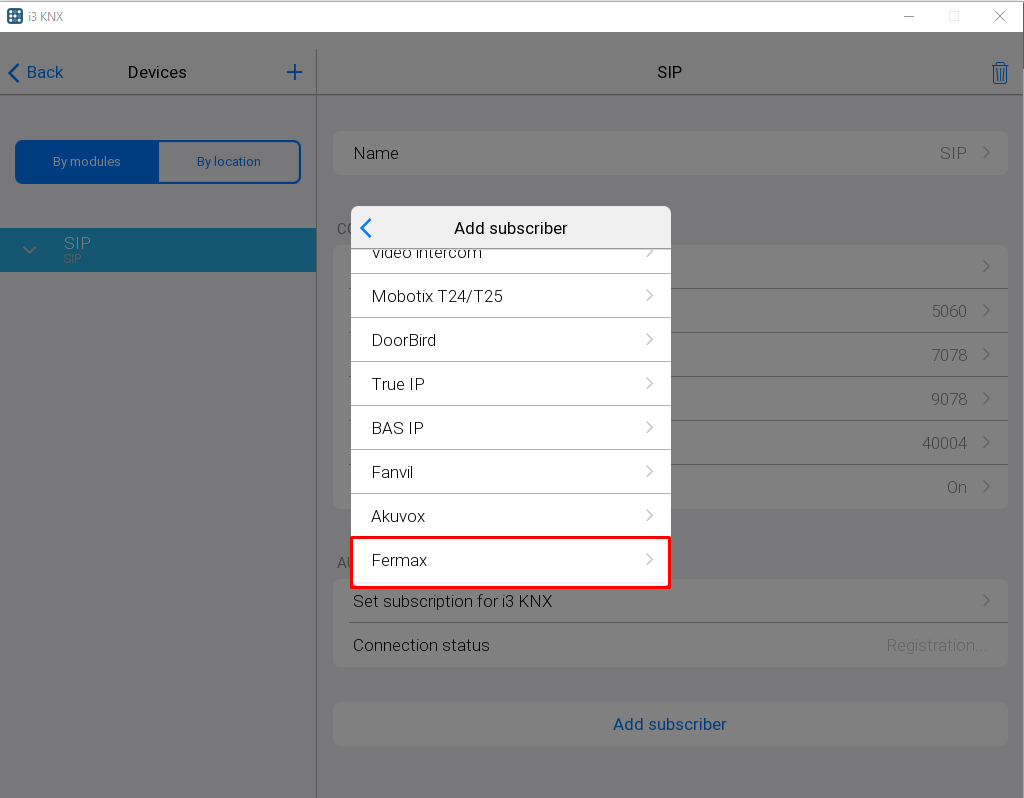
Нажмите "Добавить абонента (Add subscriber)" чтобы добавить Fermax в качестве видео-домофона, которым можно управлять с виджета i3 KNX. Виджет отобразит видео с домофона, позволит открыть дверь, вызвать домофон и принять вызов:
SIP ID
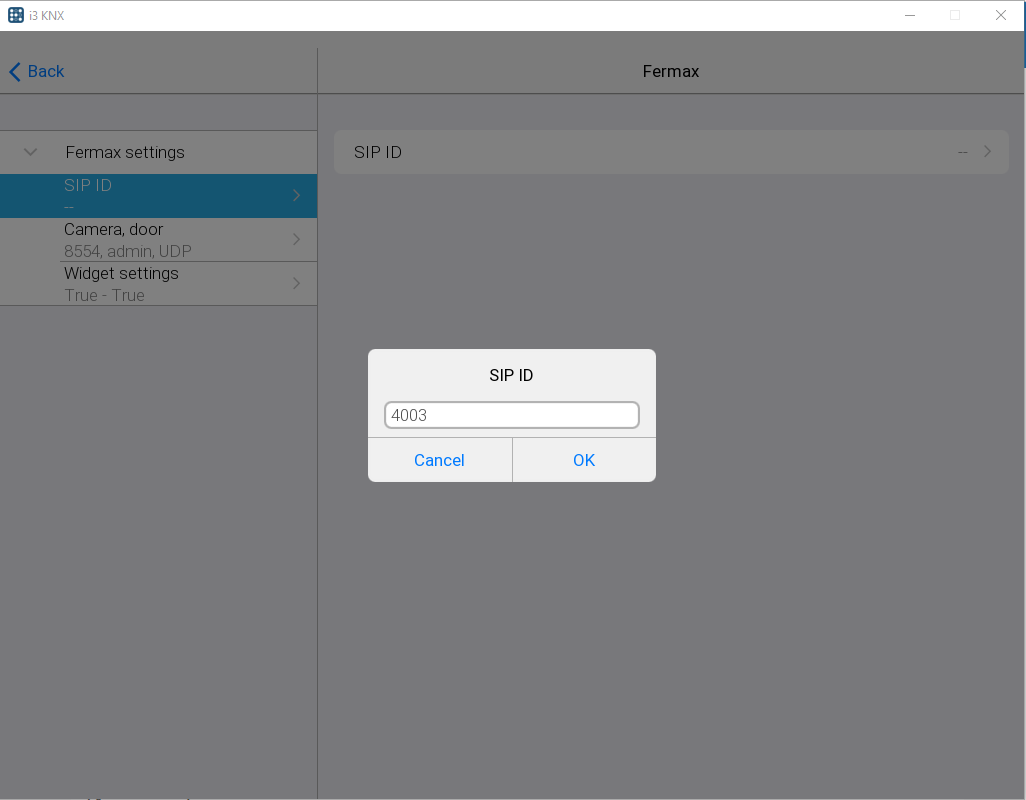
Для настройки SIP ID введите номер абонента - домофона Fermax на SIP сервере, и нажмите Ок .
Camera, door
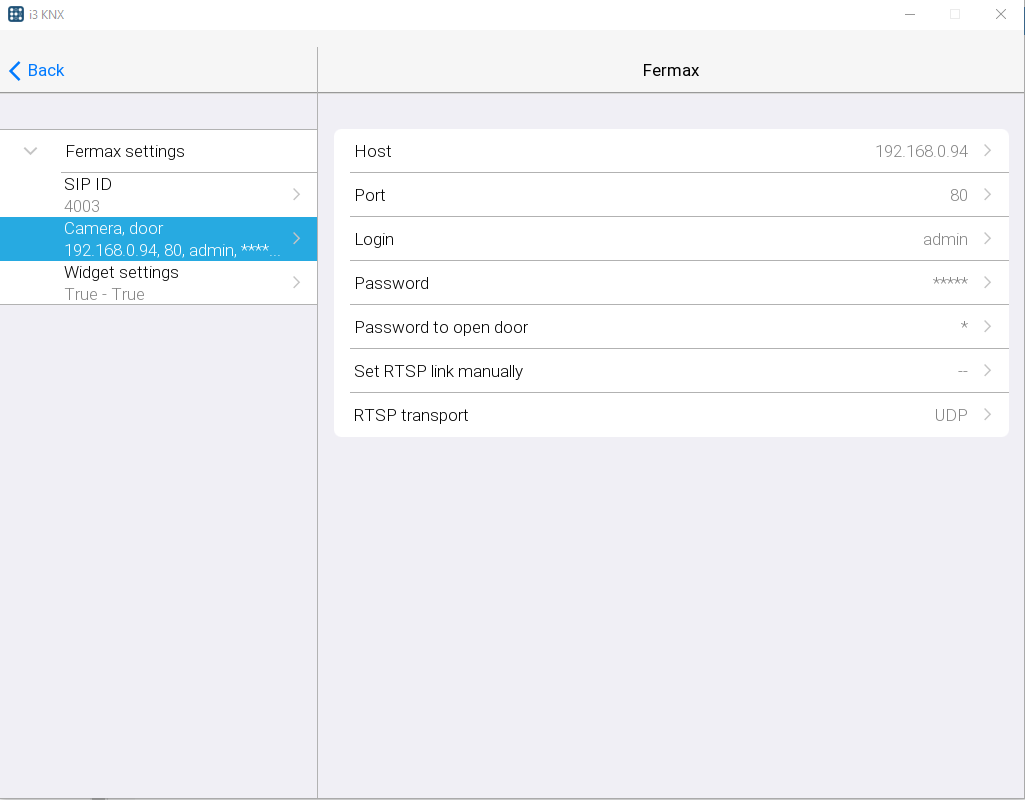
Camera, door - это настройки, которые необходимы для получения видео с камеры домофона и управления дверью. Укажите:
- Host - IP-адрес домофона Fermax;
- Port: 80 - порт;
- Login и Password - логин и пароль, которые вы использовали для входа в веб-интерфейс домофона при его первичной настройке;
- Set RTSP link manually - на виджете домофона вы можете отображать видео-поток не со встроенной камеры, а с любой внешней. В этом случае укажите полную ссылку на поток, включая логин и пароль. Также эта настройка может потребоваться при работе с моделью домофона, которая отдает видео-поток по нестандартной ссылке.
Widget settings
Widget settings - настройка позволяет выбрать кнопки, которые будут отображаться на виджете:
- “Open door” button - кнопка открытия двери. Чтобы кнопка отображалась на виджете, выберите “True”, иначе - “False”.
- Intercom camera - отображение видео с камеры на виджете. Чтобы поток отображался, выберите “True”, иначе - “False”.