- I3KNX
- Room editor (редактор комнаты)
Room editor (редактор комнаты)
Редактор комнаты - инструмент для персонализации внешнего вида страниц интерфейса.
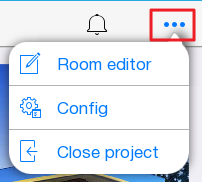
В меню, вызываемом при нажатии на троеточие в правом верхнем углу, выберите Room editor (вход в “Редактор комнаты”).
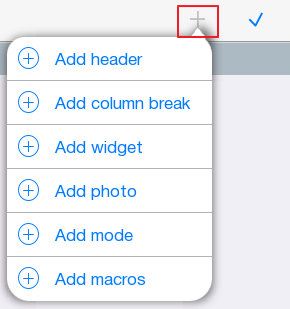
Нажав + появится список с элементами доступными для добавления:
- Add header (Добавить заголовок)
- Add colum break (Добавить разрыв колонки)
- Add widget (Добавить виджет)
- Add photo (Добавить фото)
- Add large photo (Добавить большое фото)
- Add mode (Добавить режим)
- Add macros (Добавить макрос)
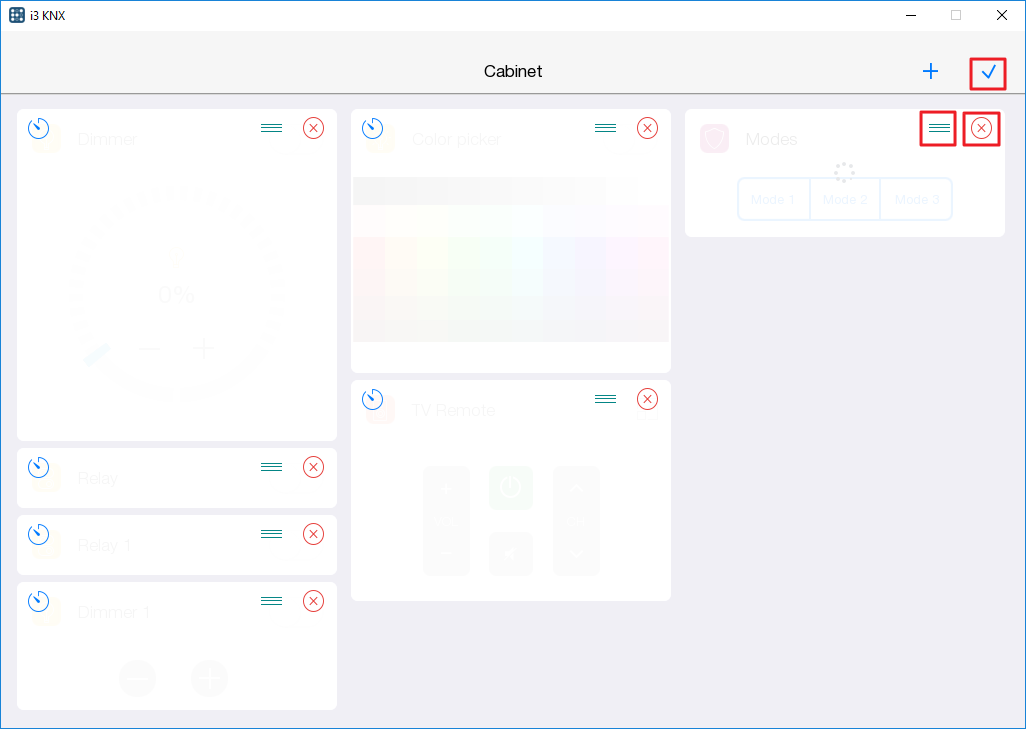
Добавьте необходимые виджеты, отредактируйте их. По завершению редактирования нажмите галочку в правом верхнем углу.
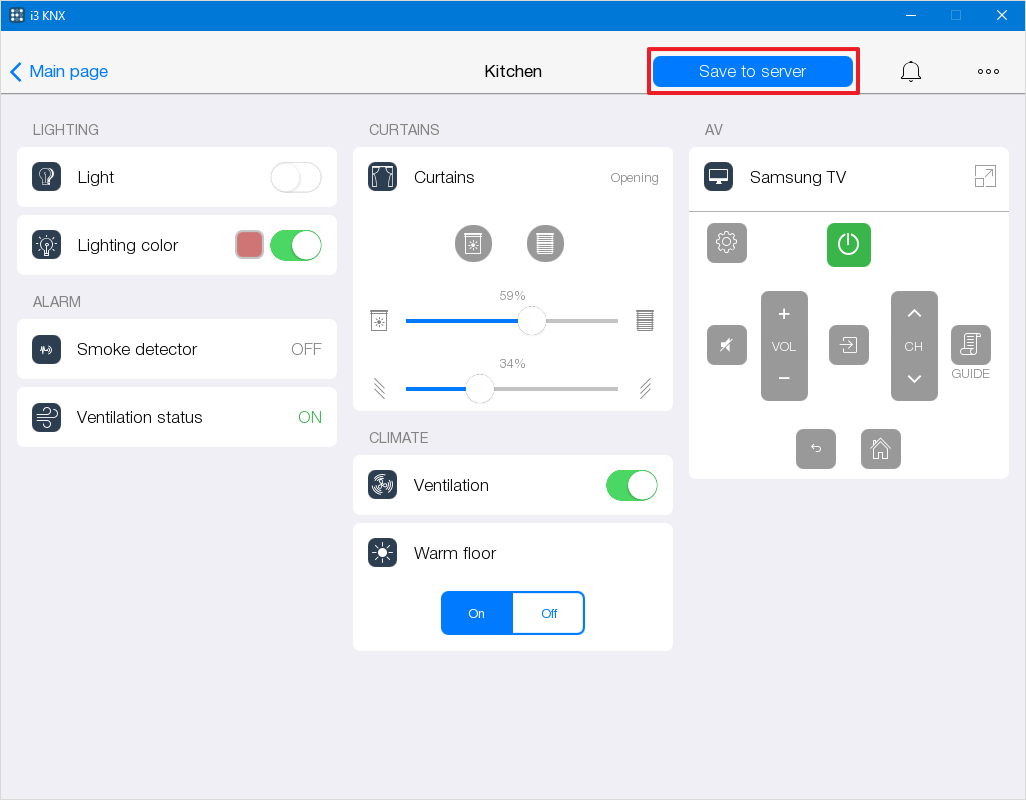
ВАЖНО! Все изменения внесенные в проект необходимо сохранить на сервер для передачи изменений другим пользователям. Нажмите кнопку Save to server (Сохранить на сервер) в верхней части экрана:
Добавить заголовок
Выберите Add header (Добавить заголовок) и введите его название, нажмите Ок .

Добавить разрыв колонки
Выберите Add column break (Добавить разрыв колонки) и он появится в комнате. Далее переместите его в нужное место либо переместите элементы вокруг.
Добавить виджет
Выберите Add widget (Добавить виджет) и выберите устройства, виджеты которых еще не были добавлены.

Чтобы добавить виджет устройств, расположенный в других комнатах, нажмите From other rooms (Из других комнат).

Чтобы добавить виджет устройств, который не расположен ни в одной из комнат, нажмите No location (Нет местоположения).

Добавить фото
Чтобы добавить фотографию или изображение шириной в один столбец (одну колонку) в комнату или на главную страницу, нажмите Add photo (Добавить фото) и выберите файл в медиатеке вашего устройства.
При добавлении изображение преобразуется в формат jpeg , размер изображения оптимизируется.
Добавить большое фото
Чтобы добавить большую фотографию или изображение шириной в два столбца (две колонки) в комнату или на главную страницу, нажмите Add large photo (Добавить большое фото) и выберите файл в медиатеке вашего устройства.
При добавлении изображение преобразуется в формат jpeg , размер изображения оптимизируется.
Добавить режим
Режим - это виджет в интерфейсе, который может выполнять действия, настроенные при помощи Правил. Режим, не связанный с Правилом - это виджет-триггер без назначения. Режимы можно создать в конфигураторе, а затем разместить в интерфейсе. Подробнее о создании в статье Режимы. Если в проекте уже существуют режимы, то появится окно с списком, выберите необходимые и нажмите Add .

Добавить макрос
Макрос - последовательность команд, которая активируется нажатием на виджет Макроса, размещенный на любой странице.
Макросы можно создать в конфигураторе, а затем разместить в интерфейсе. Подробнее о создании в статье Макросы. Если в проекте уже существуют макросы или они были созданы с помощью редактора, то появится окно с списком.
