- I3KNX
- Ограничение функционала панели управления
Ограничение функционала панели управления
Инструкция по настройке i3 KNX в режиме лаунчера и киоска
- Работает только на Android устройствах.
Настройка панели
- На разных версиях android настройки панели могут отличаться.
- Сбросьте панель до заводских настроек;
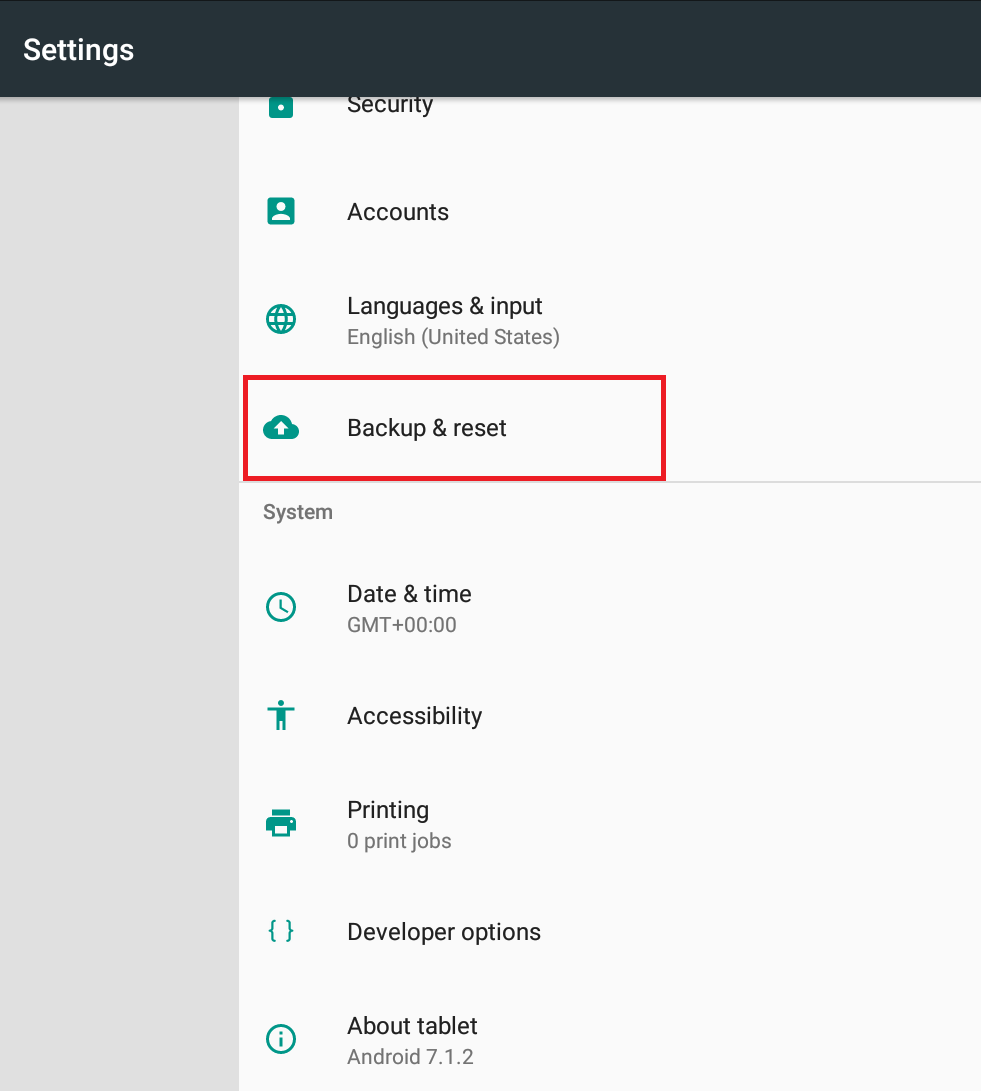
На всех панелях это делается в настройках в меню "Сброс и восстановление"
- Пропустите все настройки при загрузке панели;
Не настраивайте на панели личные аккаунты, это помешает настройке режима киоска.
- Подключите панель к ПК через USB кабель;
- В настройках разработчика включите "Отладку по USB";
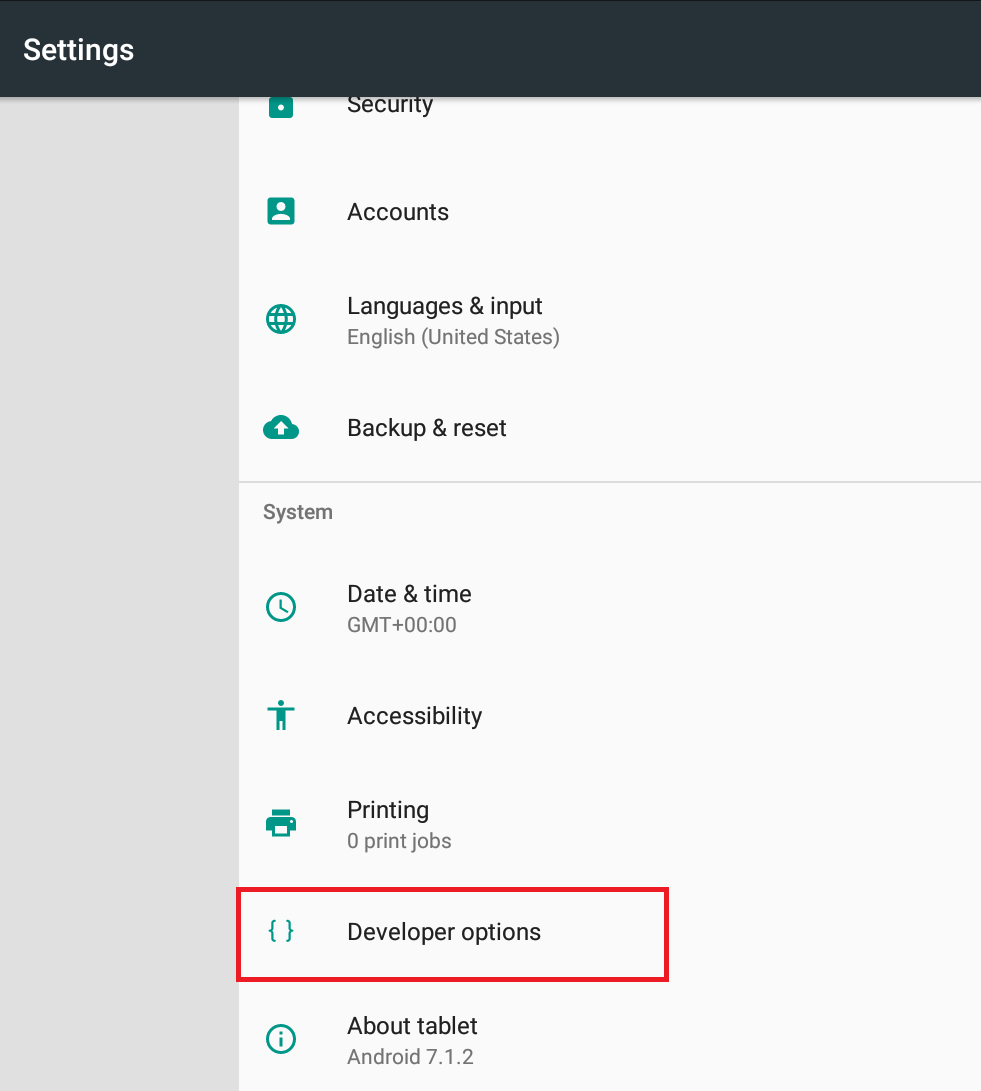
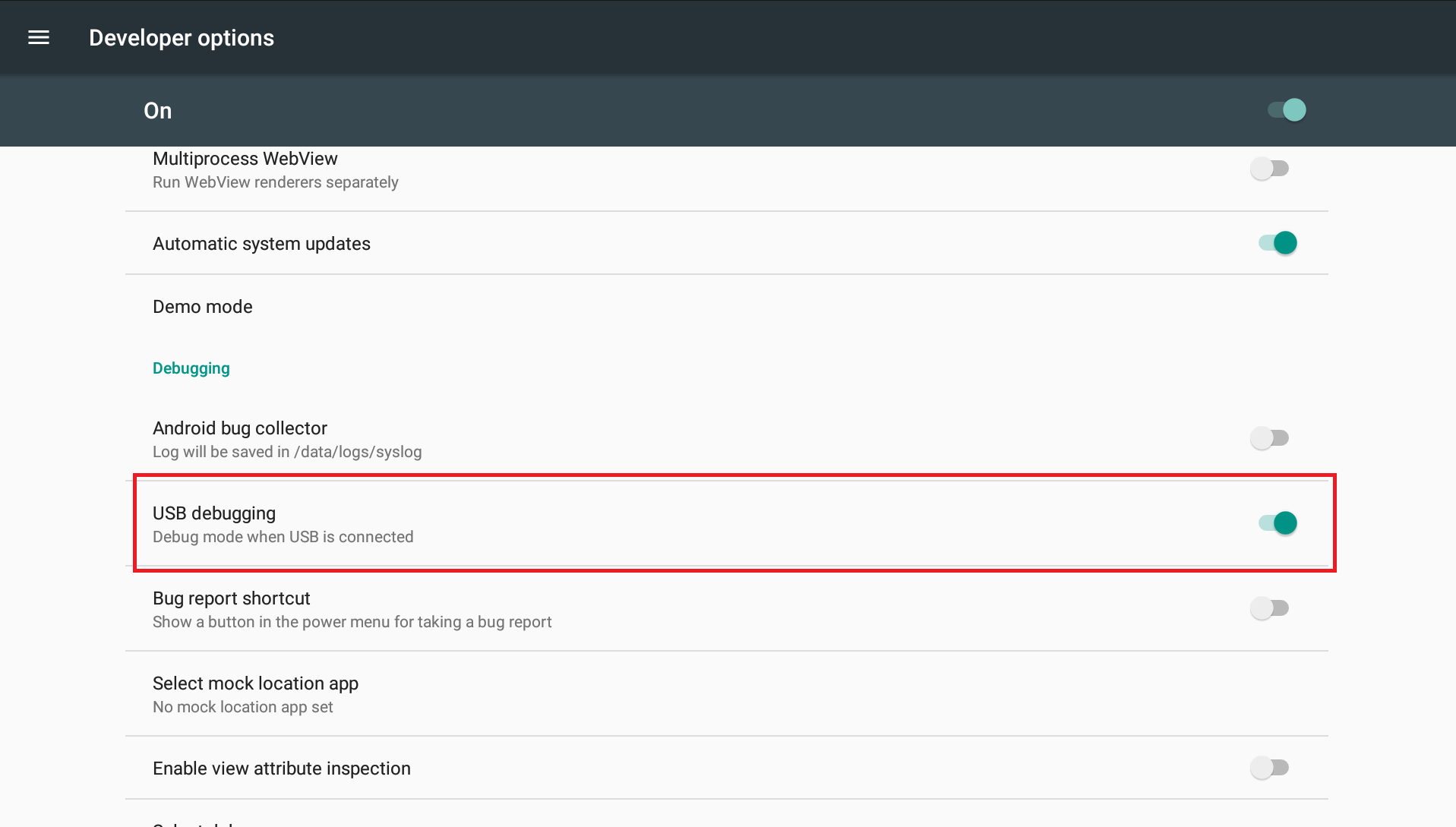
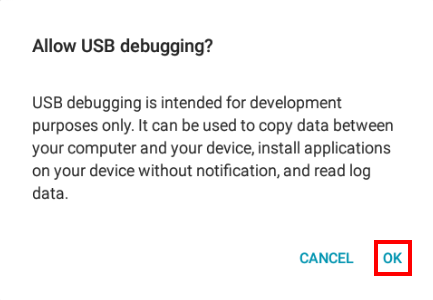
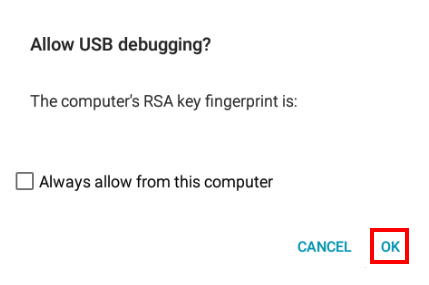
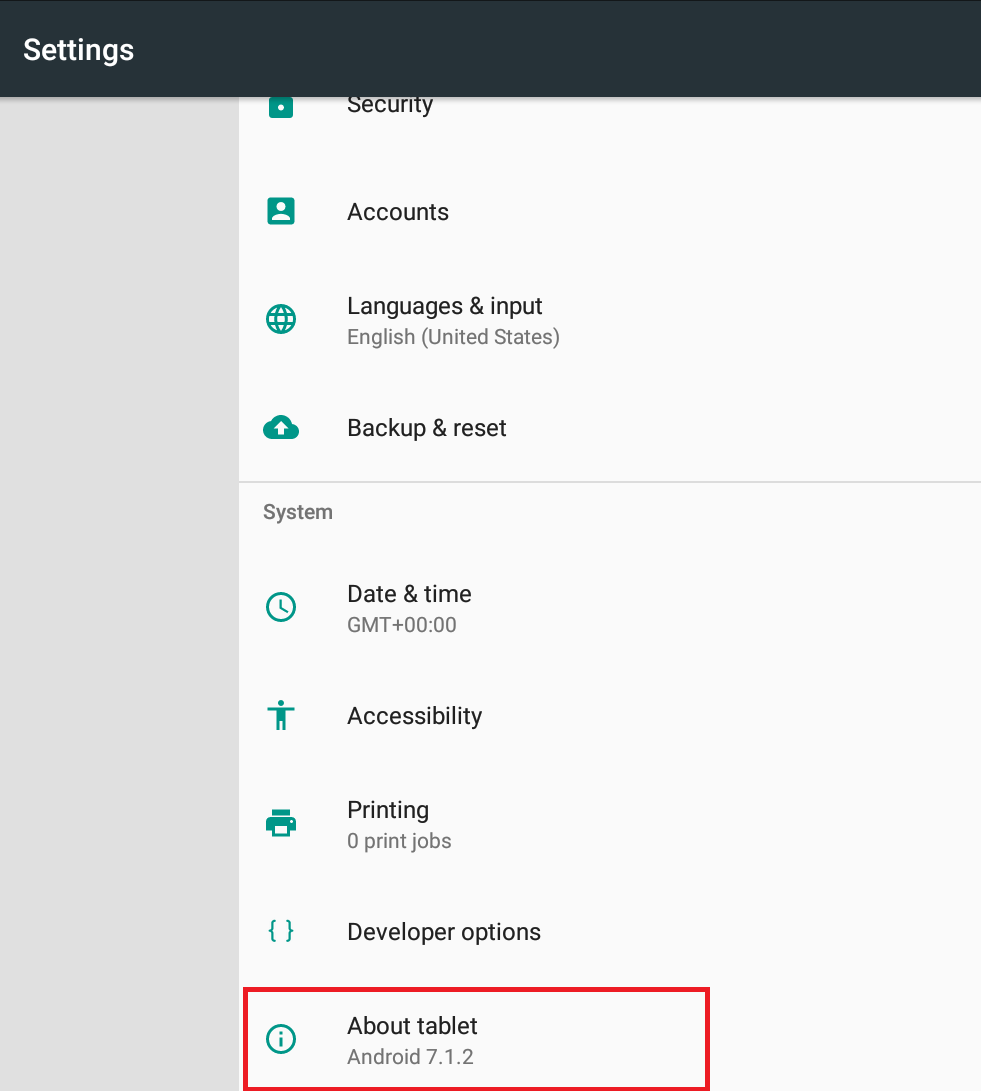
Если в настройках вашей панели нет пункта "Настройки разработчика", то зайдите в пункт "Об устройстве" и несколько раз подряд нажмите на номер сборки. Включится режим разработчика и данный пункт настроек появится в меню.
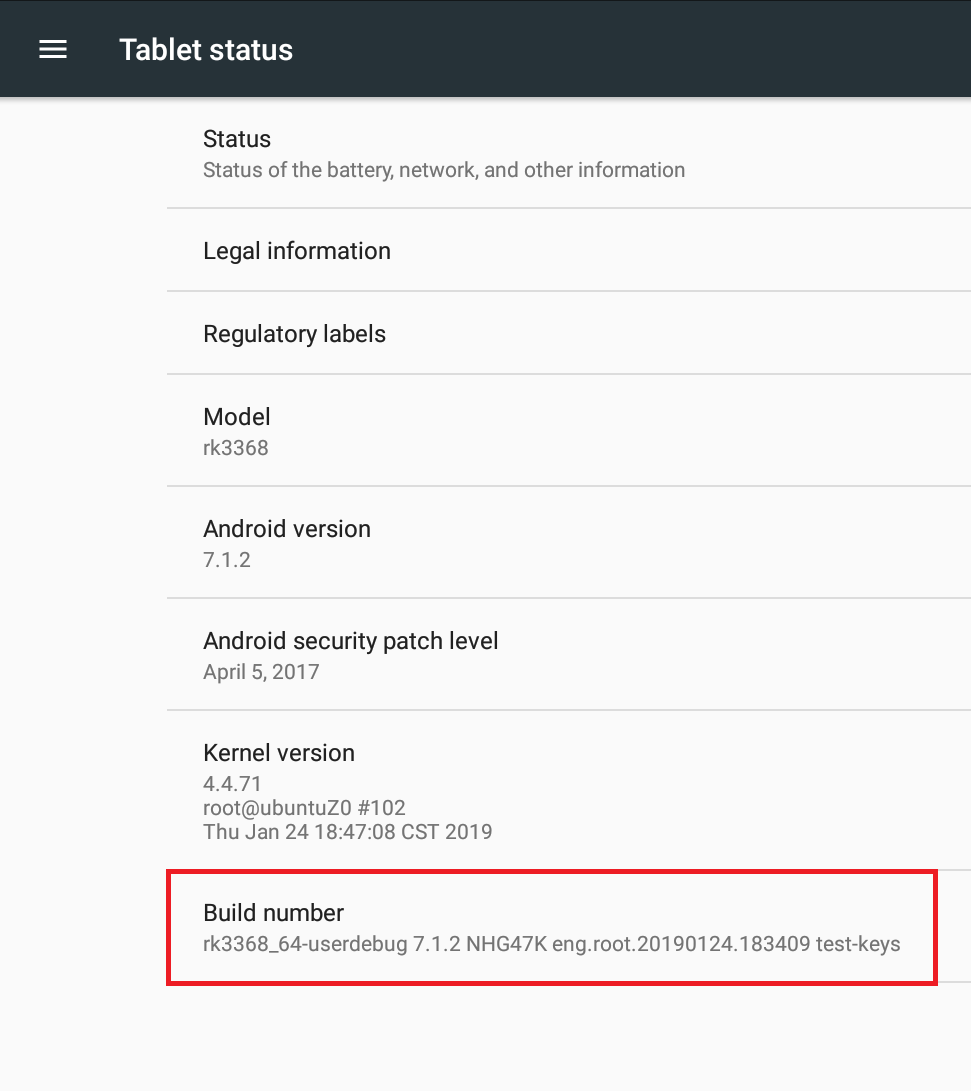
-
Скачайте и установите Kiosk-mode;
-
Авторизуйтесь в приложении;
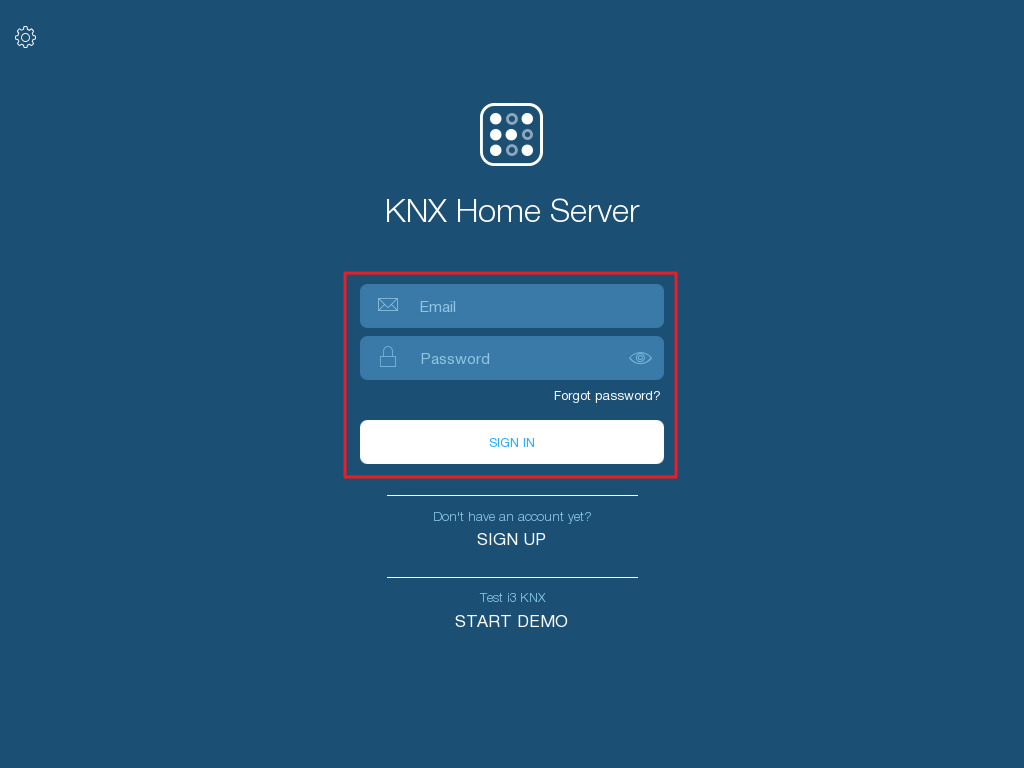
-
Загрузите на ПК программу SDK Platform-tools
-
Извлеките архив;
-
Запустите командную строку;
-
В командной строке укажите путь к папке, куда вы извлекли архив и запустите adb shell;
Команды для запуска выглядят примерно так:
cd C:\Users\User\Downloads\platform-tools_r28.0.2-windows\platform-tools
adb shell


Если все выполнено верно, откроется командная строка устройства, на которое мы хотим установить режим киоска.
shell@gt510lte:/ $
- В командную строку устройства введите:
dpm set-device-owner com.iridium.knx_v100.kiosk/workdata.DeviceAdminHelper
В случае успеха, в терминале появится сообщение:
 Success: Device owner set to package com.iridium.knx_v100.kiosk
 Active admin set to component {com.iridium.knx_v100.kiosk/workdata.DeviceAdminHelper}

После правильной настройки панели, приложение i3 KNX kiosk можно будет удалить с устройства только сбросом настроек панели к заводским.
Режим лаунчера
Режим лаунчера представляет собой оболочку, ограничивающую функционал панели. Приложение запускается по умолчанию при старте панели.
i3 KNX, запущенный в режиме лаунчера, блокирует на панели кнопки "Назад" и "Домой" и не позволяет его закрыть.
Настройка режима лаунчера
-
Проделайте все действия из раздела настройки панели;
-
При запущенном i3 KNX, на панели нажмите кнопку "Домой". Появится уведомление об использовании приложения i3 KNX по умолчанию. Нажмите "ALWAYS".
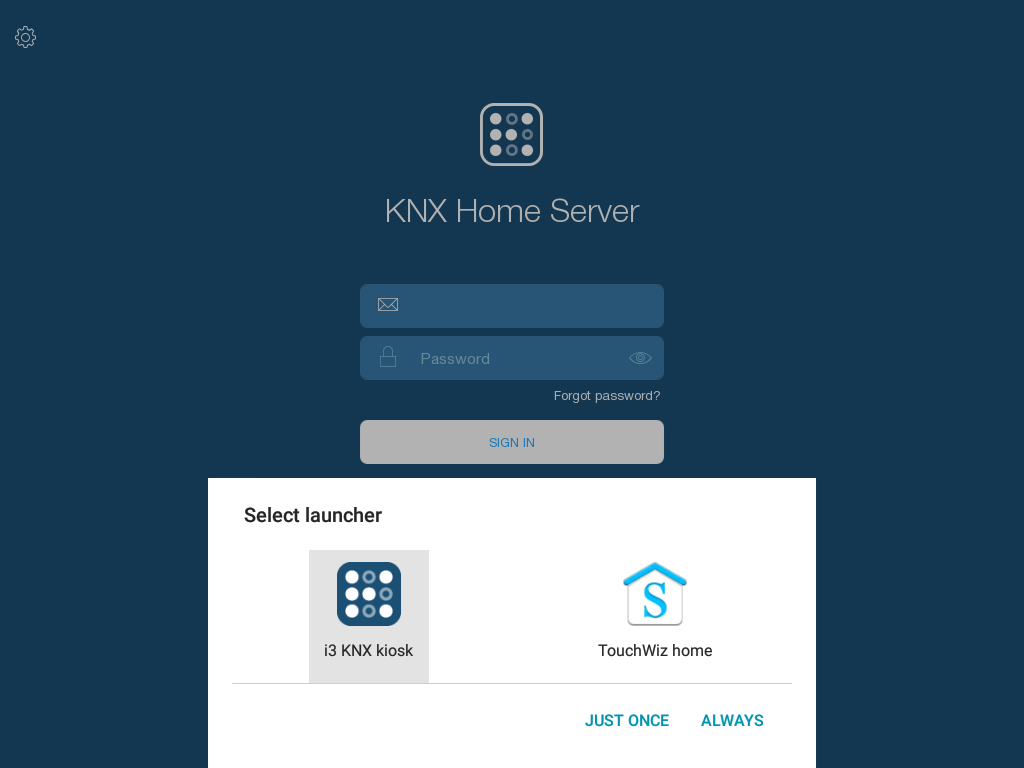
Если данное уведомление не появилось перейдите в настройки панели и зайдите в раздел "Приложения".
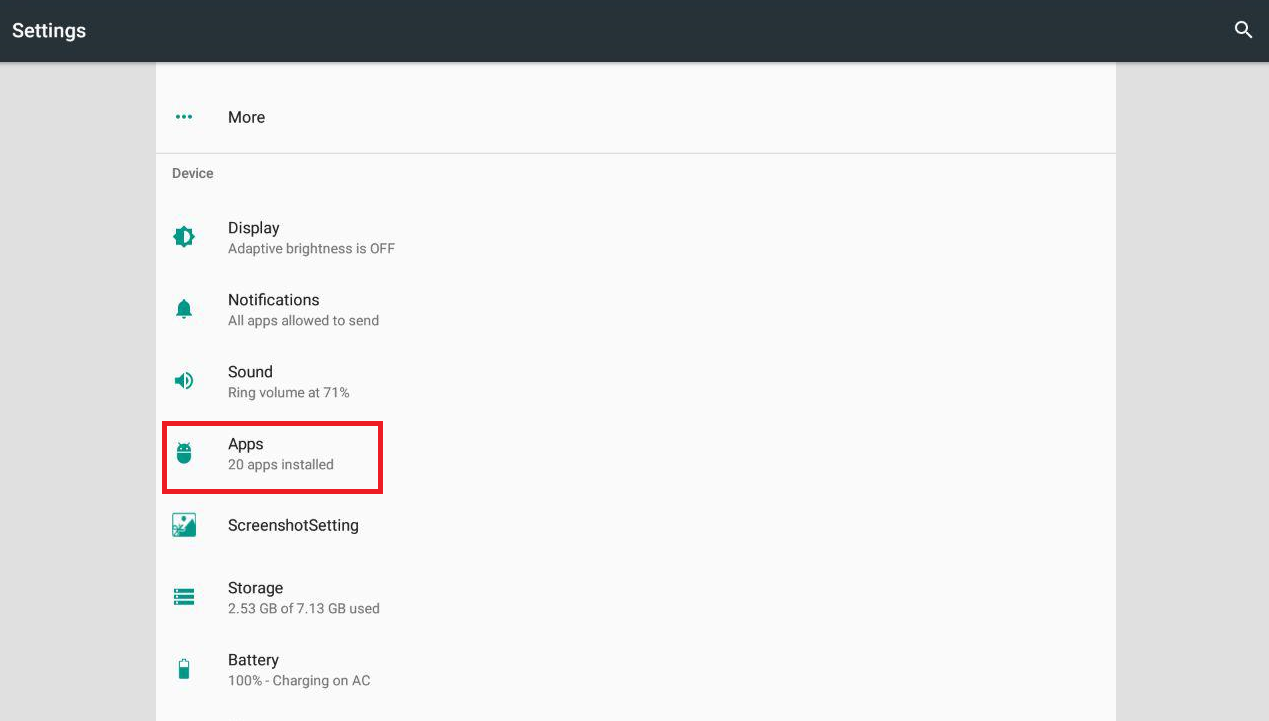
Перейдите в раздел настроек.

Зайдите в Home app.
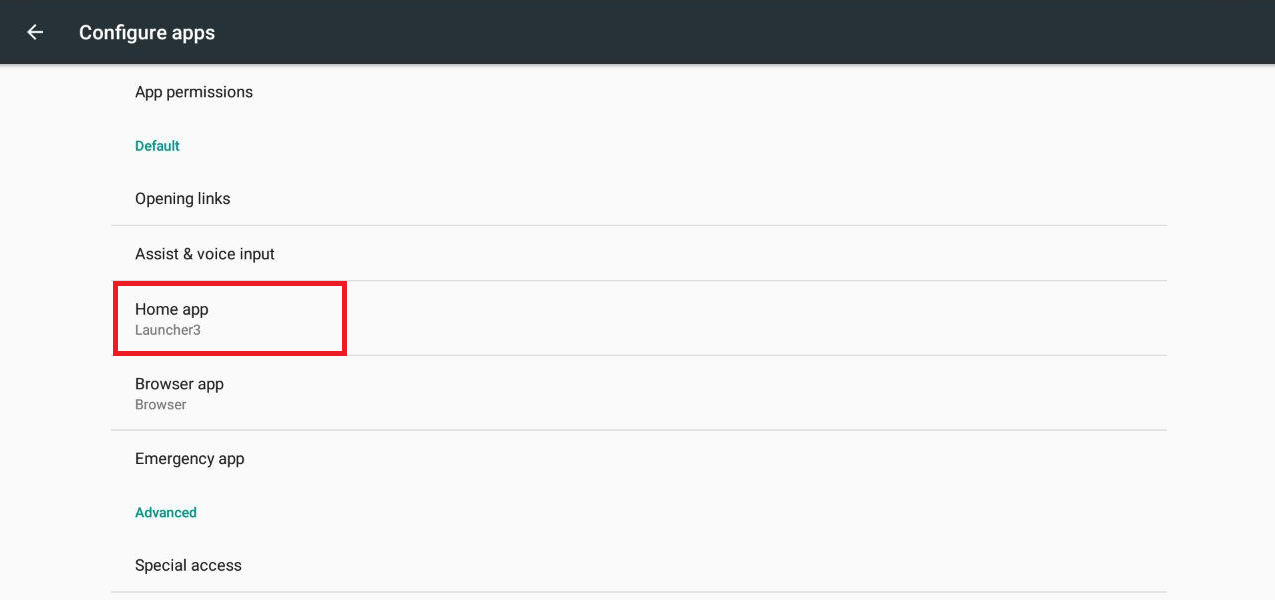
Установите i3 KNX kiosk как лаунчер.

Выход из режима лаунчера
Для выхода из режима лаунчера нажмите кнопку "Меню" и перейдите в настройки панели.
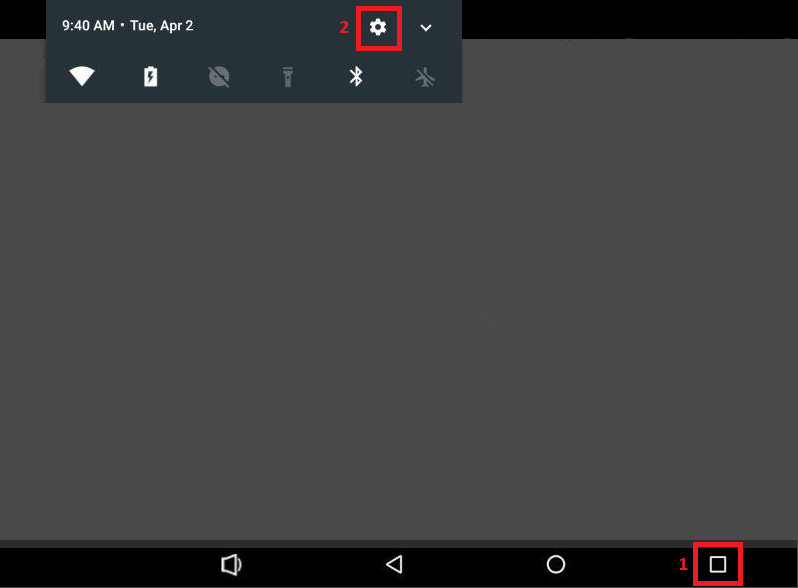
Зайдите в раздел "Приложения".
Перейдите в раздел настроек.
Зайдите в Home app.
Установите стандартный лаунчер.

Режим киоска
Режим киоска представляет собой ограничение использования панели пользователем только одним приложением. При запуске i3 KNX в режиме киоска пользователь не сможет использовать остальной функционал на данной панели.
Настройка режима киоска
-
Настройте вашу панель по указанной выше инструкции.
-
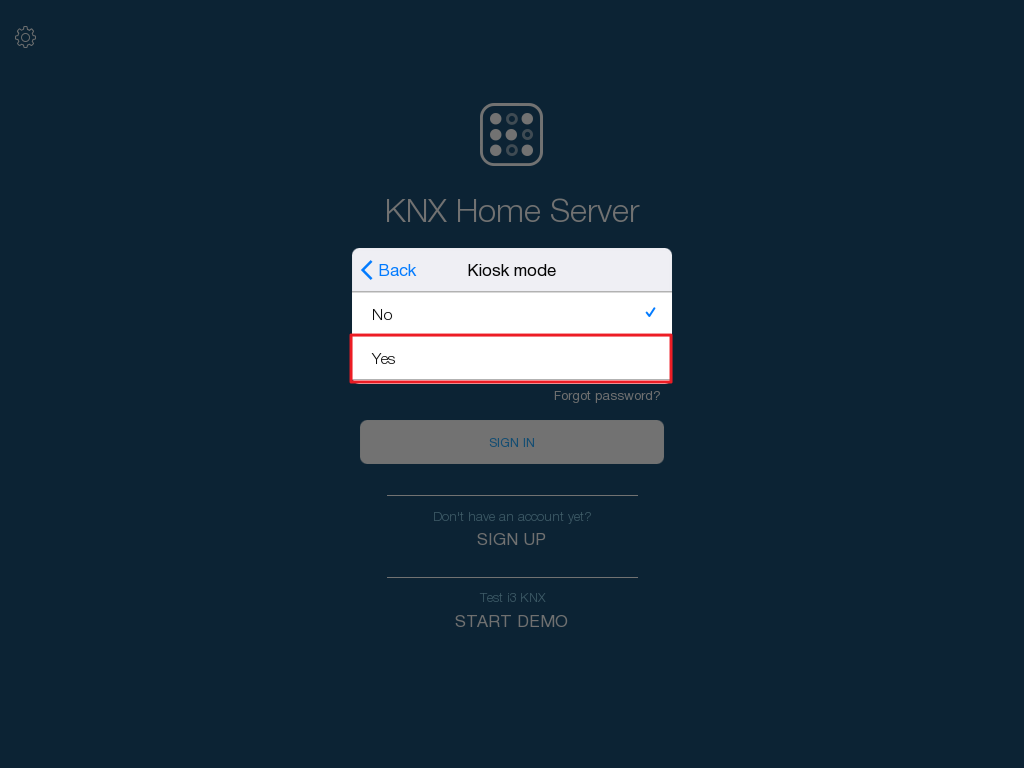
На стартовой странице приложения i3 KNX нажмите на шестерёнку и выберите Kiosk mode (установить режим киоска можно до или после авторизации в приложении).
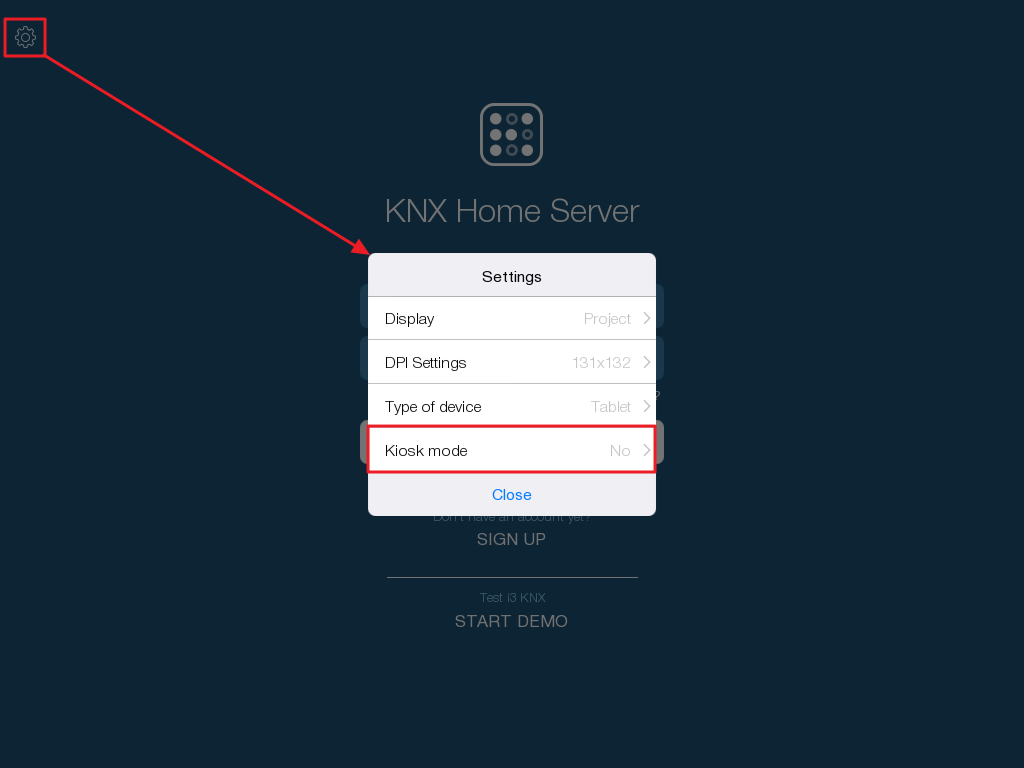
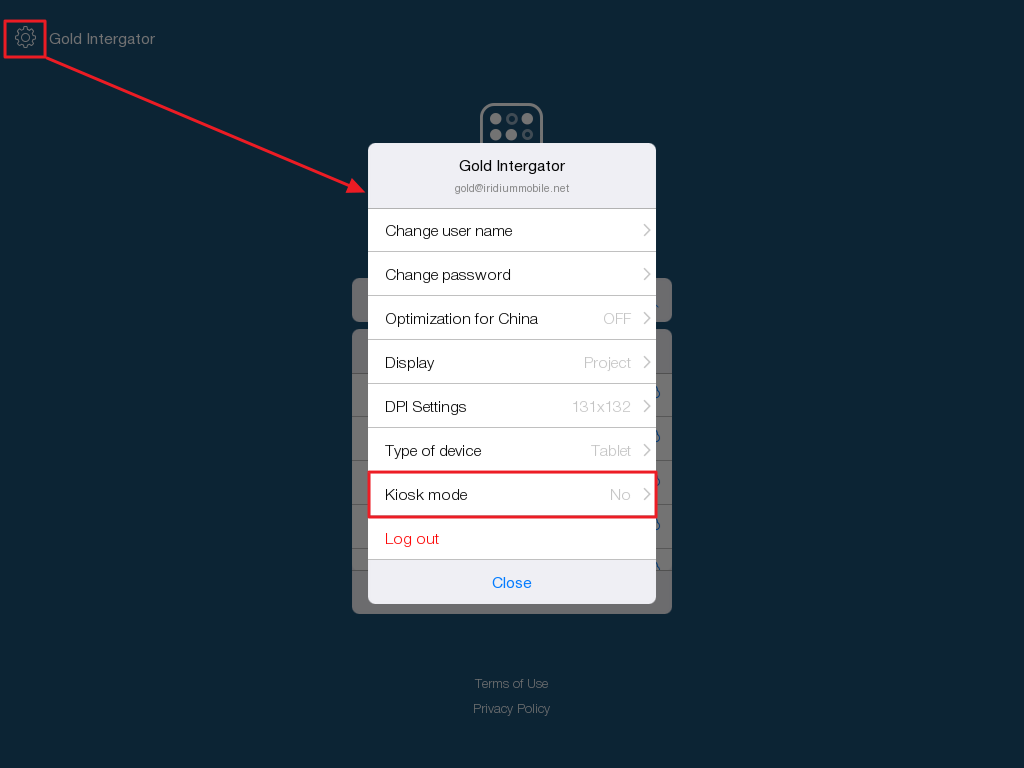
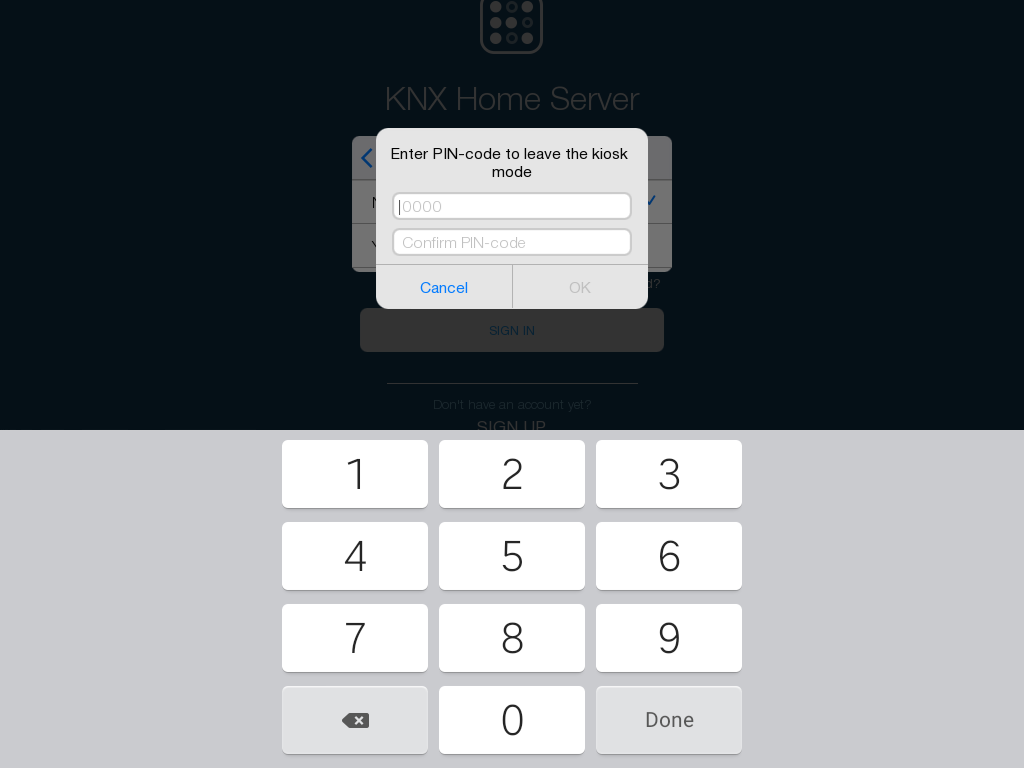
- Включите Kiosk mode . Задайте и подтвердите PIN-код (из 4-х чисел), по которому его можно будет отключить.