- I3KNX
- Config (конфигуратор)
Config (конфигуратор)
Конфигуратор i3 KNX - это интерфейс для настройки устройств, правил, управления пользователями и других действий по конфигурации сервера и интерфейса в приложении i3 KNX. Все настройки и изменения в проекте вносятся с помощью него.
Конфигуратор состоит из:
- Основное ;
- Этажи и комнаты ;
- Устройства ;
- Сервер
- ETS Remote
- Расписания ;
- Правила ;
- Макросы ;
- Режимы ;
- Пользователи .
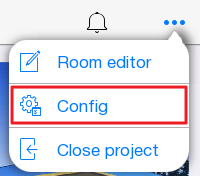
Зайти в конфигуратор можно с помощью системного меню, щелкнув на троеточие и выбрав пункт Config .
Основное
На вкладке General (Основное) находятся общие настройки проекта:
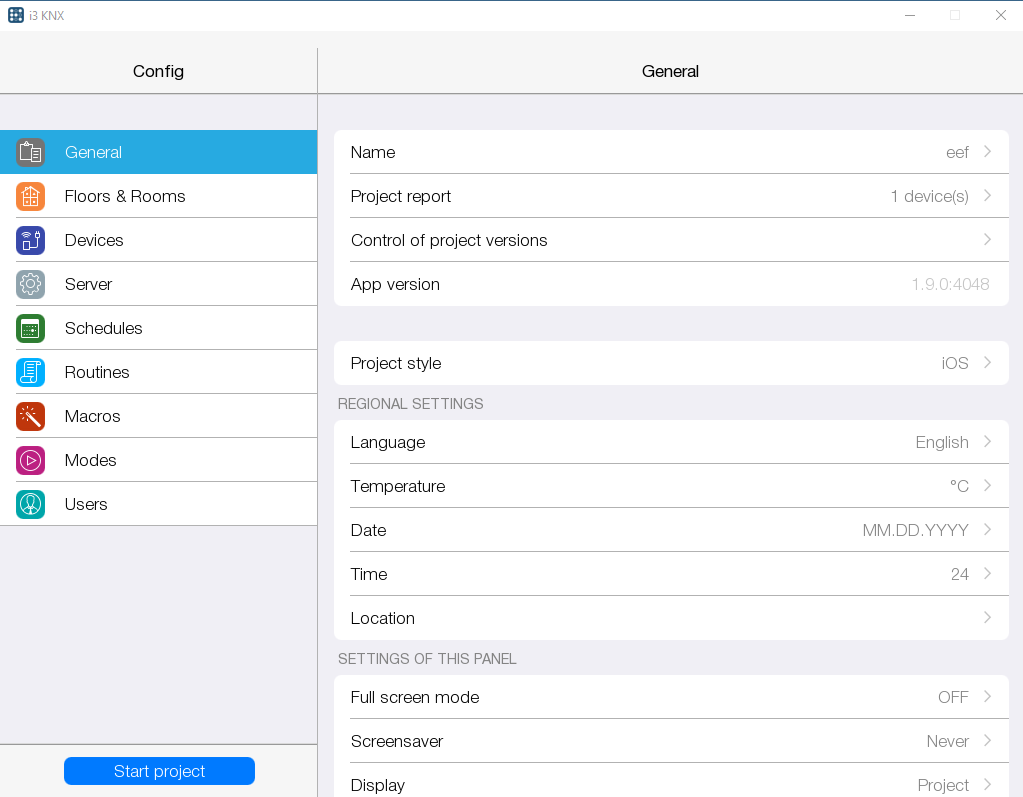
Региональные настройки:
Настройки этой панели:
- Отображение ;
- Яркость экрана (доступно только на android);
- Полноэкранный режим ;
- Скринсейвер ;
- Настройки DPI (доступно только на android);
- Тип устройства (доступно только на android).
Имя
Имя - имя проекта, которое будет отображаться в списке проектов, при входе в приложение.
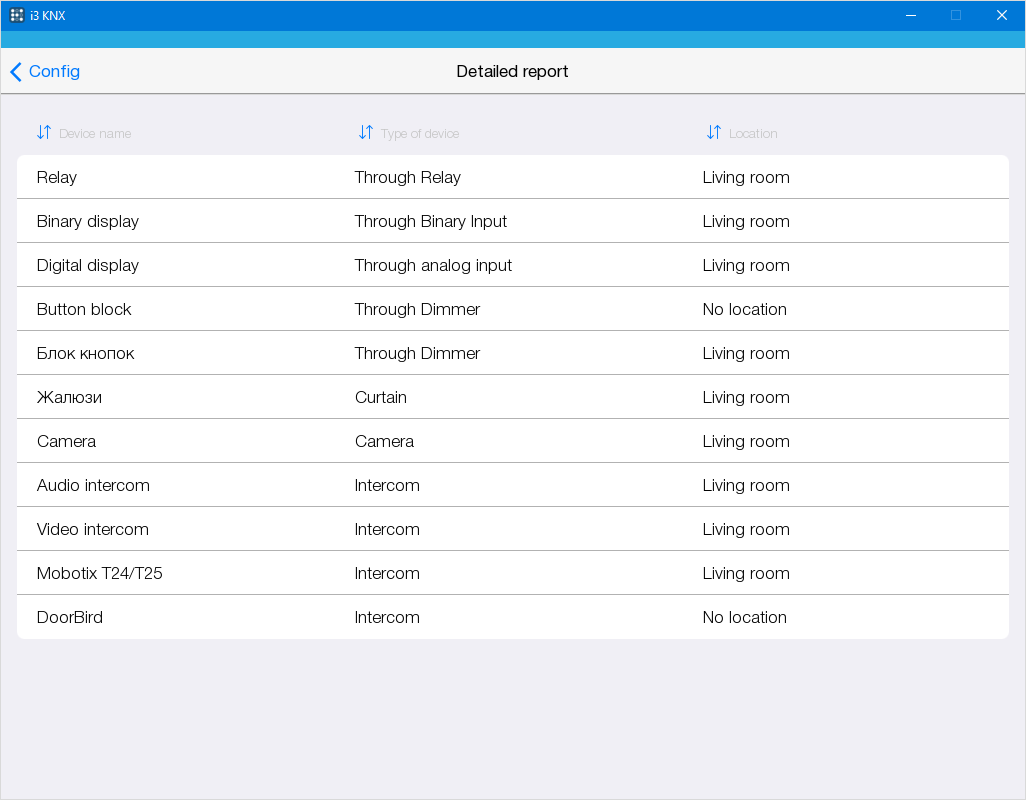
Отчёт о проекте
Отчёт о проекте - информация о добавленных устройствах - имена, расположение в комнатах, типы устройств.
Управление версиями проекта
Управление версиями проекта - это возможность восстановления резервных версий проекта после каждого изменения (Save to server). Например, после сохранения на сервер нежелательных изменений проекта просто восстановите предыдущий бекап.
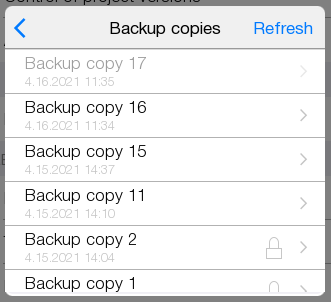
Одновременно хранится 10 бекапов последних версий проекта. Можно защитить 3 бекапа от удаления (защищенные бекапы отмечены замком). Первый бекап списка (обозначен серым цветом) всегда является текущей версией проекта (последнее сохранение на сервер), поэтому его восстановление невозможно. С помощью кнопки Refresh можно обновить список бекапов.
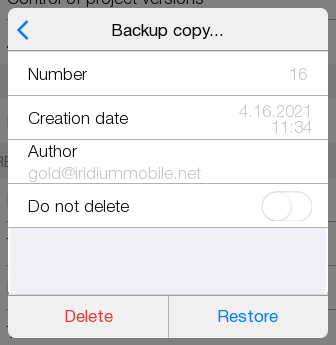
- Number - порядковый номер бекапа;
- Creation date -дата и время сохранения версии проекта на сервер;
- Author - учетная запись пользователя, который внес изменения в проект;
- Do not delete - защита бекапа от удаления;
- Delete - удаление выбранного бекапа;
- Restore - восстановление выбранного бекапа.
Версия приложения
Версия приложения - текущая версия приложения.
Стиль проекта
Стиль проекта - стиль проекта, который будет отображаться на всех панелях, подключенных к нему. Стиль проекта является единым для всех устройств.
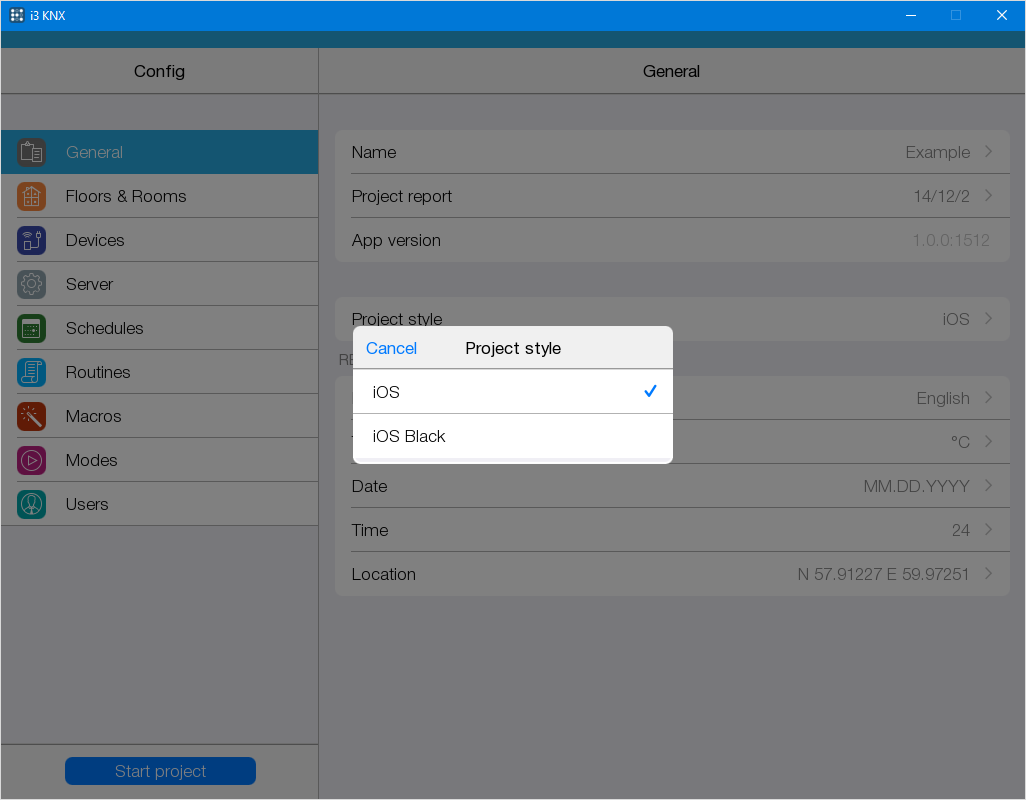
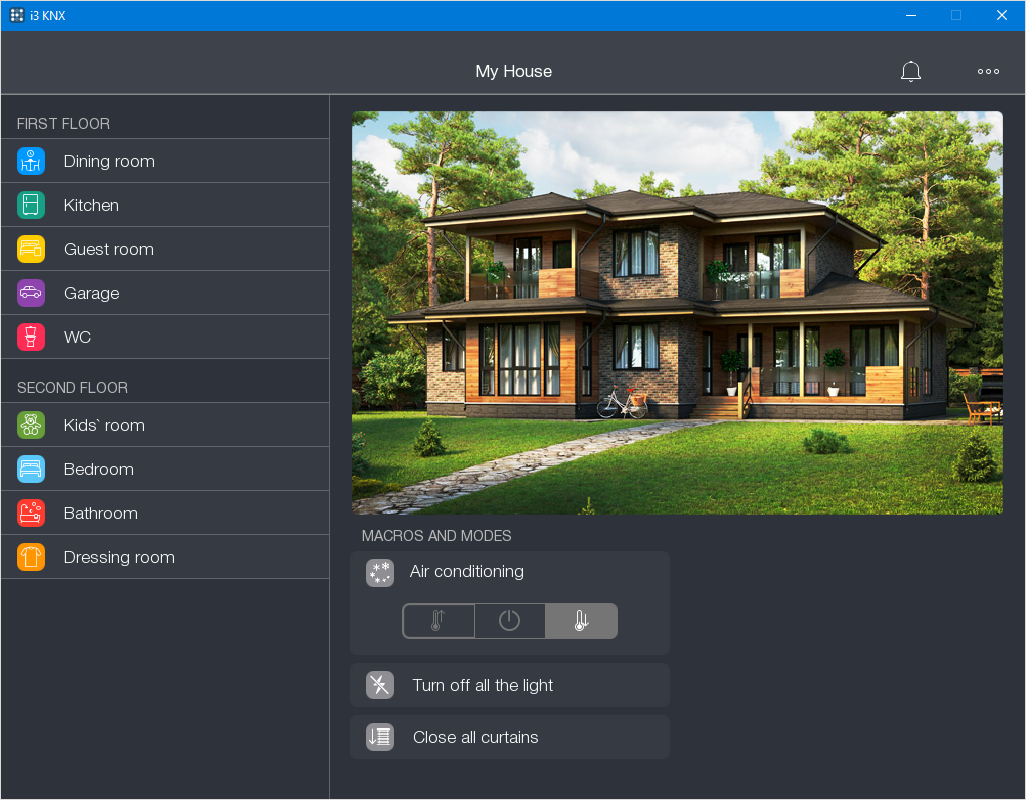
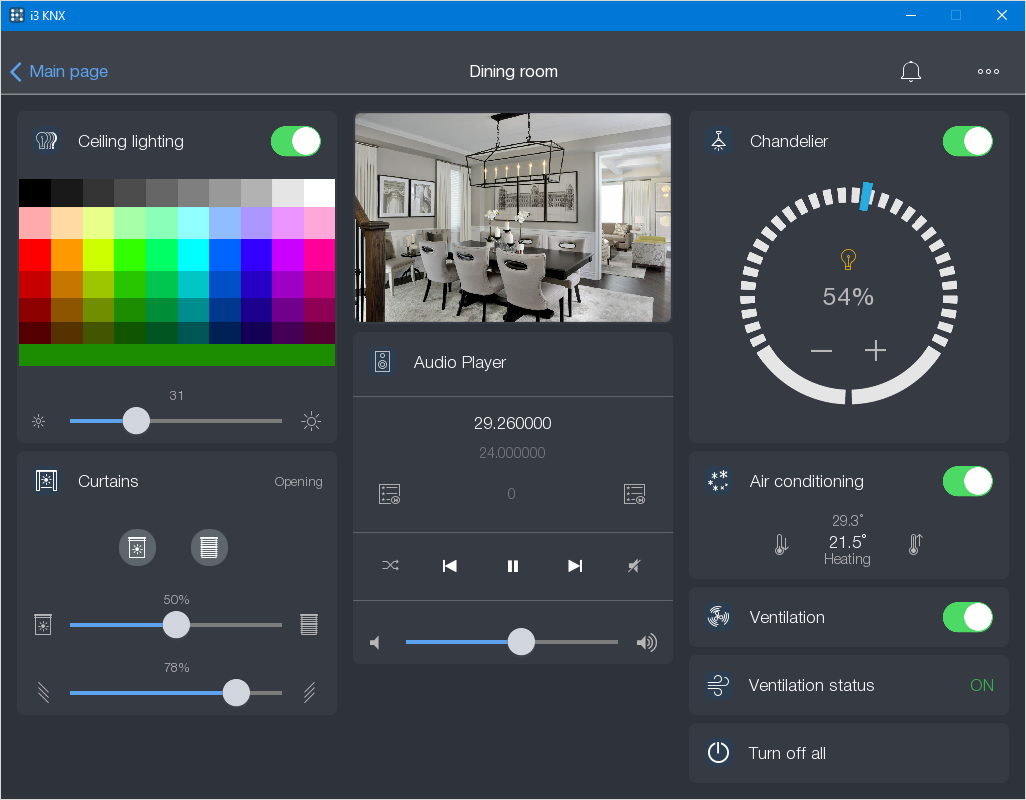
Пример готового интерфейса стиля iOS:
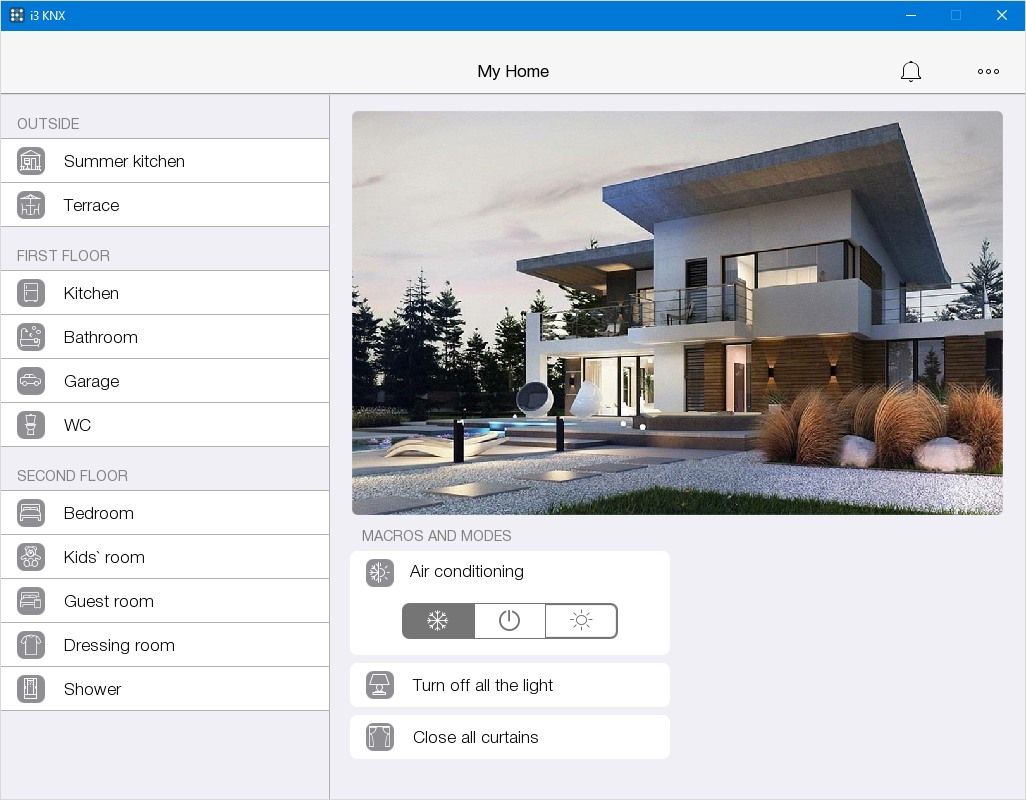
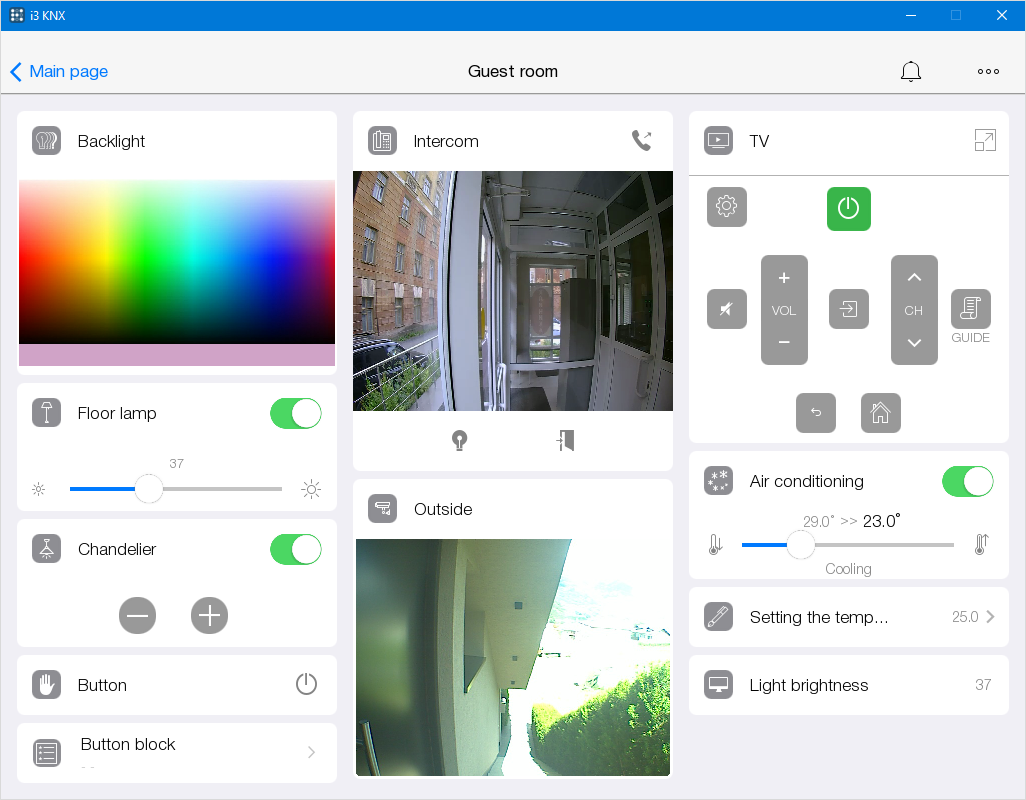
Пример готового интерфейса стиля iOS Black:
Язык
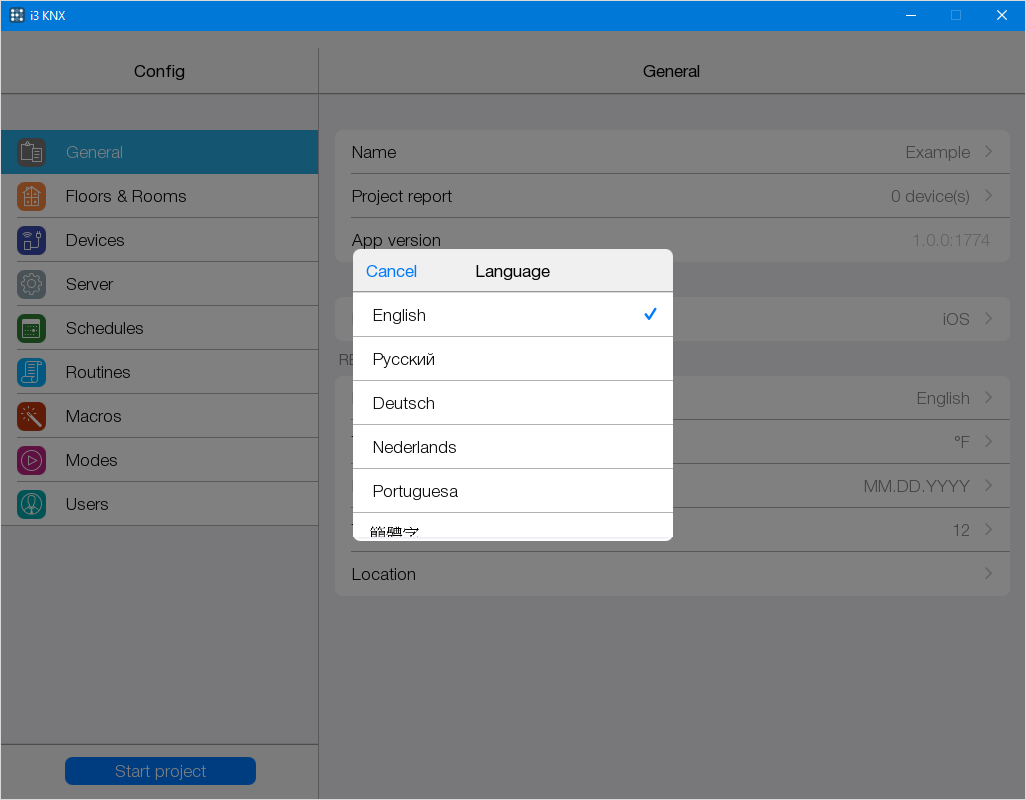
Язык - язык интерфейса. Доступны 11 языков:
- Английский,
- Русский,
- Немецкий,
- Голландский,
- Португальский,
- Китайский,
- Испанский,
- Французский,
- Чешский,
- Польский,
- Словацкий.
Температура
Температура - единицы измерения температуры, используемые в проекте: °C - градусы Цельсия, °F - градусы Фаренгейта. Чтобы изменить настройку, нажмите на Temperature (Температура).

Дата
Дата - формат даты, принятый в проекте: DD.MM.YYYY, MM.DD.YYYY, YYYY.DD.MM, YYYY.MM.DD. Чтобы изменить формат даты, нажмите на Date (Дата).

Время
Время - формат времени проекта: 12-часовой или 24-часовой. Для смены формата времени нажмите Time (Время).

Местоположение
Местоположение - географические координаты объекта автоматизации. Настройка нужна для вычисления времени заката и рассвета. На мобильных устройствах можно определить координаты автоматически, по GPS. Если такой возможности нет, введите координаты вручную.

Отображение
Display - режим отображения экрана (Project, DPI, PX).

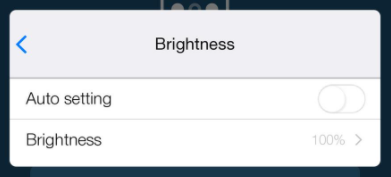
Яркость экрана
Brightness - настройка яркости экрана (доступно только на android).
Полноэкранный режим
Full screen mode - возможность открыть приложение на весь экран, без ограничений (доступно только на ОС Win).

Скринсейвер
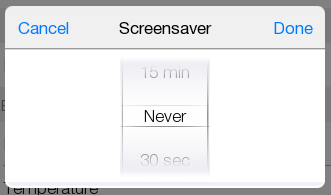
Screensaver - настройка затемнения экрана компьютера, планшета или мобильного устройства. Данную функцию можно отключать при срабатывании датчика движения (доступно только для планшетов, стационарных панелей и мобильных устройств на основе android). Также настройка скринсейвера доступна в шестеренке до и после авторизации в приложении (подробнее здесь)
Настройки DPI
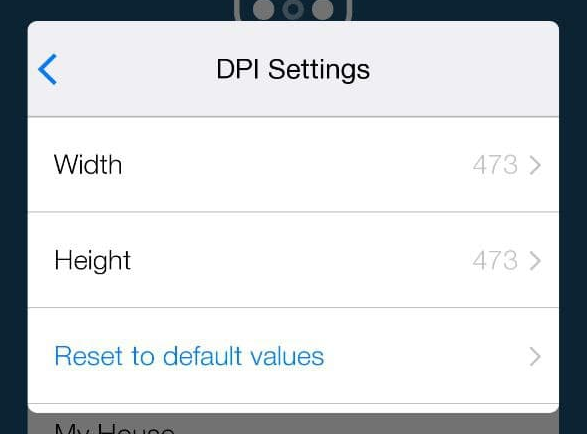
DPI Settings - ручная настройка разрешения DPI. Если размер элементов интерфейса слишком мал - необходимо повысить DPI по ширине и высоте, если слишком крупный - понизить (доступно только на android):
- Width / Height - изменить DPI по ширине / высоте,
- Reset to default values - восстановить значения по умолчанию.
Тип устройства
Type of device - смена ориентации экрана (для планшета чаще всего используется - горизонтальная, для смартфона - вертикальная). Доступно только на android устройствах.
Этажи и комнаты
Вкладка Floors & Rooms (Этажи и комнаты) содержит список этажей и комнат добавленных пользователем. Чтобы добавить этажи и комнаты, нажмите на + :
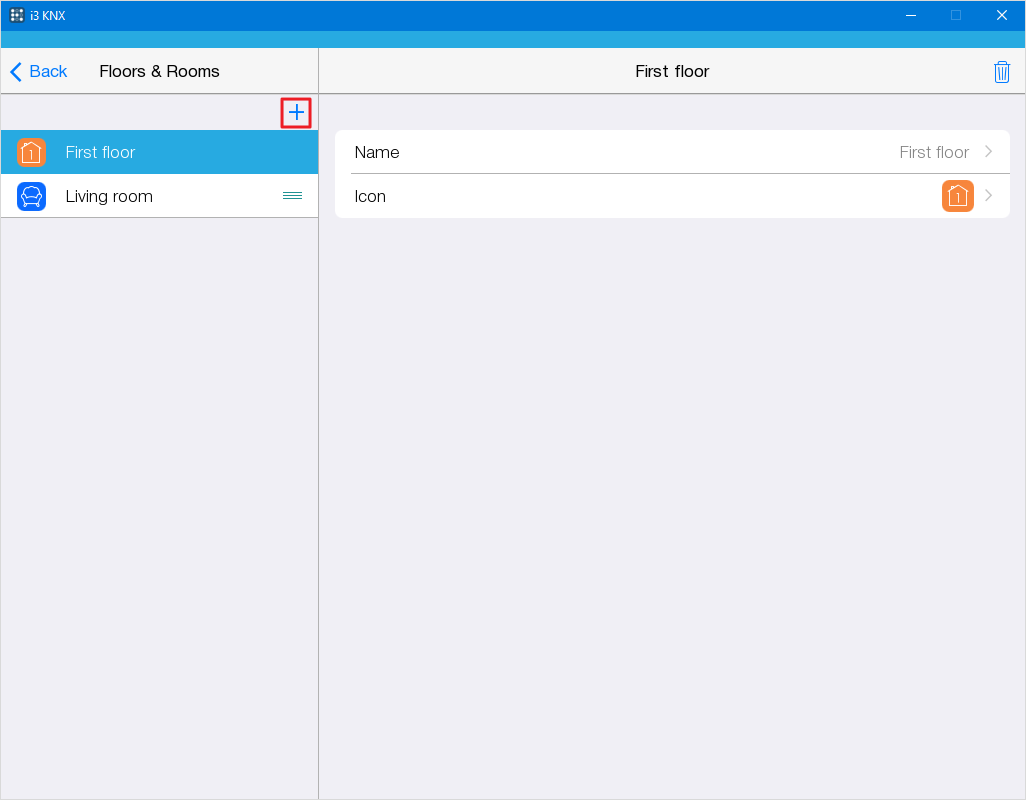
В открывшемся окне выберите создание этажа, комнаты или импортируйте данные из ETS проекта.
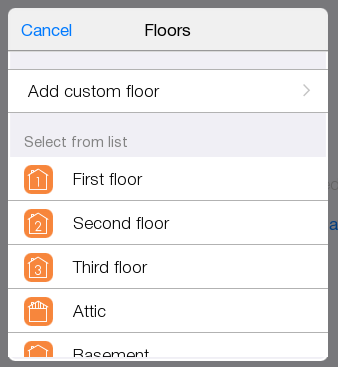
После нажатия на Floor (Этаж), откроется окно создания этажей. Выберите этаж из существующих, либо создайте свой, нажав Add custom floor :
После создания этажа открывается окно создания комнат, где также можно выбрать комнаты из списка или создать другую, нажав Add custom room .
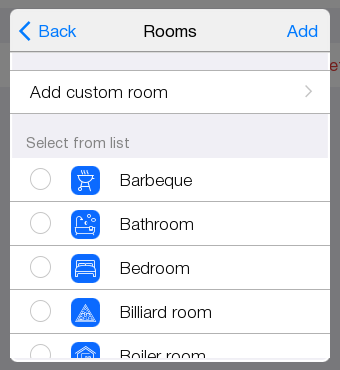
Можно прервать создание комнат, нажав кнопку Add . Этаж будет создан без комнат. Комнату на этаж можно добавить с помощью кнопки + .
Устройства
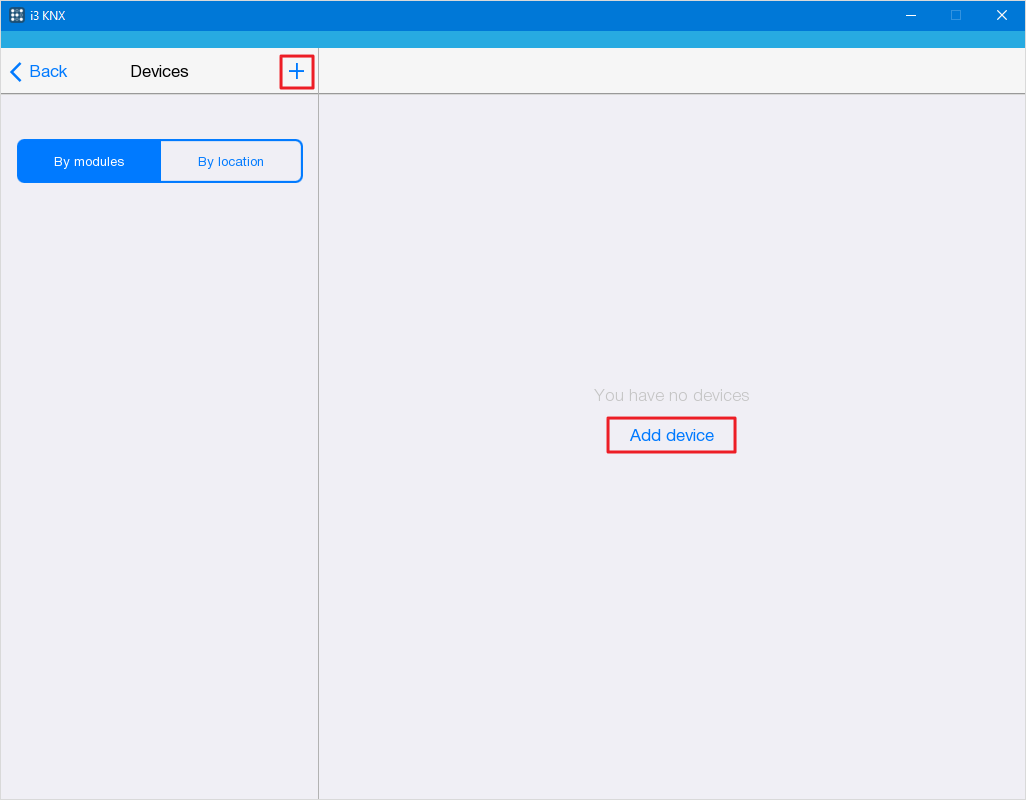
Раздел Устройства включает системы и устройства автоматизации, которыми вы управляете при помощи i3 KNX. Некоторые Устройства объединены в Модули,такие как KNX модуль. Чтобы добавить Модуль в проект, нажмите на + или Add device :
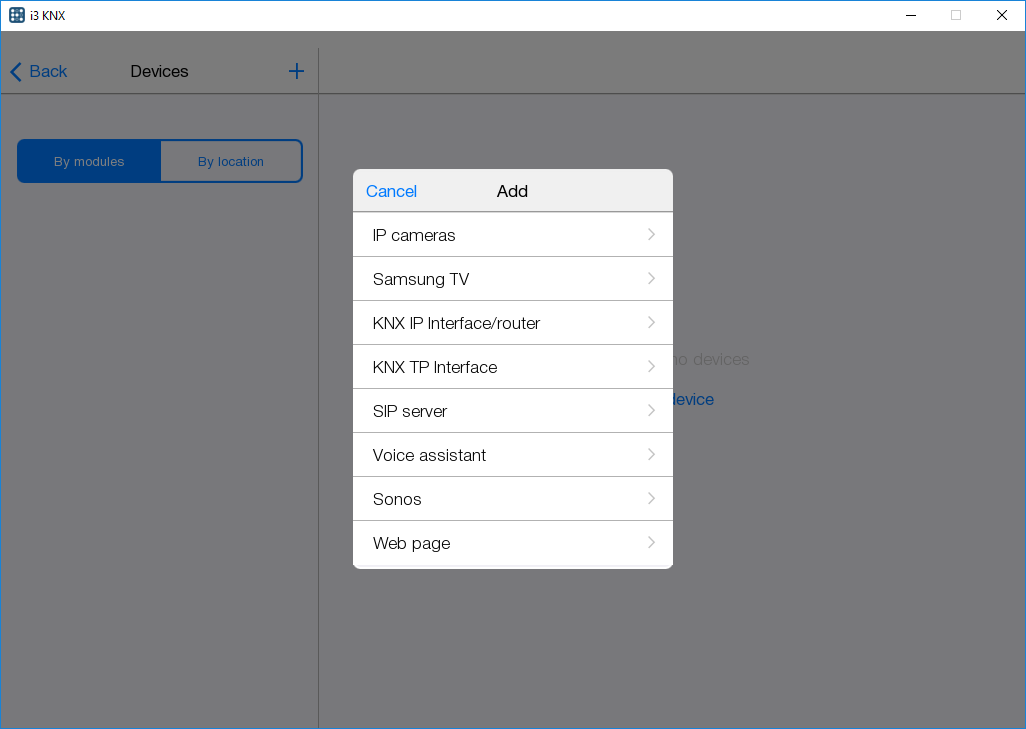
В открывшимся окне выберите модуль для добавления.
Помимо специфических настроек, которые индивидуальны у каждого устройства, есть и стандартные настройки - присущие всем устройствам:
- Активация/Деактивация;
- Имя;
- Иконка;
- Местоположение;
- Дополнительная информация;
- Виджеты.
Активация/Деактивация - режим активности устройства. Деактивированным устройством нельзя управлять. Чтобы активировать или деактивировать устройство, нажмите “Active”. Зеленая кнопка обозначает, что устройство активировано, серая - деактивировано.

Имя - параметр отвечающий за наименование устройства.
Иконка - минималистичное графическое отображение рядом с именем устройства, щелкнув по нему можно изменить изображение и цвет иконки (или убрать её вовсе), а также вернуть иконку по умолчанию, нажав Default .

Местоположение - это размещение виджета устройства в комнатах интерфейса управления. Чтобы изменить местоположение устройства , нажмите на поле Location .

Дополнительная информация - чтобы ввести комментарии в информацию об устройстве, нажмите на поле Description и заполните его.
Виджеты - графическое отображение статуса устройства или его кнопки управления. У некоторых виджетов есть несколько вариантов отображения. Чтобы виджет стал активен, проект нужно опубликовать на сервере. После публикации, виджет в конфигураторе и на страницах проекта разблокируется и пользователь сможет управлять связанным устройством.
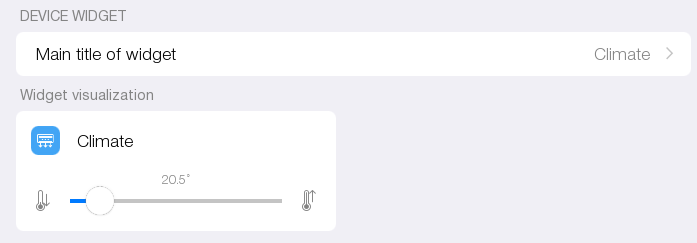
- Подробная информация о типах устройств и их настройках здесь.
Сервер
Сервер - интерфейс для настройки аппаратной части i3 KNX Home Server. Содержит информацию подключения, версию ПО и настройки сервера.
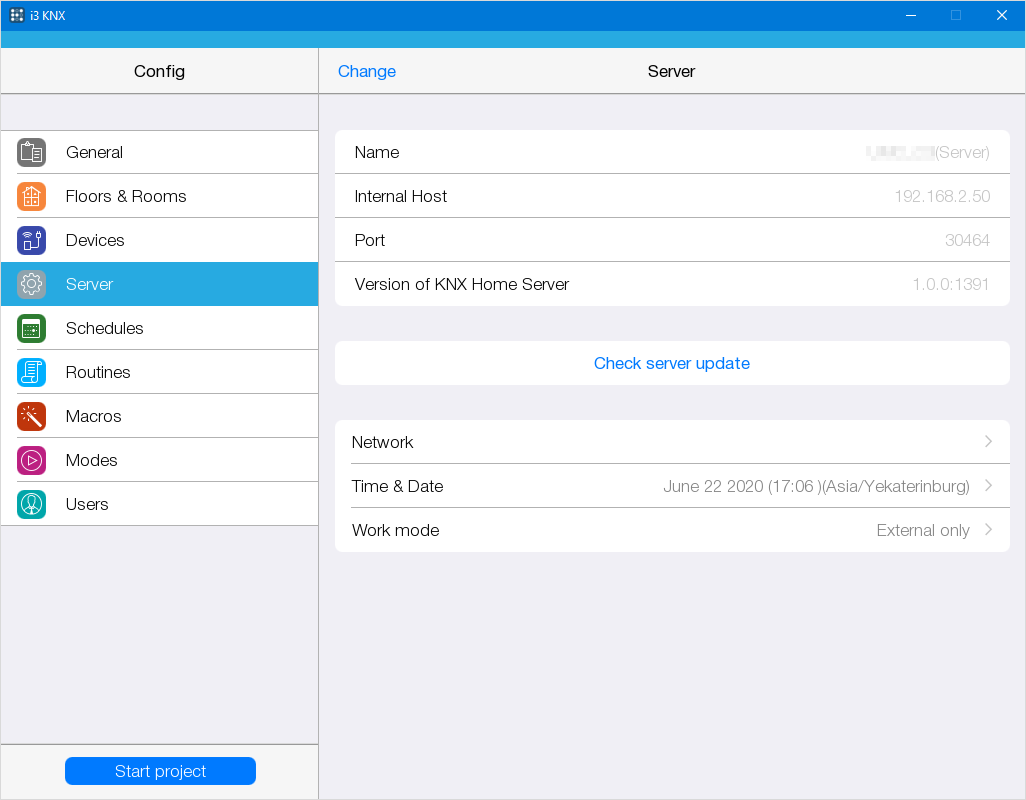
Информация о сервере:
-
Name (Имя) - имя сервера;
-
Internal Host (Внутренний хост) - адреса сервера в сети;
-
Port (Порт) - порт сервера;
-
Version of KNX Home Server (Версия KNX Home Server) - установленная версия на сервере.
-
Check server update (Проверить версию сервера) - проверить наличие обновлений и установить новую версию прошивки на сервер. Для установки нажмите Update now .
Настройки сервера:
- Network (Сеть) - сетевые настройки сервера:
- Network connection(Сетевой интерфейс) - сетевой интерфейс работающий по умолчанию;
- Get IP-address automatically - вкл/выкл автоматическое получение IP-адреса по DHCP;
- MAC address - MAC-адрес.
- Time & Date (Время и дата) - настройки даты, времени и часового пояса;
- Work Mode (Режим работы) - режим связи сервера с панелями управления i3 KNX: через облако и/или локально:
- Local and External - панель управления i3 KNX будет подключаться к серверу по локальному IP-адресу, если они находятся в одной сети, и через облако (удаленный доступ), если прямое подключение недоступно. В этом режиме введите имя домашней сети Wi-Fi, чтобы приложение i3 KNX автоматически переключалось в локальный режим работы при входе в домашнюю сеть;
- Local - только локальная работа, удаленный доступ к серверу будет невозможен;
- External only - только удаленная работа через облако, подключение по локальному IP-адресу не будет использоваться.
Замена неисправного сервера
При неисправности сервера произведите его замену.
- Перейдите в раздел сервера и нажмите на кнопку Change .
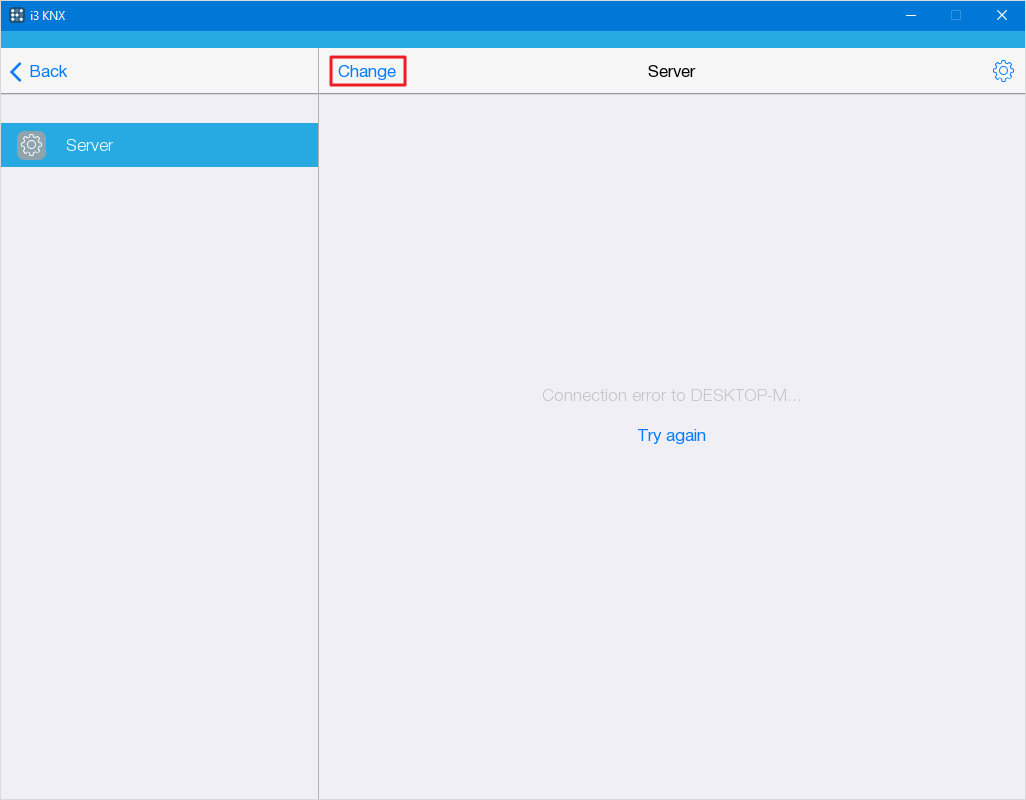
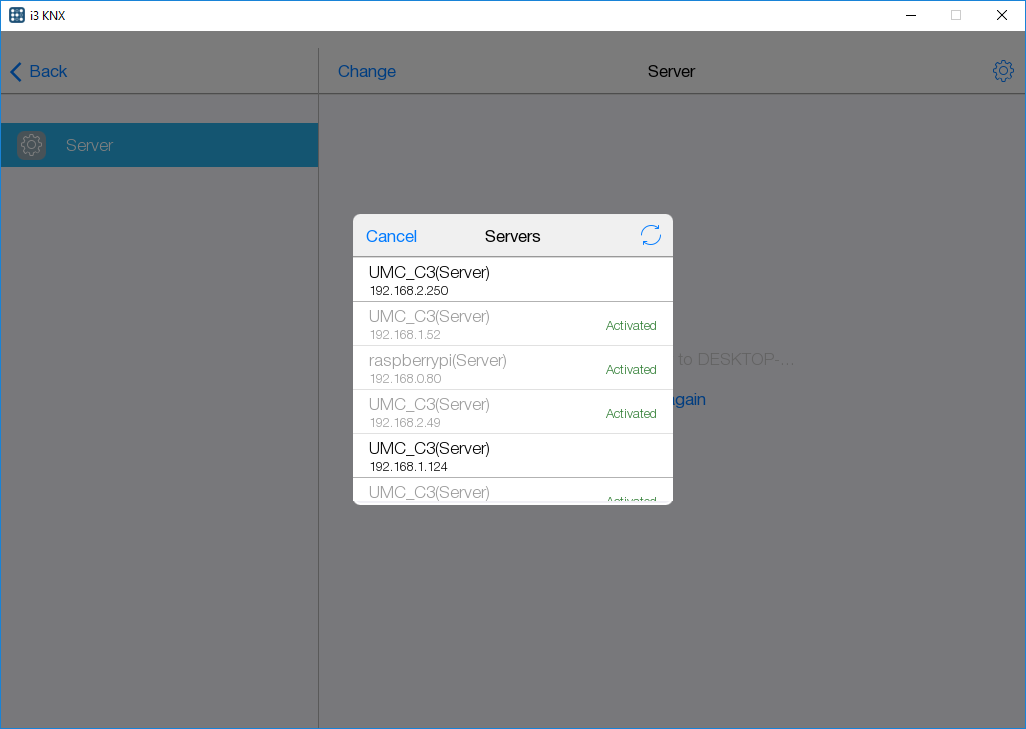
- В открывшемся окне выберите новый неактивированный сервер.
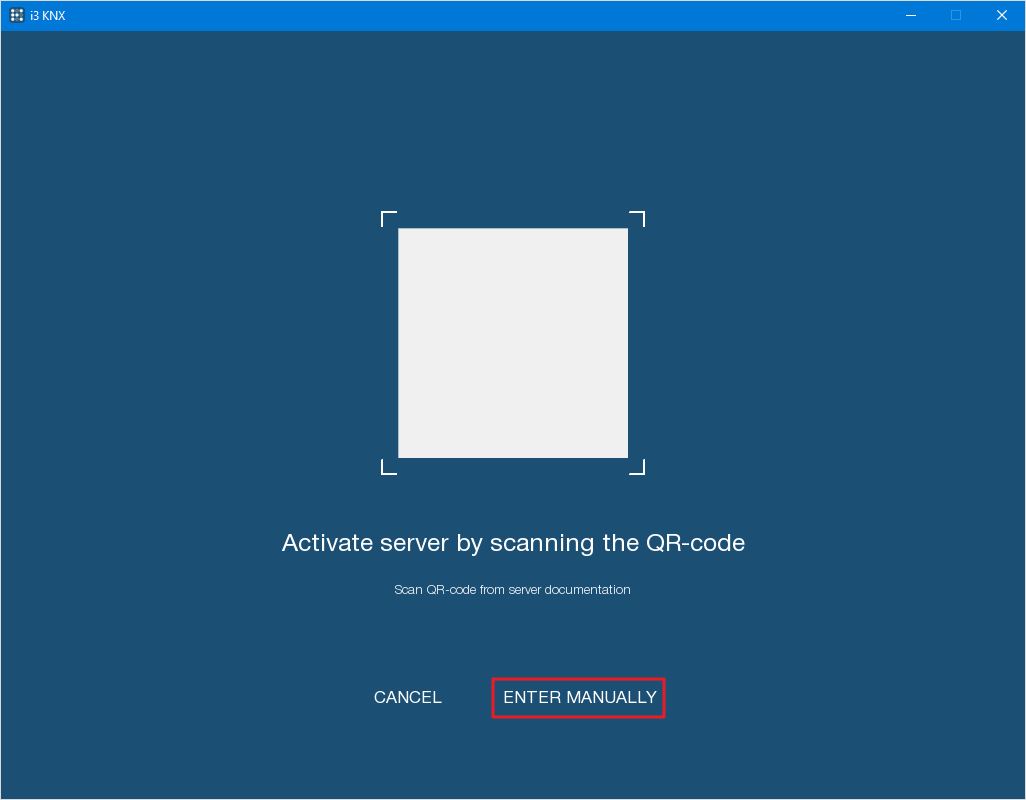
- Введите пароль от вашего аккаунта. Введите (либо отсканируйте) ключ нового сервера.
ETS Remote
ETS Remote - это удаленное подключение к шине KNX через KNX Home Server. Для его работы потребуется: KNX Home Server, ПК с операционной системой Windows с загруженным приложением i3 KNX, а также приобретенная лицензия с дополнением ETS Remote.
Для удаленного подключения к шине KNX:
-
На вкладке Устройства убедитесь, что способ связи выбран "TP1 interface".
-
Перейдите на вкладку ETS Remote и нажмите кнопку Приобрести дополнение , если дополнительной лицензии еще нет. Ссылка откроет сайт, где согласно инструкции вы сможете выбрать и оплатить дополнительную лицензию для ETS Remote.
-
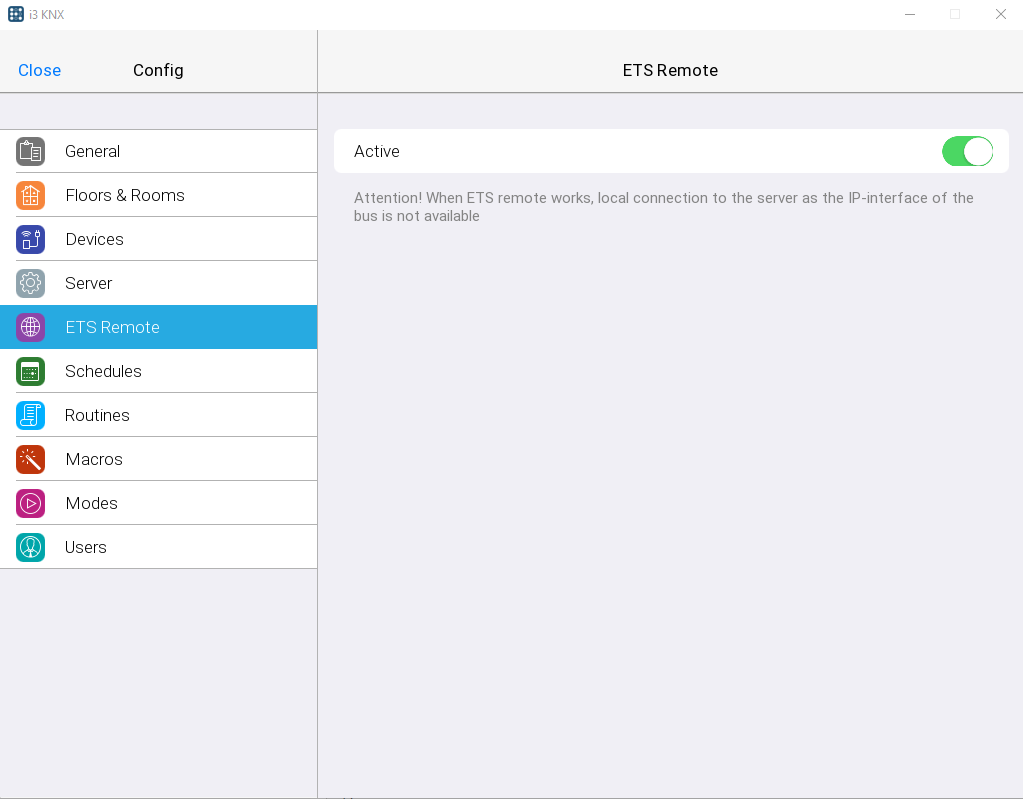
После приобретения лицензии активируйте триггер на вкладке ETS Remote.
- Внимание! Пока работает ETS Remote, локальное подключение к серверу, как к IP-интерфейсу шины, недоступно.
Возможные ошибки и их расшифровка:
-
ETS Remote connection is already in use from another PC. If you continue, the other connection will be closed.
Данная ошибка возникает в виде попапа в активном окне проекта i3 KNX, если идёт попытка включить ETS Remote на 2 клиенте, при активном подключении на другом клиенте. ETS Remote при ней включается, но работа нестабильна. Спустя 1 минуту один из клиентов отключит ETS Remote с ошибкой "Server has been offline longer than 60 seconds. ETS Remote is deactivated". -
Connection to the server is lost.
Данная ошибка появляется в логе клиента (F4), если во время работы ETS Remote клиент теряет связь с сервером. Спустя минуту, если клиент не восстановил связь с сервером, в клиенте появляется следующая ошибка. Если связь была восстановлена ETS Remote продолжает свою работу. -
Server has been offline longer than 60 seconds. ETS Remote is deactivated. Данная ошибка появляется в виде попапа в рабочей области клиента i3 KNX, если спустя 1 минуту потери связи клиента и сервера она не была восстановлена. После появления данной ошибки ETS Remote автоматически выключается.
-
Server is Offline.
Данная ошибка возникает в виде попапа в активном окне проекта i3 KNX при попытке включить ETS Remote, если нет связи с сервером. После включения ETS Remote сервер ждет 1 минуту, если связь появилась то ETS Remote работает в обычном режиме, если нет то возникает эта ошибка.
Ограничения
На текущий момент не поддерживается прошивка следующих устройств:
- Панель управления Akuvox HyPanel Series
- Логический модуль ABB ABL/S2.1
Если при прошивке этих устройств появляется ошибка, используйте прямое подключение к KNX-шине, например через USB-интерфейс. Также рекомендуем проверить возможность прошивки устройства локально через ETS и при необходимости обратиться к производителю устройства.
Расписания
Расписания - это компонент конфигуратора с распределенными во времени событиями, которые могут быть использованы для периодического вызова Правил.
- Нажмите на кнопку + или Add schedule , чтобы создать новое расписание.
- Задайте имя расписанию, появится окно настройки событий расписания.
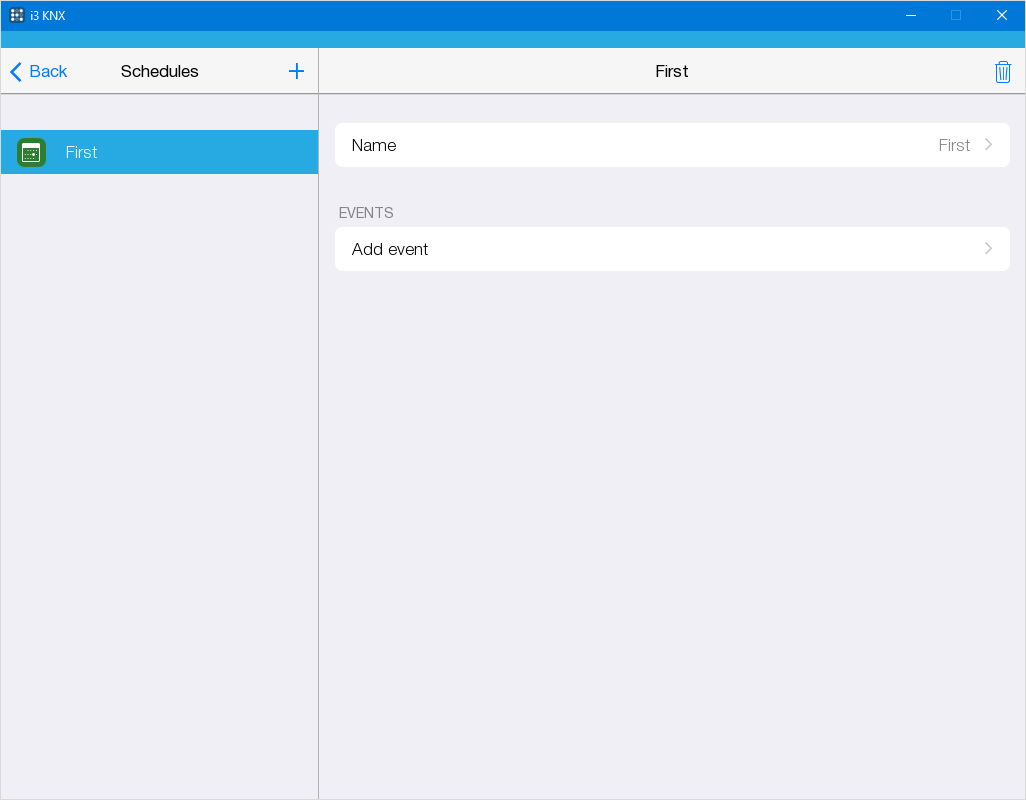
- Создайте событие, нажав Add event .
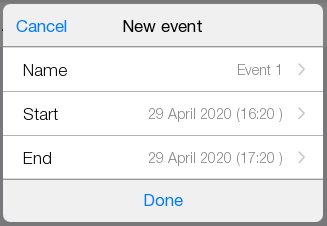
- Задайте имя, начало и конец события.
Параметры начала события - это дата и время. Время можно указать с точностью до минуты, использовать астротаймер (срабатывание по рассвету, полудню и закату).

Для срабатывания по закату, полудню или рассвету задайте координаты вашего местонахождения в меню Основное.

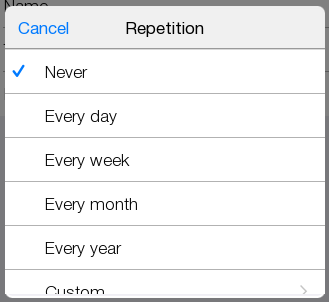
Для события можно настроить повторение. Нажмите на пункт Repetition и выберите период повторения.
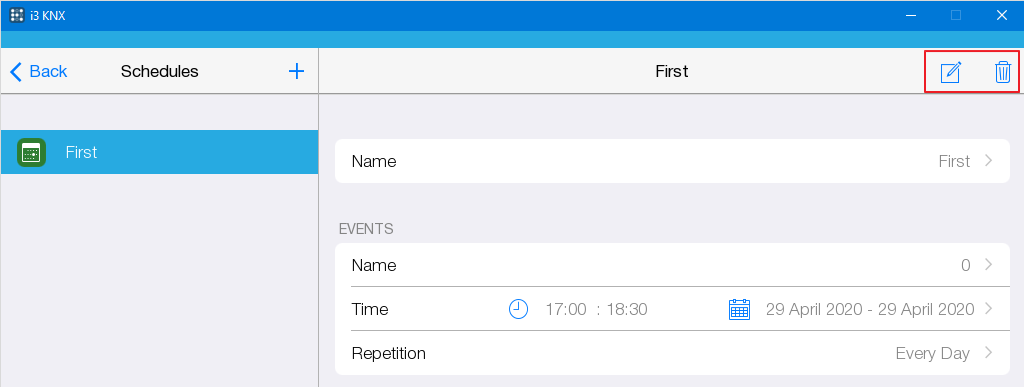
Каждое расписание можно отредактировать или удалить, для этого в меню имеются соответствующие кнопки.
Правила
Правила - это логический компонент проекта, который отслеживает изменение состояния оборудования, и реагирует на изменение согласно заданной логики. Правило может срабатывать по расписанию, настроенному во вкладке Расписания, или по включению/выключению режима, настроенного во вкладке Режимы.
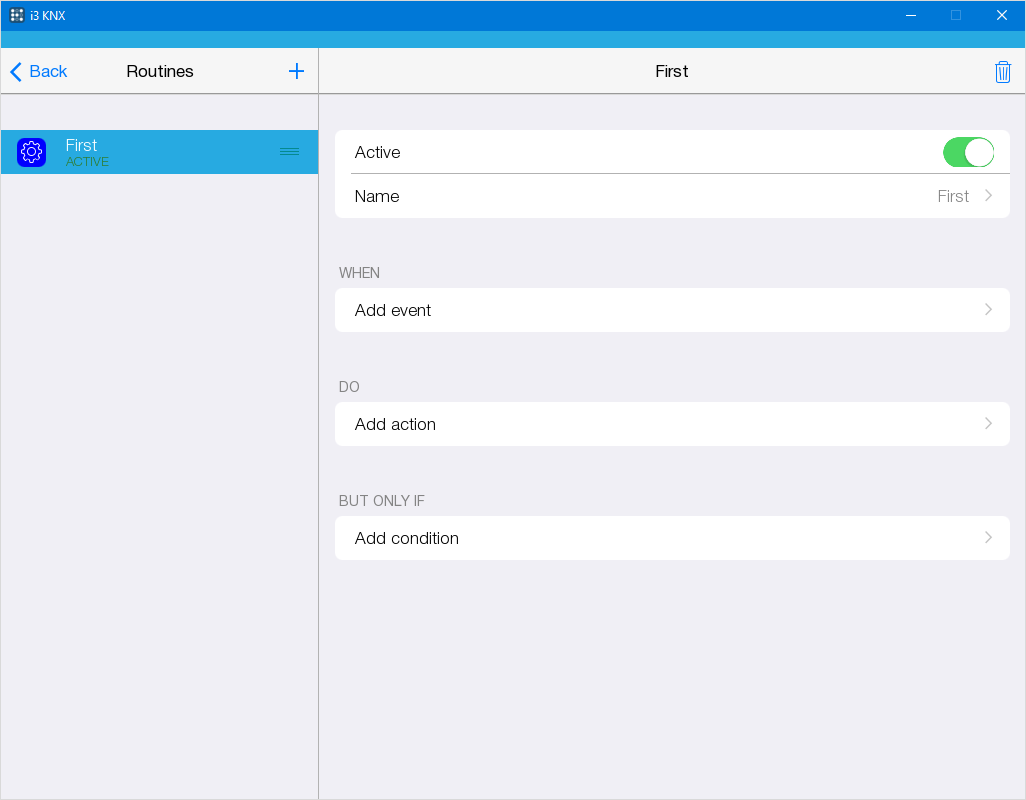
Каждое правило имеет несколько условий: When - список событий, при активации которых сработают команды, настроенные в списке Do , но только если выполняются все условия, указанные в списке But only if .
Создание Push уведомления
Приведем пример создания Push уведомления, настроенный на устройство климата. Выберите действие, на которое будет появляться Push уведомление. В нашем примере это понижение температуры ниже 20 градусов.
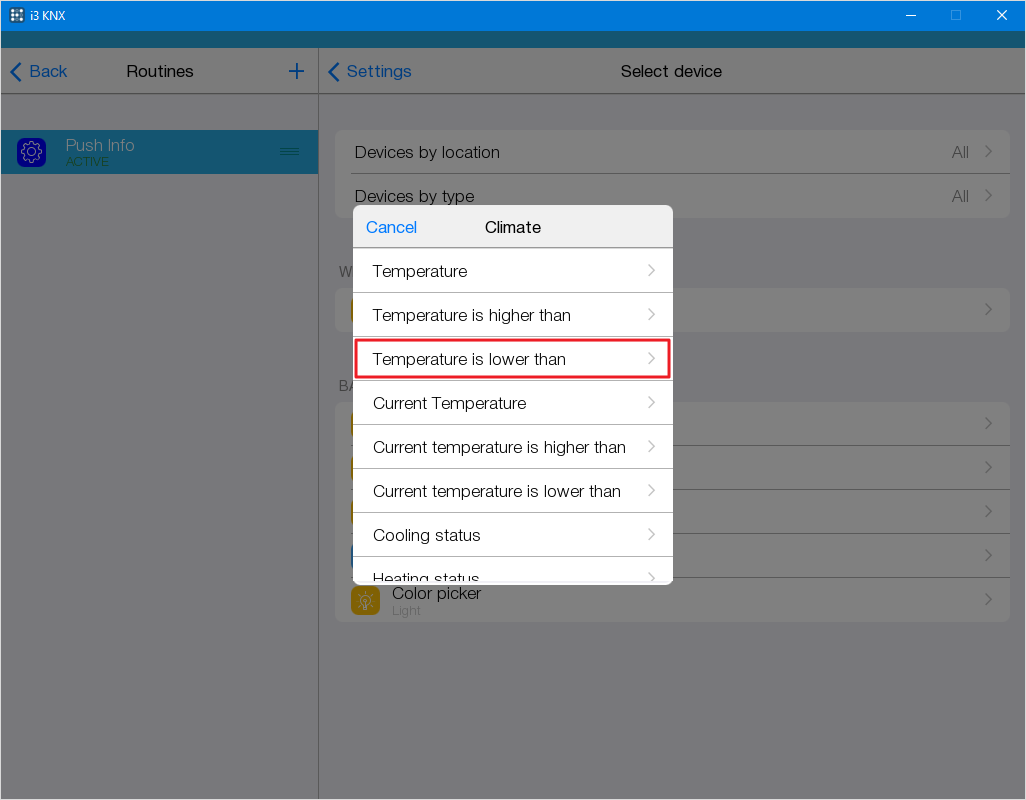
- Нажмите на When и выберите устройство Climate.
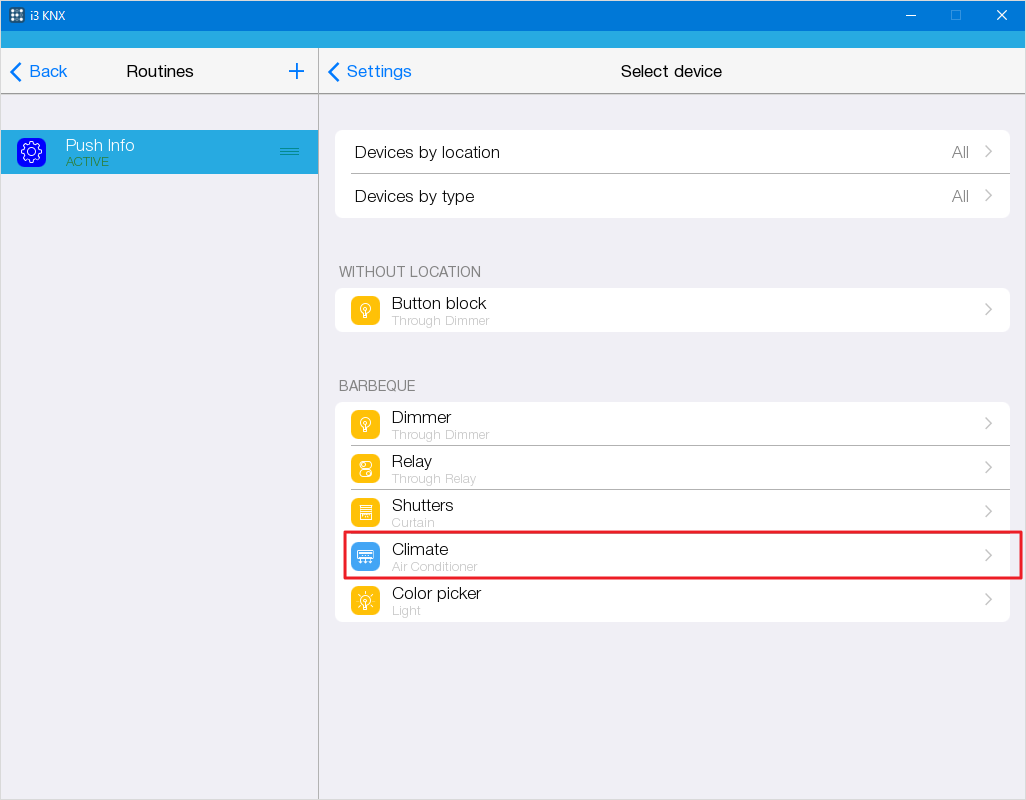
- Выберите Temperature is lower than (температура ниже чем).
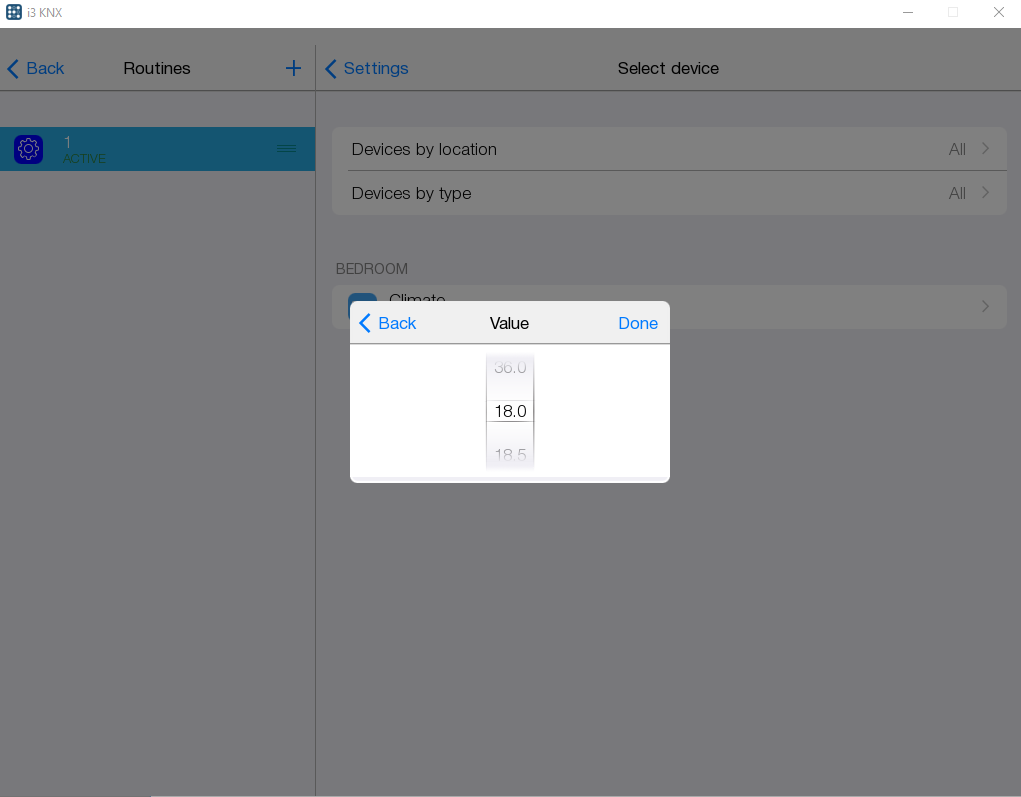
- Выставляем 20 градусов и нажимаем Done .
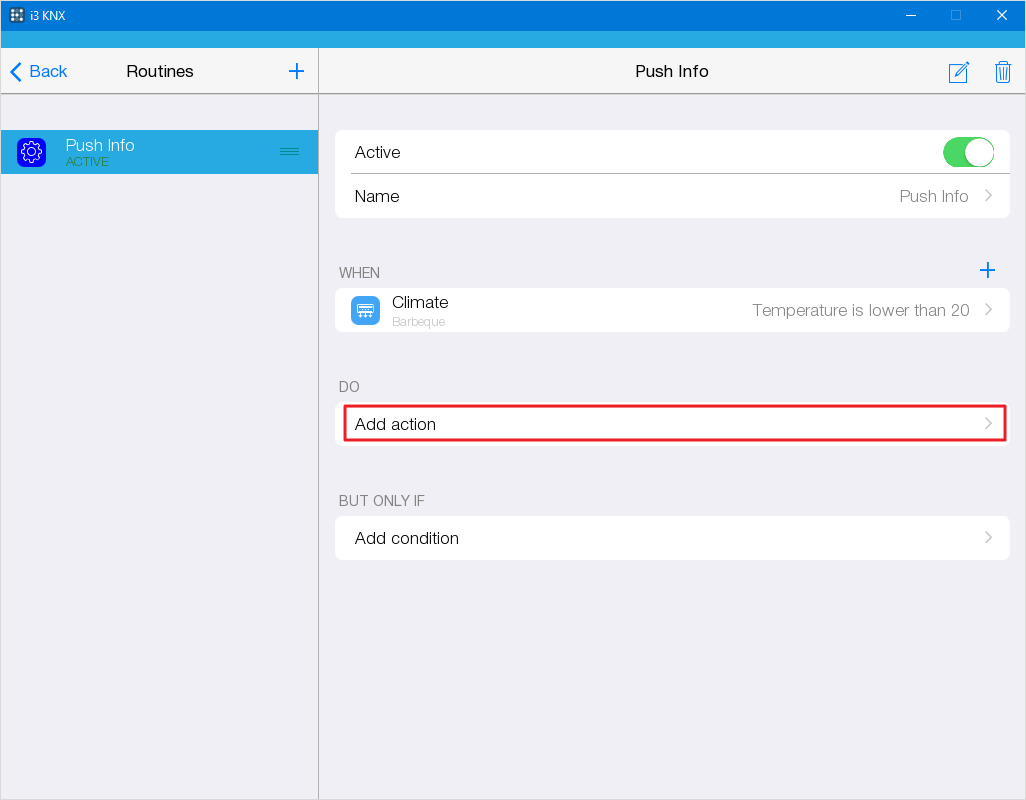
Действие When (Когда) готово.
- Добавьте действие Do (Сделать). Нажмите на соответствующую кнопку.
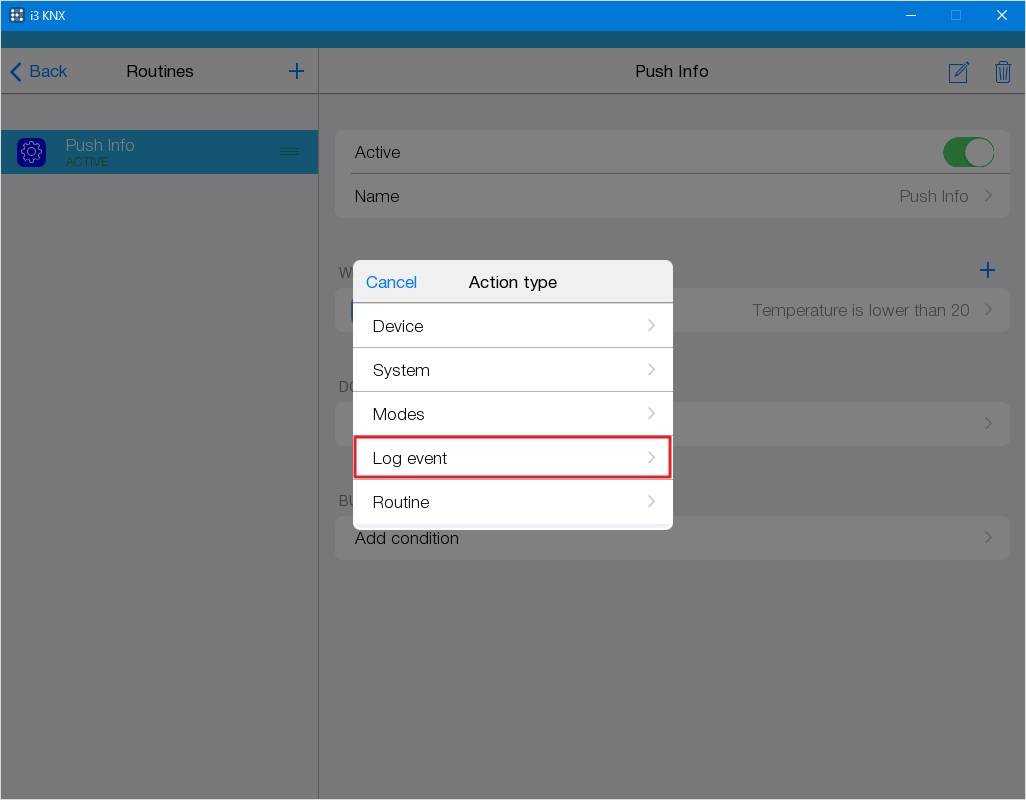
- Выбираем Log event (Журнал событий).
- Добавьте текст уведомления в соответствующую строку, также выберите тип уведомления. После нажмите Done .
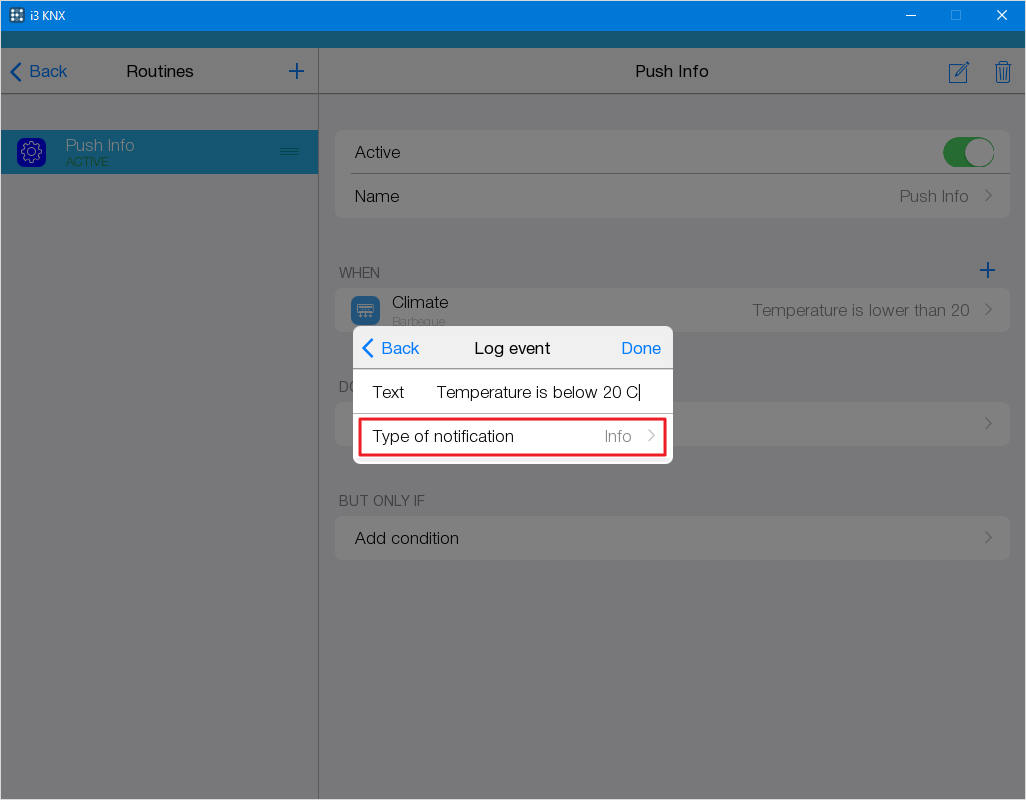
Правило готово.
- Запустите проект и опубликуйте изменения (Save to server ).
Создание правила для Режима
Пример привязки одиночного режима к правилу.
- Заранее создайте одиночный режим. Подробнее про настройку Режима.
- Затем создайте правило.
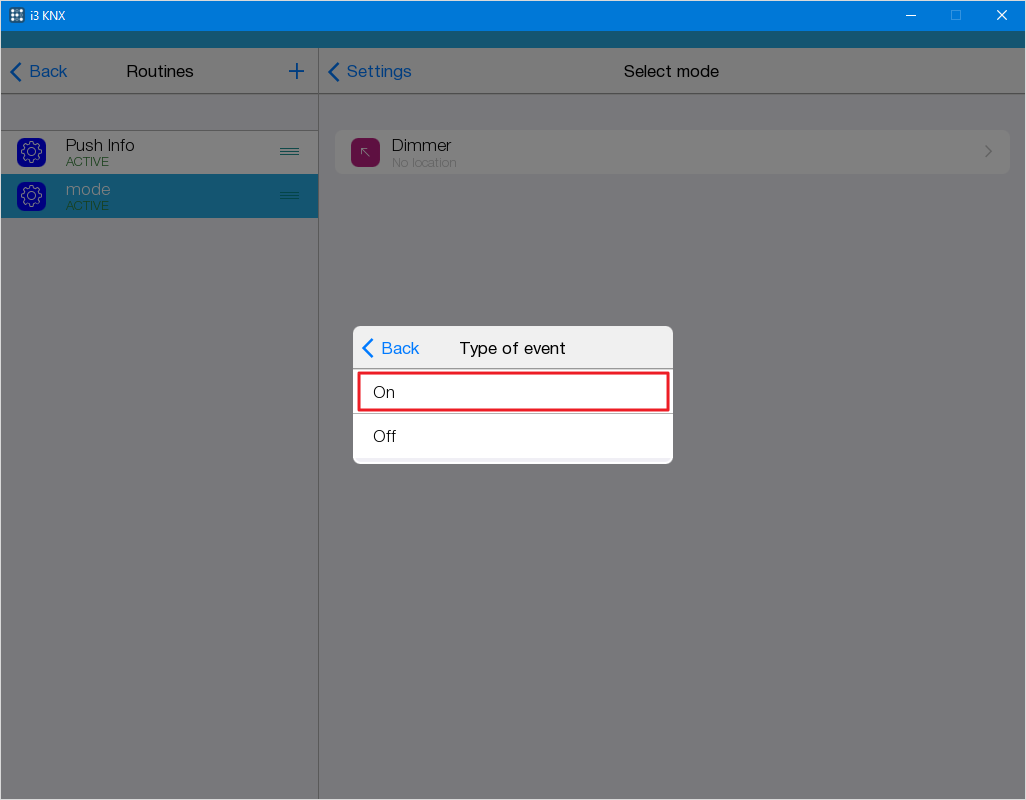
- В поле When и выберите Modes , затем ранее созданный одиночный режим.
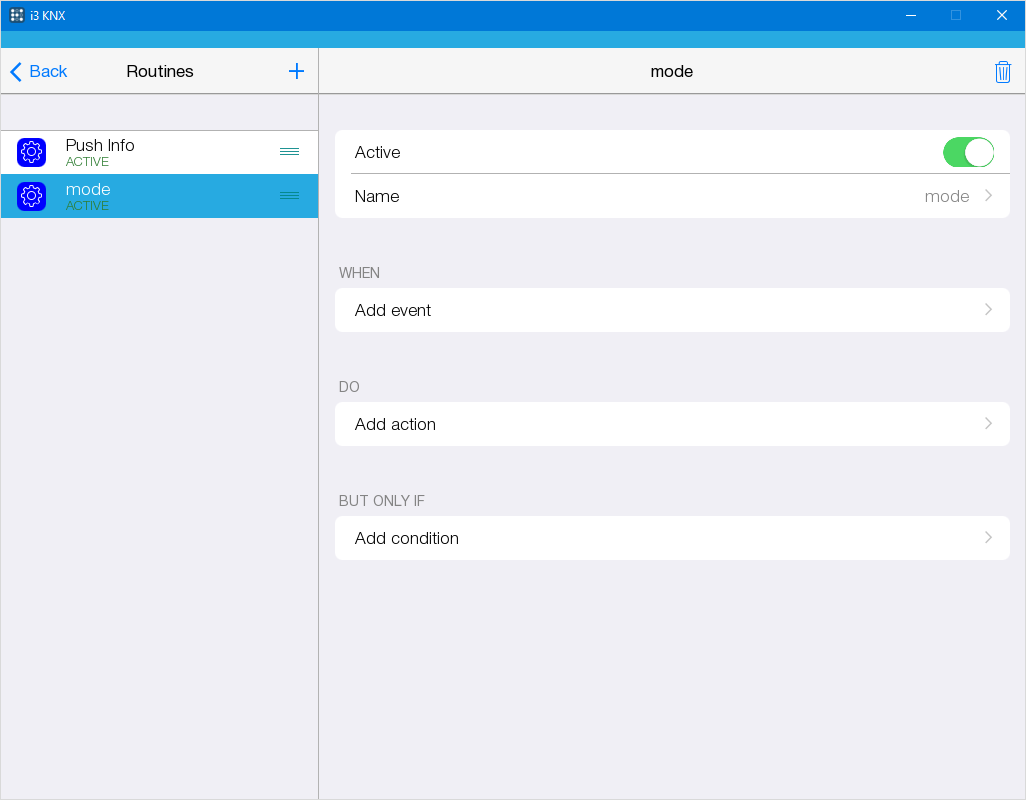
- Выберите действие для режима On .
- Выберите в Правиле действие, которое следует выполнять - Do .
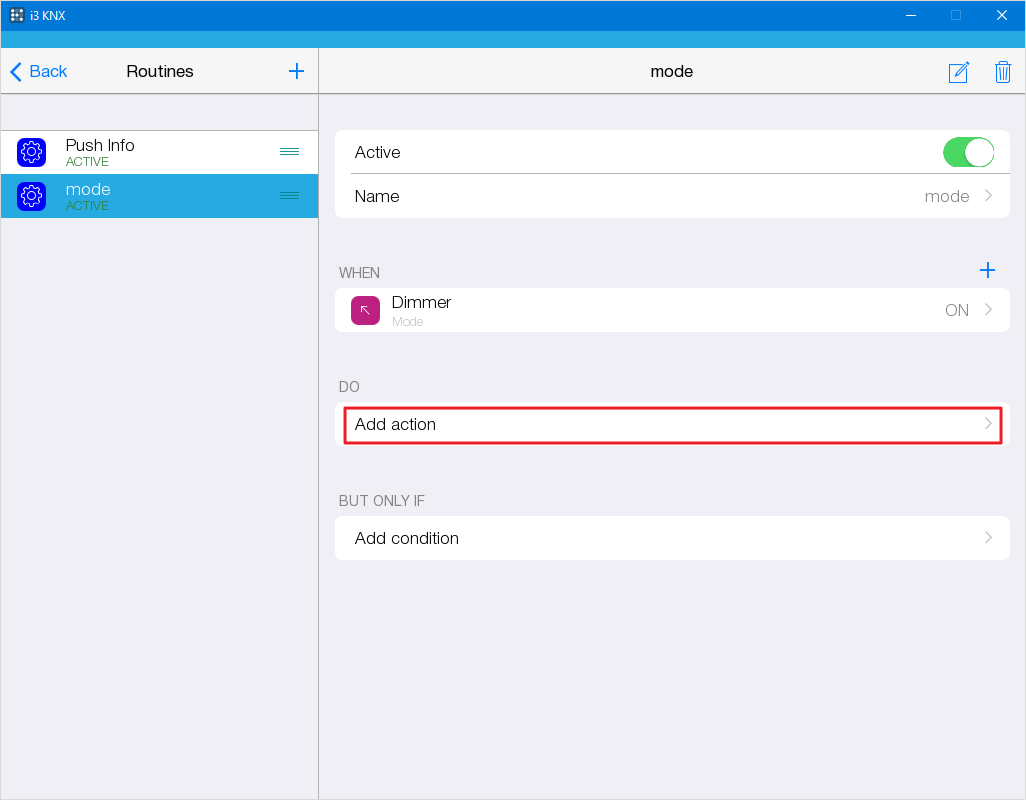
Управление подсветкой iRidi panel 7
На панели iR P7 доступна боковая подсветка. Доступ к ней можно получить прямо из проекта для i3KNX через макросы или правила.
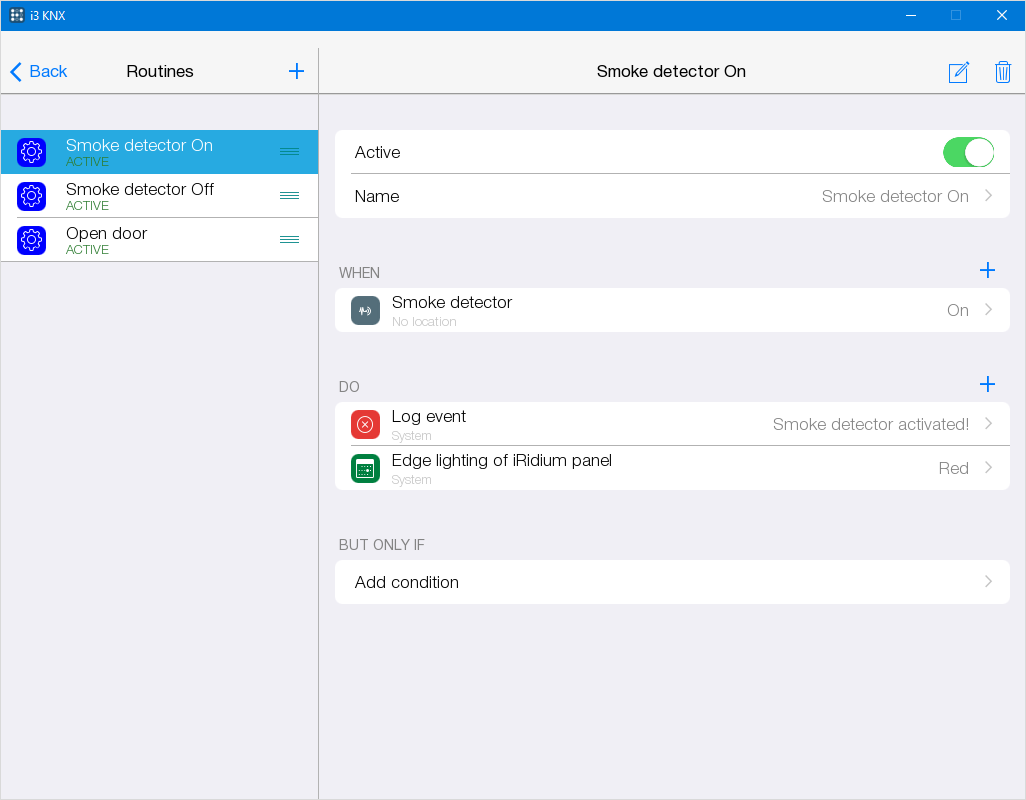
Пример 1 . Настройка правил на включение боковой подсветки и записи в журнал по активации датчика задымления:
-
На вкладке Routines (правила) с помощью + создаем новое правило на включение боковой подсветки;
-
В поле WHEN выберите Device > Binary display > On .
-
В поле DO выбираем Log event и вводим сообщение, которое будет записано в журнал;
-
Добавляем в поле DO включение боковой подсветки System > Edge lighting of iRidi panel > Red .
По активации датчика задымления, боковая подсветка загорится красным светом, в журнал событий запишется информация о сработке датчика.
-
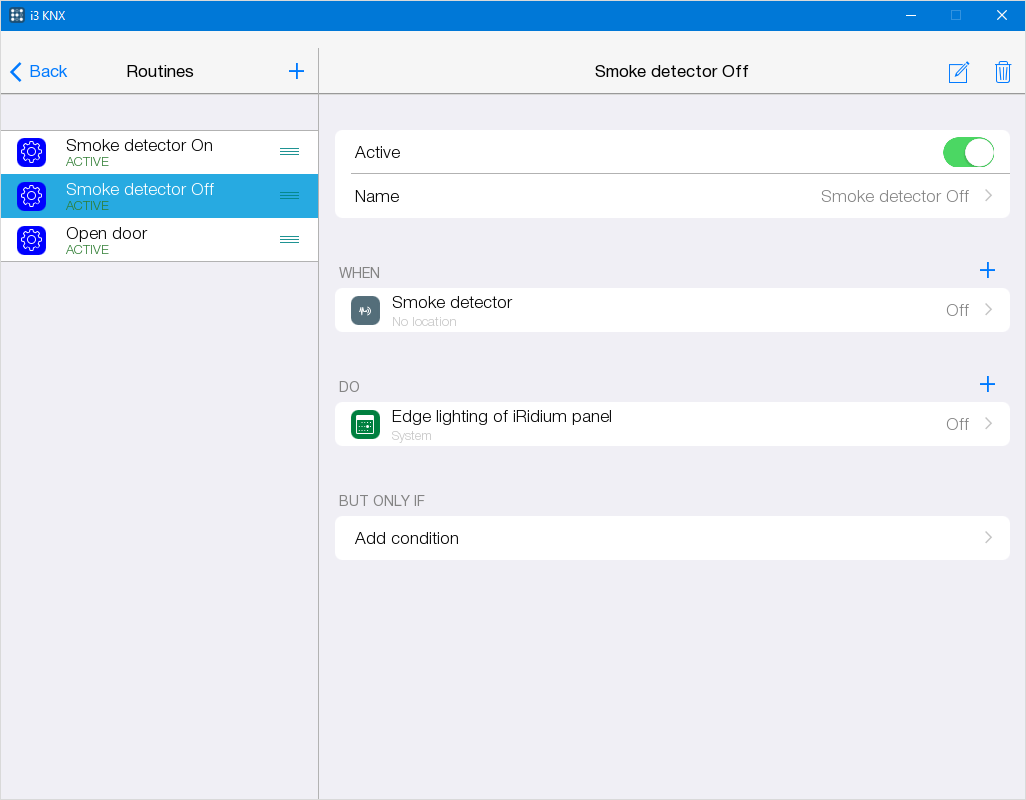
На вкладке Routines (правила) с помощью + создаем новое правило на выключение боковой подсветки;
-
В поле WHEN выберите Device > Binary display > Off .
-
В поле DO выбираем System > Edge lighting of iRidium panel > Off .
После выключения датчика задымления - боковая подсветка также выключится.
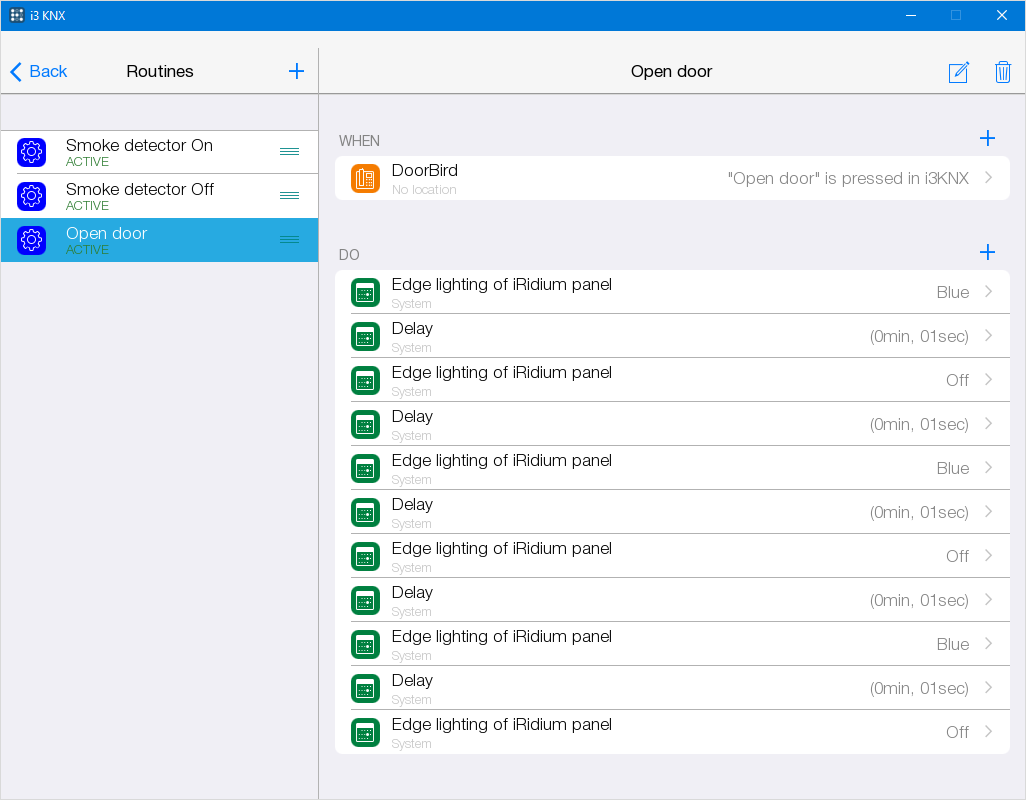
Пример 2 . Настройка правил на включение боковой подсветки по открытию двери домофона:
-
На вкладке Routines (правила) с помощью + создаем новое правило на включение боковой подсветки;
-
В поле WHEN выберите Device > Intercom (в данном примере DoorBird) > "Open door" is pressed in i3KNX ;
-
В поле DO выбираем включение боковой подсветки System > Edge lighting of iRidium panel > Blue ;
-
Добавляем в поле DO задержку System > Delay > 01sec ;
-
Добавляем в поле DO выключение боковой подсветки System > Edge lighting of iRidium panel > Off ;
-
Добавляем в поле DO задержку System > Delay > 01sec ;
-
Повторим пункты с 3 по 6 несколько раз для мигания подсветки.
По нажатию кнопки открытия двери - боковая подсветка загорится несколько раз синим цветом.
Макросы
Макрос - последовательность команд, которая активируется нажатием на виджет Макроса, размещенный на любой странице. Содержит действия (Do) и исключающие условия (But only if).
Создайте макрос.
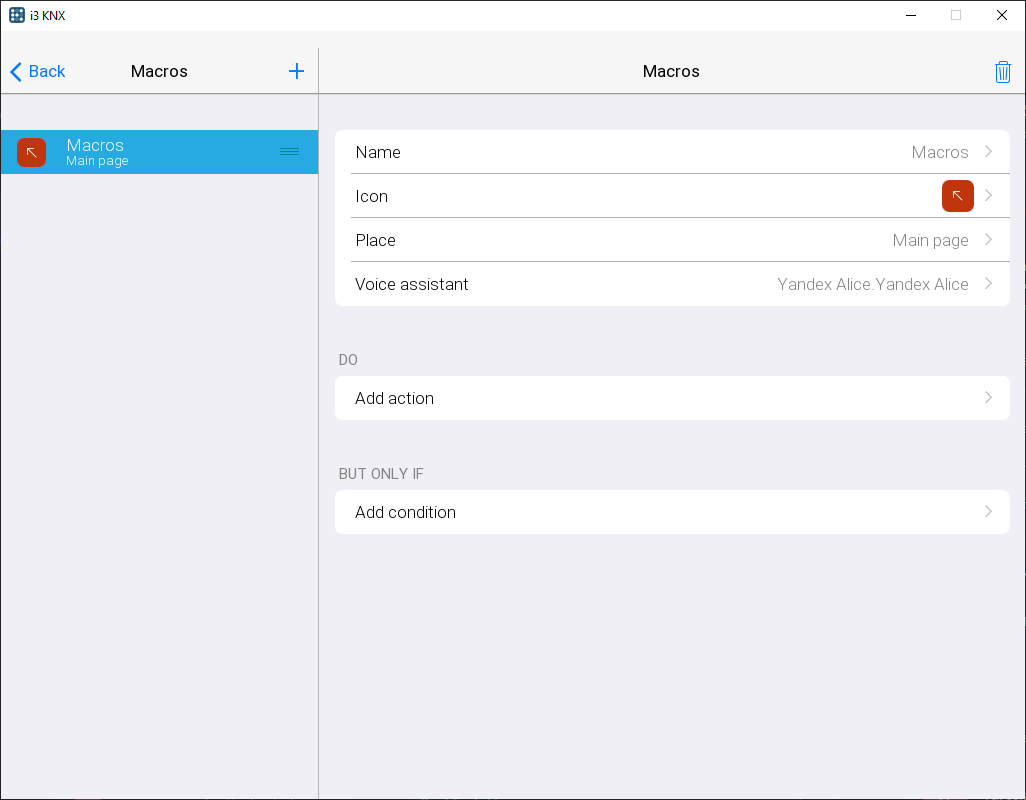
Добавьте действие, которое произойдет по нажатию на макрос. Для этого нажмите Do и выберите в открывшемся меню желаемое действие.

Также можно добавить условие, при котором действие будет воспроизведено. Для добавления условия нажмите But only if .

Включение диммера с условием
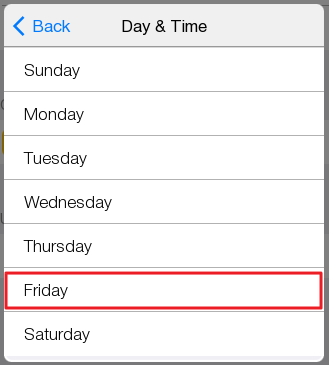
Пример макроса, который по нажатию на кнопку включает диммер, но только если сегодня Пятница.
- Создайте макрос с именем "Dimmer On".
- В Add action выберите Device , затем Dimmer (заранее настроенный и в рабочем состоянии).
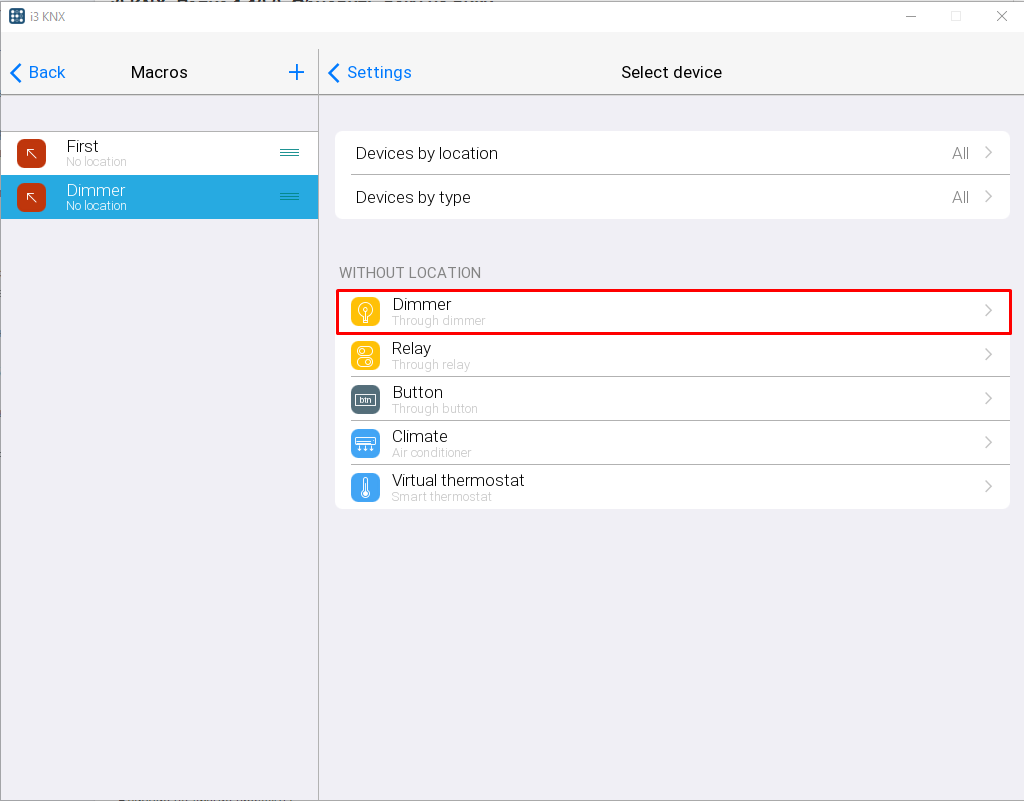
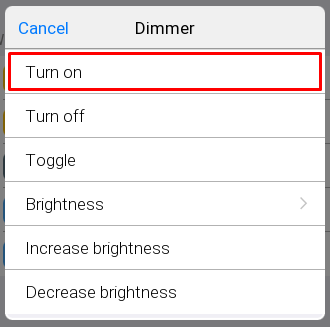
- Выберите On .
- Задайте дополнительное условие в параметре But only if . Без дополнительного условия диммер будет включаться по нажатию на макрос.
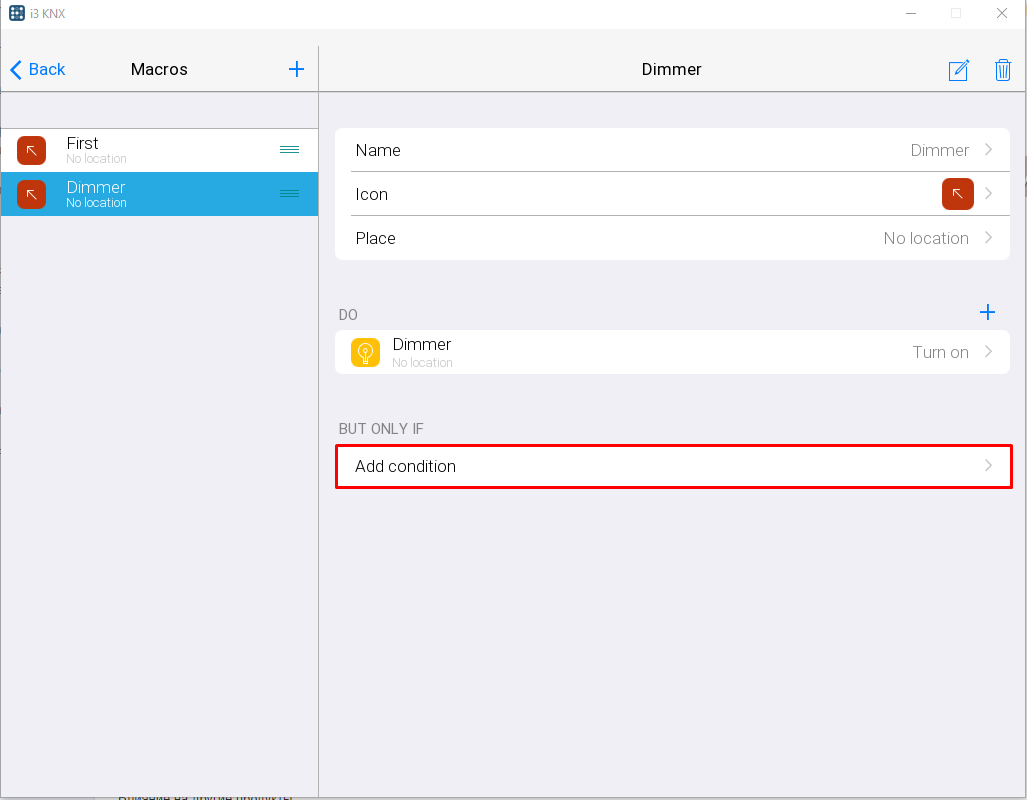
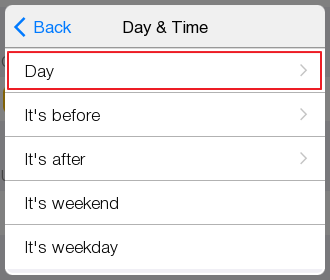
Нажмите Add condition . Для примера выберем день недели - пятницу. Тогда макрос будет работать только по пятницам. Во все остальные дни он не будет включать диммер.

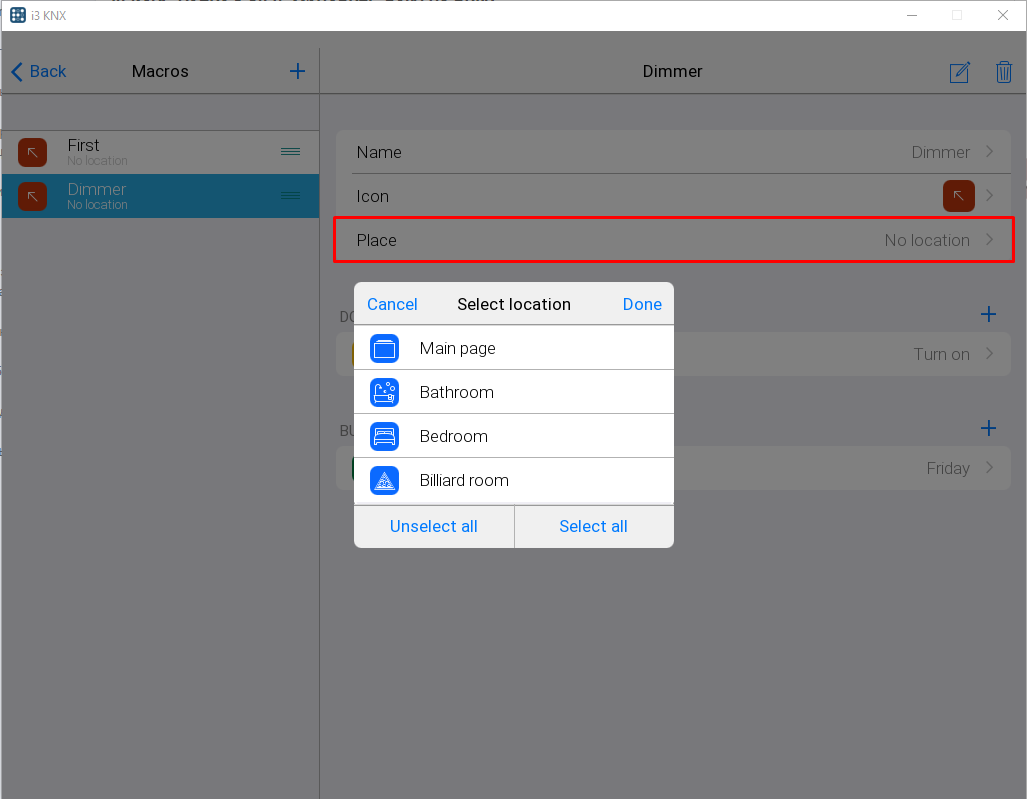
- Готовый макрос прикрепите к комнате. Нажмите Place , выберете подходящую комнату и нажмите Done .
- Запустите проект и опубликуйте изменения, нажав Make public .
Режимы
Режим - это виджет в интерфейсе, который может выполнять действия, настроенные при помощи Правил. Режим, не связанный с Правилом - это виджет-триггер без назначения (не имеет смысла). Режимы бывают двух типов:
- Single mode (Одиночный режим) - виджет-триггер, имеющий два состояния;
- Group mode (Групповой режим) - виджет в виде группы радио-кнопок, состоящий из нескольких (минимум двух) режимов.
Одиночный режим
Single mode (Одиночный режим) - это виджет-триггер, имеющий два состояния. Настроить его действия можно с помощью Правил.
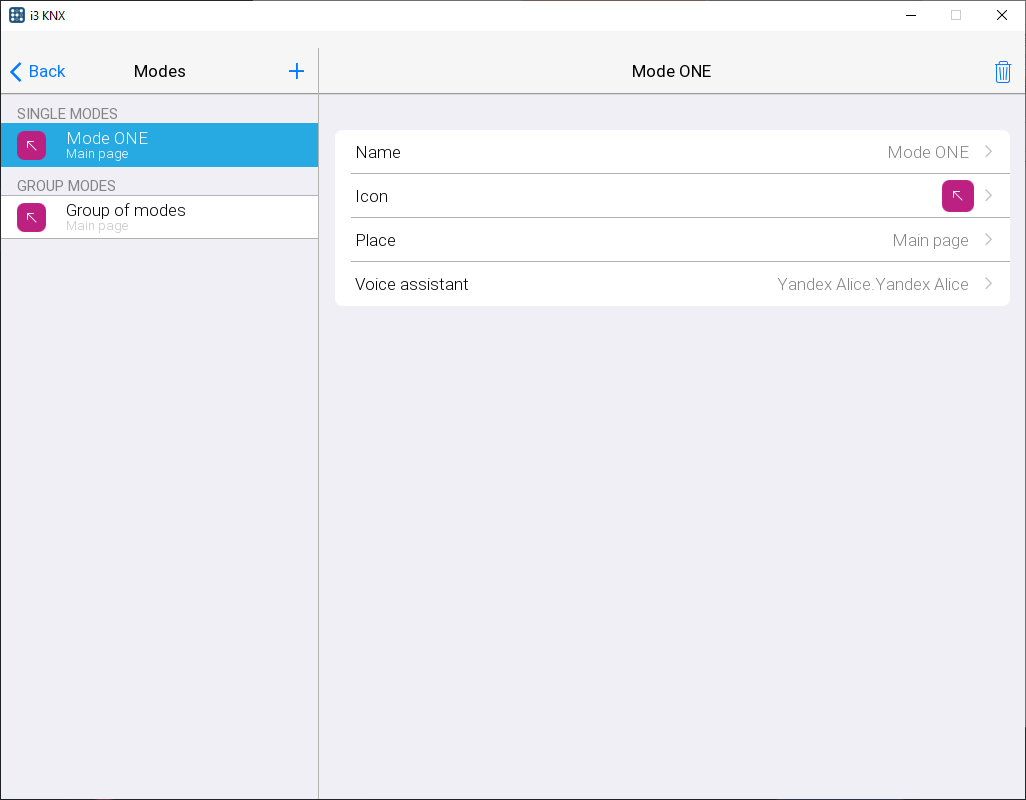
Настройки Одиночного режима:
- Имя - название режима;
- Иконка - иконка для отображения;
- Место - место размещение Режима.
После создания Режима создайте для него Правило.
Групповой режим
Group mode (Групповой режим) - это виджет в виде группы радио-кнопок, состоящий из нескольких (минимум двух) режимов. Настроить их действия можно с помощью Правил.
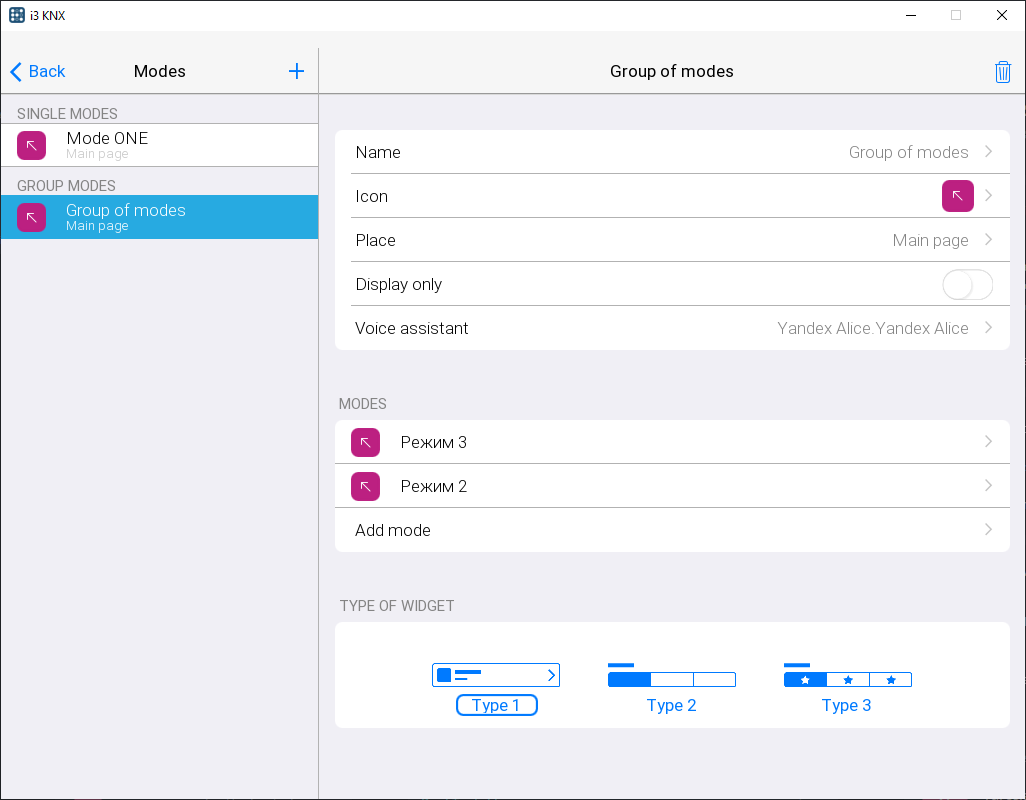
Режим может управлять Правилом или работать только на отображение данных, как индикатор обратной связи, если включена настройка Display only. Например:

Групповой режим имеет 3 типа виджетов.

- Создайте групповой режим и выберите его имя.
- Разместите его в необходимых комнатах, указав их в Place .

Пользователи
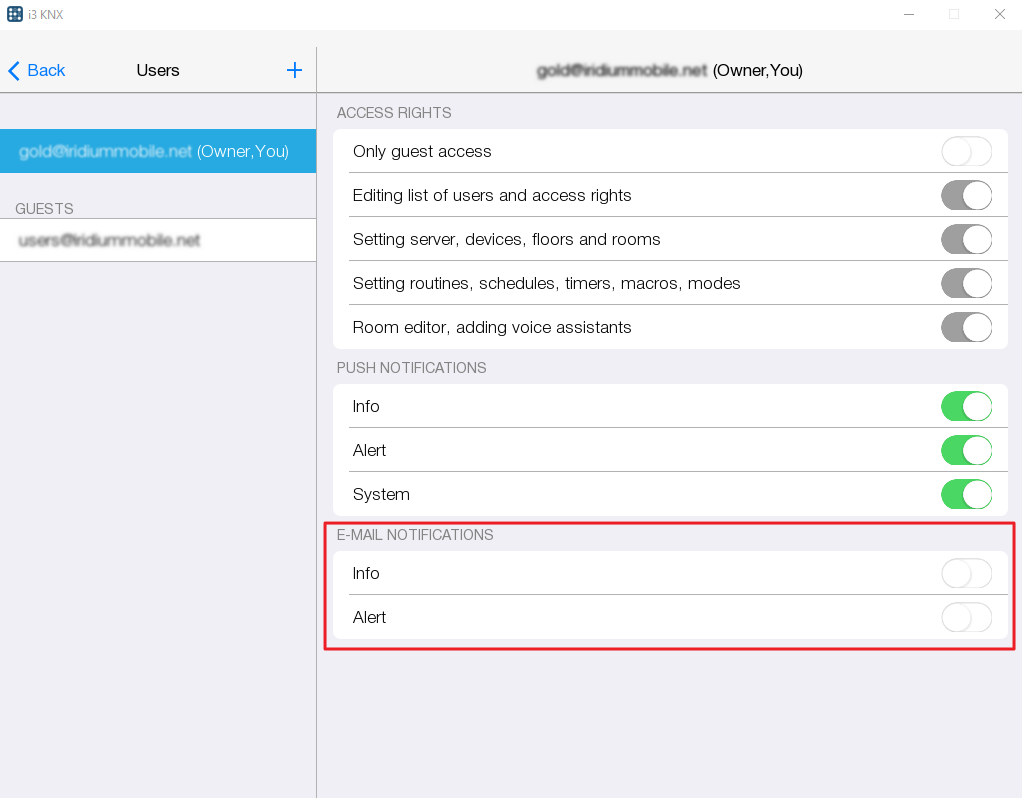
Пользователи - раздел конфигуратора, управляющий списком пользователей и настройками информирования о происходящий событиях, содержит несколько разделов:
- Права доступа;
- Push уведомления;
- E-mail уведомления.
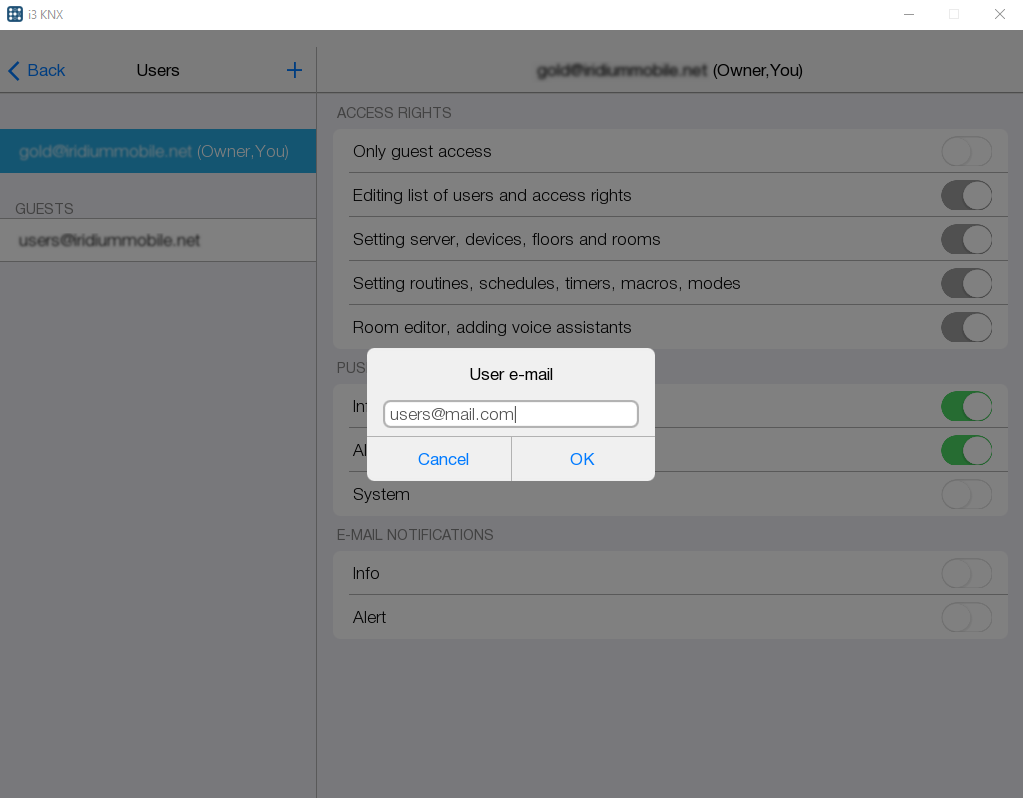
Чтобы добавить пользователя нажмите кнопку + . Далее введите почту пользователя, которому даете доступ, после нажмите Ок . Если пользователь еще не зарегистрирован, то ему придет приглашение.
Права доступа
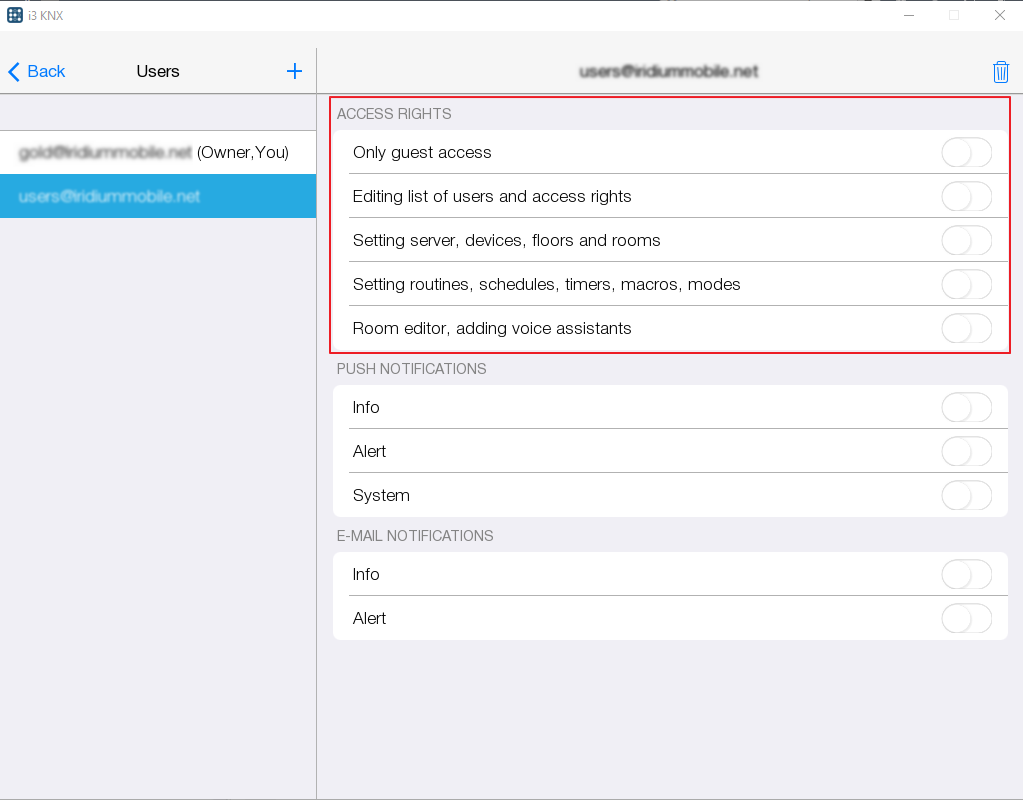
Права доступа - это управления возможностями пользователя изменять проект. Первый пользователь - это ваш аккаунт, он является владельцем проекта и имеет все права на редактирование. Каждому пользователю можно ограничить или разрешить необходимые права доступа:
- Only quest access - только гостевой доступ;
- Editing list of users and access right - изменение прав и списка пользователей;
- Setting server, devices, floors and rooms - настройка сервера, устройств, этажей и комнат;
- Setting routines, schedules, timers, macros, modes - настройка правил, расписаний, таймеров, макросов, режимов;
- Room editor, adding voice assistants - редактор комнат, добавление голосовых помощников.
Гостевой доступ
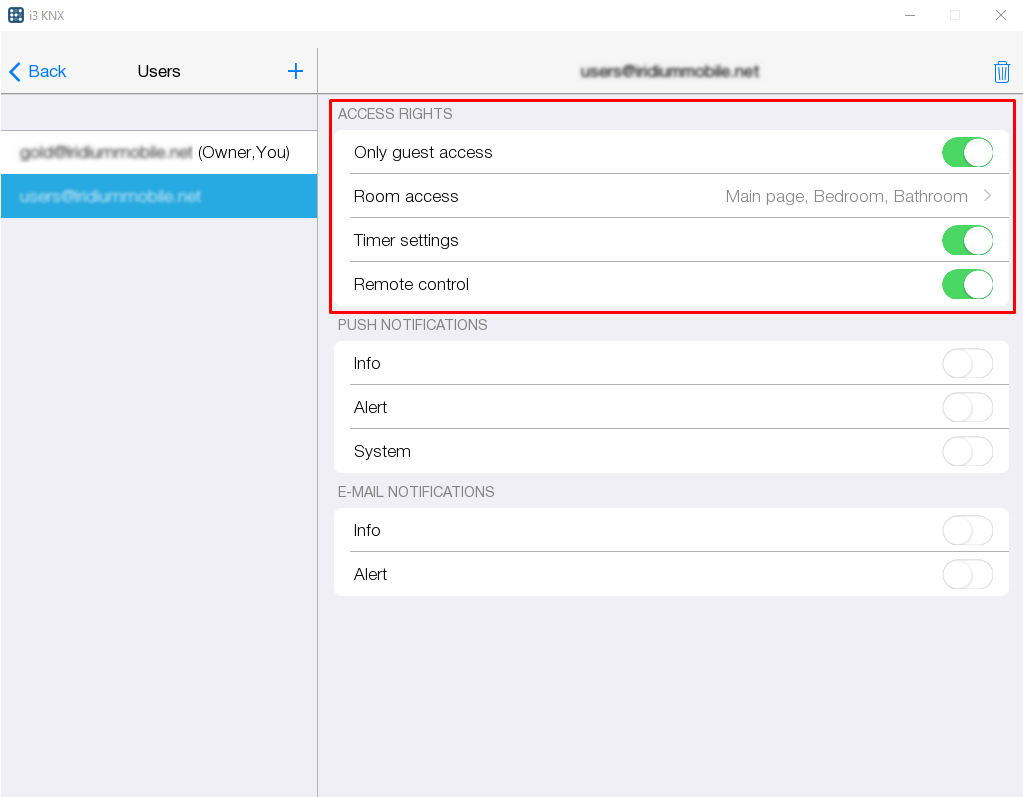
Каждому добавленному пользователю можно ограничить доступ к редактированию или управлению проектом с помощью гостевого доступа . После изменений прав доступа проект не нуждается в публикации на сервере, все изменения обновляются автоматически.
- Only quest access - гостевой доступ;
- Room access - предоставить доступ к комнатам;
- Timer settings - разрешить настройку таймеров;
- Remote control - разрешить подключение по удаленному доступу.
Push уведомления
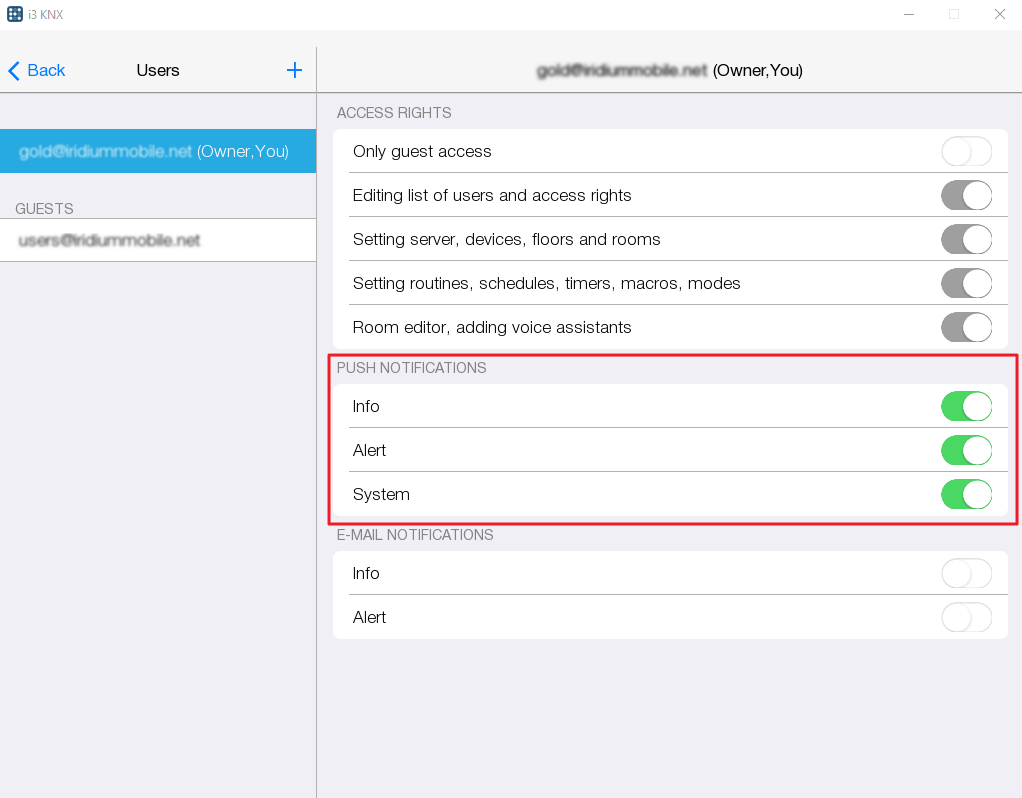
Push уведомления - это уведомления, которые приложение присылает на устройство пользователя. Настройте их для своего аккаунта и для пользователей.
Уведомления создаются при помощи Правил.
E-mail уведомления
При включении этого типа уведомлений, произойдет дублирование на почту, которая была указана для конкретного учетной записи.