- I3KNX
- Devices (устройства)
Devices (устройства)
Раздел Устройства включает системы и устройства автоматизации, которыми вы управляете при помощи i3 KNX.
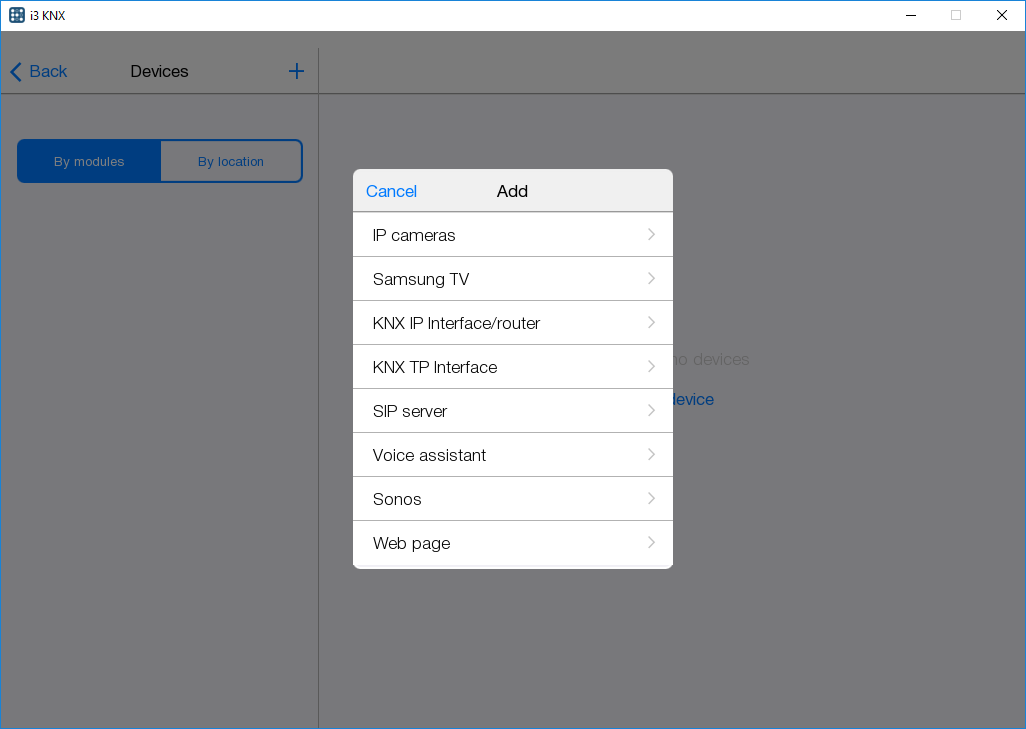
В список устройств входят:
- IP cameras - позволяет создать виджет для отображения потокового видео, которое доступно по HTTP, HTTPS или RTSP ссылке;
- Samsung TV - позволяет управлять телевизором в приложении i3 KNX, имеет специальные виджеты-пульты в свернутом и развернутом виде;
- KNX IP Interface/router / KNX TP Intarface - KNX интерфейс, через который производится связь с шиной KNX;
- SIP server - позволяет подключиться к SIP-серверу в качестве абонента, и совершать аудио- и видео-вызовы других абонентов, подключённых к этому серверу, а также принимать вызовы от других абонентов. В качестве абонентов могут выступать аудио-интеркомы, видео-интеркомы, IP домофоны;
- Voice assistant - голосовые ассистенты, позволяют управлять устройствами без взаимодействия с панелью управления;
- Sonos - устройство для управления колонками Sonos в приложении i3 KNX;
- Web page - это виджет для открытия веб страниц в браузере или в приложении i3 KNX;
- Bluesound - устройство для управления колонками Bluesound в приложении i3 KNX.
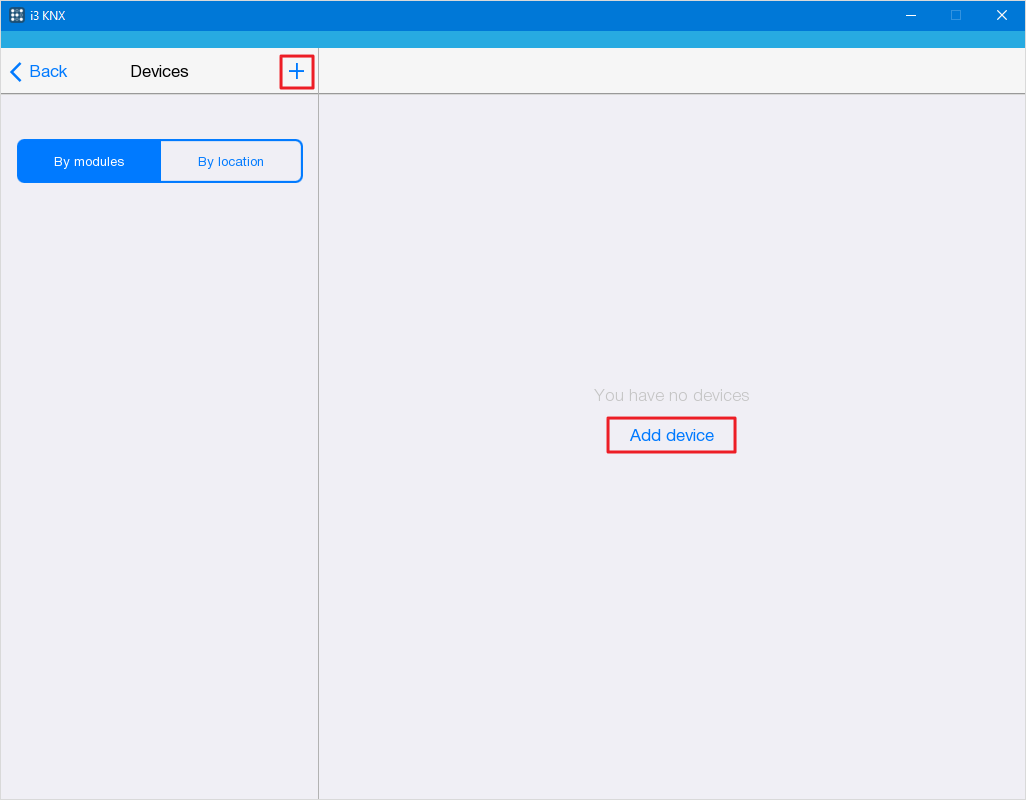
Некоторые Устройства объединены в Модули, такие как KNX модуль. Чтобы добавить Модуль в проект, нажмите на + или Add device :
В открывшимся окне выберите модуль для добавления.
Помимо специфических настроек, которые индивидуальны у каждого устройства, есть и стандартные настройки - присущие всем устройствам:
- Активация/Деактивация;
- Имя;
- Иконка;
- Местоположение;
- Дополнительная информация;
- Виджеты.
Активация/Деактивация - режим активности устройства. Деактивированным устройством нельзя управлять. Чтобы активировать или деактивировать устройство, нажмите “Active”. Зеленая кнопка обозначает, что устройство активировано, серая - деактивировано.

Имя - параметр отвечающий за наименование устройства.
Иконка - минималистичное графическое отображение рядом с именем устройства, щелкнув по нему можно изменить изображение и цвет иконки (или убрать её вовсе), а также вернуть иконку по умолчанию, нажав Default .

Местоположение - это размещение виджета устройства в комнатах интерфейса управления. Чтобы изменить местоположение устройства , нажмите на поле Location .

Дополнительная информация - чтобы ввести комментарии в информацию об устройстве, нажмите на поле Description и заполните его.
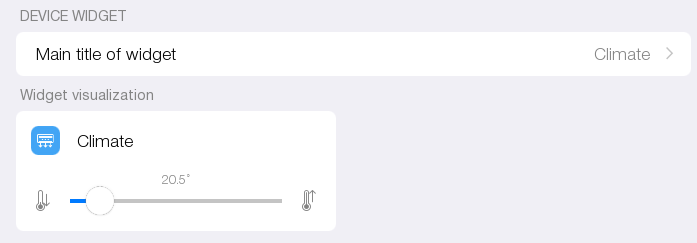
Виджеты - графическое отображение статуса устройства или его кнопки управления. У некоторых виджетов есть несколько вариантов отображения. Чтобы виджет стал активен, проект нужно опубликовать на сервере. После публикации, виджет в конфигураторе и на страницах проекта разблокируется и пользователь сможет управлять связанным устройством.
Таймеры устройств
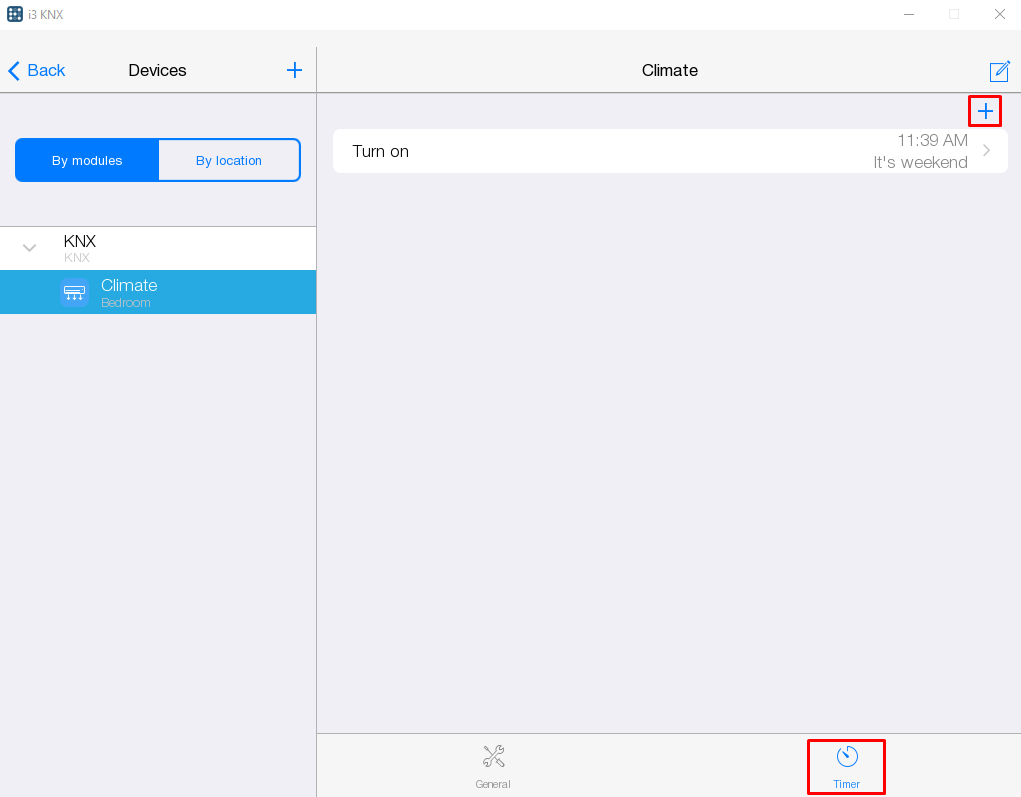
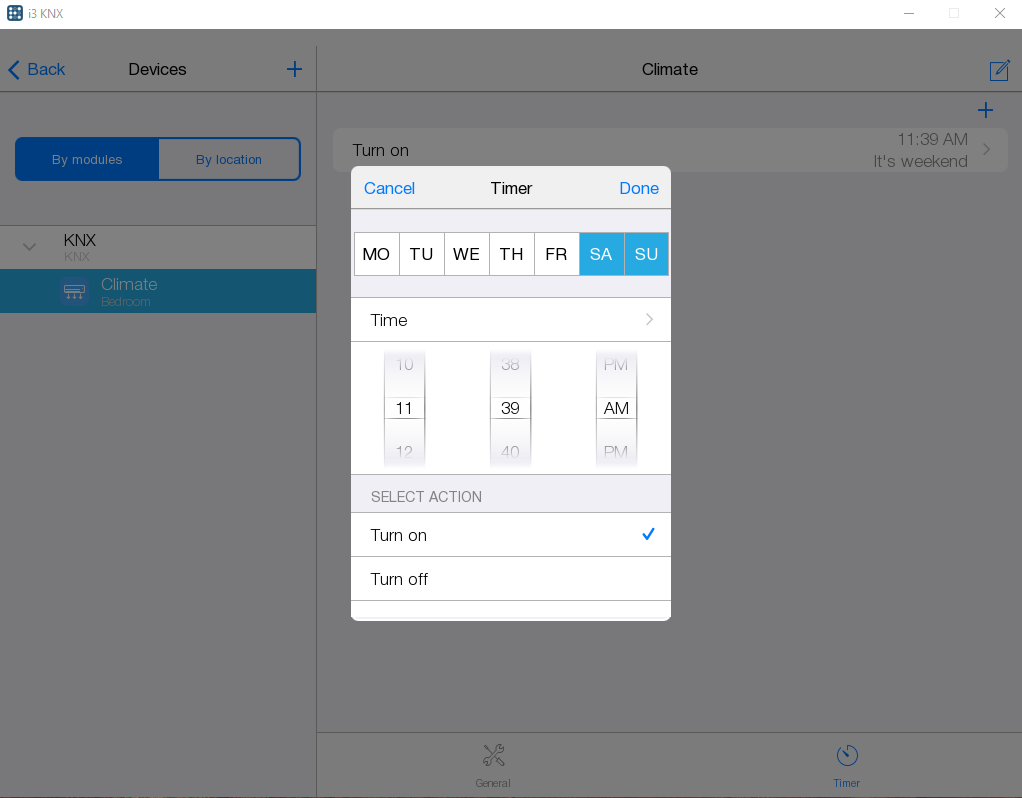
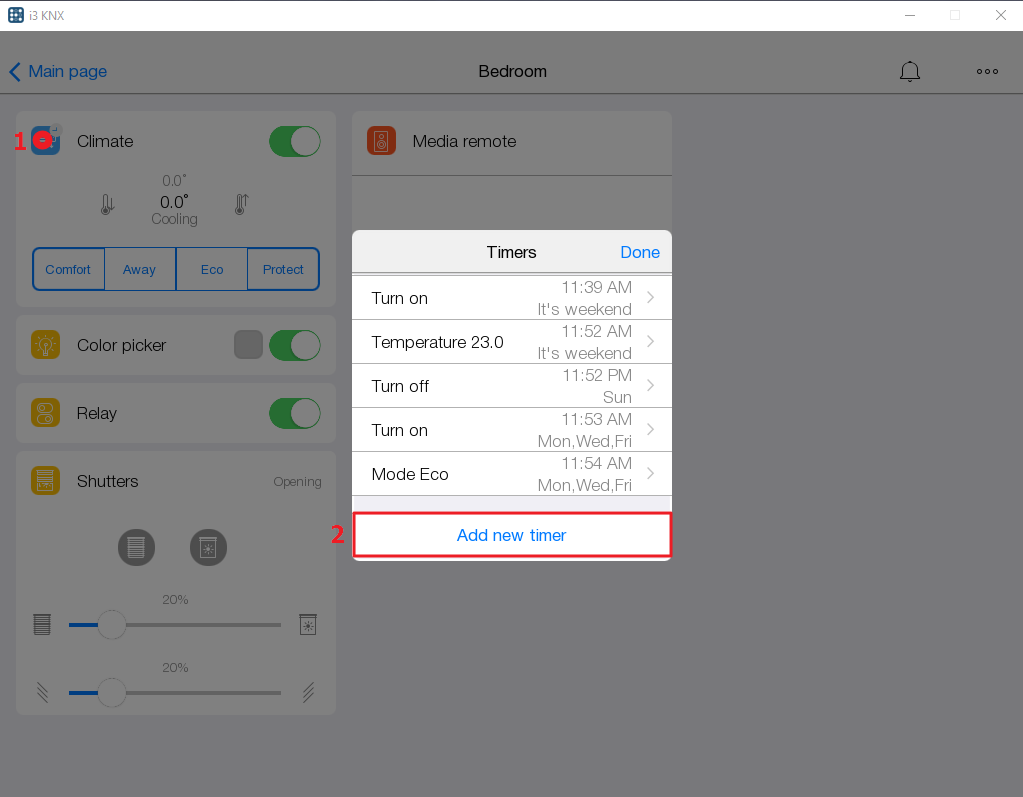
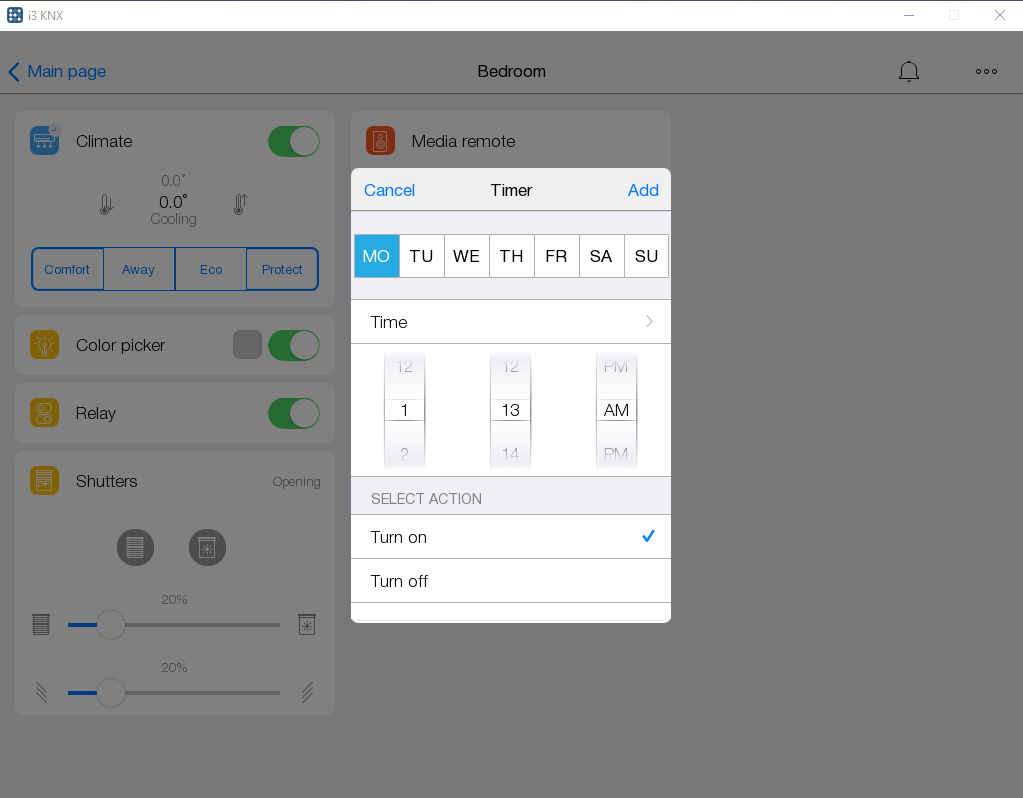
Некоторые устройства содержат дополнительный параметр - Таймер . С помощью таймера можно управлять действиями устройства по еженедельному расписанию. Действие будет повторяться каждую неделю в указанное время и день недели. Если не выбрать день недели, то устройство активирует действие только один раз в ближайшее указанное время. Можно добавить множество таймеров к одному устройству. Выбор действий соответствует устройству, на которое устанавливается таймер. Устройство с установленным таймером будет отображаться в интерфейсе с иконкой часов.
Таймер можно настроить:
- В конфигураторе
- По удержанию иконки виджета
- В редакторе комнат
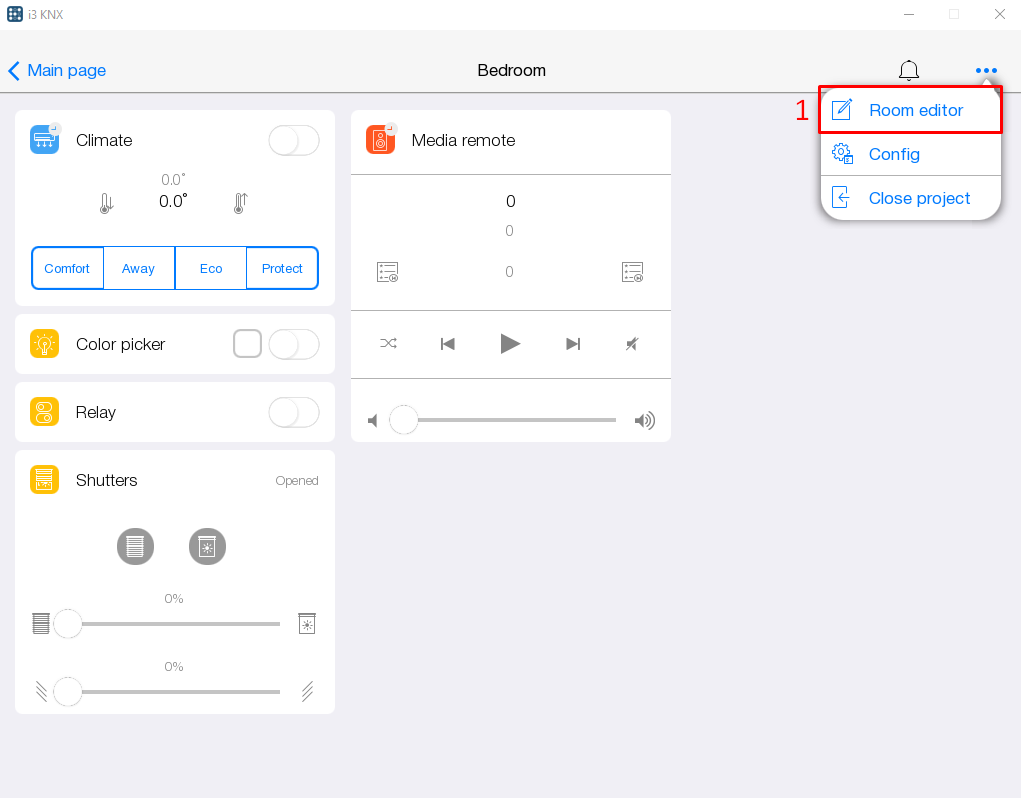
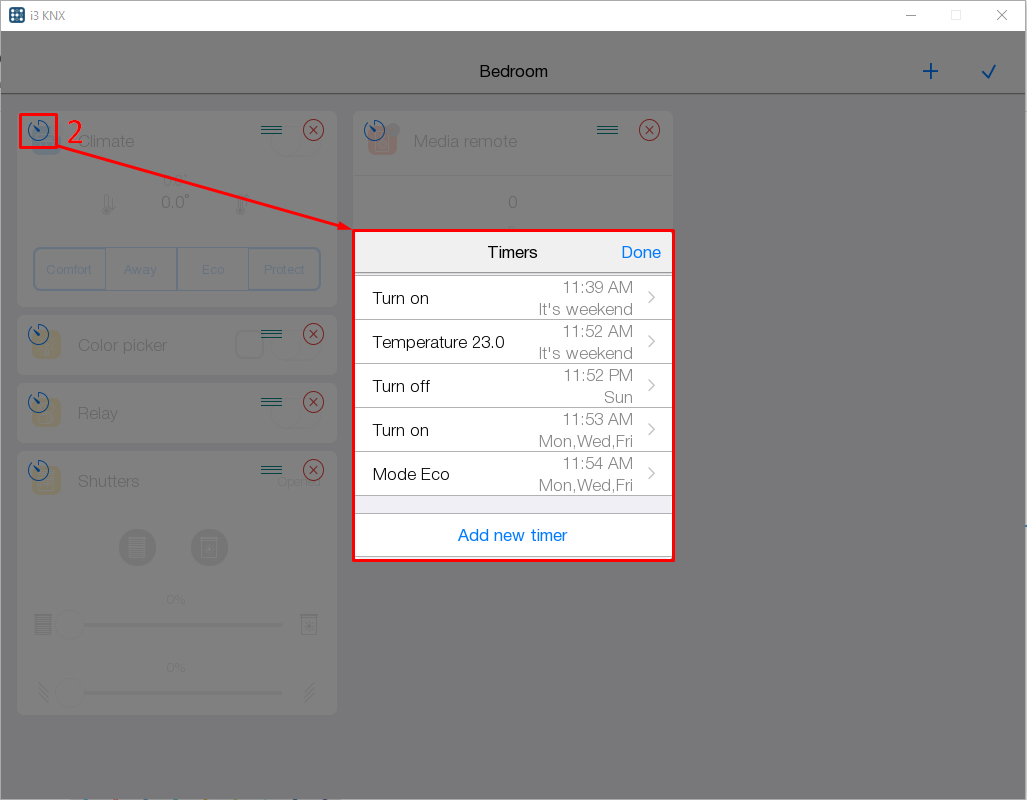
KNX устройства
Модуль KNX - это KNX интерфейс, через который производится связь с шиной KNX. Устройства KNX внутри Модуля - это устройства шины, с которыми взаимодействует KNX Home Server посредством групповых адресов. В Модуле KNX доступны:
- Dimmer - виджет для управления диммером освещения. Может использовать от 1 до 3 групповых адресов (1 бит, 1 байт, 4 бита);
- Button - это универсальный виджет для установки указанного числа в произвольный групповой адрес. Число отправляется в адрес при каждом нажатии на кнопку виджета;
- Relay - это универсальный виджет для переключения группового адреса между двумя значениями, например 0 и 1 для реле (1 бит). Адрес переключается между двумя значениями при каждом нажатии на триггер, состояние триггера отражает текущее состояние группового адреса;
- Button Block - это универсальный виджет, который содержит несколько (от 2 до 4) настраиваемых кнопок. Кнопки без настроенных групповых адресов не будут отображаться на виджете;
- Shutters - виджет, предназначенный для управления жалюзи, шторами и роллетами;
- Digital Display - это виджет, предназначенный для отображения в интерфейсе целого, дробного или отрицательного числового значения (длиной до восьми знаков);
- Binary Display - это виджет, предназначенный для отображения в интерфейсе состояния бинарного датчика;
- Input Number - это универсальный виджет, с помощью которого можно отправить и отобразить числовое значение группового адреса;
- Climate - это виджет простого термостата. Позволяет управлять значением температурной уставки, отображать текущее значение температуры с датчика, а также режимы нагрева и охлаждения;
- Color Picker - это виджет для управления RGB или RGBA освещением при помощи 3 (или 4) отдельных диммируемых каналов;
- Media Remote - это свободно настраиваемый пульт, с помощью которого можно управлять мультимедиа устройствами при помощи ИК-излучателя в системе KNX или через универсальный KNX шлюз.
- Time and date sender - это универсальный инструмент, для отправки текущей даты и времени на указанный KNX адрес через заданный промежуток времени (мин.).
- Fan - виджет для управления вентилятором. Позволяет управлять скоростью обдува, выбирать и отображать выбранный режим вентилятора.
- TV Remote - это свободно настраиваемый пульт, с помощью которого можно управлять телевизорами при помощи ИК-излучателя в системе KNX или через универсальный KNX шлюз.
- Virtual thermostat - виджет для управления оборудованием климат контроля. Позволяет управлять значением температурной уставки, отображать текущее значение температуры с датчиков, а также переключать режимы термостата.
- Air conditioner - виджет для управления оборудованием климат контроля. Позволяет управлять значением температурной уставки, отображать текущее значение температуры с датчиков, управлять скоростью обдува, а также переключать режимы кондиционера.
- Подробная информация по добавлению и настройке KNX устройств здесь.
Голосовые ассистенты
Голосовые ассистенты помогают управлять устройствами без взаимодействия с панелью управления, их использование существенно повышает комфорт в управлении, а так же работают со стриминговыми сервисами.
В приложение i3 KNX вы можете добавить:
- Google Home - голосовой ассистент от Google, встроенный в колонку голосового управления Google Home.
- Amazon Alexa - голосовой ассистент от Amazon, встроенный в колонку Amazon Echo и другие устройства. Ассистентом можно пользоваться с помощью приложения Amazon Alexa на платформах Android, iOS.
- Алиса - голосовой ассистент от Яндекс, работающий на колонках с Алисой либо в Яндекс-браузере на Android,iOS и ПК (при наличии микрофона). Алиса понимает только русский язык.
- В приложение i3 KNX нельзя добавить 2 однотипных голосовых ассистента.
IP cameras
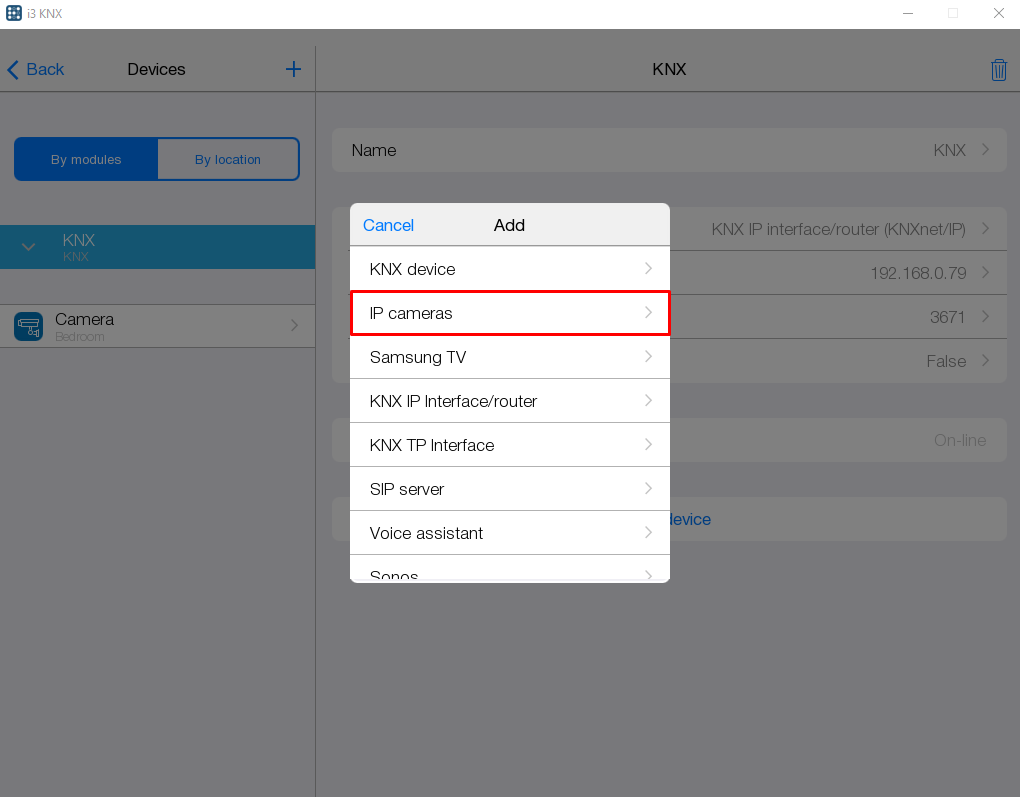
Устройство IP камера позволяет создать виджет для отображения потокового видео, которое доступно по HTTP, HTTPS или RTSP ссылке. Чтобы добавить устройство IP camera, нажмите на + и выберите соответствующий пункт.
Camera - это виджет для отображения потоковых видео, загружаемых из ресурса в Интернете или локальной сети.
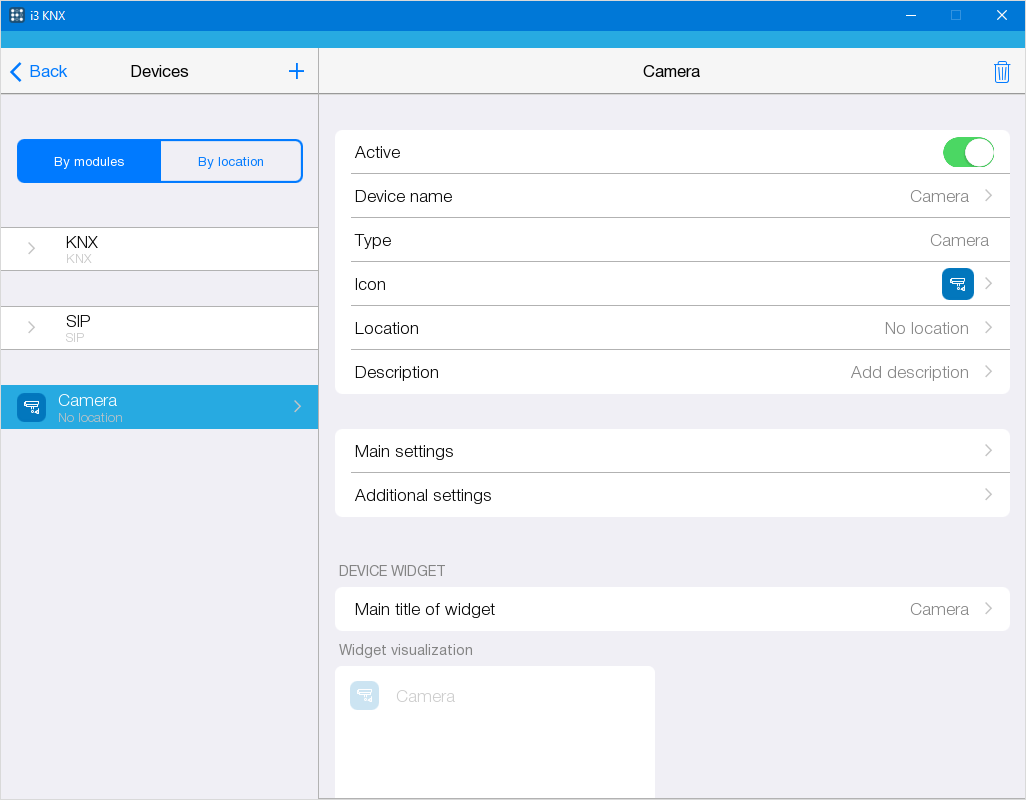
Дополнительные свойства виджета.
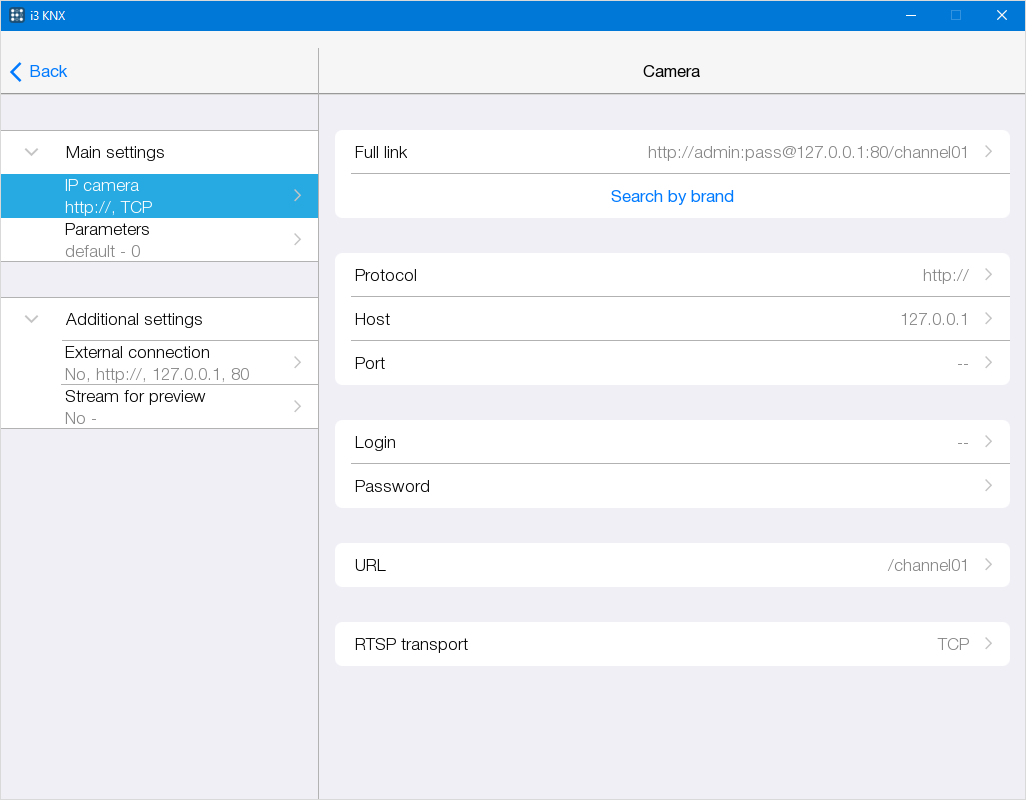
Main settings - основные настройки камеры, обязательны для заполнения.
-
IP camera - настройки камеры по ее ссылке:
- Full link - полная ссылка на видео поток камеры. Вставьте ее целиком для автоматического заполнения параметров настройки;
- Search by brand - поиск камеры по ее бренду и модели. Выбирая необходимую модель камеры, вы формируете шаблон ссылки, в которую необходимо вставить IP-адрес вашей камеры;
- Protocol - выбор протокола: http, https, rtsp;
- Host - адрес ресурса - источника видео;
- Port - порт подключения к источнику;
- Login / Password - логин и пароль доступа к видеопотоку с камеры;
- URL - ссылка на поток данных;
- RTSP транспорт - строка для указания типа транспорта RTSP: TCP или UDP.
-
Parameters - параметры подключения, где можно настроить переподключение к источнику видео и выбрать тип потока:
- Demuxer - автоматический или ручной выбор типа потока FFMPEG (для случаев, когда поток не определяется автоматически);
- Refresh - переподключение к источнику видео (мс).
Additional settings - дополнительные настройки камеры (необязательны к заполнению):
-
External connection - возможность получения видео через удаленное подключение, по отдельной ссылке. Нажмите Да в поле Use (использовать) и настройте внешнее соединение:
- Scheme - выбор протокола: http, https, rtsp;
- Host - адрес ресурса - источника видео;
- Port - порт подключения к источнику.
-
Stream for preview - поток низкого качества, который будет использоваться для предварительного просмотра видео на виджете камеры. Нажмите Да в поле Use и введите URL.
- URL - ссылка на поток данных.
Samsung TV
Устройство Samsung TV позволяет управлять телевизором в приложении i3 KNX, имеет специальные виджеты-пульты в свернутом и развернутом виде. Устройство поддерживает управление телевизорами Samsung 2019 года выпуска (серии RU/R/Q*R). Чтобы узнать серию или год выпуска вашего телевизора, необходимо найти его серийный номер. Он находится в инструкции к телевизору, на задней панели телевизора, а также в его настройках.
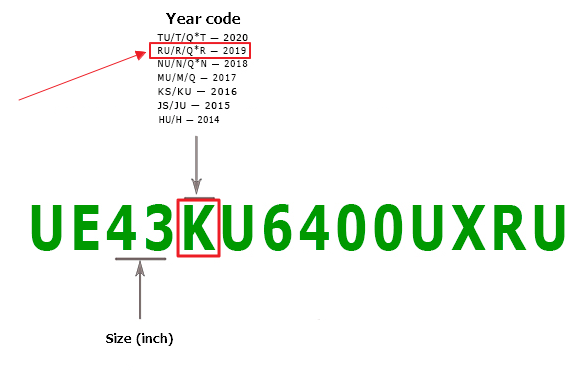
Если серия вашего телевизора RU/R/Q*R, то ваш ТВ поддерживается i3 KNX.
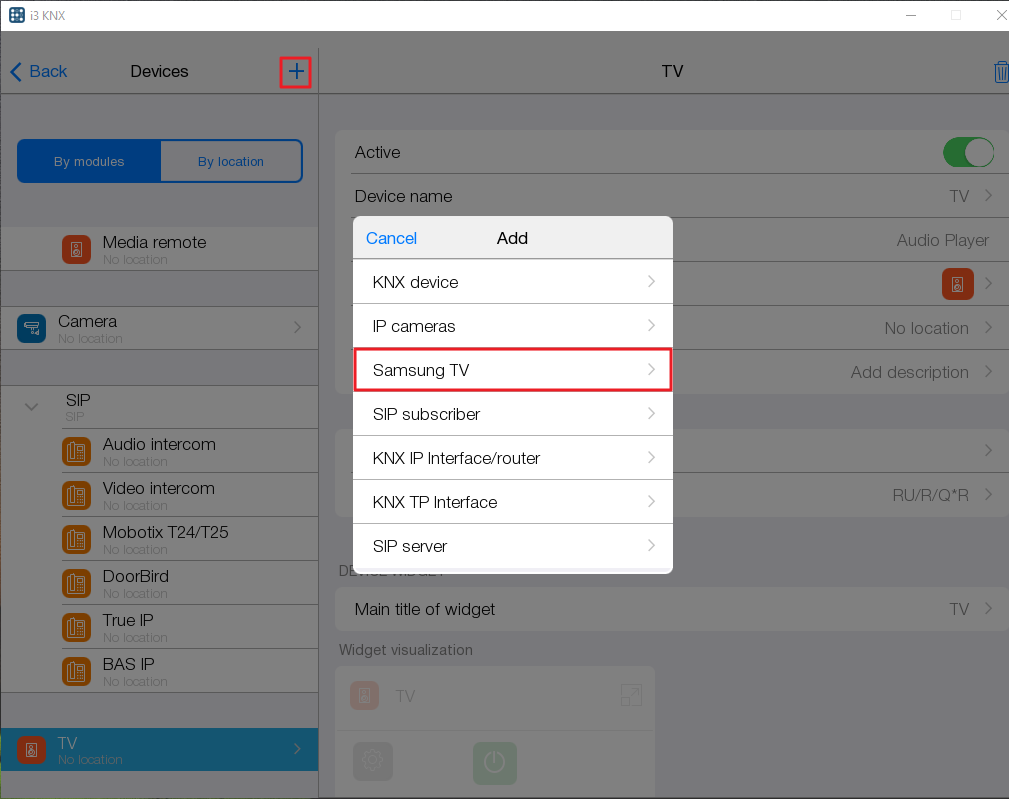
Добавьте устройство Samsung TV, нажав на +
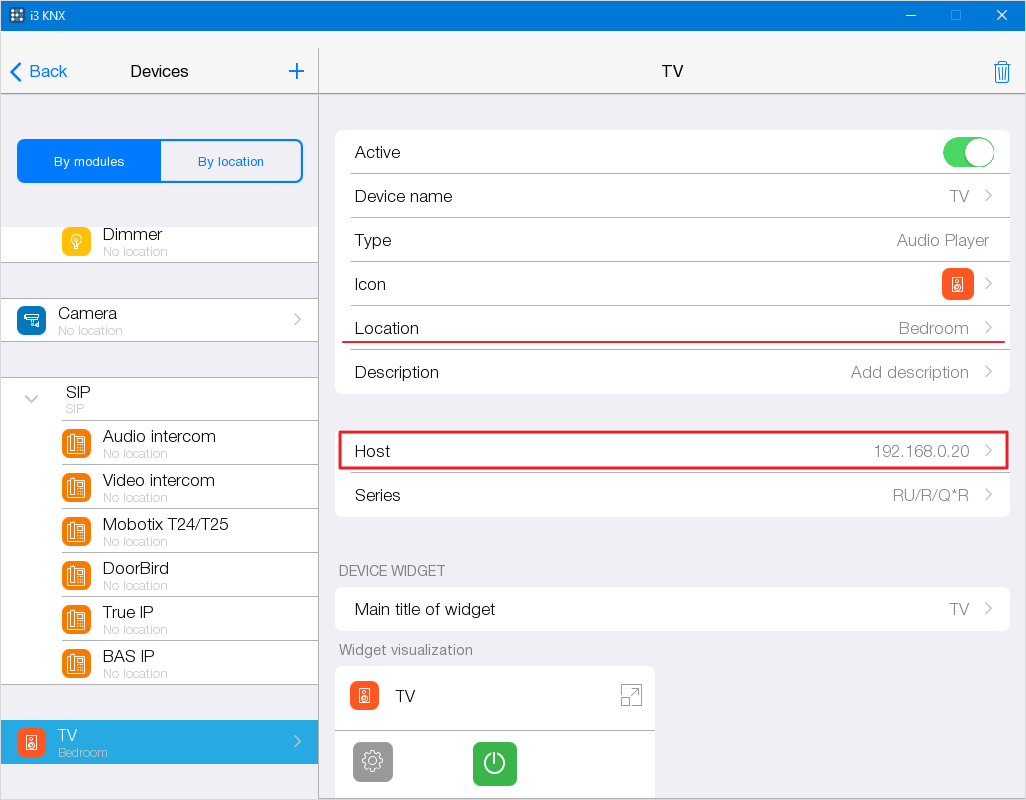
Для подключения к телевизору введите его Host в соответствующие поле, предварительно подключив телевизор к локальной сети и узнав Host в настройках. Далее разместите устройство в комнатах проекта в поле Location.
Запустите проект и опубликуйте изменения, нажав на Make public .
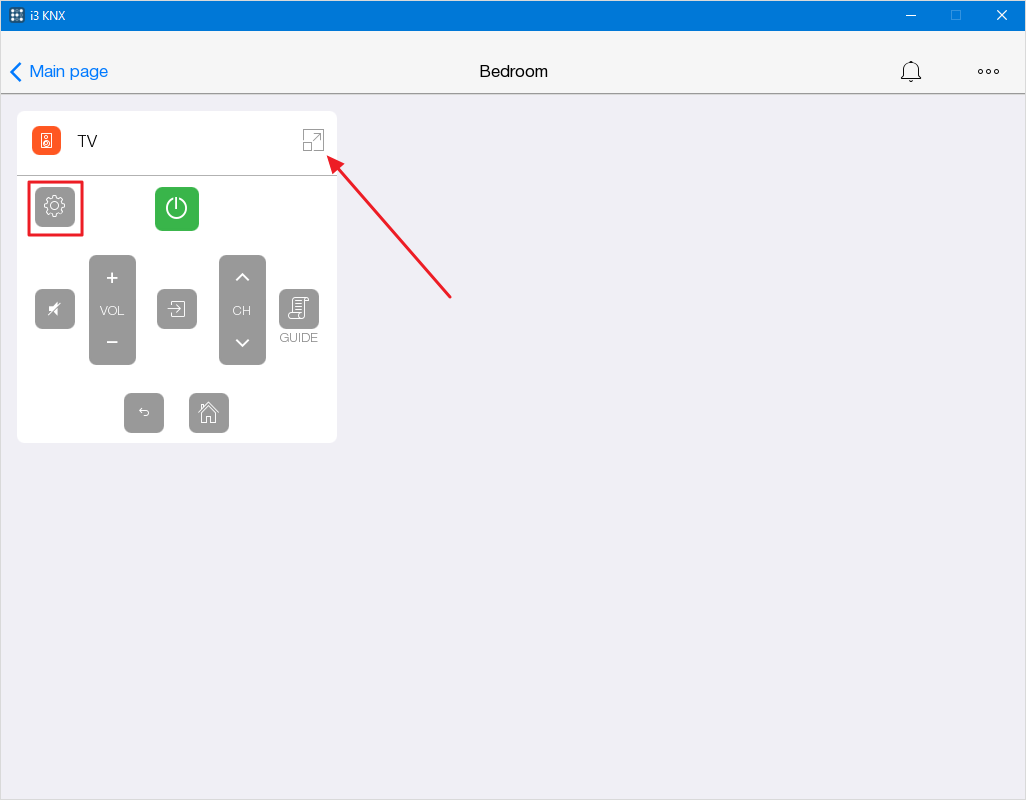
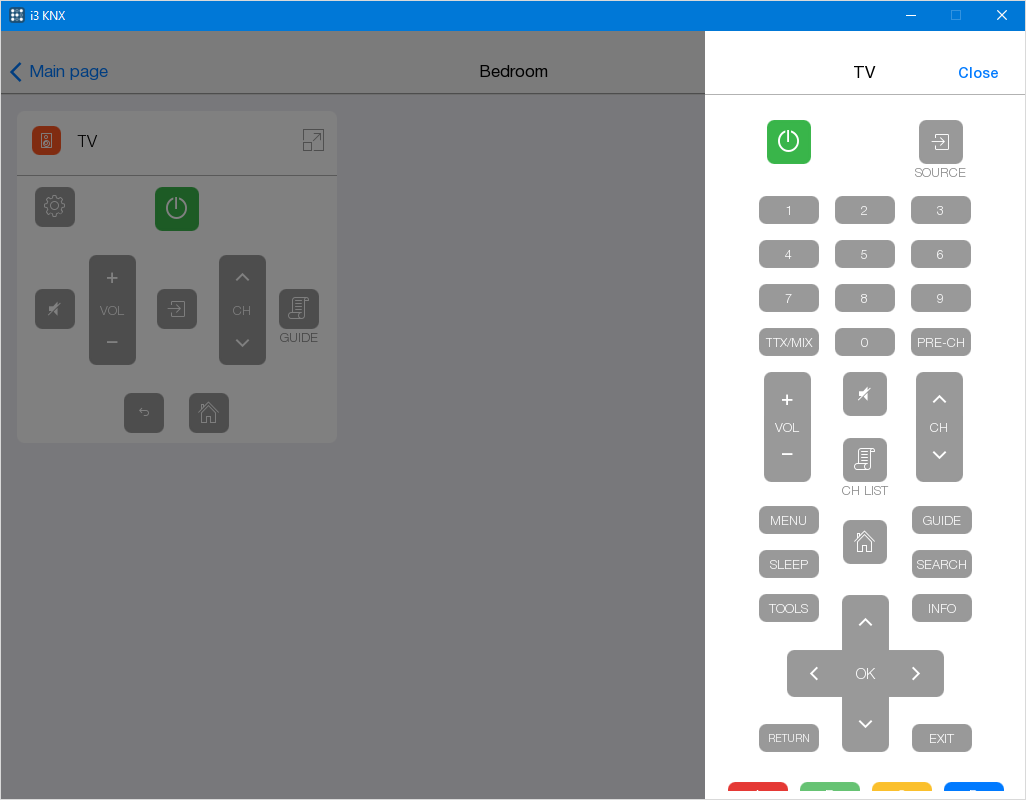
Далее на виджете пульта нажмите на шестеренку, на экране телевизора появится запрос на его управление, подтвердите его. Разверните пульт управления, нажав на соответствующую кнопку.
Sonos
Устройство для управления колонками Sonos в приложении i3 KNX. Sonos имеет специальные виджеты-пульты.
Доступный функционал:
- отображение информации о треке (название трека, исполнитель);
- обложка альбома;
- кнопки управления: выключить/включить звук, регулировка уровня громкости, предыдущий трек, следующий трек, воспроизведение, пауза, управление позицией воспроизведения, выключить/включить шафл, повторять все треки, повторять один трек;
- плейлисты;
- избранное;
- сканер поиска локальных устройств;
- управление через таймеры, макросы, правила.
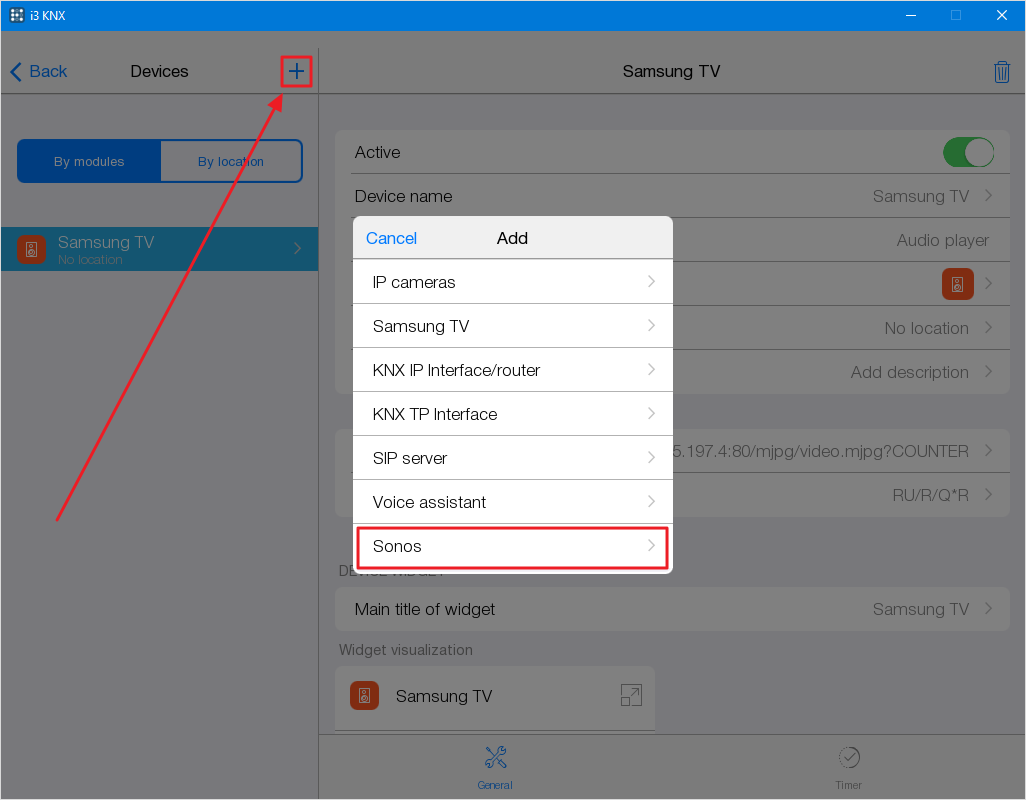
Чтобы добавить устройство Sonos в проект, нажмите на + и выберите Sonos .
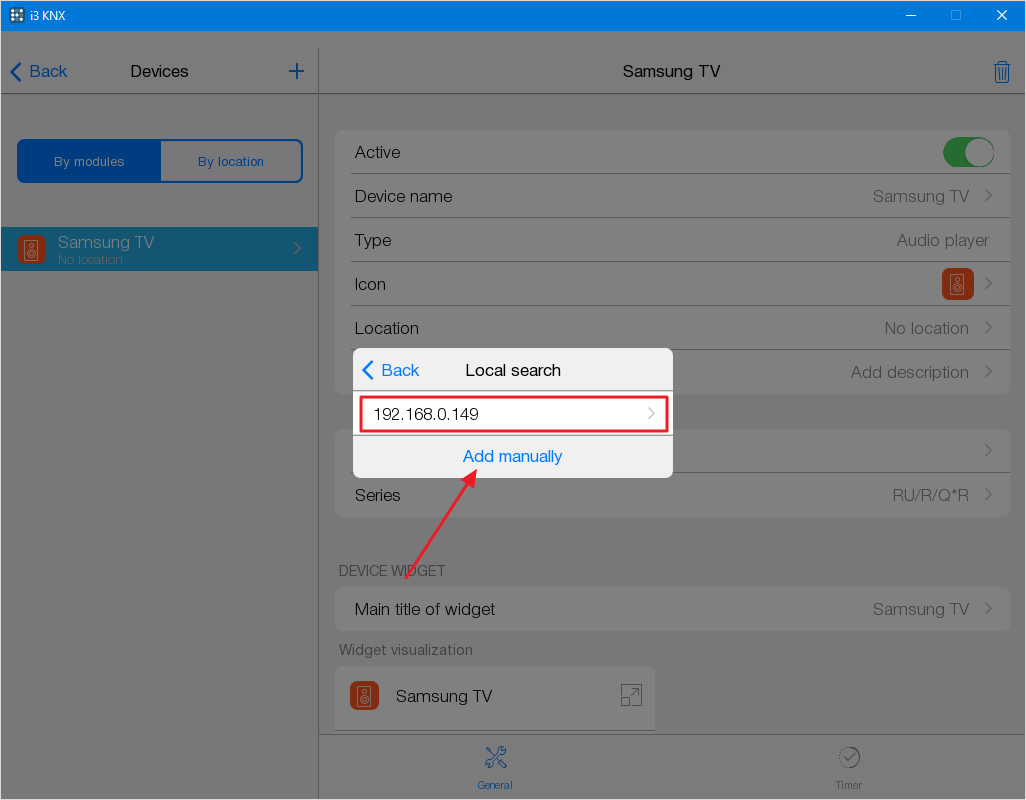
Предварительно подключите колонку к локальной сети и выберите ее IP-адрес в окне локального поиска. Также вы можете ввести IP-адрес в ручном режиме.
Как узнать IP-адрес колонки читайте здесь .
Выберите местоположение виджета для управления Sonos и нажмите Done.
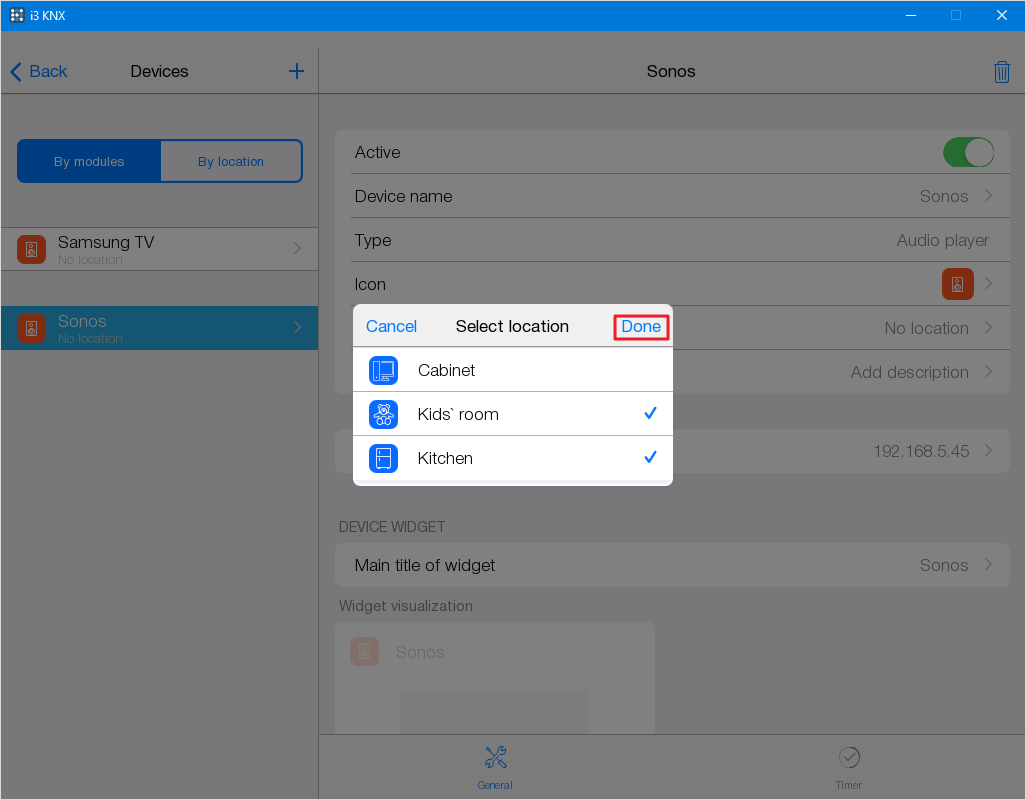
Запустите проект и опубликуйте изменения. Виджет готов к работе.
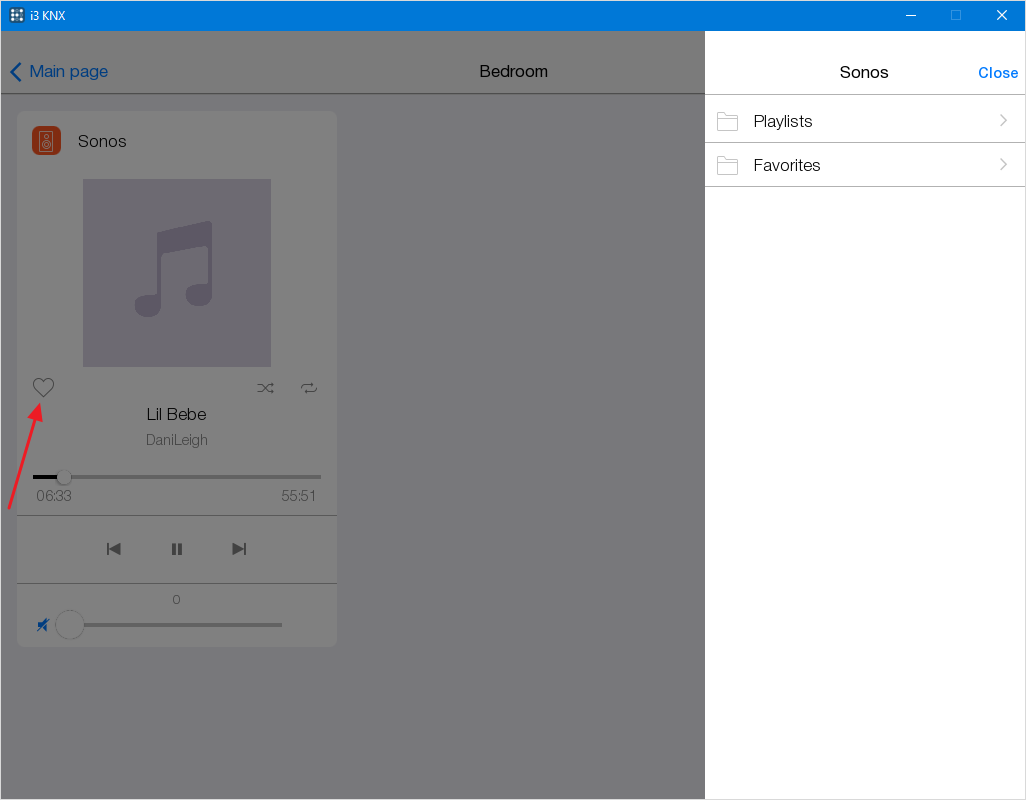
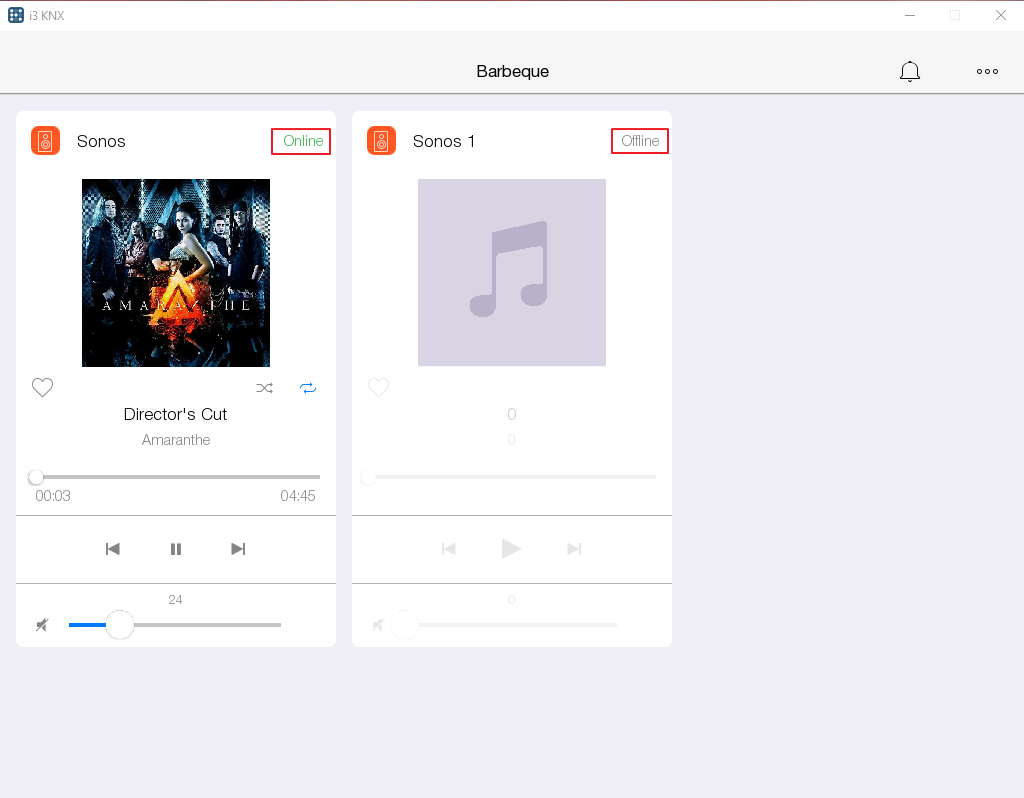
В правом верхнем углу виджета отобразится состояние устройства (online /offline):
SIP сервер
Модуль SIP server в приложении i3 KNX позволяет подключиться к SIP-серверу в качестве абонента, и совершать аудио- и видео-вызовы других абонентов, подключённых к этому серверу, а также принимать вызовы от других абонентов. В качестве абонентов могут выступать аудио-интеркомы, видео-интеркомы, IP домофоны. Модуль поддерживает специальные виджеты для IP-домофонов, позволяющие получать от них видео-поток в реальном времени, открывать двери, включать и выключать свет. В модуле SIP server доступно 6 типов IP-домофонов:
- Mobotix T24/T25;
- DoorBird;
- True IP;
- BAS IP;
- Fanvil;
- Akuvox; В i3 KNX имеются универсальные виджеты для Audio intercom и Video intercom.
- Подробная информация по настройке SIP сервера и домофонов здесь.
Web page
Web page - это виджет для открытия веб страниц в браузере или в приложении i3 KNX.
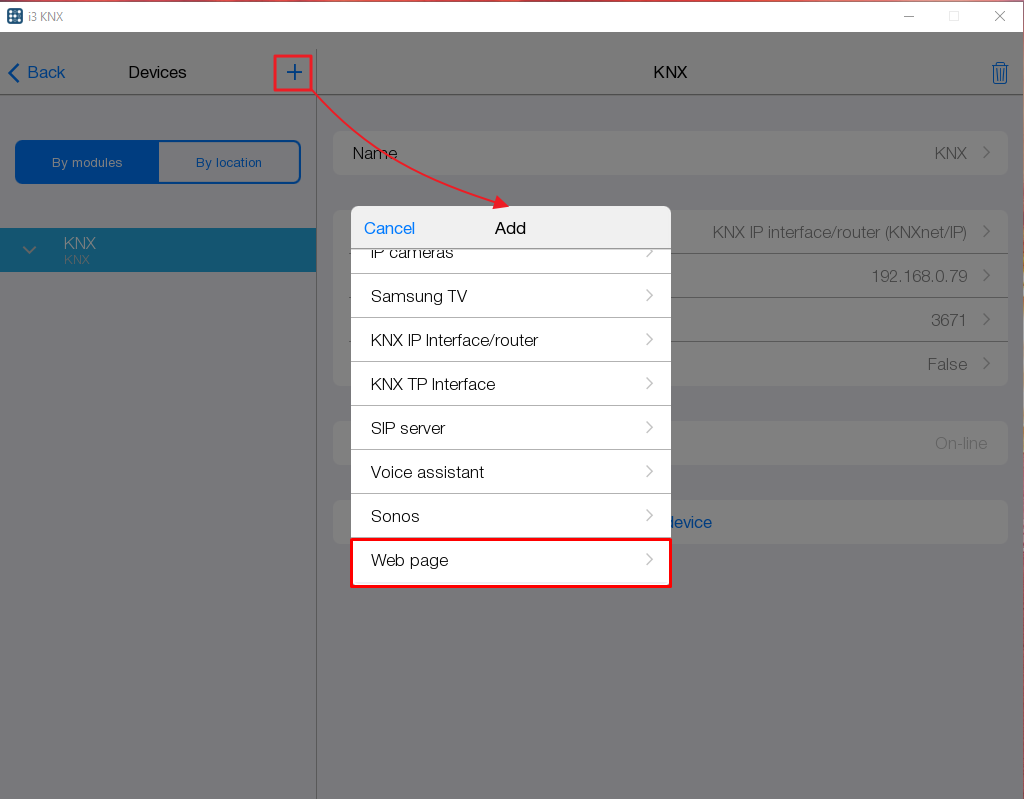
- Чтобы добавить виджет в проект, нажмите на + и в открывшемся списке выберите Web page :
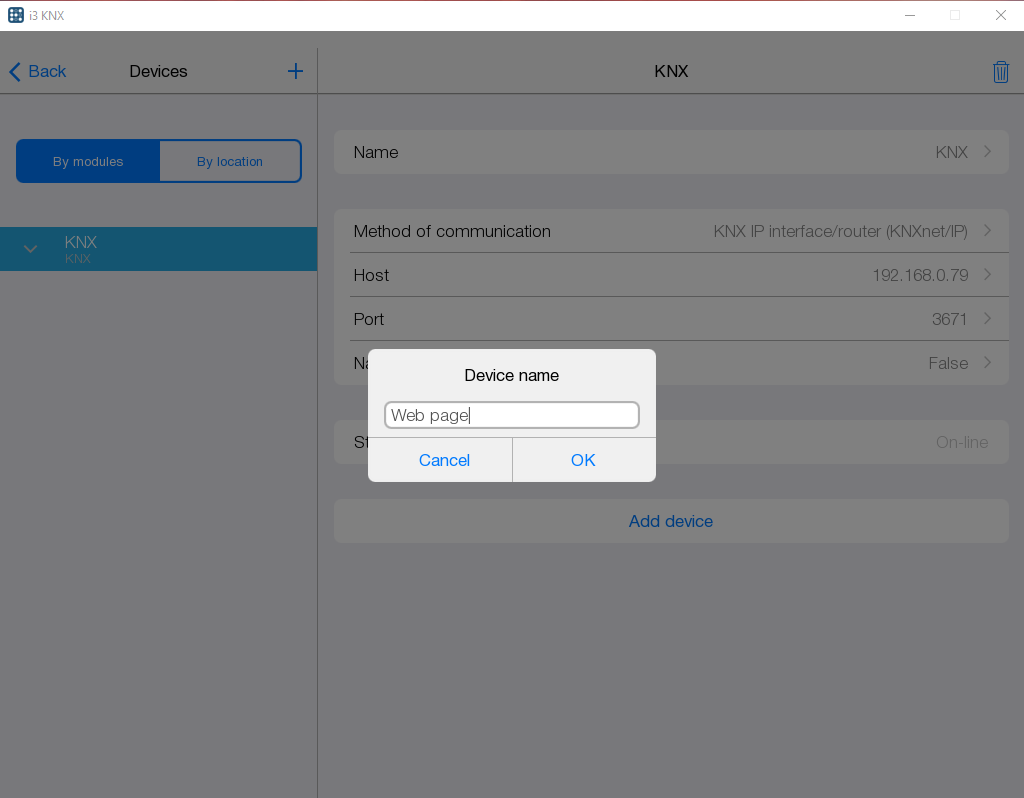
- Введите название виджета (по умолчанию Web page ):
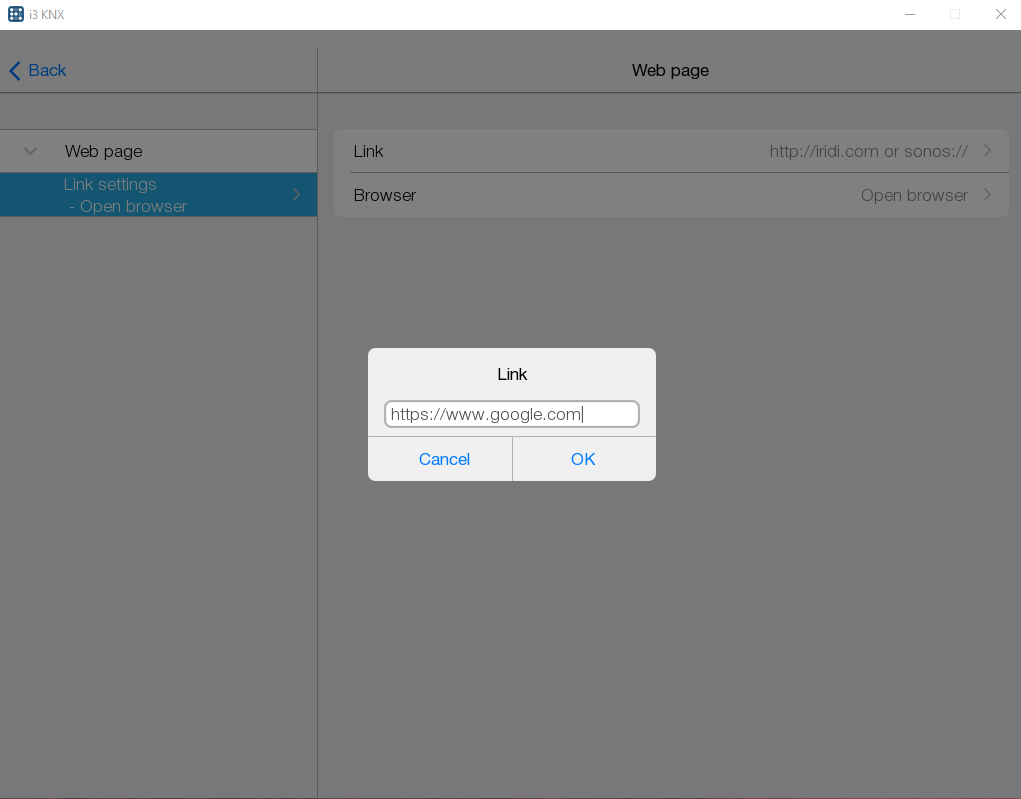
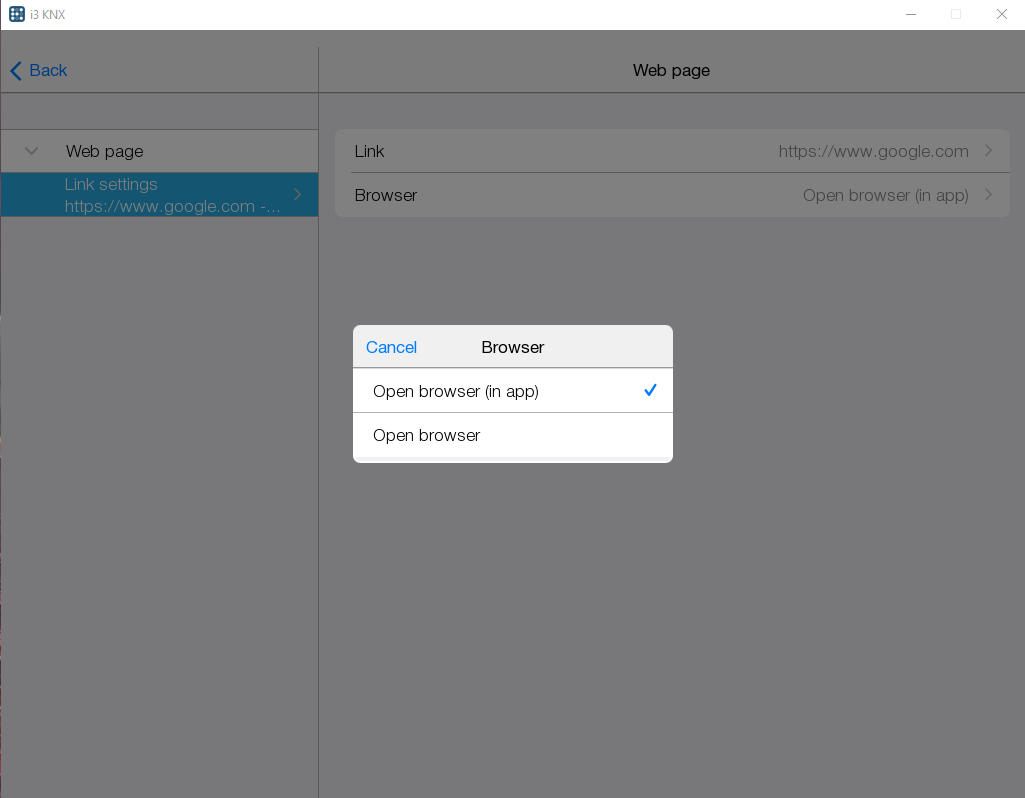
- В настройках виджета укажите адрес веб-страницы, на которую будет совершен переход, и способ открытия страницы (в браузере, в приложении):
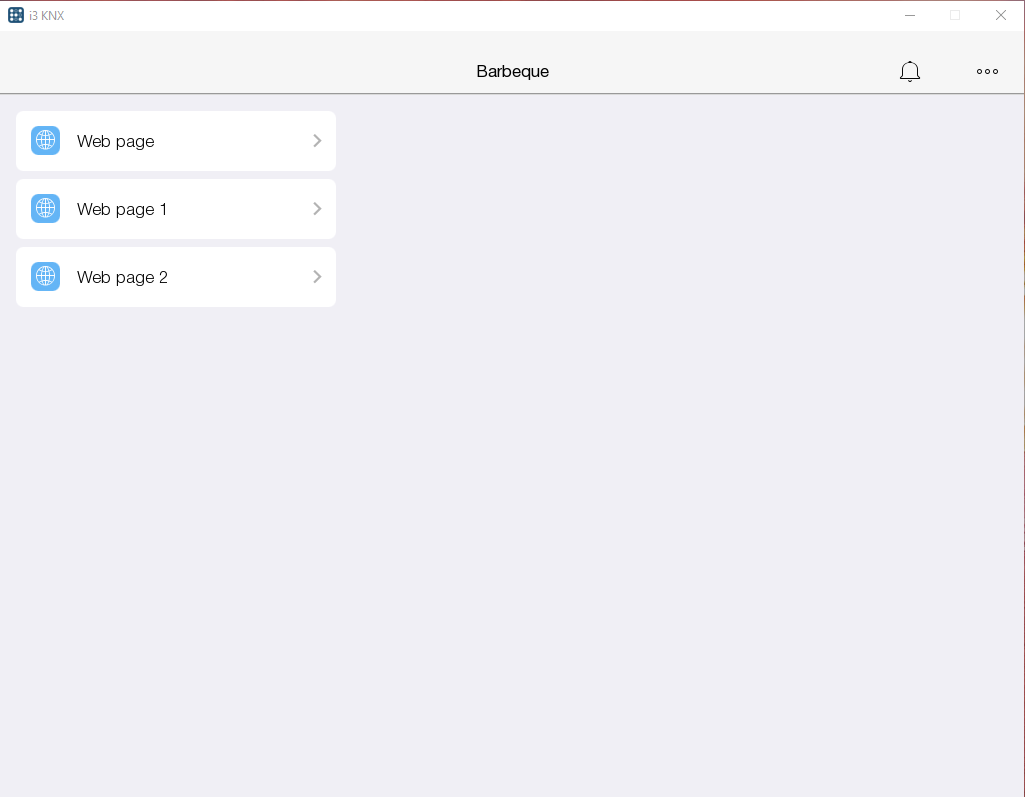
- Добавьте виджет в комнату и опубликуйте проект на сервере:
Bluesound
Устройство для управления колонками Bluesound в приложении i3 KNX. Bluesound имеет специальный виджет-плеер с помощью которого возможно это управление.
Доступный функционал:
- отображение информации о треке (название трека, исполнитель);
- кнопки управления: выключить/включить звук, регулировка уровня громкости, предыдущий трек, следующий трек, воспроизведение, пауза, выключить/включить шафл, повторять все треки, повторять один трек;
- плейлисты;
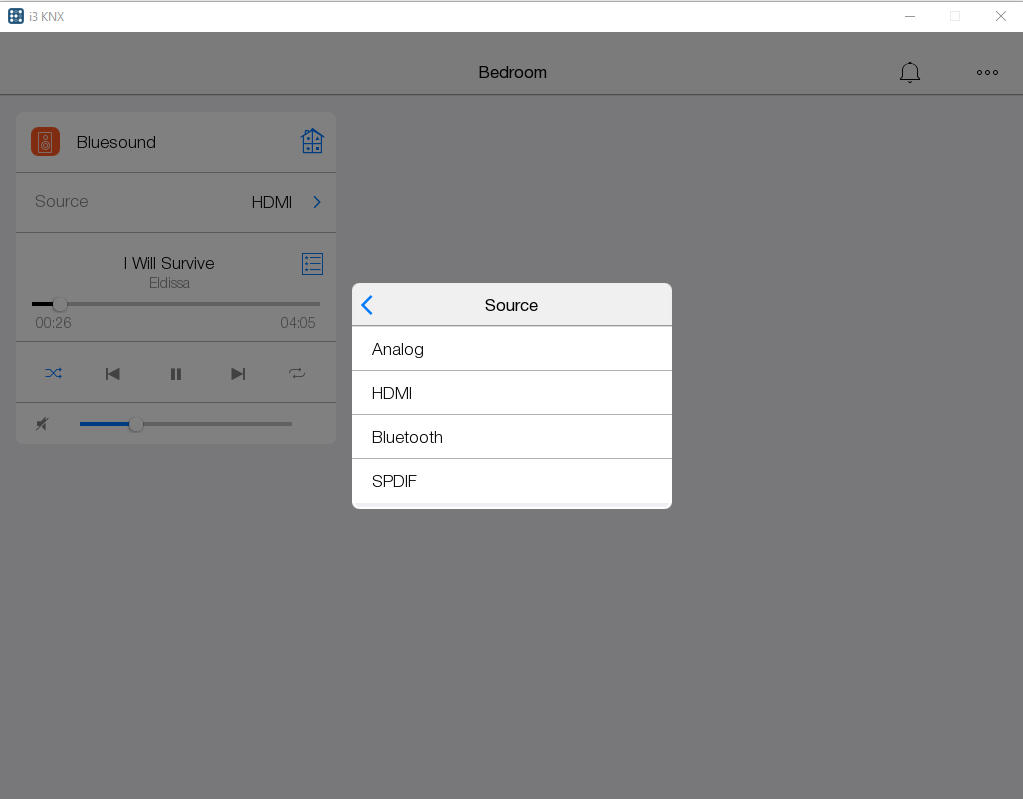
- управление источником воспроизведения;
- группировка устройств;
- сканер поиска локальных устройств;
- управление через таймеры, макросы, правила.
Чтобы добавить устройство Bluesound в проект, нажмите на + и выберите Bluesound .
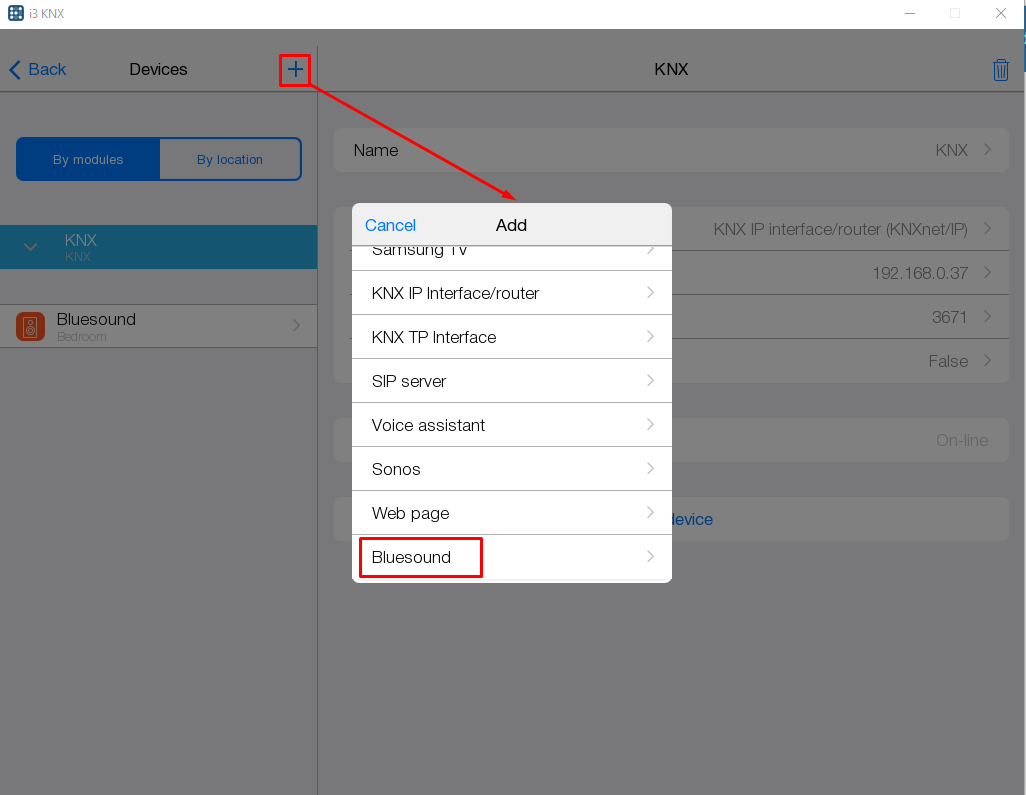
Предварительно подключите колонку к локальной сети и выберите ее IP-адрес в окне локального поиска (поиск устройства занимает около 40 секунд). Также вы можете ввести IP-адрес в ручном режиме.
- Необходимо использовать статический IP-адрес для Blusound, иначе приложение потеряет его при смене IP.
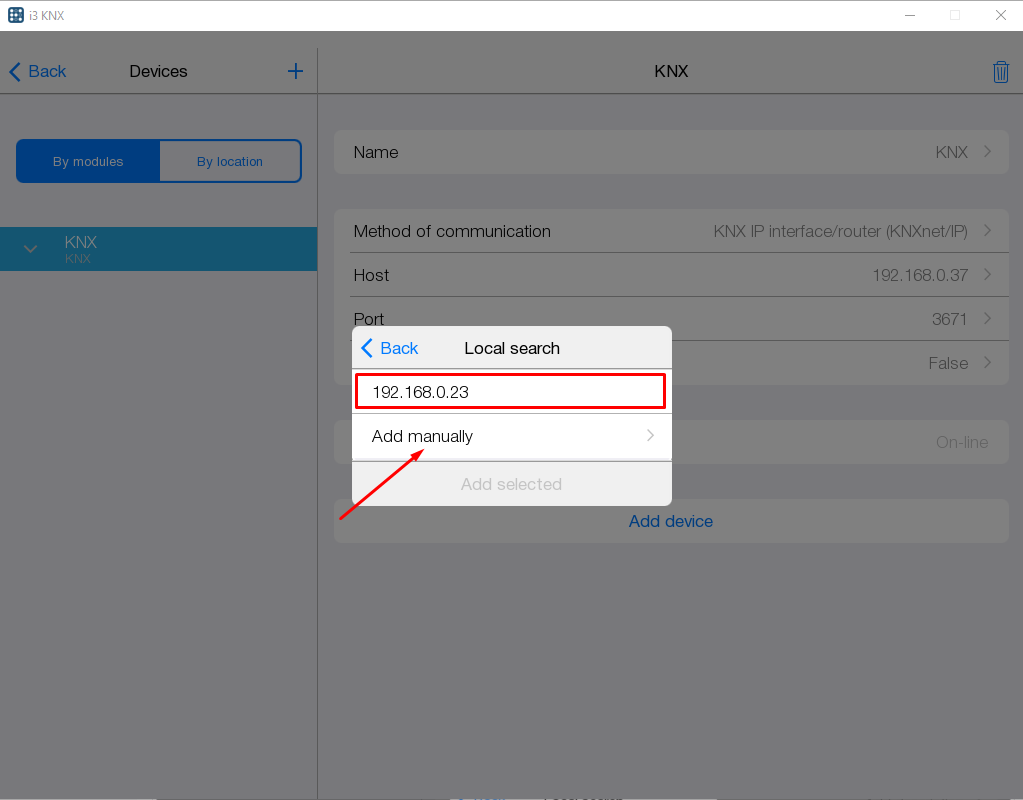
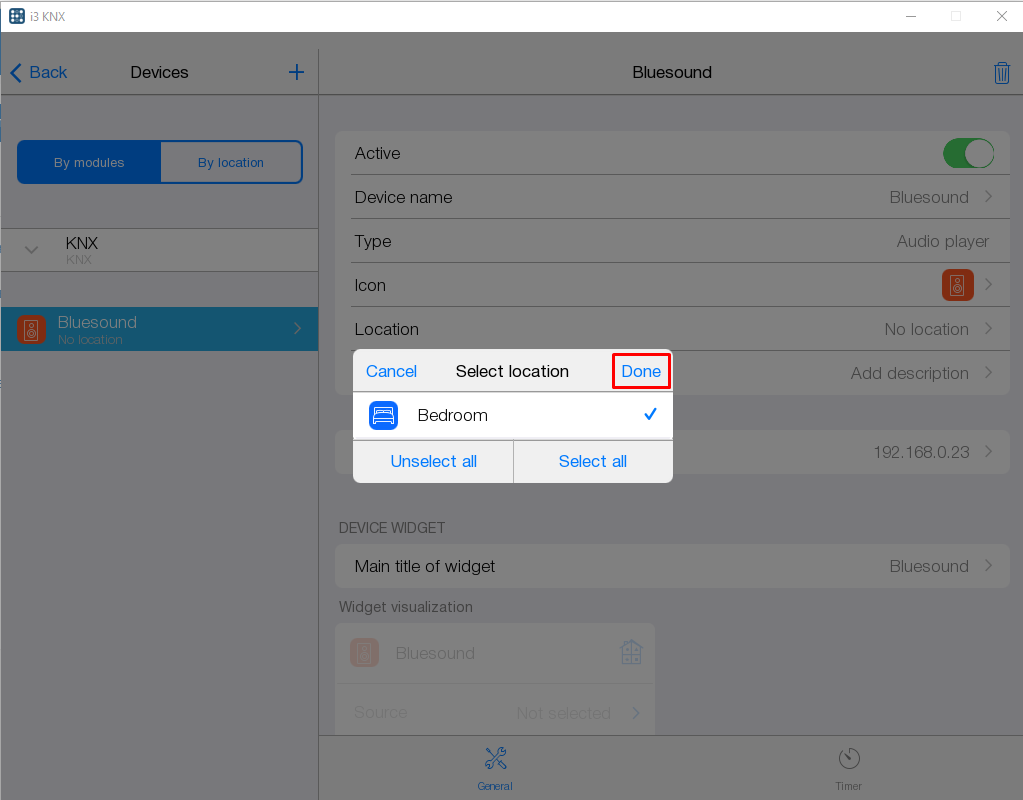
Выберите местоположение виджета для управления Bluesound и нажмите Done.
Запустите проект и опубликуйте изменения. Виджет готов к работе.
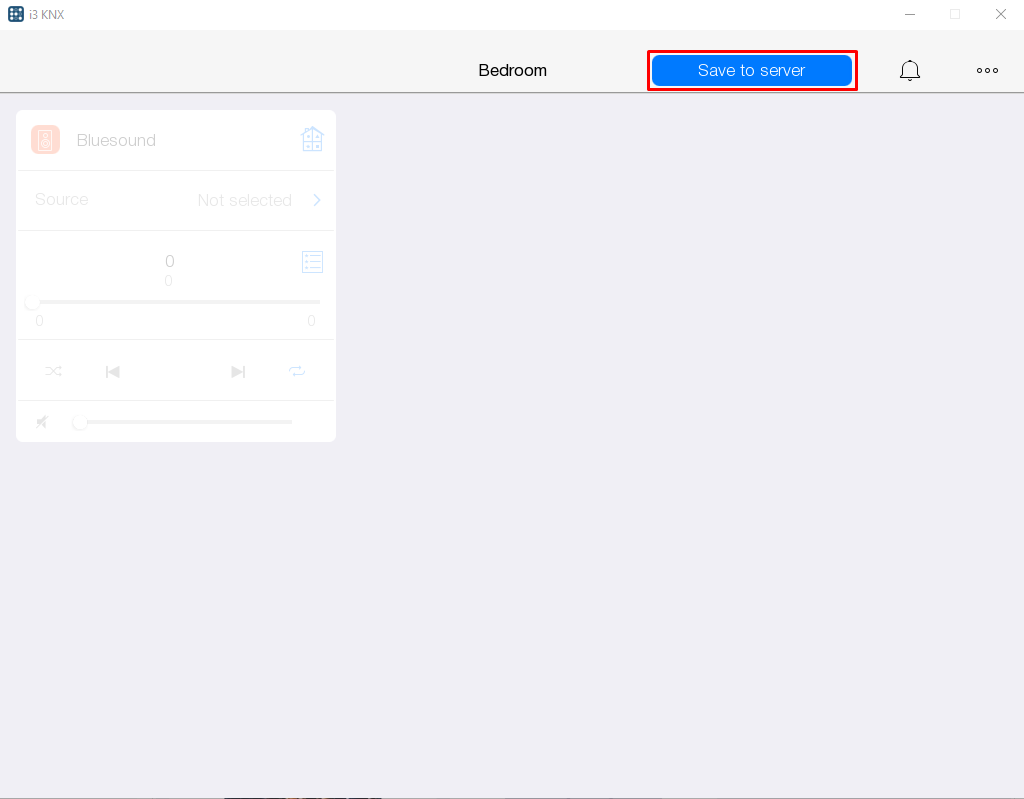
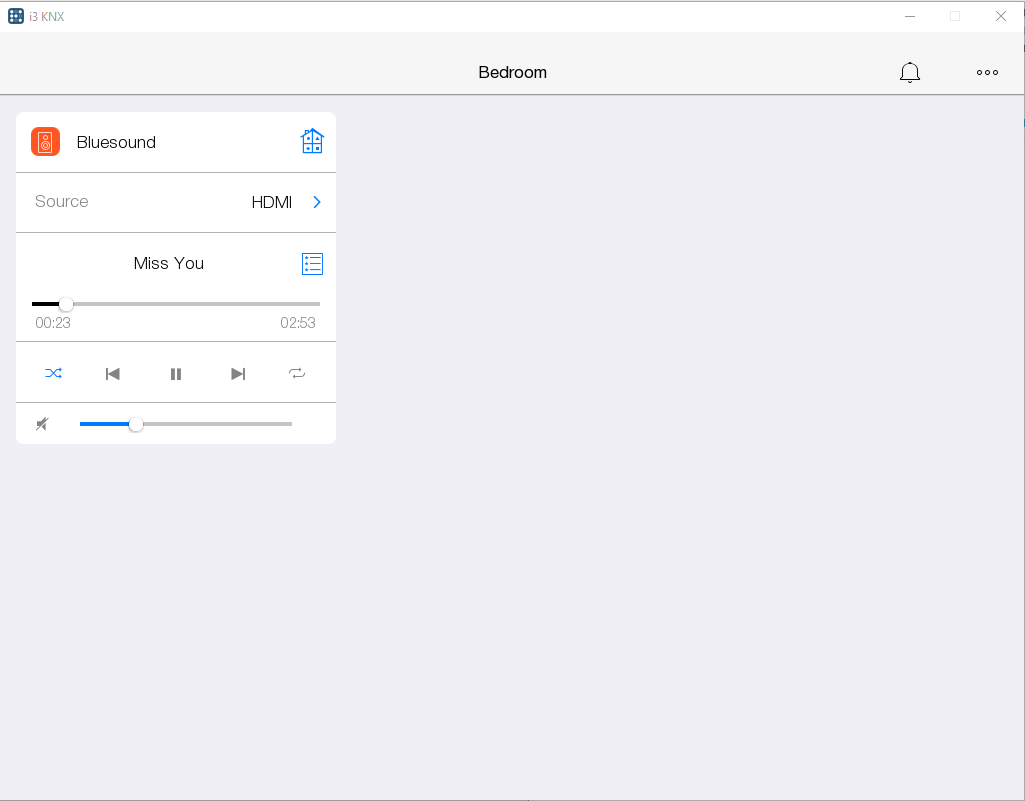
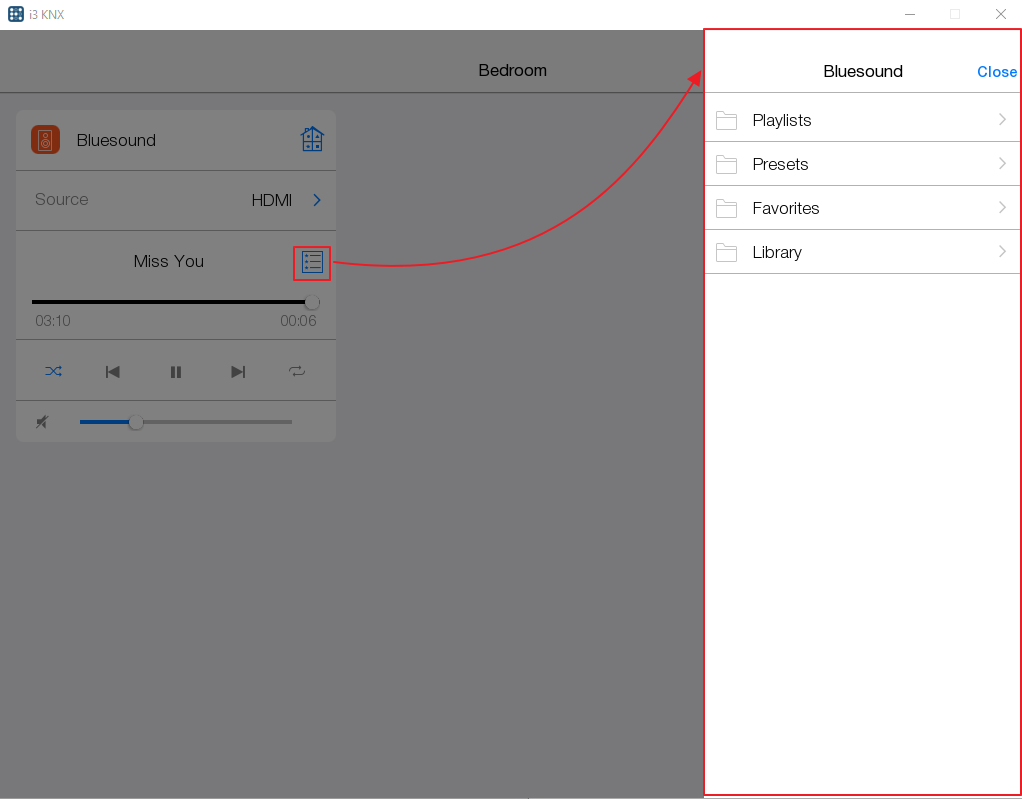
В поле Source выберите источник аудиозаписей (Analog, HDMI, Bluetooth, SPDIF). При смене источника в i3 KNX команда отправляется на оборудование и источник аудиозаписей переключается, но при смене источника в приложении Bluesound или на самом оборудовании мы не увидим изменений на виджете, управление музыкой продолжит работать с новым источником.
Нажмите на иконку списка для выбора песни из необходимого плейлиста: