Устройства в i3 KNX Home Server.
KNX Home Server - многофункциональный центр управления оборудованием от различных производителей. Кроме управления KNX устройств, имеется возможность добавить мультимедиа, камеры, SIP-домофон и всё это связать управлением с помощью голосового помощника.
документация обновлена 01.01.2024
KNX Home Server имеет ряд устройств отличных от KNX. Как и в случае с KNX устройствами, мы максимально воспроизвели функционал, создали легкий и удобный интерфейс управления отличающийся стабильностью работы.
Устройства в i3 KNX Home Server:
- Голосовое управление
- Amazon Alexa
- Яндекс Алиса
- IP cameras
- SIP сервер
- TV
- Samsung TV
- LG
- Sony
IP cameras
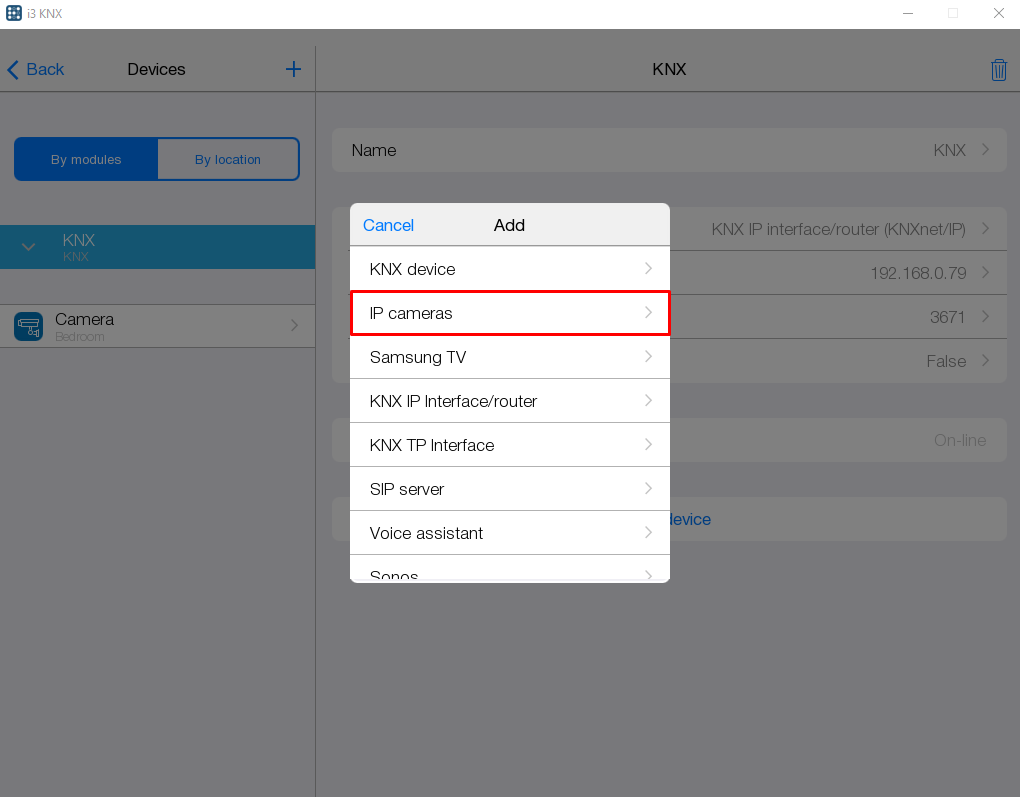
Устройство IP камера позволяет создать список виджетов для отображения потокового видео, которое доступно по HTTP, HTTPS или RTSP ссылке. Чтобы добавить устройство IP camera, нажмите на + и выберите соответствующий пункт.
Camera - это виджет для отображения потоковых видео, загружаемых из ресурса в Интернете или локальной сети.
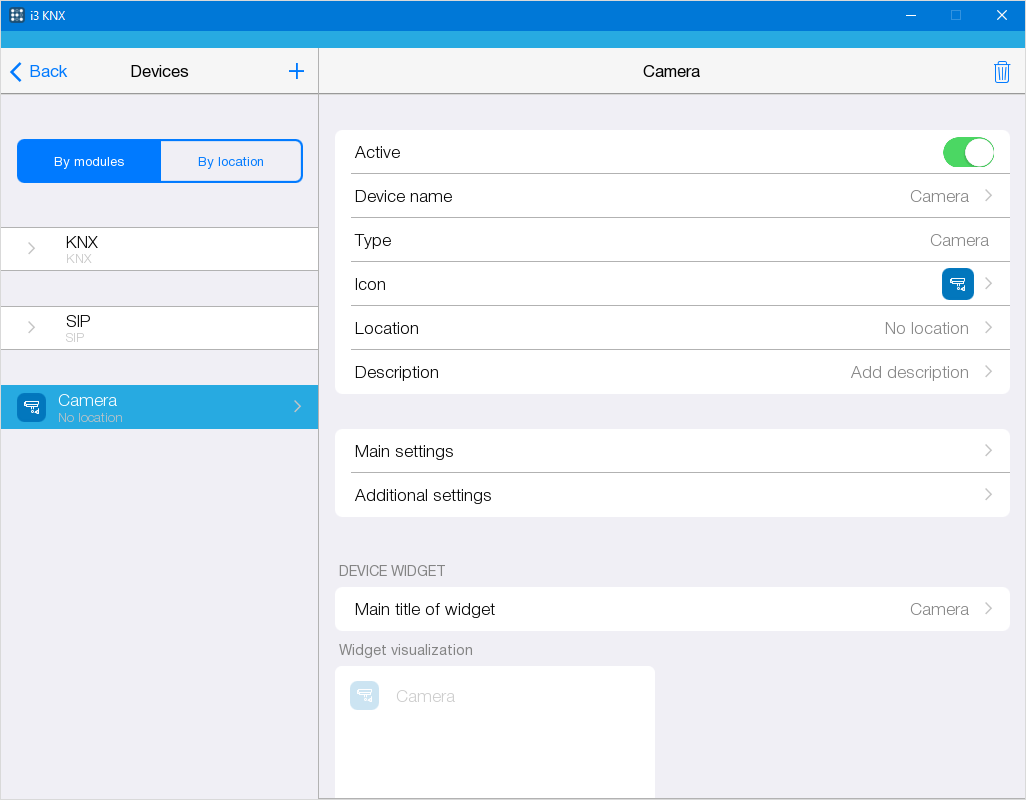
Дополнительные свойства виджета.
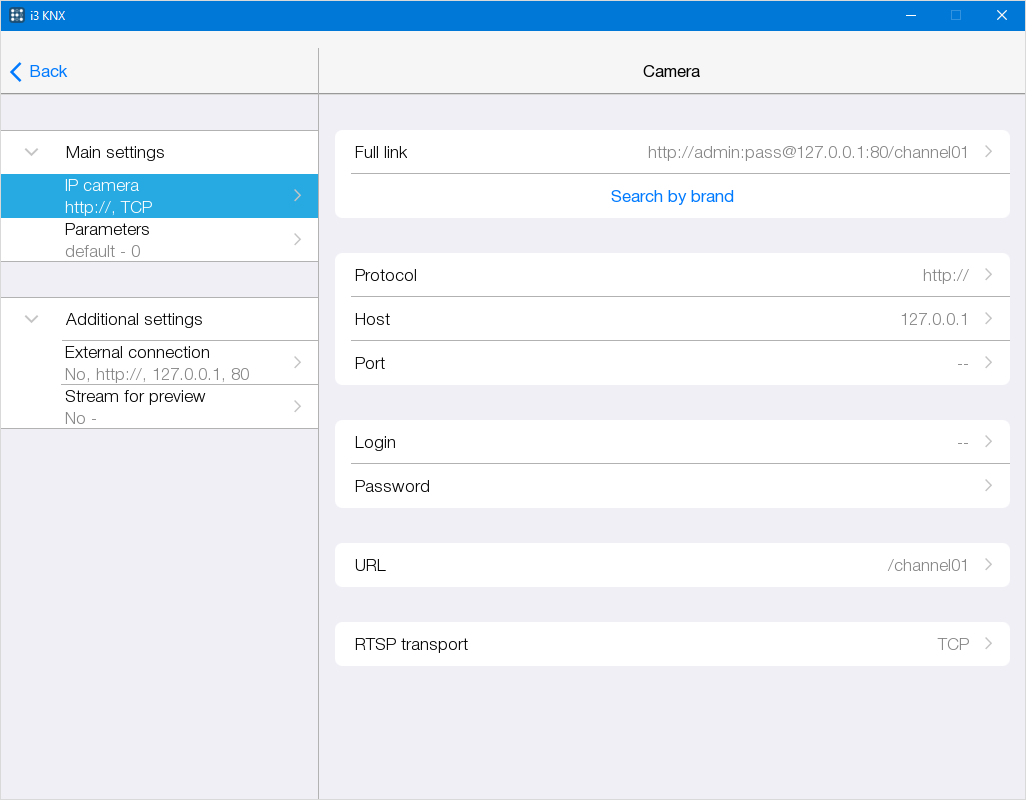
Main settings - основные настройки камеры, обязательны для заполнения.
-
IP camera - настройки камеры по ее ссылке:
- Full link - полная ссылка на видео поток камеры. Вставьте ее целиком для автоматического заполнения параметров настройки;
- Search by brand - поиск камеры по ее бренду и модели;
- Protocol - выбор протокола: http, https, rtsp;
- Host - адрес ресурса - источника видео;
- Port - порт подключения к источнику;
- Login / Password - логин и пароль доступа к видеопотоку с камеры;
- URL - ссылка на поток данных;
- RTSP транспорт - строка для указания типа транспорта RTSP: TCP или UDP.
-
Parameters - параметры подключения, где можно настроить переподключение к источнику видео и выбрать тип потока:
- Demuxer - автоматический или ручной выбор типа потока FFMPEG (для случаев, когда поток не определяется автоматически);
- Refresh - переподключение к источнику видео (мс).
Additional settings - дополнительные настройки камеры (необязательны к заполнению):
-
External connection - возможность получения видео через удаленное подключение, по отдельной ссылке. Нажмите Да в поле Use (использовать) и настройте внешнее соединение:
- Scheme - выбор протокола: http, https, rtsp;
- Host - адрес ресурса - источника видео;
- Port - порт подключения к источнику.
-
Stream for preview - поток низкого качества, который будет использоваться для предварительного просмотра видео на виджете камеры. Нажмите Да в поле Use и введите URL.
- URL - ссылка на поток данных.
SIP сервер
Модуль SIP server в приложении i3 KNX позволяет подключиться к SIP-серверу в качестве абонента, и совершать аудио- и видео-вызовы других абонентов, подключенных к этому серверу, а также принимать вызовы от других абонентов. В качестве абонентов могут выступать аудио-интеркомы, видео-интеркомы, IP домофоны. Модуль поддерживает специальные виджеты для IP-домофонов, позволяющие получать от них видео-поток в реальном времени, открывать двери, включать и выключать свет. В модуле SIP server доступно 4 типа IP-домофонов:
В i3 KNX имеются универсальные виджеты для Audio intercom и Video intercom.
Чтобы добавить SIP сервер и настроить работу с его абонентами, откройте Конфигуратор > Устройства, нажмите на + и выберите пункт SIP server :
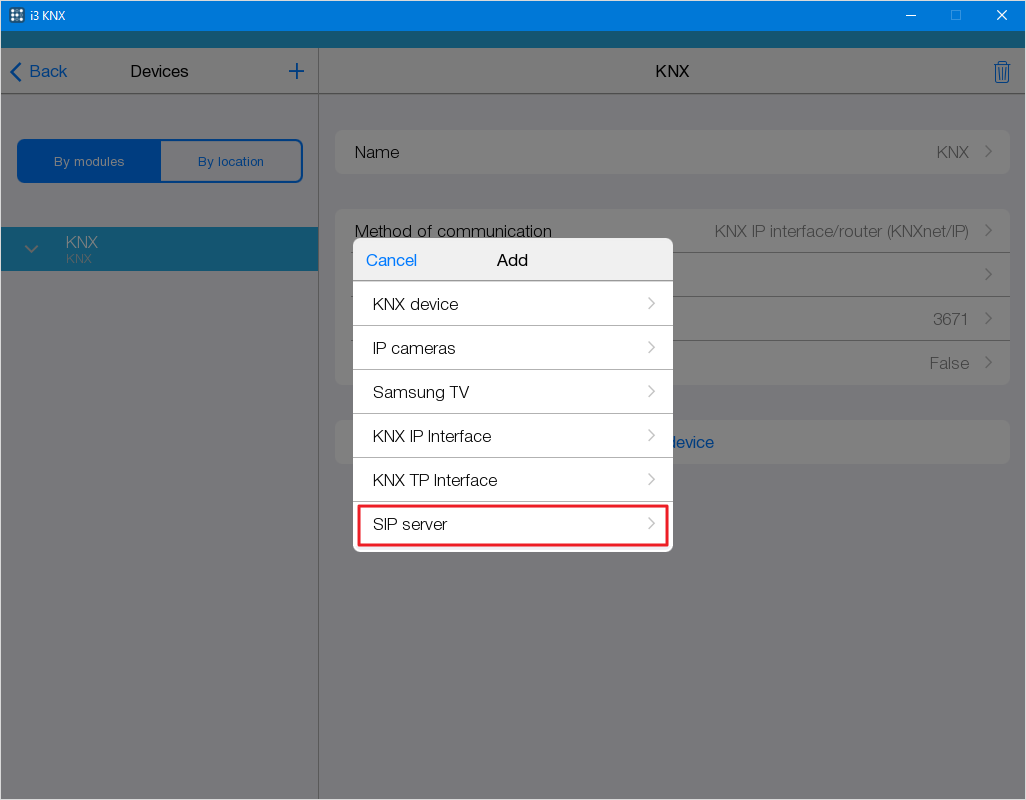
Настройте подключение к SIP серверу.
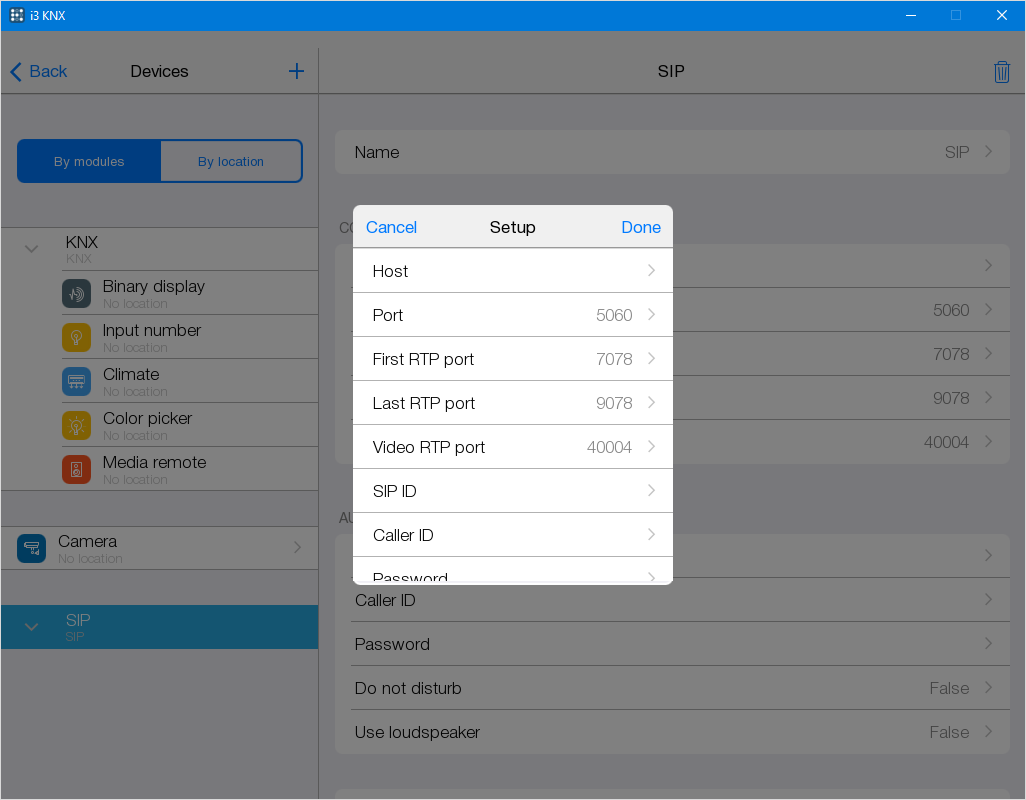
Параметры подключения:
- Host - IP-адрес или домен SIP-сервера;
- Port - порт подключения к SIP-серверу. По умолчанию 5060;
- First RTP Port - начало диапазона портов голосового обмена. По умолчанию 7078;
- Last RTP Port - конец диапазона портов голосового обмена. По умолчанию 9078. Пробросьте эти UDP порты на роутере при звонках через интернет;
- Video RTP port - порт для видеообмена. По умолчанию 40004;
- SIP ID - SIP номер абонента, которым будет представлено на сервере приложение i3 KNX. Чтобы вызвать вашу панель управления, нужно будет набрать этот номер;
- Caller ID - имя абонента (может совпадать с SIP номером);
- Password - пароль подключения абонента к SIP-серверу;
- Do Not Disturb - режим “не беспокоить”. При включении автоматически отклоняет все входящие звонки. Выберите True или False.
- Use loudspeaker - использование громкой связи. Для включения функции выберите True, для отключения - False.
После ввода параметров нажмите Done .
В модуль можно добавить абонентов, которых требуется вызывать из i3 KNX. Другие абоненты могут вызвать i3 KNX, если в настройках сервера не включен режим Do not disturb . Добавьте интеркомы или домофоны, нажав + либо Add subscriber .
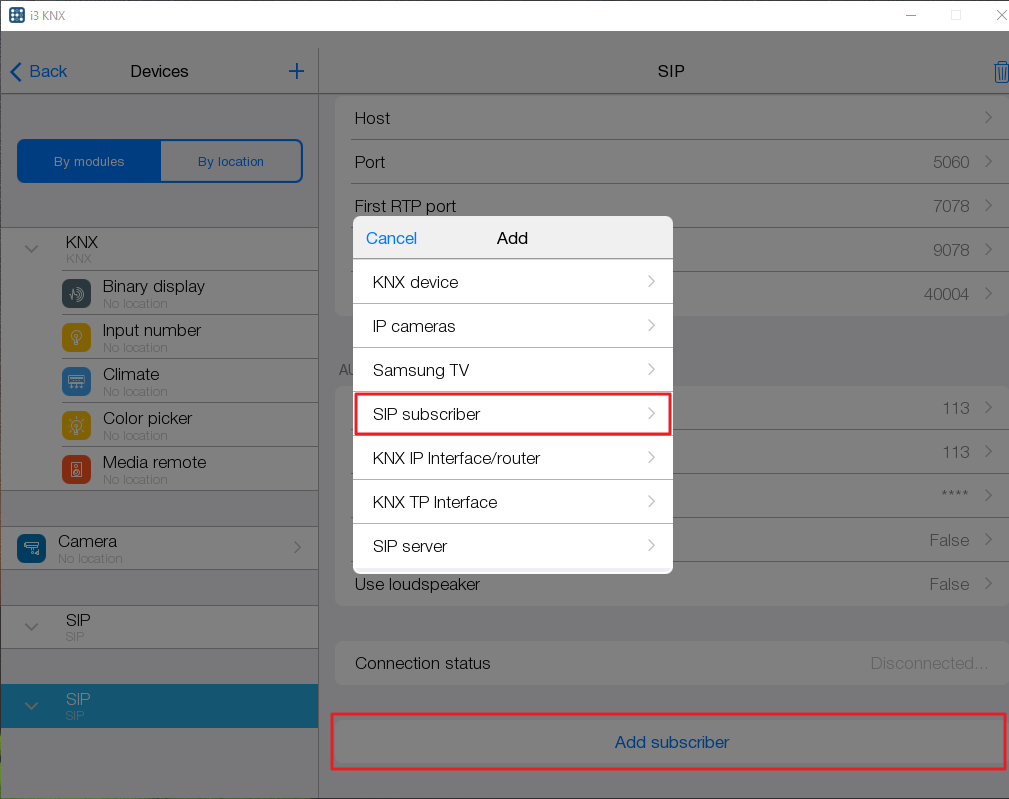
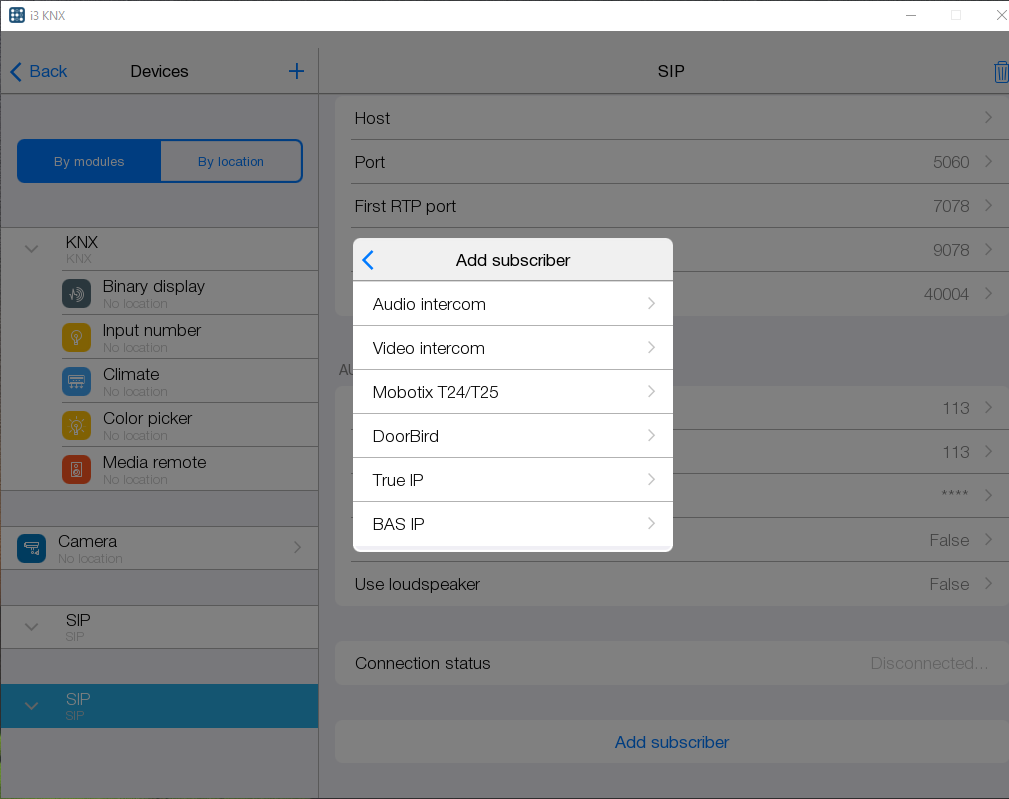
Audio intercom
Audio intercom - устройство для связи с любым абонентом по SIP audio (IP телефон или домофон).
В настройках абонента нужно указать SIP ID - абонентский номер вызываемого устройства, присвоенный ему сервером. Укажите SIP ID и нажмите Ок :
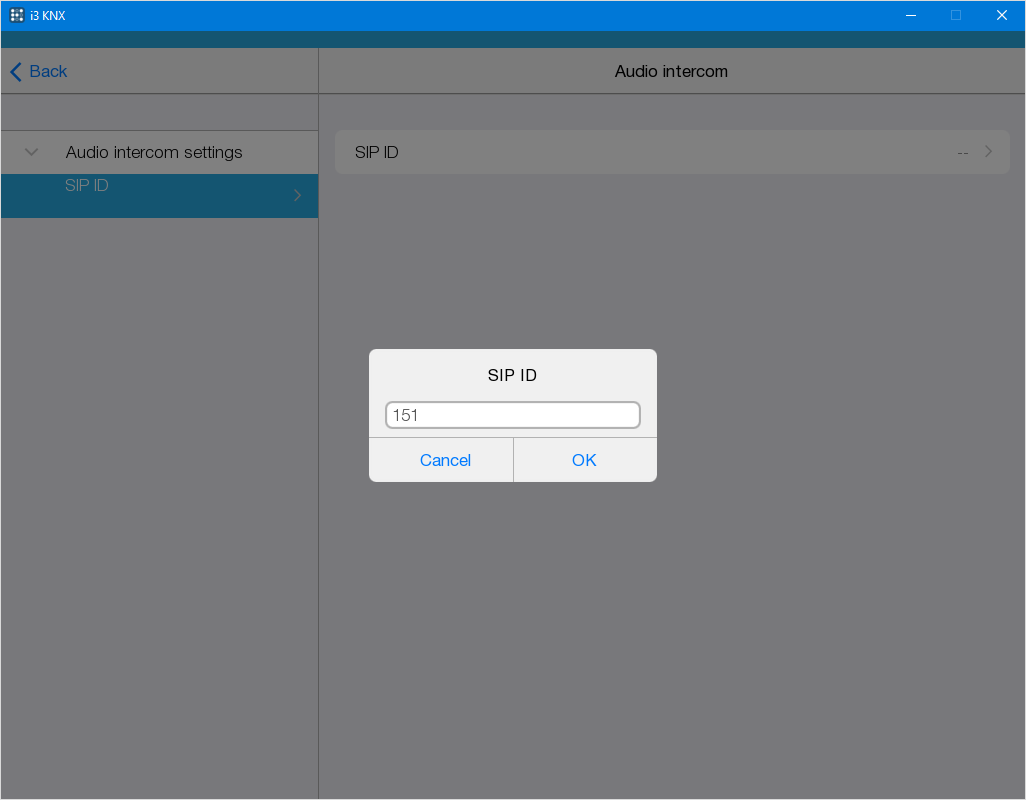
Video intercom
Video intercom - устройство для связи с любым абонентом по SIP video (IP телефон или домофон).
В настройках абонента нужно указать SIP ID - абонентский номер вызываемого устройства, присвоенный ему сервером. Укажите SIP ID и нажмите Ок .
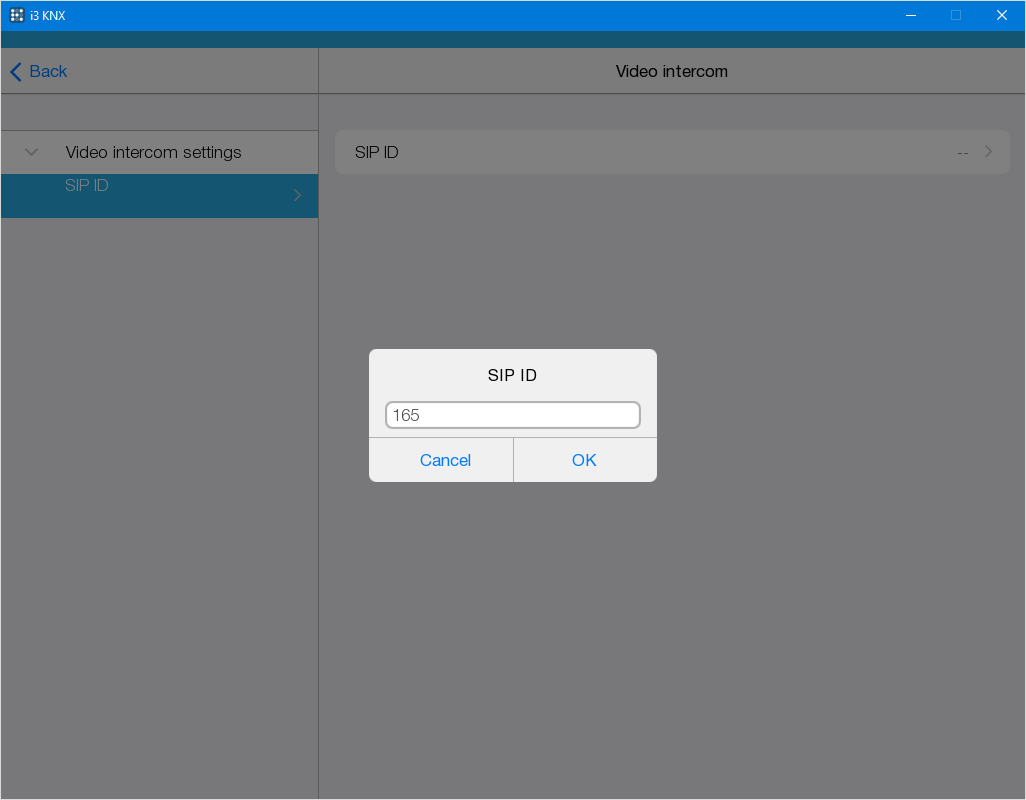
Mobotix T24/T25
Mobotix T24/T25 - это домофон с функцией аудио и видео вызова, а также возможностью получения видео-потока с камеры домофона БЕЗ совершения вызова. Домофон имеет два сухих контакта для открытия двери и переключения света. Получить видео с камеры домофона и управлять сухими контактами можно, указав IP адрес, логин и пароль домофона (настройки описаны далее).
SIP ID
Для настройки SIP ID введите номер абонента - домофона Mobotix T24/T25 на SIP сервере, и нажмите Ок .
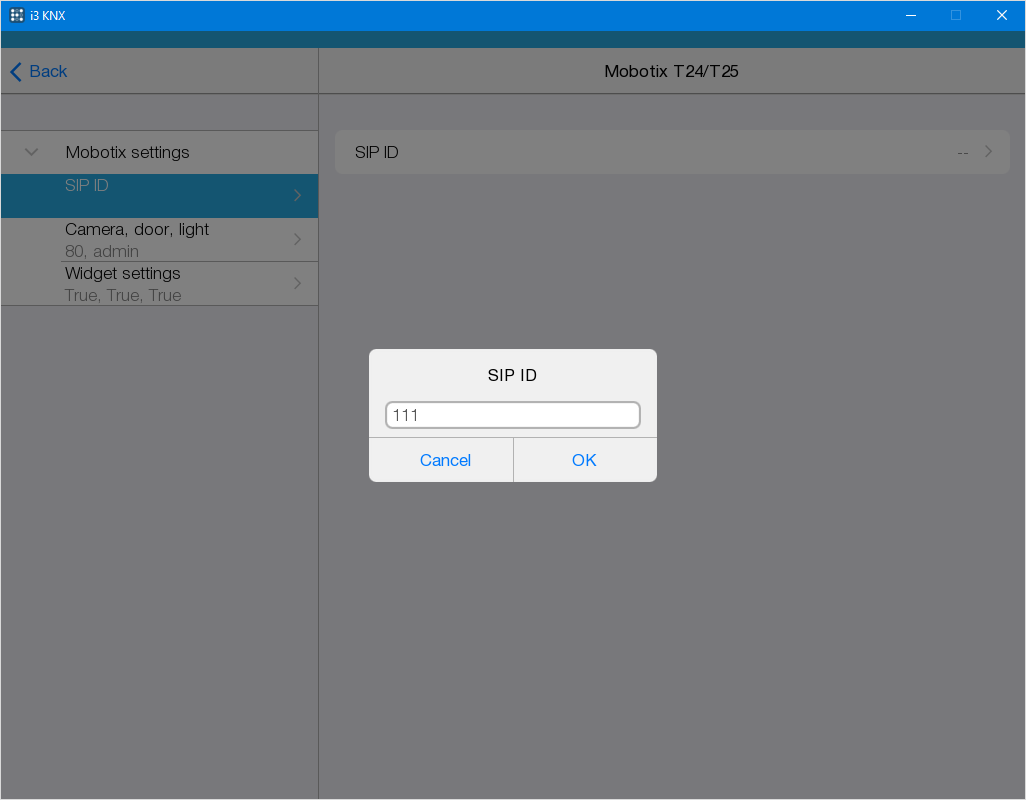
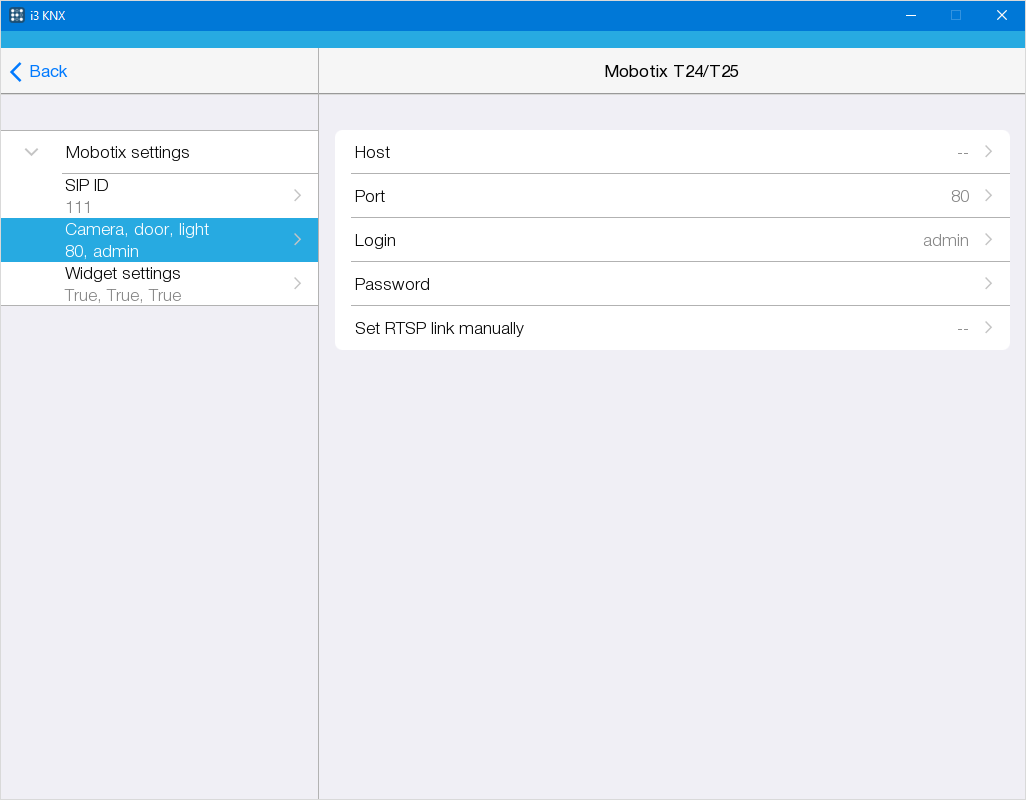
Camera, door, light
Camera, door, light - это настройки, необходимые, чтобы получить видео с камеры домофона и управлять его сухими контактами. Укажите:
- Host - IP-адрес домофона Mobotix T24/T25;
- Port: 80 - порт;
- Login и Password - логин и пароль, которые вы использовали для входа в веб-интерфейс домофона при его первичной настройке;
- Set RTSP link manually - на виджете домофона вы можете отображать видео-поток не со встроенной камеры, а с любой внешней. В этом случае укажите полную ссылку на поток, включая логин и пароль. Также эта настройка может потребоваться при работе с моделью домофона, которая отдает видео-поток по нестандартной ссылке.
Widget settings
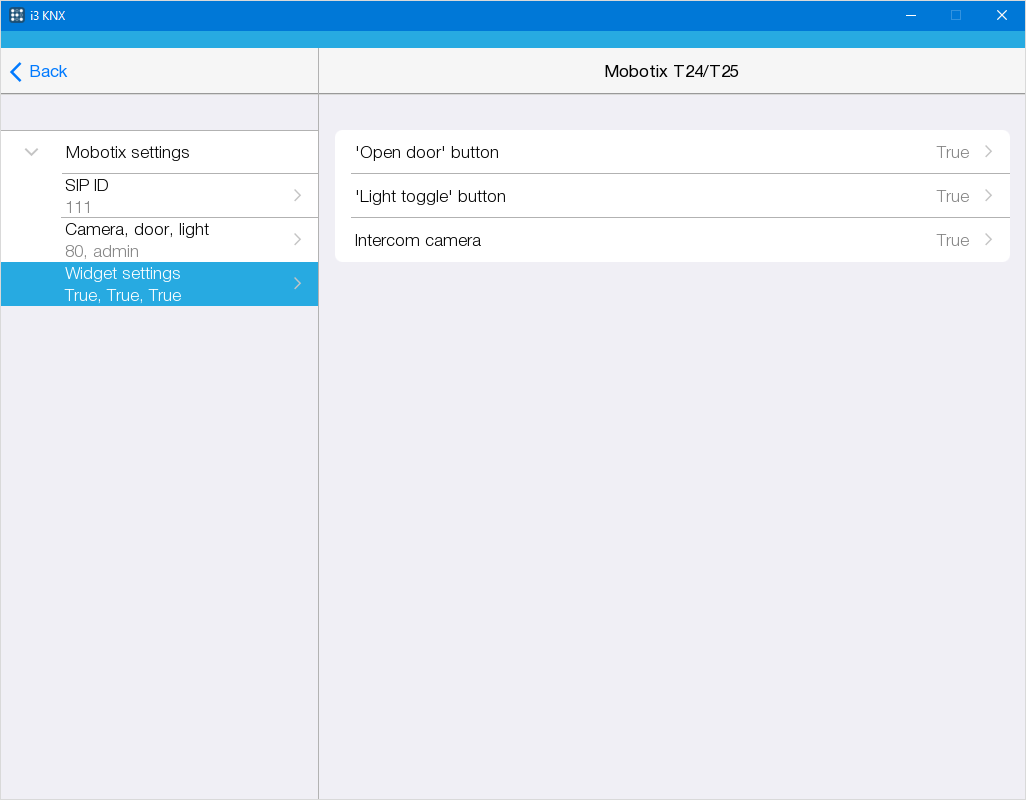
Widget settings - настройка позволяет выбрать кнопки, которые будут отображаться на виджете:
- “Open door” button - кнопка открытия двери (сухой контакт на домофоне). Чтобы кнопка отображалась на виджете, выберите “True”, иначе - “False”;
- “Light toggle” button - переключатель света (сухой контакт на домофоне). Чтобы кнопка отображалась на виджете, выберите “True”, иначе - “False”;
- Intercom camera - отображение видео с камеры на виджете. Чтобы поток отображался, выберите “True”, иначе - “False”.
DoorBird
DoorBird - это домофон с функцией аудио вызова, а также возможностью получения видео-потока с камеры домофона по прямой ссылке. Получить видео с камеры домофона можно, указав IP адрес, логин и пароль домофона (настройки описаны далее).
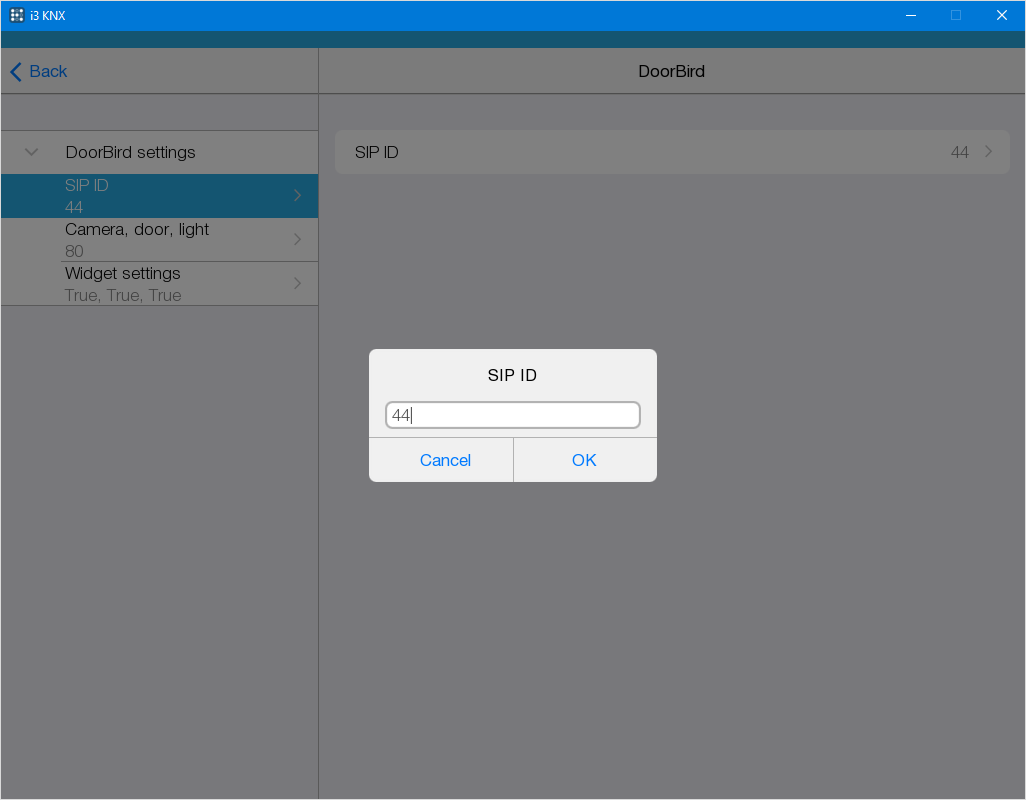
SIP ID
Для настройки SIP ID введите номер абонента - домофона DoorBird на SIP сервере, и нажмите Ок .
Camera, door, light
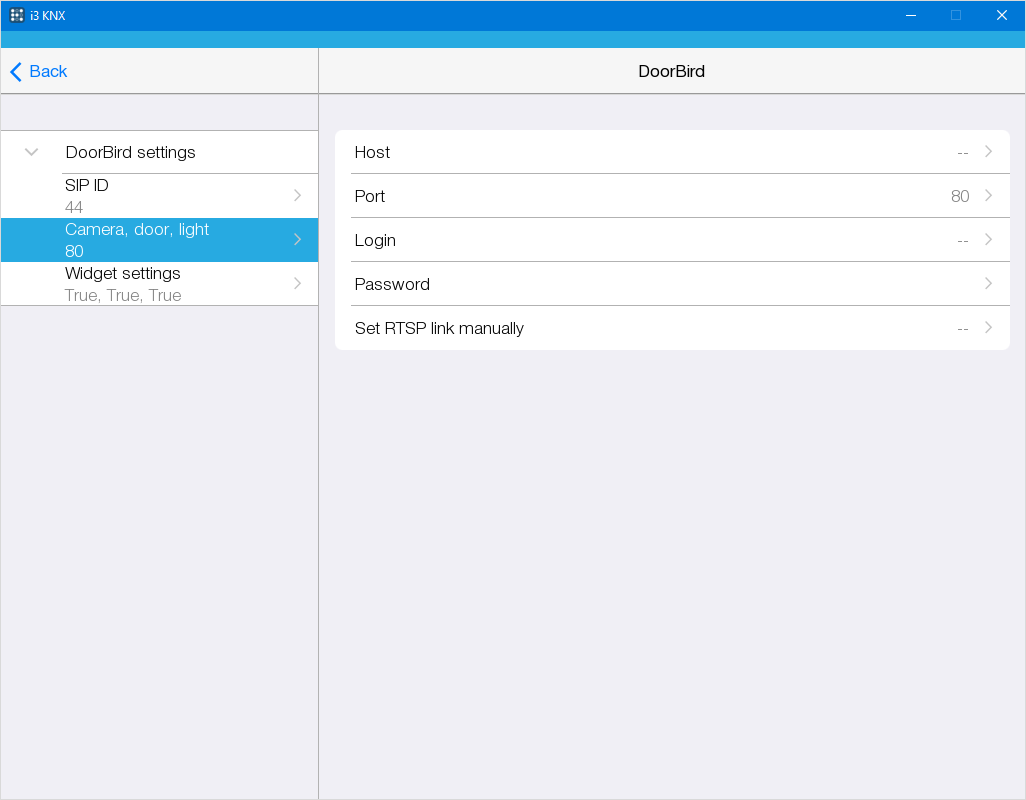
Camera, door, light - это настройки, которые необходимы для получения видео с камеры домофона и управление светом и дверью. Укажите:
- Host - IP-адрес домофона DoorBird;
- Port: 80 - порт;
- Login и Password - логин и пароль, которые вы использовали для входа в веб-интерфейс домофона при его первичной настройке;
- Set RTSP link manually - на виджете домофона вы можете отображать видео-поток не со встроенной камеры, а с любой внешней. В этом случае укажите полную ссылку на поток, включая логин и пароль. Также эта настройка может потребоваться при работе с моделью домофона, которая отдает видео-поток по нестандартной ссылке.
Widget settings
Widget settings - настройка позволяет выбрать кнопки, которые будут отображаться на виджете:
- “Open door” button - кнопка открытия двери. Чтобы кнопка отображалась на виджете, выберите “True”, иначе - “False”.
- “Light toggle” button - переключатель света. Чтобы кнопка отображалась на виджете, выберите “True”, иначе - “False”.
- Intercom camera - отображение видео с камеры на виджете. Чтобы поток отображался, выберите “True”, иначе - “False”.
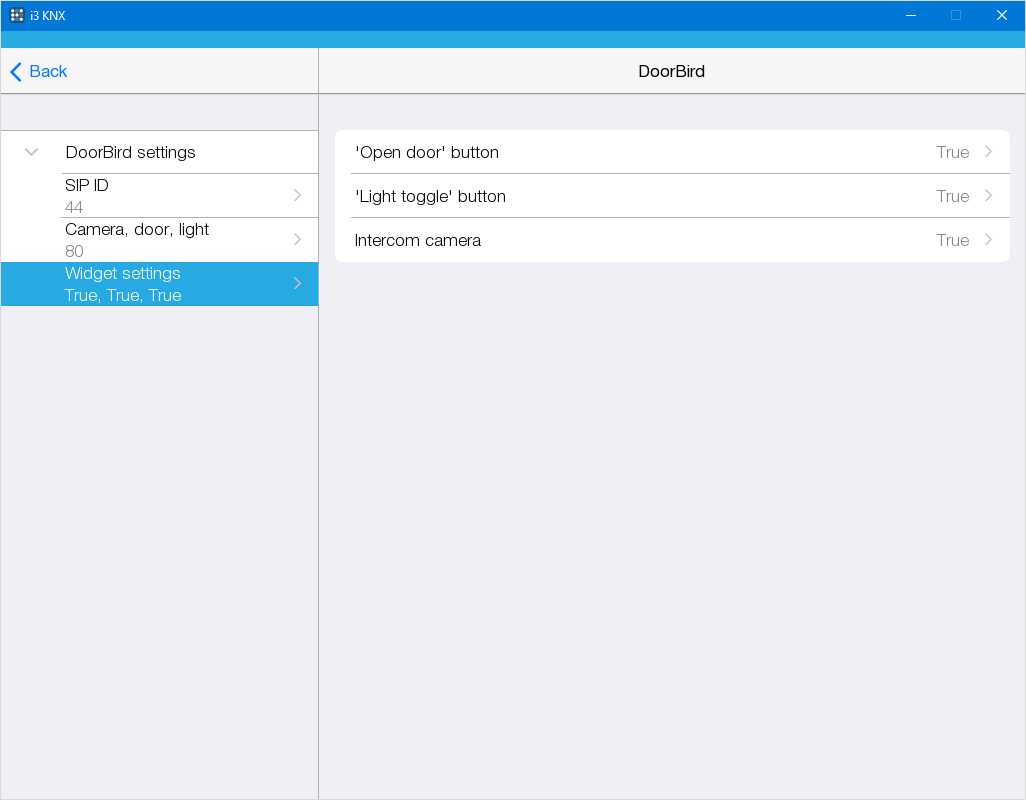
True IP
True IP - это домофон с функцией аудио и видео вызова, а также возможностью получения видео-потока с камеры домофона БЕЗ совершения вызова. Домофон имеет два сухих контакта для открытия двери и переключения света. Получить видео с камеры домофона и управлять сухими контактами можно, указав IP адрес, логин и пароль домофона (настройки описаны далее).
SIP ID
Для настройки SIP ID введите номер абонента - домофона True IP на SIP сервере, и нажмите Ок .
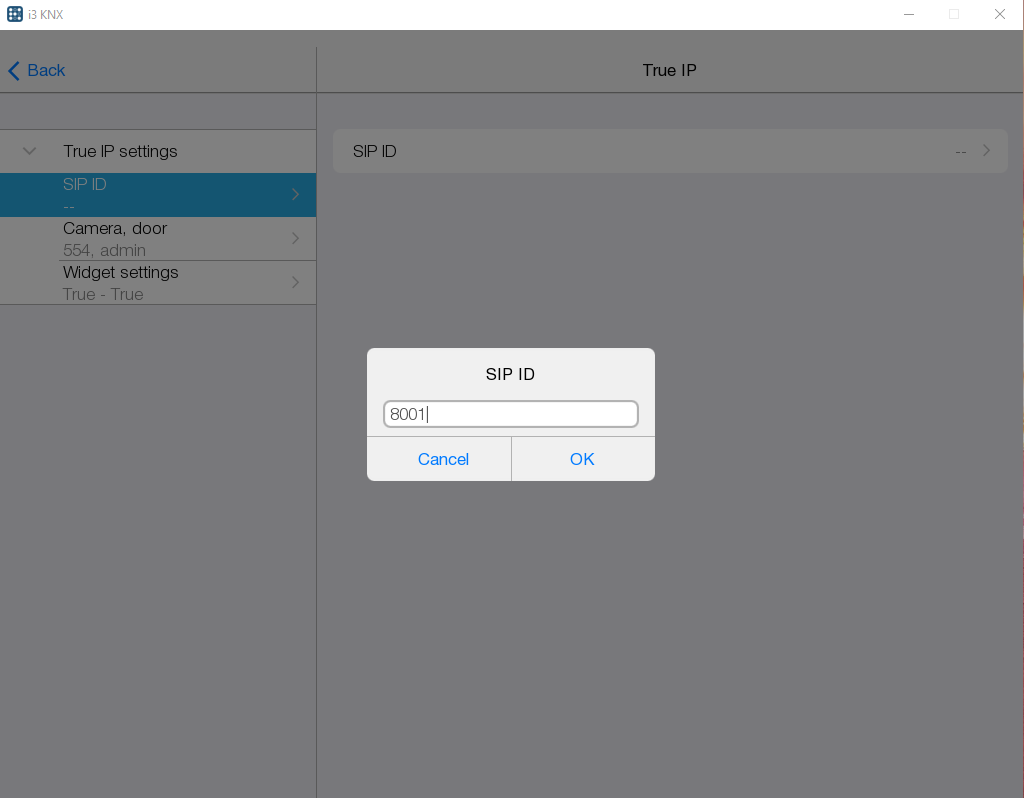
Camera, door
Camera, door - это настройки, которые необходимы для получения видео с камеры домофона и управления дверью. Укажите:
- Host - IP-адрес домофона True IP;
- Port: 80 - порт;
- Login и Password - логин и пароль, которые вы использовали для входа в веб-интерфейс домофона при его первичной настройке;
- Password to open door - пароль для открытия двери, выбранный при конфигурации домофона
- Set RTSP link manually - на виджете домофона вы можете отображать видео-поток не со встроенной ;камеры, а с любой внешней. В этом случае укажите полную ссылку на поток, включая логин и пароль. Также эта настройка может потребоваться при работе с моделью домофона, которая отдает видео-поток по нестандартной ссылке.
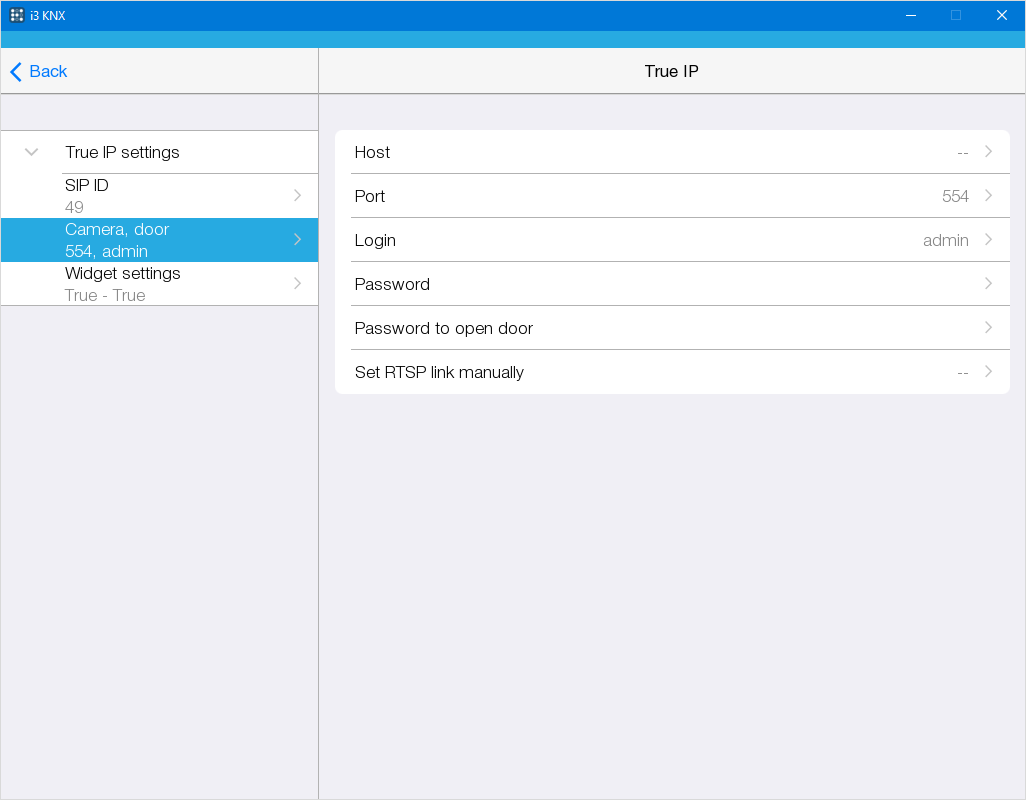
Widget settings
Widget settings - настройка позволяет выбрать кнопки, которые будут отображаться на виджете:
- “Open door” button - кнопка открытия двери. Чтобы кнопка отображалась на виджете, выберите “True”, иначе - “False”.
- Intercom camera - отображение видео с камеры на виджете. Чтобы поток отображался, выберите “True”, иначе - “False”.
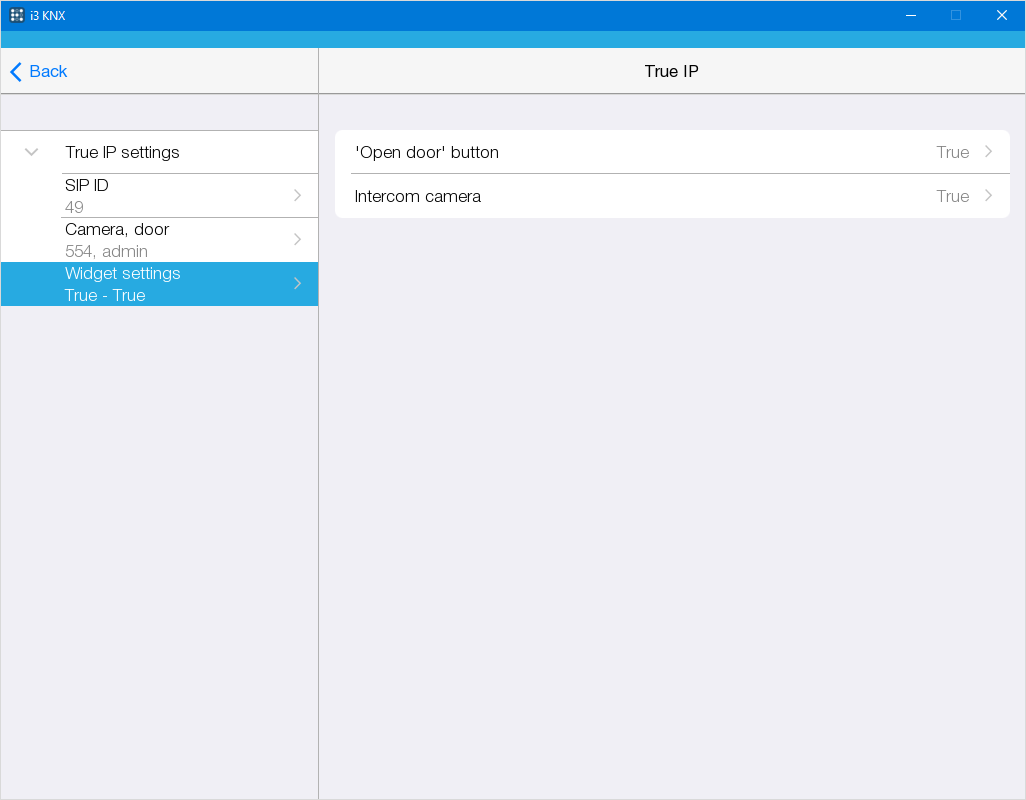
BAS IP
BAS IP - это домофон с функцией аудио вызова, а также возможностью получения видео-потока с камеры домофона БЕЗ совершения вызова. Получить видео с камеры домофона и управлять сухими контактами можно, указав IP адрес, логин и пароль домофона (настройки описаны далее).
SIP ID
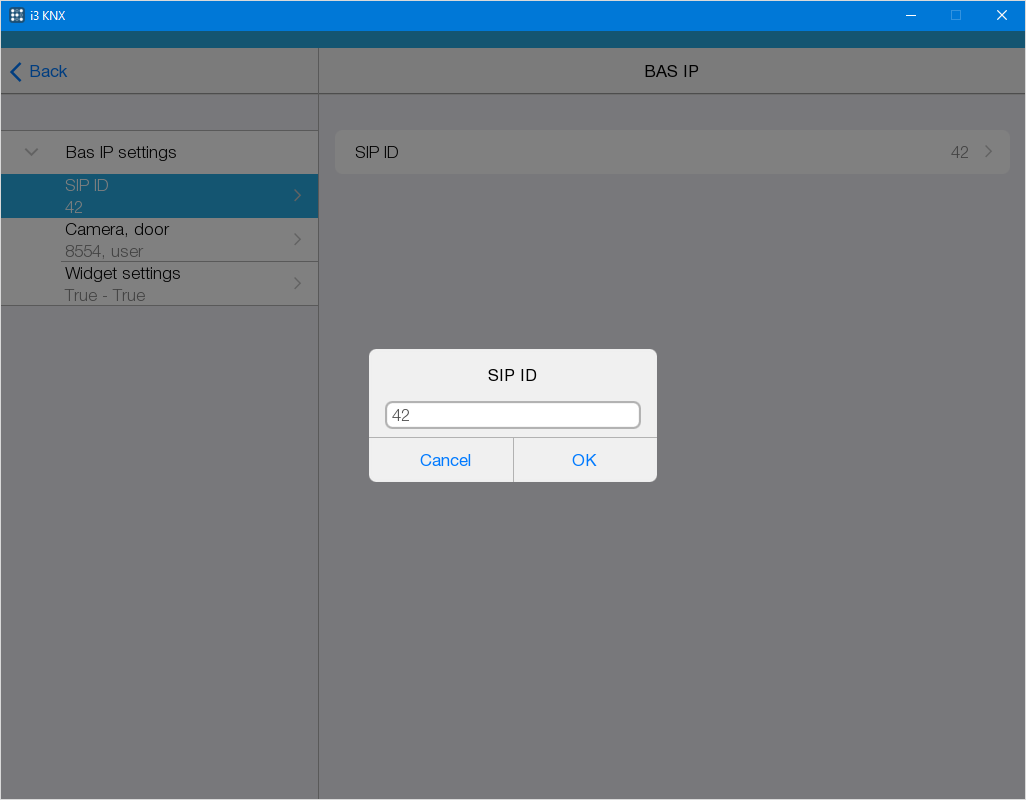
Для настройки SIP ID введите номер абонента - домофона BAS IP на SIP сервере, и нажмите Ок .
Camera, door
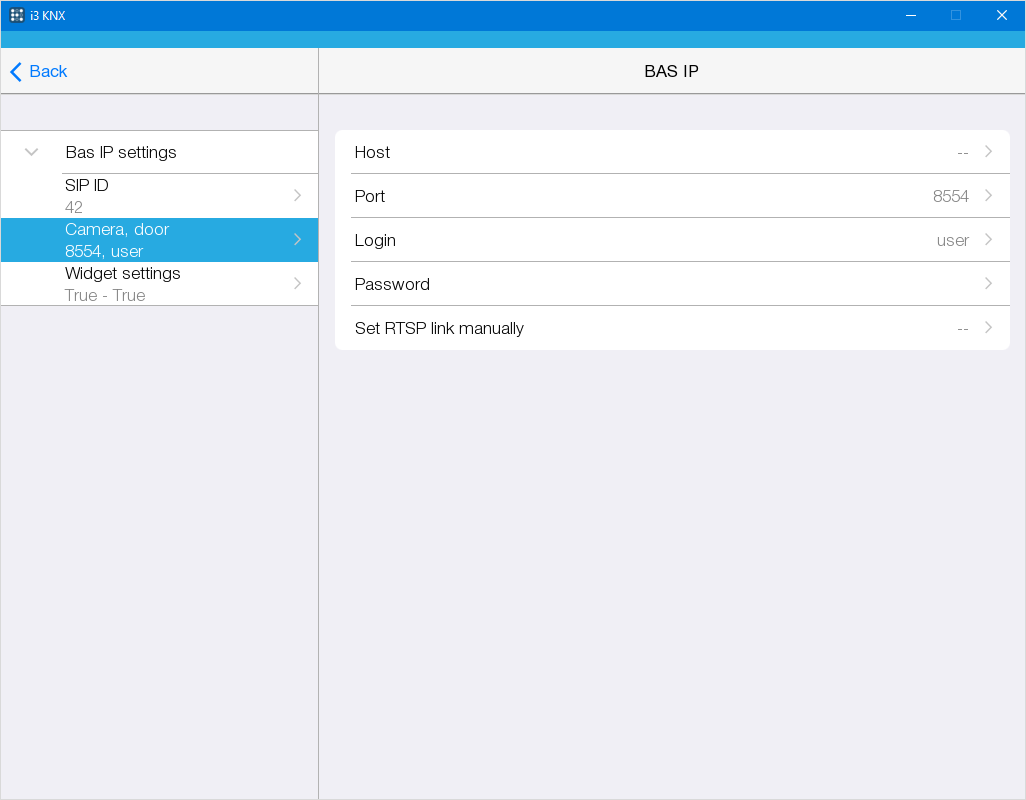
Camera, door - это настройки, которые необходимы для получения видео с камеры домофона и управления дверью. Укажите:
- Host - IP-адрес домофона BAS IP;
- Port: 80 - порт;
- Login и Password - логин и пароль, которые вы использовали для входа в веб-интерфейс домофона при его первичной настройке;
- Set RTSP link manually - на виджете домофона вы можете отображать видео-поток не со встроенной камеры, а с любой внешней. В этом случае укажите полную ссылку на поток, включая логин и пароль. Также эта настройка может потребоваться при работе с моделью домофона, которая отдает видео-поток по нестандартной ссылке.
Widget settings
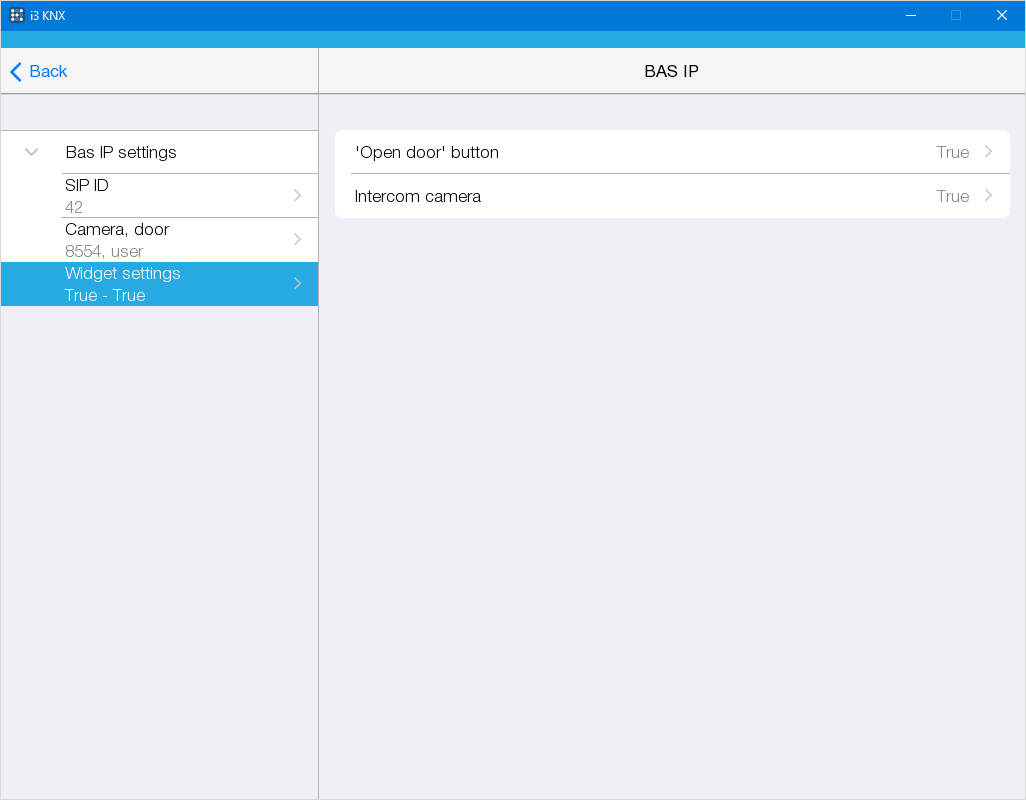
Widget settings - настройка позволяет выбрать кнопки, которые будут отображаться на виджете:
- “Open door” button - кнопка открытия двери. Чтобы кнопка отображалась на виджете, выберите “True”, иначе - “False”.
- Intercom camera - отображение видео с камеры на виджете. Чтобы поток отображался, выберите “True”, иначе - “False”.
Sonos
TV
Samsung TV
Устройство Samsung TV позволяет управлять телевизором в приложении i3 KNX, имеет специальные виджеты-пульты в свернутом и развернутом виде. Устройство поддерживает управление телевизорами Samsung 2019 года выпуска (серии RU/R/Q*R). Чтобы узнать серию или год выпуска вашего телевизора, необходимо найти его серийный номер. Он находится в инструкции к телевизору, на задней панели телевизора, а также в его настройках.
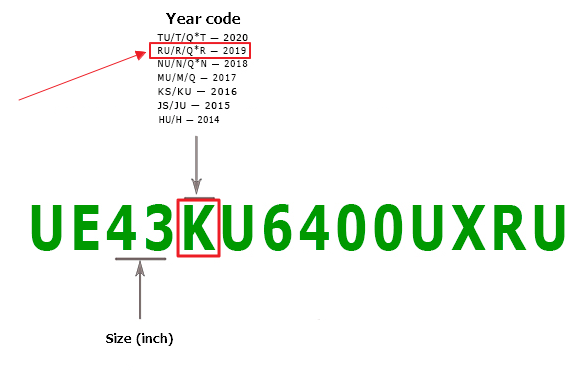
Если серия вашего телевизора RU/R/Q*R, то ваш ТВ поддерживается i3 KNX.
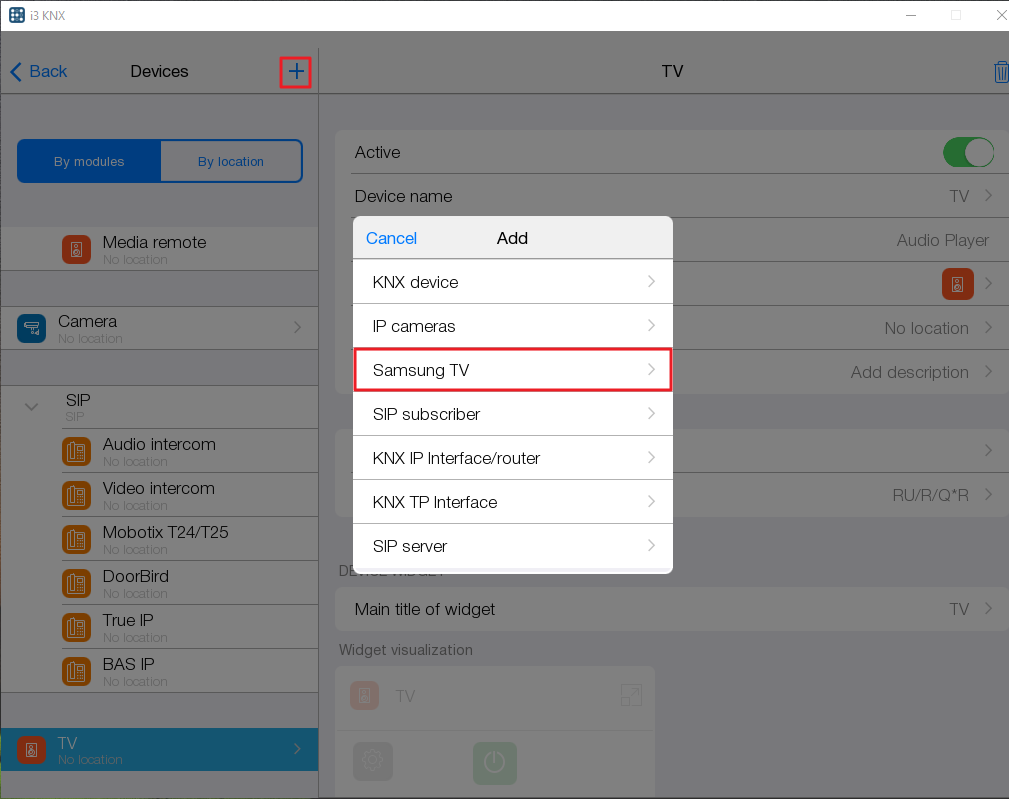
Добавьте устройство Samsung TV, нажав на +
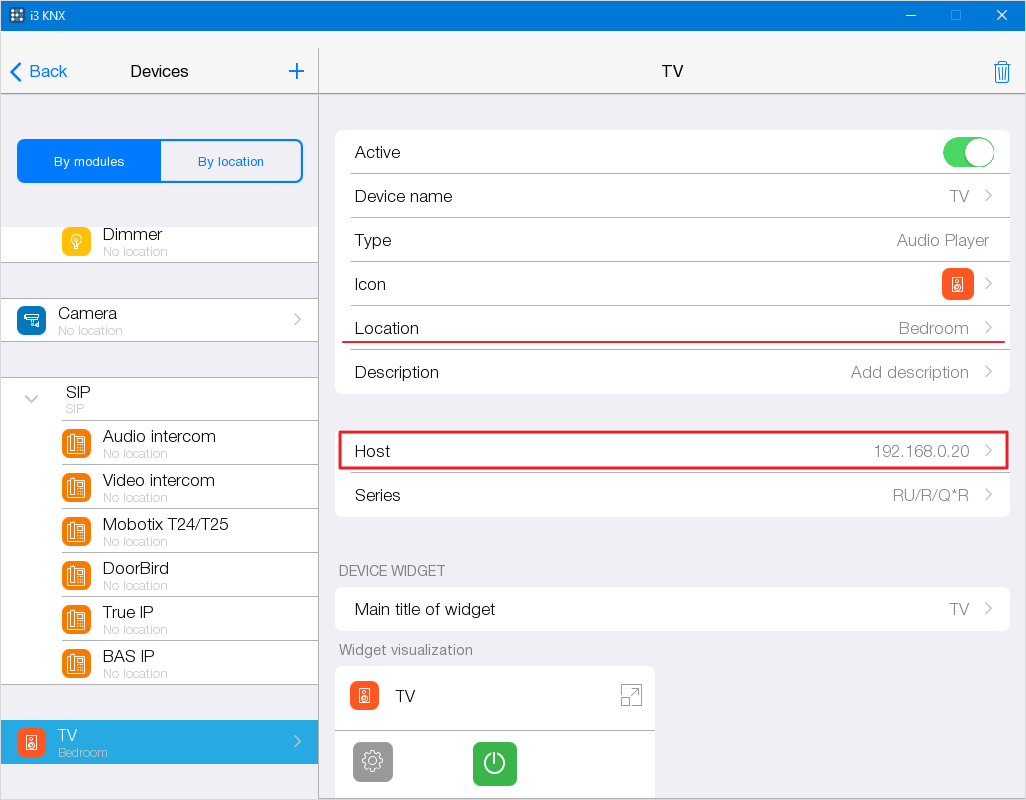
Для подключения к телевизору введите его Host в соответствующие поле, предварительно подключив телевизор к локальной сети и узнав Host в настройках. Далее разместите устройство в комнатах проекта в поле Location.
Запустите проект и опубликуйте изменения, нажав на Make public .
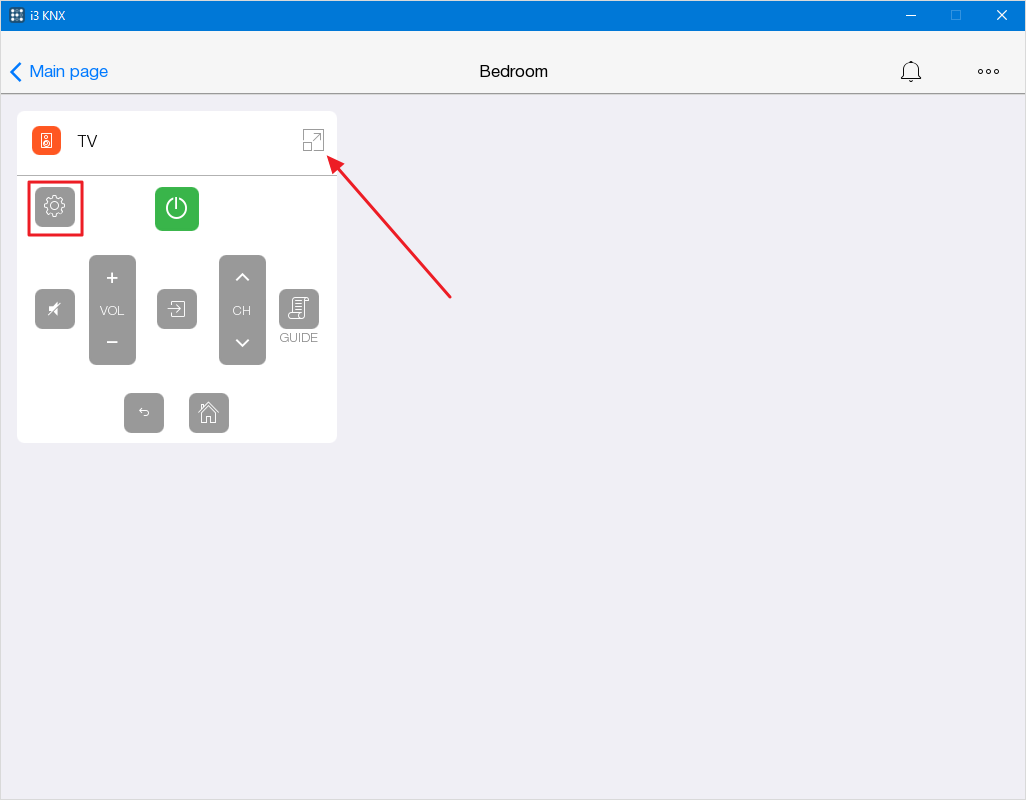
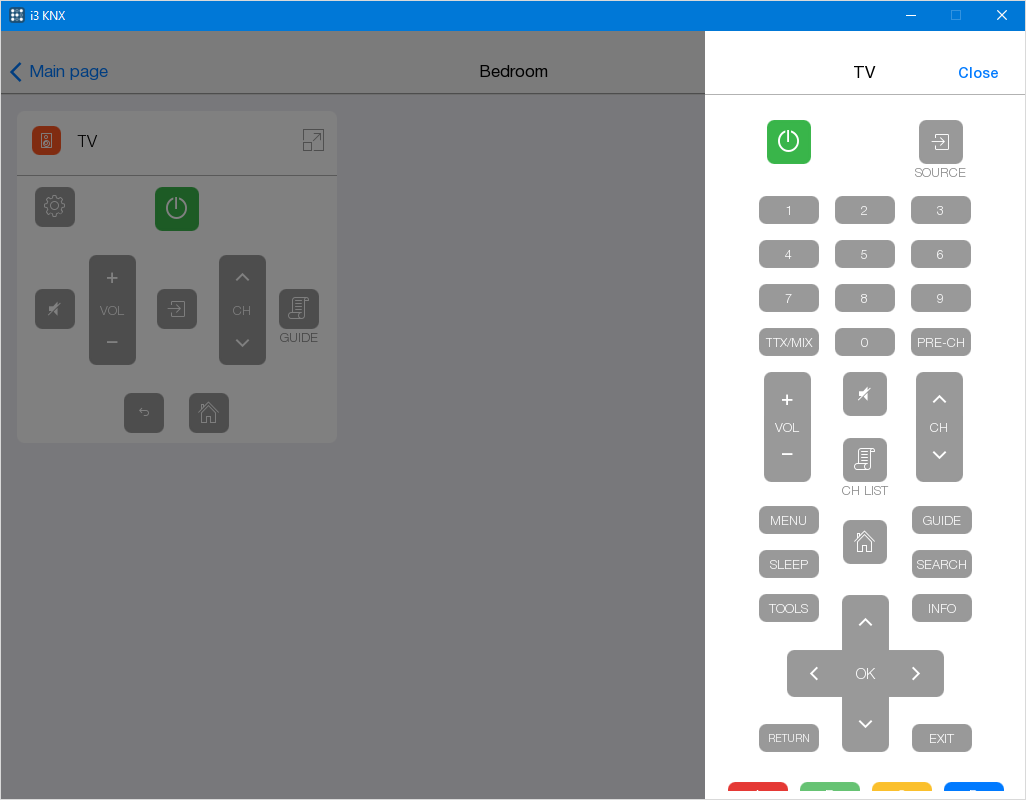
Далее на виджете пульта нажмите на шестеренку, на экране телевизора появится запрос на его управление, подтвердите его. Разверните пульт управления, нажав на соответствующую кнопку.