iRidi для Helvar
набор инструментов для создания интерфейсов управления оборудованием Helvar
документация обновлена 01.01.2024
Описание
iRidi для Helvar - это набор инструментов, позволяющий создать интерфейс для управления освещением на базе оборудования Helvar.
Подключиться к Helvar можно разными способами (драйверами): HelvarNet (TCP), HelvarNet (UDP), HelvarNet Internal (UDP), Helvar AV (RS232).
Убедитесь, что ваш Helvar роутер поддерживает протокол HelvarNet, иначе необходимо обновление программного обеспечения и прошивки Для подключения по IP используйте DIGIDIM 910/920
Лицензирование iRidi для Helvar (подробно).
Подключение
Конфигурация оборудования и настройки, необходимые для того, чтобы iRidi начал управлять Helvar.
Способы подключения к Helvar
Драйвры Helvar имеют особенности, которые нужно учитывать при выборе способа управления:
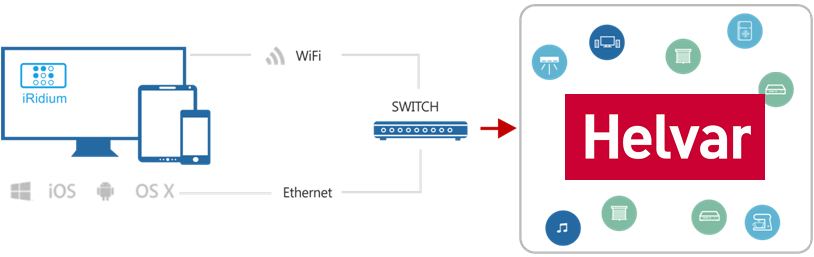 Локальное соединение:HelvarNet (TCP), HelvarNet (UDP), HelvarNet Internal (UDP), HelvarAV (RS232)
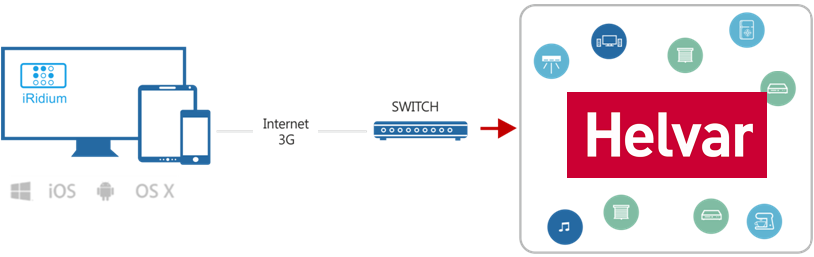
Интернет соединение:HelvarNet (TCP)
- HelvarNet (TCP)
- поддерживает Site лицензию
- обновляет статусы устройств только по запросу панели управления
- поддерживает 1 подключение в локальной сети
- поддерживает 1 подключение в через Интернет
- HelvarNet (UDP)
- поддерживает Site лицензию
- обновляет статусы устройств только по запросу панели управления
- получает только те изменения, которые запросила панель управления
- поддерживает несколько подключений в локальной сети
- не поддерживает подключение через Интернет
- HelvarNet Internal (UDP)
- использует широковещание - UDP broadcasting в пределах сегмента IP-сети
- НЕ поддерживает Site лицензию
- информация об изменении состояний приходит без принудительного запроса
- поддерживает несколько подключений в локальной сети
- не поддерживает подключение через Интернет
- Helvar AV (RS232)
- использует транспорт RS232 для подключения к DALI
- НЕ поддерживает Site лицензию
- поддерживает 1 подключение в локальной сети
- не поддерживает подключение через Интернет
Импорт драйвера Helvar в iRidi
Импорт позволяет добавить в проект выгруженный из приложения Designer файл в формате csv. Это наиболее быстрый и удобный способ добавления драйвера в проект, все выгруженные в проект команды и фидбэки будут иметь предустановленные настройки, которые при необходимости можно изменить.
Для импорта:
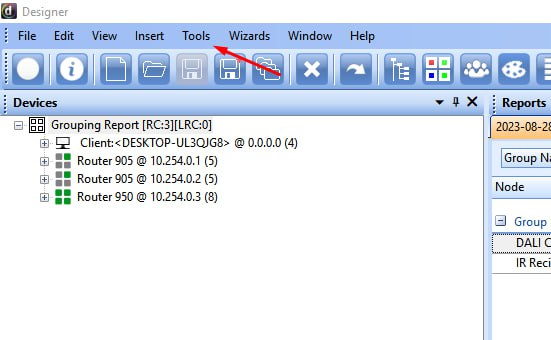
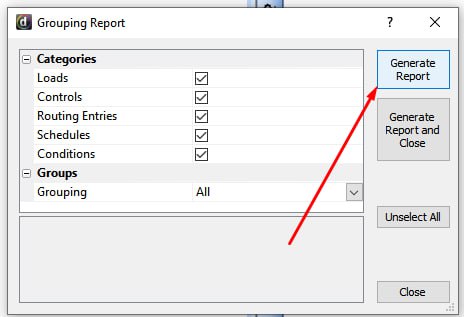
- Откройте приложение Designer и перейдите в Tools > Grouping Report...
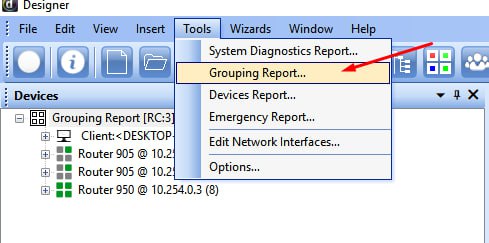
- Сгенерируйте отчёт о группах:
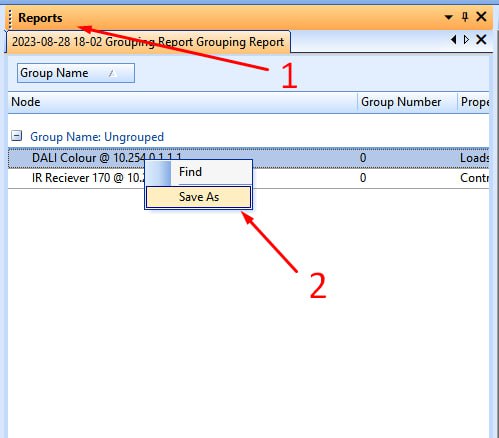
- Перейдите во вкладку Reports, ПКМ по отчёту откройте меню и нажмите кнопку Save As :
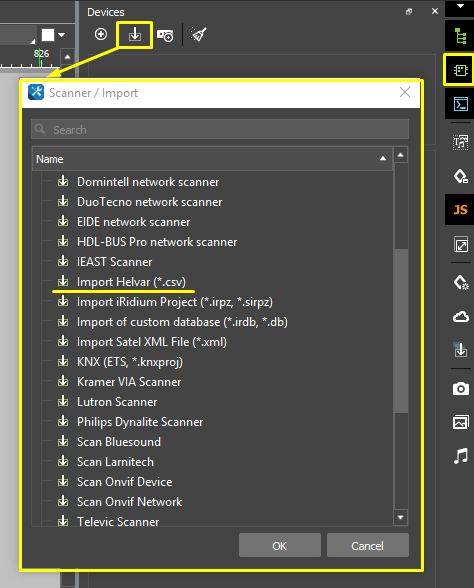
- В iRidi Studio нажмите кнопку Scanner / Import и выберите '''Import Helvar (*.csv).
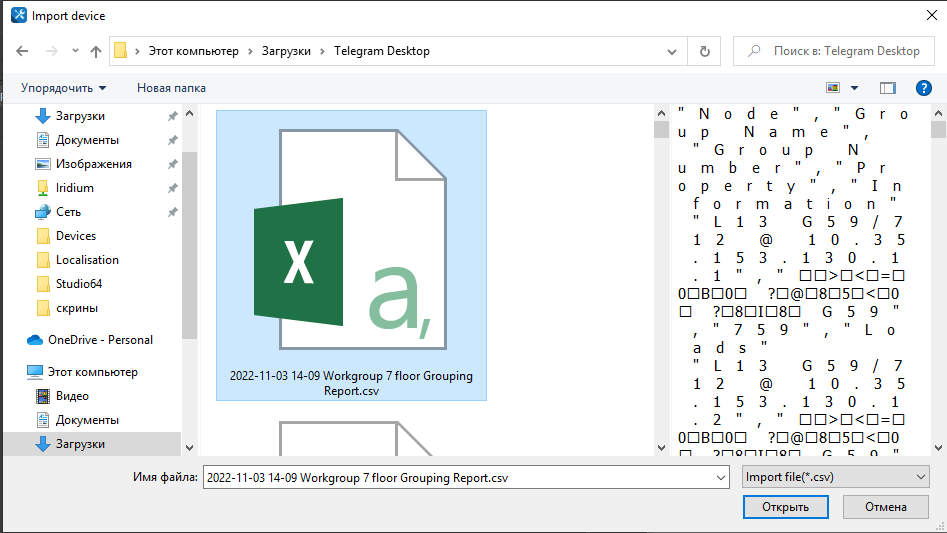
- Выберите необходимый файл в формате csv.
- Выберите все необходимые устройства для импорта.
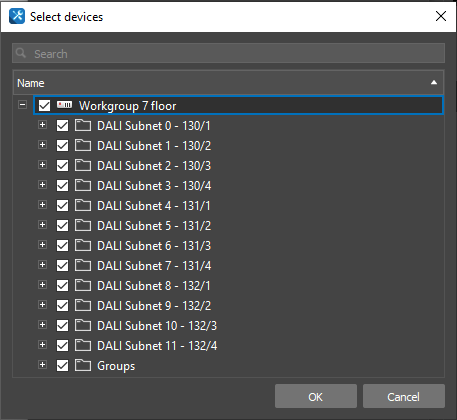
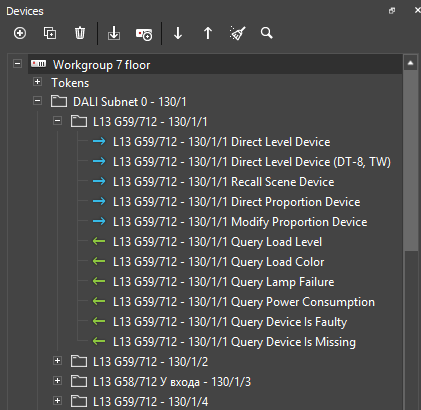
- В проекте появится драйвер с командами и фидбэками, разделенных по папкам.
Добавление драйвера Helvar вручную
Помимо импорта вы можете добавить драйвер Helvar и настроить его вручную:
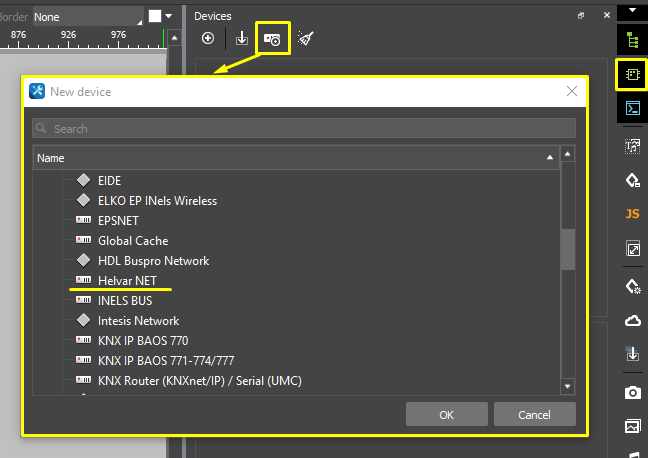
Настройка подключения к Helvar
Выберите драйвер и настройки подключения по-умолчанию. Их можно будет изменить в процессе работы с проектом.
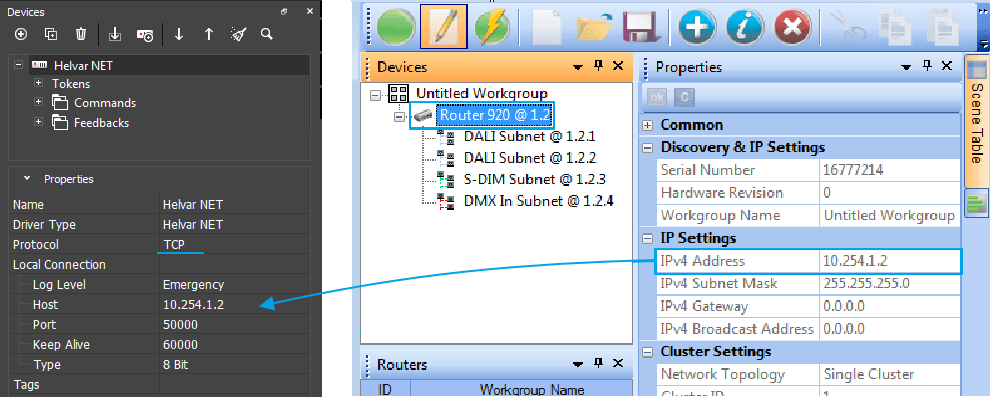
- Host - IP-адрес роутера в локальной сети (или публичный IP-адрес маршрутизатора)
- Port - порт подключения к роутеру (TCP / UDP). Для TCP порт всегда 50000, для UDP - 50001
Для работы через Интернет укажите публичный IP-адрес маршрутизатора, к которому подключен контроллер и настройте проброс управляющего порта (Port Forwarding).
Публичный IP-адрес маршрутизатора можно узнать, например, через Яндекс.Интернет
Смена настроек подключения
Возможность смены параметров подключения нужна, если вы отключаетесь от Wi-Fi сети объекта автоматизации и начинаете использовать 3G или другую Wi-Fi сеть. Чтобы управление продолжило работать, нужно переключиться с локального на публичный IP адрес интернет-маршрутизатора.
Переключение не происходит автоматически, вам нужно будет нажать на клавишу выбора режима соединения. Для возможности удаленного доступа необходимо сделать порты управления системой автоматизации публичными. Для этого настраивают службу Port Forwarding на интернет-маршрутизаторе. Защищенное соединение может обеспечить VPN.
-
Скачайте шаблон (*.js) (правая кнопка: "Сохранить объект как..."), добавьте шаблон в редактор скриптов клавишей (+) Add Script from file
-
Настройте параметры скрипта, как показано в примере:
function Internal_1() {
IR.GetDevice("HelvarNet (TCP)").SetParameters({Host: "10.254.1.2", Port: 50000});
}
function External_1() {
IR.GetDevice("HelvarNet (TCP)").SetParameters({Host: "215.110.10.10", Port: 50000});
}
Скопируйте имя драйвера из Projсet Device Panel, список параметров нужно скопировать из примера в точности.
- Выберите кнопку, которая будет отвечать за переключение Internal и External параметров. Откройте Macros Editor для события Press (Object Properties > Programming), выберите команду Script Call и добавьте ее двойным кликом. Выберите имя функции, которую вызовет кнопка:
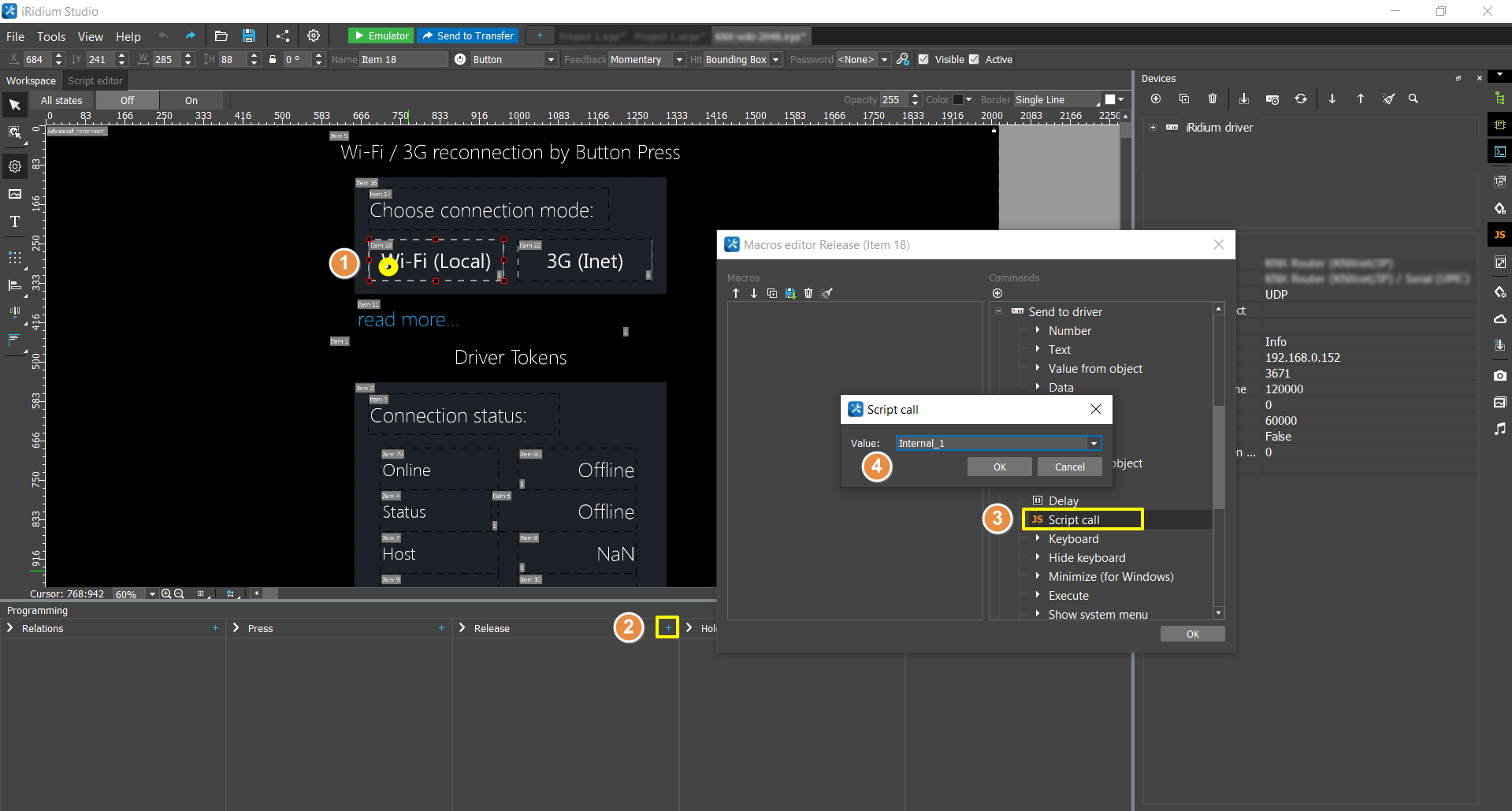
Теперь каждое нажатие на кнопку будет применять соответствующий набор настроек подключения.
Управление оборудованием

Для управления оборудованием настройте команды (Commands) и каналы обратной связи (Feedbacks). Чтобы отправить команду, перетяните ее на графический элемент и укажите значение (Value), которое необходимо отправить. Чтобы отобразить значение с канала обратной связи, перетащите Feedback на графический элемент, и укажите, каким образом вывести значение (Value).
Подробнее о работе с графическими элементами написано в статье "Типы графических элементов".
Возможные настройки команд, каналов и графических элементов представлены далее:
Direct Level, Query Load Level
Direct Level используется чтобы включить/выключить/установить яркость устройства (Device) или группы (Group).
Query Load Level — это канал обратной связи, который периодически запрашивает и отдаёт в интерфейс статус управляемого устройства (Device).
Command (Direct Level Device)
| Command | Direct Level Device | установить состояние устройства (вкл/выкл/яркость) |
|---|---|---|
| Cluster | 1...253 | адрес устройства (@ address) |
| Router | 1...254 | адрес устройства (@ address) |
| Subnet | 1...4 | адрес устройства (@ address) |
| Device | 1...255 | адрес устройства (@ address) |
| Fade Time | 0...6553.5×10³ | (мс) скорость перехода из текущего статуса в заданный |
| Value | 0...100 | заданное значение яркости |
Command (Direct Level Group)
| Command | Direct Level Group | установить состояние устройства (вкл/выкл/яркость) |
|---|---|---|
| Group | 1...16383 | адрес группы устройств в системе Helvar |
| Fade Time | 0...6553.5×10³ | (мс) скорость перехода из текущего статуса в заданный |
| Value | 0...100 | заданное значение яркости |
Value — указывается при перетягивании команды на графический элемент. В системе Helvar диапазон 0–100, диммер обрабатывает все значения, а реле реагирует на ноль и ненулевое значение. Для реле существует порог срабатывания, ниже которого оно не включается.
Feedback (Query Load Level)
| Command | Query Load Level | запросить и отобразить состояние устройства (яркость). Только для Device |
|---|---|---|
| Cluster | 1...253 | адрес устройства (@ address) |
| Router | 1...254 | адрес устройства (@ address) |
| Subnet | 1...4 | адрес устройства (@ address) |
| Device | 1...255 | адрес устройства (@ address) |
| Use Timer | Yes/No | запрос статуса устройства по таймеру (HelvarNet не отдаёт статус без запроса) |
| Timer | 0...n | (мс) частота запроса статуса устройства |
| Value | 0...100 | текущее значение яркости устройства |
Value приходит в канал обратной связи и используется для отображения состояния.
Recall Scene
Чтобы вызывать сцену, запрограммированную для устройства или группы устройств в системе Helvar, используется команда Recall Scene Device / Group.
Команда вызова сцены может быть направлена только на нагрузки (диммеры, релейные блоки, балласты и т.д.).
Command (Recall Scene Device)
| Command | Recall Scene Device | вызывать сцену для устройства |
|---|---|---|
| Cluster | 1...253 | адрес устройства (@ address) |
| Router | 1...254 | адрес устройства (@ address) |
| Subnet | 1...4 | адрес устройства (@ address) |
| Device | 1...255 | адрес устройства (@ address) |
| CL | 0...1 | Constant Light: 1 = On, 0 = Off |
| Block | 1...8 | номер блока сцены (Scene 1.2 = блок 1 сцена 2) |
| Fade Time | 0...6553.5×10³ | (мс) скорость перехода |
| Value | 1...n | номер сцены |
Command (Recall Scene Group)
| Command | Recall Scene Group | вызвать сцену для группы устройств |
|---|---|---|
| Group | 1...16383 | адрес группы устройств |
| CL | 0...1 | Constant Light: 1 = On, 0 = Off |
| Block | 1...8 | номер блока сцены |
| Fade Time | 0...6553.5×10³ | (мс) скорость перехода |
| Value | 1...n | номер сцены |
Feedback: информацию о текущей сцене получить нельзя.
Direct Proportion
Установка пропорции. Значение определяется как разница между последним установленным уровнем и максимальным выходным уровнем устройства.
Command (Direct Proportion Device)
| Command | Direct Proportion Device | установить пропорцию для устройства |
|---|---|---|
| Cluster | 1...253 | адрес устройства |
| Router | 1...254 | адрес устройства |
| Subnet | 1...4 | адрес устройства |
| Device | 1...255 | адрес устройства |
| Fade Time | 0...6553.5×10³ | (мс) скорость перехода |
| Value | 0...100 | значение пропорции |
Command (Direct Proportion Group)
| Command | Direct Proportion Group | установить пропорцию для группы |
|---|---|---|
| Group | 1...16383 | адрес группы устройств |
| Fade Time | 0...6553.5×10³ | (мс) скорость перехода |
| Value | 0...100 | значение пропорции |
Feedback:
Текущее состояние устройства приходит в Query Load Level
Как вычисляется значение пропорции
Результат записи положительной пропорции: если последняя сцена установила 44% яркости и вы запишите 50 в "Direct Proportion Device", результирующая яркость составит 72%:
44 + (100 - 44)*50/100 = 72%
Результат записи отрицательной пропорции: если последняя сцена установила 44% яркости, и вы запишите -50 в "Direct Proportion Device", результирующая яркость составит 22%:
44*50/100 = 22%
Modify Proportion
Модификация пропорции. Результат применения можно рассчитать по формулам "#Direct Proportion", но "Modify Proportion" влияет на значение самой пропорции, а не на результат её применения. Таким образом, к 50%, добавленным через "Direct Proportion", мы можем добавить 5% через "Modify Proportion" (всего 55%) и получить результат по первоначальной формуле.
Command (Modify Proportion Device)
| Command | Modify Proportion Device | модифицировать пропорцию для устройства |
|---|---|---|
| Cluster | 1...253 | адрес устройства (@ address) |
| Router | 1...254 | адрес устройства (@ address) |
| Subnet | 1...4 | адрес устройства (@ address) |
| Device | 1...255 | адрес устройства (@ address) |
| Fade Time | 0...6553.5×10³ | (мс) скорость перехода из текущего статуса в заданный |
| Value | 0...100 | значение пропорции |
Command (Modify Proportion Group)
| Command | Modify Proportion Group | установить пропорцию для группы |
|---|---|---|
| Group | 1...16383 | адрес группы устройств в системе Helvar |
| Fade Time | 0...6553.5×10³ | (мс) скорость перехода из текущего статуса в заданный |
| Value | 0...100 | значение пропорции |
Value — указывается при перетягивании команды на графический элемент.
Feedback:
Текущее состояние устройства приходит в Query Load Level
Как вычисляется значение пропорции Результат записи положительной модификации: возьмем пример команды "Direct Proportion", описанный в предыдущем разделе. Когда команда отправлена, последующая модификация пропорции на 5% даст результат 75% яркости, т.к. применяется к предыдущему значению "Direct Proportion":
44 + (100 - 44)*(50 + 5)/100 = 75%
Результат записи отрицательной модификации: возьмем пример команды "Direct Proportion", описанный в предыдущем разделе. Когда команда отправлена, последующая модификация пропорции на -5% даст результат 19% яркости, т.к. применяется к предыдущему значению "Direct Proportion":
44*(50 - 5)/100 = 19%
Emergency Test Control Commands
"Emergency Function Test Device" и "Emergency Duration Test Device" — запросы аварийного состояния для отправки только на DALI интерфейсы. От не аварийных устройств системы ответа не последует.
Command (Device)
| Command | Emergency Function Test Device | запрос аварийных функций устройства |
|---|---|---|
| Command | Emergency Duration Test Device | запрос продолжительности аварийного состояния |
| Command | Stop Emergency Tests Device | остановить все аварийные проверки |
| Cluster | 1...253 | адрес устройства (@ address) |
| Router | 1...254 | адрес устройства (@ address) |
| Subnet | 1...4 | адрес устройства (@ address) |
| Device | 1...255 | адрес устройства (@ address) |
| Fade Time | 0...6553.5×10³ | (мс) скорость перехода из текущего статуса в заданный |
| Value | - | не используется, оставьте 0 или пустое значение |
Command (Group)
| Command | Emergency Function Test Device | запрос аварийных функций DALI устройства |
|---|---|---|
| Command | Emergency Duration Test Device | запрос продолжительности аварийного состояния |
| Command | Stop Emergency Tests Device | остановить все аварийные проверки |
| Group | 1...16383 | адрес группы устройств в системе Helvar |
| Fade Time | 0...6553.5×10³ | (мс) скорость перехода из текущего статуса в заданный |
| Value | 0...100 | не используется, оставьте 0 или пустое значение |
Feedback (Device)
| Command | Emergency Function Test Device | аварии DALI устройства |
|---|---|---|
| Command | Emergency Duration Test Device | продолжительность аварийного состояния |
| Cluster | 1...253 | адрес устройства (@ address) |
| Router | 1...254 | адрес устройства (@ address) |
| Subnet | 1...4 | адрес устройства (@ address) |
| Device | 1...255 | адрес устройства (@ address) |
| Fade Time | 0...6553.5×10³ | (мс) скорость перехода из текущего статуса в заданный |
| Value | 0...n | текущее состояние |
Feedback (Group)
| Command | Emergency Function Test Device | аварии DALI устройства |
|---|---|---|
| Command | Emergency Duration Test Device | продолжительность аварийного состояния |
| Group | 1...16383 | адрес группы устройств в системе Helvar |
| Value | 0...n | текущее состояние |
Query Commands
Запросы статуса устройств в системе Helvar формируются во вкладке Feedbacks и срабатывают в цикле, с определенным интервалом, который настраивается в параметре Timer.
Если выбранный вами протокол работы с Helvar поддерживает авто-уведомление об изменении статусов системы, создайте Feedback без таймера.
Feedback:
| Тип | Команда | Описание |
|---|---|---|
| Section | General Query Commands | |
| Command | Query Clusters | все идентификаторы элементов (Cluster Member), которые есть в кластере |
| Command | Query Routers | все идентификаторы в указанном кластере |
| Command | LSIB - Last Scene In Block | последняя запущенная сцена указанного блока |
| Command | Query Device Type | тип опрашиваемого устройства. 1 - DALI, 2 - Digidim, 4 - SDIM, 8 - DMX |
| Command | Query Description | описание устройства/группы |
| Section | Device State Query Commands | |
| Command | Query Device State | флаги (параметры) устройства - список |
| Command | Query Device Is Disabled | отключение устройства |
| Command | Query Lamp Failure | повреждение лампы |
| Command | Query Device Is Missing | отсутствие устройства |
| Command | Query Device Is Faulty | неисправность устройства |
| Command | Query Emergency Battery Failure | повреждение аварийной батареи |
| Section | Measurement / Input / Level Query Commands | |
| Command | Query Measurement | изменение аналогового параметра, например, света (Analogue Input Unit) |
| Command | Query Inputs | состояние цифрового входа |
| Command | Query Load Level | статус устройства |
| Section | Power Consumption Query Commands | |
| Command | Query Power Consumption | энергопотребление устройства |
| Command | Query Group Power Consumption | энергопотребление всех устройств в группе |
| Section | Emergency Test Query Commands | |
| Command | Query Emergency Function Test Time | время аварийной проверки |
| Command | Query Emergency Function Test State | статус аварийной проверки. Pass - 0, Lamp Failure - 1, Battery Failure - 2, Faulty - 4, Failure - 8, Test Pending - 16, Unknown - 32 |
| Command | Query Emergency Duration Test Time | продолжительность аварийной проверки |
| Command | Query Emergency Duration Test State | продолжительность аварийного состояния |
| Command | Query Emergency Battery Charge | оставшийся заряд аварийной батареи |
| Command | Query Emergency Battery Time | общее время работы аварийной батареи |
| Command | Query Emergency Total Lamp Time | общее время работы лампы от любого источника питания |
| Section | System Query Commands | |
| Command | Query Time, Longitude, Latitude, Time Zone, Daylight Saving Time, Software Version, HelvarNet Version | системные параметры |
| Cluster | 1...253 | адрес устройства (@ address) |
| Router | 1...254 | адрес устройства (@ address) |
| Subnet | 1...4 | адрес устройства (@ address) |
| Device | 1...255 | адрес устройства (@ address) |
| Use Timer | Yes/No | запрос статуса устройства по таймеру (если выключен, статус не обновляется) |
| Timer | 0...n (мс) | частота запроса статуса устройства |
| Subdevice | 1...255 | адрес подустройства |
| Value * | 0...100 | текущее значение параметра |
- Value - приходит в канал обратной связи, используйте для отображения на элементах
Поддерживается обработка команды Query Load Color первой и второй версии протокола.
Query Device State
Каждое устройство, входящее в состав системы управления освещением Helvar, по запросу может выдавать информацию о ряде своих параметров (флагов). Это может быть использовано при мониторинге состояния системы освещения.
Для отображения флагов устройства, создаем канал обратной связи, в настройках которого указывается адрес устройства и частота запроса флага. Канал привязываем к графическому элементу, который будет отображать статус флага (0 - не активен, 1 - активен):
Feedback:
| Тип | Команда | Описание |
|---|---|---|
| Command | Query Device State | запросить состояние параметра устройства |
| Command Property | Disabled | Device or subdevice has been disabled, usually an IR subdevice or a DMX channel |
| Command Property | Lamp Failure | Unspecified lamp problem |
| Command Property | Missing | The device previously existed but is not currently present |
| Command Property | Faulty | Ran out of addresses (DALI subnet) / unknown Digidim control device / DALI load that keeps responding with multi-replies |
| Command Property | Refreshing | DALI subnet, DALI load or Digidim control device is being discovered |
| Command Property | Resting | Load is intentionally off whilst the control gear is being powered by the emergency supply |
| Command Property | Reserved | |
| Command Property | In Emergency | No mains power is being supplied |
| Command Property | In Prolong | Mains has been restored but device is still using the emergency supply |
| Command Property | FT In Progress | The Functional Test is in progress (brief test where the control gear is being powered by the emergency supply) |
| Command Property | DT In Progress | The Duration Test is in progress. This test involves operating the control gear using the battery until the battery is completely discharged. The duration that the control gear was operational for is recorded, and then the battery recharges itself from the mains supply |
| Command Property | DT Pending | The Duration Test has been requested but has not yet commenced. The test can be delayed if the battery is not fully charged |
| Command Property | FT Pending | The Functional Test has been requested but has not yet commenced. The test can be delayed if there is not enough charge in the battery |
| Command Property | Battery Fail | Battery has failed |
| Command Property | In Hi Bit | Prevents an emergency fitting from going into emergency mode |
| Command Property | FT Requested | Emergency Function Test has been requested |
| Command Property | DT Requested | Emergency Duration Test has been requested |
| Command Property | Unknown | Initial state of an emergency fitting |
| Command Property | Over Temperature | Load is over temperature/heating |
| Command Property | Over Current | Too much current is being drawn by the load |
| Command Property | Comms Error | Communications error |
| Command Property | Severe Error | Indicates that a load is either over temperature or drawing too much current, or both |
| Command Property | Bad Reply | Indicates that a reply to a query was malformed |
| Command Property | Device Mismatch | The actual load type does not match the expected type |
| Cluster | 1...253 | адрес устройства (@ address) |
| Router | 1...254 | адрес устройства (@ address) |
| Subnet | 1...4 | адрес устройства (@ address) |
| Device | 1...255 | адрес устройства (@ address) |
| Use Timer | Yes/No | запрос статуса устройства по таймеру (если выключен, статус не обновляется) |
| Timer | 0...n (мс) | частота запроса статуса устройства |
| Subdevice | 1...255 | адрес подустройства |
| Value * | 0...100 | текущее значение параметра |
- Value - приходит в канал обратной связи, используйте для отображения на элементах