iRidi для HDL Buspro
набор инструментов для создания интерфейсов управления оборудованием в шине HDL Buspro
документация обновлена 01.01.2024
Описание
iRidi для HDL Buspro - это набор инструментов, позволяющий создать интерфейс для управления домом или офисом на базе оборудования HDL.
iRidi для HDL Buspro позволяет панели управления () подключиться к шине HDL через любой HDL IP интерфейс. При этом число одновременных подключений интерфейсом не ограничивается.
Подключение
Конфигурация оборудования и настройки, необходимые для того, чтобы iRidi начал управлять оборудованием HDL.
Способы подключения к HDL
Разные способы связи с шиной обеспечивают локальную работу и работу через Интернет, если у вас есть статический IP-адрес или если его нет:
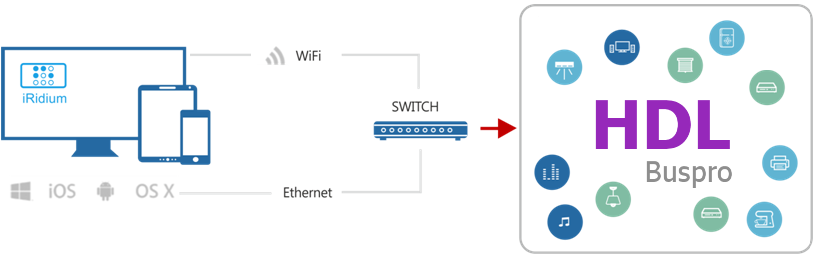
- Local
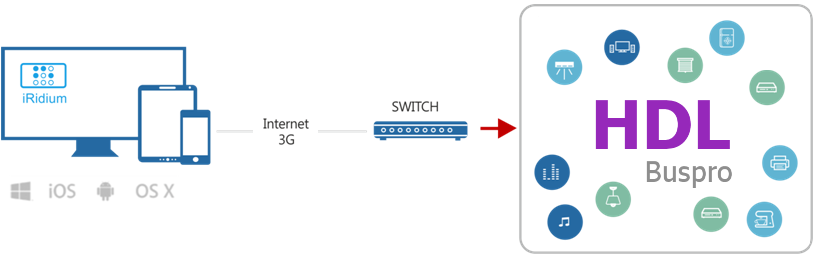
- Internet
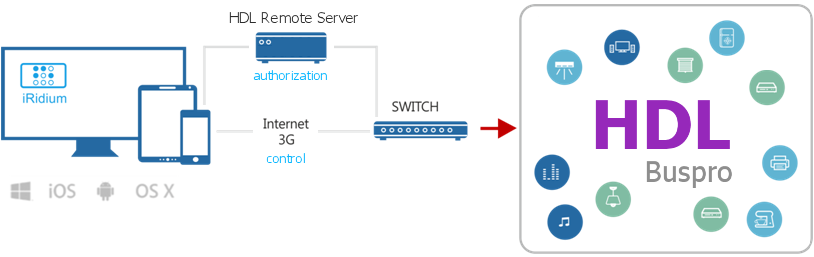
-
HDL Remote Server
-
Режим "Local" работает только в локальной сети и не позволяет настроить управление шиной через Интернет. Для подключения использует броадкаст адрес. Локальное соединение работает с любым IP модулем HDL.
-
Режим "Internet" позволяет подключиться к IP модулю HDL через Интернет, не используя для этого HDL Remote Server. В режиме "Internet" соединение устанавливается напрямую между панелью и HDL IP модулем. Для работы в этом режиме, маршрутизатор сети HDL должен иметь статический IP адрес или использовать службу DDNS.
HDL IP интерфейс с прошивкой не младше HDL_V04.06U
- "HDL Remote Server" позволяет подключиться к IP модулю HDL через Интернет в случае, если у вас нет статического IP адреса или домена (DDNS). Соединение устанавливается через интернет сервер HDL, который используется для авторизации между управляющей панелью iRidi и IP интерфейсом HDL. После авторизации соединение идет напрямую, без участия сервера.
HDL IP интерфейс с прошивкой не младше HDL_V04.06U
Сканирование шины
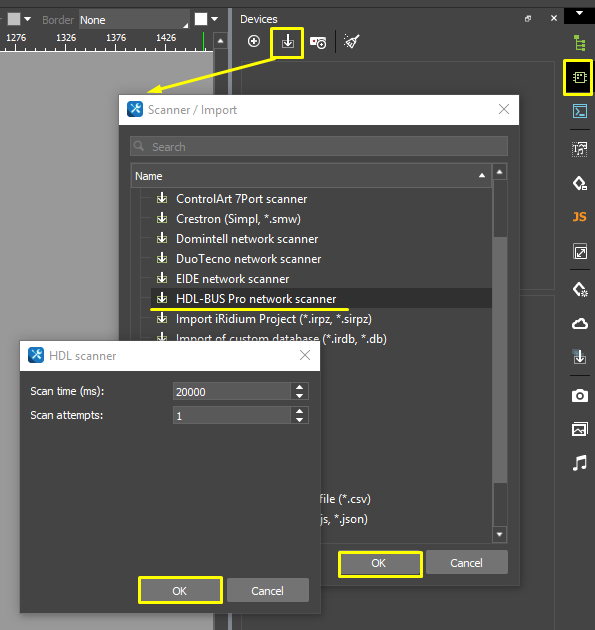
Сканирование работает только в локальной сети - оно позволяет быстро добавить в проект iRidi все устройства HDL с пред настроенными для них командами.
Создайте новый проект и нажмите клавишу Scan > HDL-BUS Pro network scanner в окне Devices , выберите необходимые устройства для добавления в проект:
перед началом сканирования закройте HDL Buspro Setup Tool.
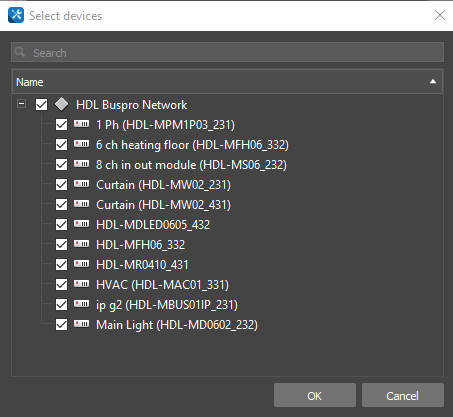
Как результат сканирования мы имеем три уровня шины HDL:
- HDL-Buspro Network (UDP) - шина HDL, объединяет в себе все управляемые устройства (реле, сенсоры и др.). У шины есть IP адрес для управления извне, через HDL IP интерфейс
- HDL Devices - устройства в шине. У них есть уникальные адреса Subnet ID и Device ID
- Commands и Feedbacks - команды и каналы обратной связи внутри устройств, которые позволяют управлять их отдельными параметрами.
Если у вас нет возможности сканировать шину, добавьте HDL Buspro Network и устройства вручную:
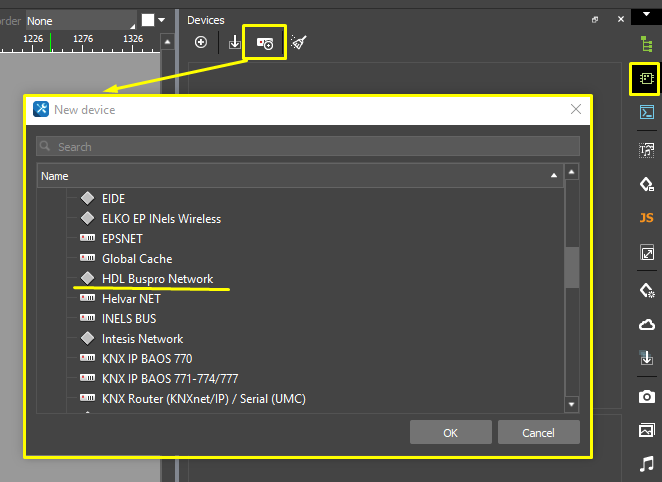
Настройка подключения к шине
В зависимости от того, какой способ управления поддерживает ваше оборудование, можно выбрать драйвер HDL Buspro Network и настроить его для работы с конкретным устройством.
Serial
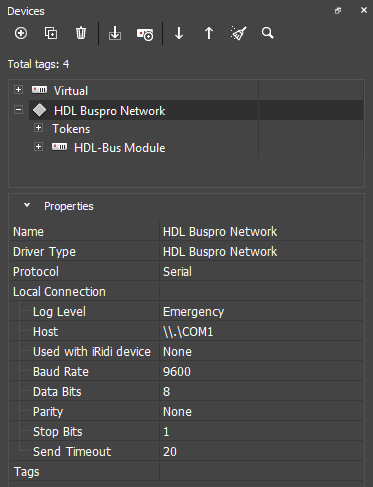
- Protocol - Serial;
- Host - IP адрес или доменное имя;
- Used with iRidi device - выставляет хост для соответствующего оборудования (при выборе этого параметра строка Host будет не активна);
- Baud Rate - скорость обмена данными с контроллером;
- Data Bits - число информационных разрядов в кадре;
- Parity - контроль четности;
- Stop Bits - cтоповый бит в кадре (1; 1,5; 2);
- Send Timeout - принудительный интервал между командами, которые управляющая панель отправляет IP модулю HDL (помогает снизить нагрузку на IP модуль и шину HDL).
В веб интерфейсе стоповые биты отображаются как:
| iRidi studio: | Web-интерфейс: |
|---|---|
| 1 | 0 |
| 1,5 | 1 |
| 2 | 2 |
Если в драйвере используется прямой IP Шлюза (например, 192.168.0.5), то параметр Need Confirm у всех команд всегда включен, не зависимо от того, что выставлено в параметрах канала. При использовании бродкаст адреса (255.255.255.255), у каналов можно отдельно включать или выключать этот параметр (по умолчанию у всех команд он выключен).
Local
Режим "Local" работает только в локальной сети и не позволяет настроить управление шиной через Интернет. Для подключения использует броадкаст адрес. Локальное соединение работает с любым IP модулем HDL.
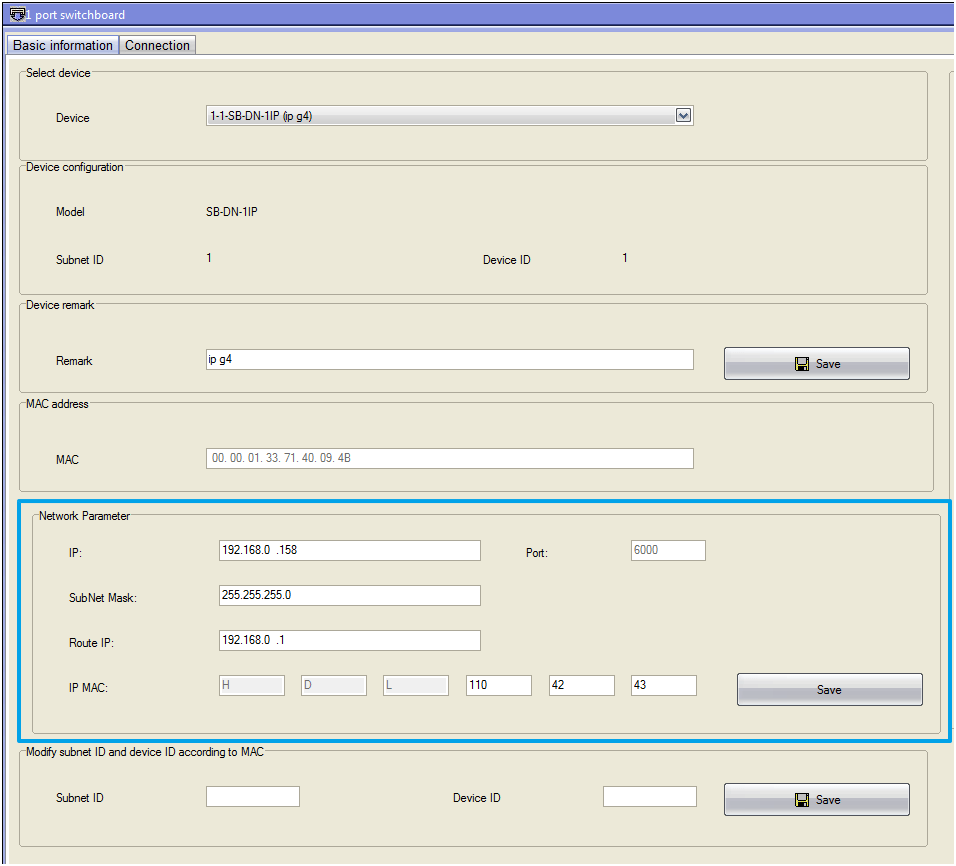
В настройках IP модуля HDL укажите Network Parameter для работы в локальной сети
- IP: локальный адрес IP модуля HDL
- Subnet Mask: маска подсети
- Route IP: шлюз по умолчанию
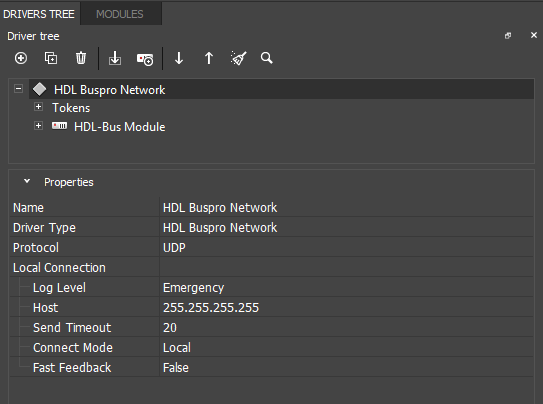
В настройках HDL Gateway укажите локальный адрес соединения с IP модулем HDL. По рекомендации системного администратора можно изменить броадкаст адрес, иначе, оставьте настройку по умолчанию.
- Host: 255.255.255.255 – броадкаст адрес для обмена данными с HDL
- Send Timeout: принудительный интервал между командами, которые управляющая панель отправляет IP модулю HDL (помогает снизить нагрузку на IP модуль и шину HDL)
- Connect Mode: Local – режим локального соединения с IP модулем HDL
- Fast Feedback: – Эмуляция быстро отображения на элементе значения фидбека
Internet
Режим "Internet" позволяет подключиться к IP модулю HDL через Интернет, не используя для этого HDL Remote Server. В режиме "Internet" соединение устанавливается напрямую между панелью и HDL IP модулем. Для работы в этом режиме, маршрутизатор сети HDL должен иметь статический IP адрес или использовать службу DDNS.
HDL IP интерфейс с прошивкой не младше HDL_V04.06U доступ к шине через Интернет работает только через один HDL IP интерфейс (одновременное подключение к нескольким HDL IP интерфейсам через Интернет не поддерживается)
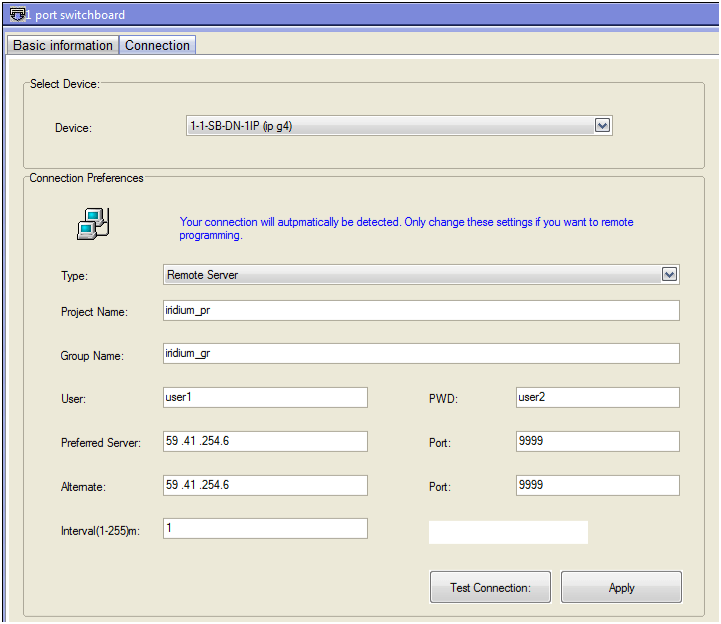
В настройках IP модуля HDL укажите Connection Prferences: параметры для подключения IP модулю HDL
- Type: Remote Server
- Project Name, Group Name: имя проекта и группы проектов
- User, Password: параметры защищенного подключенияони
- Preferred Server, Port: параметры подключения к HDL Remote Server (они не будут использоваться в режиме “Internet”), но должны быть прописаны
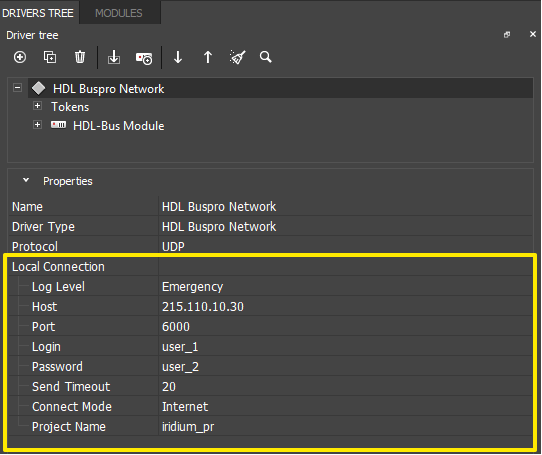
- Send Timeout: принудительный интервал между командами, которые управляющая панель отправляет IP модулю HDL (помогает снизить нагрузку на IP модуль и шину HDL)
- Connect Mode: Internet – режим соединения с IP модулем HDL
- Host: публичный IP адрес вашего маршрутизатора для доступа через него к HDL IP модулю
- Port: порт HDL для прямого подключения к HDL IP модулю через Интернет (6000 )
- Login: логин подключения из настроек Remote Server IP модуля
- Password: пароль подключения из настроек Remote Server IP модуля
- Project Name: имя проекта из настроек Remote Server IP модуля
Для работы через Интернет укажите публичный IP-адрес маршрутизатора, к которому подключен контроллер и настройте проброс управляющего порта (Port Forwarding).
Публичный IP-адрес маршрутизатора можно узнать, например, через Яндекс.Интернет
HDL Remote Server
"HDL Remote Server" позволяет подключиться к IP модулю HDL через Интернет в случае, если у вас нет статического IP адреса или домена (DDNS). Соединение устанавливается через интернет сервер HDL, который используется для авторизации между управляющей панелью iRidi и IP интерфейсом HDL. После авторизации соединение идет напрямую, без участия сервера.
-
Адреса доступных удаленных серверов HDL вы можете найти в HDL Tool, в окне сканирования шины после того, как переключите способ подключения к шине на Server.
-
HDL IP интерфейс с прошивкой не младше HDL_V04.06U
-
доступ к шине через Интернет работает только через один HDL IP интерфейс (одновременное подключение к нескольким HDL IP интерфейсам через Интернет не поддерживается)
В настройках IP модуля HDL выберите укажите Connection Prferences: параметры клиентов, которые должны иметь возможность подключения к IP модулю HDL
- Type: Remote Server
- Project Name, Group Name: имя проекта и группы проектов
- User, Password: параметры защищенного подключения
- Preferred Server, Port: параметры подключения к серверу HDL
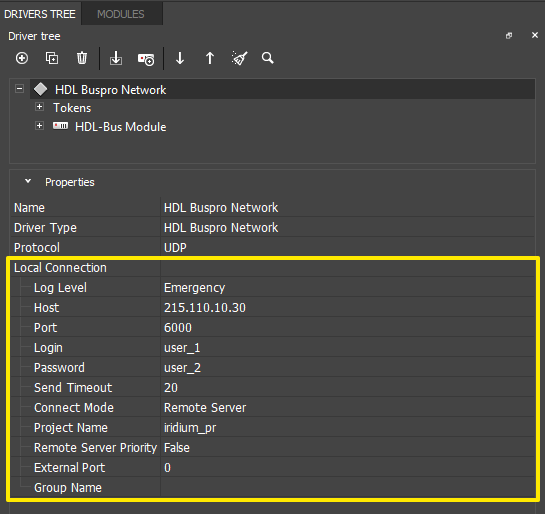
В настройках HDL Gateway (UDP) укажите параметры соединения с IP модулем HDL через удаленный сервер. Адрес удаленного сервера HDL вы можете найти в HDL Tool, в окне сканирования шины после того, как переключите способ подключения к шине на Server.
- Host: адрес удаленного сервера HDL. Адреса доступных удаленных серверов HDL вы можете найти в HDL Tool, в окне сканирования шины после того, как переключите способ подключения к шине на Server.
- Port: порт подключения к IP модулю через удаленный сервер (как в настройках IP модуля)
- Login: логин подключения из настроек IP модуля
- Password: пароль подключения из настроек IP модуля
- Send Timeout: принудительный интервал между командами, которые управляющая панель отправляет IP модулю HDL (помогает снизить нагрузку на IP модуль и шину HDL)
- Connect Mode: Remote Server – режим соединения с IP модулем HDL
- Project Name: имя проекта из настроек IP модуля
- Remote Server Priority: подключение к удаленному серверу в первую очередь.
- External Port: порт доступа к HDL IP интерфейсу. Если оставить поле пустым, оно будет заполнено данными, которые передаст HDL Server
- Group Name: имя группы проекта
Иногда, для подключения через удаленный сервер к HDL IP интерфейсу, требуется настройка проброса порта 6000 (External Port) по инструкции.
Смена настроек подключения
Возможность смены параметров подключения нужна, если вы отключаетесь от Wi-Fi сети объекта автоматизации и начинаете использовать 3G или другую Wi-Fi сеть. Чтобы управление продолжило работать, нужно переключиться с локального на публичный IP адрес интернет-маршрутизатора.
Переключение не происходит автоматически, вам нужно будет нажать на клавишу выбора режима соединения. Для возможности удаленного доступа необходимо сделать порты управления системой автоматизации публичными. Для этого настраивают службу Port Forwarding на интернет-маршрутизаторе. Защищенное соединение может обеспечить VPN.
-
Скачайте шаблон (*.js) (правая кнопка: "Сохранить объект как..."), добавьте шаблон в редактор скриптов
 клавишей (+) Add Script from file
 -
Настройте параметры скрипта, как показано в примере:
// Local (ConnectMode=0)
IR.GetDevice("HDL Buspro UDP").SetParameters({Host: "255.255.255.255", Port: 6000, SendNeedConfirm: 0, SendTimeout: 20, ConnectMode: 0})

// Internet (ConnectMode=2)
IR.GetDevice("HDL Buspro UDP").SetParameters({Host: "215.110.10.10", Port: 6000, Login: "User", Password: "User", SendNeedConfirm: 0, SendTimeout: 20, ConnectMode: 2, Project: "ir_proj"})

// HDL Remote Server (ConnectMode=3)
IR.GetDevice("HDL Buspro UDP").SetParameters({Host: "215.110.10.10", Port: 9999, Login: "User", Password: "User", SendNeedConfirm: 0, SendTimeout: 20, ConnectMode: 3, ExtendedPort: 6000, Project: "ir_proj", Group: "ir_group"})
}
Скопируйте имя драйвера из Projсet Device Panel, список параметров нужно скопировать из примера в точности.
- Выберите кнопку, которая будет отвечать за переключение Internal и External параметров. Откройте
Macros Editorдля события Release (Programming > Release), выберите командуScript Callи добавьте ее двойным кликом. Выберите имя функции, которую вызовет кнопка:
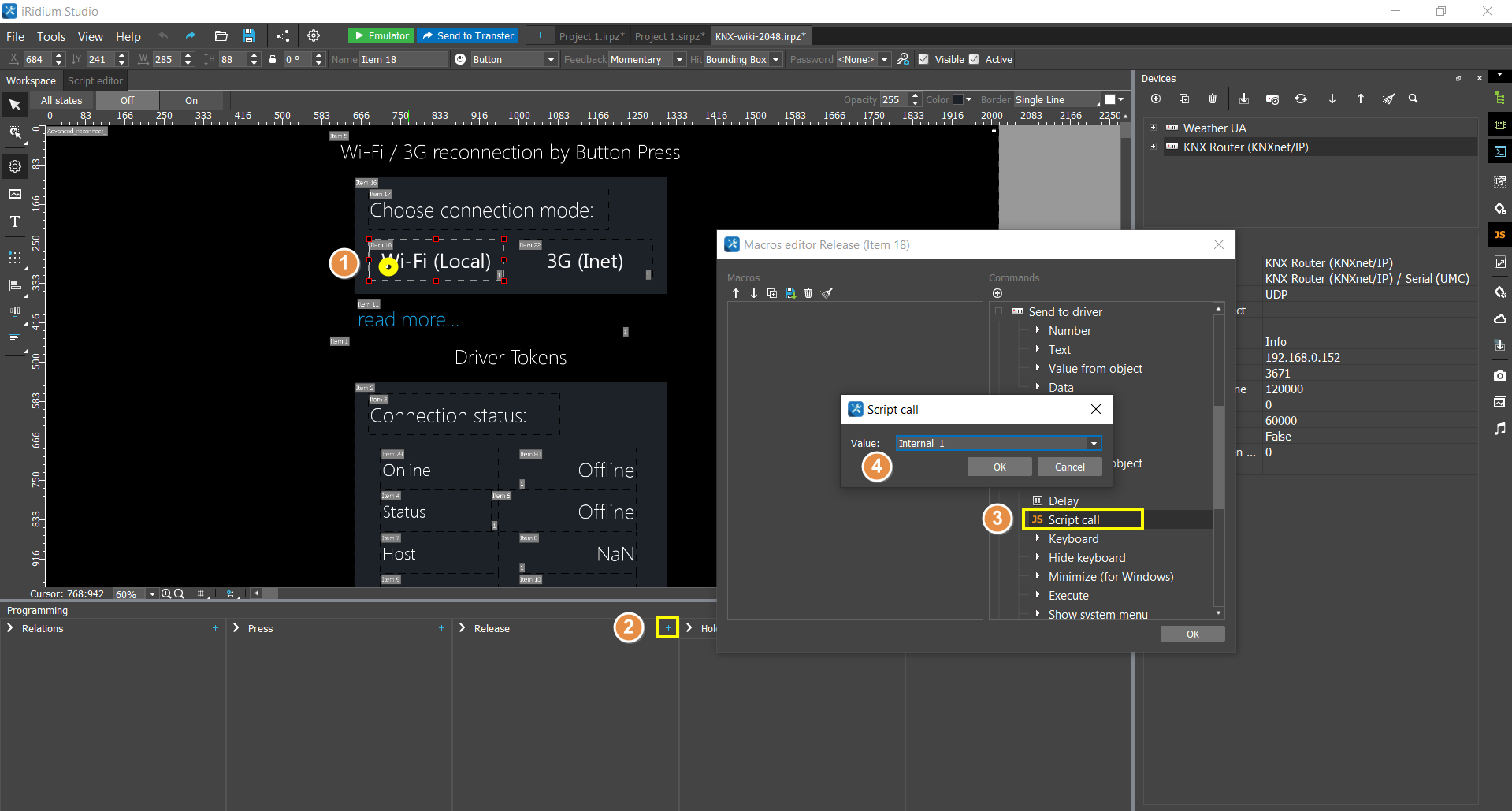
Теперь каждое нажатие на кнопку будет применять соответствующий набор настроек подключения.
Примеры:
// Local (ConnectMode=0)
IR.GetDevice("HDL Buspro UDP").SetParameters({Host: "255.255.255.255", Port: 6000, SendNeedConfirm: 0, SendTimeout: 20, ConnectMode: 0})

// Internet (ConnectMode=2)
IR.GetDevice("HDL Buspro UDP").SetParameters({Host: "215.110.10.10", Port: 6000, Login: "User", Password: "User", SendNeedConfirm: 0, SendTimeout: 20, ConnectMode: 2, Project: "ir_proj"})

// HDL Remote Server (ConnectMode=3)
IR.GetDevice("HDL Buspro UDP").SetParameters({Host: "215.110.10.10", Port: 9999, Login: "User", Password: "User", SendNeedConfirm: 0, SendTimeout: 20, ConnectMode: 3, ExtendedPort: 6000, Project: "ir_proj", Group: "ir_group"})
Устройства
Категории устройств, к которым могут быть отнесены устройства HDL при сканировании шины. В список вошли устройства, доступные на hdlautomation.com на момент написания статьи и поддерживаемые iRidi.
Список команд устройства можно изменить после сканирования или ручного добавления в проект.
Обратитесь в поддержку (), если требуется обновление списка или вы обнаружили неточность.
Устройства:
| Категория | Устройство | Поддерживаемые функции |
|---|---|---|
| Panels | Switch Panel | Panel Control |
| Panels | DLP Panel | Panel Control, Read Temperature |
| Panels | DLP Panel (AC, FH) | Panel Control, Read Temperature, Floor Heating from DLP |
| Panels | HDL Granite Panel | Panel Control, Floor Heating Control (DLP), Read Temperature, Read Temperature New, Read Analog Value |
| Dimming Actuators | Dimmer - 1CH | Lighting |
| Dimming Actuators | Dimmer - 2CH | Lighting |
| Dimming Actuators | Dimmer - 4CH | Lighting |
| Dimming Actuators | Dimmer - 6CH | Lighting |
| Dimming Actuators | Dimmer - 12CH | Lighting |
| Relay Actuators | Relay - 4CH | Lighting |
| Relay Actuators | Relay - 8CH | Lighting |
| Relay Actuators | Relay - 12CH | Lighting |
| Relay Actuators | Relay - 16CH | Lighting |
| LED Actuators | RGB LED Driver - 3CH | Lighting |
| LED Actuators | LED Dimmer - 6CH | Lighting |
| DALI Actuators | DALI Dimmer - 64CH | Lighting |
| DMX Actuators | DMX Gateway - 16CH | Lighting |
| DMX Actuators | DMX Controller - 512CH | Lighting |
| DMX Actuators | DMX Controller - 48CH | Lighting |
| 0-10V Actuators | Ballast Controller - 6CH + 6CH | Lighting |
| Sensors | Outdoor Sensor | Read Sensor Status (Sensors in One); Universal Switch (201-248) |
| Sensors | Sensor with 12 functions | Read Sensor Status (12in1, 8in1 314), Universal Switch |
| Sensors | Mini Ceiling Sensor (4 in 1) | [Read Sensor Status (Sensors in One)](#read-sensor-status-sensors-in-one; Universal Switch (201-248) |
| Sensors | Ceiling Mount Sensor Temp-Hum-Lux | — |
| Sensors | Ceiling Mount Sensor Air Quality | — |
| Sensors | Ceiling Mount Sensor 8-In-1 | — |
| Sensors | Ceiling Mount Sensor 7-In-1 | — |
| Sensors | Ceiling Mount Mini Sensor PIR | — |
| Sensors | Movement sensor for ceiling-mounting | — |
| Sensors | Wall Mount Sensor UItrasonic-PIR | — |
| Sensors | Wall Mount Sensor Wide Field PIR | — |
| Sensors | HDL-MAIR-Q/H.10 | Sensor read status, Sensor broadcast status, Sensor Data |
| Security | Security Module | Security, Universal Switch |
| Security | Logic Module | Logic, Universal Switch |
| Climate Actuators | Temperature Sensor - 4CH | Read Temperature New |
| Climate Actuators | Floor Heating Module - 6CH | Floor Heating from Heating Module, Universal Switch |
| Climate Actuators | HVAC Module | AC |
| Shading Actuators | Curtain Module - 2CH | Curtain Switch |
| Shading Actuators | Motorized Curtain - 1CH + % | Curtain Switch |
| Shading Actuators | Tubular Blind Controller - 1CH + % | Curtain Switch |
| Background Audio | Z-Audio | Music |
| Background Audio | Music Box | Music |
| Hotel System | Hotel RCU Room Controller Unit | Lighting, Curtain Switch, Universal Switch |
| Communication Gateways | IR Emitter | Universal Switch |
| Communication Gateways | SMS Module | GPRS, Universal Switch |
| Communication Gateways | KNX Port | Universal Switch |
| Communication Gateways | RS232 Converter | Universal Switch |
| Smart Metering | Power Meter - 3 PHASE | Power Meter |
| Smart Metering | Power Meter - 1 PHASE | Power Meter |
| Dry Contact | Dry Contact - 4CH | Dry Contact, Universal Switch |
| Dry Contact | Dry Contact - 8CH | Dry Contact, Universal Switch |
| Dry Contact | Dry Contact - 24CH | Dry Contact, Universal Switch |
| Dry Contact | Dry Contact - 51CH | Dry Contact, Universal Switch |
Настройка команд и фидбеков

Для управления оборудованием настройте команды (Commands) и каналы обратной связи (Feedbacks). Чтобы отправить команду, перетяните ее на графический элемент и укажите значение (Value), которое необходимо отправить. Чтобы отобразить значение с канала обратной связи, перетащите Feedback на графический элемент, и укажите, каким образом вывести значение (Value).
Подробнее о работе с графическими элементами написано в статье "Типы графических элементов".
Возможные настройки команд, каналов и графических элементов при работе с различными кодами операций представлены далее:
Lighting
Single Channel Lighting
Команда с обратной связью: управление яркостью диммера, включение/выключение реле.
Выберите устройство HDL, укажите его Subnet ID / Device ID, выберите тип устройства: Dimmer, Relay. Теперь можно настроить команды для управления яркостью каналов и получения данных о их состоянии.
Command:
| Параметр | Значение | Описание |
|---|---|---|
| Operation Code | Single Channel Lighting | команда установки яркости канала |
| Channel | 1-254 | номер канала реле (диммера) |
| Channel | 255 | все каналы реле (диммера) |
| Running Time (s) | 0-14 | время, в течение которого изменяется яркость |
| Need Confirm | Disable/Enable | ожидать подтверждения доставки команды (не рекомендуется) |
| Use Timer | false | не использовать таймер автоматического повторения команды |
| Use Timer | 0 | отправить команду однократно при запуске приложения |
| Use Timer | 1...n | повторять команду с указанным интервалом |
| Value | 0 | выключить |
| Value | 100 | включить |
| Value | 0-100 | установить яркость канала (только диммеры) |
* Value — укажите при перетягивании команды на графический элемент
Feedback:
| Параметр | Значение | Описание |
|---|---|---|
| Operation Code | Single Channel Lighting | текущая яркость канала |
| Channel | 1-254 | номер канала реле (диммера) |
| Value | 0-100 | текущая яркость канала для отображения |
Read Status of Channels
Команда: запрос текущего значения яркости каналов диммера или реле.
Выберите устройство HDL, укажите его Subnet ID / Device ID, тип: Dimmer, Relay.
Command:
| Параметр | Значение | Описание |
|---|---|---|
| Operation Code | Read Status of Channels | получить значение, к которому стремится канал |
| Operation Code | Single Channel Read Actual | получить яркость канала на момент запроса |
| Channel | 1-255 | опрос одного канала |
| Channel | 0 | опрос всех каналов |
| Need Confirm | Disable/Enable | подтверждение доставки |
| Use Timer | false | без таймера |
| Use Timer | 0 | отправить при запуске приложения |
| Use Timer | 1...n | повторять с интервалом |
| Value | - | не используется |
Рекомендуется: Use Timer = 0. Команда будет отправлена оборудованию при запуске приложения. Привязывать команду к графическому элементу не нужно. В процессе работы приложения использовать команду не нужно, т.к. диммеры и реле автоматически уведомляют шину об изменении своего состояния.
Scene Control
Команда: запуск сцены.
Command:
| Параметр | Значение | Описание |
|---|---|---|
| Operation Code | Scene Controls | запустить сцену |
| Area Number | 1-255 | номер зоны (Area) |
| Need Confirm | Disable/Enable | подтверждение доставки |
| Use Timer | false | без таймера |
| Use Timer | 0 | однократно при запуске |
| Use Timer | 1...n | повтор |
| Value | 0-255 | номер сцены |
* Value — укажите при перетягивании команды на графический элемент
Sequence Control
Команда: запуск последовательности.
Command:
| Параметр | Значение | Описание |
|---|---|---|
| Operation Code | Sequence Control | запустить последовательность команд |
| Area Number | 1-255 | номер зоны (Area) |
| Need Confirm | Disable/Enable | подтверждение доставки |
| Use Timer | false | без таймера |
| Use Timer | 0 | запуск при старте |
| Use Timer | 1...n | повтор |
| Value | 0-255 | номер последовательности |
* Value — укажите при перетягивании команды на графический элемент
Logic
Logic Control
Команда с обратной связью: управление состоянием логического блока.
Выберите устройство HDL, укажите его Subnet ID / Device ID, выберите тип устройства с поддержкой команд управления логическими блоками. Теперь можно настроить команды:
Command:
| Параметр | Значение | Описание |
|---|---|---|
| Operation Code | Logic Control | установить состояние логического блока |
| Logic Block No. | 1-255 | номер логического блока |
| Need Confirm | Disable/Enable | ожидать от шины подтверждения о доставке команды (не рекомендуется) |
| Use Timer | false | не использовать таймер автоматического повторения команды |
| Use Timer | 0 | отправить команду однократно, при запуске приложения |
| Use Timer | 1...n | повторять команду с указанным интервалом |
| Value | 0 | Disable |
| Value | 1 | Enable |
* Value — укажите при перетягивании команды на графический элемент
Feedback:
| Параметр | Значение | Описание |
|---|---|---|
| Operation Code | Logic Control | состояние логического блока |
| Logic Block No. | 1-255 | номер логического блока |
| Value | 0/1 | состояние логического блока (0 - Disable, 1 - Enable) |
Read Status of Logic
Команда: запросить текущее состояние логического блока. Обратная связь приходит в канал "Logic Control".
Выберите устройство HDL, укажите его Subnet ID / Device ID, выберите тип устройства с поддержкой команд управления логическими блоками.
Command:
| Параметр | Значение | Описание |
|---|---|---|
| Operation Code | Read Status of Logic | запросить состояние логического блока |
| Logic Block No. | 1-255 | номер логического блока |
| Need Confirm | Disable/Enable | ожидать от шины подтверждения о доставке команды (не рекомендуется) |
| Use Timer | false | не использовать таймер автоматического повторения команды |
| Use Timer | 0 | отправить команду однократно, при запуске приложения |
| Use Timer | 1...n | повторять команду с указанным интервалом |
| Value | - | не используется (можно указать пустое значение или ноль) |
Рекомендуется настройка Use Timer: 0 - команда будет отправлена оборудованию при запуске приложения. Привязывать команду к графическому элементу не нужно. В процессе работы приложения можно использовать команду для запроса состояния блока в конкретный момент времени.
Universal Switch
Universal Switch Control
Команда с обратной связью: управление состоянием универсального переключателя.
Выберите устройство HDL, укажите его Subnet ID / Device ID, выберите тип устройства с поддержкой команд управления универсальным переключателем. Теперь можно настроить команды:
Command:
| Параметр | Значение | Описание |
|---|---|---|
| Operation Code | Universal Switch Control | установить состояние универсального переключателя |
| Universal Number | 1-255 | номер универсального переключателя |
| Need Confirm | Disable/Enable | ожидать от шины подтверждения о доставке команды (не рекомендуется) |
| Use Timer | false | не использовать таймер автоматического повторения команды |
| Use Timer | 0 | отправить команду однократно, при запуске приложения |
| Use Timer | 1...n | повторять команду с указанным интервалом |
| Value | 0 | OFF |
| Value | 255 | ON. Это же значение используется для отправки ИК команды. Universal Number — это номер ИК команды в памяти излучателя (в обратной связи придет значение 1) |
* Value — укажите при перетягивании команды на графический элемент
Feedback:
| Параметр | Значение | Описание |
|---|---|---|
| Operation Code | Universal Switch Control | состояние универсального переключателя |
| Universal Number | 1-255 | номер универсального переключателя |
| Value | 0/1 | состояние универсального переключателя (0 - OFF, 1 - ON) |
Автоматически об изменении своего статуса сообщает только Dry contact с числом настроенных Universal Switch не более 32. Состояние остальных устройств необходимо запрашивать для отображения обратной связи.
UV Switch для Floor Heating
Команды Universal Switch Control для модуля теплого пола SB-DN-FH06 (HDL_V04.10U_2014/06/06). Позволяют устанавливать параметры работы всех, или отдельных каналов модуля.
OFF = 0, ON = 255 (значение для отправки).
| FH | Switch | Value | Action |
|---|---|---|---|
| ALL CH | 1 | ON/OFF | ON/OFF |
| ALL CH | 2 | ON | Normal |
| ALL CH | 3 | ON | Day |
| ALL CH | 4 | ON | Night |
| ALL CH | 5 | ON | Away |
| ALL CH | 6 | ON | Timer |
| ALL CH | 7 | ON / OFF | Heat->Cool / Cool->Heat |
| FH | Switch | Value | Action |
|---|---|---|---|
| CH1 | 11 | ON/OFF | ON/OFF |
| CH1 | 12 | ON | Normal |
| CH1 | 13 | ON | Day |
| CH1 | 14 | ON | Night |
| CH1 | 15 | ON | Away |
| CH1 | 16 | ON | Timer |
| CH1 | 17 | ON / OFF | Heat->Cool / Cool->Heat |
| CH1 | 70 | ON | 6°C |
| CH1 | 71 | ON | 7°C |
| CH1 | 72 | ON | 8°C |
| CH1 | 73 | ON | 9°C |
| CH1 | 74 | ON | 10°C |
| CH1 | 75 | ON | 11°C |
| CH1 | 76 | ON | 12°C |
| CH1 | 77 | ON | 13°C |
| CH1 | 78 | ON | 14°C |
| CH1 | 79 | ON | 15°C |
| CH1 | 80 | ON | 16°C |
| CH1 | 81 | ON | 17°C |
| CH1 | 82 | ON | 18°C |
| CH1 | 83 | ON | 19°C |
| CH1 | 84 | ON | 20°C |
| CH1 | 85 | ON | 21°C |
| CH1 | 86 | ON | 22°C |
| CH1 | 87 | ON | 23°C |
| CH1 | 88 | ON | 24°C |
| CH1 | 89 | ON | 25°C |
| CH1 | 90 | ON | 26°C |
| FH | Switch | Value | Action |
|---|---|---|---|
| CH2 | 21 | ON/OFF | ON/OFF |
| CH2 | 22 | ON | Normal |
| CH2 | 23 | ON | Day |
| CH2 | 24 | ON | Night |
| CH2 | 25 | ON | Away |
| CH2 | 26 | ON | Timer |
| CH2 | 27 | ON / OFF | Heat->Cool / Cool->Heat |
| CH2 | 95 | ON | 6°C |
| CH2 | 96 | ON | 7°C |
| CH2 | 97 | ON | 8°C |
| CH2 | 98 | ON | 9°C |
| CH2 | 99 | ON | 10°C |
| CH2 | 100 | ON | 11°C |
| CH2 | 101 | ON | 12°C |
| CH2 | 102 | ON | 13°C |
| CH2 | 103 | ON | 14°C |
| CH2 | 104 | ON | 15°C |
| CH2 | 105 | ON | 16°C |
| CH2 | 106 | ON | 17°C |
| CH2 | 107 | ON | 18°C |
| CH2 | 108 | ON | 19°C |
| CH2 | 109 | ON | 20°C |
| CH2 | 110 | ON | 21°C |
| CH2 | 111 | ON | 22°C |
| CH2 | 112 | ON | 23°C |
| CH2 | 113 | ON | 24°C |
| CH2 | 114 | ON | 25°C |
| CH2 | 115 | ON | 26°C |
| FH | Switch | Value | Action |
|---|---|---|---|
| CH3 | 31 | ON/OFF | ON/OFF |
| CH3 | 32 | ON | Normal |
| CH3 | 33 | ON | Day |
| CH3 | 34 | ON | Night |
| CH3 | 35 | ON | Away |
| CH3 | 36 | ON | Timer |
| CH3 | 37 | ON / OFF | Heat->Cool / Cool->Heat |
| CH3 | 120 | ON | 6°C |
| CH3 | 121 | ON | 7°C |
| CH3 | 122 | ON | 8°C |
| CH3 | 123 | ON | 9°C |
| CH3 | 124 | ON | 10°C |
| CH3 | 125 | ON | 11°C |
| CH3 | 126 | ON | 12°C |
| CH3 | 127 | ON | 13°C |
| CH3 | 128 | ON | 14°C |
| CH3 | 129 | ON | 15°C |
| CH3 | 130 | ON | 16°C |
| CH3 | 131 | ON | 17°C |
| CH3 | 132 | ON | 18°C |
| CH3 | 133 | ON | 19°C |
| CH3 | 134 | ON | 20°C |
| CH3 | 135 | ON | 21°C |
| CH3 | 136 | ON | 22°C |
| CH3 | 137 | ON | 23°C |
| CH3 | 138 | ON | 24°C |
| CH3 | 139 | ON | 25°C |
| CH3 | 140 | ON | 26°C |
| FH | Switch | Value | Action |
|---|---|---|---|
| CH4 | 41 | ON/OFF | ON/OFF |
| CH4 | 42 | ON | Normal |
| CH4 | 43 | ON | Day |
| CH4 | 44 | ON | Night |
| CH4 | 45 | ON | Away |
| CH4 | 46 | ON | Timer |
| CH4 | 47 | ON / OFF | Heat->Cool / Cool->Heat |
| CH4 | 145 | ON | 6°C |
| CH4 | 146 | ON | 7°C |
| CH4 | 147 | ON | 8°C |
| CH4 | 148 | ON | 9°C |
| CH4 | 149 | ON | 10°C |
| CH4 | 150 | ON | 11°C |
| CH4 | 151 | ON | 12°C |
| CH4 | 152 | ON | 13°C |
| CH4 | 153 | ON | 14°C |
| CH4 | 154 | ON | 15°C |
| CH4 | 155 | ON | 16°C |
| CH4 | 156 | ON | 17°C |
| CH4 | 157 | ON | 18°C |
| CH4 | 158 | ON | 19°C |
| CH4 | 159 | ON | 20°C |
| CH4 | 160 | ON | 21°C |
| CH4 | 161 | ON | 22°C |
| CH4 | 162 | ON | 23°C |
| CH4 | 163 | ON | 24°C |
| CH4 | 164 | ON | 25°C |
| CH4 | 165 | ON | 26°C |
| FH | Switch | Value | Action |
|---|---|---|---|
| CH5 | 51 | ON/OFF | ON/OFF |
| CH5 | 52 | ON | Normal |
| CH5 | 53 | ON | Day |
| CH5 | 54 | ON | Night |
| CH5 | 55 | ON | Away |
| CH5 | 56 | ON | Timer |
| CH5 | 57 | ON / OFF | Heat->Cool / Cool->Heat |
| CH5 | 170 | ON | 6°C |
| CH5 | 171 | ON | 7°C |
| CH5 | 172 | ON | 8°C |
| CH5 | 173 | ON | 9°C |
| CH5 | 174 | ON | 10°C |
| CH5 | 175 | ON | 11°C |
| CH5 | 176 | ON | 12°C |
| CH5 | 177 | ON | 13°C |
| CH5 | 178 | ON | 14°C |
| CH5 | 179 | ON | 15°C |
| CH5 | 180 | ON | 16°C |
| CH5 | 181 | ON | 17°C |
| CH5 | 182 | ON | 18°C |
| CH5 | 183 | ON | 19°C |
| CH5 | 184 | ON | 20°C |
| CH5 | 185 | ON | 21°C |
| CH5 | 186 | ON | 22°C |
| CH5 | 187 | ON | 23°C |
| CH5 | 188 | ON | 24°C |
| CH5 | 189 | ON | 25°C |
| CH5 | 190 | ON | 26°C |
| FH | Switch | Value | Action |
|---|---|---|---|
| CH6 | 61 | ON/OFF | ON/OFF |
| CH6 | 62 | ON | Normal |
| CH6 | 63 | ON | Day |
| CH6 | 64 | ON | Night |
| CH6 | 65 | ON | Away |
| CH6 | 66 | ON | Timer |
| CH6 | 67 | ON / OFF | Heat->Cool / Cool->Heat |
| CH6 | 195 | ON | 6°C |
| CH6 | 196 | ON | 7°C |
| CH6 | 197 | ON | 8°C |
| CH6 | 198 | ON | 9°C |
| CH6 | 199 | ON | 10°C |
| CH6 | 200 | ON | 11°C |
| CH6 | 201 | ON | 12°C |
| CH6 | 202 | ON | 13°C |
| CH6 | 203 | ON | 14°C |
| CH6 | 204 | ON | 15°C |
| CH6 | 205 | ON | 16°C |
| CH6 | 206 | ON | 17°C |
| CH6 | 207 | ON | 18°C |
| CH6 | 208 | ON | 19°C |
| CH6 | 209 | ON | 20°C |
| CH6 | 210 | ON | 21°C |
| CH6 | 211 | ON | 22°C |
| CH6 | 212 | ON | 23°C |
| CH6 | 213 | ON | 24°C |
| CH6 | 214 | ON | 25°C |
| CH6 | 215 | ON | 26°C |
UV Switch for IR Emitter
Управление ИК эмиттерами (ИК излучателями) в составе датчиков HDL, а также самостоятельными излучателями, осуществляется с помощью команды Universal Switch.
В память ИК излучателя инсталлятор сохраняет список ИК команд (до 254 команд), а iRidi вызывает команду, отправляя ее номер излучателю.
Command:
| Параметр | Значение | Описание |
|---|---|---|
| Operation Code | Universal Switch Control | установить состояние универсального переключателя, отправить ИК команду |
| Universal Number | 1-255 | номер ИК команды в памяти излучателя |
| Need Confirm | Disable/Enable | ожидать от шины подтверждения о доставке команды (не рекомендуется) |
| Use Timer | false | не использовать таймер автоматического повторения команды |
| Use Timer | 0 | отправить ИК команду однократно, при запуске приложения |
| Use Timer | 1...n | повторять ИК команду с указанным интервалом |
| Value | 255 | отправить ИК команду |
* Value — укажите при перетягивании команды на графический элемент
Read Status of Universal Switch
Команда: запросить текущее состояние универсального переключателя. Обратная связь приходит в канал "Universal Switch Control".
Выберите устройство HDL, укажите его Subnet ID / Device ID, выберите тип устройства с поддержкой команд управления универсальными переключателями.
Command:
| Параметр | Значение | Описание |
|---|---|---|
| Operation Code | Read Status of Universal Switch | запросить состояние универсального переключателя |
| Universal Number | 1-255 | номер универсального переключателя |
| Need Confirm | Disable/Enable | ожидать от шины подтверждения |
| Use Timer | false | не использовать таймер |
| Use Timer | 0 | отправить команду однократно при запуске |
| Use Timer | 1...n | повторять с интервалом |
| Value | - | не используется (можно указать пустое значение или ноль) |
Рекомендуется настройка Use Timer: 0 - команда будет отправлена оборудованию при запуске приложения. Привязывать команду к графическому элементу не нужно. В процессе работы приложения можно использовать команду для запроса состояния блока в конкретный момент времени.
IR Emitter
IR Control
Command:
| Параметр | Значение | Описание |
|---|---|---|
| Operation Code | IR Control | ИК управление |
| Switch status | 1/0 | статус переключателя (1 - detect, 0 - no detect) |
| Trigger button or dry contact | 1..n | опционально |
| Random number | 0..255 | опционально |
| Need Confirm | Disable/Enable | ожидать подтверждения доставки команды (не рекомендуется) |
| Use Timer | false | не использовать таймер автоматического повторения |
| Use Timer | 0 | отправить команду однократно при запуске приложения |
| Use Timer | 1...n | повторять команду с указанным интервалом |
Feedback:
| Параметр | Значение | Описание |
|---|---|---|
| Operation Code | IR Control | ИК управление |
| Function No. | 1..n | номер функции |
Curtain Switch
Curtain Switch Control
Команда с обратной связью: управление состоянием трехпозиционного реле для штор, жалюзи и роллетов.
Выберите устройство HDL, укажите его Subnet ID / Device ID, выберите тип устройства: Curtain.
Command:
| Параметр | Значение | Описание |
|---|---|---|
| Operation Code | Curtain Switch Control | управление приводом контроллера штор |
| Curtain Number | 1-16 | номер управляемого привода контроллера штор |
| Curtain Number | 17 | управление позицией шторы 0–100% (только для 1-канального контроллера с поддержкой %) |
| Need Confirm | Disable/Enable | ожидать подтверждения доставки (не рекомендуется) |
| Use Timer | false | не использовать таймер |
| Use Timer | 0 | отправить команду однократно при запуске приложения |
| Use Timer | 1...n | повторять с интервалом |
| Value | 0 | Stop |
| Value | 1 | Up |
| Value | 2 | Down |
| Value | 0-100 | только для Curtain Number: 17 (позиция шторы) |
* Value — укажите при перетягивании команды на графический элемент
Feedback:
| Параметр | Значение | Описание |
|---|---|---|
| Operation Code | Curtain Switch Control | состояние привода контроллера штор |
| Curtain Number | 1-16 | номер привода |
| Curtain Number | 17 | управление позицией 0–100% |
| Value | 0/1/2 | Stop / Up / Down |
| Value | 0-100 | только для Curtain Number: 17 |
Read Status of Curtain Switch
Команда: запросить текущее состояние контроллера штор. Обратная связь приходит в канал "Curtain Switch Control".
Выберите устройство HDL, укажите его Subnet ID / Device ID, выберите тип устройства: Curtain.
Command:
| Параметр | Значение | Описание |
|---|---|---|
| Operation Code | Read Status of Curtain Switch | запрос состояния контроллера штор |
| Curtain Number | 1-16 | номер привода |
| Curtain Number | 17 | запрос позиции шторы 0–100% |
| Need Confirm | Disable/Enable | ожидать подтверждения |
| Use Timer | false | не использовать таймер |
| Use Timer | 0 | отправить при запуске |
| Use Timer | 1...n | повторять с интервалом |
| Value | - | не используется |
Рекомендуется настройка Use Timer: 0 - команда будет отправлена оборудованию при запуске приложения. Привязывать команду к графическому элементу не нужно. В процессе работы приложения можно использовать команду для запроса состояния блока в конкретный момент времени.
GPRS
GPRS Control
Команда: отправка сообщения с помощью GPRS модуля.
Выберите устройство HDL, укажите его Subnet ID / Device ID, выберите тип устройства: SMS Module.
Command:
| Параметр | Значение | Описание |
|---|---|---|
| Operation Code | GPRS Control | отправить сообщение |
| GPRS Type | 1 | сообщение (Message) |
| Repetition | 1...n | количество повторной отправки сообщения |
| Need Confirm | Disable/Enable | ожидать подтверждения доставки (не рекомендуется) |
| Use Timer | false | не использовать таймер |
| Use Timer | 0 | отправить команду однократно при запуске приложения |
| Use Timer | 1...n | повторять с интервалом |
| Value | 1-24 | номер группы сообщений |
- Value — укажите при перетягивании команды на графический элемент
Panel
Panel Control
Команда с обратной связью: контроль функций DLP панели, включая управление кондиционером (AC) и теплым полом (Floor Heating), подключенными к DLP панели.
Выберите устройство HDL, укажите его Subnet ID / Device ID, выберите тип устройства: DLP Panel.
Command:
| Operation Code | Panel Control | управление DLP панелью | |
|---|---|---|---|
| Parameter | Option | Value * | |
| 1 | IR Control | 0 | 0 = OFF, 1 = ON |
| 2 | Lock Panel | 0 | 0 = OFF, 1 = ON |
| 3 | AC Power | 1–128 (Conditioner No.) | 0 = OFF, 1 = ON |
| 4 | Cooling Temp | 1–128 (Conditioner No.) | 0–84 |
| 5 | Fan Speed | 1–128 (Conditioner No.) | 0 = Auto, 1 = High, 2 = Medium, 3 = Low |
| 6 | AC Mode | 1–128 (Conditioner No.) | 0 = Cooling, 1 = Heating, 2 = Fan, 3 = Auto, 4 = Dehumidify |
| 7 | Heat Temp | 1–128 (Conditioner No.) | 0–84 |
| 8 | Auto Temp | 1–128 (Conditioner No.) | 0–84 |
| 9 | Rise Temp | 1–128 (Conditioner No.) | 0–5 |
| 10 | Decrease Temp | 1–128 (Conditioner No.) | 0–5 |
| 11 | Back Light Status | 0 | 0 = OFF, 1 = ON |
| 12 | Lock AC | 0 | 0 = OFF, 1 = ON |
| 13 | Back Light Level | 0 | 0–100 |
| 14 | Status Light Level | 0 | 0–100 |
| 15 | Shield Button | 1–255 (Key No.) | Key Status: 0 = Invalid, 1 = Valid |
| 16 | Shield Page | 1–255 (Page No.) | Page Status: 0 = Invalid, 1 = Valid |
| 17 | Control Button LED | 1–255 (Key No.) | Key Status: 0 = Invalid, 1 = Valid |
| 18 | Control Button | 1–255 (Key No.) | Key Status: 0 = Invalid, 1 = Valid — to trigger all the commands under it |
| 19 | Dry Temp | 0 | 0–84 |
| 20 | Temp Status | 1–8 (Floor Heater No.) | 0 = OFF, 1 = ON |
| 21 | Temp Mode | 1–8 (Floor Heater No.) | 1 = Normal, 2 = Day, 3 = Night, 4 = Away, 5 = Timer |
| 22 | FH Rise Temp | 1–8 (Floor Heater No.) | 0–5 |
| 23 | FH Decrease Temp | 1–8 (Floor Heater No.) | 0–5 |
| 24 | Lock Setup Page | 1–8 (Floor Heater No.) | 0 = OFF, 1 = ON |
| 25 | Normal Temp | 1–8 (Floor Heater No.) | 0–84 |
| 26 | Day Temp | 1–8 (Floor Heater No.) | 0–84 |
| 27 | Night Temp | 1–8 (Floor Heater No.) | 0–84 |
| 28 | Away Temp | 1–8 (Floor Heater No.) | 0–84 |
| Need Confirm | Disable / Enable | — | Ожидать от шины подтверждения о доставке команды (не рекомендуется) |
| Use Timer | FALSE | — | Не использовать таймер автоматического повторения команды |
| 0 | — | Отправить команду однократно, при запуске приложения | |
| 1...n | — | (c) Повторять команду с указанным интервалом |
* Value — укажите при перетягивании команды на графический элемент
Некоторые устройства HDL (кнопки, панели) не отправляют своё состояние в шину при физическом нажатии. В этом случае интерфейс iRidium не обновится сам — нужен опрос через параметр Use Timer в команде чтения статуса:
- false — без таймера
- 0 — опросить один раз при запуске приложения
- 1…n — опрашивать каждые n секунд
Для кнопок без события в шину задайте, например, Use Timer = 5.
Feedback:
| Параметр | Значение | Описание |
|---|---|---|
| Operation Code | Panel Control | состояние панели |
| Parameter | 1–28 | см. таблицу команд |
| Option | — | см. таблицу команд |
| Value | — | см. таблицу команд |
Для DLP-панелей указывайте тип DLP Panel, не Switch Panel — иначе обратная связь и управление могут работать некорректно.
Read Status of Panel
Команда: запросить текущее состояние одного из параметров DLP панели. Обратная связь приходит в канал "Panel Control".
Выберите устройство HDL, укажите его Subnet ID / Device ID, выберите тип устройства: DLP Panel.
Command:
| Параметр | Значение | Описание |
|---|---|---|
| Operation Code | Read Status of Panel | запрос состояния выбранного параметра |
| Parameter | 1–28 | см. таблицу Panel Control |
| Need Confirm | Disable/Enable | ожидать подтверждения |
| Use Timer | false | не использовать таймер |
| Use Timer | 0 | отправить при запуске |
| Use Timer | 1...n | повторять с интервалом |
| Value | - | не используется |
В процессе работы приложения можно использовать команду для запроса параметра панели в выбранный момент времени (по таймеру или с помощью графического элемента)
Если устройство не шлёт состояние в шину при физическом нажатии, используйте Use Timer (0 или 1…n) для опроса статуса.
AC
AC Control
Команда с обратной связью: управление кондиционером через HVAC модуль, без необходимости подключения DLP панели.
Выберите устройство HDL, укажите его Subnet ID / Device ID, выберите тип устройства: AC.
Command:
| Operation Code | AC Control | управление кондиционером |
|---|---|---|
| Parameter | Value * | |
| 1 | Temperature Type | 0 = C, 1 = F |
| 3 | Cooling Temp Point | 0–86 |
| 4 | Heating Temp Point | 0–86 |
| 5 | Auto Temp Point | 0–86 |
| 6 | Dry Temp Point | 0–86 |
| 7 | Mode | 0 = Cooling, 1 = Heating, 2 = Fan, 3 = Auto, 4 = Dry |
| 8 | Fan | 0 = Auto, 1 = High, 2 = Medium, 3 = Low |
| 9 | AC Status | 0 = OFF, 1 = ON |
| 10 | Setup Mode | 0 = Cooling, 1 = Heating, 2 = Fan, 3 = Auto, 4 = Dry |
| 11 | Setup Speed | 0 = Auto, 1 = High, 2 = Medium, 3 = Low |
| 16 | Set Point Temperature | 0–86 |
| AC number | 1–128 | номер кондиционера |
| Need Confirm | Disable / Enable | ожидать от шины подтверждения о доставке команды (не рекомендуется) |
| Use Timer | FALSE | не использовать таймер автоматического повторения команды |
| 0 | отправить команду однократно, при запуске приложения | |
| 1...n | (c) повторять команду с указанным интервалом |
* Value — укажите при перетягивании команды на графический элемент
Feedback:
| Operation Code | AC Control | отобразить состояние кондиционера |
|---|---|---|
| Parameter | Value * | |
| 1 | Temperature Type | 0 = C, 1 = F |
| 2 | Current Temperature | 0-99 |
| 3 | Cooling Temp Point | 0-86 |
| 4 | Heating Temp Point | 0-86 |
| 5 | Auto Temp Point | 0-86 |
| 6 | Dry Temp Point | 0-86 |
| 7 | Mode | 0 = Cooling, 1 = Heating, 2 = Fan, 3 = Auto, 4 = Dry |
| 8 | Fan | 0 = Auto, 1 = High, 2 = Medium, 3 = Low |
| 9 | AC Status | 0 = OFF, 1 = ON |
| 10 | Setup Mode | 0 = Cooling, 1 = Heating, 2 = Fan, 3 = Auto, 4 = Dry |
| 11 | Setup Speed | 0 = Auto, 1 = High, 2 = Medium, 3 = Low |
| 12 | Current Mode | 0 = Cooling, 1 = Heating, 2 = Fan, 3 = Auto, 4 = Dry |
| 13 | Current Fan | 0 = Auto, 1 = High, 2 = Medium, 3 = Low |
| 14 | Sweep | 0 = Enable, 1 = Disable |
| 15 | Sweep Mode | 0 = No Sweep, 1 = Sweep Now |
| 16 | Set Point Temperature | 0-86 |
| AC number | 1-128 | номер кондиционера |
- Value - приходит в канал обратной связи. Можно использовать для отображения на элементах
Read Status of AC
Команда: запросить текущее состояние одного из параметров AC контроллера. Обратная связь приходит в канал "AC Control".
Command:
| Параметр | Значение | Описание |
|---|---|---|
| Operation Code | Read Status of AC | запрос состояния кондиционера |
| Option | 0–128 | номер кондиционера |
| Need Confirm | Disable/Enable | ожидать подтверждения |
| Use Timer | false | не использовать таймер |
| Use Timer | 0 | отправить однократно при запуске |
| Use Timer | 1...n | повторять с интервалом |
| Value | - | не используется |
В процессе работы приложения можно использовать команду для запроса параметра панели в выбранный момент времени (по таймеру при запуске приложения или с помощью графического элемента)
AC Control New
Command:
| Operation Code | AC Control | управление кондиционером |
|---|---|---|
| Parameter | Value * | |
| 1 | Temperature Type | 0 = C, 1 = F |
| 3 | Cooling Temp Point | 0-86 |
| 4 | Heating temperature | 0-86 |
| 5 | Auto Temp Point | 0-86 |
| 6 | Dry Temp Point | 0-86 |
| 7 | Mode | 0 = Cooling, 1 = Heating, 2 = Fan, 3 = Auto, 4 = Dry |
| 8 | Fan | 0 = Auto, 1 = High, 2 = Medium, 3 = Low |
| 9 | AC Status | 0 = OFF, 1 = ON |
| 12 | Current Mode | 0 = Cooling, 1 = Heating, 2 = Fan, 3 = Auto, 4 = Dry |
| 13 | Current Fan | 0 = Auto, 1 = High, 2 = Medium, 3 = Low |
| 14 | Sweep | 1 = Sweep, 0 = Else |
| 17 | Lock ac page | 1 = Lock, 0 = Else |
* Value — укажите при перетягивании команды на графический элемент
Read Status of AC New
Command:
| Параметр | Значение | Описание |
|---|---|---|
| Operation Code | Read Status of AC | запрос состояния кондиционера |
| Need Confirm | Disable/Enable | ожидать подтверждения |
| Use Timer | false | не использовать таймер |
| Use Timer | 0 | отправить однократно при запуске |
| Use Timer | 1...n | повторять с интервалом |
| Value | - | не используется |
В процессе работы приложения можно использовать команду для запроса параметра панели в выбранный момент времени (по таймеру при запуске приложения или с помощью графического элемента)
Supply Ventilation Status
Команда с обратной связью, управление кондиционером через HVAC модуль.
Command:
| Параметр | Значение | Описание |
|---|---|---|
| Operation Code | Supply Ventilation status | управление приточной вентиляцией |
| Fresh Air Number | 1–200 | номер зоны |
| Switch Status | ON/OFF | состояние переключателя |
| Fan Speed | Auto / 1st / 2nd / 3rd | скорость вентилятора |
| Mode | Intelligent / Supply / Recirculation / Constant temperature | режим работы |
| Need Confirm | Disable/Enable | подтверждение доставки |
| Use Timer | false | не использовать таймер |
| Use Timer | 0 | отправить однократно при запуске |
| Use Timer | 1...n | повторять с интервалом |
Feedback:
| Operation Code | Supply Ventilation status | Управление приточной вентиляцией |
|---|---|---|
| Parameter | Value * | |
| 1 | Fresh Air Number | 1-200 |
| 2 | Switch Status | 0 = OFF, 1 = ON |
| 3 | Fan Speed | 0 = Auto, 1 = 1th speed, 2 = 2nd speed, 3 = 3rd speed |
| 4 | Mode | 0 = Intelligent, 1 = Supply, 2 = Recirculation, 3 = Constant Temperature |
| 5 | IndoorTemp Flag | 0 = Absent, 1 = Present |
| 6 | OutdoorTemp Flag | 0 = Absent, 1 = Present |
| 7 | Humidity Flag | 0 = Absent, 1 = Present |
| 8 | PM25 Flag | 0 = Absent, 1 = Present |
| 9 | TVOC Flag | 0 = Absent, 1 = Present |
| 10 | CO2 Flag | 0 = Absent, 1 = Present |
| 11 | Indoor Temperature | -55 °C – +125 °C (depends on device model) |
| 12 | Outdoor Temperature | -55 °C – +125 °C (depends on device model) |
| 13 | Humidity | 0–100% RH |
| 14 | PM 2.5 | 0–999 µg/m³ |
| 15 | TVOC | 0.22–9.99 mg/m³ |
| 16 | CO2 | 400–5000 ppm |
* Value — приходит в канал обратной связи
Floor Heating from DLP
Floor Heating Control (DLP)
Команда с обратной связью: управление теплым полом через DLP панель.
Выберите устройство HDL, укажите его Subnet ID / Device ID, выберите тип устройства: DLP Panel (AC, FH).
Command:
| Operation Code | Floor Heating Control (DLP) | управление теплым полом через DLP |
|---|---|---|
| Parameter | Value * | |
| 1 | Temperature Type | 0 = °C, 1 = °F |
| 3 | Status | 0 = OFF, 1 = ON |
| 4 | Mode | 1 = Normal, 2 = Day, 3 = Night, 4 = Away, 5 = Timer |
| 5 | Normal Temperature | 5-95 |
| 6 | Day Temperature | 5-95 |
| 7 | Night Temperature | 5-95 |
| 8 | Away Temperature | 5-95 |
| Need Confirm | Disable / Enable | ожидать от шины подтверждения о доставке команды (не рекомендуется) |
| Use Timer | FALSE | не использовать таймер автоматического повторения команды |
| 0 | отправить команду однократно, при запуске приложения | |
| 1...n | (c) повторять команду с указанным интервалом | |
| FH ID | 0-8 | номер контура теплого пола в HDL Buspro (обязательное поле для заполнения) |
* Value — укажите при перетягивании команды на графический элемент
отображение статуса теплого пола через DLP
| Operation Code | Floor Heating Control (DLP) | управление теплым полом через DLP |
|---|---|---|
| FH ID | 0-8 | номер контура теплого пола в HDL Buspro (обязательное поле для заполнения) |
| Parameter | Value * | |
| 1 | Temperature Type | 0 = °C, 1 = °F |
| 2 | Current Temperature | Value |
| 3 | Status | 0 = OFF, 1 = ON |
| 4 | Mode | 1 = Normal, 2 = Day, 3 = Night, 4 = Away, 5 = Timer |
| 5 | Normal Temperature | 5-95 |
| 6 | Day Temperature | 5-95 |
| 7 | Night Temperature | 5-95 |
| 8 | Away Temperature | 5-95 |
| 9 | Timer | 0 = Day, 1 = Night |
Read Status of Floor Heating (DLP)
Команда: запросить текущее состояние одного из параметров теплого пола через DLP панель. Обратная связь приходит в канал Control Floor Heating Status.
Command:
| Параметр | Значение | Описание |
|---|---|---|
| Operation Code | Read Status of Floor Heating (DLP) | запрос состояния теплого пола |
| FH ID | 0–8 | номер контура теплого пола |
| Need Confirm | Disable/Enable | ожидать подтверждения |
| Use Timer | false | не использовать таймер |
| Use Timer | 0 | отправить однократно при запуске |
| Use Timer | 1...n | повторять с интервалом |
| FH ID | 0-8 | номер контура теплого пола в HDL Buspro (обязательное поле для заполнения) |
| Value | - | не используется |
В процессе работы приложения можно использовать команду для запроса параметров теплого пола в выбранный момент времени (по таймеру при запуске приложения или с помощью графического элемента)
Floor Heating from Heating Module
Команды для управления 6-канальным модулем теплого пола (для монтажа на DIN-рейку). Команды отправляем модулю напрямую, без использования DLP панели.
Floor Heating Module Control
Команда с обратной связью: управление теплым полом.
Выберите устройство HDL, укажите его Subnet ID / Device ID, выберите тип устройства: Floor Heating Module. Теперь можно настроить команды:
| Operation Code | Floor Heating Module Control | управление теплым полом через модуль теплого пола |
|---|---|---|
| Parameter | Value * | |
| 1 | Temperature Type | 0 = °C 1 = °F |
| 3 | Current Work Status | 0 = Heating 1 = Cooling 2 = Heating power output 3 = Cooling power output |
| 4 | Mode | 1 = Normal 2 = Day 3 = Night 4 = Away 5 = Timer |
| 5 | Normal Temperature | 5–95 |
| 6 | Day Temperature | 5–95 |
| 7 | Night Temperature | 5–95 |
| 8 | Away Temperature | 5–95 |
| 9 | Current Work Status Enable | 0 = OFF 1 = ON |
| 10 | Timer | 0 = Day 1 = Night |
| 12 | Valve Status | 0 = OFF 1 = ON |
| 15 | Watering Time | 1–30 min |
| Channel | 1–8 | канал теплого пола |
| Need Confirm | Disable / Enable | ожидать от шины подтверждения о доставке команды (не рекомендуется) |
| Use Timer | FALSE | не использовать таймер автоматического повторения команды |
| 0 | отправить команду однократно, при запуске приложения | |
| 1...n | (c) повторять команду с указанным интервалом |
* Value — укажите при перетягивании команды на графический элемент
Feedback
| Operation Code | Floor Heating Module Control | отобразить состояние теплого пола |
|---|---|---|
| Parameter | Value * | |
| 1 | Temperature Type | 0 = °C 1 = °F |
| 2 | Current Temperature | 0–100 |
| 3 | Current Work Status | 0 = Heating 1 = Cooling 2 = Heating power output 3 = Cooling power output |
| 4 | Mode | 1 = Normal 2 = Day 3 = Night 4 = Away 5 = Timer |
| 5 | Normal Temperature | 5–95 |
| 6 | Day Temperature | 5–95 |
| 7 | Night Temperature | 5–95 |
| 8 | Away Temperature | 5–95 |
| 9 | Current Work Status Enable | 0 = OFF 1 = ON |
| 10 | Timer | 0 = Day 1 = Night |
| 11 | Valve Status | 0 = OFF 1 = ON |
| 12 | Valve Value | 0–100 % |
| 13 | Watering Type | 0 = Auto Running 1 = Command from outside |
| 14 | Watering Flag | 0 = OFF 1 = ON |
| 15 | Watering Time | 1–30 min |
* Value — приходит в канал обратной связи. Можно использовать для отображения на элементах.
Read Status of Floor Heating Module
Команда: запросить текущее состояние одного из параметров теплого пола. Обратная связь приходит в канал "Floor Heating Module Control".
Выберите устройство HDL, укажите его Subnet ID / Device ID, выберите тип устройства: Floor Heating Module. Теперь можно настроить команду:
Command:
| Параметр | Значение | Описание |
|---|---|---|
| Operation Code | Read Status of Floor Heating Module | запрос состояния теплого пола |
| Channel | 1–8 | канал теплого пола |
| Need Confirm | Disable/Enable | ожидать от шины подтверждения (не рекомендуется) |
| Use Timer | false | не использовать таймер |
| Use Timer | 0 | отправить однократно при запуске приложения |
| Use Timer | 1...n | повторять с интервалом |
| Value | - | не используется |
В процессе работы приложения можно использовать команду для запроса параметров теплого пола в выбранный момент времени (по таймеру при запуске приложения или с помощью графического элемента)
Sensors In One
Read Sensor Status (8 in 1, Device Type 315)
Команда с обратной связью: чтение данных сенсора 8 в 1. Выберите устройство HDL, укажите его Subnet ID / Device ID, выберите тип устройства: Sensor 8 in 1 (type 315) . Теперь можно настроить команды:
Command:
| Параметр | Значение | Описание |
|---|---|---|
| Operation Code | Read Sensor Status | запрос параметров сенсора |
| Channel | 1–24 | Logic Number |
| Need Confirm | Disable/Enable | ожидать от шины подтверждения о доставке команды (не рекомендуется) |
| Use Timer | false | не использовать таймер автоматического повторения команды |
| Use Timer | 0 | отправить команду однократно, при запуске приложения |
| Use Timer | 1...n | повторять команду с указанным интервалом |
| Value | 0 / пусто | не используется, укажите 0 или пустое число |
- Value - укажите при перетягивании команды на графический элемент
Feedback:
| Operation Code | Read Sensor Status | состояние сенсора |
|---|---|---|
| Parameter | Value * | |
| 1 | Dry Contact 1 Status | 0 = OFF, 1 = ON |
| 2 | Dry Contact 2 Status | 0 = OFF, 1 = ON |
| 4 | Motion Sensor | 0 = No movement, 1 = Movement |
| 7 | Delay Time | value |
- Value - приходит в канал обратной связи. Можно использовать для отображения на элементах
Устаревшие параметры: 3 - Lux (0/1), 5 - Switch 1 (0/1), 6 - Switch 2 (0/1)
Read Sensor Status (8 in 1, Device Type 314)
Команда с обратной связью: чтение данных сенсора 8 в 1. Выберите устройство HDL, укажите его Subnet ID / Device ID, выберите тип устройства: Sensor 8 in 1 (type 314) . Теперь можно настроить команды:
Command:
| Параметр | Значение | Описание |
|---|---|---|
| Operation Code | Read Sensor Status | запрос параметров сенсора |
| Need Confirm | Disable/Enable | ожидать от шины подтверждения о доставке команды (не рекомендуется) |
| Use Timer | false | не использовать таймер автоматического повторения команды |
| Use Timer | 0 | отправить команду однократно, при запуске приложения |
| Use Timer | 1...n | повторять команду с указанным интервалом |
| Value | 0 / пусто | не используется |
| Value note | — | укажите при перетягивании команды на графический элемент |
- Value - укажите при перетягивании команды на графический элемент
Feedback:
| Operation Code | Read Sensor Status | состояние сенсора |
|---|---|---|
| Parameter | Value * | |
| 1 | Temperature | 0–80 (-20C – 60C) |
| 2 | Brightness | value |
| 3 | Motion | 0 = No movement, 1 = Movement |
| 5 | Dry Contact 1 Status | 0 = OFF, 1 = ON |
| 6 | Dry Contact 2 Status | 0 = OFF, 1 = ON |
- Value - приходит в канал обратной связи. Можно использовать для отображения на элементах
Устаревшие параметры: 4 - Sonex (0/1), 7 - Switch 1 (0/1), 8 - Switch 2 (0/1)
Read Sensor Status (12 in 1)
Команда с обратной связью: чтение данных сенсора 12 в 1. Выберите устройство HDL, укажите его Subnet ID / Device ID, выберите тип устройства: Sensor 12 in 1 . Теперь можно настроить команды:
Command:
| Параметр | Значение | Описание |
|---|---|---|
| Operation Code | Read Sensor Status | запрос параметров сенсора |
| Need Confirm | Disable/Enable | ожидать от шины подтверждения о доставке команды (не рекомендуется) |
| Use Timer | false | не использовать таймер автоматического повторения команды |
| Use Timer | 0 | отправить команду однократно, при запуске приложения |
| Use Timer | 1...n | повторять команду с указанным интервалом |
| Value | 0 / пусто | не используется |
| Value note | — | укажите при перетягивании команды на графический элемент |
- Value - укажите при перетягивании команды на графический элемент
Feedback:
| Operation Code | Read Sensor Status | состояние сенсора |
|---|---|---|
| Parameter | Value * | |
| 1 | Current Temperature | 0–80 (-20C – 60C) |
| 2 | Brightness | Lux |
| 3 | Motion Sensor | 0 = No movement, 1 = Movement |
| 4 | Sonic | 0 = No movement, 1 = Movement |
| 5 | Dry Contact 1 | 0 = OFF, 1 = ON |
| 6 | Dry Contact 2 | 0 = OFF, 1 = ON |
- Value - приходит в канал обратной связи. Можно использовать для отображения на элементах
Read Sensor Status (Sensors In One)
Команда с обратной связью: чтение данных "Sensors in One".
Выберите устройство HDL, укажите его Subnet ID / Device ID, выберите тип устройства: Sensors In One . Теперь можно настроить команды:
Command:
| Параметр | Значение | Описание |
|---|---|---|
| Operation Code | Read Sensor Status | запрос параметров сенсора |
| Need Confirm | Disable/Enable | ожидать от шины подтверждения о доставке команды (не рекомендуется) |
| Use Timer | false | не использовать таймер автоматического повторения команды |
| Use Timer | 0 | отправить команду однократно, при запуске приложения |
| Use Timer | 1...n | повторять команду с указанным интервалом |
| Value | 0 / пусто | не используется |
| Value note | — | укажите при перетягивании команды на графический элемент |
- Value - укажите при перетягивании команды на графический элемент
Feedback:
| Operation Code | Read Sensor Status | состояние сенсора |
|---|---|---|
| Parameter | Value * | |
| 1 | Current Temperature | 0–80 (-20 ... +60 °C) |
| 2 | Brightness | 0–100 |
| 3 | Humidity | 20–95 % RH |
| 4 | Air | 0 = Clean, 1 = Mild, 2 = Moderate, 3 = Severe |
| 5 | Gas | 0–100% |
| 6 | Motion Sensor | 0 = No movement, 1 = Movement |
| 7 | Dry Contact 1 | 0 = OFF, 1 = ON |
| 8 | Dry Contact 2 | 0 = OFF, 1 = ON |
| 9 | UV Switch 1 | 0 = OFF, 1 = ON |
| 10 | UV Switch 2 | 0 = OFF, 1 = ON |
| 11 | Sonex | 0 = Null, 1 = Valid |
- Value - приходит в канал обратной связи. Можно использовать для отображения на элементах
Read Temperature
Команда с обратной связью: чтение температуры DLP панели или другого устройства с датчиком температуры.
Выберите устройство HDL, укажите его Subnet ID / Device ID, выберите тип устройства: DLP Panel или другое с датчиком температуры. Теперь можно настроить команды:
Command:
| Параметр | Значение | Описание |
|---|---|---|
| Operation Code | Read Temperature | запрос данных от датчика температуры |
| Need Confirm | Disable/Enable | ожидать от шины подтверждения о доставке команды (не рекомендуется) |
| Use Timer | false | не использовать таймер автоматического повторения команды |
| Use Timer | 0 | отправить команду однократно, при запуске приложения |
| Use Timer | 1...n | повторять команду с указанным интервалом |
| Value | 0 / пусто | не используется |
| Value note | — | укажите при перетягивании команды на графический элемент |
- Value - укажите при перетягивании команды на графический элемент
Feedback:
| Параметр | Значение | Описание |
|---|---|---|
| Operation Code | Read Temperature | температура датчика |
| Channel | 1–255 | порядковый номер датчика температуры (для DLP панели: 1) |
| Value | текущая температура |
- Value - приходит в канал обратной связи. Можно использовать для отображения на элементах
Для DLP-панелей указывайте тип DLP Panel, не Switch Panel — иначе обратная связь и управление могут работать некорректно.
Read Temperature New
Команда с обратной связью: чтение температуры: команда нового типа с поддержкой дробных значений.
Выберите устройство HDL, укажите его Subnet ID / Device ID, выберите тип устройства: DLP Panel или другое с датчиком температуры. Теперь можно настроить команды:
Command:
| Параметр | Значение | Описание |
|---|---|---|
| Operation Code | Read Temperature New | запрос данных от датчика температуры |
| Need Confirm | Disable/Enable | ожидать от шины подтверждения о доставке команды (не рекомендуется) |
| Use Timer | false | не использовать таймер автоматического повторения команды |
| Use Timer | 0 | отправить команду однократно, при запуске приложения |
| Use Timer | 1...n | повторять команду с указанным интервалом |
| Value | 0 / пусто | не используется |
| Value note | — | укажите при перетягивании команды на графический элемент |
- Value - укажите при перетягивании команды на графический элемент
Feedback:
| Параметр | Значение | Описание |
|---|---|---|
| Operation Code | Read Temperature New | температура датчика |
| Channel | 1–255 | порядковый номер датчика температуры (для DLP панели: 1) |
| Value | текущая температура (float) |
- Value - приходит в канал обратной связи. Можно использовать для отображения на элементах
Для DLP-панелей указывайте тип DLP Panel, не Switch Panel — иначе обратная связь и управление могут работать некорректно.
Sensor read status
Команда: Чтение параметра датчика.
Выберите устройство HDL, укажите его Subnet ID / Device ID, выберите тип устройства: HDL-MAIR-Q/H.10. Теперь можно настроить команду:
Command:
| Параметр | Значение | Описание |
|---|---|---|
| Operation Code | Sensor Read Status | Чтение параметра датчика |
| Parameter | 0–200 | номер запрашиваемого параметра |
| Need Confirm | Disable/Enable | ожидать от шины подтверждения о доставке команды (не рекомендуется) |
| Use Timer | false | не использовать таймер автоматического повторения команды |
| Use Timer | 0 | отправить команду однократно, при запуске приложения |
| Use Timer | 1...n | повторять с указанным интервалом |
Sensor broadcast status
Команда: установить постоянную передачу значений с датчиков устройства. Выберите устройство HDL, укажите его Subnet ID / Device ID, выберите тип устройства: HDL-MAIR-Q/H.10. Теперь можно настроить команду:
Command:
| Параметр | Значение | Описание |
|---|---|---|
| Operation Code | Sensor broadcast status | установка постоянной передачи значений с датчиков |
| Need Confirm | Disable/Enable | ожидать от шины подтверждения о доставке команды (не рекомендуется) |
| Use Timer | false | не использовать таймер автоматического повторения команды |
| Use Timer | 0 | отправить команду однократно, при запуске приложения |
| Use Timer | 1...n | повторять с указанным интервалом |
| Temperature | ON/OFF | передавать/не передавать значение датчика |
| Humidity | ON/OFF | передавать/не передавать значение датчика |
| VOC | ON/OFF | передавать/не передавать значение датчика |
| PM 2.5 | ON/OFF | передавать/не передавать значение датчика |
| CO2 | ON/OFF | передавать/не передавать значение датчика |
Sensor Data
Канал обратной связи: получение значения датчика. Выберите устройство HDL, укажите его Subnet ID / Device ID, выберите тип устройства: HDL-MAIR-Q/H.10. Теперь можно настроить фидбек:
Feedback:
| Operation Code | Sensor data | получение значения датчика |
|---|---|---|
| Parameter | Value* | |
| 2 | Temperature | -40°C – 125°C |
| 3 | Humidity | 0–100% RH |
| 5 | VOC | 0,22–9,99 mg/m³P |
| 6 | PM 2.5 | 0–999 µg/m³ |
| 7 | CO2 | 400–5000 ppm |
Universal Control
Команда с обратной связью: управление параметрами сенсоров разного типа с поддержкой Universal Control.
Выберите устройство HDL, укажите его Subnet ID / Device ID, выберите тип устройства. Теперь можно настроить команды:
Command:
| Operation Code | Universal Control | установить параметр сенсора |
|---|---|---|
| Option | Value * | |
| 1 | PIR sensitivity | 1–100 |
| 2 | Ultrasonic sensitivity | 1–100 |
| 3 | Temperature sensor validity | 0 = Disable, 1 = Enable |
| 4 | LUX sensor validity | 0 = Disable, 1 = Enable |
| 5 | Humidity sensor validity | 0 = Disable, 1 = Enable |
| 6 | Air quality sensor validity | 0 = Disable, 1 = Enable |
| 7 | PIR sensor validity | 0 = Disable, 1 = Enable |
| 8 | Ultrasonic sensor validity | 0 = Disable, 1 = Enable |
| 9 | Dry contact 1 validity | 0 = Disable, 1 = Enable |
| 10 | Dry contact 2 validity | 0 = Disable, 1 = Enable |
- Value - укажите при перетягивании команды на графический элемент
Feedback:
| Operation Code | Universal Control | состояние параметров сенсора |
|---|---|---|
| Option | Value | |
| 1 | PIR sensitivity | 1–100 |
| 2 | Ultrasonic sensitivity | 1–100 |
| 3 | Temperature sensor validity | 0 = Disable, 1 = Enable |
| 4 | LUX sensor validity | 0 = Disable, 1 = Enable |
| 5 | Humidity sensor validity | 0 = Disable, 1 = Enable |
| 6 | Air quality sensor validity | 0 = Disable, 1 = Enable |
| 7 | PIR sensor validity | 0 = Disable, 1 = Enable |
| 8 | Ultrasonic sensor validity | 0 = Disable, 1 = Enable |
| 9 | Dry contact 1 validity | 0 = Disable, 1 = Enable |
| 10 | Dry contact 2 validity | 0 = Disable, 1 = Enable |
- Value - приходит в канал обратной связи. Можно использовать для отображения на элементах
Analog Value
Read Analog Value
Команда с обратной связью: запрос параметров у сенсоров разного типа с поддержкой Analog Value.
Выберите устройство HDL, укажите его Subnet ID / Device ID, выберите тип устройства.
Command:
| Параметр | Значение | Описание |
|---|---|---|
| Operation Code | Read Analog Value | запросить параметр сенсора |
| Parameter | 0–255 | номер канала |
| Option | 0 | Lux |
| Option | 1 | Temperature |
| Option | 2 | Power |
| Option | 3 | Current |
| Option | 4 | Pressure |
| Need Confirm | Disable/Enable | ожидать от шины подтверждения о доставке команды (не рекомендуется) |
| Use Timer | false | не использовать таймер автоматического повторения команды |
| Use Timer | 0 | отправить команду однократно, при запуске приложения |
| Use Timer | 1...n | повторять с указанным интервалом |
| Value | 0 / пусто | не используется |
* Value — укажите при перетягивании команды на графический элемент
Feedback:
| Параметр | Значение | Описание |
|---|---|---|
| Operation Code | Read Analog Value | параметр сенсора |
| Parameter | 0–255 | номер канала |
| Option | 0 | Lux |
| Option | 1 | Temperature |
| Option | 2 | Power |
| Option | 3 | Current |
| Option | 4 | Pressure |
| Value | 0–255 | значение выбранной переменной |
* Value — приходит в канал обратной связи. Можно использовать для отображения на элементах
Security Module
Arm Security Module
Команда с обратной связью: установить состояние модуля безопасности (режим охраны) в указанной зоне.
добавьте панели управления iRidi в список устройств, которым разрешено управлять контроллером безопасности: Subnet ID: 253, Device ID: 254.
Выберите устройство HDL, укажите его Subnet ID / Device ID, выберите тип устройства: Security Module.
Command:
| Параметр | Значение | Описание |
|---|---|---|
| Operation Code | Arm Security Module | установить режим охраны |
| Area | 1–8 | зона охраны |
| Need Confirm | Disable/Enable | ожидать от шины подтверждения о доставке команды (не рекомендуется) |
| Use Timer | false | не использовать таймер автоматического повторения команды |
| Use Timer | 0 | отправить команду однократно, при запуске приложения |
| Use Timer | 1...n | повторять с указанным интервалом |
| Value | выбрать режим охраны (Arm) | |
| 6 | Disarm | |
| 5 | Day Arm | |
| 4 | Night with Guest Arm | |
| 3 | Night Arm | |
| 2 | Away Arm | |
| 1 | Vacation Arm |
* Value — укажите при перетягивании команды на графический элемент
Feedback:
| Параметр | Значение | Описание |
|---|---|---|
| Operation Code | Arm Security Module | отобразить текущий режим охраны |
| Area | 1–8 | зона охраны |
| Value | текущий режим охраны (Arm) | |
| 6 | Disarm | |
| 5 | Day Arm | |
| 4 | Night with Guest Arm | |
| 3 | Night Arm | |
| 2 | Away Arm | |
| 1 | Vacation Arm |
* Value — приходит в канал обратной связи. Можно использовать для отображения на элементах
Read Status of Arm
Команда с обратной связью: запрос текущего режима охраны.
Выберите устройство HDL, укажите его Subnet ID / Device ID, выберите тип устройства: Security Module.
Command:
| Параметр | Значение | Описание |
|---|---|---|
| Operation Code | Read Status of Arm | запросить текущий режим охраны |
| Area | 1–8 | зона охраны |
| Need Confirm | Disable/Enable | ожидать от шины подтверждения о доставке команды (не рекомендуется) |
| Use Timer | false | не использовать таймер автоматического повторения команды |
| Use Timer | 0 | отправить команду однократно при запуске приложения |
| Use Timer | 1...n | повторять с указанным интервалом |
| Value | 0 | не используется |
* Value — укажите при перетягивании команды на графический элемент
Рекомендуется настройка Use Timer: 0 — команда отправляется при запуске приложения. Привязывать к графическому элементу не требуется.
Alarm Security Module
Команда: активировать сигнал тревоги в указанной зоне.
Выберите устройство HDL, укажите его Subnet ID / Device ID, выберите тип устройства: Security Module.
Command:
| Operation Code | Alarm Security Module | активировать сигнал тревоги |
|---|---|---|
| Area | 1–8 | зона охраны |
| Option | Value * | |
| 4 | Current Alarm | 0 = OFF, 1 = ON |
| 5 | Emergency Alarm | 0 = OFF, 1 = ON |
| 6 | Panic Alarm | 0 = OFF, 1 = ON |
| 7 | Gas Alarm | 0 = OFF, 1 = ON |
| 8 | Fire Alarm | 0 = OFF, 1 = ON |
| 9 | Temperature Alarm | 0 = OFF, 1 = ON |
| 10 | Power Alarm | 0 = OFF, 1 = ON |
| 11 | Silence Alarm | 0 = OFF, 1 = ON |
| Need Confirm | Disable/Enable | ожидать от шины подтверждения о доставке команды (не рекомендуется) |
| Use Timer | false | не использовать таймер автоматического повторения команды |
| Use Timer | 0 | отправить команду однократно, при запуске приложения |
| Use Timer | 1...n | повторять с указанным интервалом |
* Value — укажите при перетягивании команды на графический элемент
Dry Contact
Read Status of Dry Contact
Команда с обратной связью: запросить состояние сухого контакта
Выберите устройство HDL, укажите его Subnet ID / Device ID, выберите тип устройства: Dry Contact. Теперь можно настроить команды:
Command:
| Параметр | Значение | Описание |
|---|---|---|
| Operation Code | Read Status of Dry Contact | запросить состояние сухого контакта |
| Area | 1–255 | зона |
| Input Number | 1–255 | порядковый номер сухого контакта |
| Need Confirm | Disable/Enable | ожидать от шины подтверждения о доставке команды (не рекомендуется) |
| Use Timer | false | не использовать таймер автоматического повторения команды |
| Use Timer | 0 | отправить команду однократно при запуске приложения |
| Use Timer | 1...n | повторять с указанным интервалом |
| Value | — | не используется |
* Value — укажите при перетягивании команды на графический элемент
Feedback:
| Параметр | Значение | Описание |
|---|---|---|
| Operation Code | Read Status of Dry Contact | состояние сухого контакта |
| Area | 1–255 | зона |
| Input Number | 1–255 | порядковый номер сухого контакта |
| Value | 0 = OFF, 1 = ON | состояние сухого контакта |
* Value — приходит в канал обратной связи. Можно использовать для отображения на элементах
Read Status of Dry Contact (security)
Команда с обратной связью: запросить состояние сухого контакта, настроенного для работы с модулем безопасности, когда сенсор включен в список "Alarm List"
Выберите устройство HDL, укажите его Subnet ID / Device ID, выберите тип устройства: Dry Contact. Теперь можно настроить команды:
Command:
| Параметр | Значение | Описание |
|---|---|---|
| Operation Code | Read Status of Dry Contact (security) | запросить состояние сухого контакта, включенного в "Alarm List" модуля безопасности |
| Area | 1–255 | зона |
| Input Number | 1–255 | порядковый номер сухого контакта |
| Need Confirm | Disable/Enable | ожидать от шины подтверждения о доставке команды (не рекомендуется) |
| Use Timer | false | не использовать таймер автоматического повторения команды |
| Use Timer | 0 | отправить команду однократно при запуске приложения |
| Use Timer | 1...n | повторять с указанным интервалом |
| Value | — | не используется |
* Value — укажите при перетягивании команды на графический элемент
Feedback:
| Параметр | Значение | Описание |
|---|---|---|
| Operation Code | Read Status of Dry Contact (security) | состояние сухого контакта |
| Area | 1–255 | зона |
| Input Number | 1–255 | порядковый номер сухого контакта |
| Value | 0 = OFF, 1 = ON | текущее состояние сухого контакта |
* Value — приходит в канал обратной связи. Можно использовать для отображения на элементах
Power Meter
Read Voltage
Команда с обратной связью: запросить действующее напряжение (A:1, B:2, C:3) счетчика
Выберите устройство HDL, укажите его Subnet ID / Device ID, выберите тип устройства: Power Meter. Теперь можно настроить команды:
Command:
| Параметр | Значение | Описание |
|---|---|---|
| Operation Code | Read Voltage | запросить действующее напряжение |
| Need Confirm | Disable/Enable | ожидать от шины подтверждения о доставке команды (не рекомендуется) |
| Use Timer | false | не использовать таймер автоматического повторения команды |
| Use Timer | 0 | отправить команду однократно при запуске приложения |
| Use Timer | 1...n | повторять с указанным интервалом |
| Value | — | не используется |
* Value — укажите при перетягивании команды на графический элемент
Feedback:
| Параметр | Значение | Описание |
|---|---|---|
| Operation Code | Read Voltage | действующее напряжение |
| Parameter | 1–3 | номер канала (фазы) |
| Value | — | действующее напряжение |
* Value — приходит в канал обратной связи. Можно использовать для отображения на элементах
Read Current
Команда с обратной связью: запросить действующее значение переменного тока (A:1, B:2, C:3, T:4)
Command:
| Параметр | Значение | Описание |
|---|---|---|
| Operation Code | Read Current | запросить действующее значение переменного тока |
| Need Confirm | Disable/Enable | ожидать от шины подтверждения о доставке команды (не рекомендуется) |
| Use Timer | false | не использовать таймер автоматического повторения команды |
| Use Timer | 0 | отправить команду однократно при запуске приложения |
| Use Timer | 1...n | повторять с указанным интервалом |
| Value | — | не используется |
* Value — укажите при перетягивании команды на графический элемент
Feedback:
| Параметр | Значение | Описание |
|---|---|---|
| Operation Code | Read Current | действующее значение переменного тока |
| Parameter | 1–4 | номер канала (фазы) |
| Value | — | действующее значение переменного тока |
* Value — приходит в канал обратной связи. Можно использовать для отображения на элементах
Read Power
Команда с обратной связью: запросить активную мощность (A:1, B:2, C:3, T:4)
Command:
| Параметр | Значение | Описание |
|---|---|---|
| Operation Code | Read Power | запросить активную мощность |
| Need Confirm | Disable/Enable | ожидать от шины подтверждения о доставке команды (не рекомендуется) |
| Use Timer | false | не использовать таймер автоматического повторения команды |
| Use Timer | 0 | отправить команду однократно при запуске приложения |
| Use Timer | 1...n | повторять с указанным интервалом |
| Value | — | не используется |
* Value — укажите при перетягивании команды на графический элемент
Feedback:
| Параметр | Значение | Описание |
|---|---|---|
| Operation Code | Read Power | активная мощность |
| Parameter | 1–4 | номер канала (фазы) |
| Value | — | активная мощность |
* Value — приходит в канал обратной связи. Можно использовать для отображения на элементах
Read Power Factor
Команда с обратной связью: запросить коэффициент мощности (A:1, B:2, C:3, T:4)
Command:
| Параметр | Значение | Описание |
|---|---|---|
| Operation Code | Read Power Factor | запросить коэффициент мощности |
| Need Confirm | Disable/Enable | ожидать от шины подтверждения о доставке команды (не рекомендуется) |
| Use Timer | false | не использовать таймер автоматического повторения команды |
| Use Timer | 0 | отправить команду однократно при запуске приложения |
| Use Timer | 1...n | повторять с указанным интервалом |
| Value | — | не используется |
* Value — укажите при перетягивании команды на графический элемент
Feedback:
| Параметр | Значение | Описание |
|---|---|---|
| Operation Code | Read Power Factor | коэффициент мощности |
| Parameter | 1–4 | номер канала (фазы) |
| Value | — | коэффициент мощности |
* Value — приходит в канал обратной связи. Можно использовать для отображения на элементах
Read Electricity
Команда с обратной связью: запросить значение активной энергии (A:1, B:2, C:3, T:4)
Command:
| Параметр | Значение | Описание |
|---|---|---|
| Operation Code | Read Electricity | запросить значение активной энергии |
| Need Confirm | Disable/Enable | ожидать от шины подтверждения о доставке команды (не рекомендуется) |
| Use Timer | false | не использовать таймер автоматического повторения команды |
| Use Timer | 0 | отправить команду однократно при запуске приложения |
| Use Timer | 1...n | повторять с указанным интервалом |
| Value | — | не используется |
* Value — укажите при перетягивании команды на графический элемент
Feedback:
| Параметр | Значение | Описание |
|---|---|---|
| Operation Code | Read Electricity | значение активной энергии |
| Parameter | 1–4 | номер канала (фазы) |
| Value | — | значение активной энергии |
* Value — приходит в канал обратной связи. Можно использовать для отображения на элементах
Music
Music Control (DLP)
Команды нужно отправлять на адрес Z-Audio, DLP панель не требуется .
Команда с обратной связью: управление медиа-плейером Z-Audio командами, теми же командами, что отправляют DLP панели. Позволяет получить список композиций Z-Audio. Выберите устройство HDL, укажите его Subnet ID / Device ID, выберите тип устройства: Z-Audio . Теперь можно настроить команды для имеющихся источников аудио * (Source):
Source:
- 1 – SD CARD
- 2 – NAS-HDD (FTP Server)
- 3 – SERVER
- 4 – WEB-RADIO
- 5 – RADIO
- 6 – AUDIO IN
- 7 – INTERCOM
Command:
| Operation Code | Music Control (DLP) | управлять воспроизведением | |
|---|---|---|---|
| Command | Zone | Source * | |
| 0 | POWER | 1–9 | - |
| 1 | STATUS REQUEST | 1–9 | - |
| 2 | SOURCE NEXT | 1–9 | - |
| 3 | VOLUME | 1–9 | - |
| 4 | MUTE | 1–9 | - |
| 5 | TONE REQUEST | 1–9 | - |
| 6 | BASS UP | 1–9 | - |
| 7 | BASS DOWN | 1–9 | - |
| 8 | TREBLE UP | 1–9 | - |
| 9 | TREBLE DOWN | 1–9 | - |
| 10 | PLAY/STOP | - | 1–9 |
| 11 | PLAY | - | 1–9 |
| 12 | STOP | - | 1–9 |
| 13 | PLAY MODE REQUEST | - | 1–9 |
| 14 | MODE NEXT | - | 1–9 |
| 15 | MODE PREV | - | 1–9 |
| 16 | LIST NEXT | - | 1–9 |
| 17 | LIST PREV | - | 1–9 |
| 18 | NEXT | - | 1–9 |
| 19 | PREV | - | 1–9 |
| 20 | CHADJ NEXT | - | 1–9 |
| 21 | CHADJ PREV | - | 1–9 |
| 22 | CHANNEL SCAN NEXT | - | 1–9 |
| 23 | CHANNEL SCAN PREV | - | 1–9 |
| 24 | CHANNEL NEXT | - | 1–9 |
| 25 | CHANNEL PREV | - | 1–9 |
| 26 | SAVE | - | 1–9 |
| 27 | UPDATE STATUS | - | 1–9 |
| 28 | UPDATE LIST | - | 1–9 |
| 160 | LIST | - | 1–9 |
| Need Confirm | Disable/Enable | ожидать от шины подтверждения о доставке команды (не рекомендуется) | |
| Use Timer | false | не использовать таймер автоматического повторения команды | |
| 0 | отправить команду однократно, при запуске приложения | ||
| 1...n | (c) повторять команду с указанным интервалом | ||
| Value | не используется. Укажите 0 при перетягивании команды на элемент |
Feedback:
| Operation Code | Music Control (DLP) | статус воспроизведения | ||
|---|---|---|---|---|
| Command | Zone | Source * | Value ** | |
| 128 | SOURCE | 1–9 | - | 1–9 |
| 129 | VOLUM | 1–9 | - | 0–100 |
| 130 | DND | - | 1–9 | |
| 131 | LOCK | - | 1–9 | 0 = LOCKED, 1 = UNLOCKED |
| 132 | POSITION IN PERSENT | - | 1–9 | 0–100 |
| 133 | POSITION CURRENT | - | 1–9 | 0–999.9 s |
| 134 | POSITION TOTAL | - | 1–9 | 0–999.9 s |
| 135 | PLAY STATUS | - | 1–9 | 1 = STOP, 2 = PLAY |
| 136 | PLAY MODE | - | 1–9 | 1–4 |
| 137 | LINE 1 | - | 1–9 | List: No/Total |
| 138 | LINE 2 | - | 1–9 | Playlist Name |
| 139 | LINE 3 | - | 1–9 | Song: No/Total |
| 140 | LINE 4 | - | 1–9 | Song Name |
| 141 | BASS | - | 1–9 | 1–7 |
| 142 | TREABLE | - | 1–9 | 1–7 |
| 160 | LIST | 1 or 2 | - | List *** |
-
Value - приходит в канал обратной связи. Можно использовать для отображения на элементах
-
** List - список папок и треков в папках, который можно отобразить с помощью элемента List, пример реализации см. далее.
Отображение списка треков (команда LIST):
Графический элемент List позволяет сформировать список песен и выполнять действия по нажатию на пункт списка:
- открыть папку по нажатию на пункт списка - папку
- начать воспроизведение при нажатии на пункт списка - трек
- вернуться на папку выше, при нажатии на первый пункт списка: [ ... ]
Пункты списка будут оформлены на базе шаблона - попапа, который нужно заранее создать в проекте. Создание и заполнение пунктов производится автоматически. Настройки элементов:
List, элемент, где будет отображаться список треков:
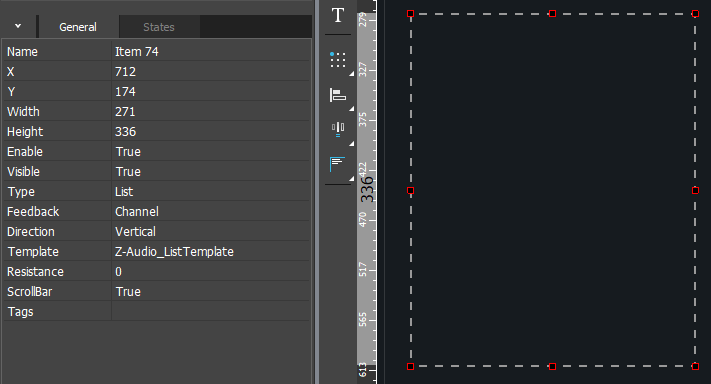
List Template: имя попапа, выбранного как шаблон для каждого пункта списка.
Popup, шаблон одного пункта списка:
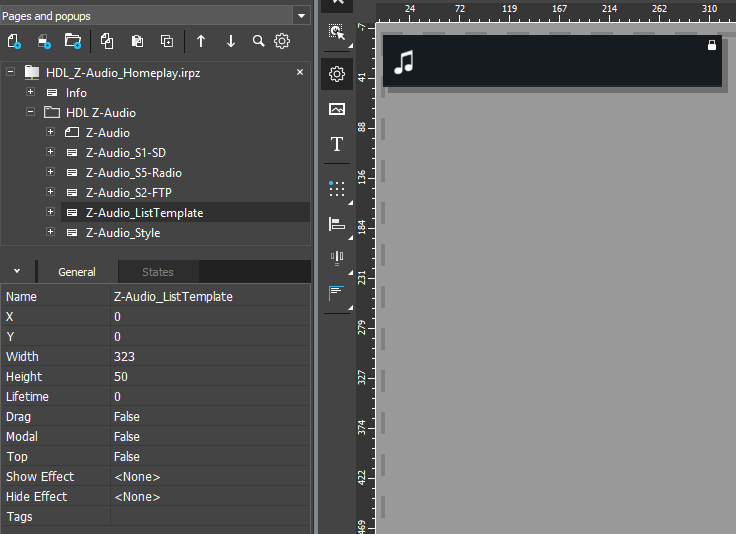
Имя трека будет записано в текстовое поле самого попапа, а не элементов на нем.
Привяжите команду LIST для управления списком и отображения данных:
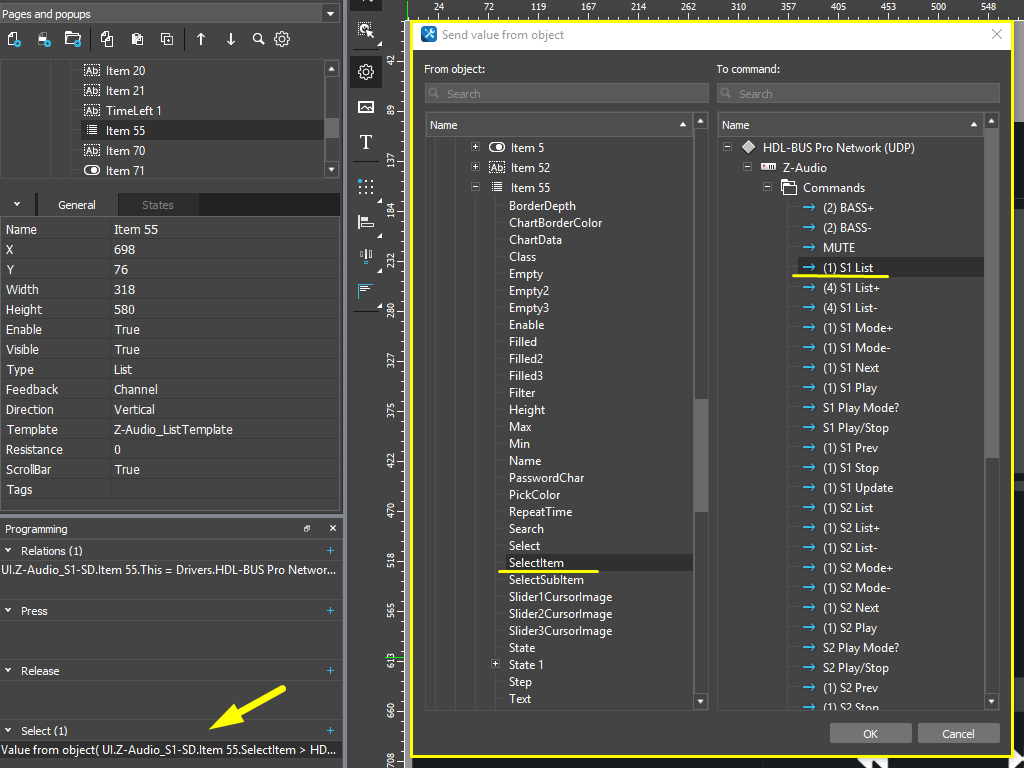
- Выберите графический элемент List, откройте вкладку Programming
- Выберите событие Select. В редакторе макросов для события Select найдите команду Send To Driver > Send Token
- В строке Channel выберите команду LIST для источника SD или FTP
- В строке Token выберите путь к графическому элементу List на странице или попапе, свойство элемента: SelectItem
- Нажмите ОК чтобы сохранить команду
Привяжите обратную связь LIST для отображения на элементе списка песен Z-Audio:
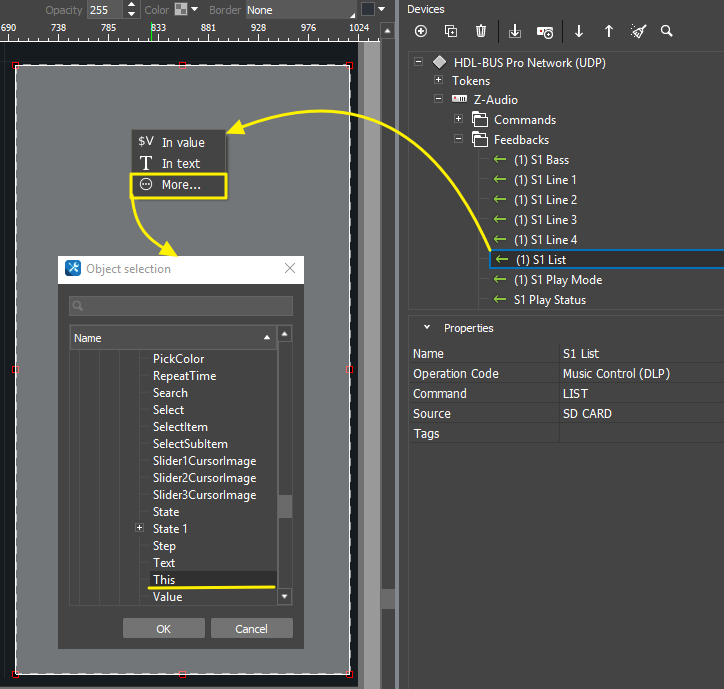
- В Project Device Panel выберите канал обратной связи LIST от источника SD или FTP
- Перетяните канал обратной связи на графический элемент List, выберите "More..." в диалоге привязки
- Выберите свойство This графического элемента
- Нажмите ОК чтобы сохранить обратную связь
Теперь команда и обратная связь настроены, элемент отобразит список песен от медиа-плейера Z-Audio.
Music Control (TTP)
Команда с обратной связью: вспомогательная команда TTPlayer для управления медиа-плейером Z-Audio. Функционал Z-Audio полностью охватывается командой Music Control (DLP), не требуя наличия DLP панели.
Выберите устройство HDL, укажите его Subnet ID / Device ID, выберите тип устройства: Z-Audio . Теперь можно настроить команды:
Command:
| Operation Code | Music Control (TTP) | управлять воспроизведением |
|---|---|---|
| Parameter | Option | Value * |
| 1 - Source selection | N/A | 1 - SD card |
| 2 - External audio input | ||
| 3 - FTP server | ||
| 4 - Radio FM On | ||
| 2 - Play mode | N/A | 1 - Single playing |
| 2 - Single repetition | ||
| 3 - Order cycle | ||
| 4 - All repetition | ||
| 3 - List/Channel | N/A | 1 - Previous list |
| N/A | 2 - Next list | |
| 1-255 | 3 - Select List Number | |
| N/A | 4 - Previous channel | |
| N/A | 5 - Next channel | |
| 1-255 | 6 - Select Channel Number | |
| 4 - Play control | 0-79 | 1 - Previous |
| 2 - Next | ||
| 3 - Play | ||
| 4 - Stop | ||
| 5 - Volume | N/A | 0 - Auto |
| 1 - High | ||
| 2 - Medium | ||
| 3 - Low | ||
| 6 - Play | 0-999 - Song / 0-255 - List | |
| Need Confirm | Disable/Enable | ожидать от шины подтверждения о доставке команды (не рекомендуется) |
| Use Timer | false | не использовать таймер автоматического повторения команды |
| 0 | отправить команду однократно, при запуске приложения | |
| 1...n | (c) повторять команду с указанным интервалом |
- Value - укажите при перетягивании команды на графический элемент
Feedback:
| Operation Code | Music Control (TTP) | Value * |
|---|---|---|
| Parameter | Option | статус воспроизведения |
- Value - приходит в канал обратной связи. Можно использовать для отображения на элементах
HomePlay Network Player
Установка, настройка и список команд и обратных связей устройства соответствуют Music Control (DLP). Для ознакомления скачайте пример проекта, укажите Subnet ID / Device ID устройства.
HDL Granite Panel
Для получения данных с датчиков и управления оборудованием используйте коды операций со следующими настройками:
- Температура:
- Read Temperature New (Chanel = 1),
- Read Temperature (Chanel = 1),
- Read Analog Value (Chanel = 0, Option = 65),
- Уровень влажности:
- Read Analog Value (Chanel = 0, Option = 69),
- Напряжение:
- Read Analog Value (Chanel = 0, Option = 2),
- Управление тёплым полом:
- Panel Control (Parameter = 20
21, 2528, Option = 1~8),
- Panel Control (Parameter = 20
- Температура тёплого пола:
- Floor Heating Control (DLP) (Parameter = 3
8, FH ID = 18).
- Floor Heating Control (DLP) (Parameter = 3
Для корректной работы оборудования обязательно должны быть использованы в проекте команда и соответствующий ей фидбэк.
Для ознакомления скачайте пример проекта, укажите Subnet ID / Device ID устройства.
Gate HDL to Dali
Read Color Temperature
Команда: запросить текущее значение яркости или цвета каналов диммера. Обратная связь приходит в канал "Color temperature control". Обычно используется с Timer: 0 для получения состояния диммеров и реле на момент запуска приложения.
Выберите устройство HDL, укажите его Subnet ID / Device ID, выберите тип устройства: Gate HDL to Dali. Теперь можно настроить команду запроса состояния диммера.
Command:
| Operation Code | Read Color Temperature | запросить состояние цвета и яркости диммера |
|---|---|---|
| Channel | 1–255 | номер канала |
| Need Confirm | Disable / Enable | ожидание от шины подтверждения о доставке команды (не рекомендуется) |
| Use Timer | FALSE | не использовать таймер автоматического повторения команды |
| 0 | отправить команду однократно, при запуске приложения | |
| 1…n | повторять команду с указанным интервалом | |
| Value * | - | не используется (можно указать пустое значение или ноль) |
- Value - укажите при перетягивании команды на графический элемент
Color temperature control
Команда с обратной связью: управление яркостью и цветом диммера.
Выберите устройство HDL, укажите его Subnet ID / Device ID, выберите тип устройства: Gate HDL to Dali. Теперь можно настроить команды для управление яркостью / цветом каналов и получения данных о их состоянии.
Command:
| Operation Code | Color temperature control | управление состоянием цвета или яркостью диммера |
|---|---|---|
| Channel | 1–255 | номер канала |
| Command | Brightness / Color | тип управления (управлять яркостью или цветом канала) |
| Control Type | Single, CCT, RGB, RGBW, RGBWY | тип управления цветом |
| Need Confirm | Disable / Enable | ожидание от шины подтверждения о доставке команды (не рекомендуется) |
| Use Timer | FALSE | не использовать таймер автоматического повторения команды |
| 0 | отправить команду однократно, при запуске приложения | |
| 1…n | повторять команду с указанным интервалом | |
| Value * | 0…n | значение цвета или яркости, в зависимости от выбранного типа |
- Value - укажите при перетягивании команды на графический элемент
Feedback: |---|---|---| | Operation Code | Color temperature control | состояние цвета или яркости диммера | | Channel | 1–255 | номер канала | | Command | Brightness / Color | тип канала (яркость / цвет) | | Control Type | Single, CCT, RGB, RGBW, RGBWY | тип управления цветом |
- Value - приходит в канал обратной связи. Можно использовать для отображения на элементах
HDL CMD test. Проверка отправленных команд
С помощью CMD теста можно сравнить данные, которые приходят из приложения i3 pro, с данными приходящими из нативного приложения HDL, других программ или от самого оборудования.
- Запустите приложение HDL Buspro и откройте вкладку "Tool":
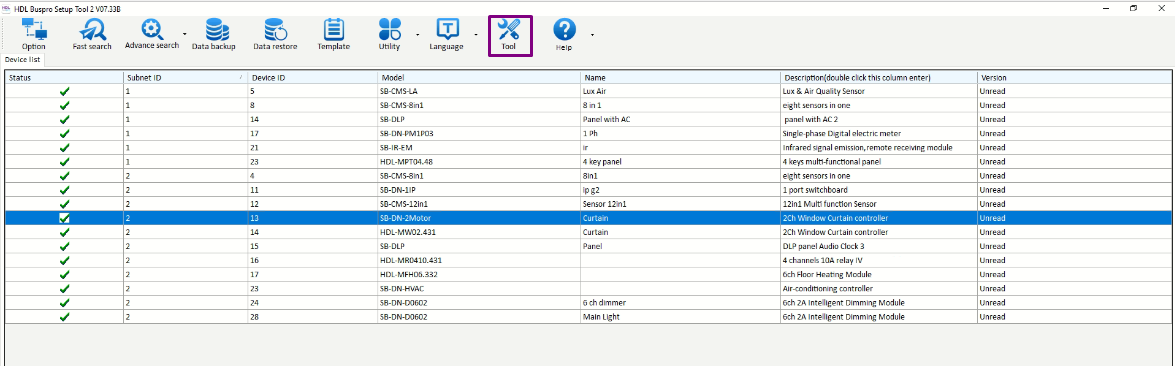
- Укажите идентификаторы устройства, команды которого необходимо отслеживать ( Subnet ID, Device ID):
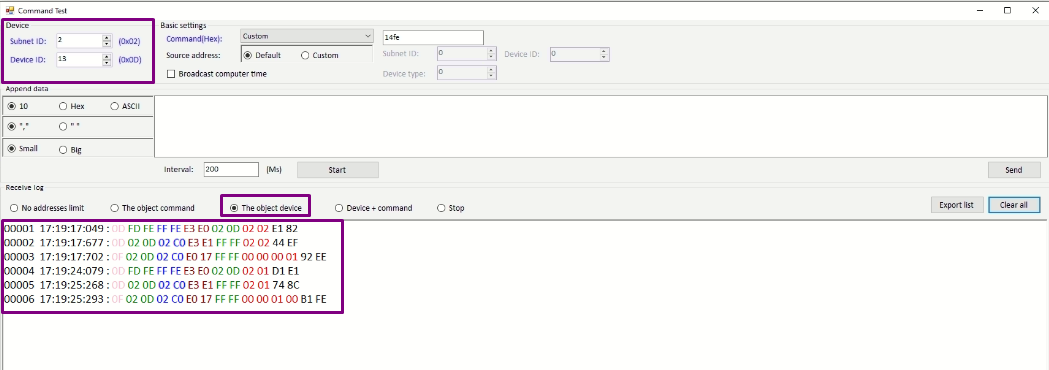
-
Установите флаг у параметра "The object device".
-
Управляйте оборудованием, данные команд будут отображаться в нижнем окне.
В техподдержку данные отправляются в виде скриншота окна или текстового документа.