iRidi для Global Cache
набор инструментов для создания интерфейсов управления оборудованием Global Cache
документация обновлена 01.01.2024
Описание
Драйвер iRidi для сетевых адаптеров Global Cache позволяют отправлять ИК и RS232 команды, полученные от панели управления по TCP/IP. Также в линейке адаптеров есть модули сухих контактов и сенсоры.
С помощью Global Cache можно управлять любым оборудованием, оснащенным ИК приемником или управляющим СОМ-портом: DVD/BluRay плейер, коммутатор, матрица, предусилитель и др.
Данные, полученные с СОМ-порта управляемого оборудования, можно обработать с помощью JavaScript в iRidi.
Подключение
Конфигурация оборудования и настройки для того, чтобы iRidi начал управлять оборудованием Global Cache.
Способы подключения к Global Cache
Оборудование Global Cache включает модули с Ethernet, Wi-Fi, Ethernet + PoE. Общая схема подключения:
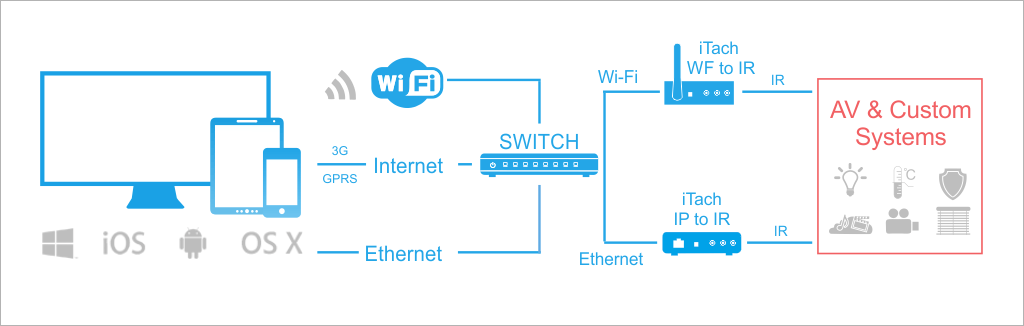
Линейка поддерживаемого оборудования:

GC-100-06, GC-100-12, GC-100-18, GC-100-18R
- Ethernet
- СОМ-порт (1 или 2 шт.)
- независимый ИК выход / вход датчика (3 или 6 шт.)
- выход сухих контактов (3 шт.)


iTach WiFi to IR / iTach TCP/IP to IR
- Wi-Fi или Ethernet
- независимый ИК выход / вход датчика (3 шт.)


iTach WiFi to SL / iTach TCP/IP to SL
- Wi-Fi или Ethernet
- СОМ-порт (1 шт.)

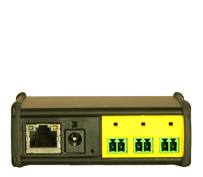
iTach WiFi to СС / iTach IP to СС
- Wi-Fi или Ethernet
- выход сухих контактов (3 шт.)
Настройка Global Cache
С помощью веб-интерфейса преобразователя настройте:
- сетевую конфигурацию Global Cache. Необходимо задать статический IP адрес
- режим работы ИК выходов (если имеются). Выход 3,5мм может работать в режиме ИК эммиттера, ИК бластера и сенсора
- параметры СОМ-порта, в соответствии с настройками управляемого оборудования
См. видео-уроки по настройке аппаратной части Global Cache
Подключение к Global Cache
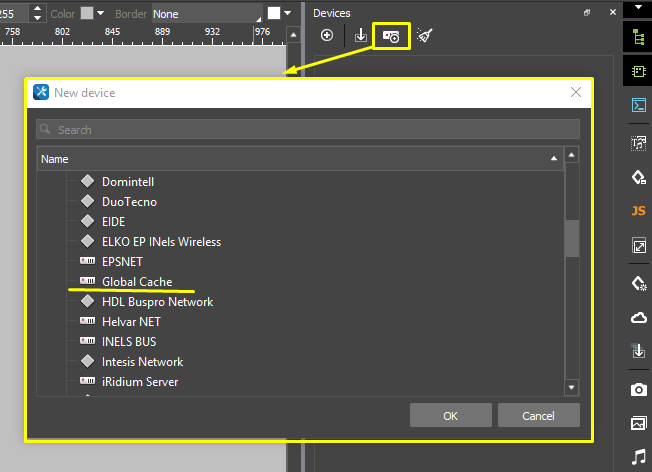
Добавьте драйвер Global Cache на вкладке Devices:
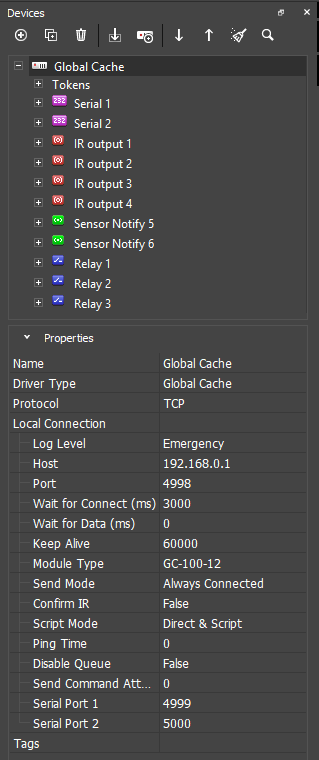
Параметры подключения:
- Host - IP адрес Global Cache;
- Port - основной порт (4998). Через него идут системные данные, ИК команды, данные сенсоров и команды реле;
- Wait for Connection - (мс) время ожидания связи с GC (иначе переподключаемся);
- Wait for Data - (мс) время ожидания ответа от оборудования (иначе повторяем запрос и проверяем связь). Поставьте 0 , если нужно, чтобы драйвер не отключался от оборудования при отсутствии данных;
- Keep Alive - интервал проверки TCP соединения. В случае отсутствия ответа на запрос Keep Alive, драйвер будет принудительно переведён в состояние отключен;
- Module Type - модель преобразователя;
- Send Mode - режим подключения к преобразователю:
- Always Connected - постоянно подключен;
- Connect when Sending - подключен только в момент отправки команды. Не работает обратная связь, но команды можно отправлять с разных устройств, не занимая соединение;
- Confirm IR - отправлять следующую ИК команду только после отправки предыдущей;
- Script Mode - определяет, куда отправлять команды:
- Direct and Script - сразу отправлять команду GC и дублировать ее в скрипт;
- Script Only - отправлять команду только в скрипт (преобразователю, при нажатии на кнопку, команда не отправится);
- Ping Time - (мс) периодически проверять, есть ли связь с GC. 0 - пинг выключен;
- Disable Queue - выключить очередь отправки команд в iRidi, чтобы данные не копились при проблемах отправки. 0 - false, 1 - true;
- Send Command Attempts - сколько раз пытаться отправить команду, если не было подтверждения доставки, 0 - не повторять отправку;
- Control Mode - режим работы устройства (только для iTach)
- Standart Unit - управление по ИК с помощью ИК эмиттеров
- Single LED / Dual LED - управление LED освещением через разъемы 3,5мм и контроллер освещения (см. iTach API)
Для подключения через интернет в строке Host укажите публичный IP-адрес (или доменное имя) вашего интернет-маршрутизатора. На маршрутизаторе настройте проброс портов (Port Forwarding) для возможности удаленного управления оборудованием.
Узнать публичный IP-адрес своего маршрутизатора Вы можете при помощи интернет-сервисов, например Яндекс.Интернет.
Смена настроек подключения
Возможность смены параметров подключения нужна, если вы отключаетесь от Wi-Fi сети объекта автоматизации и начинаете использовать 3G или другую Wi-Fi сеть. Чтобы управление продолжило работать, нужно переключиться с локального на публичный IP адрес интернет-маршрутизатора.
Переключение не происходит автоматически, вам нужно будет нажать на клавишу выбора режима соединения. Для возможности удаленного доступа необходимо сделать порты управления системой автоматизации публичными. Для этого настраивают службу Port Forwarding на интернет-маршрутизаторе. Защищенное соединение может обеспечить VPN.
-
Скачайте шаблон (*.js) (правая кнопка: "Сохранить объект как..."), добавьте шаблон в редактор скриптов
 клавишей (+) Add Script from file
 -
Настройте параметры скрипта, как показано в примере:
function Internal_1() {
IR.GetDevice("Global Cache").SetParameters({Host: "192.168.0.100", Port: 4998, SendMode: IR.ALWAYS_CONNECTED, ScriptMode: IR.DIRECT_AND_SCRIPT, IrConfirm: 0, SerialPort1: 4999, SerialPort2: 5000});
}
function External_1() {
IR.GetDevice("Global Cache").SetParameters({Host: "215.110.10.10", Port: 4998, SendMode: IR.ALWAYS_CONNECTED, ScriptMode: IR.DIRECT_AND_SCRIPT, IrConfirm: 0, SerialPort1: 4999, SerialPort2: 5000});
}
Скопируйте имя драйвера из Projсet Device Panel, список параметров нужно скопировать из примера в точности.
- Выберите кнопку, которая будет отвечать за переключение Internal и External параметров. Откройте
Macros Editorдля события Release (Programming > Release), выберите командуScript Callи добавьте ее двойным кликом. Выберите имя функции, которую вызовет кнопка:
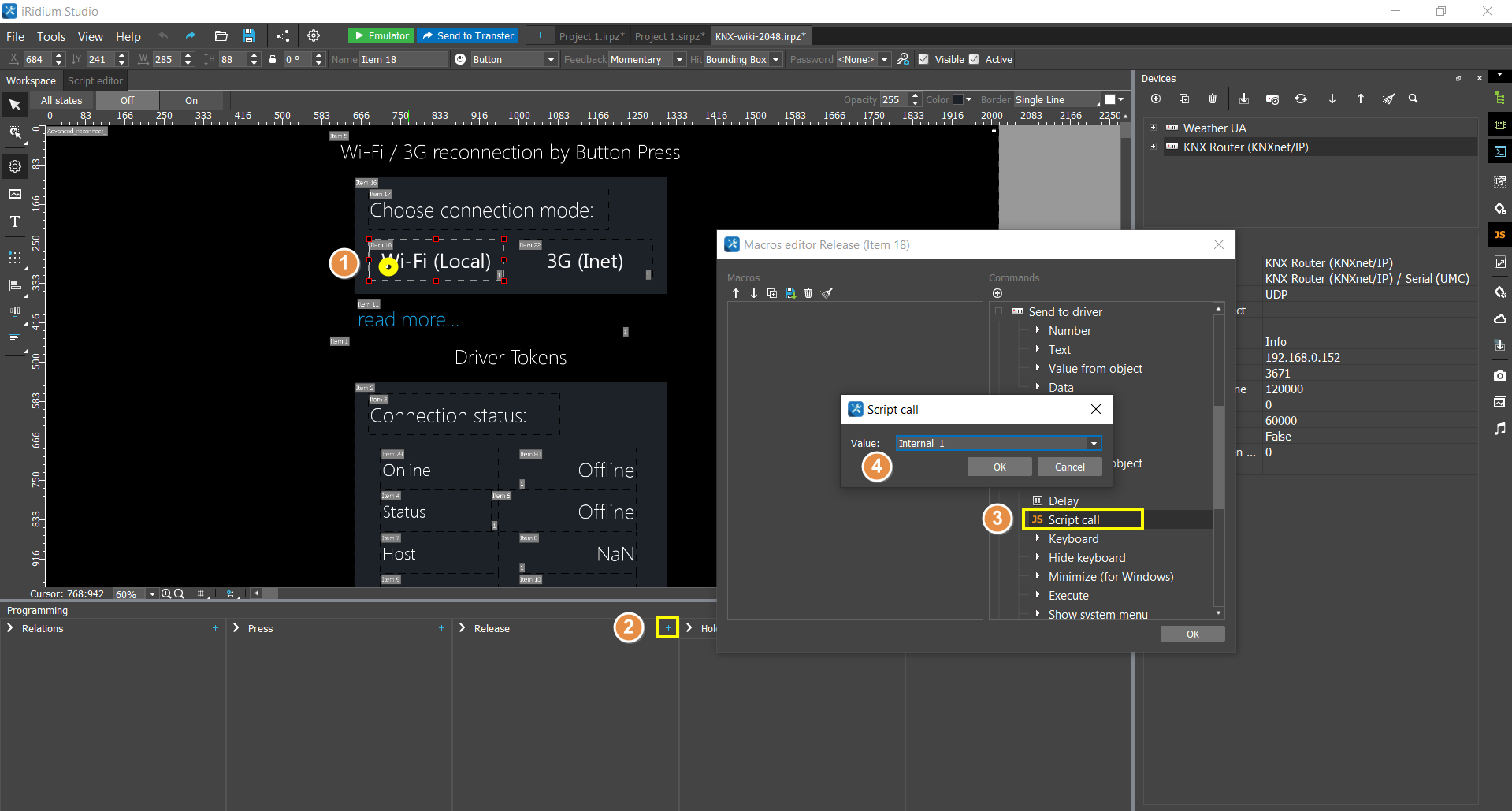
Теперь каждое нажатие на кнопку будет применять соответствующий набор настроек подключения.
Настройка выходов и команд
В зависимости от типа модуля Global Cache, вам доступен разный набор выходов:
IR output
Выход для отправки ИК команд с помощью ИК эмиттеров и ИК бластеров.
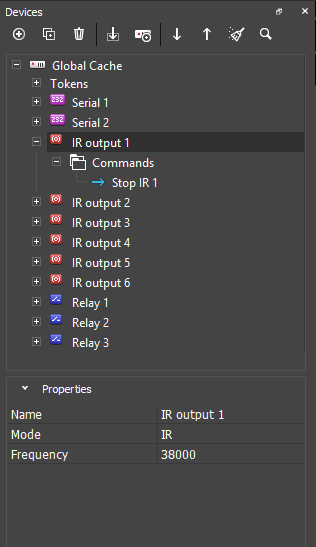
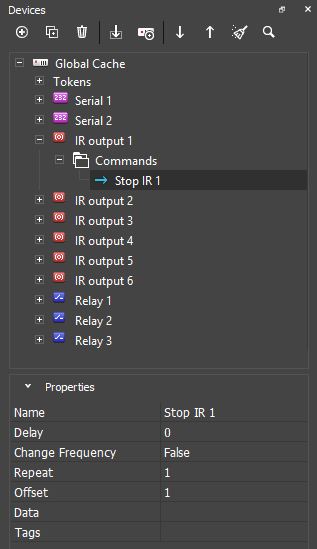
Настройка ИК выхода:
- Mode - 3,5мм выход Global Cache может работать в одном из режимов:
- IR Output - режим отправки ИК команд чеерз ИК-эмиттер или ИК-бластер
- Sensor Notify - режим сенсора
- Frequency (Гц) - частота отправки ИК команд с выбранного ИК выхода. Ее можно изменить для всего выхода, для папки с командами или для отдельной команды.
Настройка ИК команды:
- Delay (мс) - задержка перед отправкой команды, отсчитывается от предыдущей команды на выходе
- Change Frequency - позволяет выбрать частоту отправки команды: по умолчанию или уникальную для этой команды
- Frequency (Гц) - частота отправки команды, если Change Frequency: True
- Repeat - сколько раз повторить ИК команду (повторение выполняется на стороне Global Cache)
- Offset - используется только если Repeat > 1 для ИК команд с преамбулой. Преамбула - это часть команды, которую не нужно повторять несколько раз. Offset - это длина преамбулы, которая измеряется в парах пульс-пауза, составляющих ИК команду. Это всегда нечетное число. Подробнее см. Global Cache API
- Data - ИК команда в формате Global Cache. Если команда добавлена из базы Global Cache, поле Data скрыто
Настройка обратной связи:
- Обратная связь от ИК выходов не поддерживается
Sensor Notify
Выход Sensor Notify доступен, если выбрать "Mode: Sensor Notify " в настройках IR output модуля Global Cache. К нему можно подключить сенсоры GC.
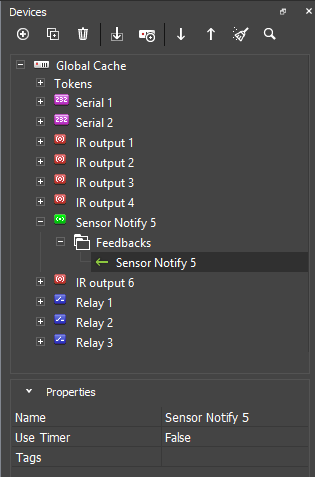
Настройка выхода. Выберите ИК выход и смените параметр Mode:
- Mode : Sensor Notify - использовать выход в режиме сенсора
Настройка обратной связи о состоянии сенсора:
- Use Timer - принудительно запрашивать состояние сенсора с интервалом, указанным в Timer (ms)
- Timer (ms) - как часто запрашивать состояние сенсора
Serial
Выход для отправки команд на COM-порт оборудования (RS232)
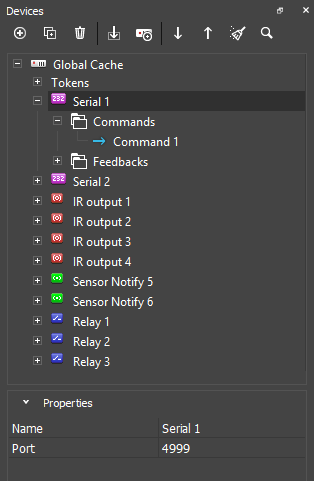
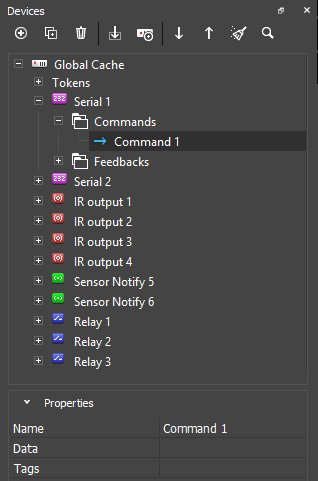
Настройка RS232 выхода:
- Port - TCP порт для передачи команд, которые должны быть отправлены с Global Cache через RS232 выход. Командыотправляются на разные ТСР порты, чтобы GC мог определить СОМ-порт их назначения:
- 4999 - Serial port 1 модуля GC-100-ХХ и iTach
- 5000 - Serial port 2 модуля GC-100-ХХ
Настройка RS232 команды:
- Data - строка данных, которую нужно отправить через СОМ-порт. Строку данных можно передать в формате HEX, ASCII, DEC. Синтаксис оформления данных описан далее
Настройка обратной связи от RS232:
- укажите имя канала обратной связи. Данные в этот канал может передать только JavaScript, обрабатывающий полученные от оборудования данные.
Relay
Сухой контакт (реле), позволяющий замыкать и размыкать управляющие контакты оборудования.
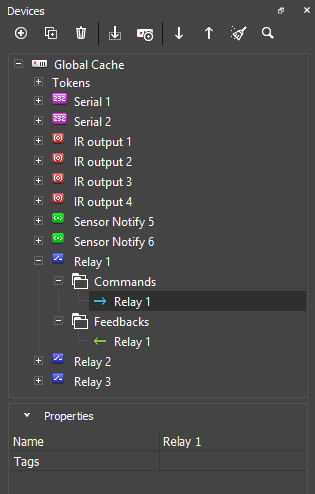
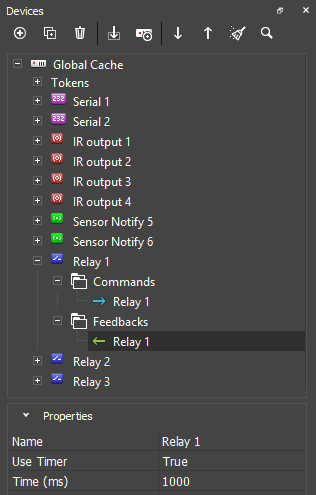
Настройка выхода:
- не требуется
Настройка команды:
- не требуется. Чтобы замкнуть и разомкнуть реле, нужно с помощью команды "Relay 1 (2)" отправить число 1 и 0 на выход модуля. Команду можно отправить с помощью обычной кнопки или триггера.
Настройка обратной связи о состоянии реле:
- Use Timer - принудительно запрашивать состояние реле с интервалом, указанным в Timer (ms)
- Timer (ms) - как часто запрашивать состояние реле
Создание команд
Правила оформления ИК команд и данных для отправки по RS232. Управление реле.
IR output
Global Cache нужно отправлять ИК команды, преобразованные в формат, представляющий их как последовательность пульсов и пауз инфракрасного сигнала. База ИК команд, встроенная в редактор iRidi Studio, хранит заранее преобразованные команды, поэтому ее легко использовать.
Преобразовать ИК команды, которых нет в базе данных, из формата НЕХ (CCF) в Global Cache можно с помощью программы iConvert.
ИК команды можно "выучить", считав их с ИК пульта прямо в редакторе iRidi Studio или с помощью программы iLearn. Полученные таким образом ИК команды будут автоматически преобразованы в нужный формат.
Где взять ИК команды:
- Команды в формате Global Cache хранятся в базе ИК команд, в iRidi Studio
- Команды в HEX (CCF) предоставляет производитель оборудования, их можно найти на спец. ресурсах
- GC-IRL IR Learner позволяет выучить ИК команды с оригинального пульта
База ИК команд Global Cache
Онлайн-база ИК команд Global Cache не работает без подключения к интернету. Эти команды сохранены в специальный формат ИК команд Global Cache и не будут работать с другими преобразователями TCP/IP-to-IR.
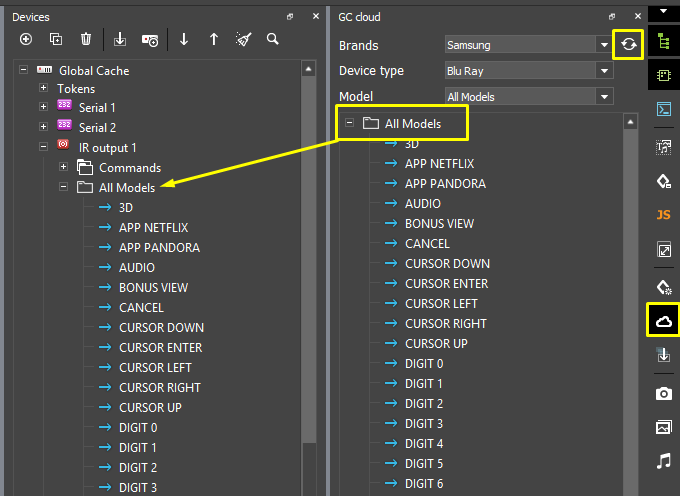
Нажмите '"Обновить"', чтобы загрузить список команд. Перетащите папку с командами на ИК выход Global Cache в вашем проекте. Команды не требуют настройки.
- Brands - производители оборудования
- Device Types - категории оборудования у производителя
- Codesets & Commands - модели оборудования и наборы ИК команд, которые могут ими управлять
Обучение через GC-IRL IR Learner
GC-IRL IR Learner - это устройство считыватель ИК команд для для Global Cache. Его можно подключить к СОМ-порту вашего ПК или СОМ-порту Global Cache GC-100-06(12,18,18R). Через iTach IP2SL(WF2SL) обучение с помощью GC-IRL не поддерживается
Global Cache iTach IP2IR и WF2IR оснащены встроенными считывателями ИК команд. Излучатель ИК пульта нужно направлять в отверстие для перезагрузки модуля. Считыватель преобразует команду в формат Global Cache и передаст на ПК.
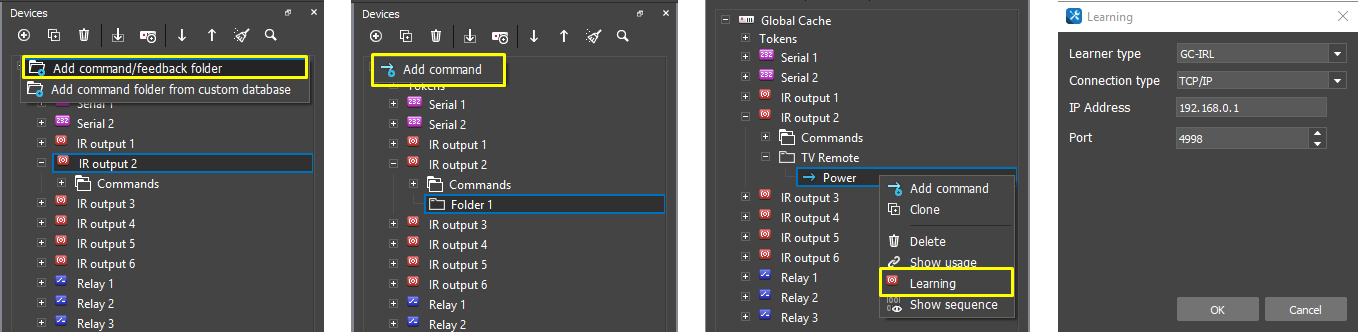
- Поставьте курсор на ИК выход Global Cache в iRidi Studio
- Нажмите "(+) > добавить папку" ИК команд
- Нажмите "(+) > добавить команду" несколько раз, по числу кнопок считываемого пульта
- Назовите добавленные команды в соответствии с назначением кнопок
- Встаньте на первую команду в папке и нажмите кнопку "Learning..."
- Выберите тип устройства (Learner Type): GC-IRL > GC-IRL IR Learner, GC iTach > iTach IP2IR / WF2IR
- Выберите интерфейс обучения и настройки исходя из подключения считывателя:
- TCP/IP, Port: 4998 - iTach IP2IR / WF2IR
- TCP/IP, Port: 4999 - СОМ1 GC-100-(06,12,18,18R)
- TCP/IP, Port: 5000 - СОМ2 GC-100-(12,18,18R)
- RS232 - если GC-IRL подключен к СОМ-порту вашего ПК
- Нажмите клавишу Learn чтобы запустить режим обучения
- Направьте излучатель ИК пульта на считыватель GC-IRL и нажимайте на кнопку, которая соответствует текущему имени команды на экране. Если обучение успешно, имя команды будет меняться на следующее автоматически.

- Если при нажатии кнопки на ИК пульте, имя команды в окне не поменялось на следующее - обучение не идет! Чтобы выяснить причину проблемы, используйте программу iLearn от Global Cache. Она покажет ошибки при подключении. Проверьте связь с преобразователем.
Конвертация HEX (CCF)
- Только для iRidi Studio v.1.3.8 и ниже.
Документация к AV оборудованию содержит ИК команды для этого оборудования в формате HEX (CCF), их нужно конвертировать в формат Global Cache и добавить в свою базу ИК команд.
Конвертировать команды можно с помощью программы iConvert. Она обеспечивает конвертацию ИК команд между форматами Global Cache и HEX (CCF). Рассмотрим пример:
Пример переноса ИК команд к телевизору Panasonic в базу ИК команд Global Cache:
Имеется документация Panasonic Plasma TV Remote control (IR). Исходная ИК команда HEX (CCF):
**POWER ON**
 0000 0071 0000 0032 0080 003F 0010 0010 0010 0030 0010 0010 0010 0010 0010 0010 0010 0010 0010
 0010 0010 0010 0010 0010 0010 0010 0010 0010 0010 0010 0010 0010 0010 0030 0010 0010 0010 0010
 0010 0010 0010 0010 0010 0010 0010 0010 0010 0010 0010 0010 0010 0010 0010 0030 0010 0010 0010
 0010 0010 0010 0010 0010 0010 0010 0010 0010 0010 0010 0010 0010 0010 0010 0010 0030 0010 0030
 0010 0030 0010 0030 0010 0030 0010 0010 0010 0010 0010 0010 0010 0030 0010 0030 0010 0030 0010
 0030 0010 0030 0010 0010 0010 0030 0010 0A98
Конвертируем её с помощью iConvert:
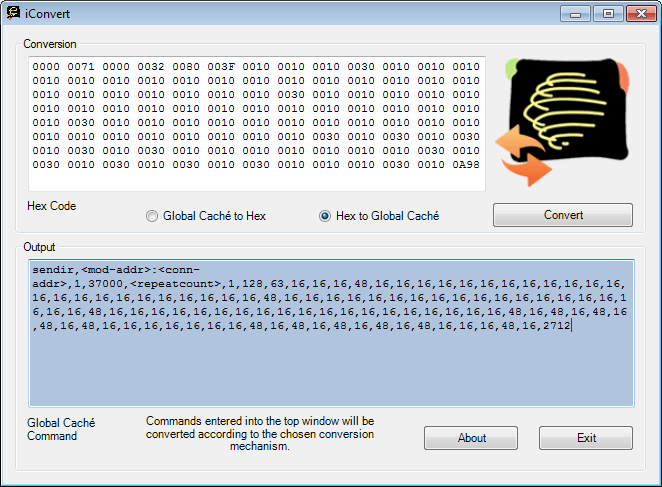
Мы получили команду в формате Global Cache, но она еще не готова к использованию. Нужно убрать заголовок ИК команды, который редактор iRidi Studio добавит автоматически:
 sendir,:
 addr>,1,37000,,1, 128,63,16,16,16,48,16,16,256,16,16,16,16,16,16,16,16,16,16,16,16,
16,16,16,16,16,16,16,16,48,16,16,16,16,16,16,16,16,16,16,16,16,16,16,16,16,16,16,16,48,16,16,16,
16,16,16,16,16,16,16,16,16,16,16,16,16,16,16,16,48,16,48,16,48,16,48,16,48,16,16,16,16,16,16,16,
48,16,48,16,48,16,48,16,48,16,16,16,48,16,2712
sendir,<mod-addr>:<conn-addr>,1,37000,<repeatcount>,1,часть, которую НЕ нужно копировать в iRidi. Это параметры до 6й запятой- Остальное нужно скопировать в iRidi. Это тело команды после 6й запятой
- Сохраните параметр после третьей запятой, 37000 - требуемая частота отправки команды (Гц). Частоту отправки нужно указать в настройках ИК выхода Global Cache. Если частота отличается не более чем на 100 Гц, можно привести её к общему значению для всех команд на выходе
Сохраните отмеченную синим цветом часть ИК команды в базу ИК команд (как при работе с GC-IRL)

Добавьте ИК устройство из базы в проект, и укажите в его настройках, поле Frequency, частоту, которую скопировали из программы iConvert.
Добавление команд в Device Base
- Только для iRidi Studio v.1.3.8 и ниже.
В общей базе "DEVICE BASE" вы можете создать список устройств и команд, которые можно быстро добавить в любой новый проект iRidi. Создать ИК устройство можно только в своей базе, стандартная закрыта для редактирования.
Создайте пользовательскую базу данных:

Добавьте в нее ИК устройство (это не физическое устройство, а папка для набора ИК команд)

Во вкладке Commands & Feedbacks создайте список пустых ИК команд, выберите их имена:

- Встаньте на первую команду в папке и нажмите кнопку "Learning..."
- Выберите тип устройства (Learner Type): GC-IRL > GC-IRL IR Learner, GC iTach > iTach IP2IR / WF2IR
- Выберите интерфейс обучения и настройки исходя из подключения считывателя:
- TCP/IP, Port: 4998 - iTach IP2IR / WF2IR
- TCP/IP, Port: 4999 - СОМ1 GC-100-(06,12,18,18R)
- TCP/IP, Port: 5000 - СОМ2 GC-100-(12,18,18R)
- RS232 - если GC-IRL подключен к СОМ-порту вашего ПК
- Нажмите клавишу Learn чтобы запустить режим обучения
- Направьте излучатель ИК пульта на считыватель GC-IRL и нажимайте на кнопку, которая соответствует текущему имени команды на экране. Если обучение успешно, имя команды будет меняться на следующее автоматически.
Обученная ИК команда выделена в базе полужирным шрифтом. Закройте редактор базы, сохранив изменения.
Добавьте готовое ИК устройство в свой проект: выберите в списке DEVICE BASE свою базу данных, перетащите ИК устройство на ИК выход Global Cache

Задайте Frequency (Гц) - частоту отправки команд с ИК выхода для всего ИК выхода или только для выбранного устройства.
Serial
Serial выход устройства Global Cache позволяет отправлять команды по RS232. Этим командам нельзя обучиться, их необходимо добавить в iRidi из документации к оборудованию. Команды RS232 могут храниться в одном из форматов:
- ASCII - строка
- HEX - шестнадцатеричный
- DEC - десятичный
- iRidi должен опередить, в каком формате команду вы добавили. Поэтому команду нужно оформить в соответствии с синтаксисом iRidi.
ASCII (строка)
Оформление ASCII строки на выходе Serial:
- обособьте строку 'одинарными кавычками'
- в конце строки добавьте
,$0D- возврат каретки <CR>,$0A- конец строки <LF>
Оформление команды:
| В документации: | PWR01 <CR> | VOLUME 50 <CR> <LF> |
|---|---|---|
| Формат: | ASCII | ASCII |
| В iRidi(поле Data): | 'PWR01',0x0D | 'VOLUME 50',0x0D,0x0A |
Оформление возврата каретки и конца строки :
| В документации: | <CR> | <CR> | <CR> | <LF> | <LF> | <LF> |
|---|---|---|---|---|---|---|
| Формат: | HEX | HEX | DEC | HEX | HEX | DEC |
| В iRidi(поле Data): | ,0x0D | ,$0D | ,13 | ,0x0A | ,$0A | ,10 |
HEX (шестнадцатеричный)
Оформление HEX символов на выходе Serial:
-
Перед каждым HEX символом поставьте
0xили$ -
Уберите лишние обозначения перед НЕХ кодами, например: 0Ah >> $0A
-
Разделите НЕХ символы запятыми, уберите все пробелы
-
в конце строки добавьте
,$0D- возврат каретки <CR>,$0A- конец строки <LF>
Оформление команды:
| В документации: | 16 8A FF 81 <CR> | 19h EEh A1h 00h <CR> <LF> |
|---|---|---|
| Формат: | HEX | HEX |
| В iRidi(поле Data): | 0x16,0x8A,0xFF,0x81,0x0D | $19,$EE,$A1,$00,0x0D,0x0A |
Оформление возврата каретки и конца строки :
| В документации: | <CR> | <CR> | <CR> | <LF> | <LF> | <LF> |
|---|---|---|---|---|---|---|
| Формат: | HEX | HEX | DEC | HEX | HEX | DEC |
| В iRidi(поле Data): | ,0x0D | ,$0D | ,13 | ,0x0A | ,$0A | ,10 |
DEC (десятичный)
Оформление десятичных чисел на выходе Serial:
- Разделите числа запятыми, уберите все пробелы
- в конце строки добавьте
,$0D- возврат каретки <CR>,$0A- конец строки <LF>
Оформление команды:
| В документации: | 01 255 255 15 <CR> | 01 10 25 255 <CR> <LF> |
|---|---|---|
| Формат: | DEC | DEC |
| В iRidi(поле Data): | 01,255,255,15,13 | 01,10,25,255,13,10 |
Оформление возврата каретки и конца строки :
| В документации: | <CR> | <CR> | <CR> | <LF> | <LF> | <LF> |
|---|---|---|---|---|---|---|
| Формат: | HEX | HEX | DEC | HEX | HEX | DEC |
| В iRidi(поле Data): | ,0x0D | ,$0D | ,13 | ,0x0A | ,$0A | ,10 |
Добавление команд в Device Base
- Только для iRidi Studio v.1.3.8 и ниже.
В общей базе "DEVICE BASE" вы можете создать список устройств и команд, которые можно быстро добавить в любой новый проект iRidi. Создать RS232 устройство можно только в своей базе, стандартная закрыта для редактирования.
Создайте пользовательскую базу данных:
Добавьте в нее RS232 устройство (это не физическое устройство, а папка для набора команд)

Во вкладке Commands & Feedbacks создайте список команд:

Двойным кликом откройте Command Properties и добавьте команду в поле Command:

Добавьте готовый набор RS232 команд в свой проект: выберите в списке DEVICE BASE свою базу данных, перетащите RS232 устройство на Serial output Global Cache.
Relay
Сухой контакт (реле), позволяет замыкать и размыкать управляющие контакты оборудования.
Команды реле заранее настроены в драйвере Global Cache. Чтобы замкнуть и разомкнуть реле, нужно отправить число 1 и 0 на выход модуля. Команду можно отправить с помощью обычной кнопки или триггера.
Настройка команд и фидбеков

Для управления оборудованием настройте команды (Commands) и каналы обратной связи (Feedbacks). Чтобы отправить команду, перетяните ее на графический элемент и укажите значение (Value), которое необходимо отправить. Чтобы отобразить значение с канала обратной связи, перетащите Feedback на графический элемент, и укажите, каким образом вывести значение (Value).
Подробнее о работе с графическими элементами написано в статье "Типы графических элементов".
Ниже приведены примеры отправки команд и получения обратной связи.
Отправка команд
Отправить команду с IR output
Отправить ИК команду можно только с помощью кнопки "Button" или через скрипт.
-
Для однократной отправки команды, привяжите ее на событие Press или Release:
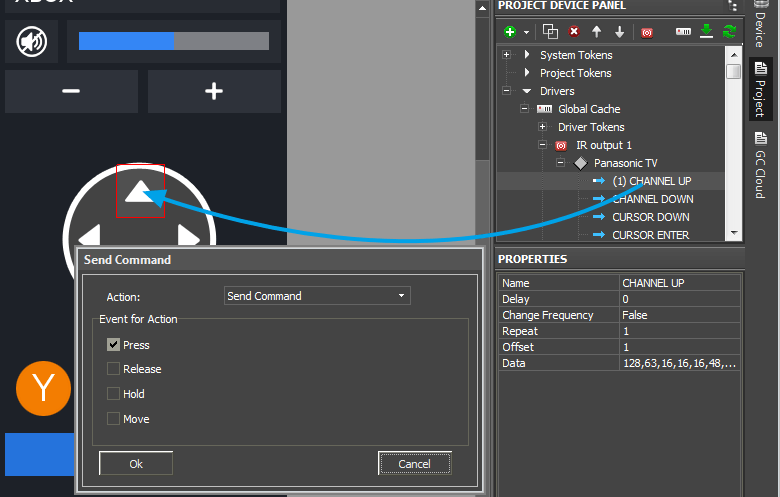
-
Для создания макро-команды добавьте несколько команд на Press или Release :
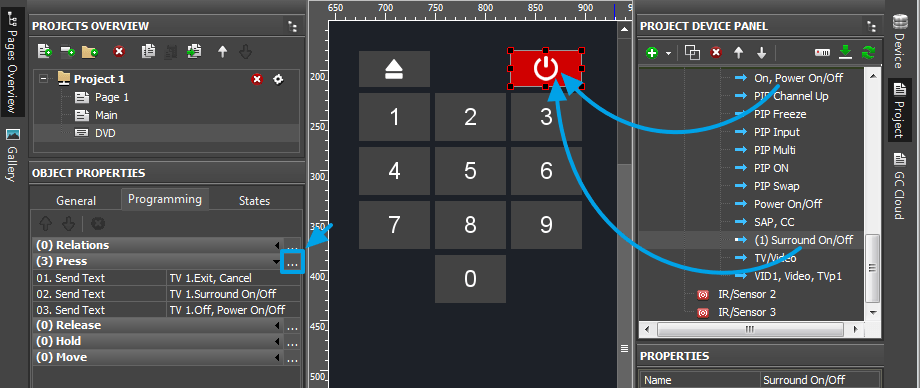 Между командами можно добавить задержку
 Delay(), чтобы регулировать скорость их отправки -
Для циклической отправки команды при удержании кнопки Выберите Press и Hold :
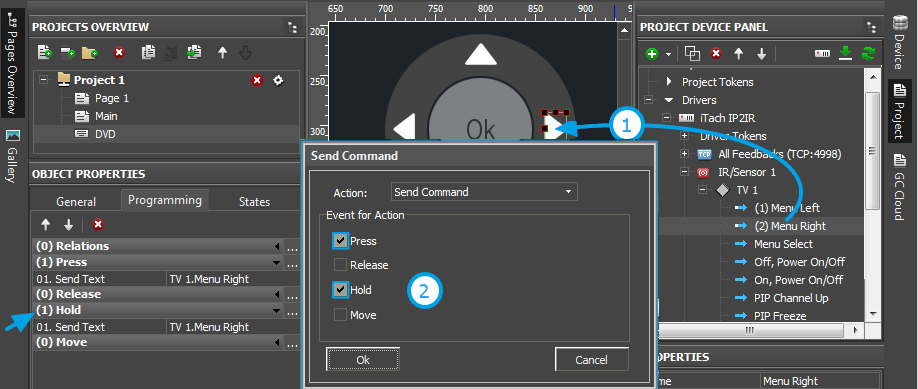
Настройки Hold находятся в Object Properties > General:
- Hold Time (мс) - время, через которое активируется Hold при удержании элемента
- Repeat Time (мс) - интервал повторения команд из события Hold.
- Для циклической отправки команды средствами Global Cache при удержании кнопки, укажите параметр команды Repeat; 50 (или другое большое число), привяжите ее на Press; на Relese привяжите команду Stop IR.
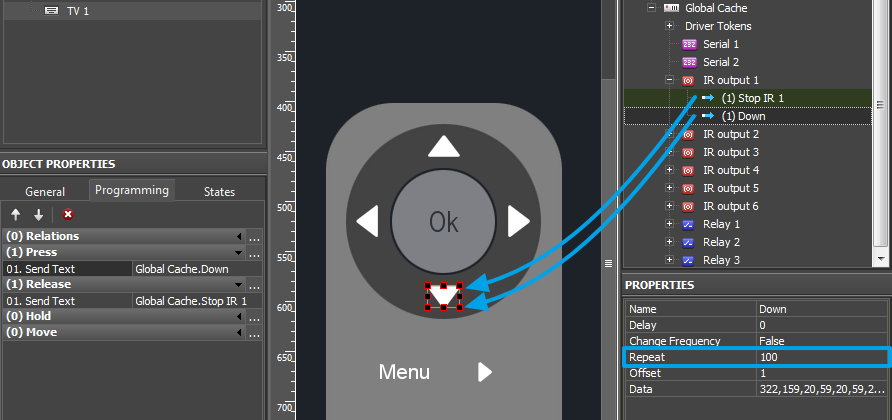
При нажатии на кнопку, ИК излучатель GC начнет выполнять команду указанное число раз, а при отпускании прекратит отправку. Действие аналогично команде Hold, но не требует постоянно отправлять повтор команды на GC
- ИК команды можно отправить через JavaScript. Используйте для отправки метод .Set и .Send из Drivers API:
var device = IR.GetDevice("Global Cache");
var CommandString = 'sendir,1:1,1,36127,1,1,96,31,17,16,16,16,16,32,16,32,49,32,16,16,16,16,16,16,16,16,16,16,16,16,16,16,16,16,16,16,16,16,32,17,16,16,16,16,16,32,16,16,16,16,16,16,16,16,32,32,16,16,16,16,16,16,16,16,32,17,16,16,16,16,16,32,16,4624';
var CommandName = "COMMAND";
IR.AddListener(IR.EVENT_ONLINE , device, function()
{
    device.Set(CommandName, "");            // .Set command by name
    device.Send([CommandString,0x0D]);        // .Send command as string
});
Оформление ИК команды для метода Send подробно описано в iTach API.
Отправить команду с Serial output
Отправить RS232 команду можно с помощью кнопки "Button" или через скрипт.
При отправке данных через скрипт, можно формировать команду с переменными значениями, например, при управлении уровнем, добавлять текущее положение ползунка уровня в тело команды, и отправлять его оборудованию.
-
Для однократной отправки команды, привяжите ее на событие Press или Release:
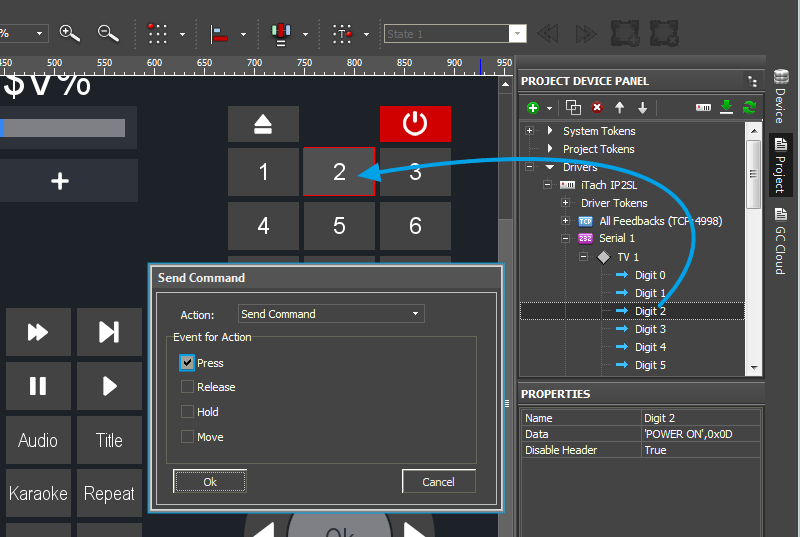
-
Для создания макро-команды добавьте несколько команд на Press или Release :
Между командами можно добавить задержку Delay(), чтобы регулировать скорость их отправки
- Для циклической отправки команды при удержании кнопки Выберите Press и Hold :
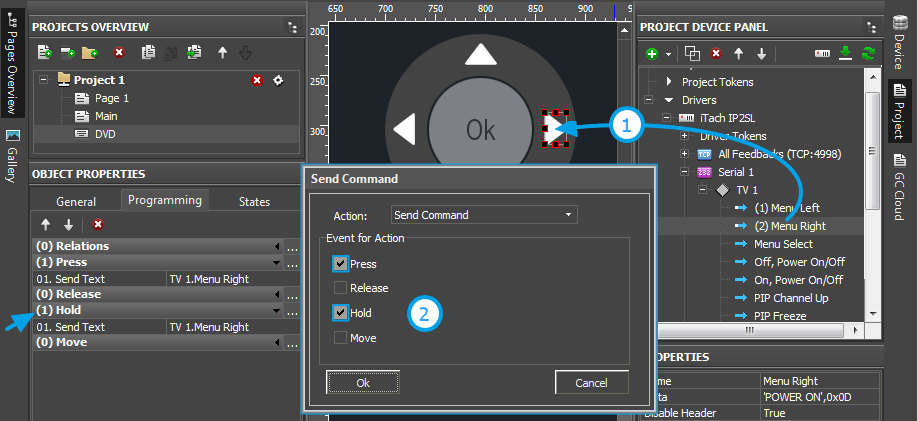
Настройки Hold находятся в Object Properties > General:
- Hold Time (мс) - время, через которое активируется Hold при удержании элемента
- Repeat Time (мс) - интервал повторения команд из события Hold.
- RS232 команды можно отправить через JavaScript. Используйте для отправки метод .Set и .Send из Drivers API:
var device = IR.GetDevice("Global Cache");
var CommandString = "PON";
var CommandName = "COMMAND 1";

IR.AddListener(IR.EVENT_ONLINE , device, function()
{
    device.Set(CommandName, "");            // .Set command by name
    device.Send([CommandString, '\r\n'], 1);        // .Send command as string
    // device.Send([<data>], <transport_id>)
    // <data> - command string
    // <transport_id>  0 - port 4998, 1 - port 4999, 2 - port 5000
});
Отправить команду Relay
Реле принимает значения 0 - разомкнуто и 1 - замкнуто. Команду вы можете отправить с помощьюː
BUTTON
Графический элемент из 1 или 2х состояний. Кнопка, в зависимости от настроек может быть фиксируемой и не фиксируемой. Каждое нажатие на кнопку инициирует отправку одних и тех же команд, заранее к ней привязанных.
-
Создайте переменную, куда нужно записать число или строку. Настройте ее, как показано в инструкции
-
Создайте кнопку, настройте ее следующим образом (cм. все настройки:
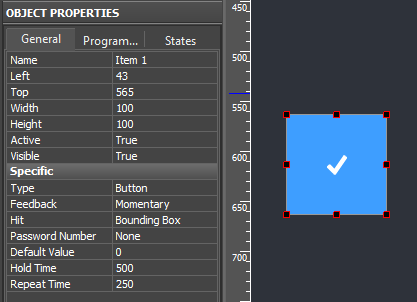
| Type | Button |
|---|---|
| Feedback | Реакция кнопки на нажатия пользователя и на получение данных от оборудования Momentary - кнопка отправляет значение, но не отображает обратную связь Channel - отправляет значение и отображает обратную связь None - визуально не реагирует на нажатие или получение обратной связи Invert Channel - отправляет значение и отображают обратную связь инверсно (false - включена, true - выключена) |
- Перетащите переменную на кнопку, в диалоге привязки переменной укажите:
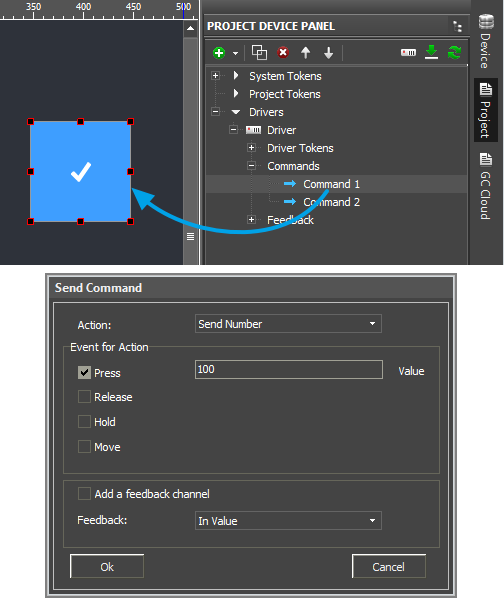
| Action | Send Number - записать в переменную число. Можно переключить на Send String для отпарвки ASCII строки |
|---|---|
| Event for Action | Событие интерфейса, связанное с кнопкой. При возникновении события, в переменную будет записано указанное значение Press - отправить по нажатию на кнопку Release - отправить при отпускании кнопки Hold - отправлять в цикле по удержанию Move - не работает с кнопкой (Button) Одновременно можно использовать несколько событий. Например, отправть [100] по нажатию и [0] по отпусканию. |
| Value | Значение для записи в переменную. Кнопка отправляет всегда одно и то же, записанное в Value значение |
| Add a feedback channel | (Create a feedback channel) Поставьте эту галочку, если нужно, чтобы кнопка не только записала значение в переменную, но и изменила состояние при получении данных из этой же переменной. Полученное значение будет влиять на состояние кнопки (вкл/выкл) и может быть отображено в ее текстовом поле. |
- Теперь переменная связана с кнопкой. Посмотреть все связи кнопки можно в
OBJECT PROPERTIES > Programming
TRIGGER BUTTON
Триггерное переключение с помощью элемента "Trigger Button" позволяет отправлять попеременно 2 произвольных значения, указанных в Trigger Value 1 и Trigger Value 2. При наличии обратной связи, триггер автоматически принимает соответствующее состояние и при нажатии отправляет значение, противоположное текущему. Триггер нельзя настроить на работу с 3 и более значениями.
-
Создайте переменную, которую нужно переключать между 2 значениями. Настройте ее, как показано в инструкции
-
Создайте кнопку, настройте ее следующим образом (cм. все настройки элемента):
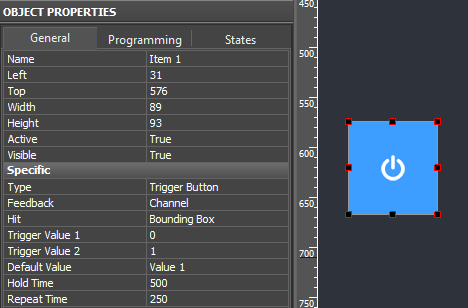
| Type | Trigger Button |
|---|---|
| Feedback | Реакция на нажатия и получение данных от оборудования Channel - переключает значение и отображает обратную связь (другие не используются) |
| Trigger Value 1 / Trigger Value 2 | значения, которые нужно попеременно отправлять при нажатии на триггер, зависят от типа переменной |
- Перетащите переменную на триггер, в диалоге привязки переменной укажите:
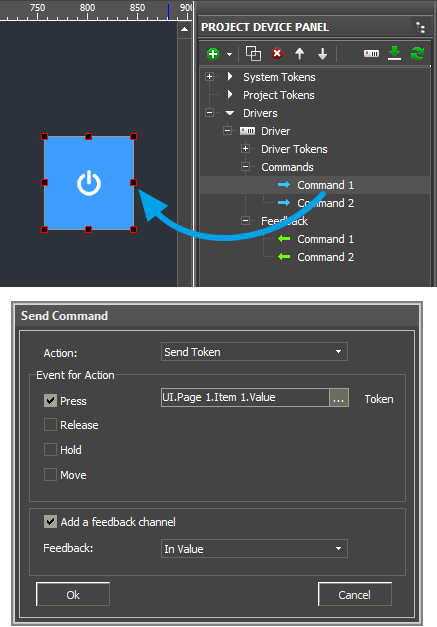
| Action | Send Token - отправить переменной значение Value, взятое из графического элемента (Trigger Value 1 или Value 2, в зависимости от текущего состояния триггера) |
|---|---|
| Event for Action | Событие интерфейса, связанное с кнопкой. При возникновении события, в переменную будет записано указанное значение Press - отправить по нажатию Release - отправить при отпускании Одновременно можно использовать только одно событие для триггера |
| Add a feedback channel | (Create a feedback channel) Поставьте эту галочку, т.к. нужно, чтобы триггер знал свое состояние и менял его получении данных из переменной и при нажатии. |
- Теперь переменная связана с триггером. Посмотреть все связи можно в
OBJECT PROPERTIES > Programming
Чтобы отправить команду реле через JavaScript, используйте пример: Для комады Relay необходимо указать состояние реле:
IR.GetDevice("Global Cache").Set("Relay 1", 1)
// close Relay 1
IR.GetDevice("Global Cache").Set("Relay 1", 0)
// open Relay 1
Обратная связь
Обратную связь можно получить только от реле, сенсоров и RS232. Обратную связь по RS232 можно получить и обработать только с помощью JavaScript.
Sensor Notify, Relay
Сенсоры и реле отдают в iRidi значение 1 - замкнут, 0 - разомкнут. Это значение можно вывести в текст или визуально отобразить на элементе.

Графический элемент может отображать значение переменной, меняя свое состояние или текст:
ИЗМЕНИТЬ СОСТОЯНИЕ
- Настройте графический элемент так, чтобы он отображал полученные значения:
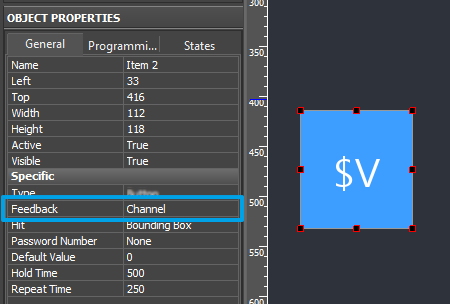
Выберите в настройках General:
Feedback: Channel (если 0 = false) или Feedback: Invert Channel (если 0 = true).
Этот тип обратной связи позволяет элементу обрабатывать данные, полученные от переменных
- Привяжите канал (Feedback) оборудования к графическому элементу:
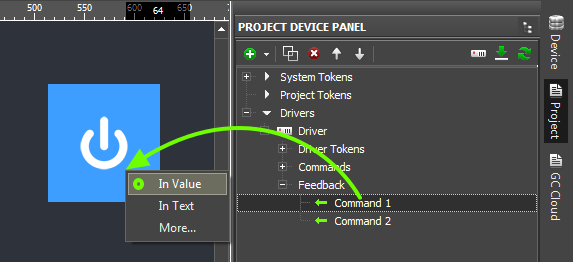
Перетяните канал обратной связи или переменную на элемент, в диалоге привязки выберите In Value
Для корректной работы элемент должен иметь 2 состояния. Первое состояние соответствует значению 0, второе - любому значению, отличному от нуля.
Шаблон $V , добавленный в текст элемента, позволит вывести полученное значение в текст элемента.
ОТОБРАЗИТЬ В ТЕКСТЕ
- Привяжите канал (Feedback) оборудования к графическому элементу:
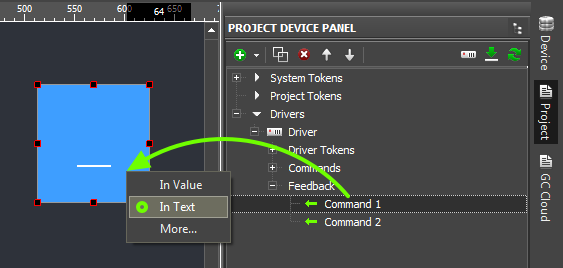
Перетяните канал обратной связи или переменную на элемент, в диалоге привязки выберите In Text
Элемент может иметь любое число состояний и настройки. Значение будет выведено в текстовые поля всех состояний элемента.
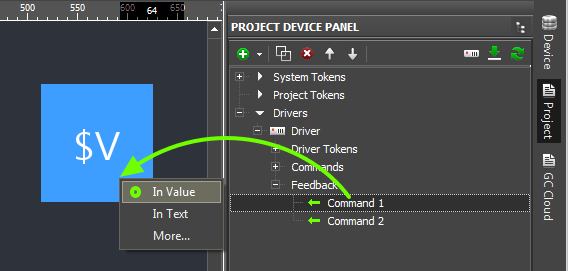
Добавьте $V , в текст элемента. Перетяните канал обратной связи или переменную на элемент, в диалоге привязки выберите In Value . Это позволит вывести полученное целое число и добавить к нему любой другой текст.
Существуют шаблоны для вывода дробных чисел и др.:
| Шаблон | Назначение |
|---|---|
| $V | целая часть полученного значения |
| $F1 ... $F5 | значение с плавающей точкой. От 1 до 5 - это число знаков после точки |
| $F,1 ... $F,5 | значение с плавающей запятой. От 1 до 5 - это число знаков после запятой |
| $S | номер выбранного состояния |
| $X | значение в формате HEX |
| $$ | символ "доллар" |
| $P | (только уровни) процент от максимального значения Уровня |
| $H | (только уровни) максимальное значение Уровня |
| $A | (только уровни) текущее значение минус минимальное значение Уровня |
| $L | (только уровни) минимальное значение Уровня |
| $R | (только уровни) размах Уровня: максимальное минус минимальное |
Шаблон вносится в текстовое поле графического элемента и может быть совмещен с другим текстом и символами (комментариями, единицами измерения)
Serial
СОМ-порт модуля Global Cache возвращает в iRidi данные о состоянии управляемого оборудования, но их можно обработать только с помощью JavaScript, т.к. заранее не известно, какие данные будут получены.
См. руководство по работе с JavaScript, API управления драйверами.
Обработчик обратной связи от COM-портов GC:
IR.AddListener(IR.EVENT_RECEIVE_TEXT, IR.GetDevice("Global Cache"), function(text, id)
{
   if (id == 1)
   {
      IR.Log("COM1 data: "+ text);
   }
   else if (id == 2)
   {
      IR.Log("COM2 data: "+ text);
   }
});
// id - is a transport id of GC device, 1 - COM port 1, 2 - COM port 2
Готовые драйверы с обратной связью от AV оборудования вы можете найти на сайте, в разделе JS модули