Быстрый старт проекта с сервером i3 lite
В этом руководстве вы пройдете путь по созданию проекта в i3 lite для управления через сервер HDL IntelliCenter2 / UMC C3 / UMC C4. В проекте используется следующее оборудование:
- HDL (шина подключена напрямую к серверу UMC)
- реле
- диммер
- панель DLP
- панель DLP (AC, FH)
- KNX (шина подключена напрямую к серверу UMC)
- реле
- Sonos (по локальной сети)
- IP Camera (по локальной сети)
Настроите правила, чтобы управлять воспроизведением музыки на плеере Sonos с клавиш DLP панели HDL.
Установка приложения
Установите актуальную версию клиента i3 lite на ваше устройство.
Приложение доступно для платформ:
- Windows 7/8/10 - скачать на официальном сайте
- iOS 7 и старше - скачать на App Store
- Android 4.4 и старше - скачать на Google Play или APK файл на официальном сайте
Для дальнейшей работы в приложении i3 lite необходимо быть зарегистрированным пользователем. Если вы еще не имеете свою учетную запись, пройдите регистрацию.
Первое включение HDL IntelliCenter2 / UMC C3 / UMC C4
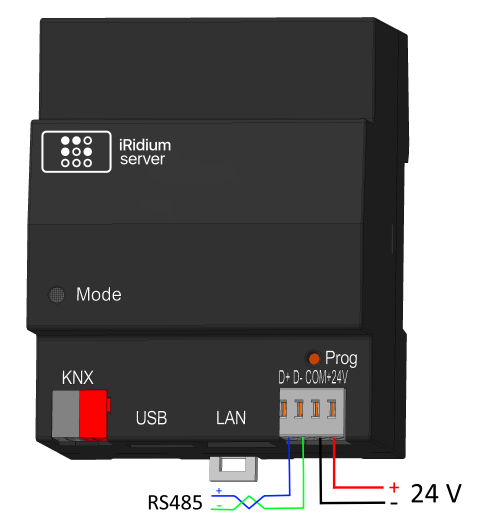
- Подключите контроллер к локальной сети с маршрутизатором, который поддерживает DHCP, Ethernet-кабелем в разъём LAN.
- Подайте питание 24 В.
- Подождите около 30 секунд после подачи питания, светодиод PWR загорится зеленым цветом. Сервер готов к работе.
Создание и настройка проекта
- Запустите приложение i3 lite. Откроется страница Welcome.
- Введите почту и пароль, которые вы указали при регистрации. Нажмите “Вход”. Откроется страница с проектами.
- Нажмите “New Project”(Новый проект) и введите имя проекта.

- Откроется страница с подключением сервера. Нажмите “Project without server”(Проект без сервера)
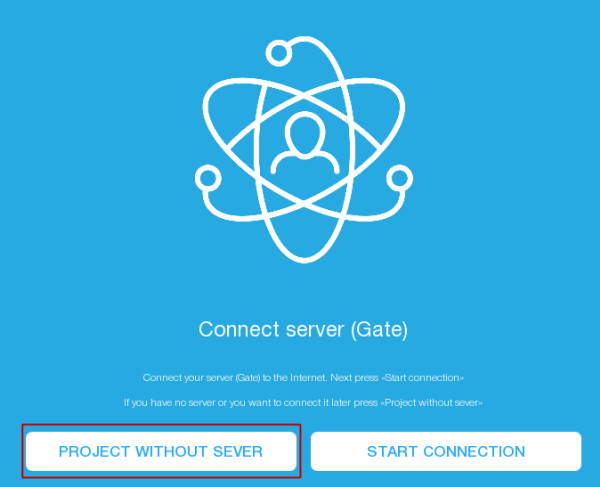
Откроется страница “Config”(Конфигуратор)
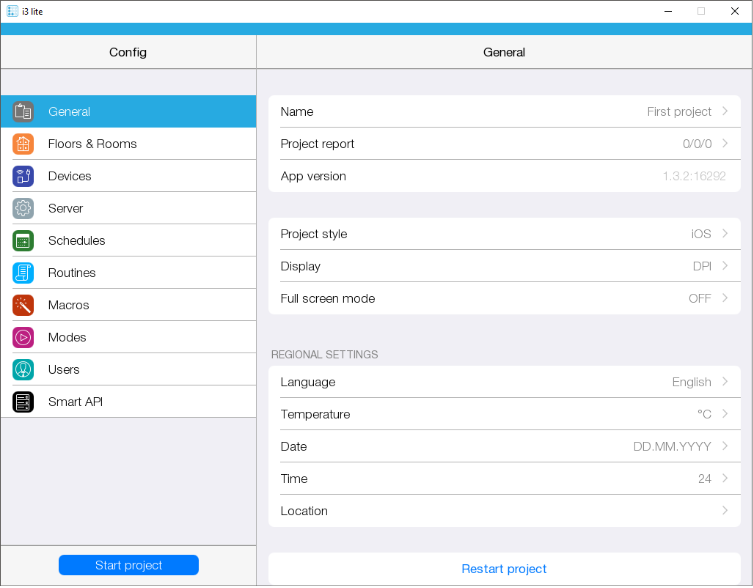
Важно. Проверьте, что Вы используете актуальную версию приложения. В “Config” это строка “App version”. Посмотреть номер актуальной версии можно на сайте
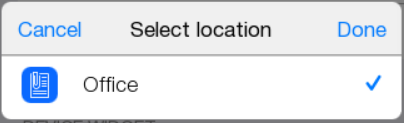
- Для настройки структуры объекта и расположения виджетов для управления устройствами нам нужно создать этажи и комнаты в проекте. Создайте одну комнату “Office”.
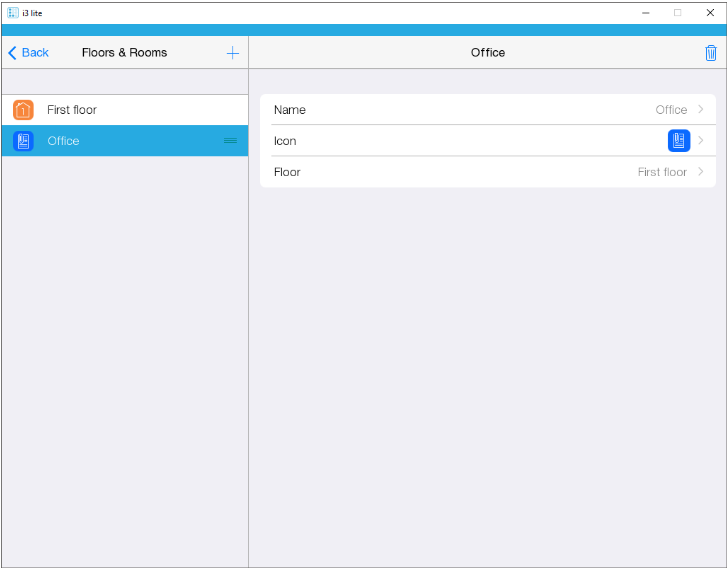
Подключение сервера к проекту
- В "Config" откройте вкладку "Server"(Сервер)
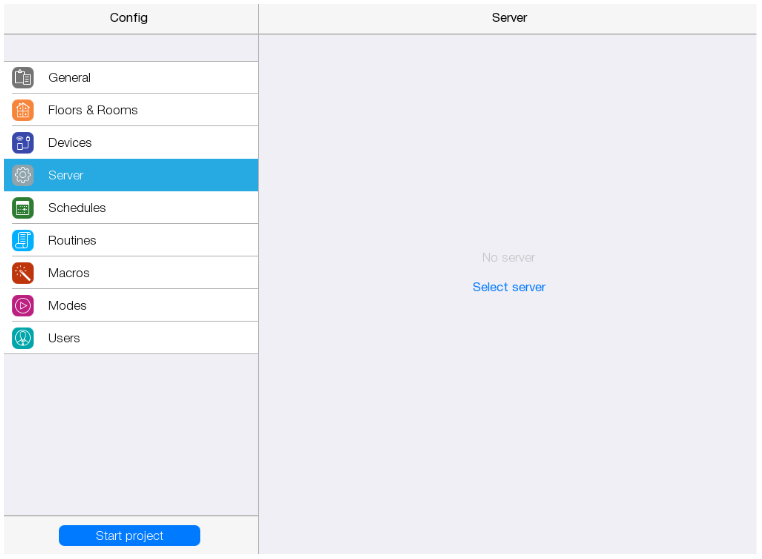
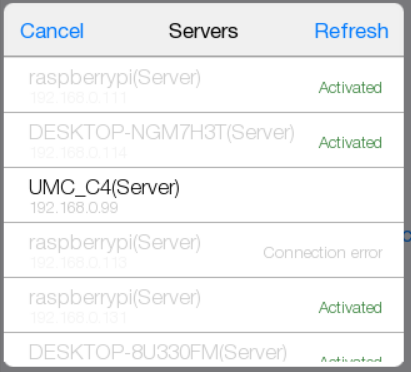
- Нажмите "Select server"(Найти сервер). Выберите ваш сервер.
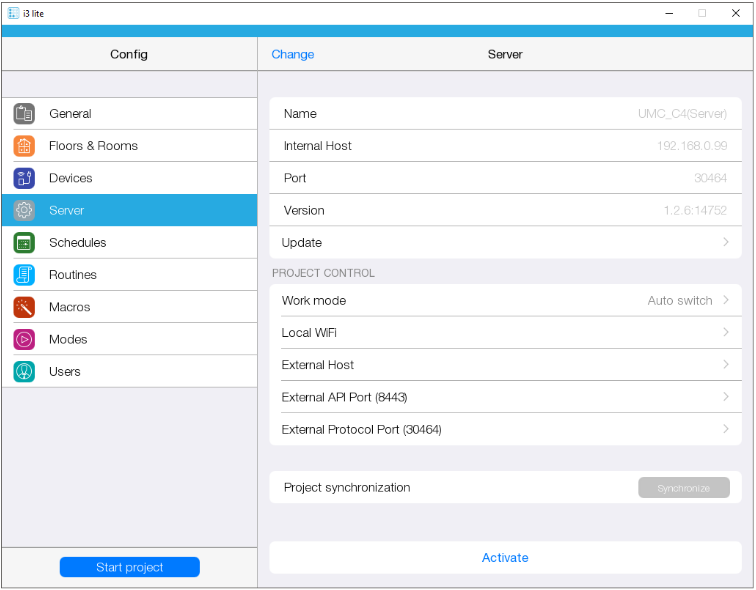
Важно. Проверьте, что используете актуальную версию сервера (номер версии можно увидеть во вкладке "Server", строка "Version"(Версия)).
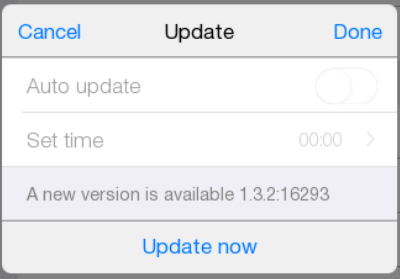
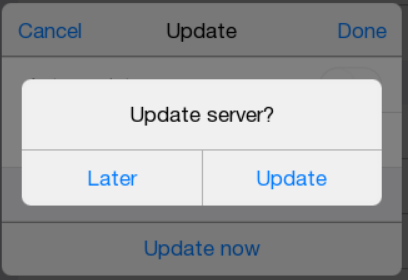
- Для обновления сервера нажмите на строку “Update”(Обновить). Откроется окно с настройками автообновления, установки времени обновления и возможностью обновления прямо сейчас. Если кнопка “Update now” активна, нажмите на нее для начала процедуры автоматического обновления.
- После обновления сервера, активируйте (привяжите) этот сервер для использования в проекте - нажмите “Activate”.
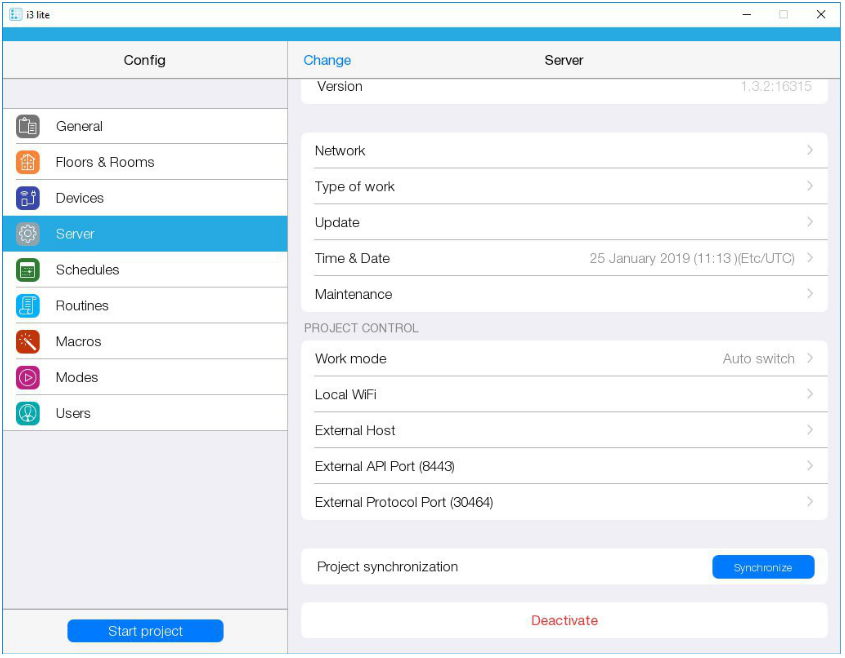
- В процессе активации на сервер будет загружен текущий проект.
Добавление модулей
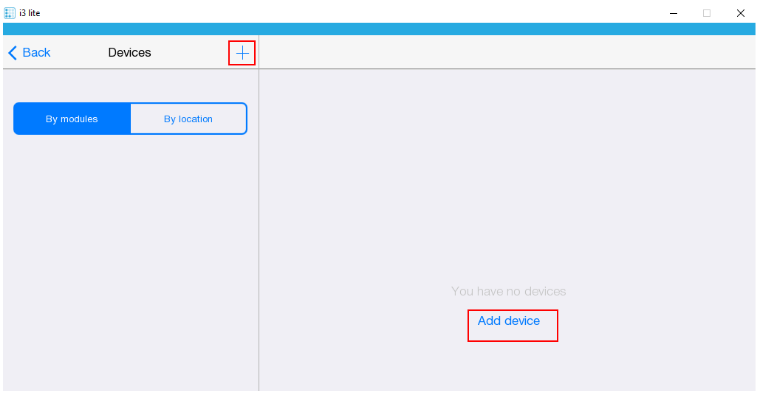
- В “Config” откройте вкладку “Devices” (Устройства).
- Нажмите кнопку
 , чтобы добавить новое устройство (модуль).
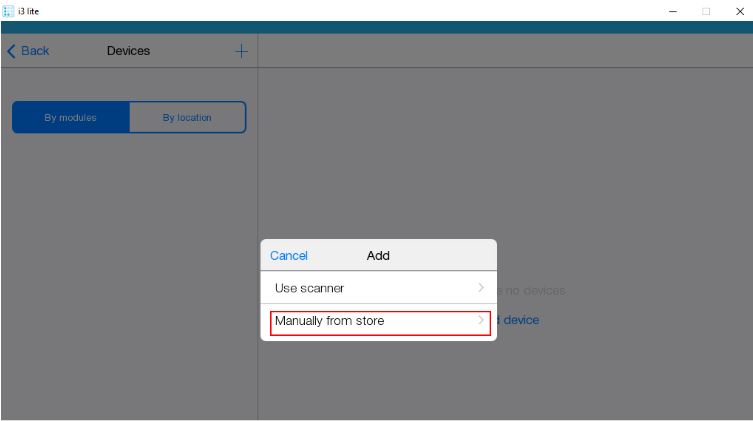
- Нажмите кнопку “Manually from store” (Добавить из iRidium store), чтобы открыть iRidium store.
Добавление модуля HDL Interface
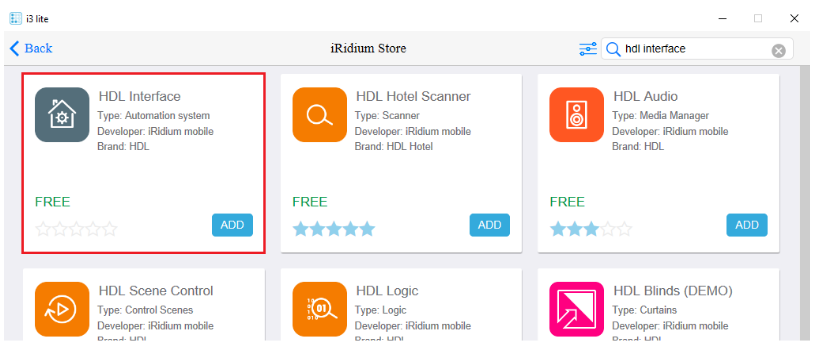
Откройте iRidium store и введите в поиске "HDL Interface". Выберите нужный модуль.
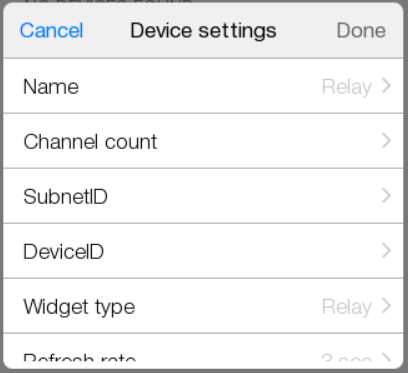
Добавление HDL Relay через HDL Interface
В модуле HDL interface, через в правом верхнем углу добавьте устройство HDL. Нажмите “Add Manually”, чтоб добавить устройство вручную. Из предложенного списка выберите Relay и введите настройки.
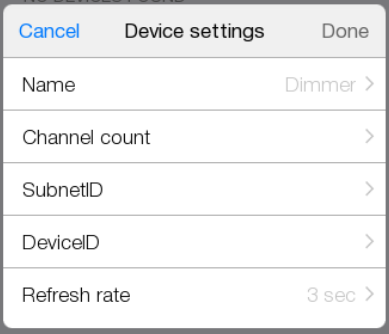
Добавление HDL Dimmer через HDL Interface
В модуле HDL Interface, через в правом верхнем углу добавьте устройство HDL. Нажмите “Add Manually”, чтоб добавить устройство вручную. Из предложенного списка выберите Dimmer и введите настройки.
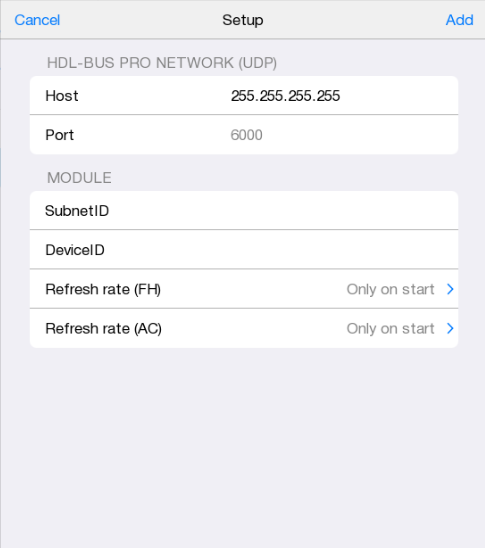
Добавления HDL DLP Panel (AC, FH)
Откройте iRidium store. Введите в поиске “HDL DLP Panel” выберите из списка HDL DLP Panel (AC, FH).
Добавление HDL DLP Panel
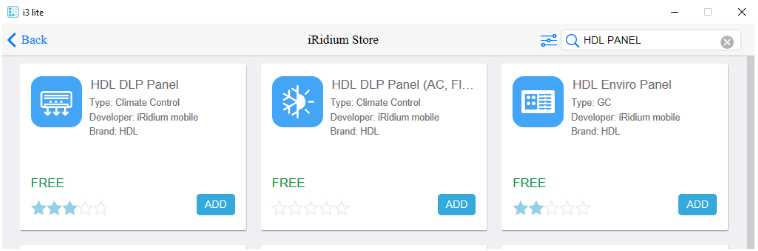
- Откройте iRidium store. Введите в поиске “HDL DLP Panel” выберите из списка HDL DLP Panel.
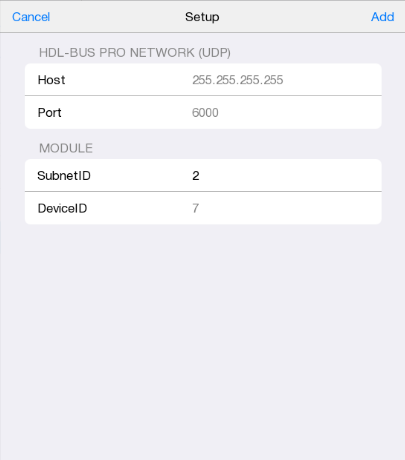
- Выставите настройки модуля:
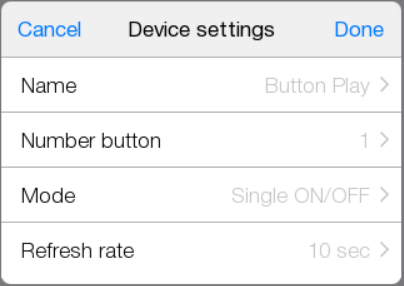
- Нажмите для добавления эмулируемой кнопки. Выберете “Button” и выставите его настройки. Назовем ее Button Play:
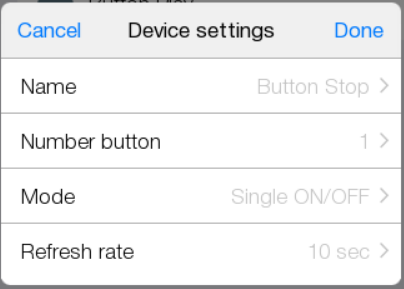
- Повторите то же самое и добавьте вторую кнопку - Button Stop
- Определите их расположение в созданной комнате.
Добавление модуля KNX Interface
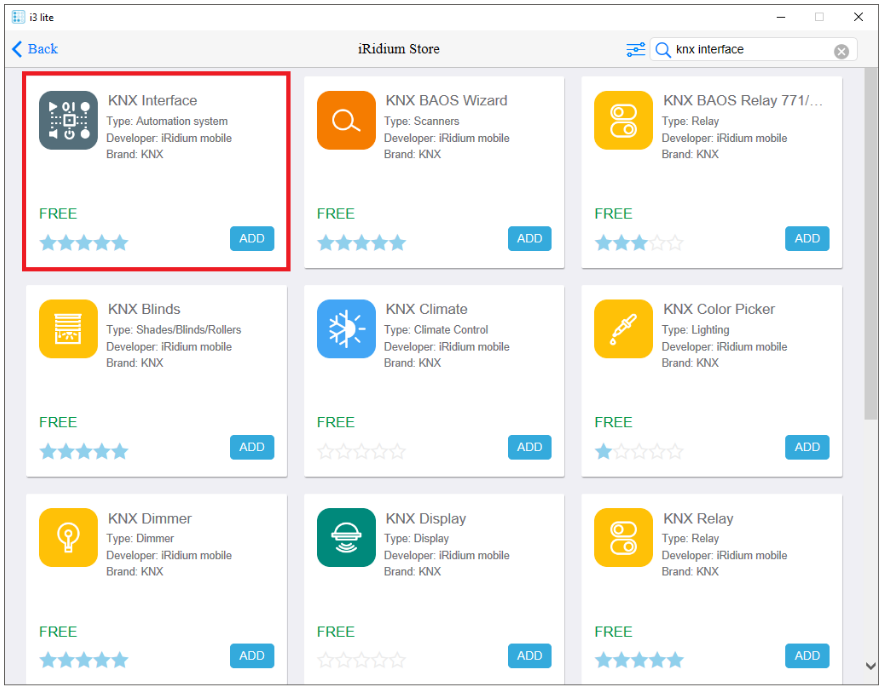
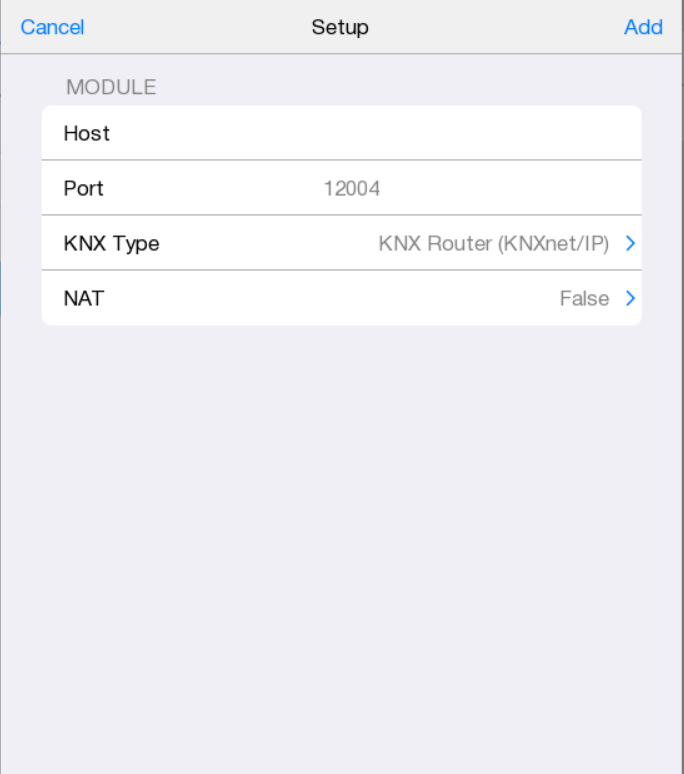
Подробную информацию по добавлению и настройке модуля KNX Interface можно найти здесь.
Добавление модуля KNX Relay через KNX Interface
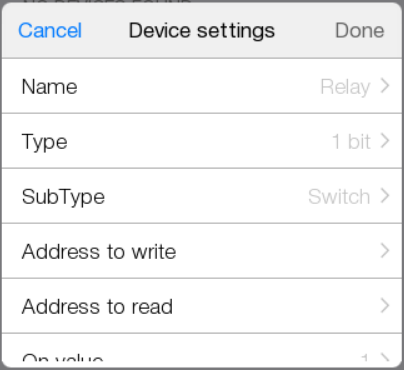
В модуле KNX Interface, через в правом верхнем углу добавьте устройство KNX. Нажмите “Add Manually”, чтоб добавить устройство вручную. Из предложенного списка выберите Relay и введите настройки.
Добавление модуля Sonos
- Из iRidium Store добавьте модуль Sonos (with server).
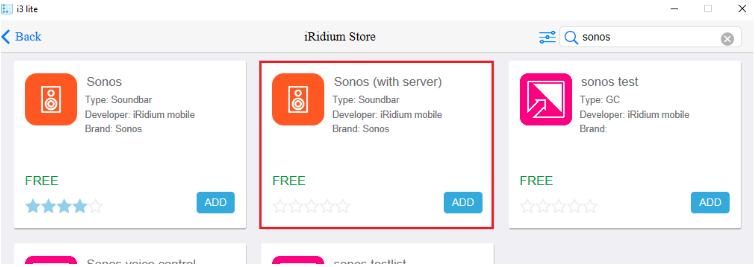
- Модуль Sonos не имеет настроек, только сканер, которым можно воспользоваться, нажав на в правом верхнем углу.
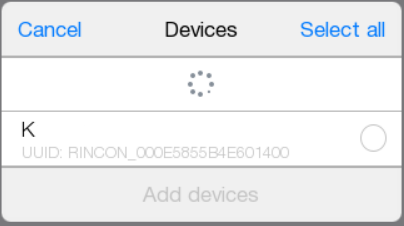
- Выберите свое устройство и нажмите “Add Devices”, чтобы его добавить. Определите его расположение в одной из созданных комнат.
Добавление модуля Camera Wizard
- Найдите модуль Camera Wizard в iRidium store и выберите его.
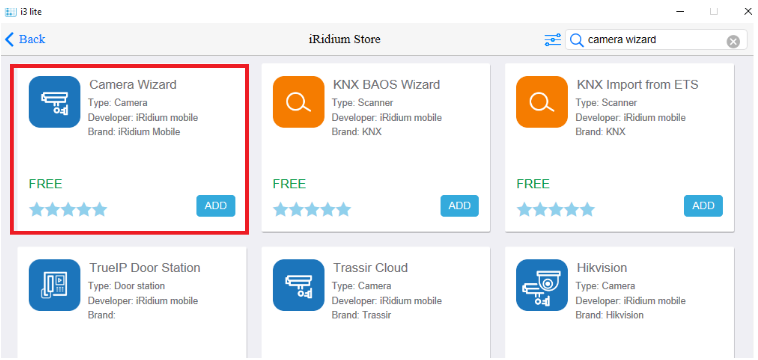
- Добавьте устройство через в правом верхнем углу экрана
- Введите название камеры, которую хотите найти или нажмите “Add manually”, чтобы настроить камеру вручную
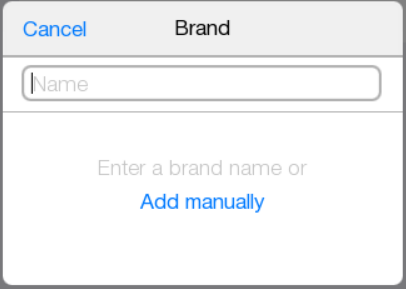
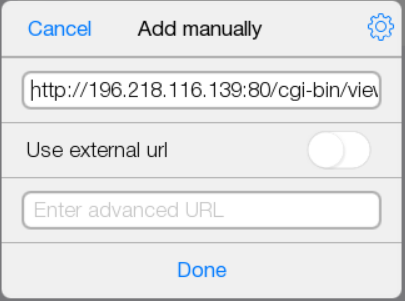
- Введите ссылку на нужную вам камеру и нажмите “Done”
Отчет об устройствах
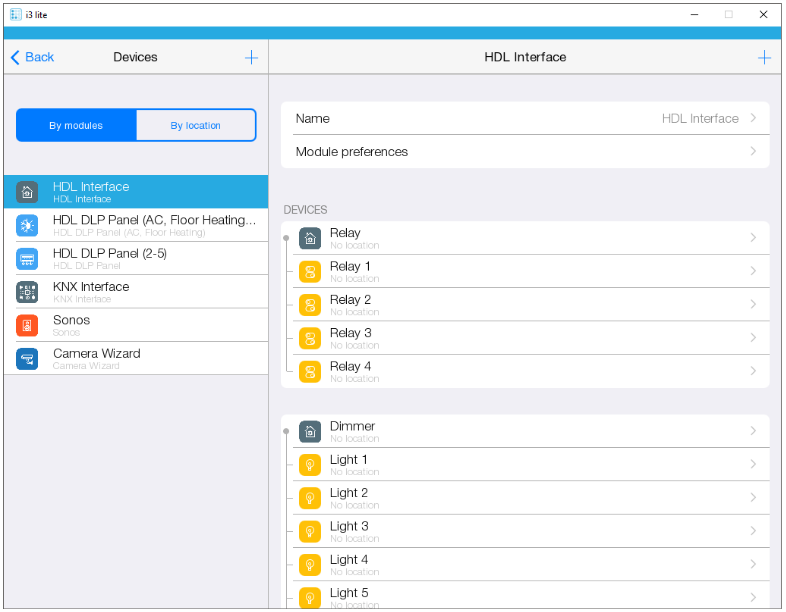
В разделе Devices мы видим, что в составе проекта теперь 6 модулей.
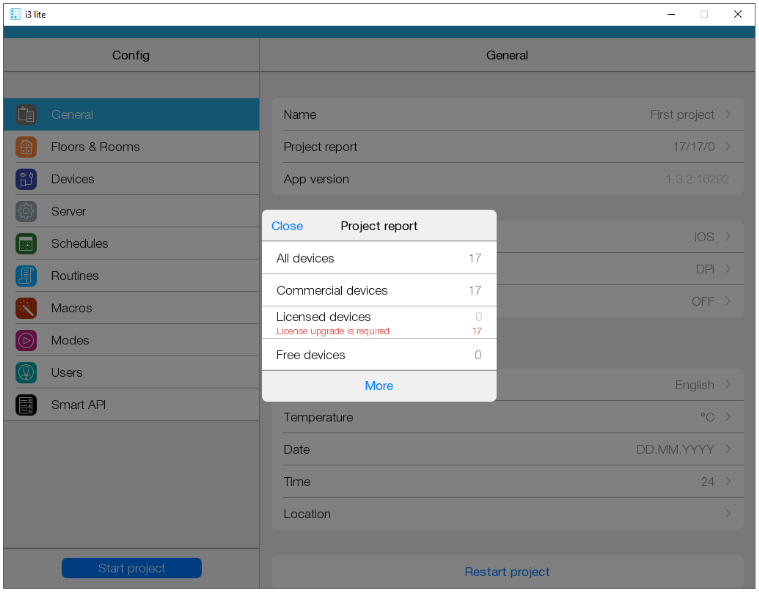
Подробную информацию вы можете получить в отчете об устройствах во вкладке “General”, в разделе “Project report”
Если нажать “More”, то увидите подробный отчет о каждом устройстве.
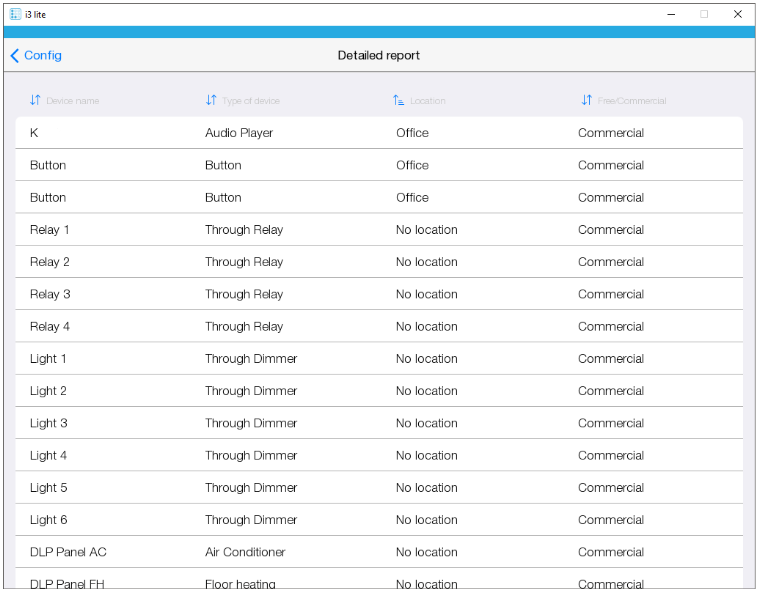
Есть платные и бесплатные устройства. Различаются они тем, что бесплатные устройства не ограничены лицензией. Ваша лицензия учитывает только платные сабдевайсы.
Связь устройств через правила
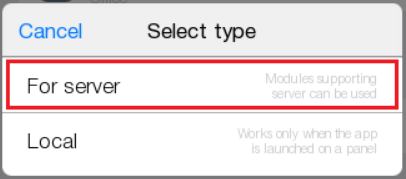
Рассмотрим, как можно настроить работу плеера Sonos по нажатию на кнопку HDL. Возьмем простые действия - включение и выключение. Взаимодействие реализуется через логические правила. Большинство правил создается для работы на сервере, т.к. они будут работать все время пока включен сервер. Локальные правила работают только пока развернуто приложение на устройстве.
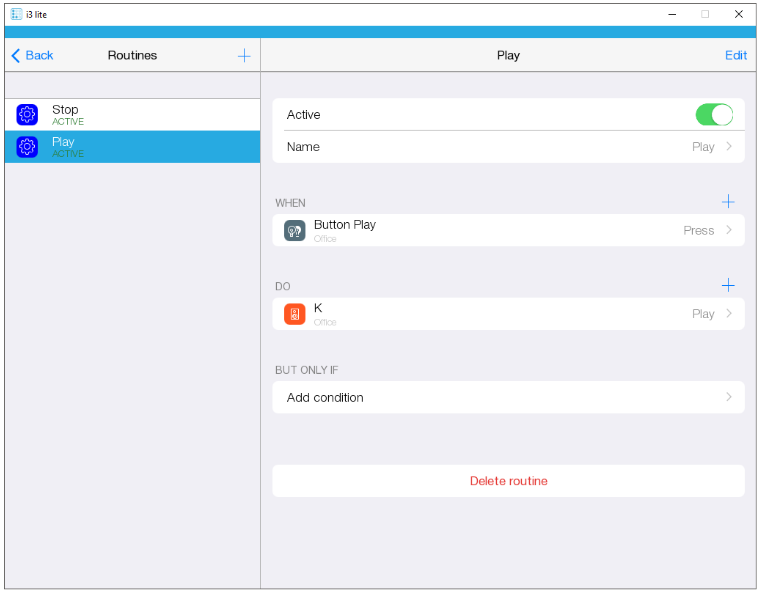
- Создайте первое серверное правило. Назовите его “Play” - оно будет включать Sonos по нажатию на кнопку панели HDL.
- Заполните условия: WHEN - выберите нужную кнопку панели DLP и выставьте событие “Press”. DO - выберите устройство Sonos и выставьте событие “Play”.
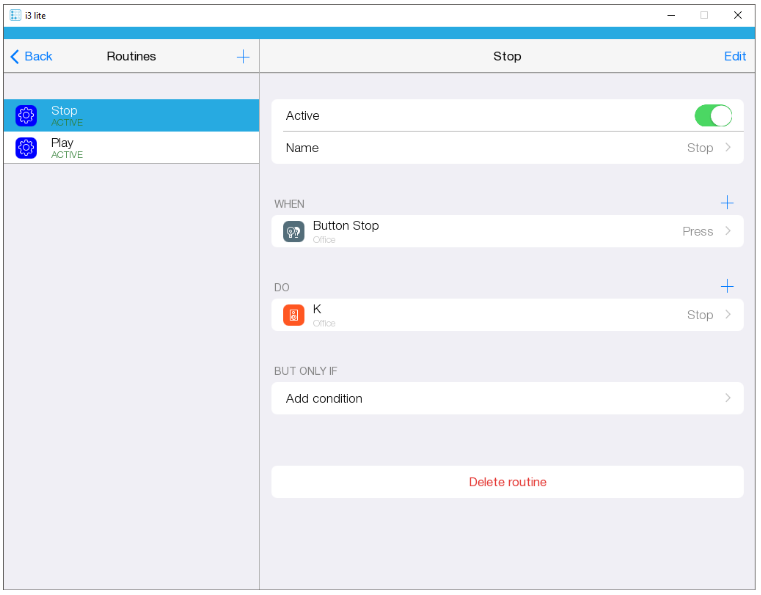
- Создайте второе серверное правило. Назовите его “Stop” - оно будет отключать плеер Sonos по нажатию на другую кнопку панели HDL.
- Заполните условия: WHEN - выберите нужную кнопку панели DLP и выставьте событие “Press”. DO - выберите устройство Sonos и выставьте событие “Stop”.
- Чтобы правила начали работать, необходимо передать их на сервер (синхронизировать, опубликовать). Нажмите “Make public” внизу экрана.

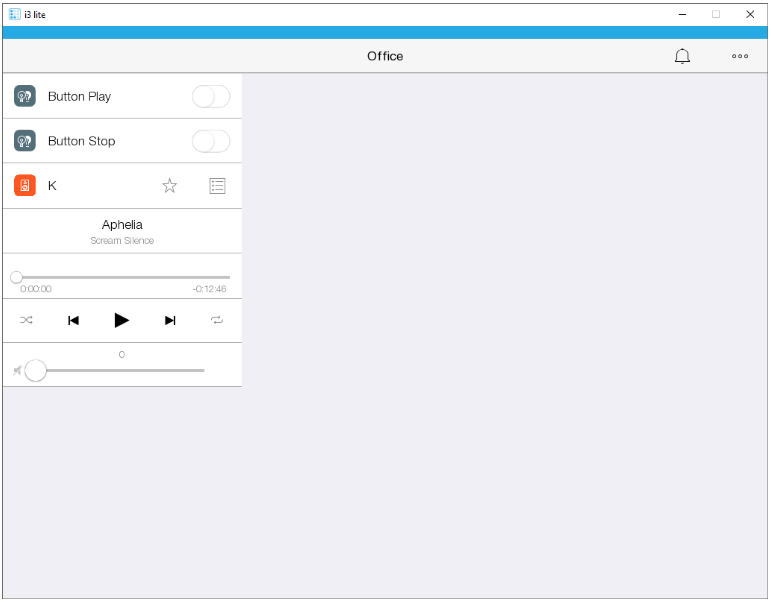
- Вы создали проект. Проверьте, что по нажатию на кнопку на DLP панели начинается или останавливается проигрывание композиции на плеере Sonos.
Оформление визуальной части проекта
В меню, вызываемом при нажатии на “три точки” в правом верхнем углу, выберите “Room Editor” (вход в режим редактирования)

Добавление заголовка
Выберите “Add Header” в режиме редактирования и введите название.

Добавление изображения
Выберите “Add Photo” в режиме редактирования и укажите нужный файл
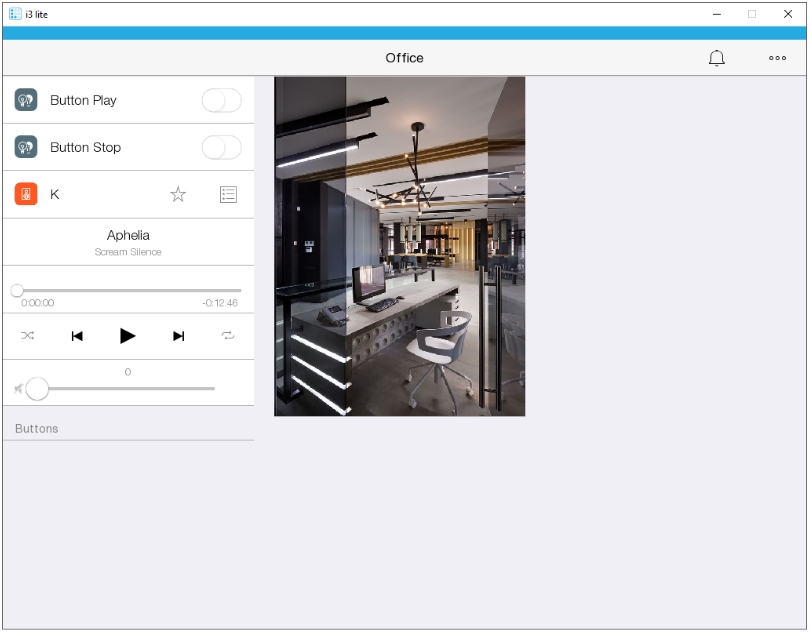
Добавление разделителя колонок
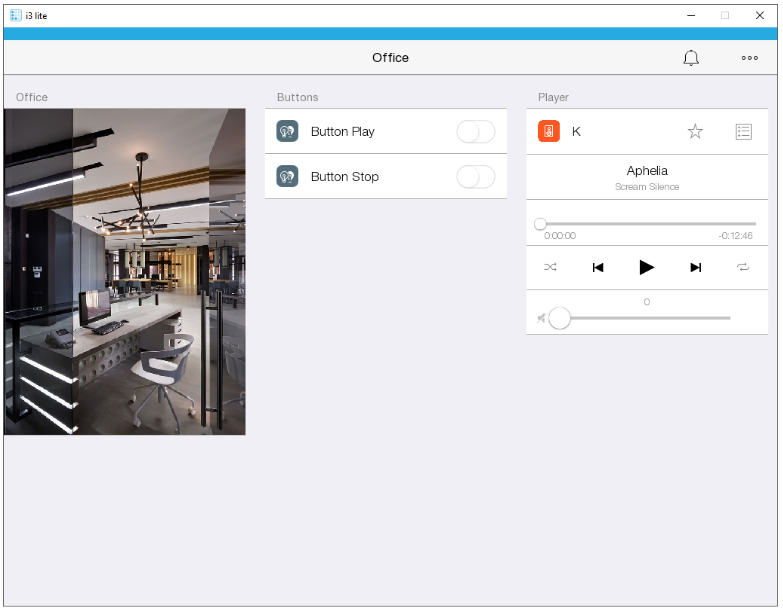
Выберите “Add column break” - разделитель колонок, который не видно в обычном режиме, но он позволяет переносить элементы на следующую колонку.
Изменение порядка отображения виджетов
Нажмите “Edit mode”. Зажимая знак перемещения  , перетаскивайте виджеты так, как вам нужно.
Возможные проблемы, возникающие при работе с i3 lite
Отсутствует подключение к серверу
- Убедитесь, что сервер доступен с текущего устройства с помощью команды Ping из командной строки. Если нет ping - проверьте работу сети.
- Убедитесь, что на сервере установлен i3 lite, а не i3 pro. Для этого введите в адресную строку браузера IP адрес сервера с указанием порта 8443, например "192.168.0.20:8443". Выйдет предупреждение о безопасности, подтвердите небезопасное подключение. Если отобразится надпись "Access denied" на белом фоне, то установлен i3 lite, а если открывается синяя страница, где надо ввести данные, то установлен i3 pro сервер (необходимо перепрошить сервер).
- Если выводится ошибка на стадии активации: убедитесь, что сервер имеет выход в интернет.
- Если отсутствует подключение к серверу после включения удаленного управления, то убедитесь, что после включения и загрузки проекта прошло более 2-3 минут. Серверу нужно время, чтобы подключиться к облаку первый раз.
Не работают интерфейсы KNX/HDL
- Убедитесь, что активация сервера и синхронизация проекта прошла успешно, без ошибок.
- Проверьте, что в “Config”, в секции “Server”, в строке “Type of work” выбран нужный режим и проект синхронизирован (нет кнопки “Make public” внизу экрана).
- Если вы используете UMC сервер как HDL gateway, то HDL IP gateway не требуется (только одно устройство отправляет команды из шины в IP сеть).