Подготовка проекта для конечного пользователя
Для создания и редактирования проектов интегратору лицензия не требуется. Она потребуется при передаче проекта конечному пользователю.
Для покупки лицензии потребуется сохранить проект в облако и перейти в личный кабинет на нашем сайте. В нем вам потребуется перейти в раздел своего проекта и перейти на вкладку лицензирования. При расчете стоимости лицензии система учитывает количество подустройств, платные модули и наличие сервера.
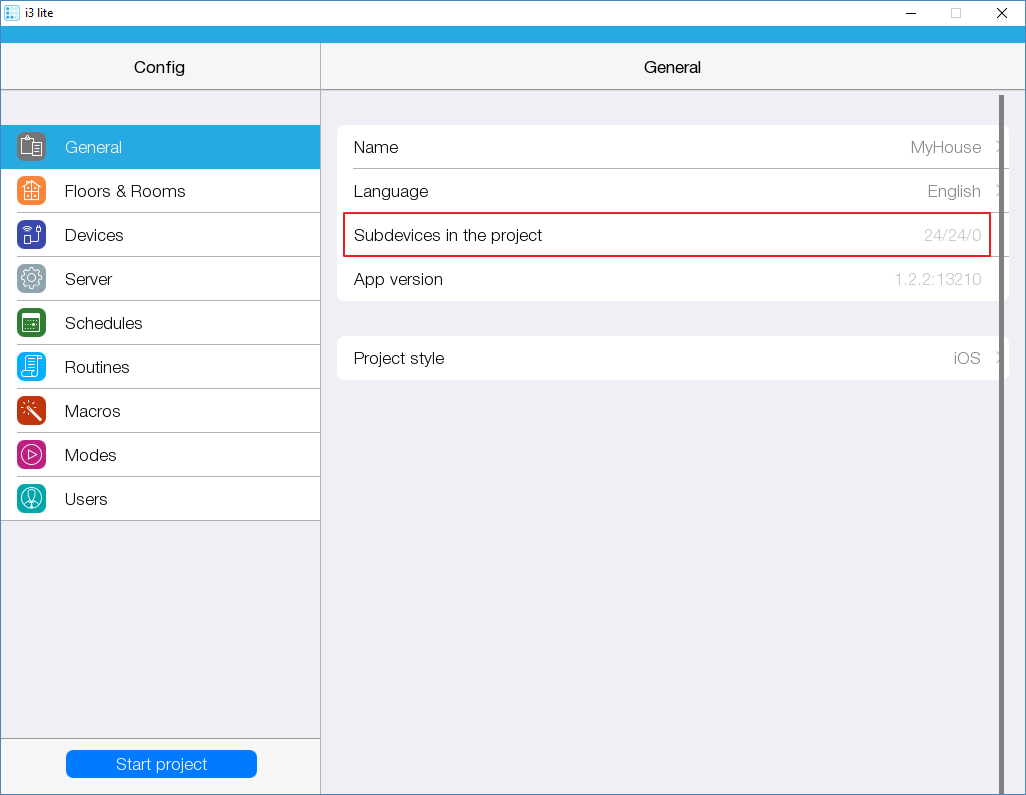
Понятие подустройства можно рассмотреть на примере шестиканального диммера. Каждый канал будет считаться за подустройство. Таким образом, шестиканальный диммер будет занимать 6 подустройств. Однако, если вы используете не все каналы устройства, то вы можете отключить неиспользуемые подустройства в настройках модуля и они не будут учитываться при подсчете стоимости лицензии. Также лицензия не учитывает сенсоры (датчики движения, датчики протечек и прочие сенсоры). Количество подустройств в проекте можно посмотреть на вкладке General.
У вас есть возможность предварительно посчитать стоимость лицензии в калькуляторе лицензий lite.
Активация лицензии
Лицензия оплачивается один раз, используется на одном объекте. Не требует ежемесячных/ежегодных платежей.
Для добавления конечного пользователя необходимо лицензировать проект.
Сделать это можно на сайте iRidi mobile.
Войдите, используя почту и пароль.

Зайдите на страницу с проектами lite.
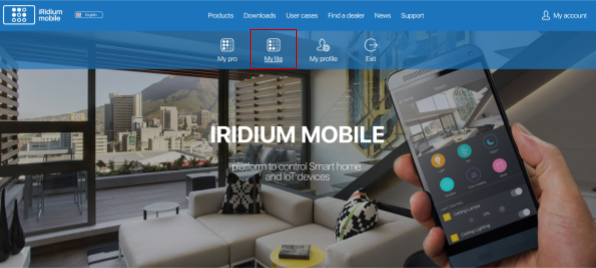
Здесь отображаются созданные проекты.
Нажмите “System”, появится полный список проектов.
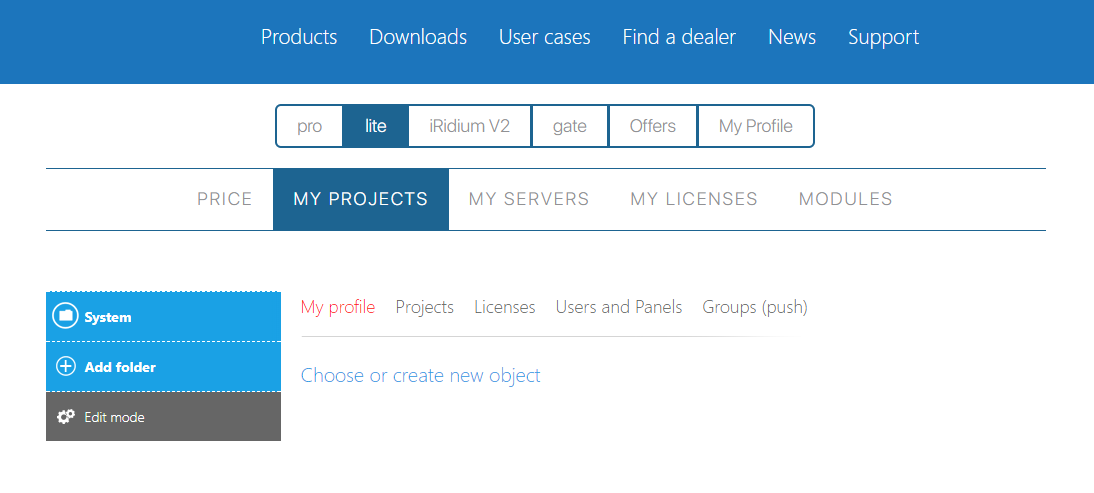
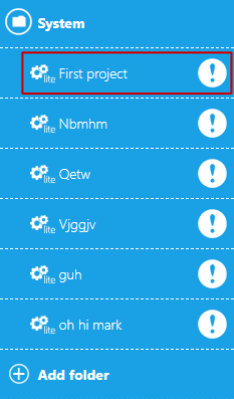
Выберите “First project”.
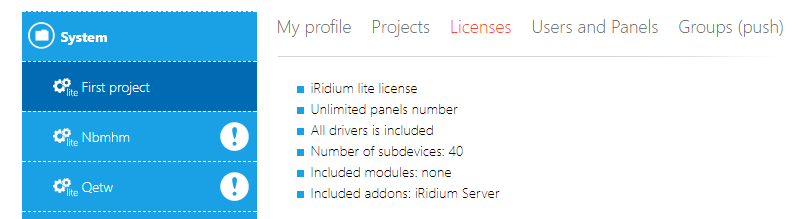
Перейдите в “Licenses”.
Выберите “Create license”.
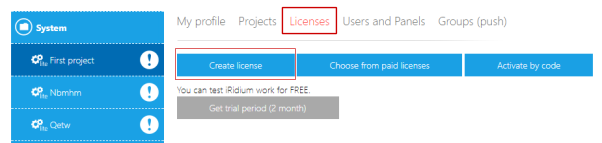
Добавьте “iRidi server”.
Нажмите “Create license”.
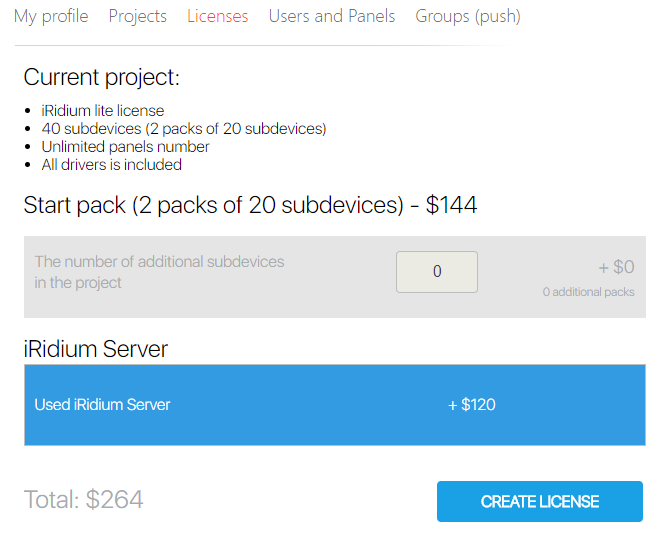
Лицензия на 40 сабдевайсов добавлена.
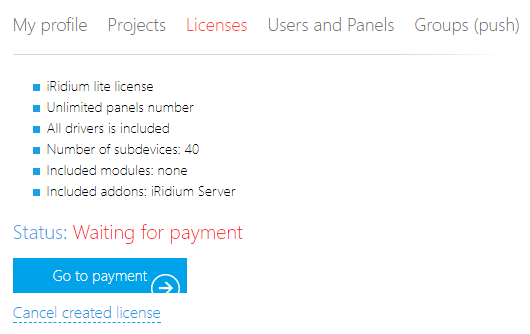
Нажмите “Go to payment”. Откроется страница с оплатой. Заполните данные. Нажмите “Continue”.
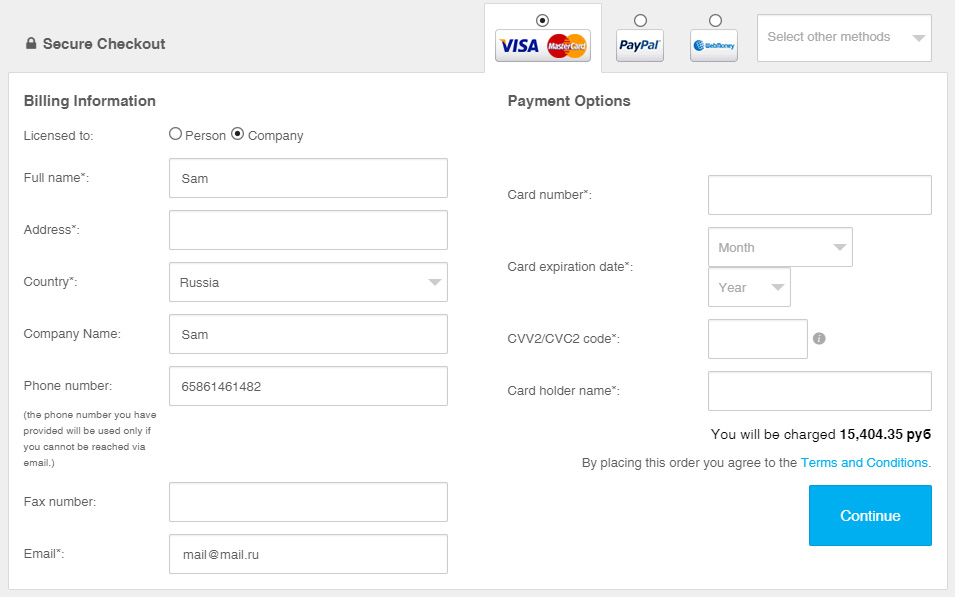
Отобразится подтверждающее сообщение. Вернитесь назад на сайт по ссылке.
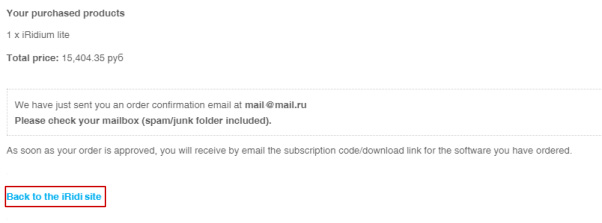
Спустя примерно 20 минут на почту придёт письмо с ключом. На сайте в кабинете появится сообщение об активации лицензии проекта.
Добавление пользователя
После активации лицензии можно добавить пользователя с помощью сайта или приложения.
С помощью сайта
Зайдите во вкладку “Users and Panels”. Нажмите “Share”.
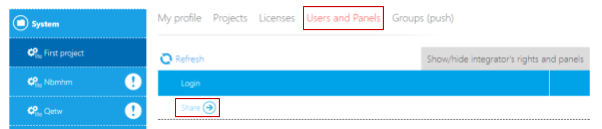
Выберите “End user”.

В поле введите e-mail пользователя. Настройте доступ к проектным макросам, расписаниям, правилам (без доступа, просмотр, полный доступ). Нажмите “Send”.

В приложении перейдите во вкладку “Пользователи”.
Нажмите  или "Добавить пользователя".
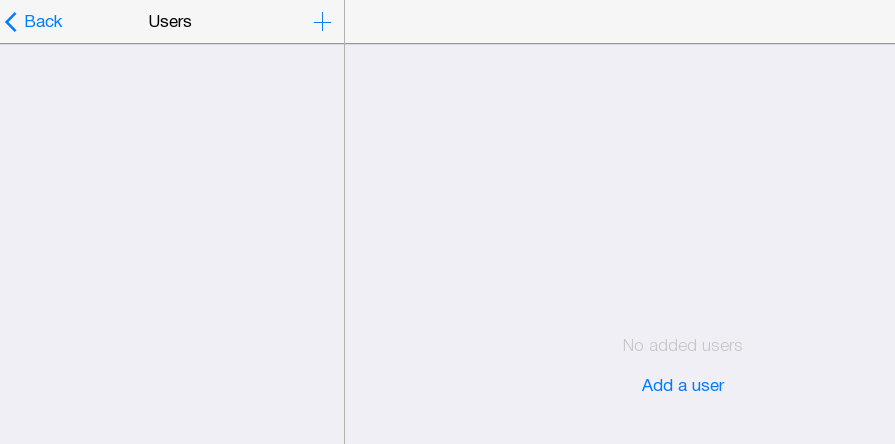
В появившемся окне введите e-mail пользователя.

Если пользователь зарегистрирован в iRidi, он получит сообщение о том, что ему разрешен доступ к новому проекту.
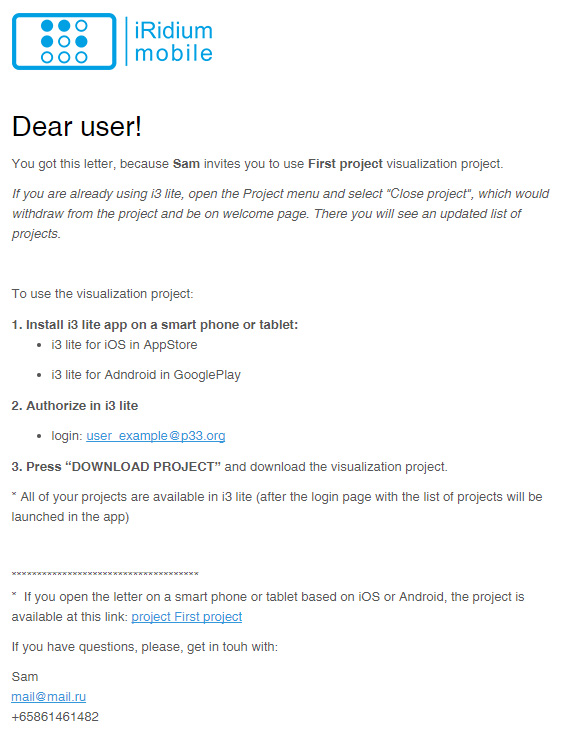
Если это новый пользователь, то его необходимо зарегистрировать двумя способами:
- Пригласите его на сайте. На его почту придет приглашение для регистрации.
- Создайте аккаунт. Если добавление пользователя происходит через приложение, то приглашение приходит на почту конечного пользователя.
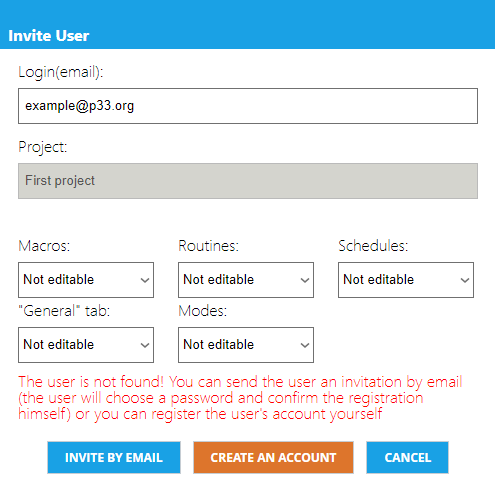
Заполните все поля. Если вы создаете аккаунт для конечного пользователя, то заполните все поля. После этого на почту пользователю придет сообщение о регистрации.

При выборе “Invite by email” или через приложение, то пользователю придет письмо о подтверждении регистрации и ему самому нужно будет регистрироваться.
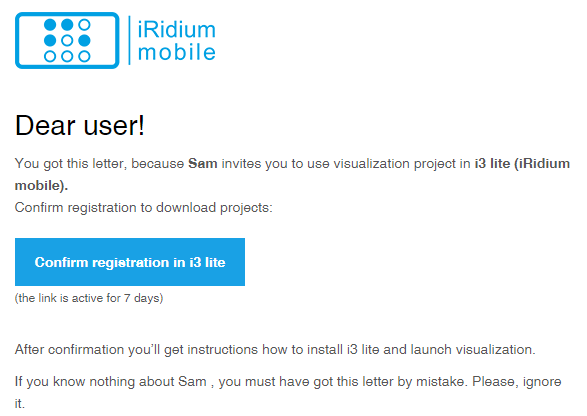
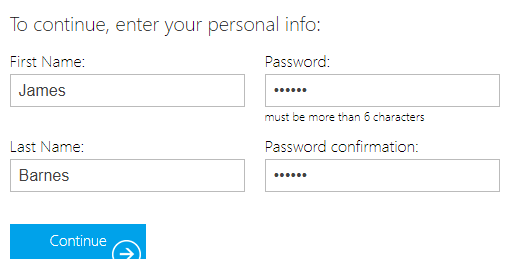
Ему также необходимо заполнить данные о себе.

В приложении можно настроить доступ к проектным макросам, расписаниям, правилам (без доступа, просмотр, полный доступ).

Настройте доступ для конечного пользователя.
Задайте права: макросы - без доступа, правила - просмотр, расписание - редактирование.
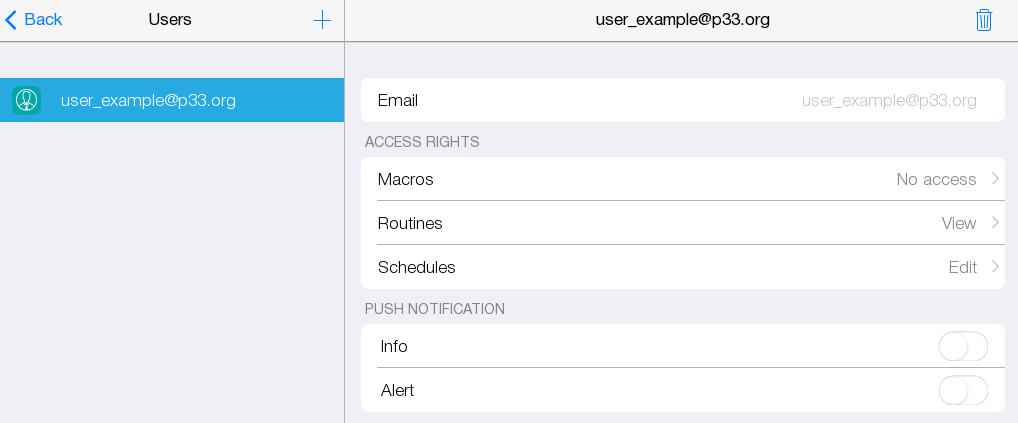
Если в каком-либо серверном правиле есть запись в журнал, то ее отображение тоже можно активировать.
При включении Push пользователь будет получать Push-уведомления, иначе сообщения будут отображаться только при работающем приложении.
Для примера настройте Push в режим “Опасность”.

Теперь разлогиньтесь и зайдите под учётной записью конечного пользователя.
Под своей учетной записью пользователь должен увидеть созданный проект.
Скачайте проект из облака, нажав  .
.
Откройте проект.
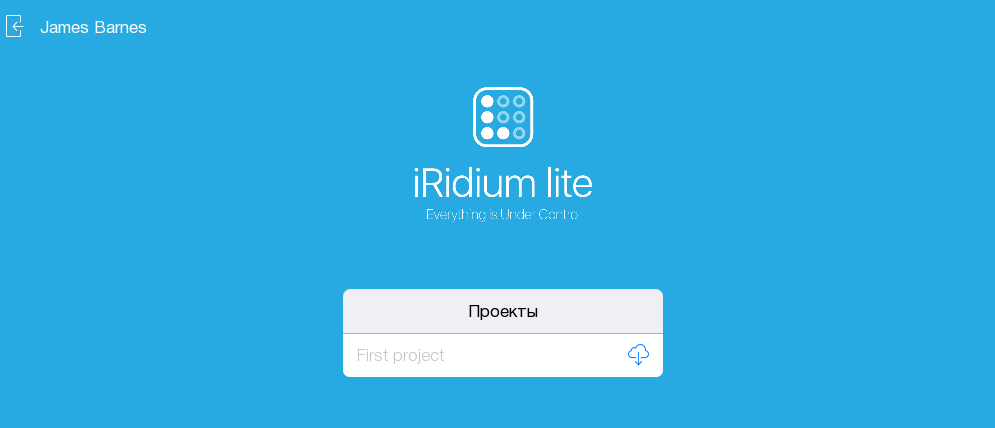
Так выглядит проект для конечного пользователя:
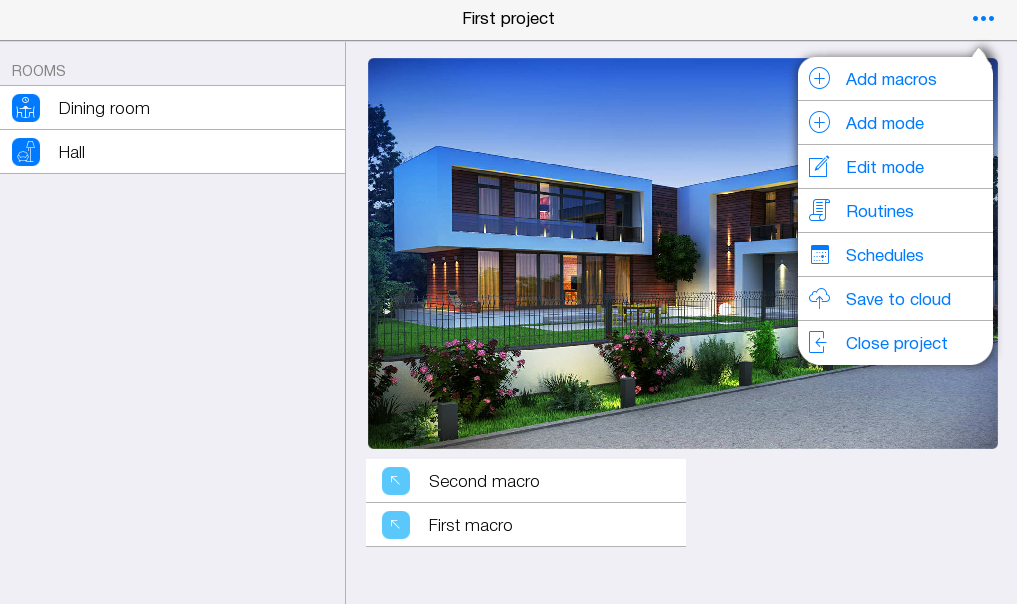
Так как доступ для “Макросов” отключен, их нет в списке. Если пользователь перейдет в “Правила”, то увидит их список и условия, но не сможет добавить ничего нового.
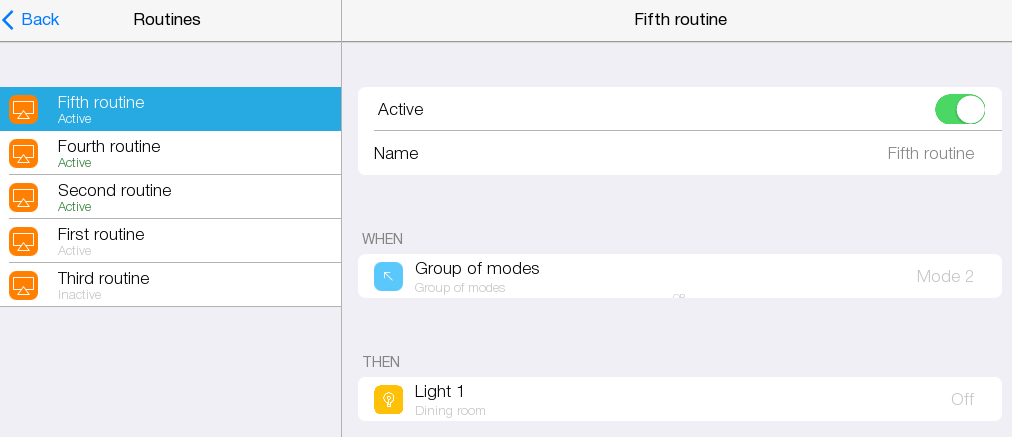
Перейдите в “Расписания”, здесь можно полностью менять и удалять их.
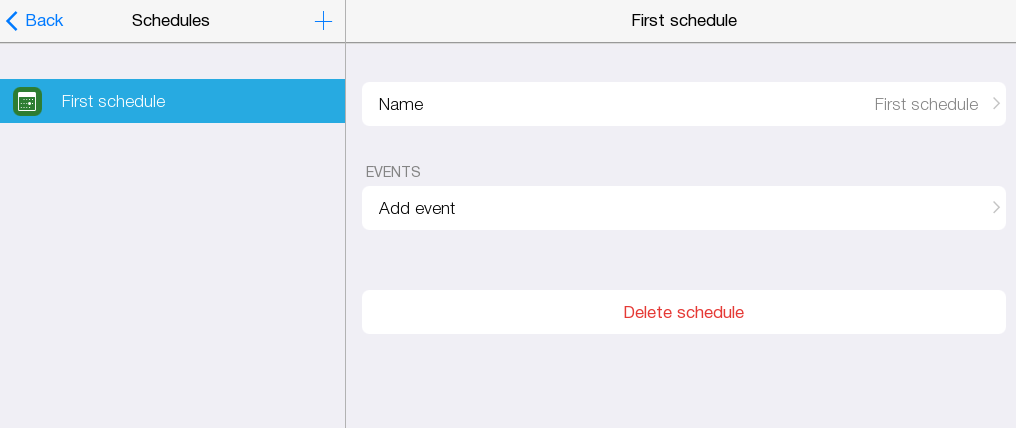
Закрытие доступа пользователя к проекту
Выйдите из учетной записи конечного пользователя. Зайдите под собственной учетной записью. Чтобы закрыть доступ пользователю к проекту, его нужно удалить.
Нажмите на значок корзины в верхнем углу  .
.

Копирование проекта(beta)
Функция копирования проекта доступна для всех зарегистрированных пользователей. Она позволяет создать точную копию проекта с теми же настройками: основные настройки, стили, этажи и комнаты, модули, устройства, их расположение, расписания, правила, макросы и режимы, настройки и расположение виджетов в темплейте.
В скопированный проект не передается информация о сервере и его настройках, информация о настройках доступа для пользователей, а также лицензия - вместо нее предоставляется триальный период на 60 дней.
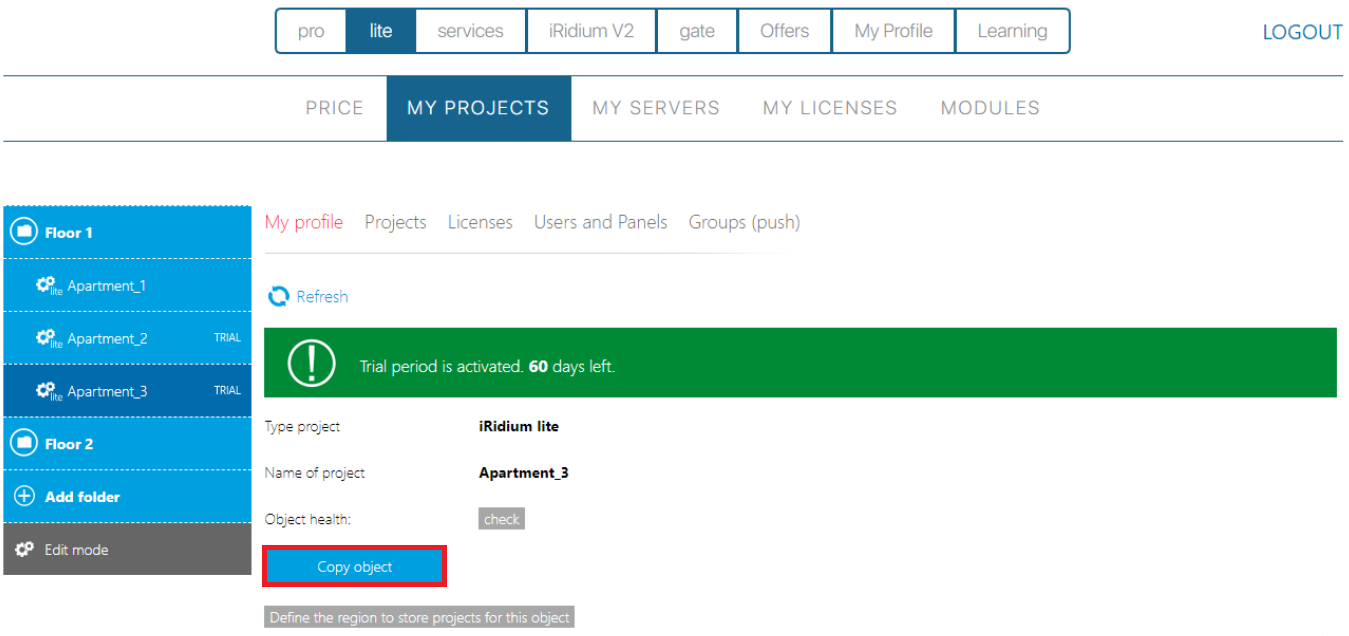
Для того чтобы скопировать проект необходимо открыть информацию о проекте в личном кабинете, во вкладке "Мой профиль". Нажмите кнопку Copy object
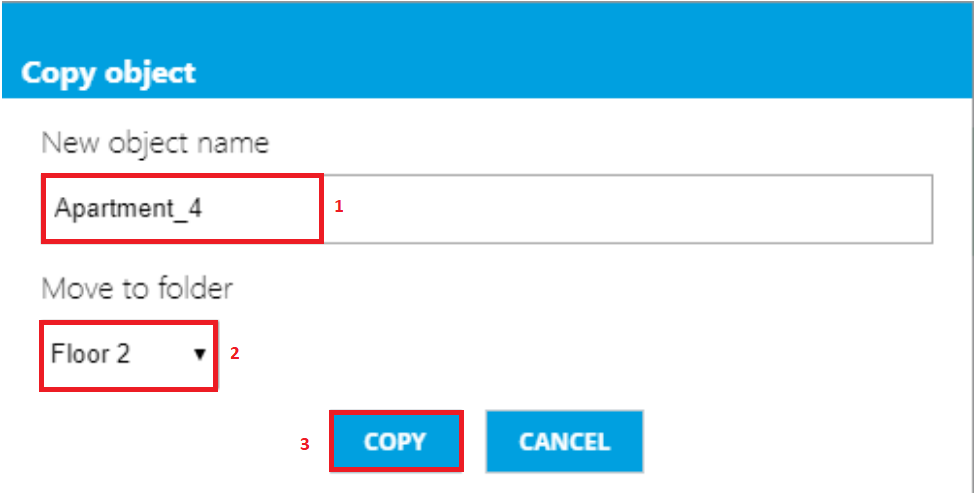
Укажите имя копии проекта и выберите папку, в которую будет скопирован проект
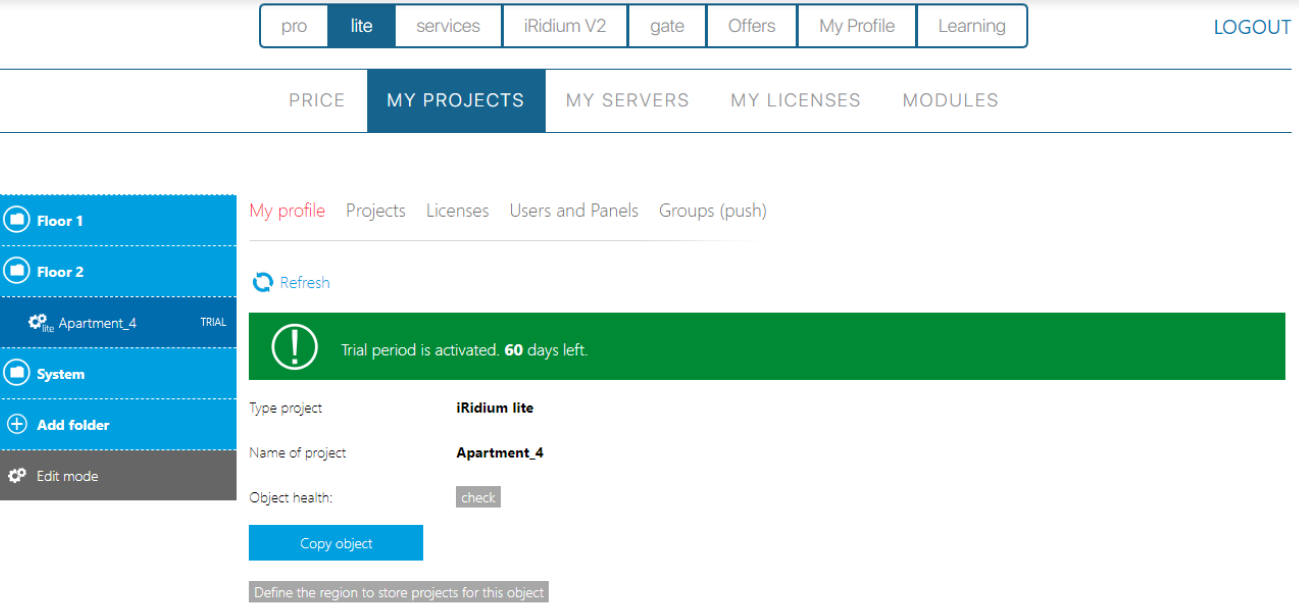
Для проверки работоспособности скопированного проекта необходимо чтобы он находился в одной сети с оборудованием, информация о котором передалась из старого проекта. Если проект работает локально, значит копирование прошло успешно.