iRidi для INELS BUS
набор инструментов для создания интерфейса визуализации
Драйвер предназначен для управления оборудованием INELS Bus. Для ознакомления используйте пример проекта:
скачать примеры:
Описание
iRidi для INELS BUS - это набор инструментов, позволяющий создать интерфейс для управления домом или офисом на базе одноименного оборудования. Реализует команды протокола INELS BUS.
Подключение
- Панели управления (iOS, Android, Windows, Mac) могут управлять оборудованием INELS BUS только через контроллер. В качестве контроллера рекомендуется использовать контроллер CU3-01(02)M.
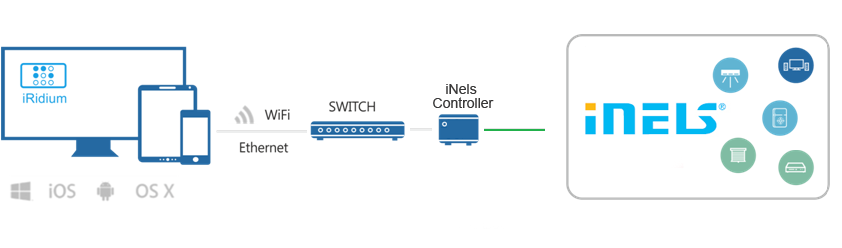
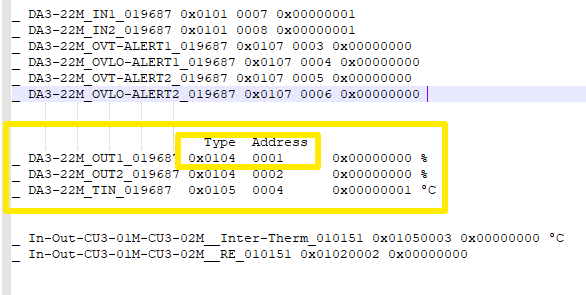
Для работы в студии необходимо узнать адресацию каналов и их тип, для этого выполните экспорт файла проекта из редактора IDM3 Central unit и откройте его в текстовом редакторе (Notepad++). Файл будет состоять из устройств со своим набором входов/выходов и их типами. Полученные значения из файла будут заполняться в драйвере студии для отправки команд и получения сигналов обратной связи.
- С помощью редактора IDM3 Central unit добавьте и сконфигурируйте устройства в проекте.
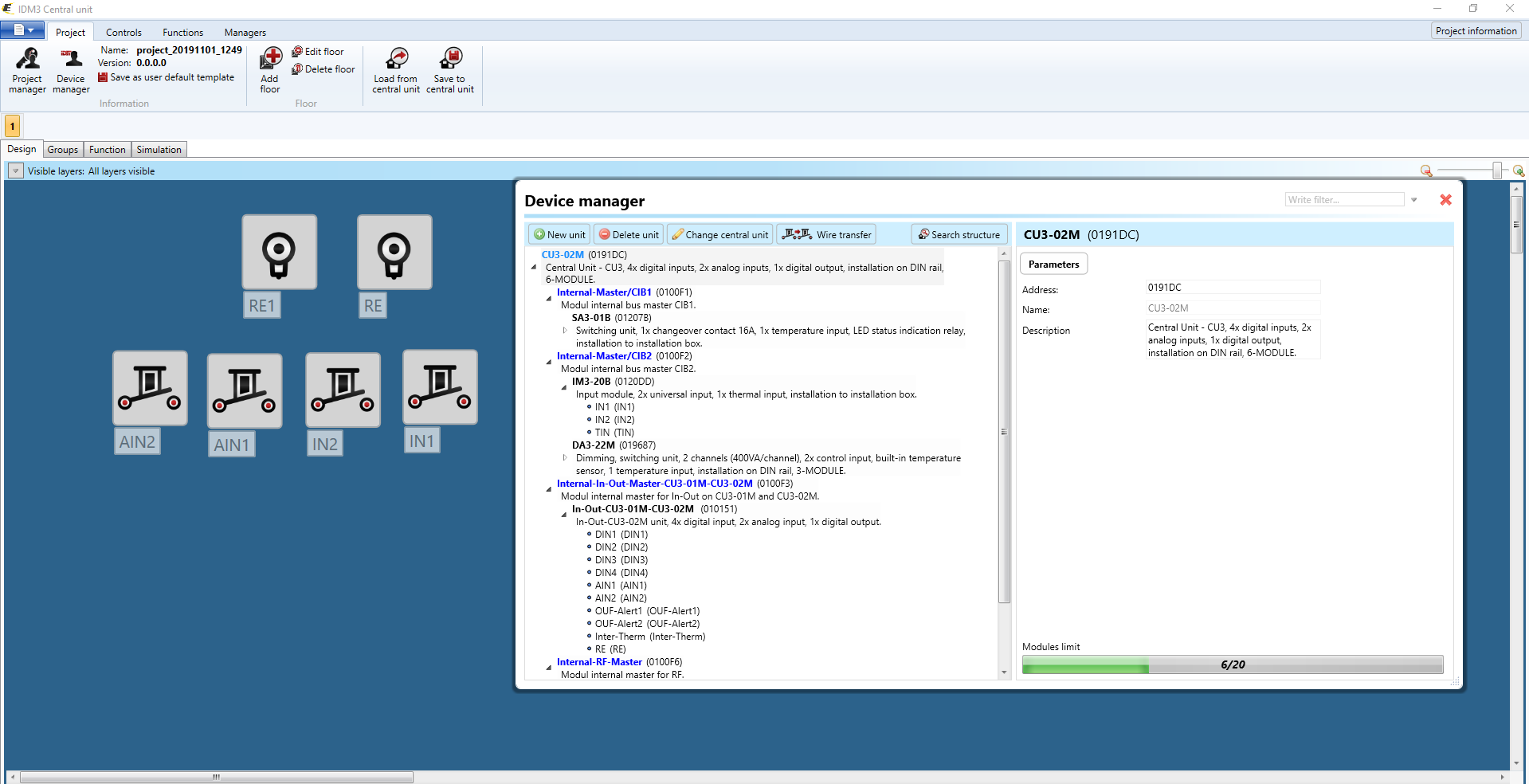
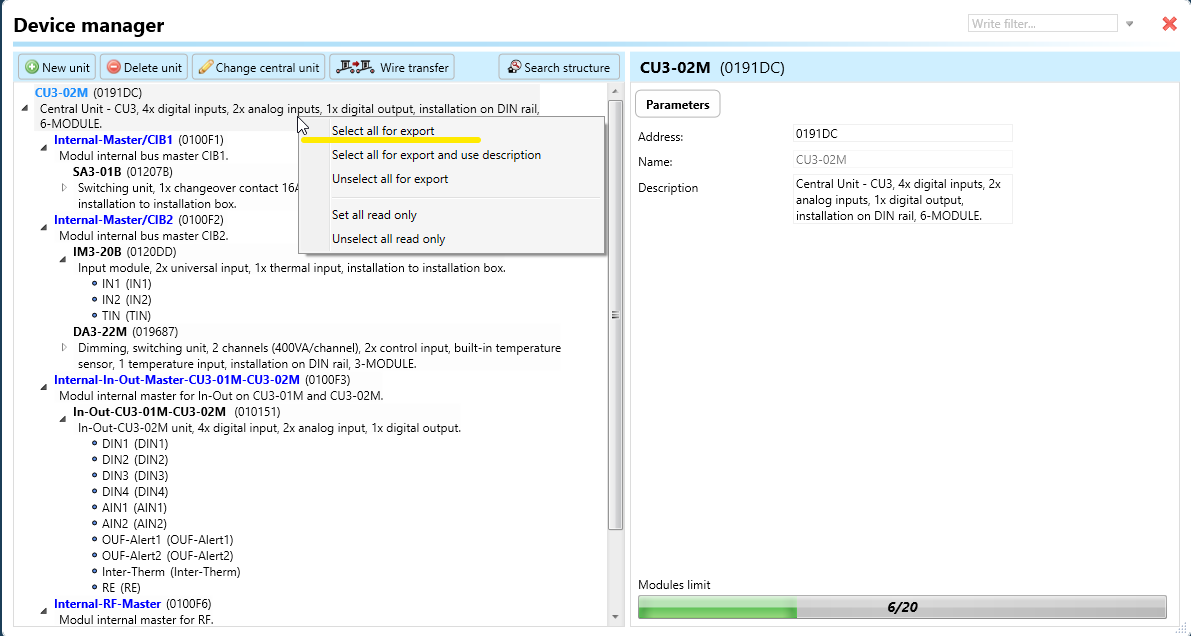
- Перейдите во вкладку Project и откройте Device Manager . Щелкните правой кнопкой мыши и выберите Select All for Export .
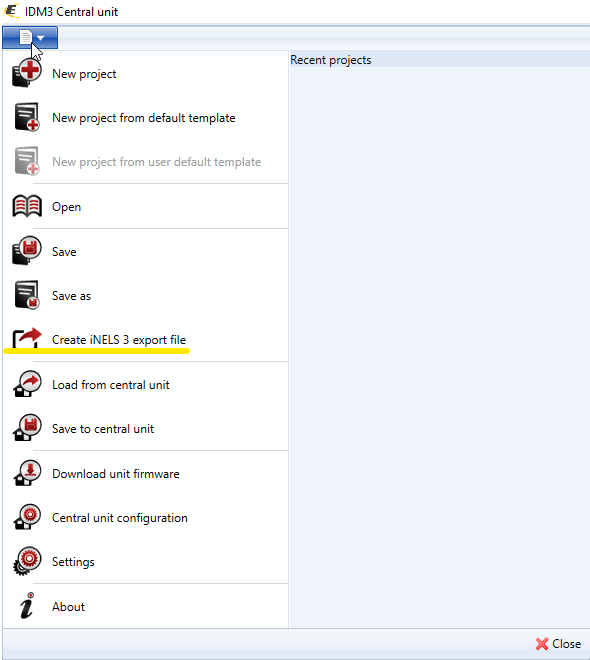
- В главном меню выберите Create iNELS3 export file. и сохраните файл экспорта.
- Откройте файл в текстовом редакторе (Notepad++), в каждой строке содержится название модуля, его адрес в проекте, тип данных и адрес для команды или фидбека. Для дальнейшей настройки тегов iRidi studio выделите из строк значения Type и Address .
Далее перейдите в iRidi studio и добавьте драйвер iNELS.
Добавление драйвера вручную
-
Запустите приложение iRidi Studio, создайте новый проект iRidi.
-
Откройте боковую панель Devices. Выберите драйвер INELS BUS.
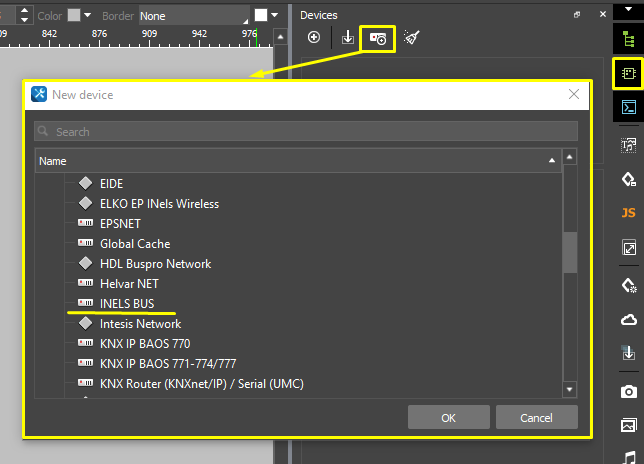
Обязательно укажите адрес контроллера в проекте iRidi, иначе он не будет работать.
Настройка параметров подключения
Когда драйвер добавлен в проект, нужно указать настройки подключения.
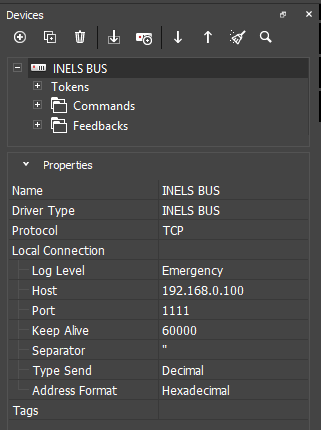
- Log Level - уровень логирования;
- Host - IP адрес контроллера;
- Port - порт подключения к контроллеру;
- Keep Alive - интервал проверки TCP соединения. В случае отсутствия ответа на запрос Keep Alive, драйвер будет принудительно переведён в состояние отключен;
- Separator - Разделитель используются между инструкциями, адресом и значением;
- Type Send - Формат отправки команды(Decimal - десятичный, Hexadecimal - шестнадцатеричный, Hexadecimal without 0x - шестнадцатеричный, без 0x перед байтом);
- Address Format - Формат адреса устройства (Decimal - десятичный, Hexadecimal - шестнадцатеричный).
Изменение параметров подключения
Возможность смены параметров подключения нужна, если вы отключаетесь от Wi-Fi сети объекта автоматизации и начинаете использовать 3G или другую Wi-Fi сеть. Чтобы управление продолжило работать, нужно переключиться с локального на публичный IP адрес интернет-маршрутизатора.
Переключение не происходит автоматически, вам нужно будет нажать на клавишу выбора режима соединения. Для возможности удаленного доступа необходимо сделать порты управления системой автоматизации публичными. Для этого настраивают службу Port Forwarding на интернет-маршрутизаторе. Защищенное соединение может обеспечить VPN.
-
Скачайте шаблон (*.js) (правая кнопка: "Сохранить объект как..."), добавьте шаблон в редактор скриптов клавишей (+) Add Script from file
-
Настройте параметры скрипта, как показано в примере:
function Internal_1() {
IR.GetDevice('INELS BUS').SetParameters({Host: "192.168.0.95", Port: 5001, Separator: 32, TypeSend: 0} //В качестве разделителя надо указать код ASCII в hex'e (к примеру: " " - 0x20, " " " - 0x22 ...));
}
function External_1() {
IR.GetDevice('INELS BUS').SetParameters({Host: "215.110.10.10", Port: 5001, Separator: 10, TypeSend: 1});
}
Скопируйте имя драйвера из Projсet Device Panel, список параметров нужно скопировать из примера в точности.
- Выберите кнопку, которая будет отвечать за переключение Internal и External параметров. Откройте Macros Editor для события Press (Object Properties > Programming), выберите команду Script Call и добавьте ее двойным кликом. Выберите имя функции, которую вызовет кнопка:
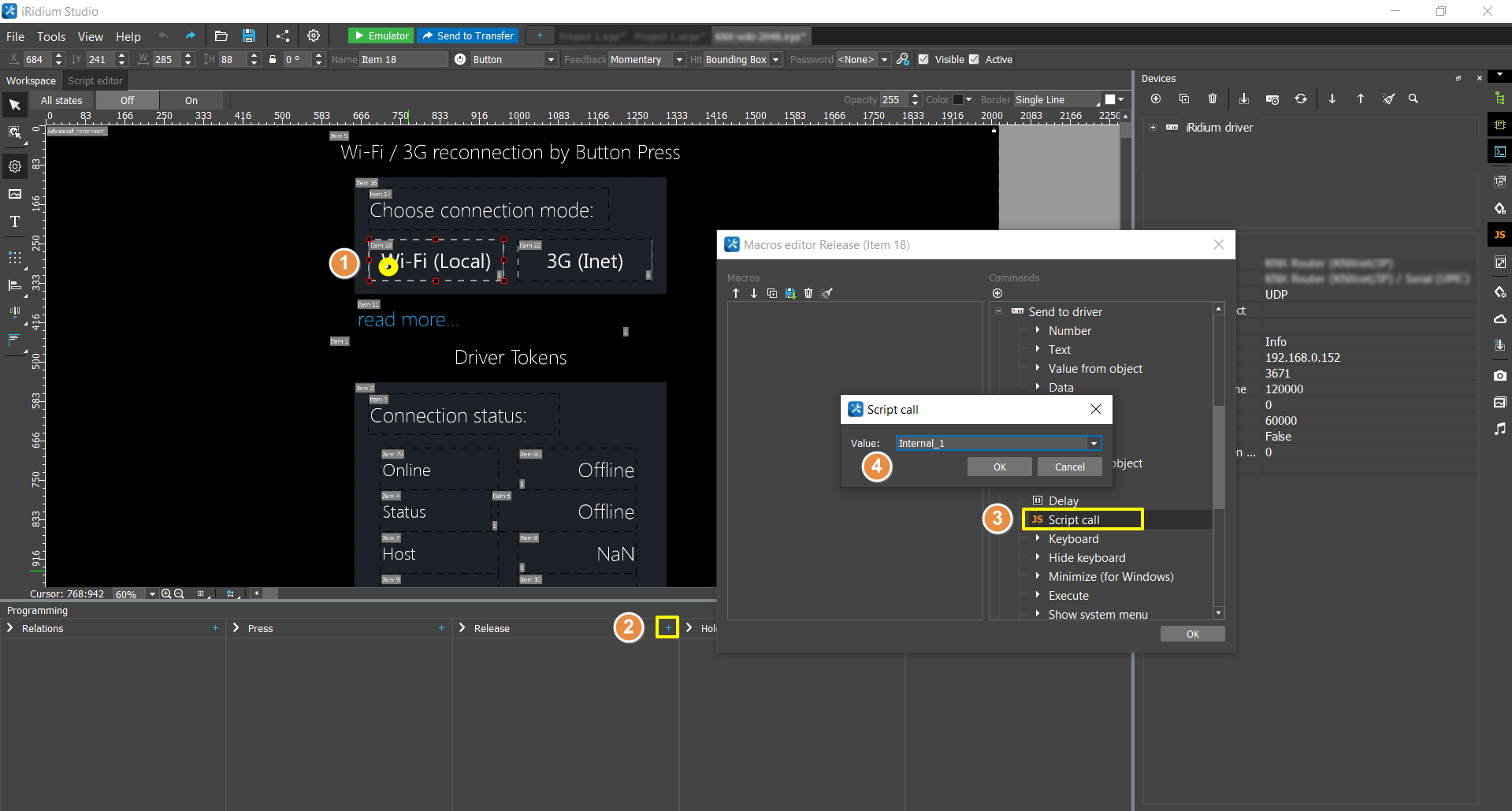
Теперь каждое нажатие на кнопку будет применять соответствующий набор настроек подключения.
Commands & Feedbacks

Для управления оборудованием настройте команды (Commands) и каналы обратной связи (Feedbacks). Чтобы отправить команду, перетяните ее на графический элемент и укажите значение (Value), которое необходимо отправить. Чтобы отобразить значение с канала обратной связи, перетащите Feedback на графический элемент, и укажите, каким образом вывести значение (Value).
Подробнее о работе с графическими элементами написано в статье "Типы графических элементов".
Для настройки команды или фидбека необходимо установить значение следующих полей:
- Type - Тип данных;
- Address - адрес устройства, настраиваемый в INELS3 Designer & Manager
Для заполнения полей Type и Address откройте файл экспорта, выберите тип в соответствии с таблицей для студии, далее внесите Address.
| Тип для тегов в iRidi studio | Тип из файла импорта |
|---|---|
| Analog Out | 0104 |
| Digital Out | 0102 |
| Temperature | 0105 |
| Digital In | 0101 |
| Analog In | 0103 |
| Special | 0106 |
| Trouble | 0107 |
| Analog Sensor In | 0108 |
| Zone Satus Output | 010A |
| Gsm SMS In | 010B |
| Gsm SMS Out | 010C |
| Gsm Tel In | 010D |
| Gsm Tel Out | 010E |
| RFTP Status Input | 010F |
| RFPM Counter Input | 0110 |
| Heat Cool Control Out | 0111 |
| Analog Sensor Out | 0112 |
| Email Out | 0113 |
| Status In | 0114 |
| System Integer | 0202 |
| System Bits | 0203 |
Пример:
Для настройки канала температуры устройства DA3-22M, выберите Type из таблицы 0x0105 = Temperature, Address 0004 = 4.


Ссылки на сайт производителя: