iRidi Studio
Проект для iRidi Server
В этом разделе описана работа с iRidi Studio при создании проекта для iRidi Server. iRidi Server обрабатывает данные от оборудования автоматизации, сохраняет их в базу данных и передает информацию панелям управления. Серверный проект не включает графической части - это набор скриптов и список оборудования, с которым необходимо работать.
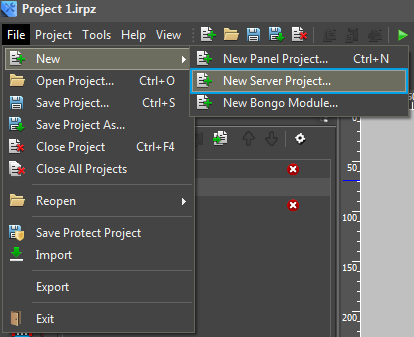
Создайте новый проект для iRidi Server:
iRidium Studio > File > New > **New Server Project**
Рабочая область серверного проекта
После запуска iRidi Studio и создания нового Server Project , вы увидите рабочую область, состоящую из:
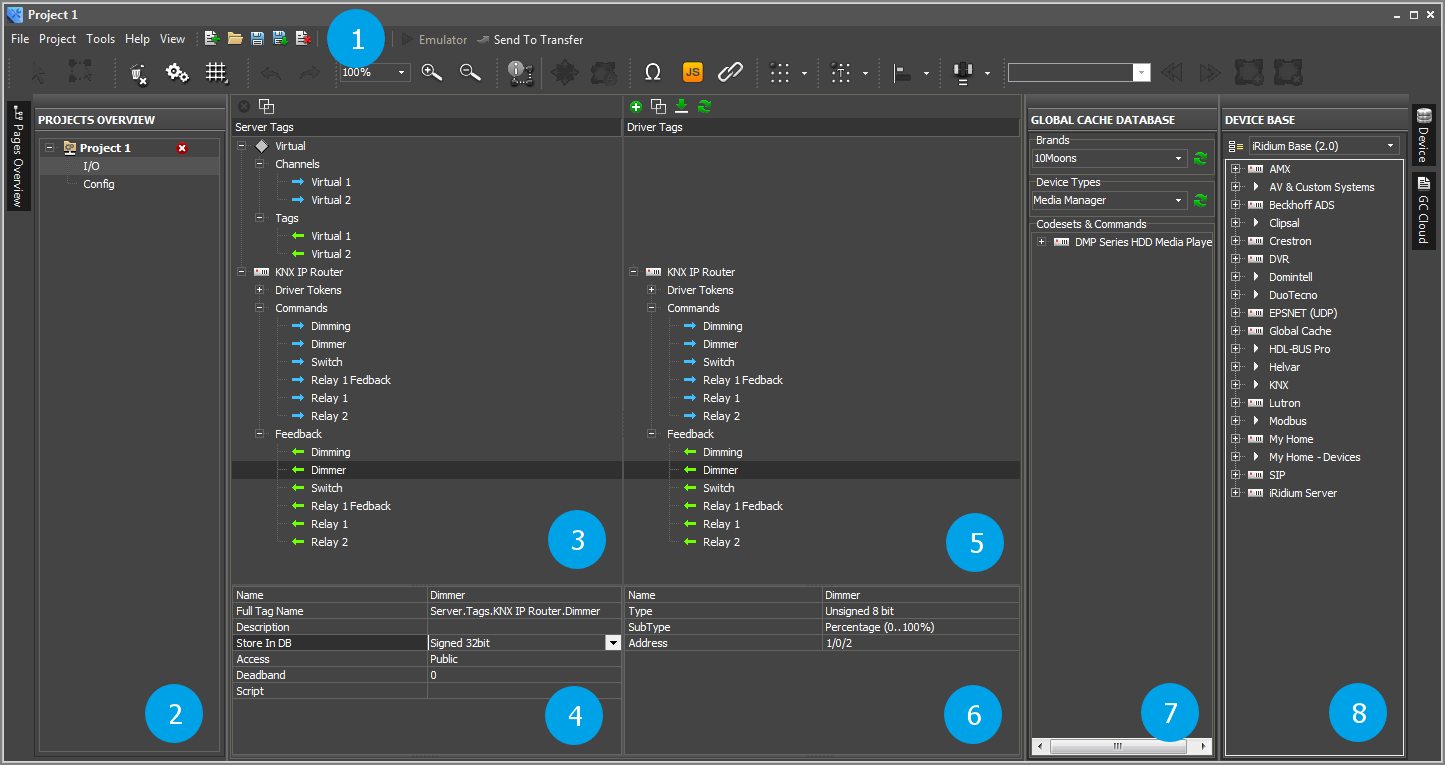
- Настройки Studio *
выпадающие списки, из которых можно перейти к настройкам редактора: File, Project, Tools, Help, View - Обзор серверного проекта (Project Overview) *
перемещение между настройками ввода-вывода и параметрами сервера -
I/O * - выбрав этот раздел серверного проекта, вы увидите теги сервера и теги драйвера
-
Config * - выбрав этот раздел, вы увидите настройки сервера
- Теги сервера (Server Tags) *
список переменных, из которых будет сформирован драйвер iRidi Server в панельном проекте. Можно создать виртуальные теги, не связанные с реальным оборудованием (заполнение производится через скрипт) - Настройки тегов сервера
параметры тегов iRidi Server (имя, размерность, сохранение в базу данных, связь с JS функцией и др.) - Теги драйвера (Driver Tags) *
переменные оборудования, к которым должен подключиться iRidi Server. Все переменные в этой вкладке проецируются на теги сервера. Через теги сервера панель управления получает доступ к оборудованию - Настройки тегов драйвера
параметры драйверов, с которыми работает iRidi Server. При создании переменной драйвера, автоматически создается тег сервера с тем же именем - База данных (Device Base) *
хранилище встроенных драйверов (продуктов) iRidi. Включает инструменты создания драйверов для пользователей и дополнительные базы скриптовых драйверов. - GC Cloud (IR Database) *
база ИК команд для использования с преобразователями Global Caché
Обзор серверного проекта (Project Overview)
Project Overview позволяет перемещаться между окнами настроек сервера:
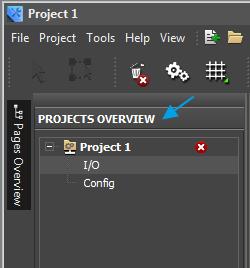
| I/O - входы/выходы; открывает для редактирования теги сервера и теги драйвера | Config - настройки серверного проекта |
Теги сервера, теги драйвера (I/O)
Вкладка открывается при нажатии на пункт I/O в Project Overwiev
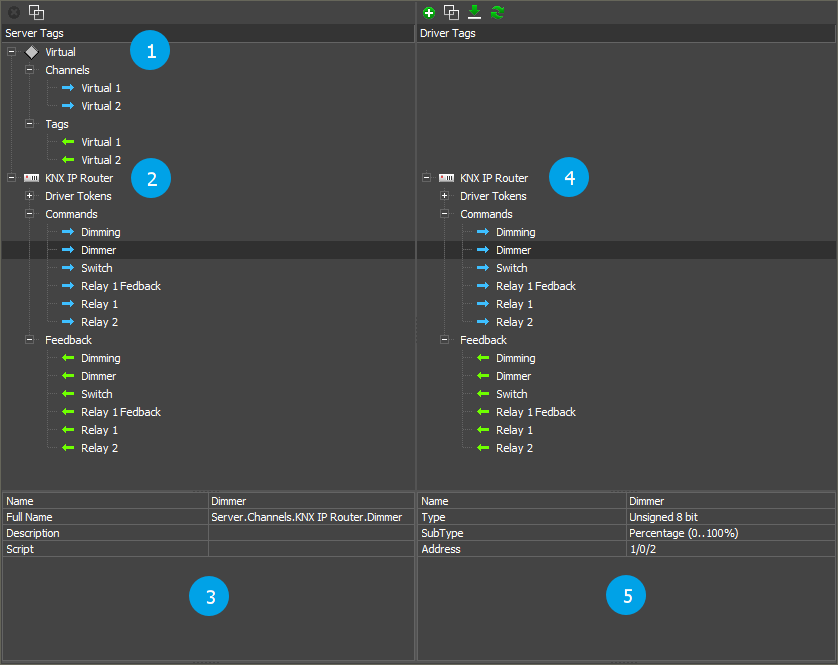
1. Виртуальные переменные (Virtual) - переменные, в которые можно записывать любые данные, полученные в результате работы скриптов (числа, строки, массивы). Виртуальные переменные доступны для изменения с панели управления.
- VIrtual > Channels - переменные, доступные для записи
- VIrtual > Tags - переменные, доступные для чтения
2. Теги сервера (Server Tags) - переменные, которые автоматически формируются при добавлении управляемого оборудования в Driver Tags. Имя тега соответствует имени переменной драйвера в Тегах драйвера
- Driver > Driver Tokens - информация о подключении к оборудованию, только чтение
- Driver > Commands - переменные, доступные для записи
- Driver > Feedbacks - переменные, доступные для чтения
3. Настройка тегов - позволяет настроить виртуальные теги и теги сервера.
-
настройка записи
-
- Name - короткое имя
-
- Full Name - полное имя для обращения из скрипта
-
- Description - описание (опционально)
-
- Script - выполнить JavaScript функцию без аргументов каждый раз при активации тега
-
настройка чтения
-
- Name - короткое имя
-
- Full Tag Name - полное имя для обращения из скрипта
-
- Description - описание (опционально)
-
- Store In DB - сохранение всех измененных значений в базу данных
-
- Access - тип переменной: Public - можно изменить с панели управления, Private - можно изменить только с сервера
-
- Deadband - погрешность изменения, которую не нужно учитывать при построении графика на основании данных тега. Например, при Deadband: 0.5, изменение переменной на 0.3 не отобразится на графике в приложении-клиенте
-
- Script - выполнить JavaScript функцию без аргументов каждый раз при активации тега
4. Теги драйвера (Driver Tags) - переменные оборудования, к которым должен подключиться iRidi Server. Все переменные в этой вкладке автоматически проецируются на теги сервера.
5. Настройка тегов - позволяет настроить переменные оборудования, которыми управляет сервер. Эти настройки уникальны, и зависят от типа драйвера, с которым работает сервер.
Настройка сервера (Config)
Вкладка открывается при нажатии на пункт Config в Project Overwiev
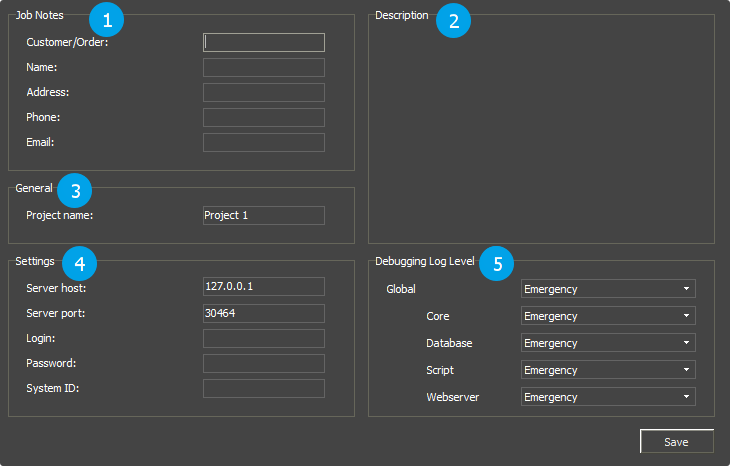
1. Jobe Notes - информация о проекте. Будет отображаться в панельных проектах, связанных с этим серверным проектом *Customer/Order - заказчик, счет *Project Name - имя проекта *Address - адрес объекта автоматизации *Phone - телефон заказчика *Email - электронный почтовый адрес заказчика
2. Description - заметки о ходе проекта, история версий. Будет отображаться в панельных проектах, связанных с этим серверным проектом
3. General - основные параметры проекта *Project Name - имя серверного проекта
4. Settings - настройки сервера и драйвера iRidi Server, который будет связывать серверный и панельный проекты. Эта информация будет отображаться во всех панельных проектах, связанных с этим серверным проектом:
*Server host - IP адрес сервера *Server port - порт подключения к серверу (по-умолчанию: 30464) *Login (будущий функционал) - логин для подключения панелей к серверу *Password (будущий функционал) - пароль для подключения панелей к серверу *System ID (будущий функционал) - уникальный идентификатор сервера, будет использован под систему push нотификаций и DDNS сервер
5. Debugging Log Level - глубина отображения информации в логе сервера:
*Global - отображает верхнюю планку логирования, общую для всех подкатегорий лога. Выше уровня, указанного в Global, информация в логе не появится ни в одной из подкатегорий *Core - формируется ядром сервера *Database - формируется базой данных *Script - формируется скриптами *Webserver - формируется веб-сервером
Уровни логирования:
- EMERGENCE - приложение не может быть использовано
- ALERT - действие должно быть предпринято немедленно
- CRITICAL - критические ошибки, работа приложения невозможна
- ERROR - ошибки, работа приложения возможна
- WARNING - предупреждения, работа приложения возможна
- NOTICE - значимые замечания, работа приложения возможна
- INFO - основная информация
- DEBUG - вся информация
Нажмите Save в нижней части окна настроек, чтобы сохранить настройки сервера.
Редактор скриптов (JS Editor)
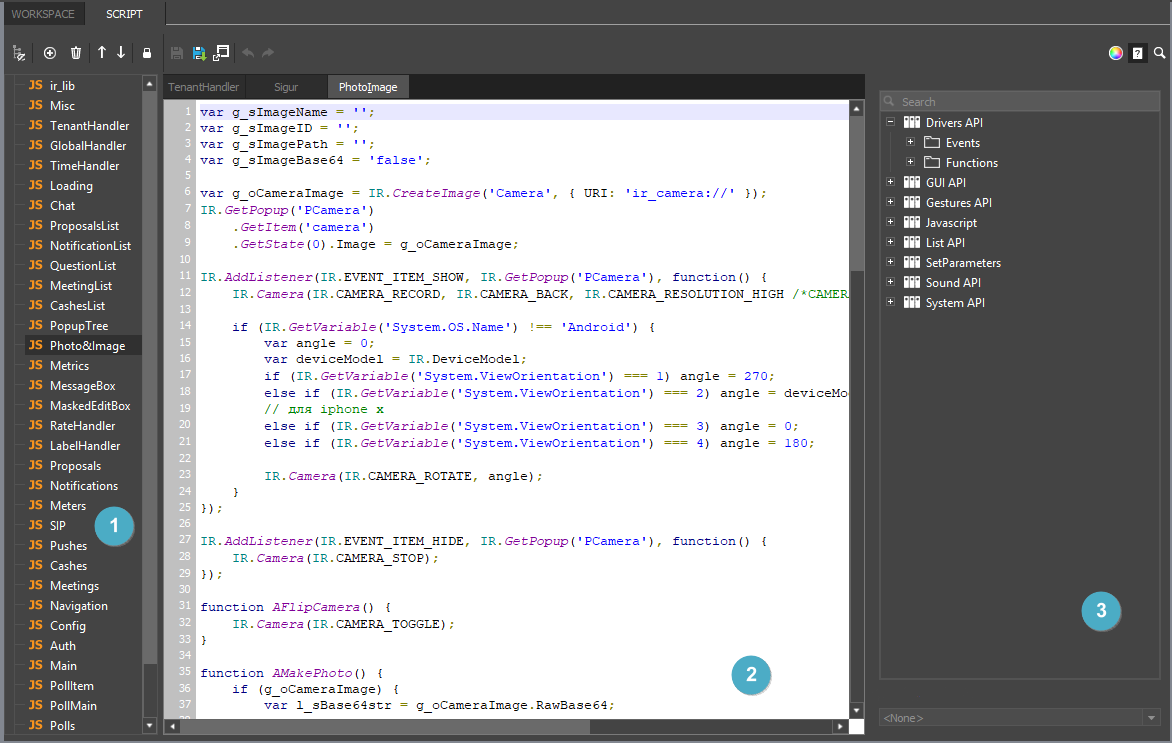
Инструмент для создания программ на языке Java Script, которые будет работать на сервере. С помощью скриптов формируется логика работы сервера. Сервер поддерживает собственный набор методов и свойств Java Script.
 открыть редактор скриптов iRidi
| Иконка | Действие / Описание |
|---|---|
 | Новый файл скрипта: * создать файл скрипта * открыть файл скрипта (*.js) |
 | Удалить выбранный в списке файл скрипта |
 | Переместить вверх / переместить вниз |
 | Установить пароль на просмотр и редактирование файла скрипта (для вступления пароля в силу необходимо сохранение и повторное открытие проекта) |
 | Применить внесённые в скрипт изменения |
 | Сохранить в файл *.js |
 | Открыть во внешнем редакторе * Зашифрованные скрипты нельзя открыть во внешнем редакторе * Если не выбран внешний редактор в настройках, при нажатии откроется настройка внешнего редактора |
 | Отменить / вернуть изменение |
 | Вставить значение цвета в редакторе |
 | Показать / скрыть справку по методам и событиям IR |
 | Поиск по слову или строке (Ctrl+F) |
 | Включение скрипта в работе клиента |
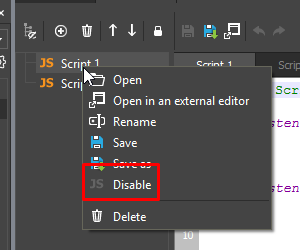 | Выключение скрипта в работе клиента (отключенные скрипты помечены серой иконкой) |
 | Ввод пароля |
 | Сброс пароля (для удаления оставьте поле "Set new password" пустым) |
- Настройки вкладки Script (размер табуляции, внешний редактор) находятся в Настройках Studio: Tools > Studio settings > Script
База данных (Device Base)
Это база драйверов, команд и скриптовых модулей для управления различным оборудованием. Здесь хранятся все поддерживаемые iRidi устройства, которые Вы можете использовать в своих проектах.
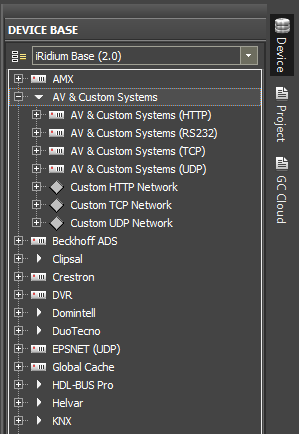
| Add* – добавить драйвер из базы данных в проект. Добавление производится методом Drag&Drop: перетащите драйвер из вкладки Device во вкладку Project | |
width = "4%"| | Edit* – изменить базу данных. Это профессиональный инструмент, который позволяет создавать собственные базы данных и изменять существующие. Нельзя использовать с основной базой данных iRidi. |
Редактор базы данных (DataBase Editor)
Инструмент создания преднастроенных драйверов, команд и каналов на основе драйвера AV & Custom Systems.
Это профессиональный инструмент, который позволит настроить управление любым AV оборудованием, медиасервером, преобразователем или другим устройством. Подробно см. в разделе обработка данных.
Edit - открыть редактор базы данных
width = "4%"| | New* – создать новую базу данных. Используется для профессиональной настройки оборудования и создания собственных устройств на базе драйвера AV & Custom Systems |
 | Attach* – добавить новую базу в список GUI Editor |
 | Detach* – убрать выбранную базу из списка GUI Editor |


GC Cloud (IR Database)
GC Cloud - это онлайн-база ИК команд для драйвера Global Cache.
Нажмите "Обновить" , чтобы загрузить список производителей и команд (обязательно подключение к Интернету)

Структура базы:
- Brands - производители оборудования
- Device Types - категории оборудования у производителя
- Codesets & Commands - модели, и соответствующие им ИК команды
Перетащите папку с командами на ИК выход драйвера Global Cache в вашем проекте. Команды настроены заранее, их не нужно редактировать:

Команды и папки можно перемещать между ИК выходами модулей GC в проекте перетаскиванием.
Шифрование проекта
Полное шифрование проекта (сохранение в защищенном формате)

Проект iRidi (**.irpz, .sirpz ) можно сохранить в защищенном формате, который не позволит третьим лицам получить доступ к изменению проекта, его настройкам и ресурсам (иконки, звуки, изображения, каналы оборудования).
Защищенный проект (.pirpz, '.psirpz ) нельзя открыть в Studio, но можно загрузить на панель управления, где приложение автоматически распакует и запустит интерфейс.
Кодирование проекта - необратимый процесс . Файл, сохраненный в формате *.pirpz нельзя превратить обратно в *.irpz, нельзя редактировать. Его можно только загрузить на панель управления. Кодированный проект сохраняется рядом с исходным, редактировать можно только исходный проект.
Также существуют методы защиты данных внутри проекта *.irpz, которые работают без кодирования всего проекта:
Кодирование файла скрипта
Ограничить просмотр и редактирование скрипта (iRidi Script) можно, установив пароль доступа:

Настройки Studio
Команды, доступные в выпадающих списках
| Open Profect | Открыть ранее сохраненный проект в редакторе (*.irpz) | ||||
|---|---|---|---|---|---|
| Save Project | Сохранить выбранный проект (*.irpz) | ||||
| Save Project As... | Сохранить проект с другим именем | ||||
| Close Project | Закрыть выбранный проект | ||||
| Close All Projects | Закрыть все проекты, открытые в редакторе | ||||
| Reopen | Список недавно открывавшихся проектов. Нажмите на проект, чтобы открыть | ||||
| Save Protect project | Сохранить зашифрованный проект (*.pirpz), который можно загрузить на панель, но нельзя отредактировать. Зашифрованный файл сохраняется рядом с исходным.Превратить его в *.irpz и изменить - нельзя. Подробно | ||||
| Import | Импортировать в открытый проект данные из файлов конфигурации контроллера или из других проектов iRidi: | pr3, pr4, pr5, knxproj - импорт групповых адресов из ETS (для оборудования KNX) | csv - импорт регистров для Modbus (специальная CSV таблица для Modbus в формате iRidi) | smw - импорт джоинов для Crestron | irp, irpz - импорт драйверов со всеми командами и настройками из других проектов iRidi |
| Exit | Закрыть редактор и все открыте проекты в нем. Предложит сохранить изменения в проектах. |
| Раздел | Описание |
|---|---|
| Languages | Выбрать язык интерфейса редактора |
| Studio settings |  Основные настройки iRidi GUI Editor: - настройки Эмулятора - Параметры загрузки изображений в галерею - Отображение объектов - Проверка обновлений - Параметры сканирования сети - Сохранение резервных копий проектов Открыть настройки: Инструменты > Настройки (Tools > Options) "Emulator" - настройки работы Эмулятора i3 pro:  - Client Fullscreen - запускать Эмулятор на весь экран - Client Sound On - воспроизводить звуки в Эмуляторе - Show log at Emulator start - запускать окно лога (F4) "Showing" - настройки отображения в рабочей зоне редактора:  - Channels Count - отображать число привязанных к элементу команд - Font - размер и тип шрифта, отображаемого для элементов - Show Items In Tree - показывать список графических элементов в дереве страниц проекта - Grid - активация и настройка сетки - Grid Color - цвет сетки - Render - тип рендеринга "Scan" - настройки сканирования сети HDL Buspro  - Scan Count - число циклов сканирования сети - Scan Timeout, ms - длительность одного цикла сканирования "File Operating" - авто-сохранение и бекап проектов:  - Backup, Backup Path - создание резервной версии проекта при каждом сохранении - Check updates at start - проверка обновлений при запуске редактора - Check BETA-builds - проверка бета-версий - Divider for file group operations - разделитель при импорте анимированного объекта "Default Control Settings" - настройки шрифта на новом элементе:  - Font - тип и размер шрифта - Font Color - цвет текста - State 1 - цвет первого состояния - State 2 - цвет второго состояния "Script" - вкладка настроек скриптов:  - Tab size - размер Tab - External editor - выбор внешнего редактора для скриптов Внешний редактор:   - Добавить внешний редактор - Добавить внешний редактор - Удалить внешний редактор - Удалить внешний редактор- Update without request - автоматическое обновление скрипта - Алгоритм добавления внешнего редактора: 1. Нажать кнопку "+" 2. Выбрать программу и нажать ОК 3. Нажать ОК в окне External Editor 4. Нажать ОК в окне Studio settings |
| Certificates | Генерация сертификатов для магазина приложений (в разработке) |
| Default Panels Size | Вернуть стандартное размещение панелей и окон редактора |
| Update Editor | Проверка обновлений редактора. Обновление изменяет сам редактор и сопутствующие приложения. Настройки сохраняются. |
|---|---|
| Send Bug Report | Отправить отчет об ошибке на портал технической поддержки |
| About | Информация о версии редактора |