iRidi для EIDE
Набор инструментов для создания интерфейса визуализации на базе оборудования, работающего по протоколу EIDE.
документация обновлена 01.01.2024
Для ознакомления с возможностями драйвера, используйте пример проекта:
скачать пример:
Описание
iRidi для EIDE - это набор инструментов, позволяющий создать интерфейс для управления домом или офисом на базе оборудования, работающего по протоколу EIDE. Реализует команды протокола EIDE.
Список поддерживаемого оборудования:
- Energy metter EM01;
- Реле на 4 выхода R0405;
- Управление шторами C02;
- Кондиционер MAC01;
- Шлюз RCU01 (IR не поддерживается);
- Реле / диммер на 6 выходов D0610-DA;
- Реле с регулировкой выходной силы тока на 8 выходов R0801C;
- Датчик 5 в 1 (5ch_sensor);
- Шлюз GW01;
- Шлюз DMX512 с поддержкой протокола DMX512.
Подключение
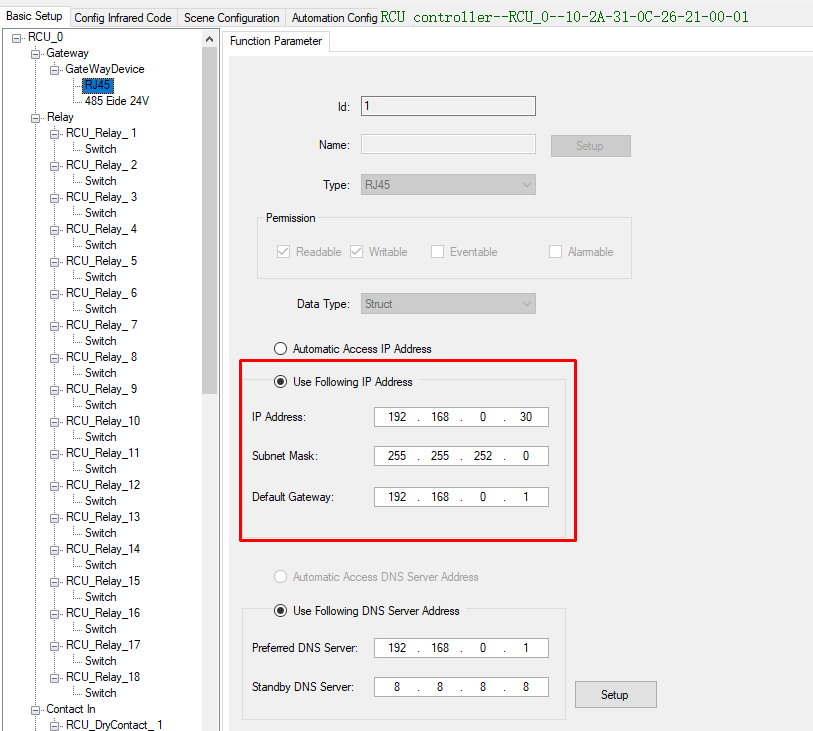
Для подключения драйвера к оборудованию необходимо знать IP-адрес шлюза или использовать широковещательный адрес (Broadcast) 224.0.0.100. IP-адрес шлюза можно найти и настроить в родном приложении Background Editor .
Работа в iRidi
Создайте новый проект и добавьте драйвер EIDE с помощью сканера или ручным вводом данных.
Сканирование устройств
При сканировании устройств, iRidi Studio сканирует шину EIDE и добавляет в проект iRidi все устройства EIDE с преднастроенными для них командами и фидбэками.
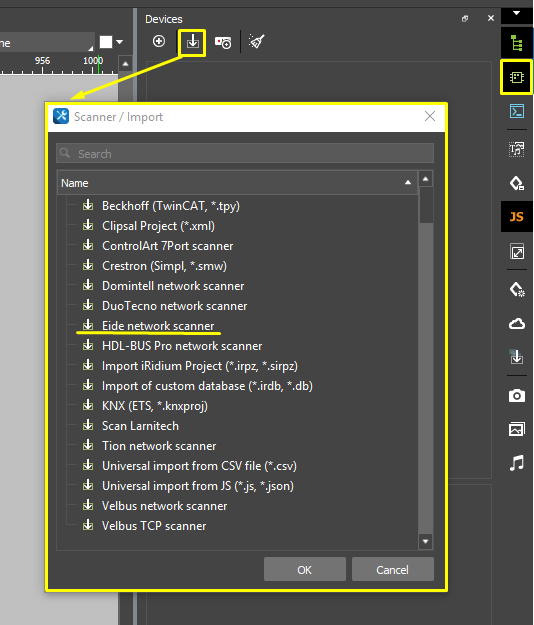
В созданном проекте нажмите клавишу Scan > Eide network scanner в окне DEVICES :
Укажите IP-адрес, порт и время сканирования шины (в мс.):

Добавьте необходимые найденные устройства в проект:

-
Не используйте приложение Background Editor совместно со сканером, они используют один порт для связи с оборудованием!
-
Если сканер не находит оборудование, то вы можете прописать данные настройки драйвера вручную:
Добавление драйвера вручную
Добавьте драйвер EIDE в проект из базы данных iRidi:
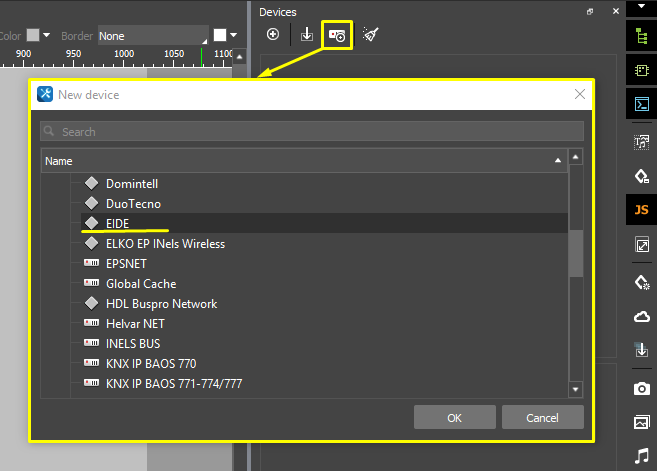
- В созданном проекте откройте боковую панель Devices , с помощью кнопки Add driver добавьте драйвер EIDE :
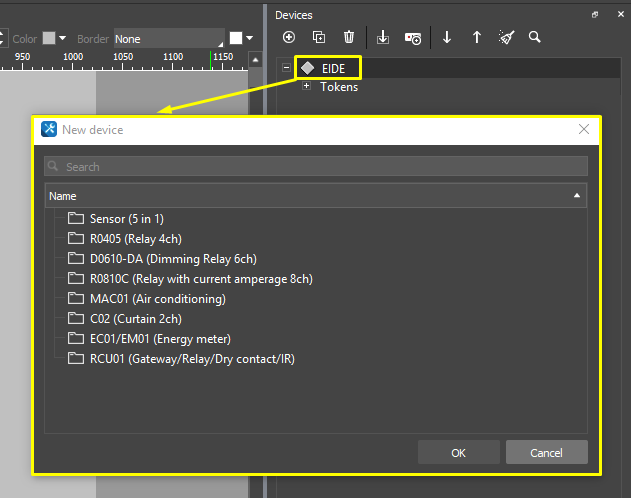
- Щелкните ЛКМ по добавленному драйверу EIDE и добавьте необходимые устройства (Add subdevice). Все устройства разделены по папкам в соответствии со своим типом.
- Внесите дополнительные параметры для подустройств в соответствии с их настройками, установленными при помощи приложения Background Editor (на Win).
Настройка параметров подключения
Когда драйвер добавлен в проект, нужно указать настройки подключения:
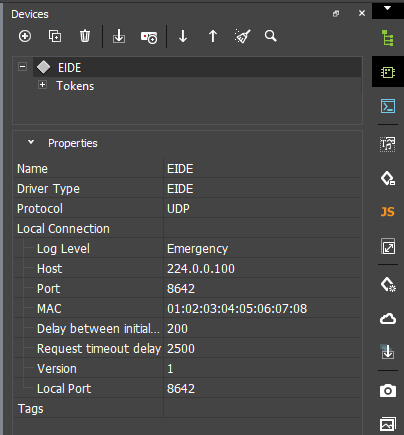
- Log Level - уровень логирования драйвера;
- Host - IP-адрес оборудования;
- Port - порт подключения (по умолчанию 8642);
- MAC - MAC адрес, который будет принимать i3Pro для работы с EIDE (по умолчанию 01:02:03:04:05:06:07:08);
- Delay between initial reqests - время, через которое i3Pro будет запрашивать значения от оборудования, если не удалось получить их по старту приложения (даётся 3 попытки, после которых активируется Request timeout delay);
- Request timeout delay - интервал, после которого i3 Pro возобновит опрос оборудования;
- Version - версия (параметр всегда равен 1);
- Local Port - порт локального подключения (по умолчанию 8642).
Настройка подустройств
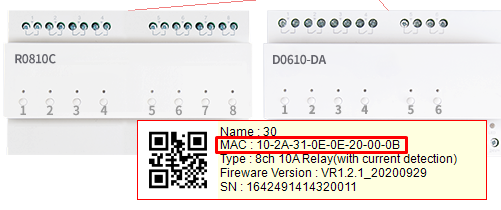
Параметры отсканированных устройств (в приложении Background Editor) необходимо указать в настройках подустройств драйвера:
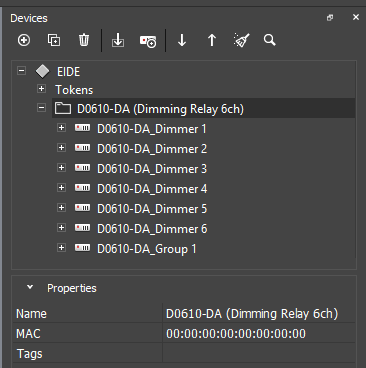
- Name - название группы подустройств;
- MAC - MAC адрес группы подустройств (находится с помощью сканера в приложении Background Editor).
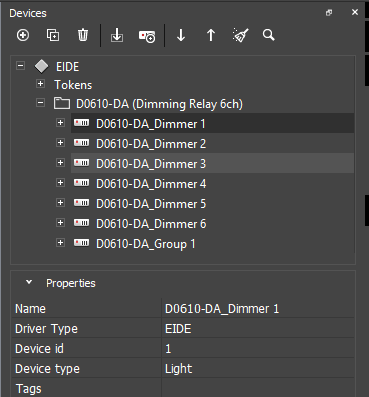
- Name - имя подустройства;
- Driver Type - тип драйвера;
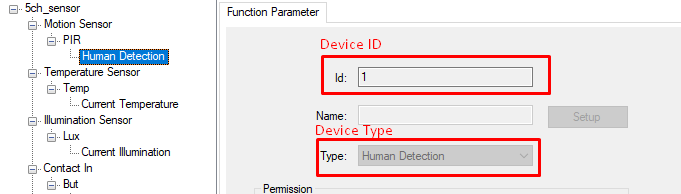
- Device id - идентификационный номер подустройства в устройстве;
- Device type - тип устройства (находится с помощью приложения Background Editor).
Параметры команд / фидбэков:
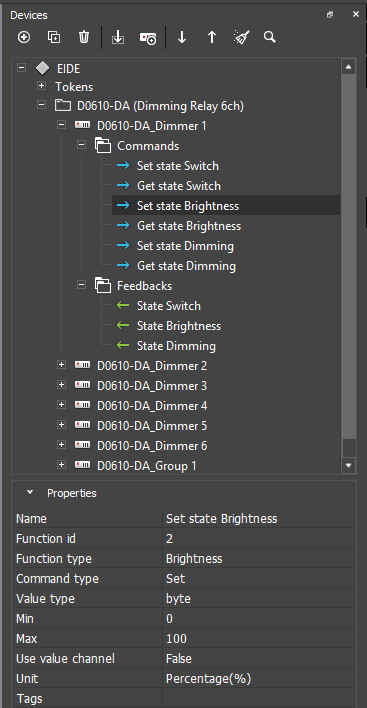
- Name - имя команды / фидбэка;
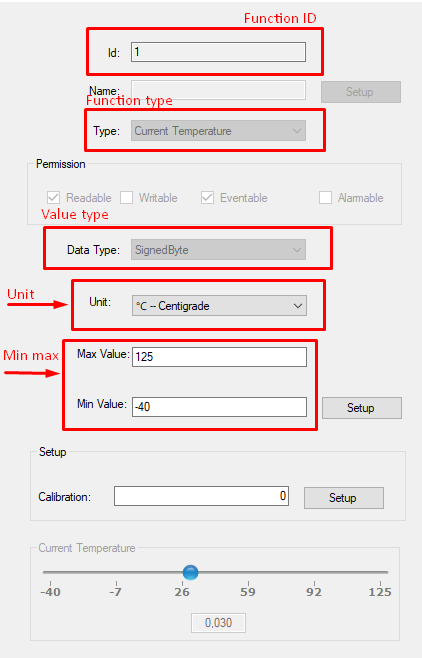
- Function id - номер функции (находится с помощью приложения Background Editor);
- Function type - тип функции (находится с помощью приложения Background Editor);
- Command type - тип команды (get - отвечает за принудительное получение состояния функции в фидбеке, set - отвечает за отправку значения).
Если выставлен set:
- Value type - выставляется автомотический или находим в приложении Background Editor;
- Min / Max - появляются при определенных выставленных function type, обозначают максимальное и минимальное значение в функции (выставляется автоматически);
- Use value chanel - отправляет значение, указанное в открывшемся подпункте, не реагируя на значение (Value), отправленное в канал при перетягивании его на элемент;
- Unit - единица измерения (выставляется автоматически).
Устройства
Каждое устройство имеет предустановленный список команд и фидбеков в соответствии со своим типом. Вы можете добавлять или удалять необходимые команды и фидбэки, а так же изменять их параметры.
- Если вы не нашли ваше устройство в списке, но у него такой же тип команд (Function type), то вы можете добавить его самостоятельно, на основе примера указанных устройств.
Sensor (5 in 1)
Commands
| Подустройство | Команда | Значения | Описание |
|---|---|---|---|
| Sensor_PIR | Get state Someone/nobody | нет | Команда принудительного обновления состояния датчика приближения |
| Sensor_Temp | Get state Current temperature | нет | Команда принудительного обновления температурного датчика |
| Sensor_Lux | Get state Current illumination | нет | Команда принудительного обновления датчика освещения |
| Sensor_But | Get state Switch | нет | Команда принудительного обновления состояния сухого контакта |
| Sensor_Vol | Set state Output voltage | 0 - 10 | Установить уровень напряжения на выходе |
| Sensor_Vol | Get state Output voltage | нет | Получение уровня напряжения на выходе |
Feedbacks
| Подустройство | Фидбэк | Значения | Описание |
|---|---|---|---|
| Sensor_PIR | State Someone/nobody | 1 / 0 | Датчик приближения (1 - движение, 0 - нет движения) |
| Sensor_Temp | State Current temperature | -40 - 125 | Температура (°C) |
| Sensor_Lux | State Current illumination | 0 - 5000 | Освещённость (Lux) |
| Sensor_But | State Switch | 1 / 0 | Состояние сухого контакта (1 - зажат, 0 - не зажат) |
| Sensor_Vol | State Output voltage | 0 - 10 | Уровень напряжения на выходе |
C02 (Curtain 2ch)
Commands
| Подустройство | Команда | Значения | Описание |
|---|---|---|---|
| C02_Curtain (1-2) | Set state Open/Close/Stop | 0.Stop 1.Open 2.Close | Отправить команду на открытие / закрытие / остановку штор |
| C02_Curtain (1-2) | Get state Open/Close/Stop | нет | Команда принудительного обновления состояния штор |
| C02_Curtain (1-2) | Set state Percentage (horizontal) | 0 - 100 | Отправить команду на открытие штор (в %) |
| C02_Curtain (1-2) | Get state Percentage (horizontal) | нет | Команда принудительного обновления состояния открытия штор (в %) |
| C02_Curtain group 1 | Set state Open/Close/Sto | 0.Stop 1.Open 2.Close | Отправить команду на открытие / закрытие / остановку для группы штор. |
| C02_Curtain group 1 | Get state Open/Close/Stop | нет | Команда принудительного обновления состояния штор. |
| C02_Curtain group 1 | Set state Percentage (horizontal) | 0 - 100 | Отправить команду на открытие группы штор на указанное значение (в %). |
| C02_Curtain group 1 | Get state Percentage (horizontal) | нет | Команда принудительного обновления состояния открытия штор (в %). |
Feedbacks
| Подустройство | Фидбэк | Значения | Описание |
|---|---|---|---|
| C02_Curtain (1-2) | State Open/Close/Stop | 0.Stop 1.Open 2.Close | Состояние штор |
| C02_Curtain (1-2) | State Percentage (horizontal) | 1 - 100 | Состояние открытия штор (%) |
| C02_Curtain group 1 | State Open/Close/Stop | 0.Stop 1.Open 2.Close | Состояние группы штор |
| C02_Curtain group 1 | State Percentage (horizontal) | 0 - 100 | Состояние открытия группы штор |
MAC01 (Air conditioning)
Commands
| Подустройство | Команда | Значения | Описание |
|---|---|---|---|
| MAC01_Air_Controller | Set state Switch | 1 / 0 | Включение / выключение кондиционера |
| MAC01_Air_Controller | Get state Switch | нет | Принудительное получение состояния кондиционера (включен / выключен) |
| MAC01_Air_Controller | Set state Mode | 1.Cooling 2.Heating 3.Auto 4.Ventilation 5.Dehumidification | Смена режима работы кондиционера |
| MAC01_Air_Controller | Get state Mode | нет | Принудительное получение режима работы |
| MAC01_Air_Controller | Set state Wind speed | 1.Auto 2.High 3.Middle 4.Low | Смена скорости вентилятора |
| MAC01_Air_Controller | Get state Wind speed | нет | Принудительное получение скорости вентилятора |
| MAC01_Air_Controller | Set state Target temperature | 16 - 30 | Установка температуры в комнате (в °C) |
| MAC01_Air_Controller | Get state Target temperature | нет | Принудительное получение установленной температуры в комнате |
| MAC01_Air_Controller | Get state Current temperature | нет | Принудительное получение фактической температуры в комнате |
| MAC01_Temperature | Get state Current temperature | нет | Принудительное получение текущей температуры датчика |
Feedbacks
| Подустройство | Фидбэк | Значения | Описание |
|---|---|---|---|
| MAC01_Air_Controller | State Switch | 1 / 0 | Состояние кондиционера (1 - включен, 0 - выключен) |
| MAC01_Air_Controller | State Mode | 1.Cooling 2.Heating 3.Auto 4.Ventilation 5.Dehumidification | Установленный режим работы |
| MAC01_Air_Controller | State Wind speed | 1.Auto 2.High 3.Middle 4.Low | Установленная скорость вентилятора |
| MAC01_Air_Controller | State Target temperature | 16 - 30 | Установленная температура |
| MAC01_Air_Controller | State Current temperature | -55 - 125 | Фактическая температура |
| MAC01_Temperature | State Current temperature | -55 - 125 | Текущая температура датчика |
R0810C (Relay with current amperage 8ch)
Commands
| Подустройство | Команда | Значения | Описание |
|---|---|---|---|
| R0810C_Relay (1-8) | Set state Switch | 1 / 0 | Включение / выключение реле |
| R0810C_Relay (1-8) | Get state Switch | нет | Принудительное получение состояния реле |
| R0810C_Relay (1-8) | Get state Current current | нет | Принудительное получение силы тока на выходе реле |
| R0810C_Group 1 | Set state Switch | 1 / 0 | Включение / выключение группы реле |
| R0810C_Group 1 | Get state Switch | нет | Принудительное получение состояния группы реле |
| R0810C_Group 1 | Get state Current current | нет | Принудительное получение силы тока на выходе группы |
Feedbacks
| Подустройство | Фидбэк | Значения | Описание |
|---|---|---|---|
| R0810C_Relay (1-8) | State Switch | 1 / 0 | Состояние реле |
| R0810C_Relay (1-8) | State Current current | 0 - 25500 | Сила тока на выходе реле |
| R0810C_Group 1 | State Switch | 1 / 0 | Состояние группы реле (1 - все включены, 0 - все выключены) |
| R0810C_Group 1 | State Current current | 0 - 25500 | Сила тока группы реле (0 если нет нагрузки) |
R0405 (Relay 4ch)
Commands
| Подустройство | Команда | Значения | Описание |
|---|---|---|---|
| R0405_Relay (1-4) | Set state Switch | 1 / 0 | Включение / выключение реле |
| R0405_Relay (1-4) | Get state Switch | нет | Принудительное получение состояния реле |
| R0405_Group 1 | Set state Switch | 1 / 0 | Включение / выключение группы реле |
| R0405_Group 1 | Get state Switch | нет | Принудительное получение состояния группы реле |
Feedbacks
| Подустройство | Фидбэк | Значения | Описание |
|---|---|---|---|
| R0405_Relay (1-4) | State Switch | 1 / 0 | Состояние реле |
| R0405_Group 1 | State Switch | 1 / 0 | Состояние группы реле |
EC01/EM01 (Energy meter)
Commands
| Подустройство | Команда | Значения | Описание |
|---|---|---|---|
| EC01/EM01_Energy meter | Get state Current current | нет | Получение силы тока |
| EC01/EM01_Energy meter | Get state Current voltage | нет | Получение напряжения |
| EC01/EM01_Energy meter | Get state Voltage frequency | нет | Получение частоты |
| EC01/EM01_Energy meter | Get state Active power | нет | Получение активной мощности |
| EC01/EM01_Energy meter | Get state Power usage | нет | Получение потребляемой мощности |
Feedbacks
| Подустройство | Фидбэк | Значения | Описание |
|---|---|---|---|
| EC01/EM01_Energy meter | State Current current | 0 - 30000 | Сила тока |
| EC01/EM01_Energy meter | State Current voltage | 0 - 300 | Напряжение |
| EC01/EM01_Energy meter | State Voltage frequency | 0 - 100 | Частота |
| EC01/EM01_Energy meter | State Active power | Value | Активная мощность |
| EC01/EM01_Energy meter | State Power usage | Value | Потребление энергии |
RCU01 (Gateway/Relay/Dry contact/IR)
Commands
| Подустройство | Команда | Значения | Описание |
|---|---|---|---|
| RCU01_GateWay | — | — | Не поддерживается |
| RCU01_Relay (1-18) | Set state Switch | 1 / 0 | Включение / выключение реле |
| RCU01_Relay (1-18) | Get state Switch | нет | Получение состояния реле |
| RCU_DryContact_(1-18) | Get state Switch | нет | Обновление состояния сухого контакта |
| RCU01_Voltage (1-12) | Set state Output voltage | 0 - 10 | Установка напряжения |
| RCU01_Voltage (1-12) | Get state Output voltage | нет | Получение напряжения |
| RCU_Temperature_1 | Get state Current temperature | нет | Обновление температуры |
| RCU_IRout_(1-2) | — | — | Не поддерживается |
| AirCondition_IR(1-2) | Set state Switch | 1 / 0 | Включение / выключение кондиционера |
| AirCondition_IR(1-2) | Set state Mode | 1.Cooling 2.Heating 3.Auto 4.Ventilation 5.Dehumidification | Режим работы |
| AirCondition_IR(1-2) | Set state Wind speed | 1.Auto 2.High 3.Middle 4.Low | Скорость вентилятора |
| AirCondition_IR(1-2) | Set state Target temperature | 19 - 30 | Температура |
Feedbacks
| Подустройство | Фидбэк | Значения | Описание |
|---|---|---|---|
| RCU01_Relay (1-18) | State Switch | 1 / 0 | Состояние реле |
| RCU_DryContact_(1-18) | State Switch | 1 / 0 | Состояние сухого контакта |
| RCU01_Voltage (1-12) | State Output voltage | 1 - 10 | Напряжение |
| RCU_Temperature_1 | State Current temperature | -40 - 125 | Температура |
| AirCondition_IR(1-2) | State Switch | 1 / 0 | Состояние кондиционера |
| AirCondition_IR(1-2) | State Mode | 1.Cooling 2.Heating 3.Auto 4.Ventilation 5.Dehumidification | Режим |
| AirCondition_IR(1-2) | State Wind speed | 1.Auto 2.High 3.Middle 4.Low | Скорость |
| AirCondition_IR(1-2) | State Target temperature | 19 - 30 | Температура |
D0610-DA (Dimming Relay 6ch)
Commands
| Подустройство | Команда | Значения | Описание |
|---|---|---|---|
| D0610-DA_Dimmer (1-6) | Set state Switch | 1 / 0 | Включение / выключение реле |
| D0610-DA_Dimmer (1-6) | Set state Brightness | 0 - 100 | Уровень яркости |
| D0610-DA_Dimmer (1-6) | Set state Dimming | 1.Start 2.Forward 3.Reverse 4.Finish | Режим диммирования |
| D0610-DA_Group 1 | Set state Switch | 1 / 0 | Включение / выключение группы |
| D0610-DA_Group 1 | Set state Brightness | 0 - 100 | Яркость группы |
| D0610-DA_Group 1 | Set state Dimming | 1.Start 2.Forward 3.Reverse 4.Finish | Режим диммирования группы |
Feedbacks
| Подустройство | Фидбэк | Значения | Описание |
|---|---|---|---|
| D0610-DA_Dimmer (1-6) | State Switch | 1 / 0 | Состояние реле |
| D0610-DA_Dimmer (1-6) | State Brightness | 0 - 100 | Яркость |
| D0610-DA_Dimmer (1-6) | State Dimming | 1.Start 2.Forward 3.Reverse 4.Finish | Тип диммирования |
| D0610-DA_Group 1 | State Switch | 1 / 0 | Состояние группы |
| D0610-DA_Group 1 | State Brightness | 0 - 100 | Яркость группы |
| D0610-DA_Group 1 | State Dimming | 1.Start 2.Forward 3.Reverse 4.Finish | Тип диммирования группы |
Настройка команд и фидбеков
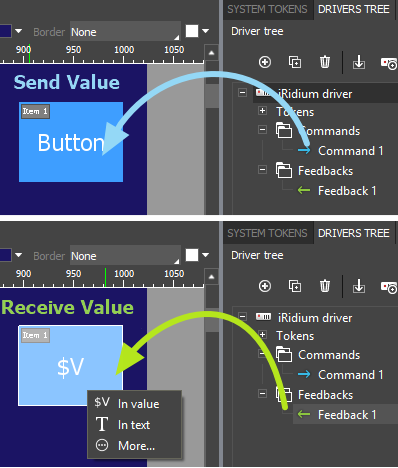
Для управления оборудованием настройте команды (Commands) и каналы обратной связи (Feedbacks). Чтобы отправить команду, перетяните ее на графический элемент и укажите значение (Value), которое необходимо отправить. Чтобы отобразить значение с канала обратной связи, перетащите Feedback на графический элемент, и укажите, каким образом вывести значение (Value).
Подробнее о работе с графическими элементами написано в статье "Типы графических элементов".