E-mail уведомления
Инструкция по отправке E-mail сообщений из приложения
Описание
Отправка E-mail сообщений реализована на базе драйвера AV & Customs Systems. Драйвер взаимодействует с вашей учетной записью почтового сервера, на его основе вы можете реализовать получение уведомлений о сработке реле, датчиков задымления, движения или других устройств, а так же отправлять E-mail сообщения не выходя из приложения i3 Pro. Данный пример использует почтовый сервер Gmail, но вы можете адаптировать его для отправки e-mail через другой SMTP-сервер. Для этого необходимо изменить: SMTP-сервер: smtp.gmail.com, порт: 465, логин учетной записи: your_login@gmail.com, пароль для приложений: password и ответ авторизации от SMTP-сервера (см. пример проекта).
Пример: E-mail
- Для отправки сообщений через учетную запись Gmail нужно предоставить доступ к аккаунту. Сделать это возможно двумя способами:
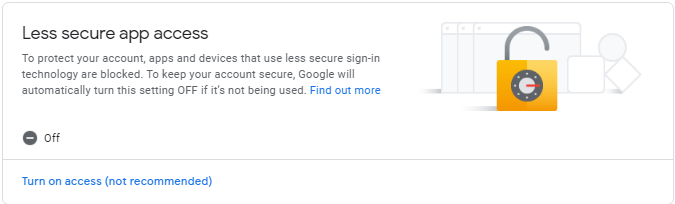
1.1. Разрешите приложению отправлять сообщения через вашу учетную запись gmail, для этого вам нужно предоставить доступ к учетной записи ненадежным приложениям:
https://www.google.com/settings/security/lesssecureapps
или отправьте первое электронное письмо: вы получите сообщение о ненадежном приложении. Разрешите доступ для ненадежных приложений.
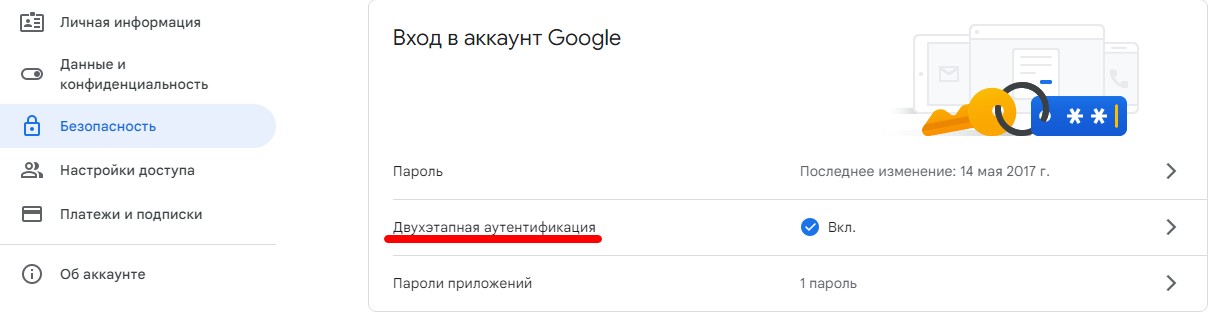
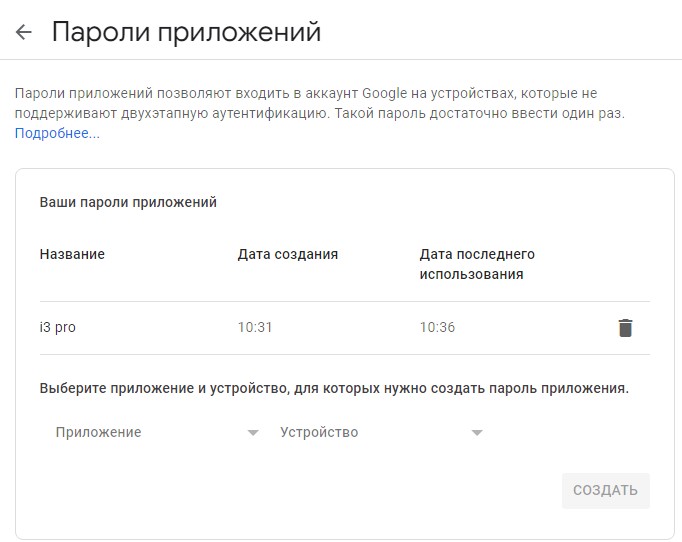
1.2. Включить Двухэтапную аутентификацию в настройках безопасности почты и создать пароль для приложения
-
Скачайте приведенный выше пример.
-
Откройте скрипт "Gmail_SMTP_sample" и укажите необходимые данные:

- name_from - имя отправителя электронной почты;
- email_from - электронная почта вашей учетной записи Gmail;
- password - пароль от вашей учетной записи почты/ пароль для приложений установленный на почте Gmail;
- email_to - электронная почта получателя сообщения;
- header - заголовок сообщения;
- message - текст сообщения.
Пример:
function try_to_send ()
{
      send_email("From Smart Home", "******@gmail.com", "12345", "destinationaddress@anydomain.com", "Header of message", "Text of message")
}
В поле "message" вводится только тест сообщения (без вложенных документов и изображений).
- Привяжите команду "Send email" к событию.
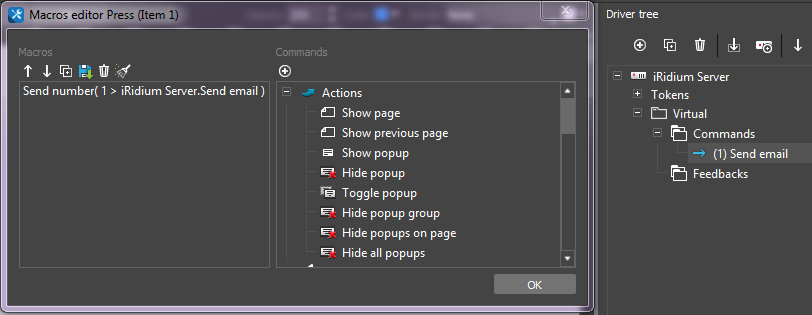
- Для отправки email сообщения активируйте событие (например, вызовом функции нажатием на кнопку).