iRidi для Duotecno
набор инструментов для создания интерфейса визуализации
Драйвер предназначен для управления оборудованием Duotecno. Для ознакомления используйте примеры проектов:
скачать примеры:
Описание
iRidi для Duotecno - это набор инструментов, позволяющий создать интерфейс для управления домом или офисом на базе одноименного оборудования. Реализует команды TCP/IP протокола Duotecno.
Подключение
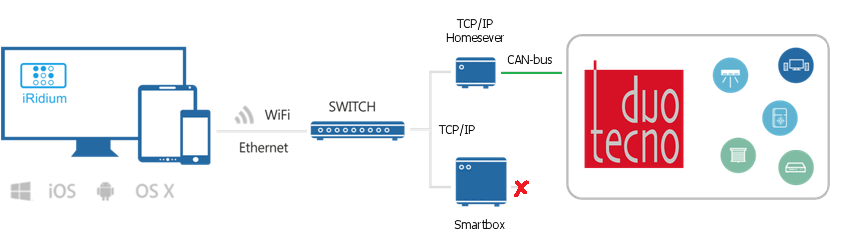
Панели управления (iOS, Android, Windows, Mac) могут управлять оборудованием в CAN-шине Duotecno только через TCP/IP Homeserver (DT18-HS).
Модули Smartbox оснащены своим TCP/IP интерфейсом и ими можно управлять напрямую. Но, при подключении к Smartbox, управлять можно только Smartbox (даже если к его CAN интерфейсу подключены другие модули). Все остальные модули CAN-шины доступны только через TCP/IP Homeserver.
Сканирование шины для добавления модулей
Сканирование CAN-шины Duotecno через TCP/IP Homeserver - это наиболее простой способ добавить в проект iRidi оборудование Duotecno, уже подключенное к шине доступное для управления.
Откройте программу iRidi Studio, создайте новый проект, откройте боковую панель Project (PROJECT DEVICE PANEL):
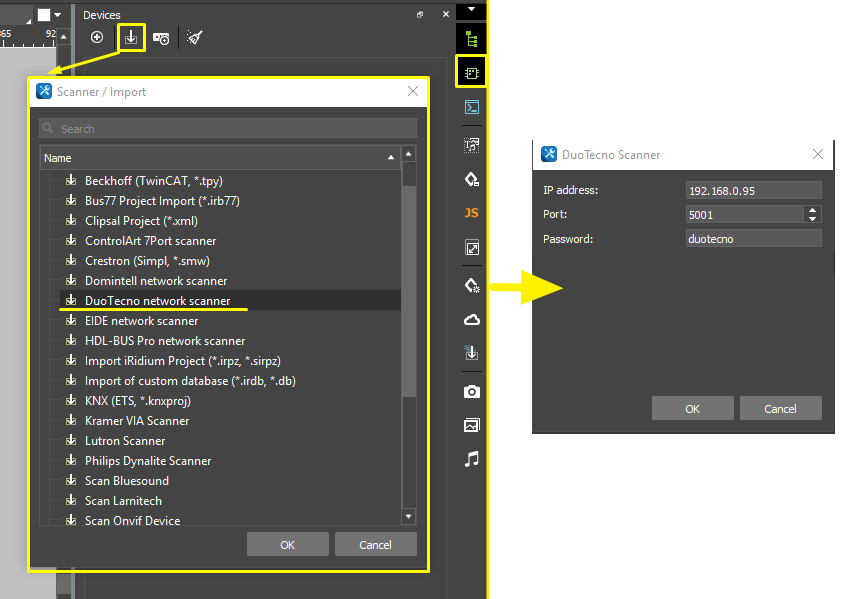
- Нажмите клавишу Scan и выберите пункт Scan DuoTecno (TCP)
- Укажите IP адрес и порт TCP/IP Homeserver
- Поставьте галочки у модулей, которыми хотите управлять из iRidi (по умолчанию выбраны все)
IP адрес и порт подключения к TCP/IP Homeserver см. в программе "Duotecno Config Tool":
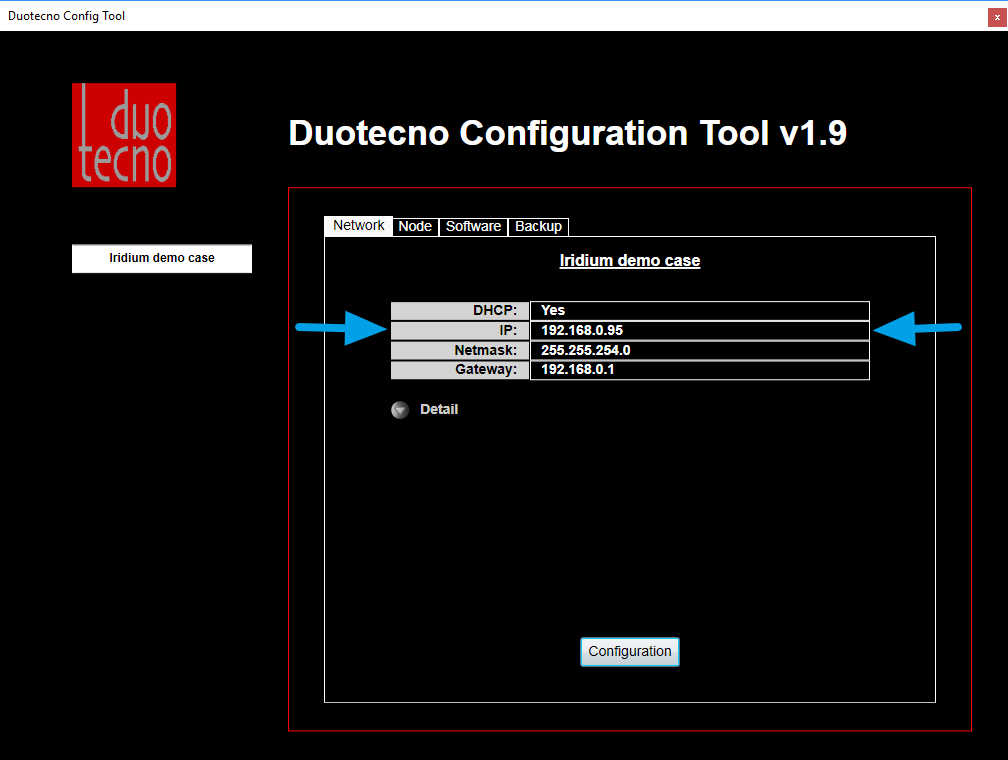
IP: 192.168.X.XX - IP адрес Homeserver, укажите как Host в настройках сканирования и подключения
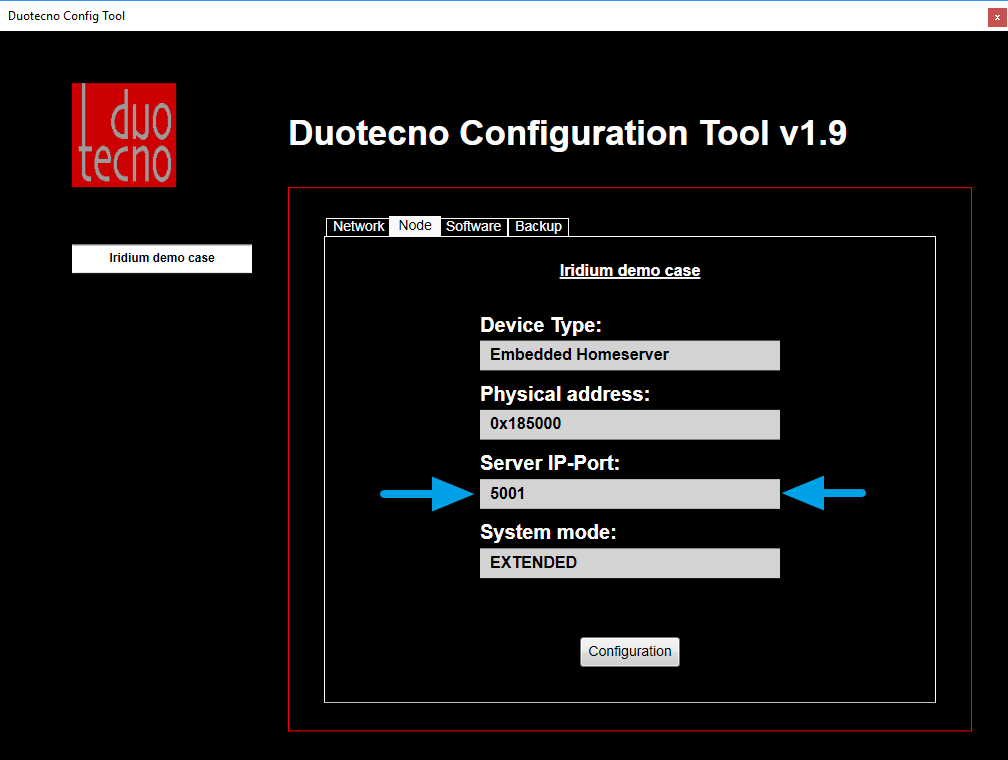
Server IP-Port: 5001 - порт Homeserver, укажите как Port в настройках сканирования и подключения
Добавление модулей вручную
Если у вас нет возможности сканировать шину через TCP/IP Homeserver, или у вас появились новые устройства, добавьте модули Duotecno в проект из базы данных iRidi:
- Запустите приложение iRidi Studio, создайте новый проект iRidi
- Откройте боковую панель Device (DEVICE BASE), вкладка DuoTecno. Перетащите DuoTecno Network на панель Project (PROJECT DEVICE PANEL)
- Откройте вкладку базы данных DuoTecno > Units. Перетащите нужные модули на устройство DuoTecno Network - они будут добавлены в ваш проект и доступны во вкладках устройств соответствующего типа.
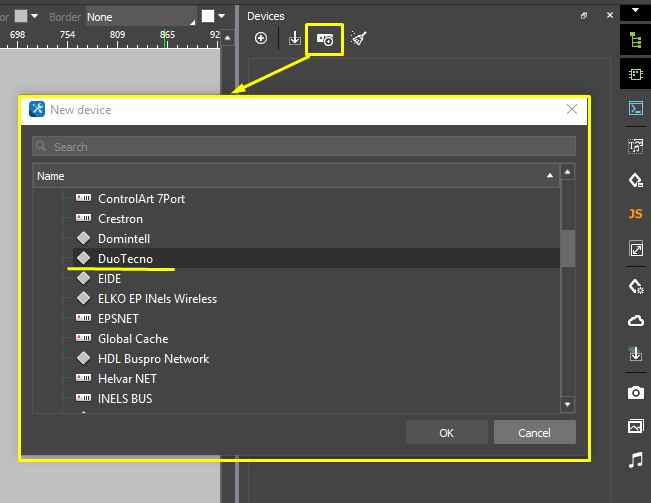
Добавляем DuoTecno Network (интерфейс доступа к шине)
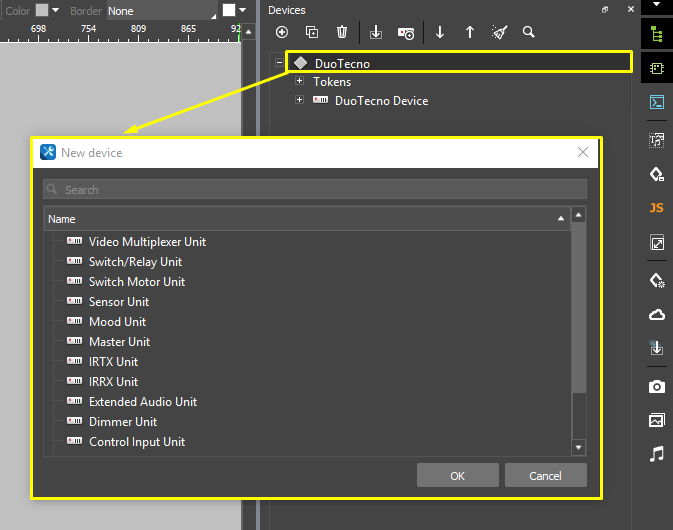
Добавляем модули, которыми нужно управлять
При добавлении модулей вручную, вам нужно указать адреса этих модулей в проекте. Адрес состоит из двух частей:
- NodeID - идентификатор узла (формат HEX)
- UnitID - идентификатор юнита (формат HEX)
Обязательно укажите адреса устройств в проекте iRidi, иначе они не будут работать. Посмотреть адреса диммеров, реле, сенсоров и др. можно, например, в программе "Duotecno Binding Software". При сканировании сети, адреса добавляются автоматически.
Настройка параметров подключения
Когда с помощью сканирования, или вручную, модули добавлены в проект, нужно указать настройки подключения к проекта TCP/IP Homeserver. Они указываются в DuoTecno Network.

- Host - IP адрес интерфейса TCP/IP Homeserver;
- Port - обычно 5001, порт подключения к TCP/IP Homeserver;
- Login - логин доступа к серверу;
- Keep Alive - время удержания соединения в секундах.
IP адрес и порт подключения к TCP/IP Homeserver см. в программе "Duotecno Config Tool":
IP: 192.168.X.XX - IP адрес Homeserver, укажите как Host в настройках сканирования и подключения
Server IP-Port: 5001 - порт Homeserver, укажите как Port в настройках сканирования и подключения
Изменение параметров подключения
Возможность смены параметров подключения нужна, если вы отключаетесь от Wi-Fi сети объекта автоматизации и начинаете использовать 3G или другую Wi-Fi сеть. Чтобы управление продолжило работать, нужно переключиться с локального на публичный IP адрес интернет-маршрутизатора.
Переключение не происходит автоматически, вам нужно будет нажать на клавишу выбора режима соединения. Для возможности удаленного доступа необходимо сделать порты управления системой автоматизации публичными. Для этого настраивают службу Port Forwarding на интернет-маршрутизаторе. Защищенное соединение может обеспечить VPN.
-
Скачайте шаблон (*.js) (правая кнопка: "Сохранить объект как..."), добавьте шаблон в редактор скриптов клавишей (+) Add Script from file
-
Настройте параметры скрипта, как показано в примере:
function Internal_1() {
IR.GetDevice('DuoTecno Network').SetParameters({Host: "192.168.0.95", Port: 5001, Login: "duotecno"});
}
function External_1() {
IR.GetDevice('DuoTecno Network').SetParameters({Host: "215.110.10.10", Port: 5001, Login: "duotecno"});
}
Скопируйте имя драйвера из Projсet Device Panel, список параметров нужно скопировать из примера в точности.
- Выберите кнопку, которая будет отвечать за переключение Internal и External параметров. Откройте Macros Editor для события Press (Object Properties > Programming), выберите команду Script Call и добавьте ее двойным кликом. Выберите имя функции, которую вызовет кнопка:
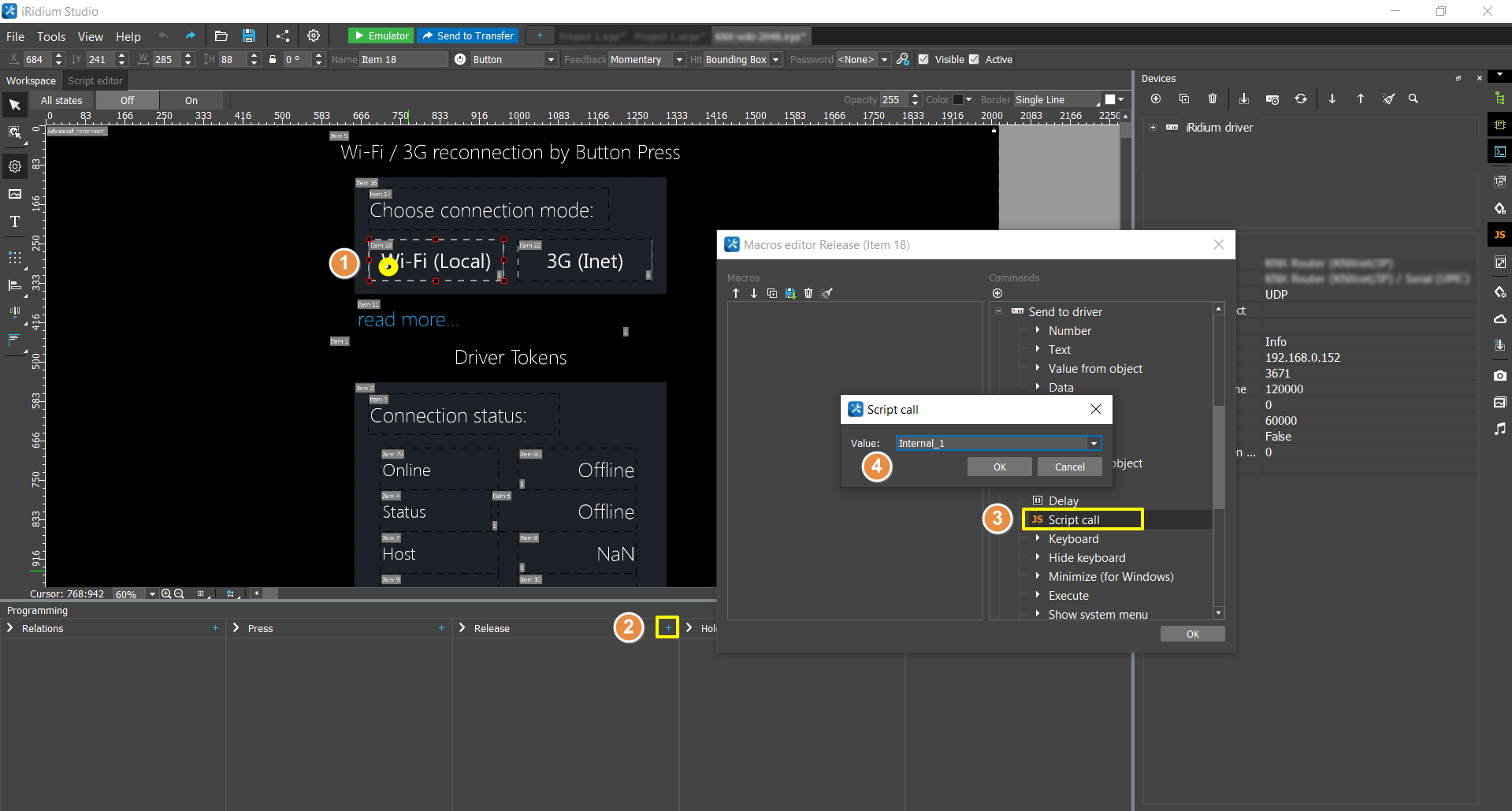
Теперь каждое нажатие на кнопку будет применять соответствующий набор настроек подключения.
Настройка команд и фидбеков

Для управления оборудованием настройте команды (Commands) и каналы обратной связи (Feedbacks). Чтобы отправить команду, перетяните ее на графический элемент и укажите значение (Value), которое необходимо отправить. Чтобы отобразить значение с канала обратной связи, перетащите Feedback на графический элемент, и укажите, каким образом вывести значение (Value).
Подробнее о работе с графическими элементами написано в статье "Типы графических элементов".
Управление
Dimmer Units
Диммер можно включить и выключить. Управление яркостью диммера производится только, когда диммер включен.
Commands
| Команда | Назначение | Описание |
|---|---|---|
| On/Off Toggle | Включить/выключить диммер | привяжите команду на на событие Press (Release) элемента Button |
| On | Включить диммер | привяжите команду на на событие Press (Release) элемента Button |
| Off | Выключить диммер | привяжите команду на на событие Press (Release) элемента Button |
| Value Set | Установить яркость диммера (1-99) Яркость можно менять только у ВКЛЮЧЕННОГО диммера. Перед использованием отправьте "Dimmer set on" | привяжите команду "On", затем "Value Set" на Release элемента Level/Button |
| Up | Увеличить яркость диммера Яркость увеличивается пока не отправите "Dimmer set on" | привяжите "Up" на Press, "On" на Release |
| Down | Уменьшить яркость диммера Яркость уменьшается пока не отправите "Dimmer set on" | привяжите "Down" на Press, "On" на Release |
| Up/Down Toggle | Изменение яркости вверх/вниз | привяжите "Up/Down Toggle" на Press, "On" на Release |
Feedback
| Команда | Назначение | Описание |
|---|---|---|
| Status On | Состояние включения | 1 - включен, 0 - выключен |
| Status Off | Состояние выключения | 1 - выключен, 0 - включен |
| Status Value | Яркость | 1–99 |
| Status PIR Timed | Датчик движения | 1 - свет включен датчиком движения |
Switch/Relay Units
Реле (переключатель) можно включить и выключить.
Commands
| Команда | Назначение | Описание |
|---|---|---|
| On/Off Toggle | Включить/выключить реле | привяжите команду на Press (Release) |
| On | Включить реле | привяжите команду на Press (Release) |
| Off | Выключить реле | привяжите команду на Press (Release) |
Feedback
| Команда | Назначение | Описание |
|---|---|---|
| Status On | Состояние включено | 1 - включено, 0 - выключено |
| Status Off | Состояние выключено | 1 - выключено, 0 - включено |
| Status PIR Timed | Управление датчиком движения | 1 - реле включено датчиком движения |
Control Input Unit
Модуль управления, он же входной модуль, может быть физически подключен к модулям ввода (датчик движения, дверной звонок, ...). Модулем можно управлять для вызова событий, можно следить за его состоянием.
Commands
| Команда | Назначение | Описание |
|---|---|---|
| Short puls | Короткий импульс | привяжите на Press (Release) |
| Long puls | Длинный импульс | 1 - начало длинного импульса, 0 - конец длинного импульса. "Long puls" [Value: 1] привяжите на событие Hold элемента Button "Long puls" [Value: 0] привяжите на событие End Of Hold элемента Button |
Feedback
| Команда | Назначение | Описание |
|---|---|---|
| Status on | Вход замкнут | 1 - замкнут, 0 - разомкнут |
| Status off | Состояние входа | 1 - замкнут, 0 - разомкнут |
Sensor Units
Модуль датчика температуры можно использовать для управления нагревом и охлаждением, но только если датчик является частью узла temperature gateway.
У датчика есть предустановленные уставки температуры. Периодически, реальная температура сравнивается с уставкой. По результатам сравнения, модуль может перейти в режим ожидания, нагрева и охлаждения. Датчик можно включить и выключить.
Commands
| Команда | Назначение | Описание |
|---|---|---|
| Preset <MODE> select | Выбор режима | SUN / HALF SUN / MOON / HALF MOON |
| Setpoint <MODE> set | Установка температуры | значение в °C с точностью 0.1 |
| Sensor On/Off Toggle | Включение/выключение датчика | 0 - вкл, 1 - выкл |
| Setpoint Up | Увеличить уставку | +0.5° |
| Setpoint Down | Уменьшить уставку | -0.5° |
Feedback
| Команда | Назначение | Описание |
|---|---|---|
| Status Measured Value | Температура | текущее значение |
| Status Sensor On | Состояние датчика | 1 - включен, 0 - выключен |
| Status Sensor Off | Состояние датчика | 1 - выключен, 0 - включен |
| Status Sensor Cooling | Охлаждение | 1 - активно |
| Status Sensor Heating | Нагрев | 1 - активно |
| Status Sensor Idle | Ожидание | 1 - нет активности |
| Status Sensor Preset <MODE> | Режим | активный preset |
| Status Setpoint <MODE> | Уставка | температура °C |
Basic Audio Units
Аудио-модуль предназначен для управления аудио-устройствами. Аудио-устройство представляет собой "комнату" (аудио-зону), которая может иметь до 8 источников звука и 1 устройство воспроизведения (аудио-выход).
Commands
| Команда | Назначение |
|---|---|
| Destination Off | выключить аудио-выход |
| Destination On | включить аудио-выход |
| Destination On/Off Toggle | включить/выключить аудио-выход, в зависимости от состояния |
| Source Select <1-8> | Выбор источника |
| Source Function PLAY | функция источника: начать воспроизведение |
| Source Function PAUSE | функция источника: приостановить воспроизведение |
| Source PRESS UP | функция источника: нажать Вверх |
| Source PRESS DOWN | функция источника: нажать Вниз |
| Volume Up | увеличить громкость. Громкость будет увеличиваться, пока вы не отправите "Destination On" |
| Volume Down | уменьшить громкость. Громкость будет уменьшаться, пока вы не отправите "Destination On" |
| Volume Up/Down Toggle | увеличить/уменьшить громкость в зависимости от того, в какую сторону она менялась до этого |
| Команды, которые работают только с устройством воспроизведения "BOSE V35": | |
| Source Extra Function | набор дополнительных команд пульта (ввод цифр, стрелки и др.) |
| Source FFWD | Перемотка вперед |
| Source FRWD | Перемотка назад |
| Source NEXT | Следующий источник |
| Source PREV | Предыдущий источник |
| Source PLAY | начать воспроизведение |
| Source PAUSE | приостановить воспроизведение |
| Source STOP | остановить воспроизведение |
Feedback
| Команда | Назначение | Описание |
|---|---|---|
| Status destination On/Off | Состояние выхода | 1 - включен |
| Status source <1-8> | Источник | активный источник |
| Status Volume | Громкость | текущий уровень громкости воспроизведения (0-99). Возможность получить громкость поддерживают только BOSE Lifestyle 50 и BOSE Lifestyle V-class (иногда и эти системы не могут вернуть текущую громкость) |
| Status Disc Info | Диск | информация о диске (1-9). Эту информацию может вернуть только BOSE Lifestyle 50 |
| Status Track Info | Трек | информация о тректе (1-32). Эту информацию может вернуть только BOSE Lifestyle 50 |
| Status Tuner Preset | Пресет тюнера | режим работы тюнера. BOSE Lifestyle 50 вернет 0-254, BOSE Lifestyle 48 вернет 1-9, BOSE Lifestyle V-class вернет 1-25 |
| Status Tuner Frequency | Частота | частота тюнера. BOSE Lifestyle 50 вернет значение FM-диапазона, BOSE Lifestyle 48 вернет 0 = AM, 1 = FM (или ничего), BOSE Lifestyle V-class вернет AM-диапазон, FM-диапазон (или ничего) |
Motor Units
Модуль управления моторами - это трехконтактное реле, которое позволяет переключать привод мотора в двух направлениях - вверх и вниз.
Когда мотор включен, он выключается автоматически через определенное время, и возвращается в положение STOP. Смена направления потребует некоторое время. Время движения и время смены направления настраиваются при конфигурации системы.
Commands
| Команда | Назначение | Описание |
|---|---|---|
| Up | Движение вверх | Press (Release) |
| Down | Движение вниз | Press (Release) |
| Stop | Остановка | Press (Release) |
| Up/Down Toggle | Переключение направления | Press (Release) |
Feedback
| Команда | Назначение | Описание |
|---|---|---|
| Status Running up | Движение вверх | активен |
| Status Running down | Движение вниз | активен |
| Status Stopped | Остановлен | неизвестное состояние |
| Status Stopped up | Остановлен вверх | последнее направление |
| Status Stopped down | Остановлен вниз | последнее направление |
AV Matrix Units (Advanced)
Модуль AV Matrix используется для управления матричными аудио-видео коммутаторами. Такие коммутаторы обычно подключены к Duotecno через RS232 интерфейс. Расширенный модуль управления аудио поддерживает команды для управления функционалом коммутатора.
Сервер Duotecno с прошивкой v65.50 и выше поддерживает модуль AV Matrix. Через него можно управлять сторонними AV коммутаторами по открытому TCP/IP протоколу.
Поддерживаются матрицы до 8х16.
Commands
| Команда | Назначение | Описание |
|---|---|---|
| Input to Output [I]-[O] | соединить указанные вход и выход коммутатора | Press (Release) |
| On - Out [n] | Включить выход | Press (Release) |
| Off - Out [n] | Выключить выход | Press (Release) |
| On/Off - Out [n] | Переключение выхода | Press (Release) |
| Volume value - Out [n] | Уровень громкости | Level Release |
| Volume up - Out [n] | Громкость + | Press (Release) |
| Volume down - Out [n] | Громкость - | Press (Release) |
| Volume mute - Out [n] | Mute | Press (Release) |
Feedback
| Команда | Назначение | Описание |
|---|---|---|
| Status - Out [n] | Состояние выхода | 1/0 |
| Status volume - Out [n] | Громкость | 0–50 |