Настройка AV Remote Control
документация обновлена 01.01.2024
Драйвер доступен с версии 1.3.62
Пример: AV_R_styled_Projects
Описание
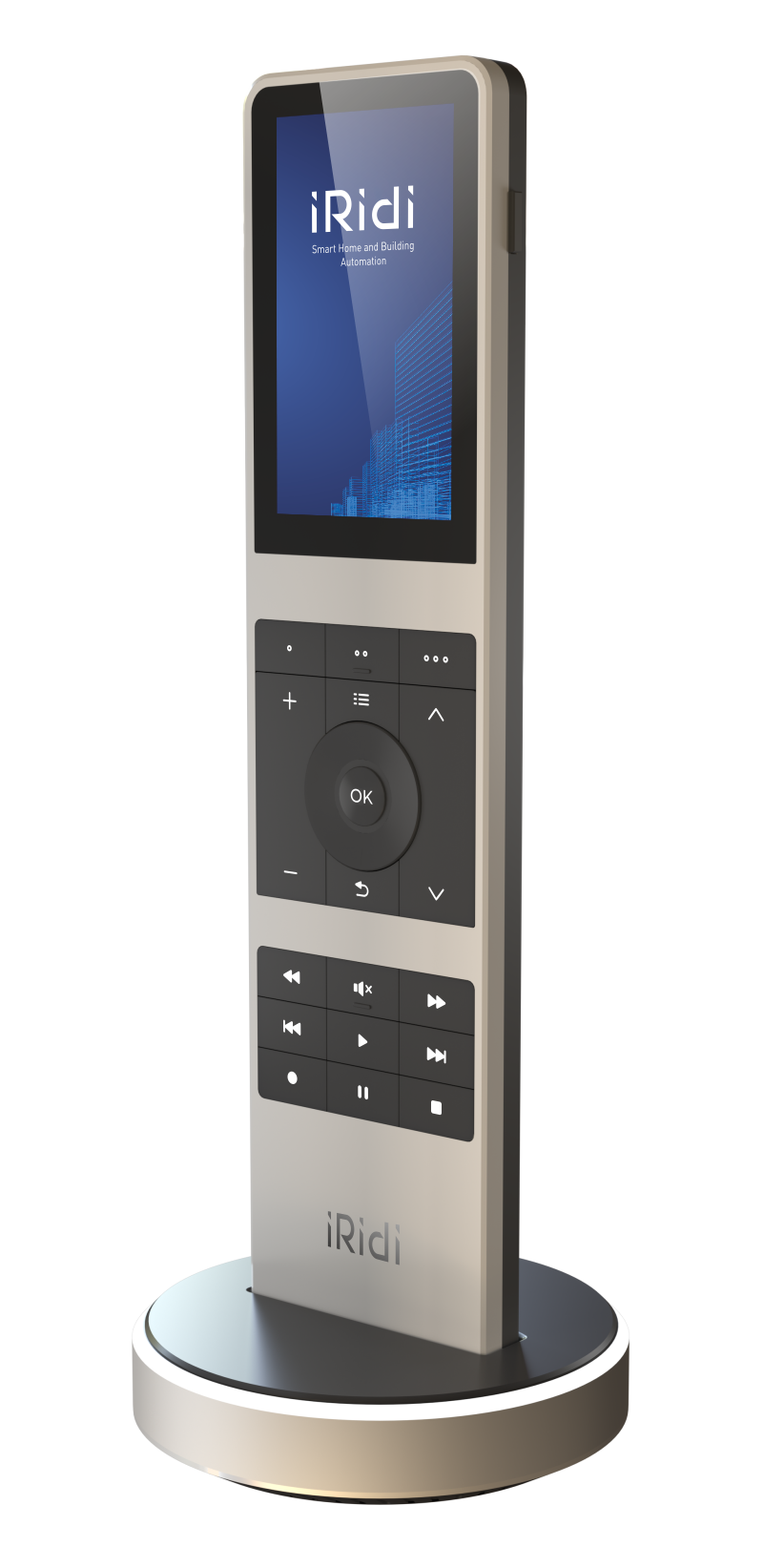
AV Remote Control - драйвер предназначенный для работы только на устройстве AV-R для панельных проектов визуализации i3 Pro. Позволяет реализовать функционал захвата нажатия аппаратных клавиш, а также обеспечивает работу со встроенным ИК передатчиком АВ пульта.
Работа в iRidi
- Создайте новый панельный проект
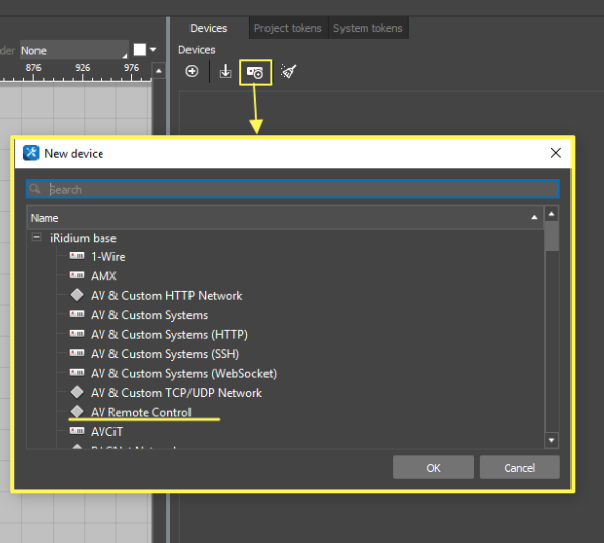
- В созданном проекте на вкладке Devices добавьте драйвер AV Remote Control:
Настройка команд и фидбэков
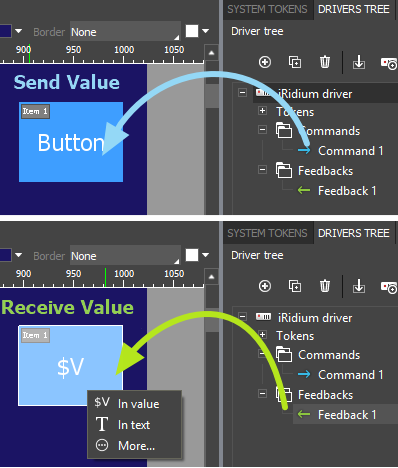
Для управления оборудованием настройте команды (Commands) и каналы обратной связи (Feedbacks). Чтобы отправить команду, перетяните ее на графический элемент и укажите значение (Value), которое необходимо отправить. Чтобы отобразить значение с канала обратной связи, перетащите Feedback на графический элемент, и укажите, каким образом вывести значение (Value).
Подробнее о работе с графическими элементами написано в статье "Типы графических элементов".
Подустройство Keypad
По умолчанию клавиши джойстика, громкости и кнопка Back (Назад) используются для навигации по интерфейсу визуализации в приложении i3 Pro, однако предусматривается возможность захвата нажатия аппаратных клавиш устройства (Capture Buttons) для использования события их нажатий (Feedbacks) в программировании и логике, например, захват нажатия клавиш джойстика может применяться для навигации по меню Smart TV, приставки или ресивера.
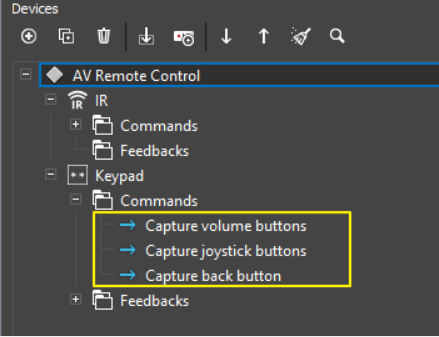
Для активации захвата нажатия аппаратных клавиш на устройстве AV-R используются команды подустройства
Hardware Buttons Capture
Commands
| Команда | Значение | Описание |
|---|---|---|
| Capture volume buttons | 1 - Включить захват аппаратных клавиш 0 - Выключить захват аппаратных клавиш | Включает захват клавиш громкости (по умолчанию клавиши громкости управляют звуком в системе) |
| Capture joystick buttons | 1 - Включить захват аппаратных клавиш 0 - Выключить захват аппаратных клавиш | Включить / Выключить захват клавиш джойстика (по умолчанию клавиши джойстика управляют навигацией по элементам в панельном проекте) |
| Capture back button | 1 - Включить захват аппаратных клавиш 0 - Выключить захват аппаратных клавиш | Включить / Выключить захват клавиши Back (по умолчанию клавиша Back используется в навигации по элементам в панельном проекте) |
Feedbacks
AV Remote Hardware Keys
Feedback
| Кнопка | Состояние | Описание |
|---|---|---|
| Scene 1 Scene 2 Scene 3 Volume Up Volume Down Channel Up Channel Down Back Rewind Forward Previous Next Mute Play Pause Stop Record Up Down Left Right Ok | Driver Version 1 0 1 2 Driver Version 2 0 1 2 3 4 | Возвращает состояние аппаратной клавиши на пульте AV-R Driver Version 1 0 — клавиша отпущена 1 — клавиша нажата 2 — удержание нажатия Driver Version 2 0 — клавиша отпущена 1 — клавиша нажата 2 — удержание нажатия 3 — отпущена после нажатия 4 — отпущена после удержания нажатия |
- Параметр Driver Version - 2 устанавливается по умолчанию для новых драйверов.
- Feedbacks под устройства представляют собой обратную связь от нажатия аппаратных клавиш на устройстве iRidi AV-R .
- Захват клавиш должен быть включен при помощи команд драйвера (см. выше), в противном случае, в каналы обратной связи, не будут приходить события нажатия на клавиш
- Иконки каналов обратной связи соответствуют гравировке клавиш устройства iRidi AV-R
Каждый фидбек аппаратных клавиш имеет свою вкладку Key programming для настройки срабатывания событий по нажатию на пульте:
Driver version 1
Driver version 2
- Функционал программирования аналогичен основному окну Programming в студии (подробнее здесь)
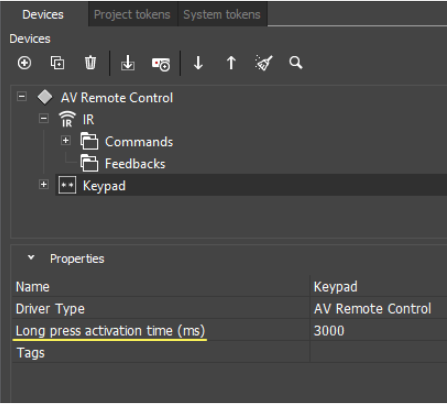
Для настройки времени до срабатывания события удержания нажатой клавиши, в драйвере предусмотрен параметр Long press activation time . Задается в мс.
Подустройство IR
Позволяет, через встроенный в пульт ИК-передатчик, управлять оборудованием при помощи ИК команд. Для настройки управления необходимо произвести процедуру обучения ИК командам с помощью iRidi Studio и устройства ProAV Control Processor.
Обучение ИК-командам:
-
Запустить приложение iRidi Studio.
-
Создать панельный проект и добавить в него драйвер AV Remote Control.
-
Для подустройства IR создать необходимое количество команд.
-
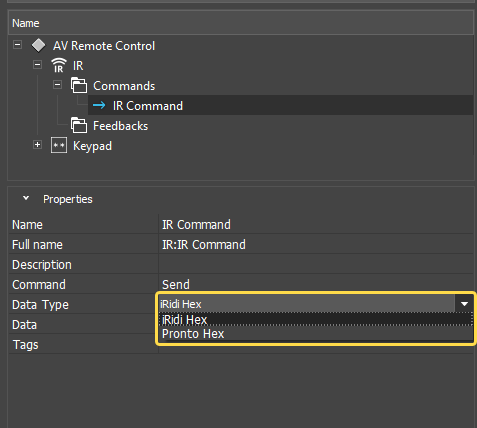
Выбрать для команд удобный формат, который будет отображен в iRidi Studio после обучения.
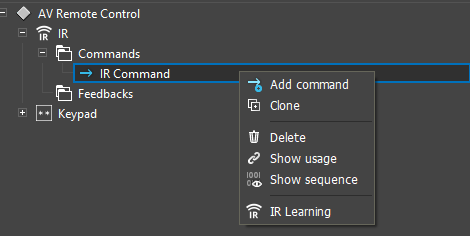
- Нажать ПКМ на подустройстве IR и выбрать из меню пункт IR Learning, в этом случае все команды подустройства будут обучаться последовательно.

Также можно обучать каждую команду в отдельности, для этого необходимо сделать ПКМ на нужной команде и выбрать из меню IR Learning.
- Выбрать тип устройства, через которое будет происходить процесс обучения ИК-командам.
I-PX-IR3 :
Ввести IP адрес и порт устройства I-PX-IR3, устройство само определяет необходимую частоту.

Нажать кнопку "Начало ". Если подключение успешно, в окне обучения отобразится имя обучаемой команды.

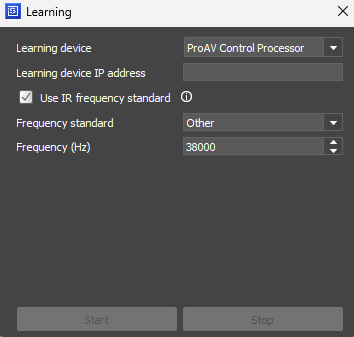
ProAV Control Processor:
Ввести IP адрес устройства ProAV Control Processor.

Если требуется выбрать конкретного производителя, установите флажок “Использовать стандарт ИК-частоты ”— после этого станет доступен список производителей.

Если нужного производителя нет в списке, выберите пункт “Другой ” и вручную укажите необходимую частоту.
-
Нажать кнопку "Начало ". Если подключение успешно, в окне обучения отобразится имя обучаемой команды.
-
Направить источник ИК сигналов на ИК приемник на передней панели устройства ProAV Control Processor.
9.Отправить нужную команду.
-
Повторить пункты 8-9 для остальных команд
-
После обучения всех команд, процесс обучения завершится автоматически.
-
Для прерывания процесса обучения, необходимо нажать кнопку "Остановить" в окне "Learning".
Изменение формата команд в iRidi Studio при наличии подготовленных ИК-команд:
- Конвертация возможна только при наличии команд формата iRidi Hex или Pronto Hex
-
Запустить приложение iRidi Studio.
-
Создать панельный проект и добавить в него драйвер AV Remote Control.
-
Для подустройства IR создать необходимое количество команд.
-
Выбрать для команд формат отображения iRidi Hex в iRidi Studio
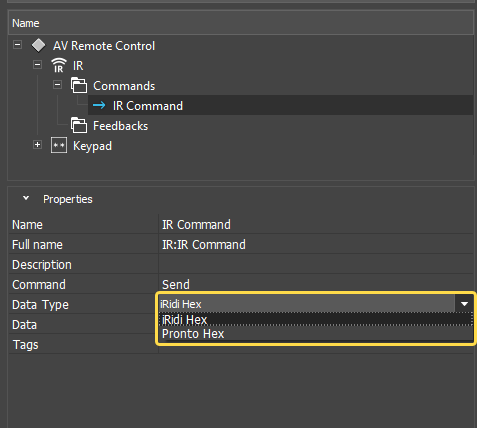
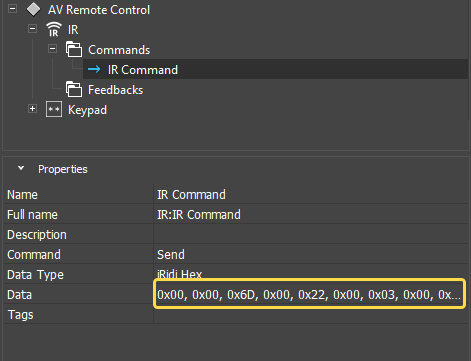
- В поле Date вставить ранее подготовленную команду формата iRidi Hex.
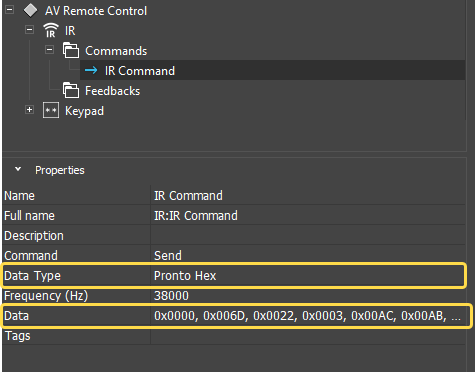
- В поле Date Type изменить формат отображения на Pronto Hex
Настройка команд
| Параметр | Значение | Описание |
|---|---|---|
| Send | Код ИК команды. * На данный момент поддерживаются только ИК-команды формата iRidi HEX, полученная в результате обучения через ProAV Control Processor | Отправить ИК команду на устройство |
Для отправки ИК команд с пульта, через встроенный ИК-передатчик, необходимо:
-
Привязать, полученные в результате обучения, команды из подустройства IR к графическим элементам в интерфейсе панельного проекта.
-
Загрузить полученный проект в i3Pro на устройстве AV-R.
-
Осуществить отправку ИК-команд при помощи графических элементов панельного проекта.
Особенности работы
Так как драйвер AV Remote Control является только панельным драйвером, то при создании связи физических кнопок устройства в сервере, необходимо использовать виртуальные каналы и теги сервера .
Создание связи AV Remote Control с серверным проектом
Для создания связи AV Remote Control с оборудованием, существует два способа создания серверного проекта:
-
Автоматически – автоматическое создание серверного проекта с готовыми виртуальными каналами и тегами через инструмент драйвера AV Remote Control Create server link в панельном проекте.
-
Вручную – создание серверного проекта с виртуальными каналами и тегами, связей между ними, а также скрипта слушателя в панельном проекте вручную.
Автоматическое создание серверного проекта
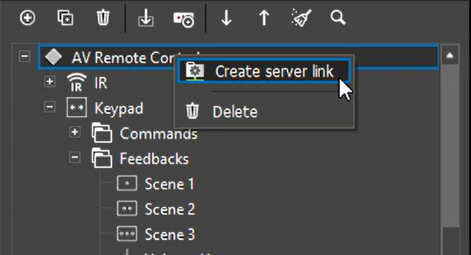
- Для создания серверного проекта с готовыми виртуальными каналами и тегами, откройте контекстное меню драйвера AV Remote Control и выберите Create server link:
- По нажатию, откроется окно Create server link для выбора фидбеков, от которых будут созданы виртуальные каналы и теги. Выберите нужные фидбеки аппаратных клавиш и нажмите Ок :
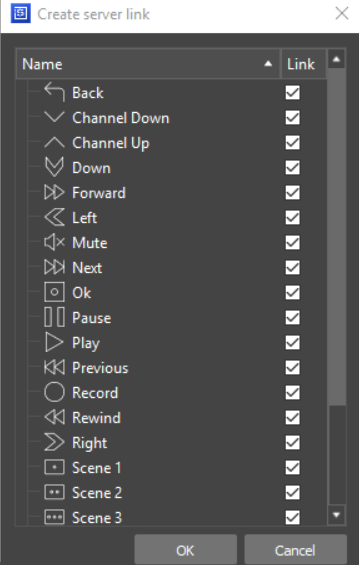
-
Сохраните панельный проект, если он еще не был сохранен, на вашем ПК
-
После выбора фидбеков и нажатия Ок в окне Create server link, создается скрипт слушатель в панельном проекте и серверный проект.
-
В серверном проекте внутри драйвера Virtual создается папка по имени драйвера AV Remote Control, внутри которой находятся виртуальные каналы и теги названные в соответствии с выбранными фидбеками аппаратных клавиш в панельном проекте. Между соответствующими каналами и тегами настроена связь:
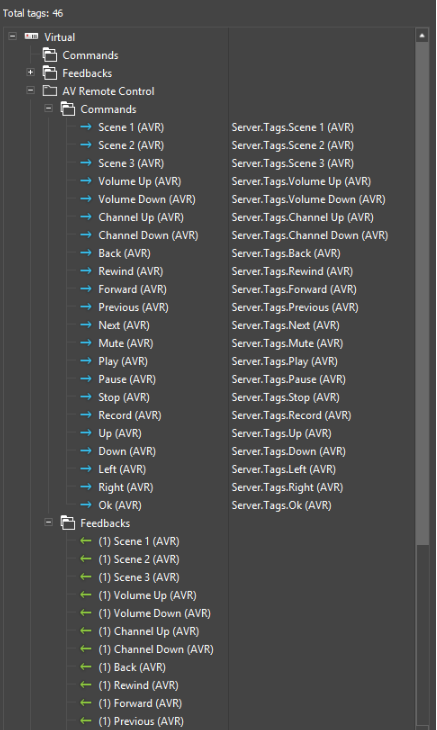
Дальнейшая настройка связи с оборудованием аналогична созданию проекта вручную (см. с шага 4 раздела Создание проекта вручную)
Создание проекта вручную
-
Создайте серверный проект и добавьте виртуальные команды и каналы обратной связи в соответствии с клавишами AV-R
-
В серверном проекте добавьте виртуальные команды и каналы обратной связи в соответствии с клавишами AV-R
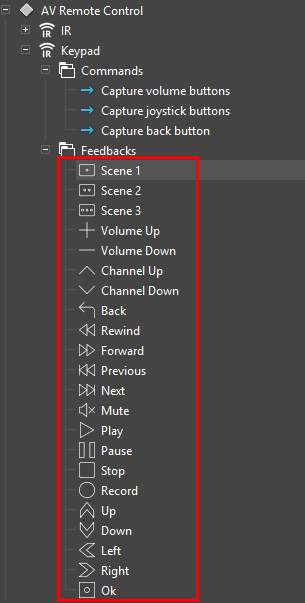
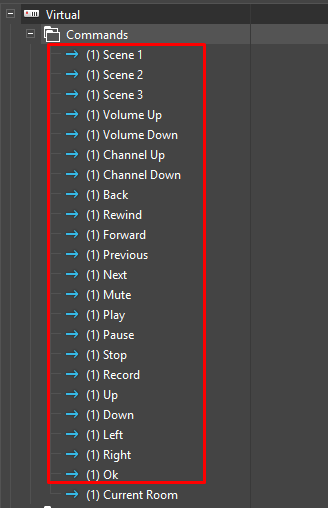
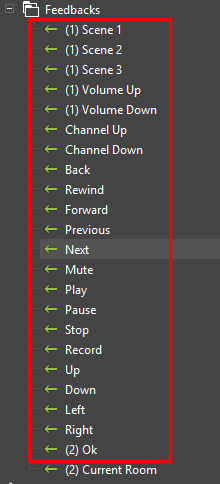
- Добавьте слушателя драйвера AV Remote Control с функцией установки данных в виртуальный канал
IR.AddListener(IR.EVENT_TAG_CHANGE, IR.GetDevice('AV Remote Control'),
function(in_sName, in_sValue){
    // Splitting the tag name by ":"
    var tagParts = in_sName.split(":");

    if(tagParts[0] == "Keypad") {
        IR.GetDevice("iRidi Server").Set(tagParts[1], in_sValue);
    }
});
- Скрипт создаётся в панельном проекте
- Перейдите в серверный проект и создайте связь между виртуальными тегами и командами используя Forward Value To :
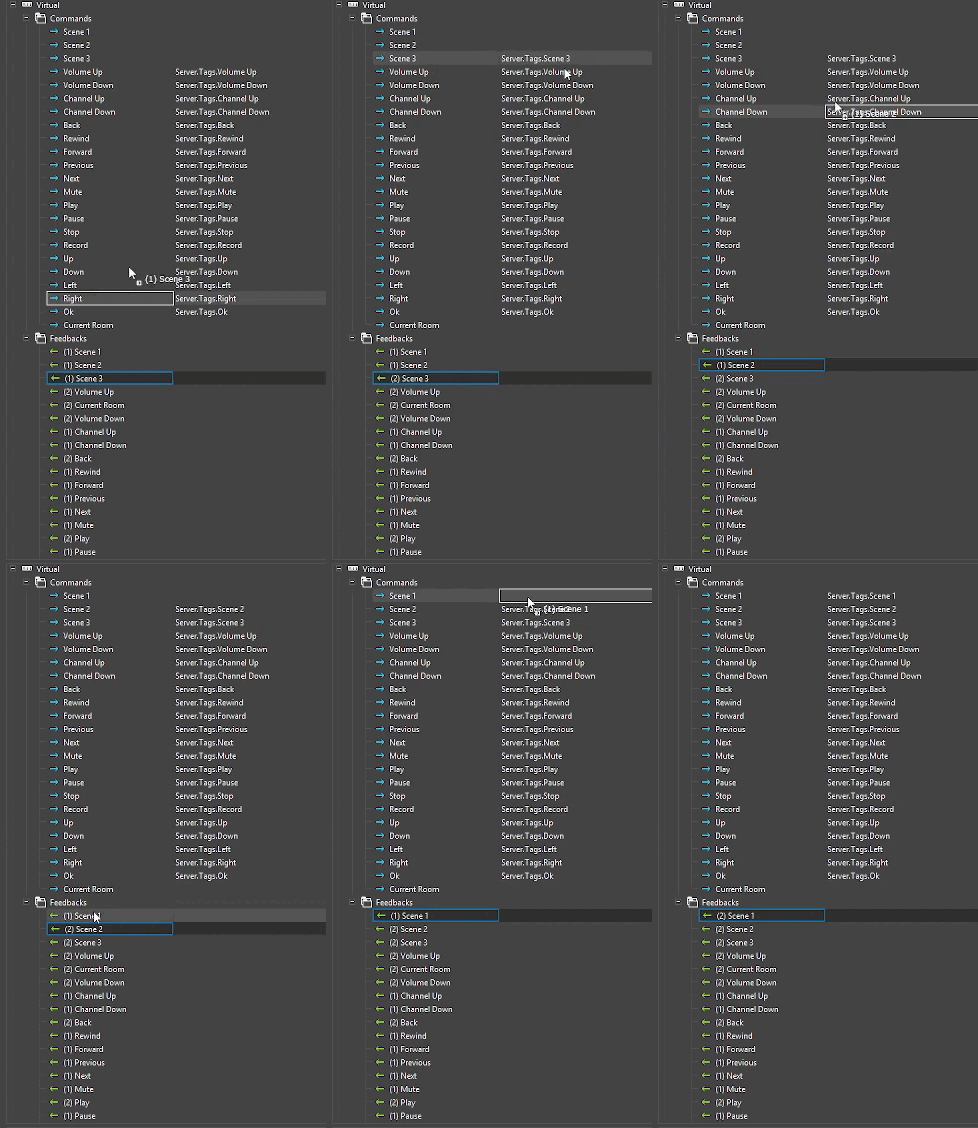
- На данном этапе все нажатия на физические кнопки устройства AV-R будут доступны в серверном проекте.
- Добавьте обработку нажатий физических кнопок устройства AV-R и реального оборудования
- Создание связи через “Правила сервера”
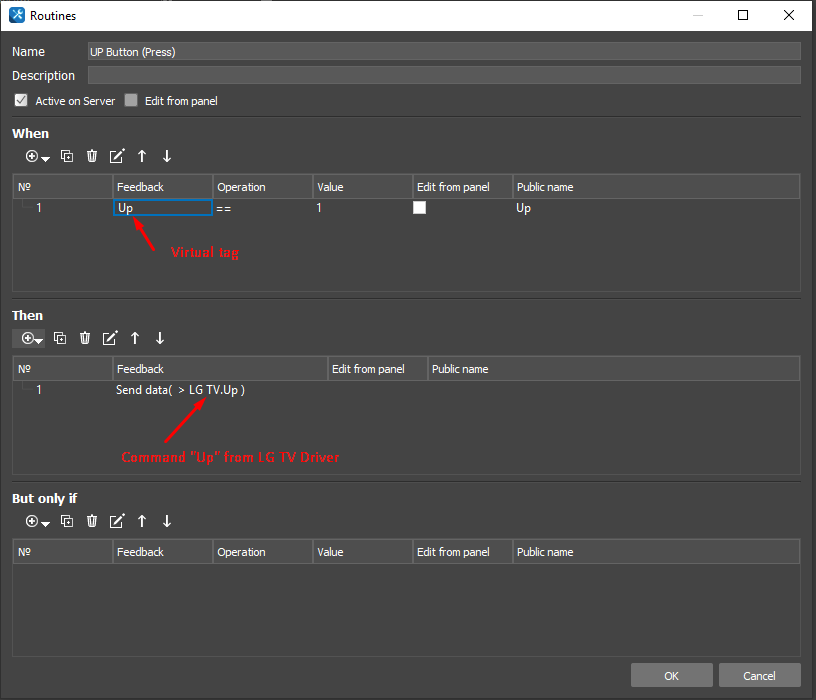
Создайте правило для каждой связи которую вы хотите реализовать.
Driver Version 1 Когда: Значение виртуального канала кнопки = 0/1/2
- 0 - не нажата
- 1 - нажата
- 2 - долгое нажатие
Driver Version 2 Когда : Значение виртуального канала кнопки = 0/1/2/3/4
- 0 - не нажата
- 1 - нажата
- 2 - долгое нажатие
- 3 - отпущена после нажатия
- 4 - отпущена после долгого нажатия
Тогда: Отправь значение в команду реального устройства значение или текст.
- Создание связи через Блок-схемы
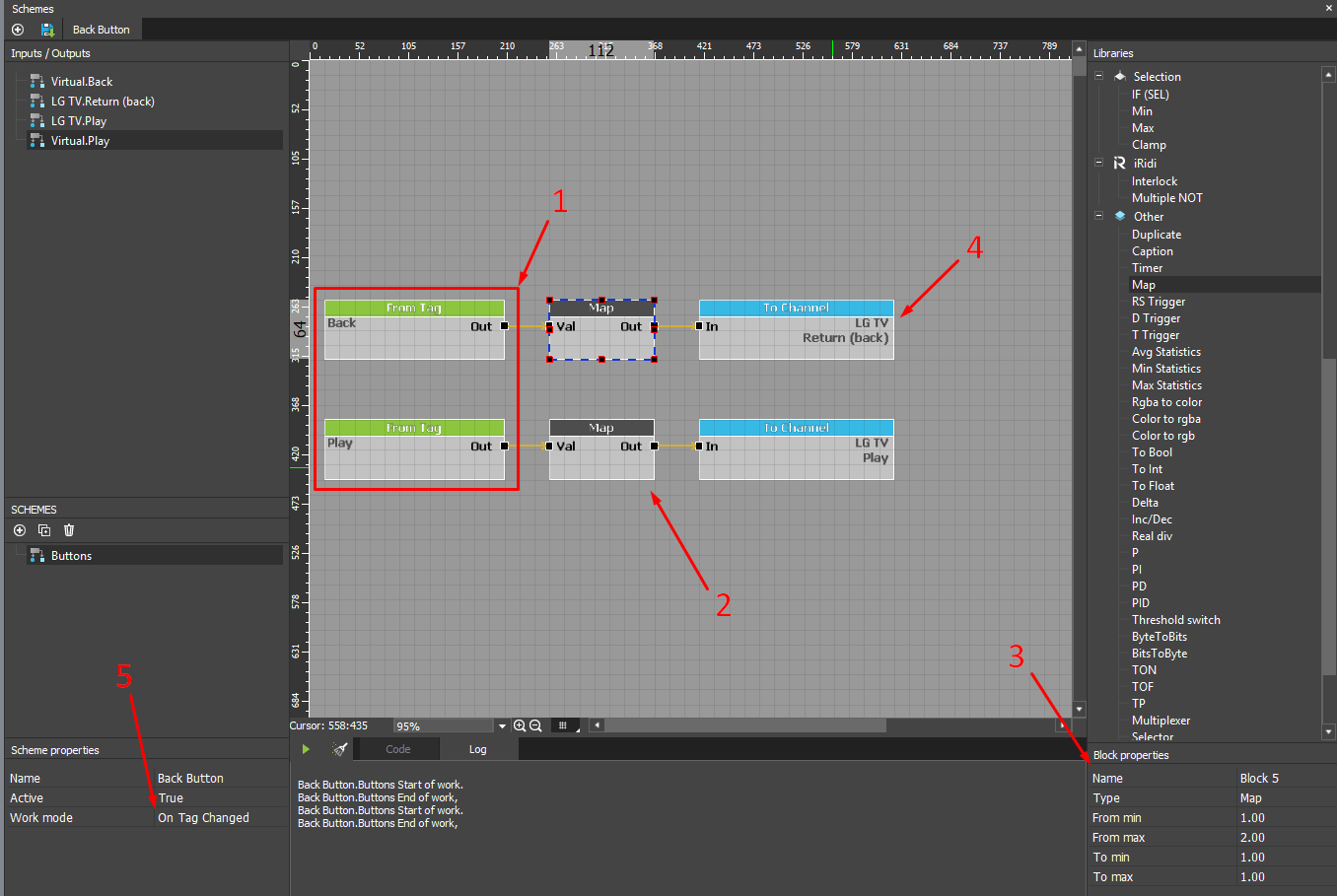
- Добавьте в схемы виртуальный канал обратной связи AV-R.
- Добавьте Block который вам подходит по логике (в примере MAP).
- Настройте параметры Block’a в соответствии с семантикой вашего оборудования.
- Добавьте команды реального оборудования к которому будет осуществлена передача данных.
- Выставите режим работы: “По изменению канала” , чтобы состояние оборудования изменялось при каждом нажатии физической кнопки AV-R
- Создание связи через iRidi Script :
- Перейдите в редактор скрипта, нажав кнопку JS.
- Нажмите +, затем выберите New Script
- Добавьте свой скрипт.
Пример создания связи события нажатия с драйвером LG TV:
//Пример привязки кнопки Scene 1 устройства AV-R к командам "Favorite Channel" &"Exit"
IR.AddListener(IR.EVENT_TAG_CHANGE, IR.GetServer(), function(in_sName, in_sValue) {
    switch (in_sName) {
        case 'Scene 1':
            if (in_sValue == 2) // On pressing and holding the AV-R button, the driver receives 2, triggering Exit
                LG_TV.Set("Exit", 1);
            if (in_sValue == 1) // On pressing and holding the AV-R button, the driver receives 1, triggering Favorite Channel
                LG_TV.Set("Favorite Channel", 1)
            break;
    };
})
-
Обратите внимание что кнопки на устройстве AV-R могут иметь разные состояния, в зависимости от параметра Driver Version.
-
Для использования кнопок устройства AV-R требуется включение захвата клавиш.