Настройка SIP-видеофонов DoorBird для работы с iRidi
Протестированные устройства
| Устройство | Описание | Изображение |
|---|---|---|
| DoorBirdd101 | уличная видеофонная панель | 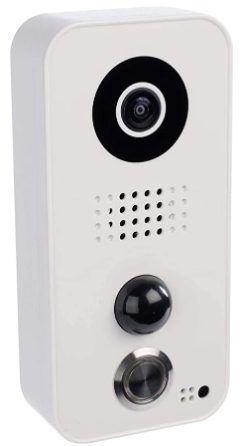 |
Настройка видеофонных панелей DoorBird
Настройка панели проходит через приложение DoorBird для iOS или Android.
-
Скачайте в маркете и авторизуйтесь в приложении DoorBird.
-
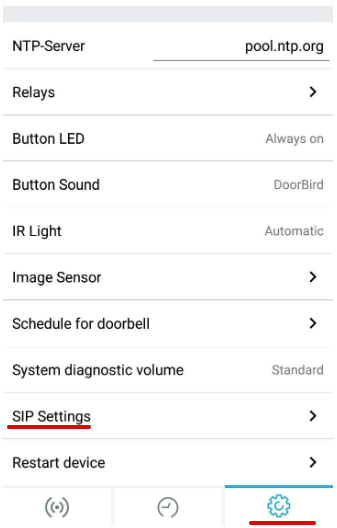
Откройте вкладку настроек и перейдите в меню "Управление", далее SIP Settings.
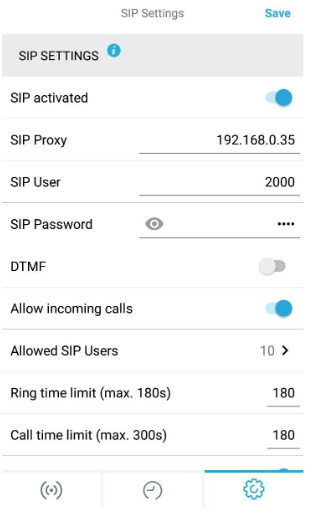
- Укажите ваши настройки для подключения устройства к SIP серверу:
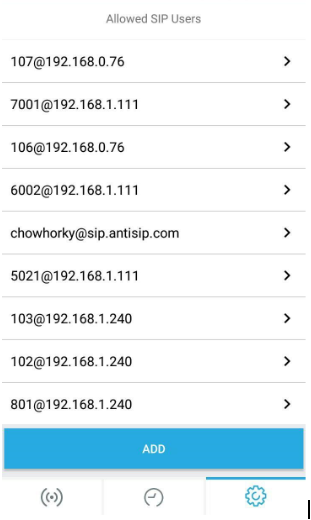
- Перейдите в Allowed SIP Users и укажите пользователей, чьи входящие звонки будут разрешены на это устройство.
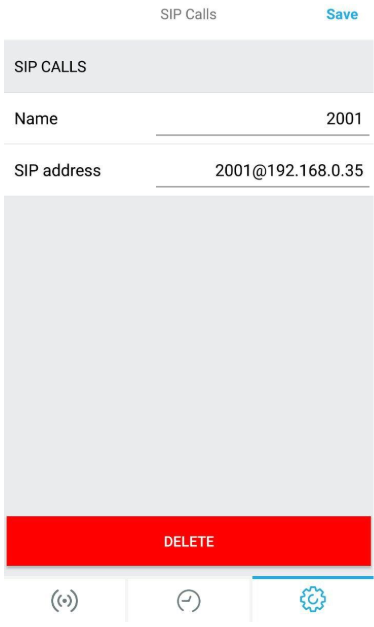
- Перейдите в пункт меню SIP Calls. Укажите номер абонента, которому будет отправлен звонок при нажатии кнопки Doorbell, в формате: sip_id@ip_address. Пример:
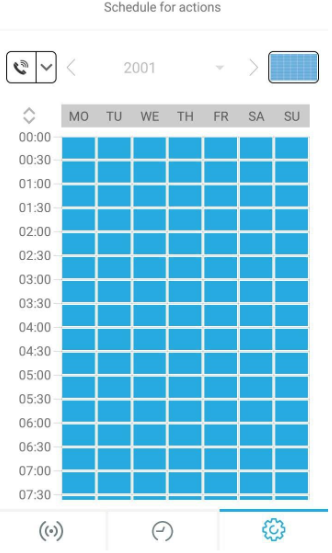
- Настройте расписание работы SIP Calls в разделе Schedule for actions.
примечание
По умолчанию расписание может быть пустым, в таком случае SIP Calls не будет срабатывать при нажатии на кнопку (Doorbell) устройства DoorBird.
Работа в iRidi Studio
- Скачайте и откройте в студии JS модуль DoorBird. Состоит из:
- Визуальная часть cостоит из страницы (Main) и попапов (Phone Main Remote, EditBox, BlackMask);
- Скрипты (GUI, Driver) отвечающие за работу модуля
- Драйвера (DoorBird Device(HTTP), SIP).
-
Соедините его с вашим проектом используя "Merge".
-
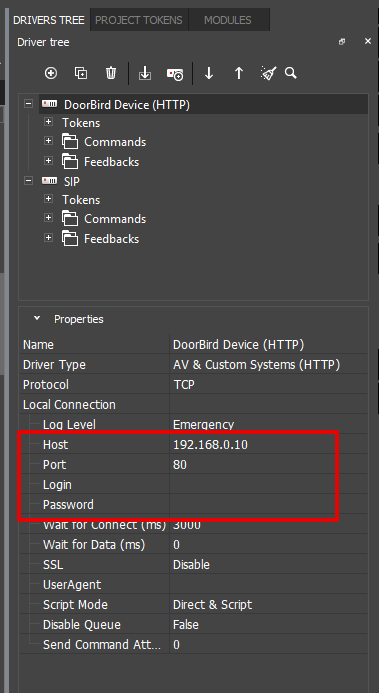
Заполнителя настройки для драйвера DoorBird Device(HTTP):
- Host - IP-адрес SIP-сервера;
- Login - логин пользователя;
- Password - пароль пользователя.
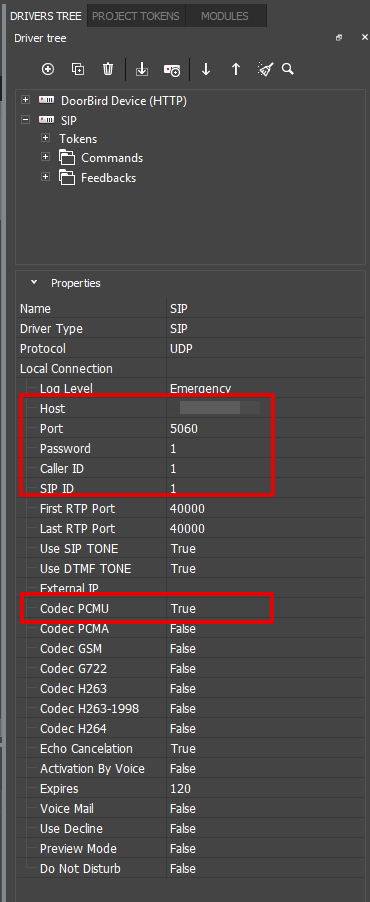
- Заполнителя поля для драйвера SIP, более подробно о настройке драйвера можно прочитать здесь.
- Host: IP-адрес SIP-сервера;
- Port: порт SIP-сервера (по стандарту SIP всегда 5060);
- Password: пароль абонента (задаётся на SIP-сервере);
- SIP ID: номер абонента i3 pro (задаётся на SIP-сервере),
- Codec PCMU: активация аудиокодека G.711μ (панели DoorBird работают с этим кодеком).
Настройка Push-уведомлений
- Выберите вкладку настроек в приложении DoorBird, далее Управление -> HTTP(s) Calls. Авторизуйтесь в меню управления под учетной записью администратора.
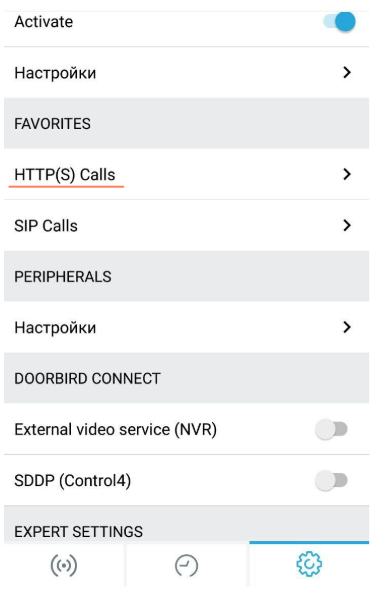
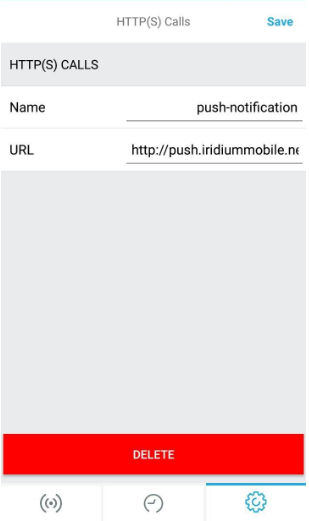
- В поле URL вставьте ссылку Push-уведомления. О получении ссылки читайте в статье Cloud Push Реализация отправки уведомлений через облако п. 4.
- Задайте расписание для уведомлений в разделе Управление -> Schedule for doorbell.
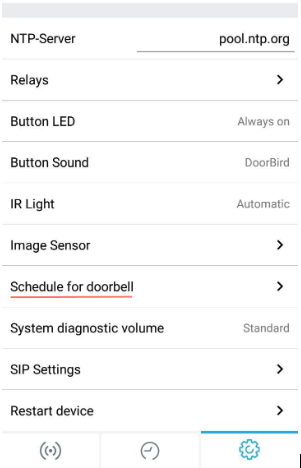
- Настройте расписание работы разделе Schedule for doorbell.
По умолчанию расписание может быть пустым, в таком случае HTTP Calls не будет срабатывать при нажатии на кнопку (Doorbell) устройства DoorBird.
Настройка попыток дозвона Asterisk
Подробнее о настройке Asterisk и настройке попыток дозвона можно прочитать здесь.