iRidi для Domintell
набор инструментов для создания интерфейсов управления оборудованием Domintell
документация обновлена 01.01.2024
обучение: вебинары и видео-уроки >>
скачать: Пример управления Domintell
Описание
iRidi для Domintell - это набор инструментов, позволяющий создать интерфейс для управления домом или офисом на базе оборудования Domintell.
iRidi для Domintell позволяет панели управления () подключиться к Domintell через интерфейс DETH02. Число подключений ограничено DETH02 - одно соединение в единицу времени. Увеличить количество подключений можно с помощью iRidi Server.
Список поддерживаемых устройств Domintell Light Protocol:
- DPBUT1 (BU1), DPBUT2 (BU2), DPBUT4 (BU4), DPBUT6 (BU6), DISM04 (IS4), DISM08 (IS8), DISM20 (I20)
- DPBR02 (BR2), DPBR04 (BR4), DPBR06 (BR6)
- DPBL01 (B81), DPBL02 (B82), DPBL04 (B84), DPBL06 (B86)
- DAMPLI01 (AMP)
- DINTMB01 (MBD)
- DBIR01 (BIR), DMR01 (DMR), DMR02 (MR2), DTRP01 (TRP), DLED01 (LED)
- DTRV01 (TRV), DTRP02 (TPV), DTRVBT01 (V24)
- DDIM01 (DIM), DOUT10V01 (D10), DINTDALI01 (DAL)
- DLCD03 (LC3), DPBRLCD02 (PRL), DTEM01 (TE1), DTEM02 (TE2), DTSC01_03 (TSB), DTSC04 (LT4)
- DMOV01 (DET), DIN10V01 (I10), DIN10V02 (I10), DISM04 (IS4), DISM08 (IS8)
- SOFT_VAR (VAR), SYS_VAR (SYS), MEM (MEM), SFE (SFE), ZON (ZON)
- DFAN01(FAN), DMV01 (DMV)
- DPBC01 (CL1), DPBC02 (CL2), DPBC04 (CL4), DPBC06 (CL6), DENV01 (EV1), DDMX02 (DX2)
- DIN10V02 (I10)
Подключение
Конфигурация оборудования и настройки, необходимые для того, чтобы iRidi начал управлять Domintell.
Способы подключения к Domintell
Разные способы связи обеспечивают локальную работу и работу через Интернет при подключении к сети Domintell через модуль DETH02.
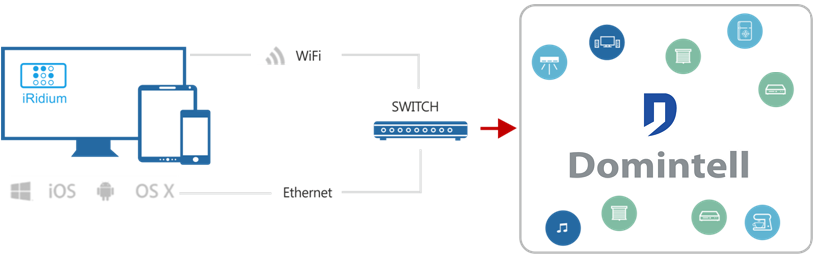
- Локальное соединение работает только в локальной сети объекта автоматизации. Использует протокол UDP. Соединение устанавливается между панелью и DETH02 через сетевой маршрутизатор.
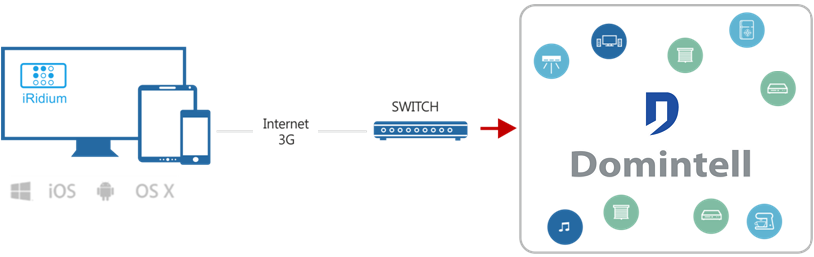
- Интернет соединение позволяет подключиться к Domintell через Интернет. Для работы в этом режиме, маршрутизатор сети должен иметь статический IP адрес или использовать службу DDNS.
Подключиться к Domintell можно только через DETH02. Управление через DETH03, DETH04, DETH07 невозможно!
Сканирование сети
Сканирование работает только в локальной сети - оно позволяет быстро добавить в проект iRidi все устройства Domintell.
перед началом сканирования закройте все программы, подключенные к DETH02.
- Создайте новый проект и нажмите клавишу Scan > Scan Domintell (UDP) в
PROJECT DEVICE PANEL - Оставьте галочки у тех устройств, которыми планируете управлять
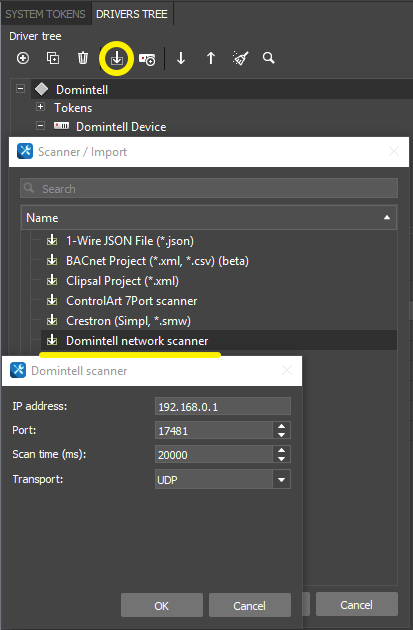

Если у вас нет возможности сканировать сеть, добавьте Domintell Network (UDP) и устройства вручную из DEVICE BASE

Для работы c модулем DGQG04 и другими работающими по WebSocket, выберите в поле Transport параметр WebSocket и внесите необходимые значения для сканирования ПЛК.
Как результат сканирования мы имеем три уровня сети Domintell:
- Domintell Network (UDP) - шина Domintell, объединяет в себе все управляемые устройства (реле, сенсоры и др.). У шины есть IP адрес для управления извне, через DETH02
- Domintell Devices - устройства в шине. У них есть уникальные адреса
- Commands и Feedbacks - команды и каналы обратной связи внутри устройств, которые позволяют управлять их отдельными параметрами.
Настройка подключения (TCP, UDP, WebSocket (TCP))
Выберите настройки подключения по-умолчанию. Их можно будет изменить в процессе работы с проектом.
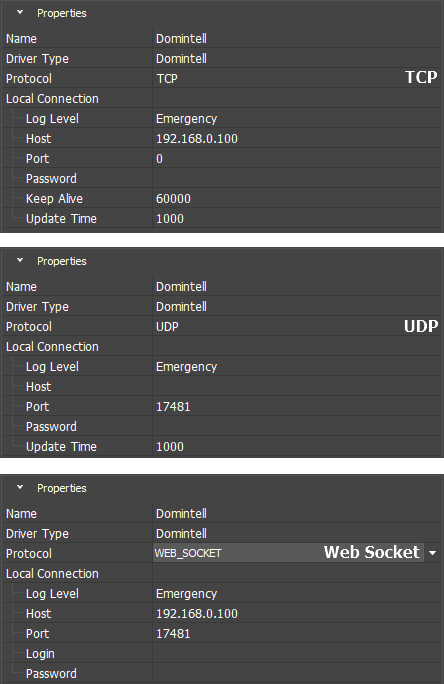
TCP :
- Host - IP-адрес DETH02 (IPv4);
- Port - ТСР порт подключения к DETH02 (17481);
- Password - пароль для защищенного доступа;
- Keep Alive - интервал проверки TCP соединения;
- Update time (мс) - периодичность опроса устройств для обновления данных об их состоянии.
UDP :
- Host - IP-адрес;
- Port - UDP порт подключения;
- Password - пароль для защищенного доступа;
- Update time (мс) - периодичность опроса устройств для обновления данных об их состоянии.
WebSocket (TCP):
для работы c модулем DGQG04
- Host - IP-адрес;
- Port - порт подключения к Web Socket;
- Login - логин пользователя;
- Password - пароль для защищенного доступа.
Для работы через Интернет укажите публичный IP-адрес маршрутизатора, к которому подключен DETH02 и настройте проброс управляющего порта (Port Forwarding).
Публичный IP-адрес маршрутизатора можно узнать, например, через Яндекс.Интернет
Смена настроек подключения
Возможность смены параметров подключения нужна, если вы отключаетесь от Wi-Fi сети объекта автоматизации и начинаете использовать 3G или другую Wi-Fi сеть. Чтобы управление продолжило работать, нужно переключиться с локального на публичный IP адрес интернет-маршрутизатора.
Переключение не происходит автоматически, вам нужно будет нажать на клавишу выбора режима соединения. Для возможности удаленного доступа необходимо сделать порты управления системой автоматизации публичными. Для этого настраивают службу Port Forwarding на интернет-маршрутизаторе. Защищенное соединение может обеспечить VPN.
-
Скачайте шаблон (*.js) (правая кнопка: "Сохранить объект как..."), добавьте шаблон в редактор скриптов клавишей (+) Add Script from file
-
Настройте параметры скрипта, как показано в примере:
function Internal_1() {
IR.GetDevice("Domintell Network (UDP)").SetParameters({Host: "192.168.0.100", Port: 17481, Password: "pass", PingTime: 1000});
}
function External_1() {
IR.GetDevice("Domintell Network (UDP)").SetParameters({Host: "215.110.10.10", Port: 17481, Password: "pass", PingTime: 1000});
}
Скопируйте имя драйвера из Projсet Device Panel, список параметров нужно скопировать из примера в точности.
- Выберите кнопку, которая будет отвечать за переключение Internal и External параметров. Откройте Macros Editor для события Press (Object Properties > Programming), выберите команду Script Call и добавьте ее двойным кликом. Выберите имя функции, которую вызовет кнопка:
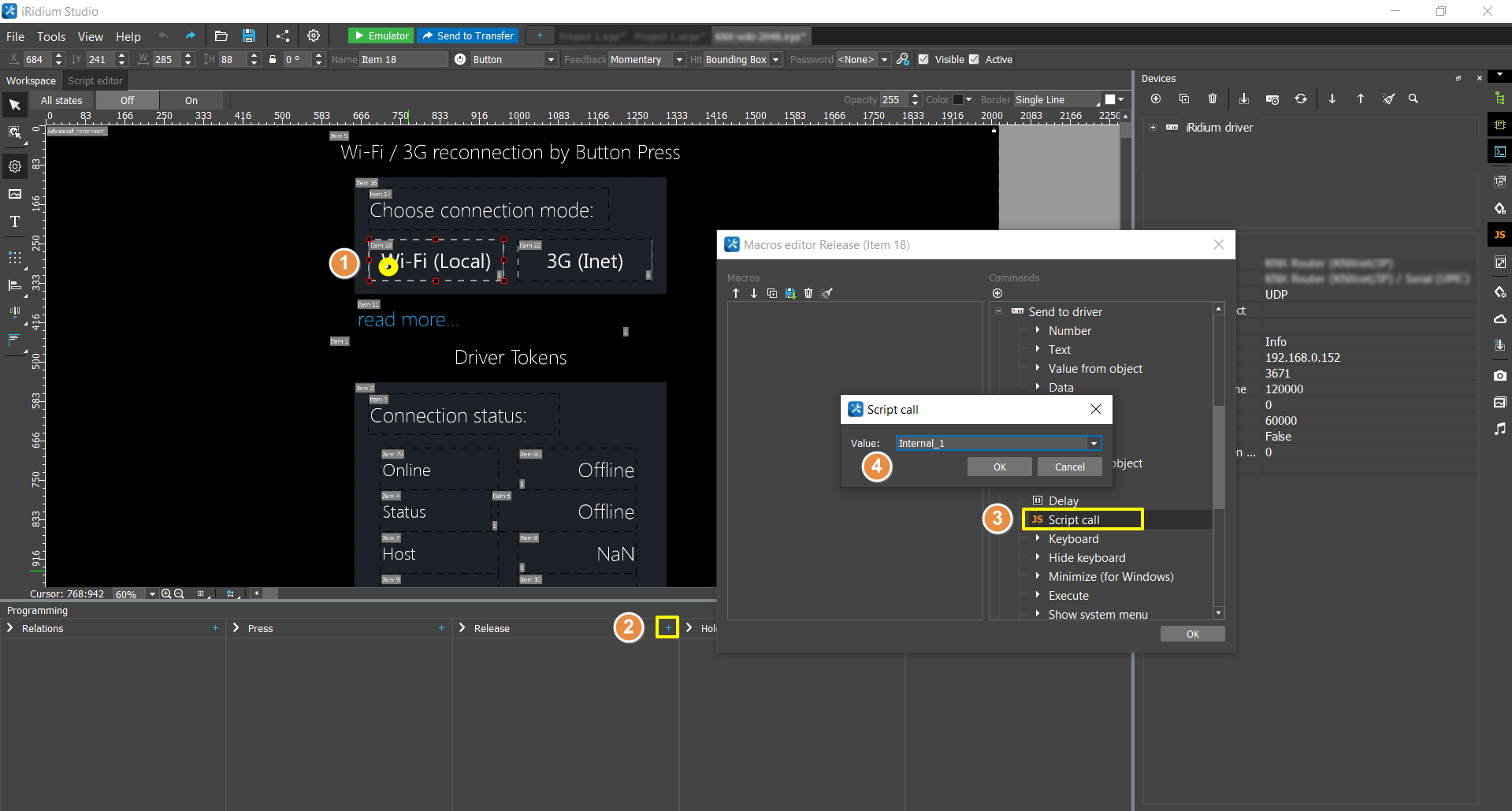
Теперь каждое нажатие на кнопку будет применять соответствующий набор настроек подключения.
Управление оборудованием

Для управления оборудованием настройте команды (Commands) и каналы обратной связи (Feedbacks). Чтобы отправить команду, перетяните ее на графический элемент и укажите значение (Value), которое необходимо отправить. Чтобы отобразить значение с канала обратной связи, перетащите Feedback на графический элемент, и укажите, каким образом вывести значение (Value).
Подробнее о работе с графическими элементами написано в статье "Типы графических элементов".
Возможные настройки команд и каналов обратной связи представлены далее:
Push Buttons
Устройства Push Buttons поддерживают симуляцию нажатия на кнопки настенных панелей и могут отображать состояние кнопок в интерфейсе визуализации.
Список устройств Push Buttons:
- DPBUT1 (BU1) - 1 Push Button
- DPBUT2 (BU2) - 2 Push Button
- DPBUT4 (BU4) - 4 Push Button
- DPBUT6 (BU6) - 6 Push Button
Команды для отправки на Push Buttons:
Command:
| Channel | 1 ... n | Номер выхода Push Buttons (соответствует номеру клавиши) |
|---|---|---|
| Command | Value * | |
| none | — | Переключить состояние выхода на противоположное |
| %P | 1 | Симулировать начало короткого нажатия на клавишу |
| %P | 2 | Конец короткого нажатия |
| %P | 3 | Начало длинного нажатия |
| %P | 4 | Конец длинного нажатия |
- Value - укажите при перетягивании команды на графический элемент
Feedback:
| Channel | 1 ... n | Номер выхода Push Buttons (соответствует номеру клавиши) |
|---|---|---|
| Command | Value * | |
| I | 0 | Состояние клавиши: нажата |
| I | 1 | Состояние клавиши: отжата |
| O | 0 | Состояние выхода: разомкнут |
| O | 1 | Состояние выхода: замкнут |
- Value - приходит в канал обратной связи, используйте для отображения на элементах
Sound Module
Поддерживает управление громкостью и источниками воспроизведения, позволяет выбрать частоту работы радио.
Список устройств:
- DAMPLI01 (AMP) - Sound Module
Команды для отправки на Sound Module:
Command:
| Channel | 1 ... 4 | номер аудио-выхода |
|---|---|---|
| Command | Value * | |
| %D | 0 ... 100 | Установить значение громкости |
| %I%D | 0 ... 100% | Увеличить громкость на указанный процент |
| %O%D | 0 ... 100% | Уменьшить громкость на указанный процент |
| A | 1 | Выбрать источник AUX1 |
| A | 2 | Выбрать источник AUX2 |
| A | 3 | Выбрать источник AUX3 |
| A | 4 | Выбрать источник AUX4 |
| A | 5 | Выбрать источник TUNER |
| %F | 1015000 | Радио частота, 1015000 = 101.5 МГц, шаг 500 Гц |
- Value - укажите при перетягивании команды на графический элемент
Feedback:
| Channel | 1 ... n | номер аудио-выхода |
|---|---|---|
| Command | S | Состояние аудио-выхода |
| Property | Value * | |
| Volume | 0 ... 100% | Громкость |
| Auxiliary | 1 ... 5 | Источник аудио |
| Frequency | 1015000 | Радио частота |
- Value - приходит в канал обратной связи, используйте для отображения на элементах
Relays
Управление каналами реле: переключение, замыкание и размыкание канала реле.
Часть устройств работают на новом поколении LightProtocol и для них команды и фидбеки настраиваются иначе.
Старое поколение LightProtocol:
Список устройств:
- DBIR01 (BIR) - 8 bipolar relays
- DMR01 (DMR) - 5 monopolar relays
- DTRP01 (TRP) - 4 pulse relays
- DLED01 (LED) - 4 leds driver
Command:
| Channel | 1 ... n | номер выхода реле |
|---|---|---|
| Command | Value * | |
| none | — | Переключить выход |
| %I | — | Замкнуть выход |
| %O | — | Разомкнуть выход |
- при перетягивании команды на графический элемент Value оставьте пустым
Feedback:
| Channel | 1 ... n | номер выхода реле |
|---|---|---|
| Command | Value * | |
| none | 0 | Выход разомкнут |
| none | 1 | Выход замкнут |
- Value - приходит в канал обратной связи, используйте для отображения на элементах
Новое поколение LightProtocol:
Обратите внимание, что в новом поколении протокола для команд необходимо передавать значения.
Список устройств:
- DMR02 (MR2) - 8 monopolar relays
Command:
| Channel | 1 ... n | номер выхода реле |
|---|---|---|
| Command | Value | |
| %TOR | 0 | Разомкнуть выход |
| %TOR | 1 | Замкнуть выход |
| %TOR | 2 .. n | Переключить выход |
Feedback:
| Channel | 1 ... n | номер выхода реле |
|---|---|---|
| Command | Value * | |
| %TOR | 0 | Выход разомкнут |
| %TOR | 1 | Выход замкнут |
- Value - приходит в канал обратной связи, используйте для отображения на элементах
Shutter inverters
Управление шторами: открыть, закрыть, остановить, сменить направление
Список устройств:
- DTRV01 (TRV) - 4 shutter inverters (up/down)
- DTRP02 (TPV) - 4 shutter inverters(up/down)
- DTRVBT01 (V24) - 1 DC shutter command (up/down)
Команды для отправки приводам штор:
Command:
| Channel | 1 ... n | номер привода шторы |
|---|---|---|
| Command | Value * | |
| none | — | Изменить направление движения шторы |
| %H | — | Открыть штору |
| %L | — | Закрыть штору |
| %O | — | Остановить штору |
- оставьте пустым значение Value при перетягивании команды на графический элемент
Feedback:
| Channel | 1 ... n | номер привода шторы |
|---|---|---|
| Command | Value * | |
| none | 0 | Штора открыта |
| none | 1 | Штора закрыта |
- Value - приходит в канал обратной связи, используйте для отображения на элементах
Dimmers
Управление диммерами включает возможность произвольно установить яркость, инкрементировать, начать и остановить диммирование освещения.
Список устройств:
- DDIM01 (DIM) - 8 dimmer commands
- DOUT10V01 (D10) - 0/1-10V dimmer module
Настроим команды управления:
Command:
| Channel | 1 ... n | номер канала диммера |
|---|---|---|
| Command | Value * | |
| none | — | Переключить состояние (вкл/выкл) |
| %D | 0...100 | Установить значение яркости |
| %I%D | 0 ... 100% | Увеличить яркость на указанный процент |
| %O%D | 0 ... 100% | Уменьшить яркость на указанный процент |
| %DB | — | Начать диммирование |
| %DE | — | Остановить диммирование |
- Value - укажите при перетягивании команды на графический элемент
Feedback:
| Channel | 1 ... n | номер канала диммера |
|---|---|---|
| Command | Value * | |
| none | 0...100 | Яркость диммера |
- Value - можно использовать для отображения состояния на графических элементах
DMX
Управление диммерами, RGB и RGBW освещением.
Список устройств:
- DMX01 (DMX) - dmx control.
Настроим команды управления цветом:
Command:
| Device | 1 ... n | Номер устройства |
|---|---|---|
| Channel | 1 | Red |
| Channel | 2 | Green |
| Channel | 3 | Blue |
| Channel | 4 | White |
| Command | Value * | |
| none | 0/1 | Переключить состояние (вкл/выкл) |
| %X | 0...255 | Установить значение выбранному цвету |
- Value - укажите при перетягивании команды на графический элемент.
Feedback:
| Device | 1 ... n | Номер устройства |
|---|---|---|
| Channel | 1 | Red |
| Channel | 2 | Green |
| Channel | 3 | Blue |
| Channel | 4 | White |
| Command | Value * | |
| none | 0/1 | Состояние (вкл / выкл) |
| %X | 0...255 | Значение выбранного цвета |
- Value - приходит в канал обратной связи, используйте для отображения на элементах
Управление:
- Trigger Button - вкл/выкл света;
- Level - управление яркостью и насыщенностью отдельных цветов;
- Joystick - регулировка цвета с помощью Color Picker.
Для управления RGB освещением с помощью Color Picker воспользуйтесь скриптом. Предварительно необходимо создать команды и фидбеки и добавить в проект графические элементы управления (Button, Level и др.). В скрипте нужно указать названия каналов и путь к графическим элементам, которые используются в проекте.
////////////////////Copy the equipment control code from under the script.//////////////////
    var Driver = IR.GetDevice("Domintell");                            // Driver in project
    var ColorPicker = IR.GetPage("Page 1").GetItem("ColorSelector");    // Item "Color Picker"
    IR.AddListener(IR.EVENT_ITEM_RELEASE, ColorPicker, function (){
        //To send the value to the controller, convert the color to HEX:
        var Red = (ColorPicker.Color >> 24) & 0xFF;
        var Green = (ColorPicker.Color >> 16) & 0xFF;
        var Blue = (ColorPicker.Color >> 8) & 0xFF;

        Driver.Set("DMX:Red", Red)                    //Send to red channel
        Driver.Set("DMX:Green", Green)             //Send to green channel
        Driver.Set("DMX:Blue", Blue)                  //Send to blue channel
    })

    ////////////////////////////////Item "Display"///////////////////////////////////////////////
    IR.AddListener(IR.EVENT_TAG_CHANGE, Driver, function (in_sName, in_sValue) {
        if (in_sName == "DMX:Red" || in_sName == "DMX:Green" || in_sName == "DMX:Blue") {
            IR.GetPage("Page 1").GetItem("FeedbackColor").GetState(0).FillColor = Driver.GetFeedback("DMX:Red") << 24 |
            Driver.GetFeedback("DMX:Green") << 16 | Driver.GetFeedback("DMX:Blue") << 8 | 0xFF
        }
   })
Temperature
Управление температурой включает возможность установки режима и значения температуры
Список устройств:
- DTEM01 (TE1) - temperature sensor
- DTEM02 (TE2) - temperature sensor with 2*16 char LCD
- DENV01 (EV1) - Outdoor environmental data measurement module
- DPBC01 (CL1) - 1-key push-button, with RGBW LED and T° probe
- DPBC02 (CL2) - 2-key push-button, with RGBW LED and T° probe
- DPBC04 (CL4) - 3-key push-button, with RGBW LED and T° probe
- DPBC06 (CL6) - 4-key push-button, with RGBW LED and T° probe
Настроим команды управления:
Command
| Command | Value | Description |
|---|---|---|
| %T | 0...n | Heating Setpoint Temperature - уставка температуры в режиме нагрева (градусы) |
| %U | 0...n | Cooling Setpoint Temperature - уставка температуры в режиме охлаждения (градусы) |
| %R | 0 | OFF - Regulation Mode |
| %R | 1 | HEATING - Regulation Mode |
| %R | 2 | COOLING - Regulation Mode |
| %R | 3 | MIXED - Regulation Mode |
| %M | 1 | ABSENCE - Temperature Mode |
| %M | 2 | AUTO - Temperature Mode |
| %M | 5 | COMFORT - Temperature Mode |
| %M | 6 | FROST - Temperature Mode |
- Value - укажите при перетягивании команды на графический элемент
Feedback:
| Property | Value | Description |
|---|---|---|
| T | обратная связь для режима нагрева | |
| U | обратная связь для режима охлаждения | |
| Property | Value * | |
| Measured Temp | 0...n | температура датчика |
| Setpoint Temp | 0...n | текущая уставка температуры (градусы) |
| Mode | 0...7 | Regulation mode (Command: U): 0 - Off 1 - Heating 2 - Cooling 3 - Mixed Temperature mode (Command: T): 1 - Absence 2 - Auto 5 - Comfort 6 - Frost |
| Range Value | 0...n | текущее значение температуры (градусы) |
- Value - можно использовать для отображения состояния на графических элементах
Inputs
Отображение статусов модулей, оснащенных дискретными или аналоговыми входами. В этот список входят устройства IS4, IS8, которыми можно также управлять с помощью команд #Push Buttons.
Список устройств:
- DIN10V01 (I10) - analog 0-10V input module
- DISM04 (IS4) - 4 inputs module
- DISM08 (IS8) - 8 inputs module
- DPBC01 (CL1) - 1-key push-button, with RGBW LED and T° probe (protocol feature)
- DPBC02 (CL2) - 2-key push-button, with RGBW LED and T° probe (protocol feature)
- DPBC04 (CL4) - 3-key push-button, with RGBW LED and T° probe (protocol feature)
- DPBC06 (CL6) - 4-key push-button, with RGBW LED and T° probe (protocol feature)
Входами нельзя управлять, поэтому список команд остается пустым.
Feedback:
| Command | Value * | Description |
|---|---|---|
| Channel | 1...n | номер входа |
| I | 0...1 | состояние дискретного входа |
| D | 0...100 | состояние аналогового входа |
- Value - можно использовать для отображения состояния на графических элементах
DIN10V02(I10)
Commands
- %T - (0...n) Heating Setpoint Temperature - уставка температуры в режиме нагрева (градусы)
- %M:
- 1 ABSENCE - Temperature Mode
- 2 AUTO - Temperature Mode
- 5 COMFORT - Temperature Mode
- 6 FROST - Temperature Mode
- %R:
- 0 OFF - Regulation Mode
- 1 HEATING - Regulation Mode
- 2 COOLING - Regulation Mode
- 3 MIXED - Regulation Mode
- %U - (0...n) Cooling Setpoint Temperature - уставка температуры в режиме охлаждения (градусы)
Feedbacks
- D - 0...100 состояние аналогового входа
- T - обратная связь для режима нагрева
| Параметр | Значение | Описание |
|---|---|---|
| Measured Temp | 0...n | температура датчика |
| Setpoint Temp | 0...n | Текущая уставка температура (градусы) |
| Mode | 4...7 | Regualation mode (Command: U) 0 - Off, 1 - Heating, 2 - Cooling, 3 - Mixed Temperature Mode (Command: T): 1 - Absence, 2 - Auto. 5 - Comfort, 6 - Frost |
| Range Value | 0...n | текущее значение температуры (градусы) |
| Reference | - | Присвоение ссылки доступно только после сканирования сети |
- U - обратная связь для режима охлаждения
| Параметр | Значение | Описание |
|---|---|---|
| Measured Temp | 0...n | температура датчика |
| Setpoint Temp | 0...n | Текущая уставка температура (градусы) |
| Mode | 4...7 | Regualation mode (Command: U) 0 - Off, 1 - Heating, 2 - Cooling, 3 - Mixed Temperature Mode (Command: T): 1 - Absence, 2 - Auto. 5 - Comfort, 6 - Frost |
| Range Value | 0...n | текущее значение температуры (градусы) |
| Reference | - | Присвоение ссылки доступно только после сканирования сети |
Fan controller
Управление кондиционером
Список устройств:
- DFAN01 - Fan controller
Команды для отправки реле:
Command:
| Channel | Command | Установится режим: |
|---|---|---|
| 1 | %I | Fan Speed 1 |
| 2 | %I | Fan Speed 2 |
| 3 | %I | Fan Speed 3 |
| 4 | %I | Set Mode - Heating |
| 5 | %I | Set Mode - Cooling |
| 6 | %I | Set Mode - Manual |
| 6 | %O | Set Mode - Automatic |
- при перетягивании команды на графический элемент Value оставьте пустым
Feedback:
| Command | Value | Описание |
|---|---|---|
| Channel | 0...6 | параметр кондиционера |
| O | 0...1 | значение параметра |
- Value - приходит в канал обратной связи, используйте для отображения на элементах
System Functions & Variables
Управление и отображение статусов виртуальных переменных Domintell, которые могут быть созданы в процессе настройки устройств разного типа.
Список функций и переменных:
- SOFT_VAR (VAR) - virtual programmed status
- SYS_VAR (SYS) - system status
- MEM (MEM) - MEMO Groups
- SFE (SFE) - Sfere
- ZON (ZON) - Zone
Настроим команды управления (для каждого типа переменной доступна часть команд):
Command:
| Command | Value | Описание |
|---|---|---|
| Channel | 0 | номер канала для переменной не указывается, оставьте 0 |
| none | - | изменить состояние |
| %I | - | включить |
| %O | - | выключить (остановить) |
| %D | 0...100 | установить значение |
| %H | - | открыть |
| %L | - | закрыть |
| %I%D | 0...100% | увеличить значение на указанный процент |
| %O%D | 0...100% | уменьшить значение на указанный процент |
| %R | 0 | OFF - Regulation Mode |
| %R | 1 | HEATING - Regulation Mode |
| %R | 2 | COOLING - Regulation Mode |
| %R | 3 | MIXED - Regulation Mode |
| %M | 1 | ABSENCE - Temperature Mode |
| %M | 2 | AUTO - Temperature Mode |
| %M | 5 | COMFORT - Temperature Mode |
| %M | 6 | FROST - Temperature Mode |
- Value - укажите при перетягивании команды на графический элемент
Feedback:
| Command | Значение | Описание |
|---|---|---|
| Channel | 0 | номер канала для получения данных от Command: None, D, T, U (значения 0/1) |
| Channel | 1 | номер канала для получения данных от Command: O (значения 0...100) |
| None | 0/1 | состояние переменной (Channel: 0) |
| D | 0/1 | состояние переменной (Channel: 0) |
| O | 0/100 | состояние переменной (Channel: 1) |
| T | - | — обратная связь для режима нагрева (Channel: 0) |
| U | - | — обратная связь для режима охлаждения (Channel: 0) |
| Property | Значение | |
| Measured Temp | 0...n | температура датчика |
| Setpoint Temp | 0...n | текущая уставка температуры (градусы) |
| Mode | 4...7 | Regualation mode (Command: U): 0 - Off, 1 - Heating, 2 - Cooling, 3 - Mixed Temperature mode (Command: T): 1 - Absence, 2 - Auto, 5 - Comfort, 6 - Frost |
| Range Value | 0...n | текущее значение температуры (градусы) |
| Reference | - | ссылка на тег (параметр доступен только для модуля MEM). Присвоение ссылки доступно только после сканирования сети. |
- Value - можно использовать для отображения состояния на графических элементах
Не поддерживаемые устройства
Если вы не нашли модуль в списке Domintell Light Protocol, это означает, что внешнее управление модулем не поддерживается протоколом Domintell. Управляйте этим модулем через клавишную панель #Push Buttons.
Например, модуль DIREMIT01 не поддерживает Domintell Light Protocol. Чтобы отправить ИК команды через этот модуль, настройте связи между DIREMIT01 и Input в Domintell Programation. Для отправки команды достаточно симулировать активацию Input.